Как подключить экшн-камеру?
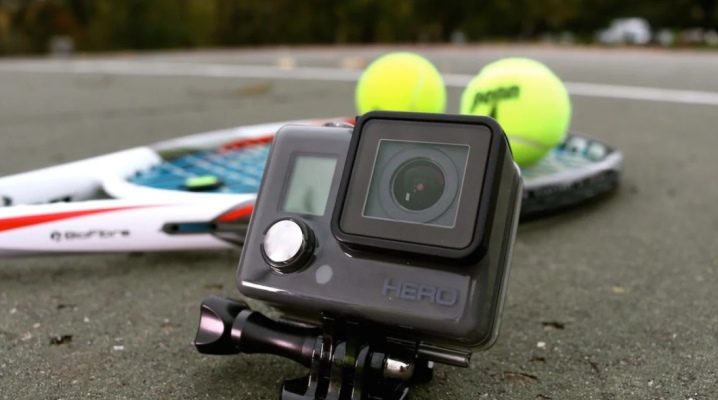
В сложившихся реалиях, помимо активных пользователей интернета, действует немало сформировавшихся групп, члены которых называют себя блогерами, стримерами. Большинству участников сообществ приходится снимать интересные, захватывающие видеосюжеты, клипы и аналогичные материалы для увеличения рейтинга собственного канала, сайта. Поэтому им необходимо уметь пользоваться экшн-камерой.
Программы для работы
Многие пользователи интернета, несмотря на большое количество полезной информации, по-прежнему не знают, что такое экшн-камера, и в каких целях она используется. Это разновидность современной цифровой видеокамеры. Универсальные модели специально разработаны для съемок в экстремальных ситуациях, например, при интенсивном движении автотранспорта, беге, в процессе бреющего полета. Устройства нередко устанавливаются на шлемах автогонщиков, мотоциклистов, парашютистов, экстремалов, желающих выполнить сложный трюк.
Экшн-камера позволит каждому делиться положительными эмоциями, яркими впечатлениями, интересными новостями, а также фото-, видеоматериалами, когда текстовые сообщения не смогут передать всю красоту и актуальность момента. Однако, чтобы воспользоваться столь замечательной возможностью, видеокамеру необходимо подключить к компьютеру, ноутбуку или переносному гаджету. Для осуществления процесса синхронизации с мобильными и стационарными устройствами потребуется специальная программа.
Чтобы добиться сопряжения устройства со смартфоном, необходимо воспользоваться специальной утилитой. Для загрузки небольшого приложения потребуется открыть Play Market и найти Yi Action – Yi Action Camera. Утвердительно ответить на предложение об инсталляции программы. После завершения несложных манипуляций задействовать беспроводную сеть Wi-Fi. Синий индикатор сообщит об успешном выполнении действий.
Дальше необходимо запустить утилиту и выбрать камеру, которая представляет интерес. Возможно, потребуется ввести пароль. По умолчанию он установлен в числовом порядке от 1 до 0. Теперь следует немножко подождать момента сопряжения экшн-камеры и мобильного устройства. Когда связь будет налажена, можно наблюдать изображение на экране смартфона.
После успешного подключения доступно использовать заложенный потенциал экшн-камеры: снимать видео, управлять настройками, а также просматривать видеоматериалы посредством использования гаджета. Зрелищные, увлекательные события, заснятые на видеокамеру, можно отправить друзьям.
Как подключить через Wi-Fi?
Чтобы подключить экшн-камеру к телефону, компьютеру, смартфону или телевизору, целесообразно воспользоваться уникальной технологией по беспроводной передаче информации. С помощью Wi-Fi-сети можно делиться любым материалом, снятым на камеру.
Чтобы обеспечить синхронизацию видеокамеры с устройством, необходимо зайти в Play Market и найти программу ОКСАМ. Другой способ получения ссылки для загрузки и установки – воспользоваться утилитой, которая умеет считывать QR-коды. Она потребуется, чтобы успешно опознать товарный знак, находящийся на коробке. Если выбрано указанное выше приложение, его требуется установить.
Теперь необходимо активировать функции видеокамеры. Для этого потребуется включить камеру и параллельно задействовать модуль Wi-Fi. На мониторе должен появиться характерный значок. Если кнопка беспроводной сети отсутствует, метод сопряжения с другими устройствами следует искать в пользовательском интерфейсе экшн-камеры. В этом случае нужно внимательно прочитать инструкцию, прилагаемую к изделию.
Когда камеру увидит смартфон, она определится как устройство AC с набором цифр и латинских букв. После момента синхронизации следует ввести пароль в соответствующее поле. По умолчанию он такой же, как было описано выше. Следующий шаг – нажать на интерактивную кнопку «Подключиться». Теперь нужно запустить установленную ранее программу ОКСАМ для подключения к экшн-камере и трансляцию изображения на экране гаджета.
Проводные способы подключения
Если отсутствует возможность сопряжения такой видеокамеры с современными устройствами – компьютером, ноутбуком – по беспроводной сети, подключить камеру можно с помощью оригинального кабеля. Если он не поставляется в комплекте с экшн-камерой, например, при покупке с рук, его следует купить, потому что стоит он недорого.
Для сопряжения двух устройств необходимо приобрести Micro HDMI-переходник на HDMI кабель. Он специально предназначен для подключения такой видеокамеры к стационарным, мобильным устройствам, в том числе и к гаджетам. Первый разъем Micro HDMI следует вставить в порт камеры, а второй HDMI подключить к гнезду, предположим, телевизора.
Несложное подключение позволит моментально получать изображение с камеры на монитор другого устройства, а также выполнять регулировки объектива, допустим, резкости. Безупречное качество передачи сигнала достигается за счет применения высококачественных проводников и позолоченного покрытия контактов, которое снижает активность процессов, влияющих на окисление контактов и внезапное прерывание трансляции.
Теперь можно сделать окончательный вывод. Подключить экшн-камеру доступно двумя распространенными способами – по беспроводной сети и посредством использования специального кабеля. С простой задачей справится любой блогер, стример, пользователь интернета.
В следующем видео вы узнаете, как подключить телефон к экшн-камере через Wi-Fi.
Как подключить телефон к экшн камере по Wi-Fi
Этот способ подключения подходит только для экшн камер, поддерживающих Wi-Fi подключение.
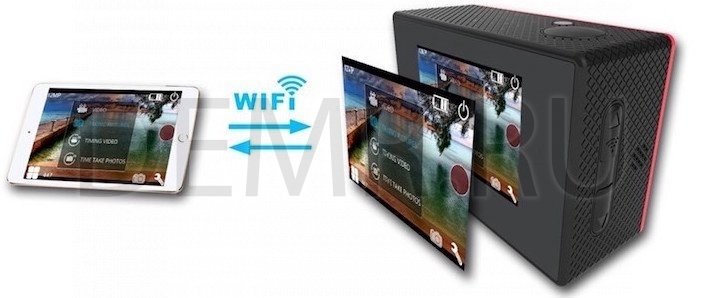
1. На экшн камере нажмите кнопку «вверх», чтобы отобразить имя Wi-Fi сети и пароль.
Как правило, для 95% экшн камер все, что нужно сделать – это просто нажать или нажать и удерживать кнопку «вверх», после чего на экране должна появиться Wi-Fi сеть и пароль.
2. Подключите Ваш смартфон к Wi-Fi сети
Включите Wi-Fi в Вашем телефоне и подключите его к Wi-Fi сети экшн камеры.
3. Откройте приложение.
Если Вы еще не загрузили приложение, зайдите на сайт производителя или продавца экшн камеры и загрузите его оттуда.
Также можете попробовать ввести поисковой запрос в Play Маркет или App Store «action camera … и название бренда камеры», чтобы найти нужное Вам приложение.
Читайте также
2 простых способа, как подключить экшн-камеру к компьютеру и топ-6 приложений для обработки видео/фото
С помощью action камер можно заснять динамичные кадры на суше и воде. А что делать дальше с отснятым материалом? Удобнее просматривать и обрабатывать видео, снимки на большем, чем у экшн камер, экране – компьютерном. Как правильно подключить мобильный девайс к ПК? Что делать, если компьютер не видит экшен-камеру GoPro, DJI или любых других брендов? Найти ответы на вопросы можно в статье.
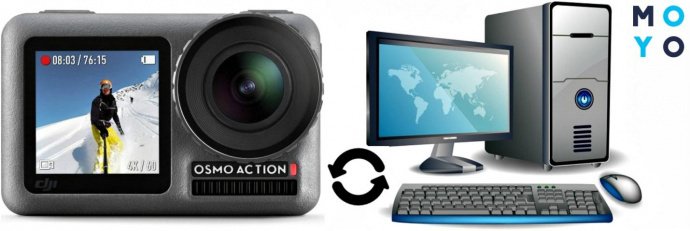
Как подключить экшн-камеру к компьютеру
Вариантов 2: воспользоваться юсбишным кабелем или беспроводными технологиями. Подробнее о каждом способе — ниже.
Проводное соединение
Что понадобится:
- экшн-девайс, допустим, FDR-X3000, с установленной картой памяти;
Важно: Аккумулятор гаджета для съемок в экстрим условиях должен быть заряжен!
- компьютер, оснащенный портом USB;
- юсбишный шнур — чаще всего поставляется в комплекте с экшен-гаджетом, если нет, нужно купить аксессуар.
Все в наличии? Далее подключение экшн-камеры, такой как CP.OS.00000020.01, к компьютеру выглядит так:
- Включить action камеру — в противном случае ПК может не увидеть подключенный гаджет.
- В меню экшн-девайса выбрать настройку ЮСБ-соединения AUTO или Mass Storage (зависит от модели).
- Один конец ЮСБ шнура вставить в соответствующий разъем на мобильном устройстве, второй – присоединить в компьютерный порт.
- Система ПК автоматически распознает USB-подключение стороннего гаджета и установит нужный драйвер при первичном подсоединении нового экстрим-девайса.
- Внизу экрана ПК, на панели с задачами, должно высветиться сообщение типа «устройство готово к использованию».
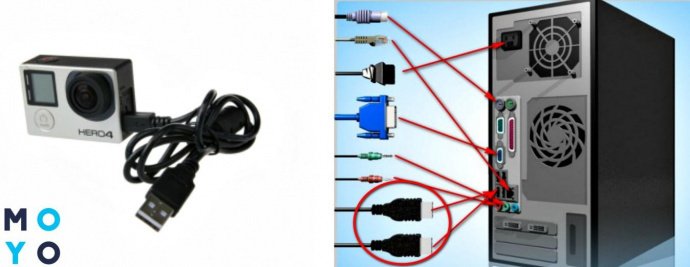
Подключенная экшн-камера отобразится на мониторе ПК, как стандартный съемный диск, кликнув на который можно перейти к папкам с отснятым материалом.
Беспроводное соединение
Возможно, если на обоих устройства есть Wi-Fi (допустим, в камерах FDR-X3000 или SJ Cam SJ5000X Elite).
Совет: Если на ПК отсутствует вай-фай модуль или вышел из строя, можно использовать специальные адаптеры, которые позволят компу «ловить» Wi-Fi.
Пошаговое описание подключения экшен- камеры через wifi к компьютеру:
- Включить action camera.
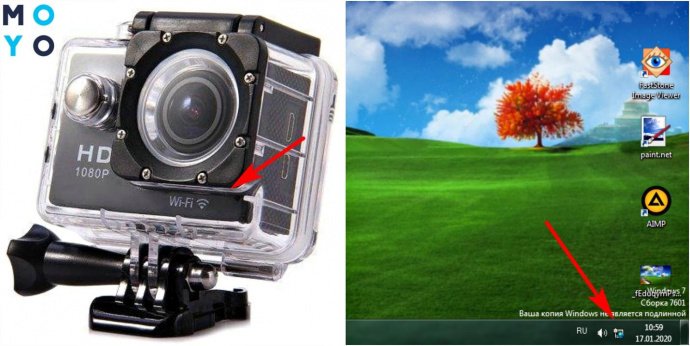
- Нажать кнопку с изображением значка вай-фай на корпусе прибора. Если там нет, стоит обратиться к техпаспорту экстрим техники. Возможно, подключение нужно произвести через меню.
- На экране экшн-прибора должен появиться знак Wi-Fi и название модели.
- На панели задач ПК кликнуть на «Сетевые подключение» (снизу, справа), в списке выбрать и нажать на название камеры.
- Открыть используемый на ПК веб-браузер, ввести адрес action camera (уточнять в инструкции или на оф. сайте производителя).
Теперь можно ролики и кадры, сделанные с помощью экшн-камеры CHDHX-801-RW или другой, сохранять на ПК. Для видеопотока непосредственно с камеры придется установить на ПК медиаплеер VLC и настроить его: перейти во вкладку «Медиа» — тапнуть «Открыть URL» — вставить специальную ссылку.
Важно: Перед началом подсоединения стоит убедиться, что на экшн гаджете установлена актуальная версия прошивки.
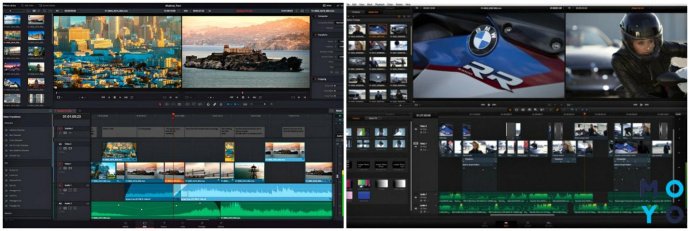
Программы для обработки видео с экшен-камеры
6 бесплатных вариантов для пользователей ПК или смартфонов:
Назначение
Совет для владельцев эппловских гаджетов — воспользоваться возможностями проги iMovie. Софт справляется с обработкой 4К видеороликов).
Что делать, если компьютер не видит экшн-камеру
На это может быть несколько причин:
- повреждение юсбишного шнура или портов техники;
- неплотное соединение: кабель + USB-разъем;
- несовместимость ПК и карты памяти экшн-девайса;
- неисправность камеры.
Что можно сделать своими силами:
- Подключать заново оба девайса по Wi-Fi или с помощью шнура USB.
- Перезагрузить оба устройства.
- Если есть возможность, попробовать подсоединить экшн-камеру к другому ПК, ноуту.
- Напрямую подключить карту памяти к ПК с помощью адаптера и картридера.
Если указанные действия не привели к решению проблемы, стоит обратиться за помощью к специалистам.
В итоге, не составит труда быстро и просто подключить экшн-гаджет к ПК, используя юсбишный провод или Wi-Fi. А после подсоединения устройств можно заняться монтажом и обработкой видео, снимков. В этом помогут разнообразные проги, которые не только бесплатны, но и обладают интуитивно понятным интерфейсом и широким набором инструментов.
Компьютер не видит камеру GoPro
Мы часто получаем вопросы пользователей о том, что компьютер не видит камеру GoPro. Раньше видел, а сейчас нет. При подключении камеры через кабель USB к компьютеру GoPro переходит в режим зарядки, а имеющиеся файлы не отображаются. Да, действительно, это так. В обновленных версиях программного обеспечения (прошивки) GoPro, примерно с конца 2016 года, производителем отключена возможность передавать файлы с камеры GoPro напрямую на ПК.
Теперь передача видеороликов и фотографий с GoPro на компьютер возможна через программу Quik Desktop, установленную на ПК, либо через картридер напрямую с карты памяти для GoPro.
Если вы хотите зарядить камеру от ПК, но компьютер при подключении через USB-кабель ее не видит, и камера не заряжается, возможны следующие причины:
• неплотное соединение у одного из портов
• неисправность кабеля
• неисправность самой камеры
Попробуйте отключить и снова подключить USB-кабель к камере и компьютеру. Вы также можете перезагрузить компьютер и повторно подключить камеру, или попробовать подключиться к другому компьютеру, либо через другой USB-кабель.
Если вы все делаете, как описано в статье, но проблема не решилась – свяжитесь с нашей службой поддержки по телефону или в чате на сайте.
Каталог товаров
- Камеры GoPro
- Новинки
- Карты памяти
- Крепления
- Аксессуары
- Батареи и зарядные устройства
- Кейсы и чехлы
- Защитные боксы
- Моноподы и штативы
- На воде и под водой
- Запасные части и уход