Аннотативный объект, Автокад.
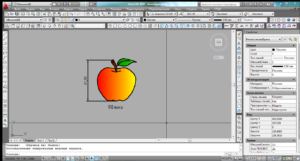
Аннотативность в автокаде – свойство объекта, приводящее масштаб этого объекта в соответствие с масштабом видового экрана в пространстве «Лист». Она позволяет зафиксировать размер выводимого на печать элемента, не зависимо от масштаба. Аннотативность может присваиваться следующим объектам: размерам, тексту, допускам, штриховкам, блокам, мультивыноскам. Под катом разберемся с возможностями которые она даёт.
Грубо говоря, когда вы меняете масштаб видового экрана, картинка меняет размер, а аннотативный объект (текст, размер, блок, и др.) остаются в видовом экране на Листе неизменными.
Например, вы задали тексту быть на листе всегда 3,5мм, как бы вы не уменьшали весь чертеж, а текст будет всегда 3,5мм на Листе.
Аннотативный текст, автокад.
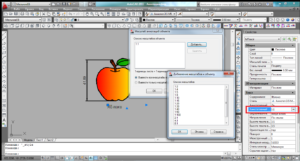
Сделаем объект аннотативным: выбираем вкладку на рабочей панели «Стили текста». Далее создаем новый стиль, и ставим галочку напротив «Аннотативный». Рядом «высота текста на листе» задаем высоту текста, которая нам нужна на листе. Теперь меняя масштаб видового экрана. Текст, напечатанный в этом текстовом стиле, будет всегда одинаковым на Листе.
Аннотативный размер, автокад.
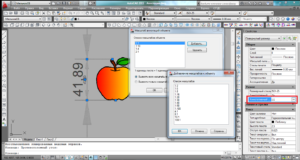
Выбираем вкладку на рабочей панели «Размерные стили». Создаем новый слой, для которого не забываем ставить галочку напротив «Аннотативный». Теперь меняя масштаб видового экрана, размеры, находящиеся в этом стиле будут неизменны на Листе.
Аннотативный масштаб автокад, или почему аннотативный объект исчезает с видового экрана?
Если аннотативный масштаб не совпадает с масштабом данного видового экрана, то этот объект не отображается — исчезает.
Для того чтобы объект отображался на видовом экране необходимо в свойствах этого объекта (для текста вкладка «текст», для размеров вкладка «разное»), выбрать «Аннотативный масштаб» и в появившемся окне задать масштаб аннотаций. Плюсом является то, что можно для этого объекта задать сразу несколько масштабов – для того, что бы вдальнейшем, если вам понадобится поменять масштаб этот объект не исчез с видового экрана. Так что сразу смело выставляйте все предполагаемые для этого объекта масштабы.
Другие материалы по теме Автокад
- Размеры в автокаде
- Выравнивание объектов в автокад — Align
- Атрибуты блоков автокад
- Поля и их применение в автокаде
12 комментариев
-
Уведомление: Автокад размеры — CadSupport
Масштаб аннотаций
Масштаб аннотаций используется для определения высоты текста или общего масштаба объекта аннотации.
Данный метод позволяет вычислить масштаб аннотации в зависимости от того, находится ли объект в пространстве модели или на листе.
В пространстве модели
Если объекты аннотации создаются в пространстве модели, необходимо учитывать следующее.
- Масштаб чертежа или печати при печати из пространства модели.
- Масштаб видового экрана листа при печати из пространства листа.
Для высоты текста или масштаба объекта аннотации в пространстве модели можно установить фиксированное значение высоты текста или управлять ими путем назначения объекту масштаба аннотаций. Размер объектов аннотаций, для которых назначена фиксированная высота текста или масштаб объекта, остается пропорциональным размеру текущего масштаба печати или видового экрана.
Если включено свойство «Аннотативность» объекта аннотаций, высота текста или масштаб объекта аннотации настраиваются таким образом, чтобы масштаб аннотации текущего чертежа или масштаб видового экрана листа автоматически оставались одинаковыми.
Непосредственно на листе
Объекты аннотаций, создаваемые в пространстве листа, должны создаваться в полном размере, так как листы обычно выводятся на печать в масштабе 1:1. Например, текст высотой 1/8″, созданный в пространстве листа, будет выведен с размером 1/8″, если только при выводе не используется другой масштаб, отличный от масштаба 1:1.
Понятия, связанные с данным
- Объекты аннотаций
- Расчет масштаба объектов аннотации в пространстве модели
Задачи, связанные с данной
Аннотативность объектов Autocad
Для начала разберёмся какие элементы относятся к аннотативным: многострочный и однострочный текст (а также текстовые стили), блоки и определения атрибутов блоков, штриховки, размеры и размерные стили, геометрические допуски, мультивыноски и стили мультивыносок.
За что же отвечает функция «Аннотативность» элементов Автокада? Аннотативность позволяет автоматизировать процесс масштабирования аннотаций.
Рассмотрим пример создания аннотативного текстового стиля и особенности его использования в чертеже.
Как создать текстовый стиль описано в этой статье: ссылка.
В модели начертим простенькое изображение и подпишем многострочным текстом с включённой аннотативностью. 
Выделим текст и добавим новый масштаб аннотации для него. Для этого нужно в панели свойств нажать соответствующую кнопку. 
Откроется окно «Масштаб аннотаций объекта». Нажать кнопку «Добавить…». Откроется меню «Добавление масштабов к объекту». В нём добавим масштаб «1:2». 
В листе чертежа создадим два видовых экрана. В левом выставим масштаб чертежа 1:1, а во втором 1:2. Аналогично поступим и с масштабом аннотаций. В результате получим следующую картину. 
Видно, что размер фигуры отличается в видовых окнах, а текст имеет одинаковую высоту. Так работает аннотативность объектов.
Оставьте комментарий Отменить ответ
Этот сайт использует Akismet для борьбы со спамом. Узнайте, как обрабатываются ваши данные комментариев.
Свежие записи
Рубрики
Свежие комментарии
Архивы
Мета
Форма подписки
autoprodor.ru
Свежие записи
Copyright © 2024 autoprodor.ru | Powered by Тема Astra WordPress
Масштаб размеров в AutoCAD. Аннотативность
Как масштабировать размеры в Автокаде? При образмеривании объекта может показаться, что в Автокаде не ставятся размеры. Т.е. вроде как выносная линия появляется, но само значение размера отсутствует (см. рис. 1). Рассмотрим, как в Автокаде поставить размеры нужного масштаба.
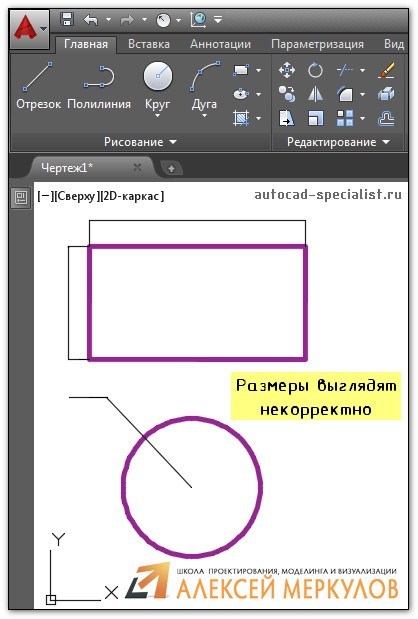
Рис. 1. При простановке размеры в Автокаде могут отображаться некорректно.
ПРИМЕЧАНИЕ: Если вы до этого не работали с размерами, то сначала ознакомьтесь со статей, в которой рассматривается, как ставить размеры в Автокаде.
Как быстро настроить масштаб размеров AutoCAD?
Если в Автокаде маленькие размеры на чертеже, то самый быстрый способ исправить это – вызвать панель «Свойства» (Ctrl+1) и изменить два параметра: высота текста и величина стрелок. При этом сам размер должен быть выделен. При увеличении числовых значений в соответствующих ячейках размеры на чертеже будут отображаться корректно (см. рис. 2).
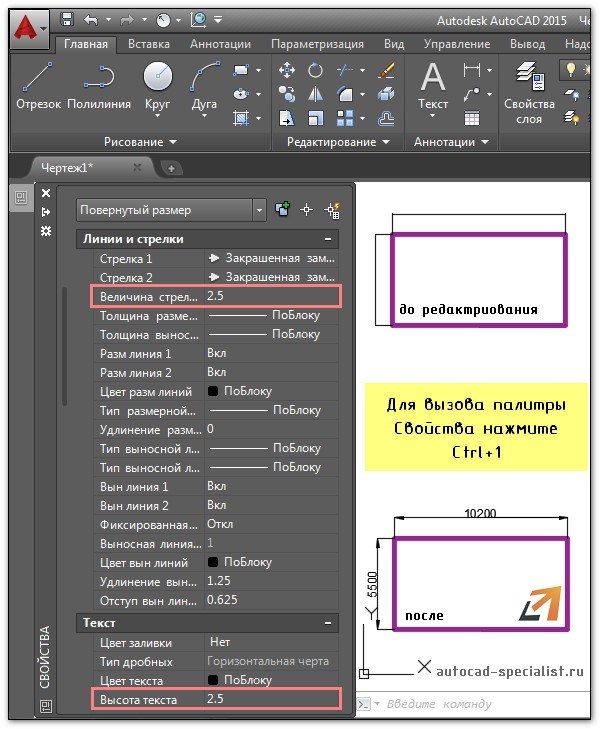
Рис. 2. Как масштабировать размеры в Автокаде через панель Свойства.
Описанный способ достаточно быстрый, но применим лишь в единичных случаях. Проделывать все эти действия для каждого размера на чертеже нерационально. Поэтому рассмотрим и другие варианты.
Как в Автокаде поставить размеры нужного масштаба на всем чертеже?
Изменить масштаб размеров в Автокаде можно в Размерном стиле. Это наиболее правильный подход (читать подробнее про настройку размерных стилей). Вы не только сможете задать нужные размеры для всех элементов, т.е. высоту текста, размер стрелок и др. параметры, но и установить непосредственно сам масштаб, в котором будут отображаться размерные элементы (см. рис. 3).
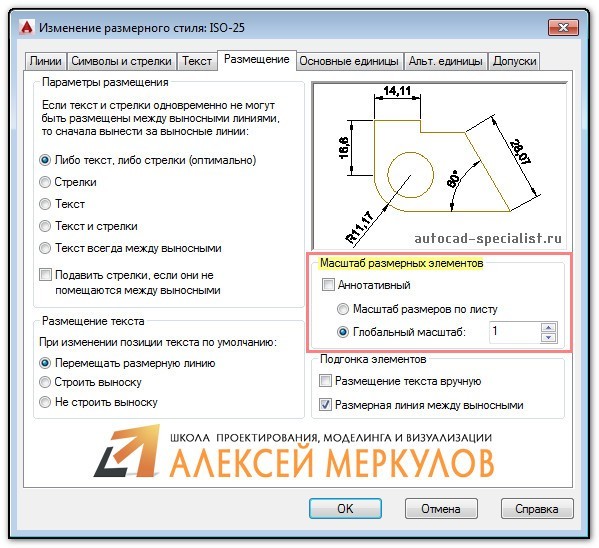
Рис. 3. Редактирование Размерного стиля.
ПРИМЕЧАНИЕ: На вкладке «Основные единицы» можно управлять масштабом измерений (см. рис. 4). Поэтому при работе со сторонними чертежами проверяйте это значение.
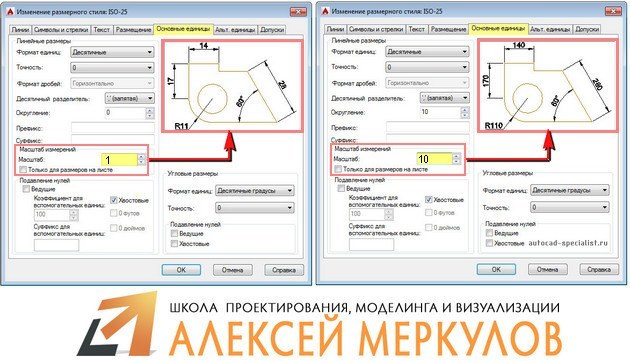
Рис. 4. Масштаб измерений для размерного текста в AutoCAD.
Аннотативные размеры в Автокаде
Аннотативность – это свойство объекта менять свои размеры при изменении масштаба аннотаций. Свойство аннотативности нужно присвоить объектам. Это можно сделать для текста, размеров, мультивыносок и блоков.
Чтобы присвоить аннотативность размерному стилю, необходимо перейти в Диспетчер размерных стилей, выбрать «Редактировать» и во вкладке «Размещение» установить галочку напротив «Аннотативный» (см. рис. 5).
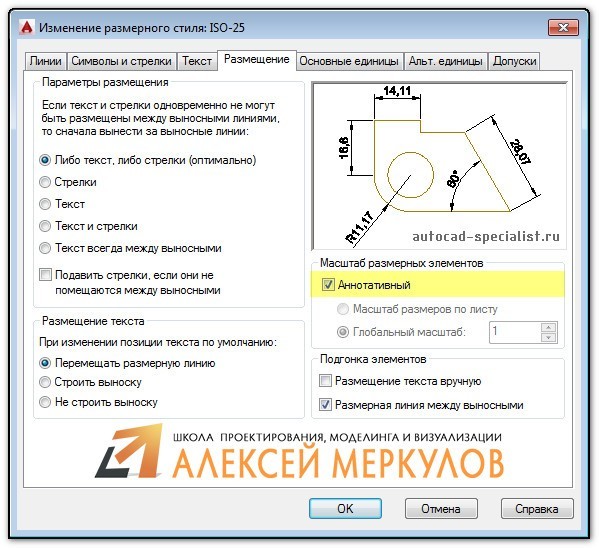
Рис. 5. Аннотативные размеры в Автокаде.
Прежде чем задавать масштаб аннотаций, определитесь, в каком масштабе объект будет на Листе (см. статью «Изменение масштаба в Автокаде»). Аннотативные размеры на листе отображаются только в том масштабе, который им присвоен.
Данный материал сугубо практический. Полностью тему, посвященную аннотативным размерам, я разбираю в видеокурсе «Оформление проектов AutoCAD по ГОСТ». В нем я показываю, как присвоить масштаб аннотациям, разбираю основные инструменты для работы с ними и рассматриваю несколько примеров на практике.
Подведем итог. Теперь вы знаете, как уменьшить или увеличить размер в Автокаде. Достаточно воспользоваться настройкой Размерного стиля. Что касается свойств аннотативности, то более подробную информацию по работе с аннотативными размерами можно найти в курсе «Оформление проектов AutoCAD по ГОСТ». Также вы можете ознакомиться с видеоуроком «Аннотативные размеры в AutoCAD».
Освойте профессию проектировщика
Научитесь быстрому черчению, освоите прикладное 3D, автоматизируете создание ведомостей и спецификаций.