Приведение презентации с телефона Android
Вы можете взять на собрание только свой смартфон и продемонстрировать презентацию на большом экране.

Видео: Исса по беспроводной сети отправляет (или «прививает») слайд-шоу со своего телефона на экран Surface Hub
Щелкните заголовок раздела ниже, чтобы его открыть и просмотреть.
Что нужно, чтобы провести презентацию со смартфона
- Презентация PowerPoint, сохраненная на телефоне или в облачной службе, например в OneDrive.
- Телефон с Android с поддержкой Miracast. Например:
| Торговая марка | Телефон |
|---|---|
| Alcatel | A7 и A7 XL |
| HTC | U11 Plus и U11 Life |
| LG | V30 и V30 Plus |
| Samsung | Galaxy S8 и Galaxy Note8 |
| Sony | Xperia XA2 и XA2 Ultra |
| Xiaomi | Mi 5X |
- Беспроводной видеоадаптер Майкрософт
- Продукты Actiontec ScreenBeam
- Другие адаптеры
Демонстрация презентации с телефона Samsung на внешнем экране или проекторе по беспроводной связи
Конкретные действия зависят от торговой марки телефона. Эта процедура, как и в видео выше, описывает процесс на Samsung Galaxy S8 или Note8.
- На телефоне проведите пальцем вниз от верхнего края экрана, чтобы открыть экспресс-настройки.
- Коснитесь значка Smart View, чтобы открыть это приложение.
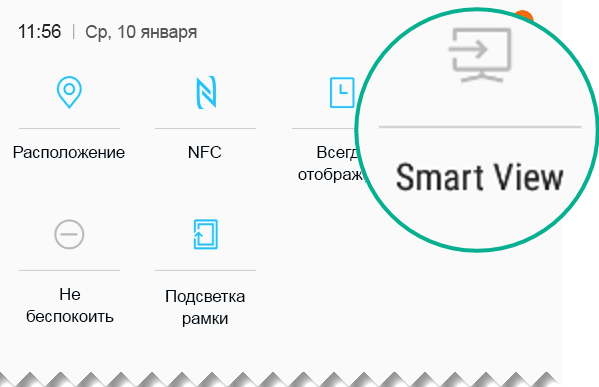 Приложение Smart View выполнит поиск ближайшего монитора с поддержкой Miracast. При обнаружении телефон будет подключен к монитору. Если доступно несколько экранов, они будут показаны на экране телефона. Коснитесь имени монитора, чтобы к нему подключиться. Когда подключение между телефоном и монитором будет установлено, на мониторе отобразится содержимое экрана телефона.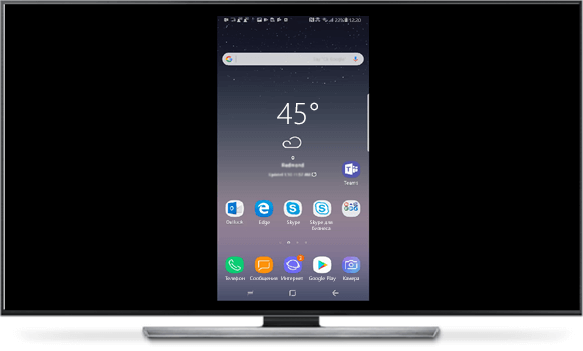
- На телефоне запустите PowerPoint и откройте презентацию. Нажмите слайд-шоу
 , чтобы начать презентацию.
 - Для перехода между слайдами используйте привычные кнопки со стрелками вперед и назад, расположенные с левой и с правой стороны экрана.
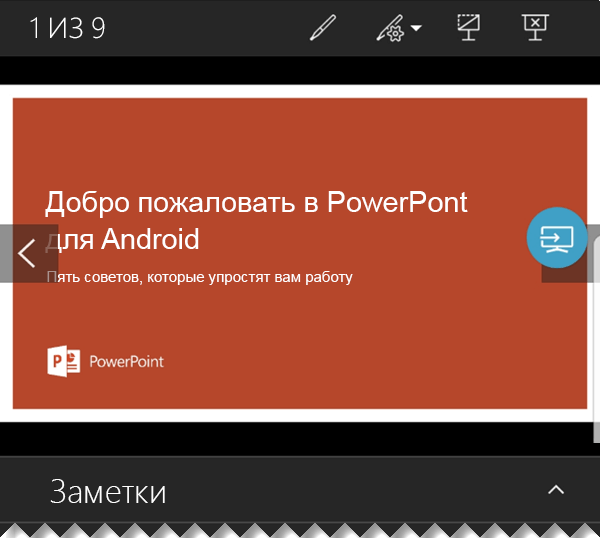 Чтобы включить лазерную указку, нажмите и удерживайте слайд. Когда указка появится, перемещайте ее путем перетаскивания.
 - Чтобы остановить приведение телефона к экрану, коснитесь значка подключения
 , чтобы открыть элементы управления Smart View, а затем выберите Отключить.
Использование PowerPoint Mobile для Windows Phone
Хотите просмотреть свою презентацию Microsoft PowerPoint перед важным собранием? А может быть, вам нужно исправить опечатку? Это можно сделать прямо на телефоне, используя приложение Microsoft PowerPoint Mobile. Чтобы начать работу, просто перейдите в раздел «Office».
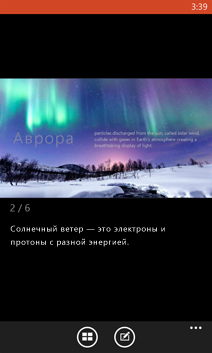
Открытие презентации PowerPoint
- В списке приложенийвыберите пункт Office
 .
. - Выполните одно из следующих действий.
- В разделе Места выберите место, где находится презентация, а затем коснитесь презентации. Оно может находиться в любом из следующих мест: на телефоне, на OneDrive, на веб-сайте Microsoft SharePoint 2010 или более поздней версии или на сайте SharePoint Online, который доступен в Microsoft 365.
- Прокрутите экран до списка Последние и выберите презентацию, которую вы недавно открывали.
- Нажмите кнопку поиск
 . В поле Поиск начните вводить имя презентации и выберите нужную презентацию, когда она появится в результатах.
- Чтобы открыть презентацию, хранящуюся на OneDrive, на телефоне должна быть настроена учетная запись Майкрософт . Дополнительные сведения о сохранении и синхронизации документов в OneDrive см. в статье Синхронизация документов через OneDrive.
- Ищете презентацию, которую вы уже открывали из электронной почты? Просто перейдите в раздел Места, выберите пункт Почта и коснитесь нужной презентации.
- Сведения о работе с презентациями, находящимися на сайте SharePoint или SharePoint Online, см. в статье Работа с документами в SharePoint.
- PowerPoint Mobile поддерживает не все возможности Microsoft PowerPoint 2010 или более поздней версии. Если в презентации есть неподдерживаемое содержимое, ее все равно можно будет открыть на телефоне. При этом неподдерживаемое содержимое не будет показано или будет отображаться не так, как ожидается, и вы, вероятно, не сможете изменить презентацию.
Совет: У вас есть презентация, с которой вы часто работаете? Закрепите его на начальном экране , чтобы можно было быстро приступить к работе. В разделе «Office» перейдите к списку Последние, коснитесь презентации и удерживайте ее пальцем, а затем выберите команду На рабочий стол.
Переход по слайдам презентации

- В презентации PowerPoint выполните одно или несколько следующих действий.
- Проведите пальцем влево, чтобы перейти к следующему слайду (или к анимации слайда), или вправо, чтобы перейти к предыдущему слайду.
- Чтобы перейти к определенному слайду, коснитесь слайда (если используется альбомный режим), нажмите слайдыи выберите слайд, на который нужно перейти.
- Чтобы уменьшить или увеличить масштаб слайда, сведите или разведите пальцы на экране.
Изменение текста на слайде
- В открытой презентации перейдите к слайду с текстом, который нужно изменить, коснитесь слайда (если используется альбомный режим), а затем нажмите кнопку изменить
 .
. - Чтобы выделить текст для изменения, коснитесь его.
- Коснитесь выделенной надписи, введите новый или измененный текст, а затем нажмите готово
 .
. - Коснитесь значка
 слайдов .
Добавление заметок к слайду
- В презентации выберите слайд, к которому нужно добавить заметку, и коснитесь области заметок под слайдом. (Если используется альбомный режим, вам будет нужно прокрутить экран, чтобы увидеть область заметок.)
- Введите заметку и нажмите кнопку готово .
- Чтобы изменить существующую заметку, коснитесь ее, введите изменения и нажмите кнопку готово .
Сохранение презентации
- В измененной презентации нажмите кнопку Дополнительно , >сохранить.
- Чтобы сохранить его под новым именем, коснитесь значка дополнительно >Сохранить как.
- Введите имя нового файла в поле Имя файла и выберите Сохранить в >OneDrive или Телефон >Сохранить.
Отправка презентации по электронной почте
- В списке приложенийвыберите пункт Office.
- Чтобы найти нужную презентацию, выполните одно из следующих действий.
- Если вы уже открывали эту презентацию, перейдите к списку Последние.
- Перейдите в раздел Места и выберите место, где хранится презентация.
- Нажмите кнопку поиски найдите нужную презентацию.
- Коснитесь презентации и удерживайте ее пальцем, нажмите Отправить и выберите имя учетной записи электронной почты.
- Добавьте получателя и другие сведения в сообщение электронной почты, а затем нажмите кнопку отправить
 .
.
Примечание: Эта страница переведена автоматически, поэтому ее текст может содержать неточности и грамматические ошибки. Для нас важно, чтобы эта статья была вам полезна. Была ли информация полезной? Для удобства также приводим ссылку на оригинал (на английском языке).
Расскажите запоминающуюся историю с помощью Google Slides
Создавайте презентации и работайте над ними онлайн совместно с другими людьми на любых устройствах. Изменения отображаются в режиме реального времени.
Нет аккаунта?
- Для личного использования
- Для работы или бизнеса
Jeffery Clark
T h i s c h a r t h e l p s b r i d g i n g t h e s t o r y !
E s t i m a t e d b u d g e t
Совместная работа над эффектными презентациями
Работайте над презентациями вместе с коллегами в режиме реального времени благодаря удобным функциям совместного доступа и редактирования. Участники команды могут добавлять комментарии и назначать задачи прямо в файлах.
Незаменимый инструмент для докладчиков
Представляйте свои идеи аудитории, используя такие возможности, как заметки докладчика, субтитры и многие другие. Вы даже можете показывать слайды на главном экране видеовстречи Google Meet напрямую из Презентаций.
Эффективное взаимодействие приложений Google
Приложения Google эффективно работают вместе и помогают экономить время. Вставляйте в презентации графики из Google Sheets и отвечайте на комментарии прямо из Gmail. Кроме того, вы можете искать нужный контент и изображения на Диске и в Сети, не покидая Google Slides.
Поддержка файлов PowerPoint
Редактируйте файлы Microsoft PowerPoint прямо в Google Презентациях, используя расширенные функции для совместной работы и специальные возможности, такие как комментирование, назначение задач и умный ввод.
Работа с последней версией файла
В Google Презентациях каждый работает с актуальной версией документа. Изменения автоматически сохраняются в истории версий, поэтому их легко отслеживать и при необходимости отменять.
Встроенные интеллектуальные технологии
Специальные возможности, такие как умный ввод и автозамена, позволяют избежать опечаток при наборе текста и создавать презентации быстрее.
Работа в офлайн-режиме
Работайте где угодно: файлы Презентаций можно просматривать, создавать и редактировать даже без подключения к интернету.
Безопасность, соответствие требованиям и конфиденциальность
Безопасность корпоративных данных
Мы используем передовые технологии для защиты ваших данных, в том числе от вредоносного ПО. Google Презентации позволяют хранить файлы в облаке, а не локально, что снижает риски для ваших устройств.
Шифрование при передаче и хранении данных
Все файлы, загруженные на Google Диск или созданные в Презентациях, шифруются как при передаче, так и при хранении.
Соответствие нормативным требованиям
Наши продукты, включая Презентации, регулярно проходят независимую проверку на предмет надежности, конфиденциальности и соблюдения нормативных требований.
Защита конфиденциальности пользователей
Google Презентации соответствуют тем же строгим требованиям к обеспечению конфиденциальности и защите данных, которые применяются в отношении остальных корпоративных сервисов Google Cloud.
10 приложений для создания презентаций

В этой статье рассказываем, какие приложения по созданию презентаций помогут вам окончательно перейти с компьютера на планшет или телефон.
Смартфон, безусловно, является главной техникой последнего десятилетия в жизни любого человека на Земле. Тем не менее, до недавнего времени сложно было представить плодотворный рабочий процесс в рамках телефона или планшета, даже при наличии нужных инструментов. Сегодня создатели программ окончательно привыкли к мобильному формату, а зачастую ориентируются уже только на него.
Сейчас редко можно встретить хорошую публичную презентацию, на слайдах которой присутствует чрезмерное количество информации. Компания Apple, пионер в области визуальных презентаций, придерживается правила «одна цифра на один слайд», придуманного еще Стивом Джобсом. А маркетинговый «евангелист» того же технологического гиганта Гай Кавасаки советует придерживаться простой формулы 10/20/30: 10 слайдов в презентации на 20 минут выступления, используя 30-й размер шрифта.
Разбираемся в особенностях мобильных приложений, которые помогут создать качественный визуальный ряд вашего выступления:

Привычное в использовании приложение для презентаций, основанное на возможности совместного редактирования. Любой, при наличии ссылки на проект, может дополнить слайды, добавить заметки и предложить улучшения. Показ слайдов осуществляется в браузере или в самом приложении. Особенно подходит тем, кто пользуется и другими сервисами Google. Можно работать через web-версию.
1. «Google презентации»
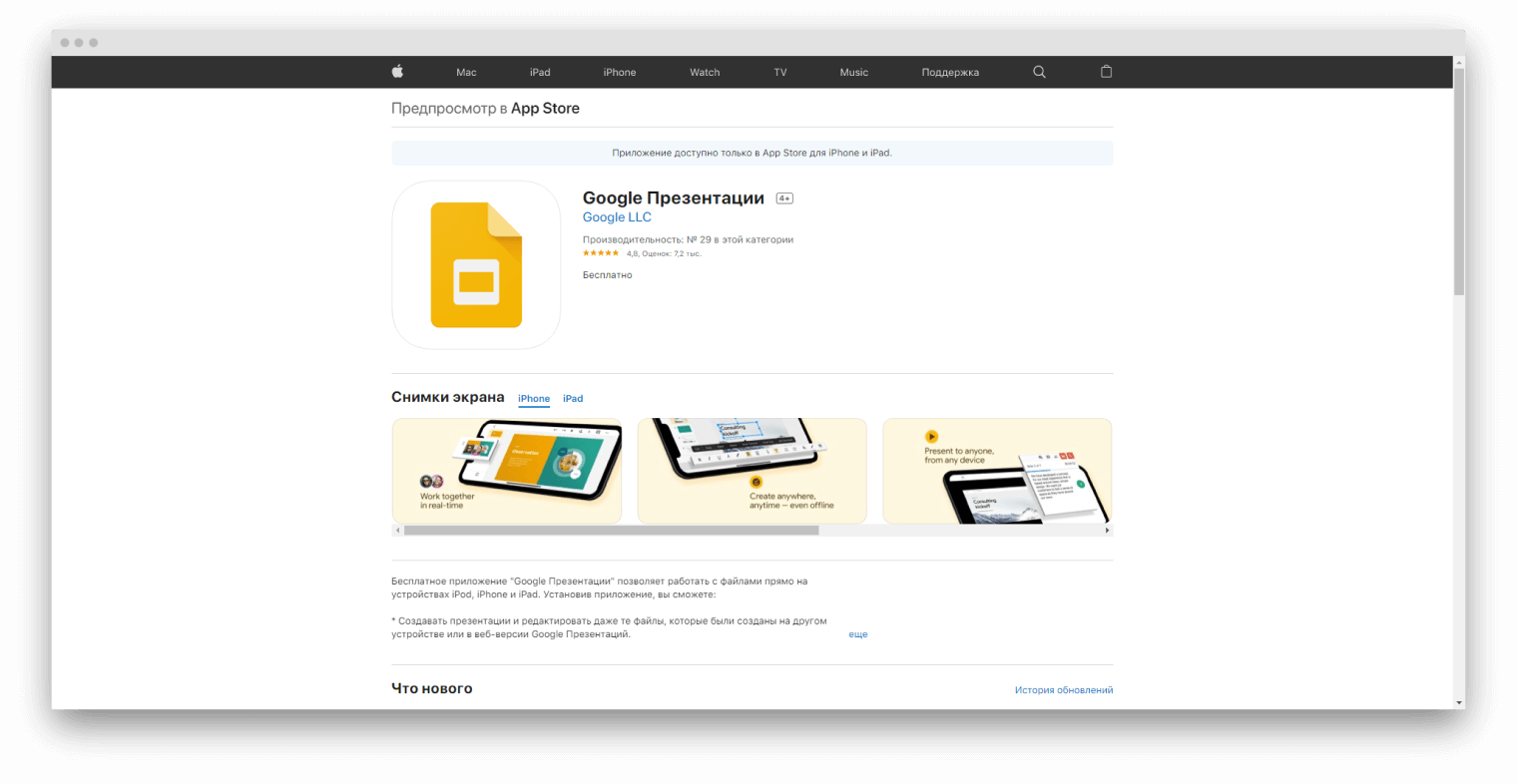
Плюсы:
— Привычный и легкий в использовании интерфейс
— Поддержка презентаций, созданных в Powerpoint и Keynote
— Есть русскоязычная версия
— Возможность показывать презентации на видеовстречах
Минус:
— Нельзя вставлять видео
Цена:
Приложение бесплатное
Приложение, созданное специально для работы на планшете. При отправке ссылки на проект, есть функция оповещения создателя презентации о том, что его проект начали рассматривать. Более того, можно узнать, кто именно просматривал презентацию и на каких слайдах внимание было сосредоточено больше всего. Поддерживается на macOS.
2. FlowVella
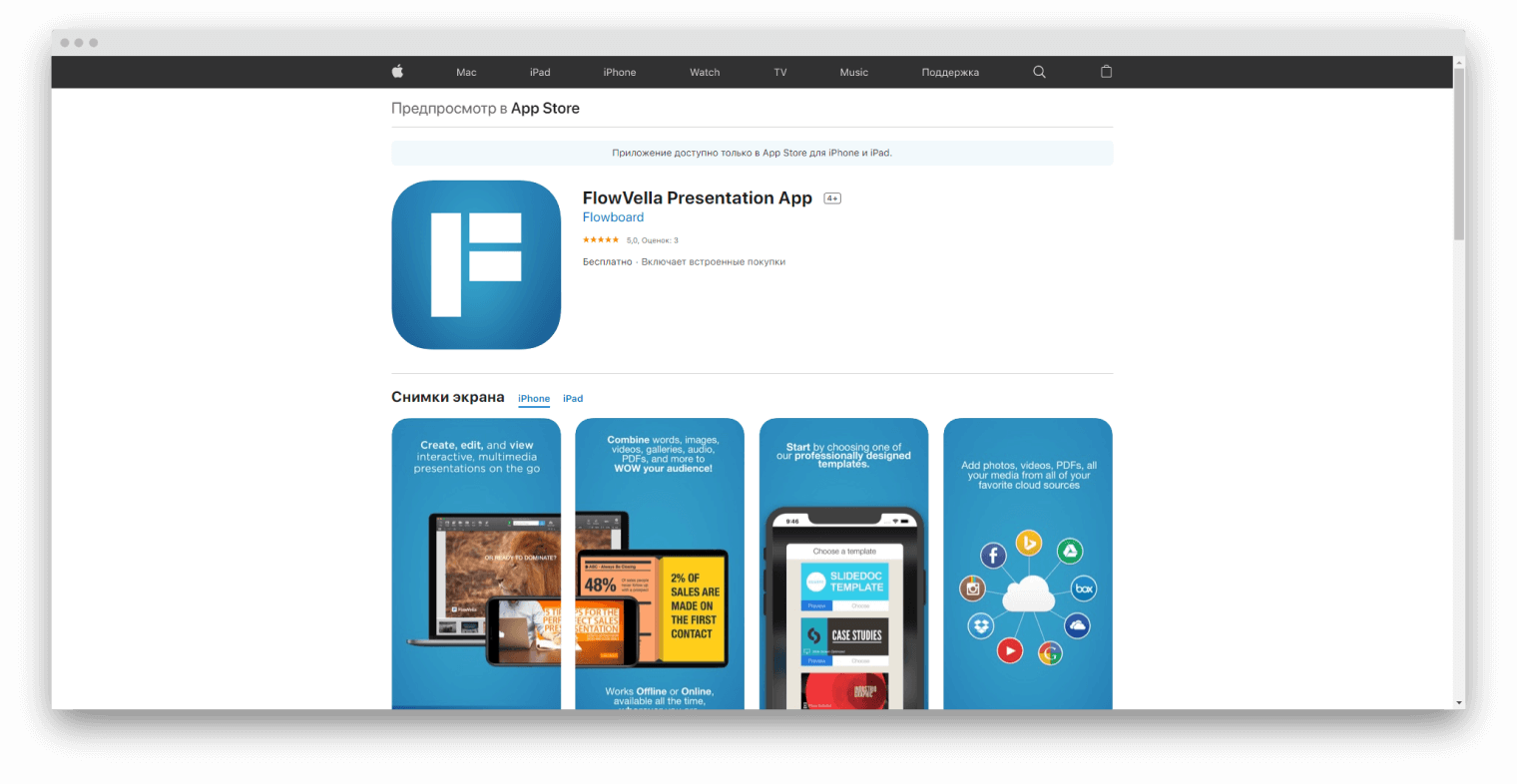
Плюсы:
— Возможность редактирование без интернет соединения
— Возможность интеграции видео из youtube
— Автоматическое воспроизведение видео
Минусы:
— Поддерживается только на IOS
— Нет русскоязычной версии
Цена:
В бесплатной версии доступно создание 4 публичных презентаций объемом не более 10-ти слайдов. Расширенный доступ стоит от $10/месяц
Prezi помогают составлять презентации, основанные на визуализации, взаимодействии с аудиторией и целостном повествовании. Компания даже проводила исследование, в котором выявила, что именно эти составляющие являются гарантом хорошего выступления. У приложения креативный интерфейс, который больше напоминает ассоциативную карту, состоящую из ваших слайдов. Есть возможность приближать выбранную часть слайда или рассматривать всю презентацию целиком.
3. Prezi
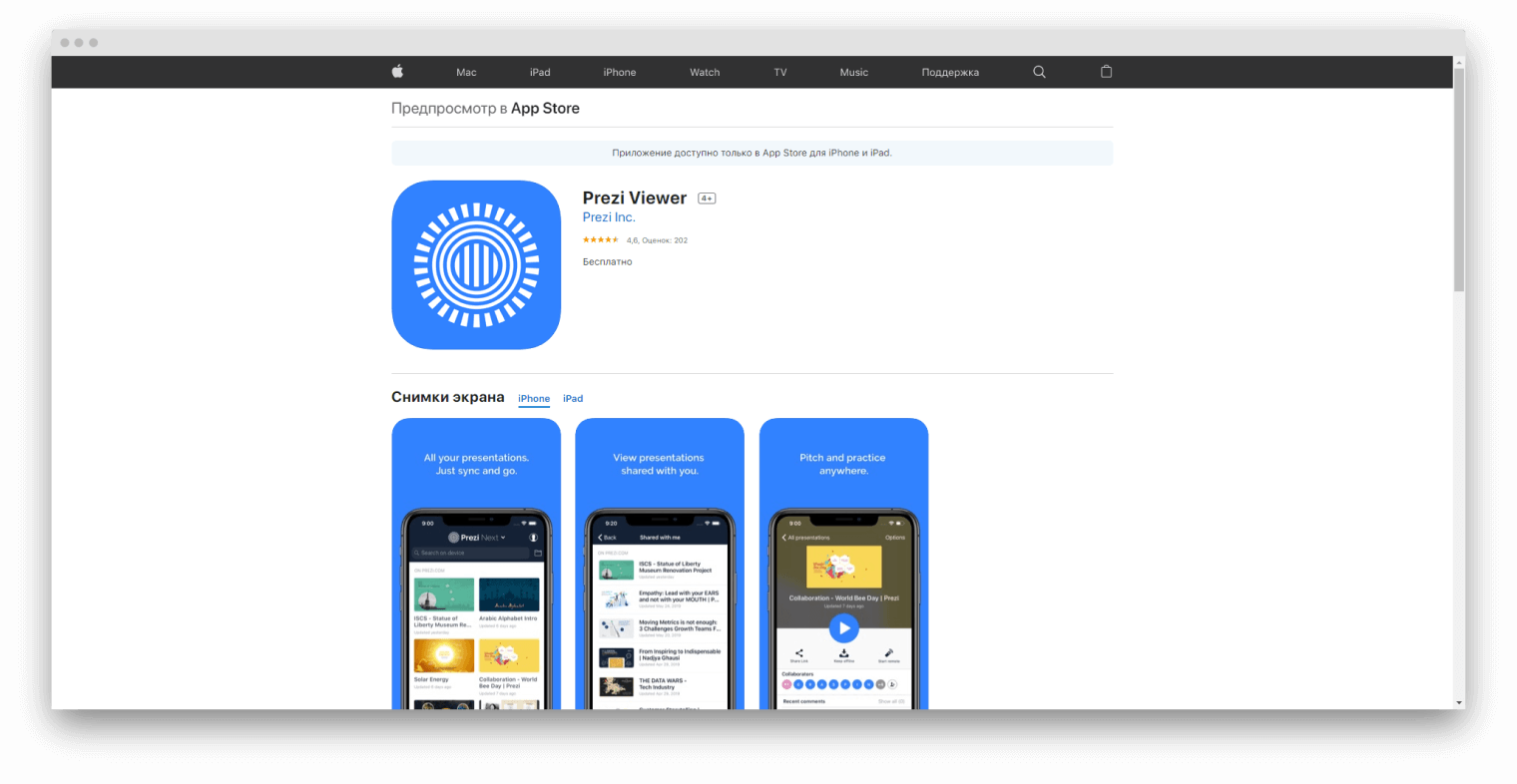
Плюсы:
— Необычный подход к созданию презентаций
— Можно конвертировать PowerPoint презентации в формат Prezi
— Есть бесплатная функция Prezi Video, позволяющая использовать слайды во время онлайн-конференций
— В расширенном плане есть возможность работать оффлайн
Минусы:
— Придется привыкнуть к нестандартному интерфейсу
— Нет русскоязычной версии
— Много жалоб в Appstore о проблемах со входом
Цена:
Базовая версия бесплатная. Расширенные планы стоят от $7/месяц
Еще одно креативное, но простое в использовании приложение, позволяющее оформлять презентации в игровой форме. Можно осуществлять просмотр слайдов через браузер.
4. Haiku deck
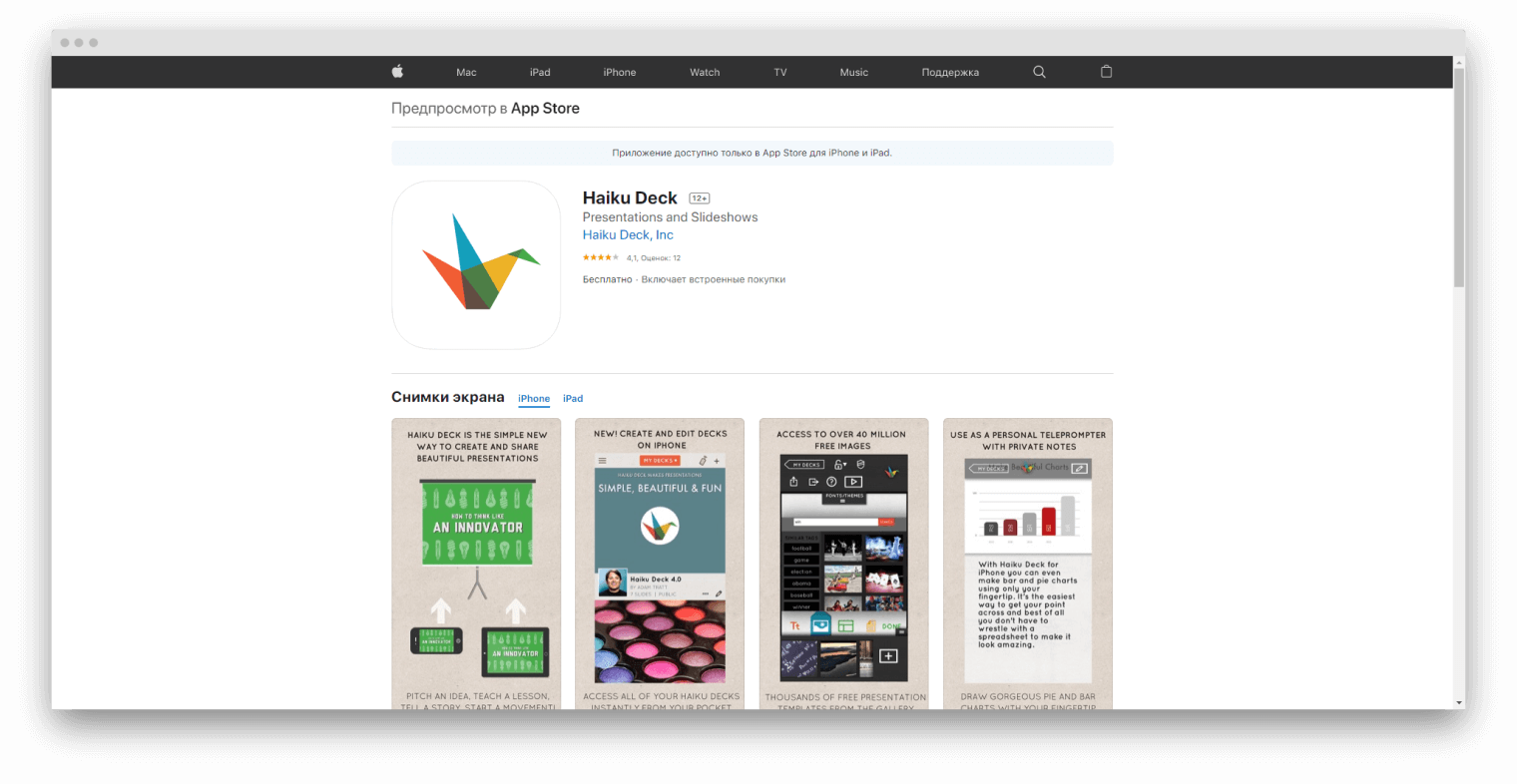
Плюсы:
— Большое количество инструментов
— Привычный интерфейс
— Большой выбор стоковых изображений
Минусы:
— Не подходит тем, кто любит графики и чарты
— Не самый модный интерфейс
Цена:
Основные функции приложения бесплатны. Pro-план стоит от $9.99/месяц
В приложении сосредоточена коллекция шаблонов для дизайна и конструирования любых типов графики, среди которых есть и работа над презентациями. Подходит тем, для кого изображения, диаграммы и схемы имеют большое значение.
5. Canva

Плюсы:
— Возможность создавать графики прямо в приложении
— Собственные стоковые изображения
— Инструменты по созданию логотипов
— Помимо мобильного приложения, доступно для macOS, Windows и через web-версию
Минусы:
— В отзывах из Appstore много жалоб о том, что приложение периодически «вылетает»
— При экспорте собственных изображений в предлагаемый шаблон их качество ухудшается
— Нет русскоязычной версии
Цена:
Бесплатное использование ограниченного числа шаблонов. Подписка на Pro-версию с расширенным доступом — $12,95/месяц