Как сделать скриншот на телефоне Samsung Galaxy A72 4G

Современный смартфон обладает рядом полезных функций. Например, владелец мобильного устройства в любой момент может сделать скриншот экрана. Выполнение подобной операции поможет, когда пользователь найдет интересную информацию и захочет ее запечатлеть. В такой ситуации не придется фотографировать экран на другой девайс, поскольку достаточно будет сделать скриншот на телефоне Samsung Galaxy A72 4G.
Когда можно сделать скриншот на Samsung Galaxy A72 4G
Производитель телефона не ограничивает владельца вариантами создания скрина. Сделать скриншот можно в абсолютно любой момент: во время просмотра фильма, игрового процесса или переписки в мессенджере. Главное условие для получения снимка – смартфон должен быть включен и разблокирован.
Создание скриншота на Samsung Galaxy A72 4G при помощи клавиш
Самый простой способ создать скрин экрана – воспользоваться определенной комбинацией клавиш:

- Открыть раздел меню, который нужно запечатлеть.
- Одновременно зажать кнопку питания и нижнюю качельку регулировки громкости.
- Дождаться появления информации о том, что картинка готова.
После выполнения указанных действий в нижней части экрана появится графическое уведомление об успешном создании скрина. Получившийся кадр можно сразу же открыть, нажав на его иконку после зажатия клавиши понижения громкости и кнопки питания.
Если снимок экрана на Samsung Galaxy A72 4G сделать не получается, рекомендуется ознакомиться с альтернативными комбинациями кнопок, которые приведены в этом материале. Кроме того, существуют и другие способы создания скрина без использования клавиш телефона.
Способ создания скриншота через панель уведомлений
Этот способ будет лучшим выходом из ситуации, когда кнопки смартфона по какой-либо причине не работают, и скрин не создается. В качестве альтернативного варианта предлагается выполнить следующие действия:
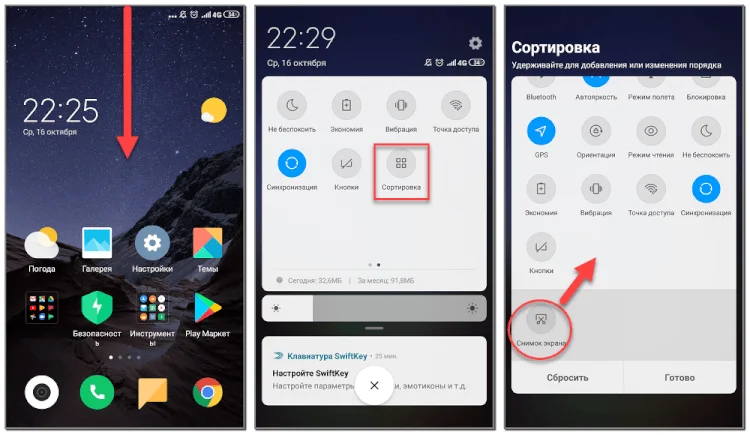
- Разблокировать смартфон.
- Перейти в раздел меню, где требуется сделать скриншот.
- Опустить шторку уведомлений свайпом сверху вниз.
- Нажать на иконку «Screenshot» или «Снимок экрана».
Как и в случае со снимком через горячие клавиши, уведомление о создании скрина сразу же появится на экране смартфона Андроид. Получившийся скрин можно открыть или сделать другой кадр из этого или другого меню.
Где хранятся скриншоты
Чтобы ознакомиться с получившимся снимком экрана, достаточно открыть приложение «Галерея» и перейти в альбом «Screenshots» или «Скриншоты».
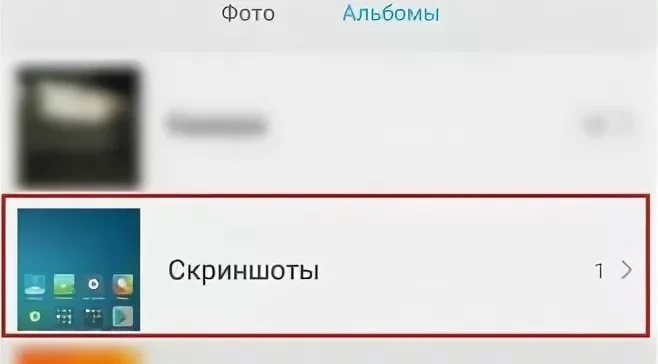
Еще один способ быстро найти скрин выглядит следующим образом:
- Запустить «Проводник» или «Диспетчер файлов».
- Открыть папку «Pictures».
- Перейти в «Screenshots».
В открывшемся разделе меню появятся скрины, которые были сделаны за все время использования смартфона.
Как удалить или передать снимок экрана
В момент, когда пользователь открывает кадр через «Галерею» или «Диспетчер файлов», перед ним появляется полный функционал взаимодействия с изображением. К примеру, владелец телефона может удалить один или сразу же несколько снимков экрана в пару кликов:
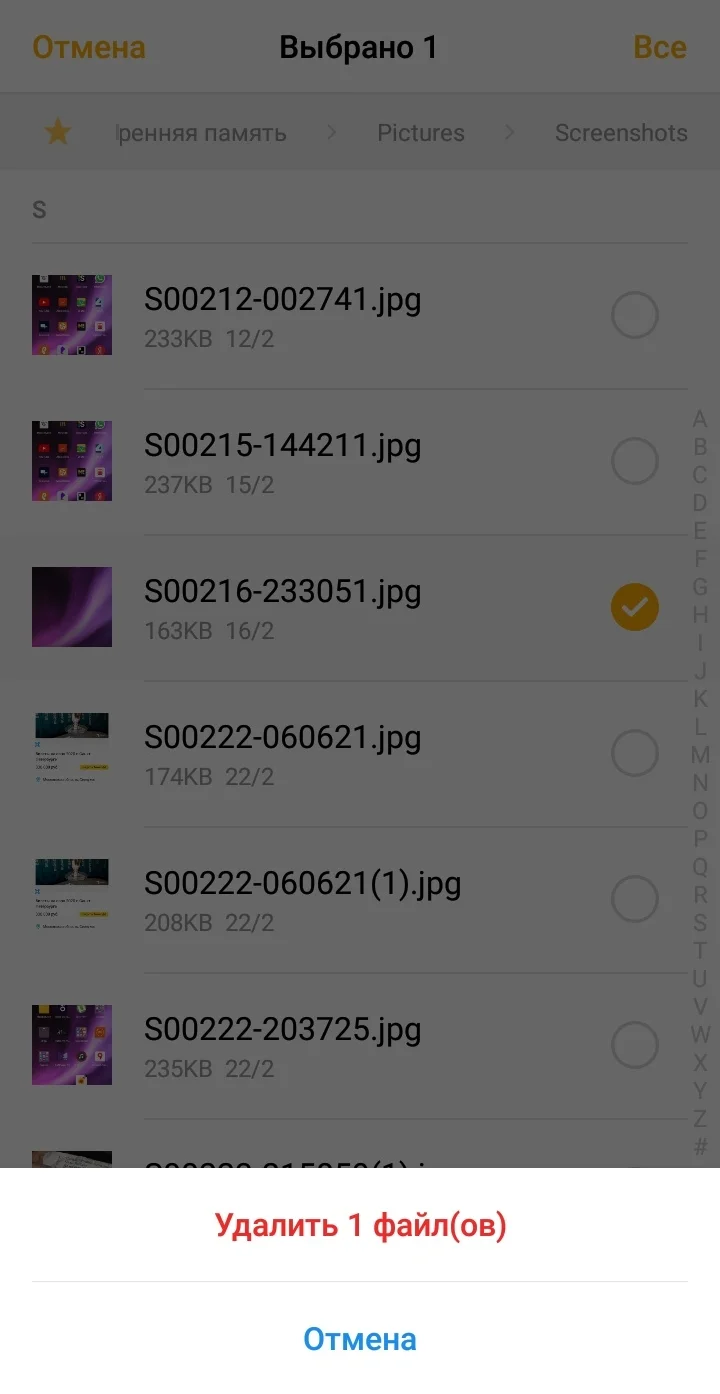
- Открыть папку, где лежит скрин.
- Удержать палец на его иконке.
- Нажать кнопку «Удалить».
Еще один способ – открыть само изображение через «Галерею» и выбрать ид доступных опций параметр «Удалить». После подтверждения операции скриншот будет удален из памяти телефона.
В случае, когда требуется передать скрин через мессенджер или другим способом, можно воспользоваться той же инструкцией. Единственное отличие заключается в том, что вместо нажатия кнопки «Удалить» нужно кликнуть на «Передать», выбрать способ отправки и координаты получателя. Таким образом, отправка скрина не отличается от передачи любого другого изображения с телефона.
Поделитесь страницей с друзьями:
Как установить время на телефоне Samsung Galaxy A72 4G
Любой смартфон представляет собой многофункциональное устройство, используемое в том числе для определения времени. Владелец устройства может наблюдать часы на рабочем столе, экране блокировки и в строке состояния. Однако указанные значения могут отличаться от правильных показателей, и тогда придется самостоятельно установить время на Samsung Galaxy A72 4G.
Как настроить дату и время на Android
Изменить время на Samsung Galaxy A72 4G можно при помощи меню настроек. Параметры даты и времени являются основными, а потому вы без труда найдете нужный пункт меню, действуя по инструкции:
- Откройте настройки телефона.
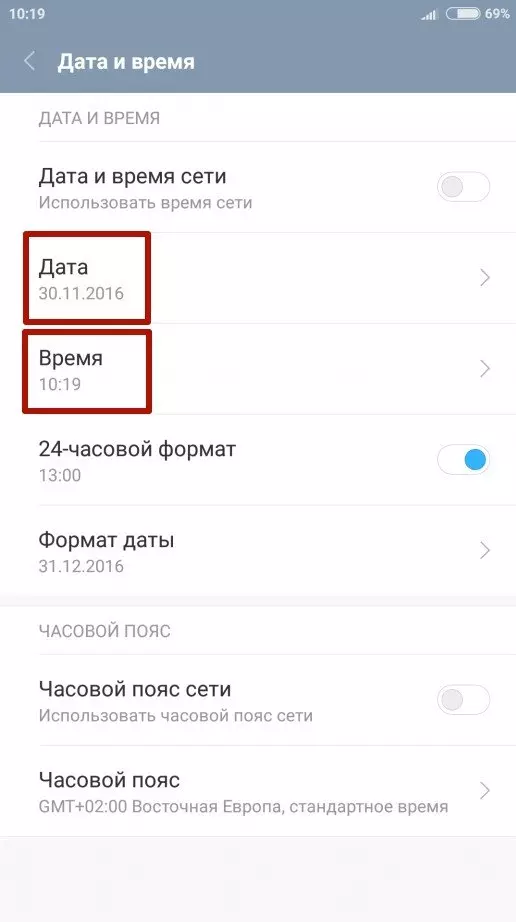
- Перейдите в раздел «Дополнительно», а затем – «Дата и время».
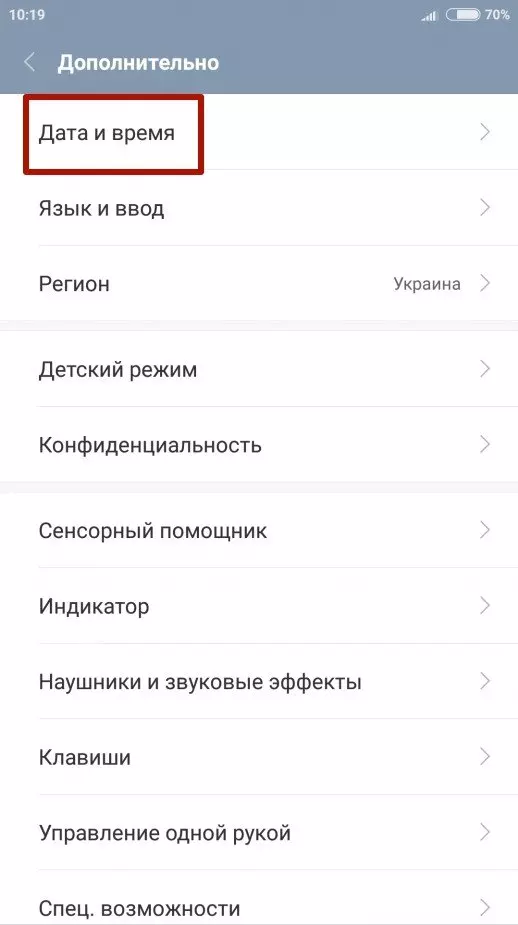
- Откройте вкладку «Время» и установите интересующие значения. Также можно изменить стандартные показатели даты в одноименной вкладке.
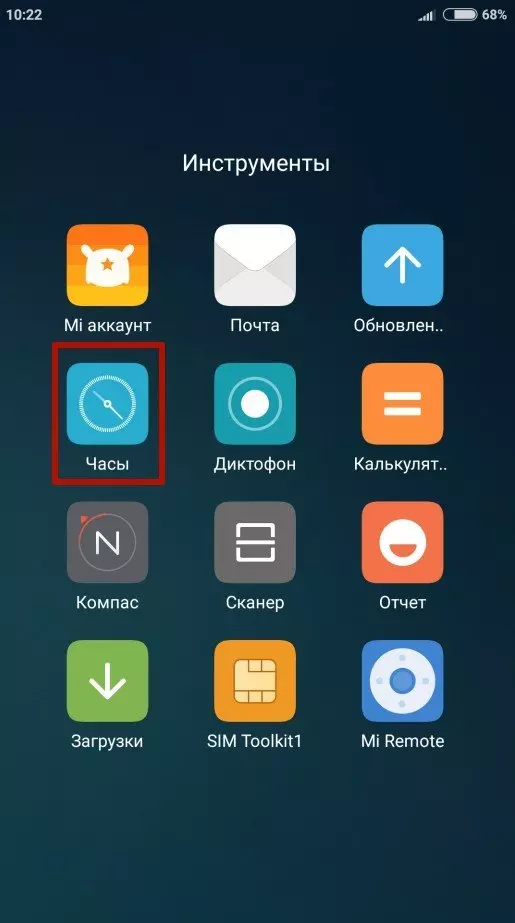
Кроме того, в зависимости от версии Андроид на Samsung Galaxy A72 4G может быть предустановлено приложение «Часы». Как и настройки устройства, оно прекрасно подходит для изменения параметров даты и времени:
- Запустите «Часы».
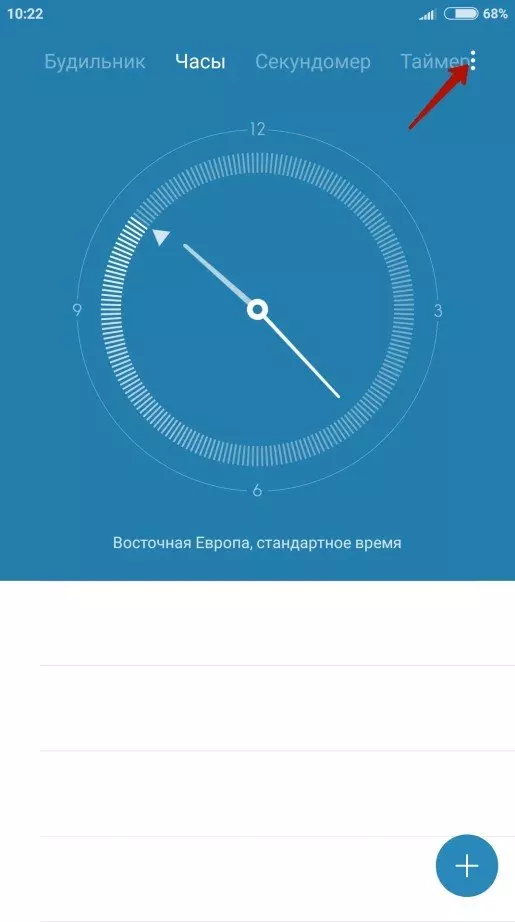
- Нажмите кнопку в виде трех точек.
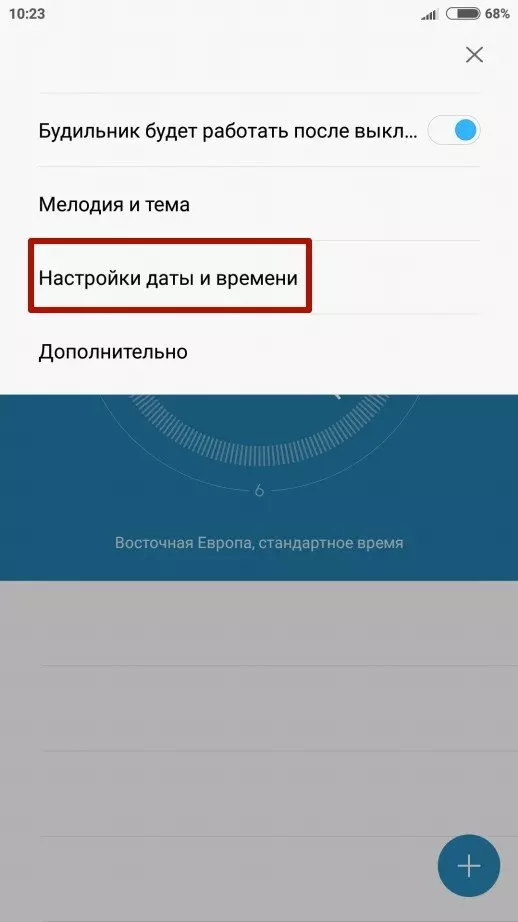
- Откройте вкладку «Настройка даты и времени».
- Зарегистрируйте новые параметры.
Указанные пользователем значения автоматически сохраняются и не нуждаются в дополнительном подтверждении. Новые данные начинают отображаться как в строке состояния, так и в других местах, где установлены часы.
Дополнительные настройки даты и времени
Помимо непосредственных показателей даты и времени вы можете изменить другие настройки, косвенно влияющие на работу функции. В частности, это касается формата даты и часов, а также выбор часового пояса. Однако главным параметром, на который стоит обратить внимание, будет автоматическое определение времени. Активировав данную опцию, вы избежите проблем со сбившимися часами, и показатели всегда будут актуальны.
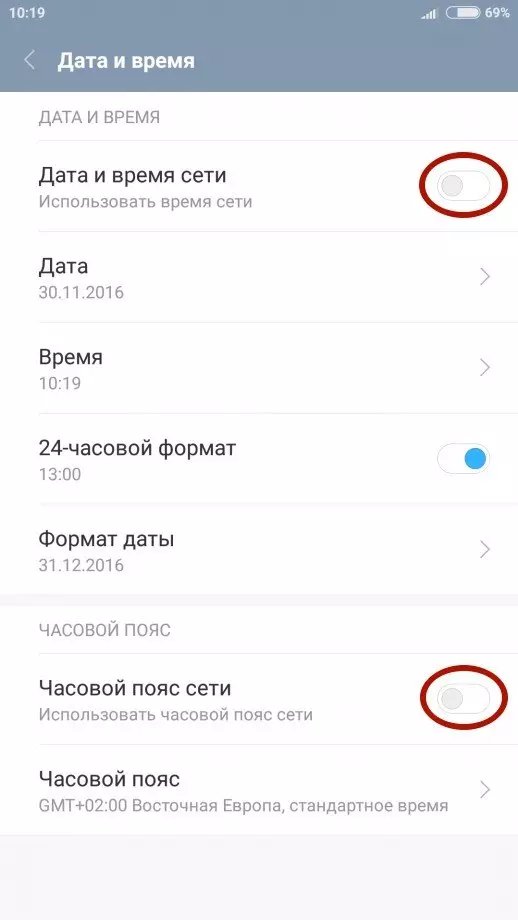
В то же время известны обратные случаи, когда после переключения ползунка «Время сети», часы начинают отставать на несколько часов. Подобная ситуация связана с неверным определением часового пояса или сбоем в работе операционной системы. Проблема решается через самостоятельную установку времени по инструкции, рассмотренной в предыдущем пункте.
Установка часов на главный экран
Рассматривая вопрос даты и времени, нельзя обойти стороной установку часов на главный экран, чтобы необходимые сведения всегда были на видном месте, а не прятались в строке состояния. Итак, установить время на экране телефона можно по следующей инструкции
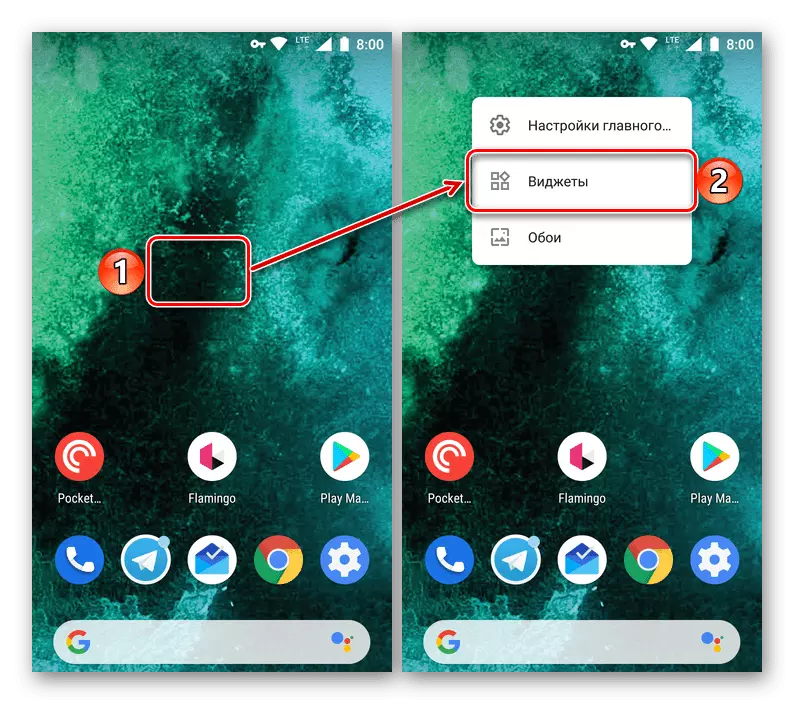
- Задержите палец на свободной области главного экрана.
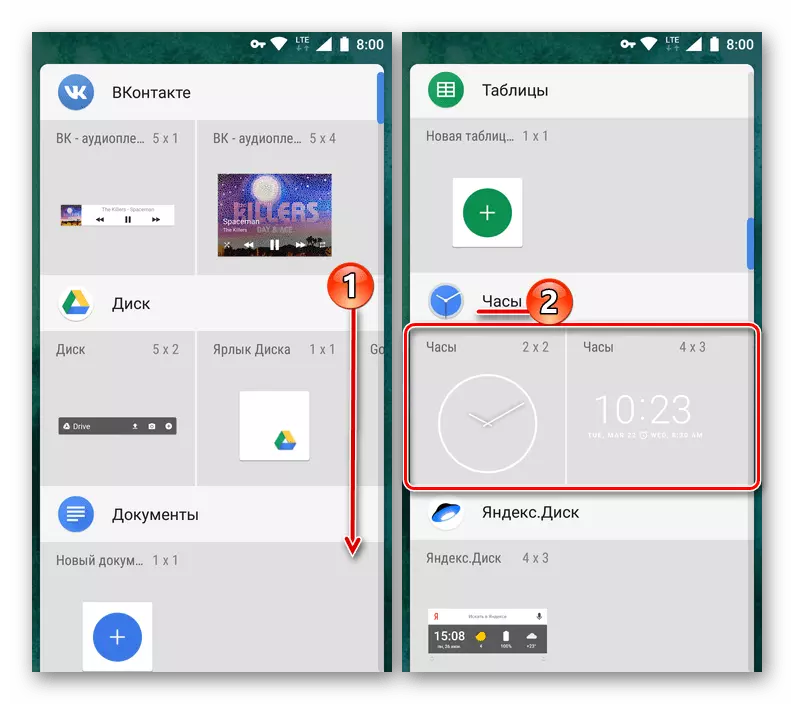
- Откройте вкладку «Виджеты».
- Выберите понравившийся значок.
- Разместите виджет в нужном месте.
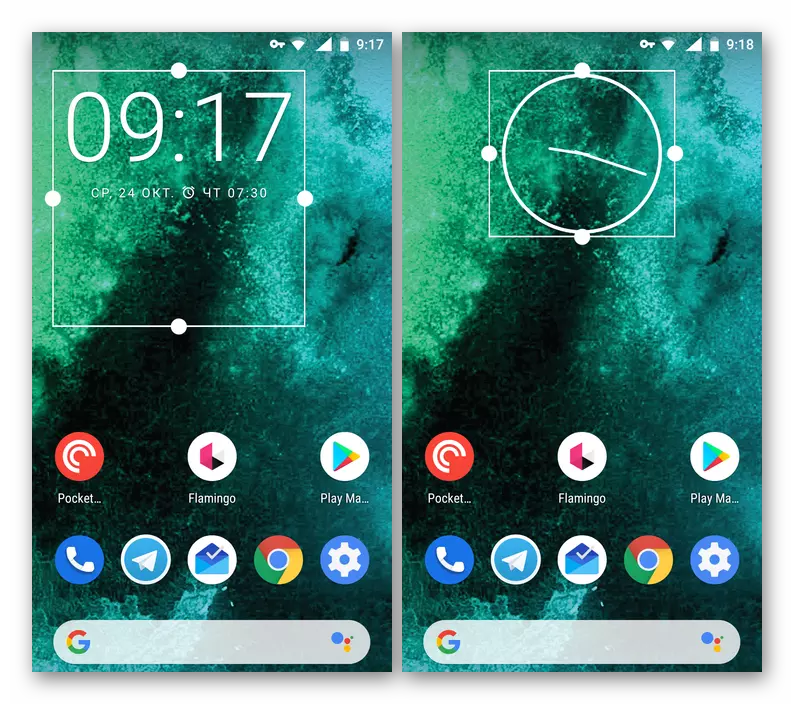
Теперь часы будут отображаться не только в строке состояния, но и на главном экране. Тапнув по виджету, вы можете автоматически перейти к настройкам времени, если в дальнейшем их потребуется изменить.
Поделитесь страницей с друзьями:
Как на самсунг а72 делать скриншот (4 способа)

Телефон самсунг а72 не только с большим набором флагманского оборудования, защиты от воды и новых функций, но и инструментами делать скриншоты его кореец не обделил.
Хотя он так и не удосужился вставить кнопку скриншот в панель быстрого доступа, что многим хочется и на многих смартфонах есть, тем не менее проблем у вас не будет.
В самсунге а72 доступно 4 строенных инструмента, для создания снимков экрана – одним словом выбор у вас будет большой.
Есть традиционный кнопками, есть крутой голосом, есть навороченный ладонью и есть с помощью лишь одного ярлыка.
Да их много, но каждый из них имеет своих любителей. Какой понравится вам мне неизвестно, поэтому я вкратце обрисую все.
Вкратце, потому что ниже планирую поставить еще видео, хотя думаю вам будет достаточно и того, что я напишу.
Традиционный кнопками
Этим способом пользуются больше всех, но не все. Одним не получается, другим не нравится, а он очень простой.
В вашем телефоне самсунг галакси А72, также есть замечательная возможность делать скриншоты голосом. Рекомендую — просто, быстро, эфективно. Можно знакомых удивить — вот инструкция.
Достаточно одновременно прижать сразу две кнопки на самсунге а72 – сделать тише и ВКЛ / ВЫКЛ и тут же сразу отпустить.
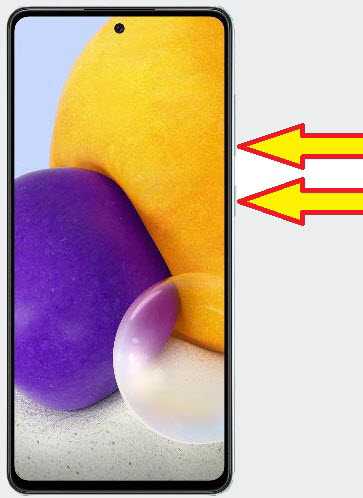
Раньше требовалось немножечко комбинацию задержать, теперь наоборот, чем быстрее, тем больше шансов что скрин получится.
Именно через задержку способ не работает. Делайте быстро и все будет путем, а я переходу к следующему.
С помощью приложений
Есть множество приложение пзволяющих делать скриншот голосом на самсунге а72. Чем они лучше. С их помощью делаются навороченные скрины.
Вы можете делать даже встряхиванием аппарата. Более того, посэто этого открываются очень эфективные способы редактирования.
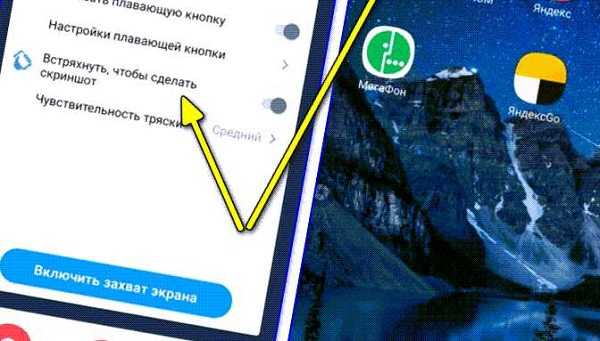
Они позволяют изменить картинку до неузнавемости. Это приложение называется «Screen Master» — смотрите картинку выше.
Сейчас я на этом вопросе останавливаться не буду, кто хочет встряхивание пробуйте. Удобно, быстро и эффективно.
Навороченный ладонью
Этот способ ничего не требует, а лишь провести ребром ладони по экрану самсунга а72. Делать также нужно быстро.
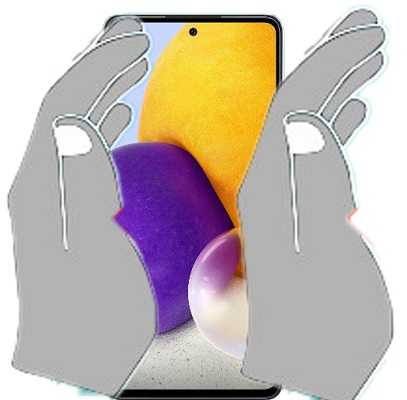
Только если страница перелистывается с лево на право или наоборот, то становится сложновато, но если наловчится, то все будет окей.
Одной кнопкой
Этот способ перекочевал на самсунг а72 с айфона, только чтобы им воспользоваться вам нужно вначале его задействовать.
Для этого в настройках перейдите в «Специальные возможности», потом «Нарушение координации» и напротив «Вспомогательное меню» передвиньте ползунок.
После этого вас начнет преследовать ярлык, при нажатии на который появится кнопка «Скриншот».
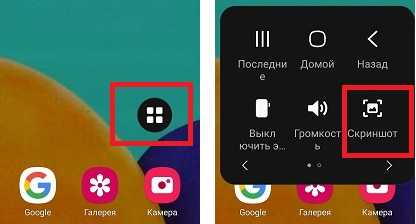
Жмите на нее все дела. Попробуйте, а не понравиться точно таким же способом ярлык уберите.
How to Take Screenshot on Samsung Galaxy A72

This is how to take a screenshot on Samsung Galaxy A72 with or without the power button.
Table of Contents
Taking Screenshot on Samsung Galaxy A72
Step 1: The first step here is to locate the screen you want to capture.
Step 2: Here you will have to option to capture the screenshot. The first is the Android native method by simultaneously pressing both the power key and the volume down key.
Also Read How to Turn On/Off Fitbit Iconic
Another method is through Samsung’s system: This involved sliding the side of the palm across the screen from the right side to the left on the device.
This method is not available on some Samsung phones. It will depend on the version you are using. Now to take a screenshot using this gesture you will have to activate it from the settings.
Just head over to the settings, click on “Advanced functions” and activate the option “Move palm to capture“.
Step 3: After that, you will then see the captured image automatically saved in the gallery of your photo app.
Also Read How to Take Screenshot on Samsung Galaxy A13 5G
Step 4: You are done now. To send the captured image, click on it and then you can send it to anyone either through your contact or other messaging apps like WhatsApp and the rest.
Take Screenshot on Samsung A72 Through Screen Settings
This method will be suitable for one-handed. You can easily take a screenshot on your Samsung Galaxy A72 using the settings app.
Step 1: Go to the screen you want to capture the screen in your Samsung A72.
Step 2: Now open the notification bar and select “Capture”
Step 3: Done. The captured image will be saved on your photo gallery app.
Also Read Samsung Galaxy F25 Price in Philippines
About Samsung A72 Screen
The Samsung Galaxy A72 features a screen size of 6.7 inches with a Super AMOLED display that has 90Hz, 800 nits (peak), and a resolution of 1080 x 2400 pixels, 20:9 ratio (~393 ppi density). Its screen to body ratio reaches 84.9% and it has display protection and other screen gesture as well.
Related Posts:
- How to Turn Off Voicemail on Samsung Galaxy A13 5G
- How to Setup Email on Samsung A03 Core
- How to Record Phone Call on Samsung Galaxy A73
- How to Activate & Disable Bixby on Samsung Galaxy A23