Хотите перенести Ватсап с Айфона на Айфон? Скоро для этого не нужен будет даже iCloud
После того как многие пользователи как следует распробовали Телеграм и то удобство, которое предлагает этот мессенджер, то на Ватсап без слез взглянуть было нельзя: одной учеткой на нескольких телефонах не воспользоваться, с одного смартфона на другой без головной боли чаты не перенести, надежно запаролить нельзя. И это только то, что сходу пришло в голову. Но за последний год ситуация очень сильно изменилась. Так, теперь можно спокойно пользоваться одним Ватсапам на нескольких смартфонах и без всяких проблем перемещать чаты между телефонами. Да, я не опечатался. В настоящий момент эта функция доступна в последней бета-версии WhatsApp для iOS.
WhatsApp, благодаря внедрению новых функций становится современным мессенджером
❗️ПОДПИШИСЬ НА НАШ ДЗЕН. ТАМ КАЖДЫЙ ДЕНЬ ВЫХОДЯТ КРУТЫЕ СТАТЬИ
Кто-то сейчас скажет: ну есть же iCloud, который позволяет спокойно перекидывать чаты между смартфонами Apple. Вот только не все пользуются платной подпиской на облако, и места там не всегда достаточно для подобного переноса. В этом материале рассказываем, как будет работать функция переноса чатов между Айфонами и как сейчас можно перекинуть Ватсап на новый смартфон от Apple.
Перенести данные Ватсап с Айфона на Айфон
Как вы уже поняли, в переносе чатов не будет задействоваться iCloud. Для этой процедуры используются собственные сервера Ватсапа. Поэтому вы совершенно не ограничены в объемах передаваемой информации. Лишь бы ваш интернет потянул нужное количество файлов на нормальной скорости. Работать эта функция будет следующим образом:
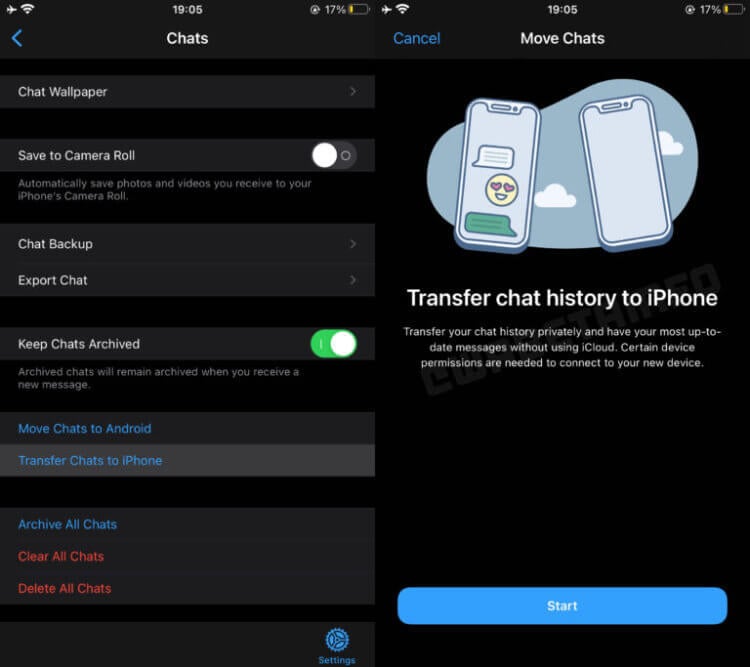
Перенос чатов с Айфона на Айфон будет проходить без участия iCloud
- Откройте настройки в Ватсапе и перейдите в раздел “Чаты”;
- Выберите “Перенести чаты на iPhone”;
- Нажмите кнопку “Начать”;
- Дождитесь, пока система подготовит ваши чаты;
- Авторизуйтесь в Ватсапе на новом устройстве и отсканируйте старым смартфоном QR-код на экране.
❗️ПОДПИШИСЬ НА НАШ ТЕЛЕГРАМ-ЧАТ И ЗАДАВАЙ ВОПРОСЫ НАШИМ АВТОРАМ, НА КОТОРЫЕ ОНИ ОБЯЗАТЕЛЬНО ОТВЕТЯТ
Теперь остается только дождаться, пока система перекинет все чаты, и спокойно пользоваться новым Айфоном. Весь кайф в том, что переместятся не только переписки, но и все медиафайлы, которые в них содержатся. То есть не будет такого, что вы что-то потеряете при переносе или придется искать компромисс, как с размером резервной копии. Многие пользователи отключают выгрузку видео в iCloud, чтобы сэкономить место в облаке. Здесь же такой проблемы не будет. Осталось только дождаться, когда эта функция станет доступна всем пользователям без исключения. Но уже хорошо, что Ватсап над этим работает. Рано или поздно она пойдет в релиз, и нам с вами станет значительно проще менять Айфон на новый.
Как посмотреть хранилище iCloud с Айфона
В настоящий момент есть только один способ перенести чаты Ватсап с одного Айфона на другой. Для этого придется воспользоваться iCloud. Для этого убедитесь, что у вас достаточно места в облаке:

Для расширения хранилища нажмите “Получите больше с iCloud+” внизу страницы
- Откройте настройки на iPhone и нажмите на вашу учетную запись в самом верху;
- Перейдите в раздел iCloud.
В верхней части страницы вы увидите, сколько памяти в iCloud занято, а сколько — свободно. Безусловно, размер копии зависит от того, как активно вы ведете переписки и сколько фото и видео вам присылают. Например, у меня вместе с видео копия занимает 500 МБ. Но я пользуюсь Ватсапом очень редко и даже с родителями перекидываюсь сообщениями и картинками в Телеграме. Поэтому, если большая часть ваших переписок приходится на зеленый мессенджер, то я рекомендую вам оставлять под резервную копию Ватсапа примерно 1 ГБ. А может быть, и больше.
Резервная копия Ватсап на Айфоне
Если же у вас в iCloud столько места нет, то придется заплатить за дополнительное место. 50 ГБ за 59 рублей в месяц будет достаточно. Как только вы активируете платный объем, то можно переходить к созданию резервной копии в Ватсапе и ее переносу:

Создайте резервную копию, а потом восстановите ее на новом Айфоне
- Откройте Ватсап на Айфоне и перейдите на вкладку “Настройки”;
- Выберите раздел “Чаты” и откройте пункт “Резервная копия”;
- Нажмите кнопку “Создать копию” и активируйте переключатель “Добавлять видео”;
- Дождитесь пока Ватсап создаст резервную копию ваших чатов в iCloud, и в верхней части страницы появится текущее время и объем резервной копии;
- Авторизуйтесь под вашей учетной записью Apple ID на новом Айфоне и загрузите Ватсап из App Store;
- Войдите под своим номером телефона и согласитесь с восстановлением Ватсапа из резервной копии;
- Дождитесь, пока система ее загрузит и восстановит все ваши чаты.
❗️ПОДПИШИСЬ НА ТЕЛЕГРАМ-КАНАЛ СУНДУК АЛИБАБЫ, ЧТОБЫ ПОКУПАТЬ ТОЛЬКО ЛУЧШИЕ ТОВАРЫ С АЛИЭКСПРЕСС
Как видите, порядок действий вроде бы и простой, но столько лишних телодвижений ради переноса чатов не радуют. Новый способ будет значительно проще для пользователей и не потребует дополнительных денежных затрат на iCloud. Хоть смартфоны мы меняем и не часто, но было бы неплохо иметь удобный инструмент для быстрой переброски всех переписок.
Но самым главным минусом резервного копирования Ватсапа в iCloud я считаю невозможность восстановить ее на Андроид-устройстве. Так же, как и копирование в Гугл Диск на Андроиде не позволяет загрузить копию на Айфон. Осталось решить еще эту проблему, и тогда можно будет с уверенностью заявить, что Ватсап становится значительно лучше и идет навстречу своим пользователям. Может быть, скоро сможем расшифровывать голосовые сообщения. За эту функцию я бы даже заплатил.
Как восстановить переписку WhatsApp на iPhone с помощью Tenorshare UltData или из резервных копий
WhatsApp — один из крупнейших мессенджеров. Через него люди по всему миру общаются как по работе, так и по личным делам. Но что бы ни было предметом разговора, потеря переписки — это неприятно. Однако такое всё же случается, поэтому полезно знать, какие существуют способы восстановить удаленные сообщения в WhatsApp. Рассказываем, как сделать это на iPhone.
Способ 1. Восстановить удаленные сообщения из резервной копии WhatsApp iCloud
Истории разговоров WhatsApp не хранятся на серверах самого сервиса, но для резервного копирования и восстановления истории чата можно использовать резервную копию, которую приложение помещает в облако iCloud. Но нужно понимать, что при этом не получится предварительно просмотреть переписку и выбрать нужные элементы.
Шаг 1. Включите автоматическое резервное копирование
Прежде всего, нужно убедиться, что включено автоматическое резервное копирование. Проверить, что это так, можно перейдя в WhatsApp > Настройки > Чаты > Резервное копирование чата.
Шаг 2. Восстановите историю чата
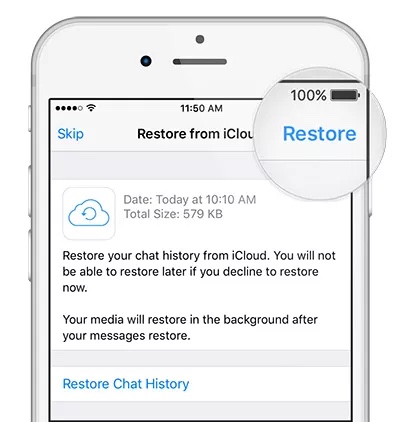
Теперь удалите WhatsApp на своем iPhone и переустановите его из App Store, а затем подтвердите свой номер телефона. После успешного входа появится приветственное уведомление с просьбой восстановить историю чата. Просто выберите опцию «Восстановить историю чата», и процесс восстановления начнется. Когда он завершится, отобразится количество восстановленных сообщений.
Способ 2. В выборочно восстановить удаленные сообщения WhatsApp на iPhone, даже если нет резервной копии
Tenorshare UltData — это мощный инструмент для восстановления данных не только в WhatsApp, но и для множества других типов данных. Независимо от того, были ли они потеряны в результате случайного удаления или атаки вредоносного ПО, Tenorshare UltData может идеально восстановить потерянные данные. Кроме того, вы можно восстанавливать удаленные данные как непосредственно из iPhone, так и из резервных копий iCloud и iTunes.
Этот инструмент совместим с операционными системами Mac и Windows, а также поддерживает более 20 типов данных, включая удаленные данные в WhatsApp.
Как восстановить удаленные сообщения WhatsApp на iPhone с помощью Tenorshare UltData:
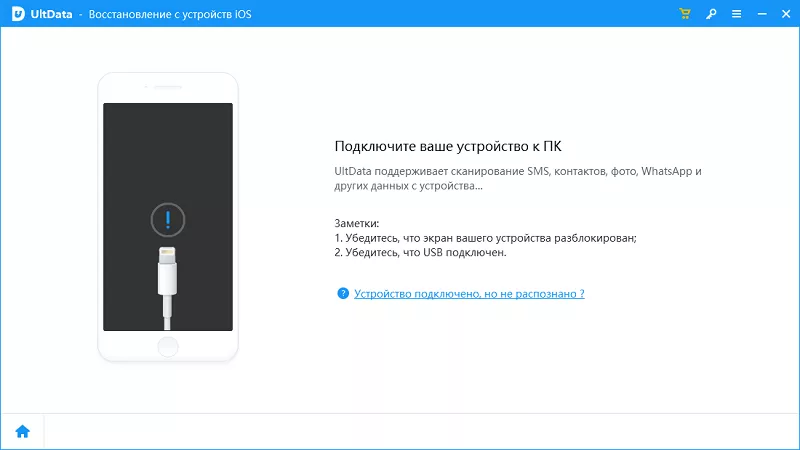
Шаг 1. Запустите программу
Если у вас нет UltData, скачайте и установите его на свой компьютер. Затем подключите iPhone с помощью USB-кабеля. Нажмите «Восстановить с устройства iOS» и разрешите программе обнаружить iPhone. После успешного обнаружения все типы данных на вашем iPhone будут отображаться на экране.
Шаг 2. Сканирование
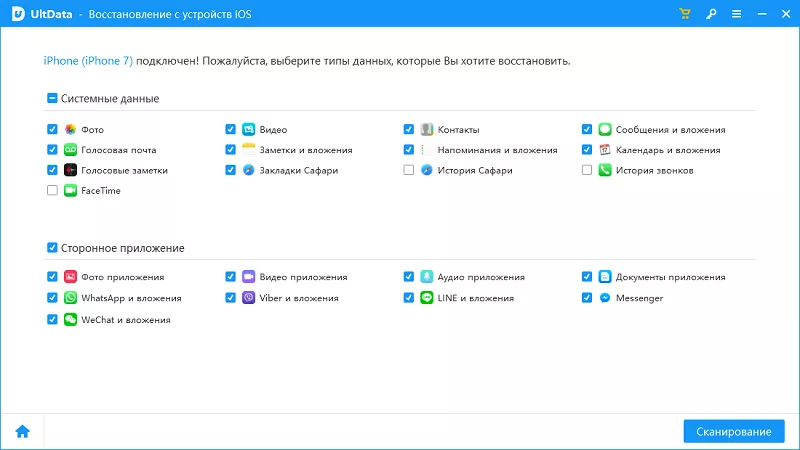
В списке типов данных, отображаемых на экране, выберите «WhatsApp и вложения». В нижней части экрана нажмите кнопку «Начать сканирование».
Шаг 3. Восстановление
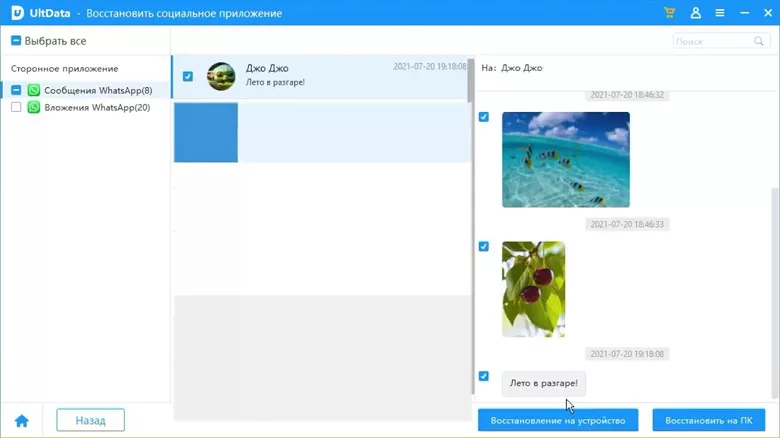
После успешного завершения процесса сканирования в интерфейсе отобразится список удаленных элементов. Отметьте галочками опции, касающиеся WhatsApp, на левой панели (сообщения и/или вложения), а затем просмотрите эти удаленные сообщения. Выберите то, что нужно восстановить, и нажмите нужную кнопку «Восстановить» в нижней части экрана.
Способ 3. Восстановить удаленный чат WhatsApp из резервной копии iTunes
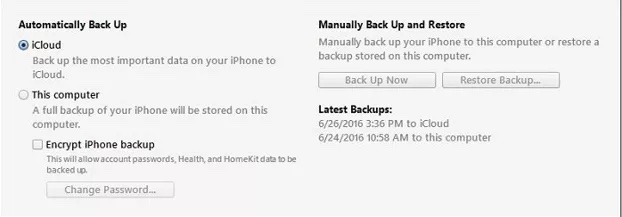
Этот способ подходит для тех, кто регулярно создает резервную копию своего iPhone в iTunes. Процесс восстановления сообщений WhatsApp из резервных копий iTunes довольно прост, но для восстановления доступны только три последние резервные копии.
Шаг 1. Откройте iTunes и подключите iPhone.
Шаг 2. Нажмите на значок iPhone и выберите опцию «Восстановить из резервной копии».
Шаг 3. Выберите файл резервной копии, содержащий нужные сообщения WhatsApp и нажмите «Восстановить»
Способ 4. Восстановить удаленный чат WhatsApp из резервной копии iCloud для всего iPhone
В отличие от самого первого способа, здесь речь пойдет о восстановлении всех данных iPhone из копии в iCloud. Но при этом нужно будет сбросить смартфон и восстановить все данные из облака.
Первым делом нужно убедиться, что эти резервные копии создаются. Для этого просто перейдите в «Настройки» > «iCloud» > «Резервное копирование». Если резервная копия iCloud активирована, можно восстановить удаленные сообщения WhatsApp следующим образом.
Шаг 1. Перейдите в «Настройки» > «Основные» > «Сброс» > «Удалить все содержимое и настройки».
Шаг 2. Следуйте дальнейшим инструкциям на экране, пока не появится опция «Приложения и данные». Выберите опцию «Восстановить из резервной копии iCloud».
Шаг 3. Выберите соответствующую резервную копию iCloud и дождитесь успешного завершения процесса восстановления. Важно отметить, что подключение к Интернету имеет решающее значение на протяжении всего процесса. Поэтому убедитесь, что сеть Wi-Fi не отключена во время выполнения процесса.
Вот и все! Есть несколько способов восстановить удаленные сообщения WhatsApp. В этой статье вы найдете лучшие способы восстановить любые потерянные сообщения WhatsApp, включая и использование UltData. Итак, просто сделайте свой выбор и восстановите сообщения без особого труда.
Как перенести чаты WhatsApp c андроида на iPhone. Попробовал ВСЕ способы, сработал только один

В закладки
Не смотря на то, что WhatsApp появился даже раньше чем Telegram, функционал этого мессенджера до сих пор оставляет желать лучшего. Причём, если отсутствие каких-то анимированных эмодзи нисколько не беспокоит, то вот проблемы с переносом переписки между смартфонами с разными операционками и в 2022 году никуда не делись .
Убедился в этом на личном опыте, когда взялся помочь знакомой настроить свежекупленный iPhone 12. До него человек пользовался разными смартфонами, но непременно на андроиде, а тут увидел жёлтый айфончик и всё – случилась любовь с первого взгляда.
После распаковки смартфона, героиня справилась с первоначальной настройкой сама, благо там всё просто, скачала кучу программ, везде авторизовалась и всё настроила.
А потом пришло время переноса WhatsApp и начался форменный ужас.
Какие есть варианты переноса WhatsApp с андроида на iPhone
Красивая картинка для привлечения внимания со страницы приложения MobileTrans. Эх, если бы всё было так просто.
В Google Play есть приложение для автоматического переноса данных с Android-смарфона на iPhone. Называется это приложение move to iOS. Нужно скачать его на свой старый смартфон, положить рядом с ним новый, не настроенный айфон, сопрячь их через это приложение и подождать от получаса до двух часов, в зависимости от объёма данных и скорости вай-фая, к которому оба смартфоны должны быть подключены.
Но в моём случае этот способ был отвергнут, потому что владелица нового айфона уже настроила его. И возвращать в исходно состояние, сбросив гаджет до заводских настроек, категорически отказывалась.
Ничего страшного, подумал я. Можно же сделать резервную копию чатов в Google drive через настройки WhatsApp, а потом на айфоне при активации мессенджера накатить этот бэкап из хранилища Google. Помню, как пару раз у меня такое получалось.
Просто? А вот как бы не так!
На Android-смартфоне создание бэкапа чатов прошла легко. Достаточно было зайти в настройки WhatsApp, затем ткнуть «Чаты > Резервная копия чатов > Резервное копирование на Google Диск» и выбрать частоту копирования, вручную или регулярно.
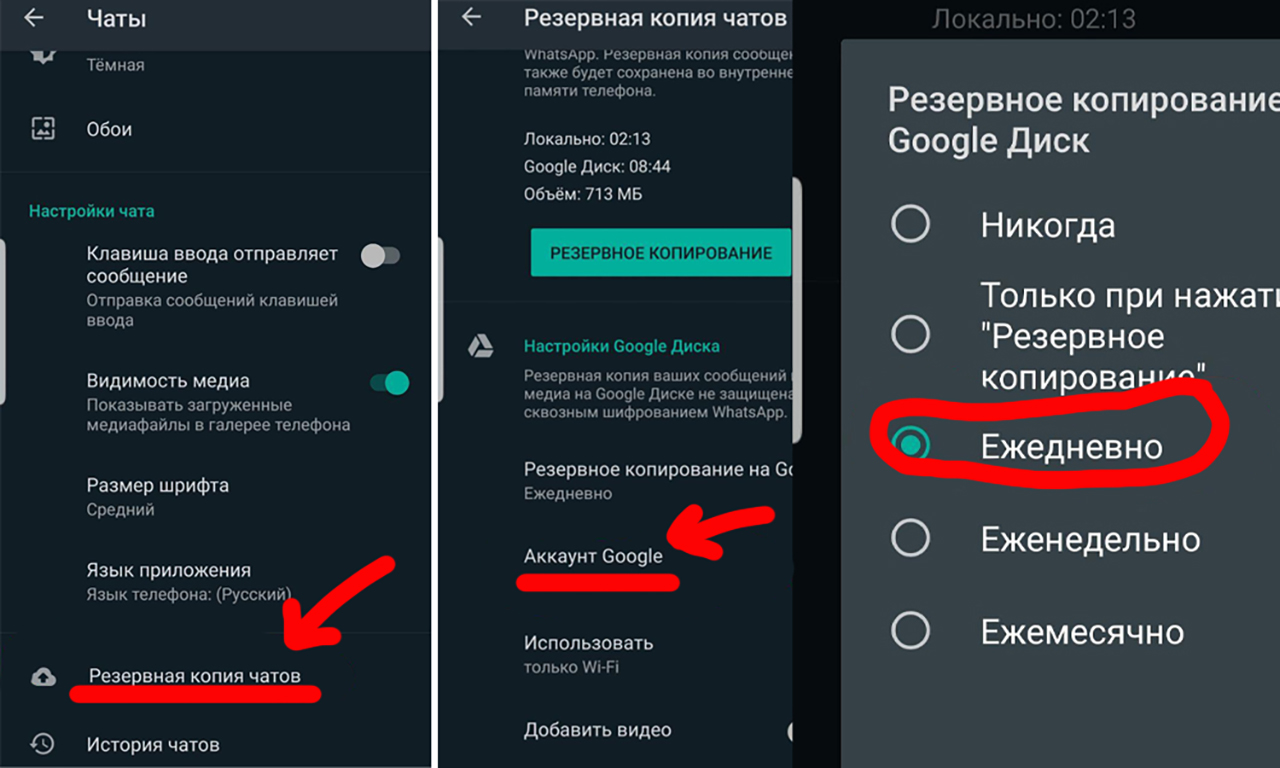
А вот при активации WhatsApp на iPhone, приложение предлагало восстановить чаты только из резервной копии iCloud. Никаких сервисов Гугл iOS-версия мессенджера знать не знает.
Ладно, этот способ работает только между двумя андроид-смартфонами, я понял. Начал искать способы перенести чаты с медиафайлами со старого смартфона на уже настроенный iPhone с помощью сторонних приложений.
Программы для переноса WhatsApp есть. Но каждая с одним маленьким нюансом
Картинка со страницы приложения iTransor for WhatsApp вернула меня в 2007 год.
Итак, представляю вам список приложений для десктопа, которые в несколько кликов мышью перенесут ваши данные WhatsApp c андроида на iOS:
▪️ iTransor for WhatsApp (скачать демо)
▪️ MobileTrans for WhatsApp (скачать демо)
▪️ Tenorshare iCareFone Transfer (скачать демо)
Каждое из этих приложений красивое, функциональное и обещает перекинуть все данные между смартфонами за несколько минут.
Нужно только скачать прогу на ПК или мак совершенно бесплатно, подключить оба смартфона кабелем и начнётся магия: каждое из этих трёх приложений бодро видело смартфоны, анализировало их и даже показывало инфу, мол всё готово, только ткни на кнопку «начать передачу».
…ЗАПЛАТИ ЗА МЕСЯЦ ИСПОЛЬЗОВАНИЯ ИЛИ КУПИ СРАЗУ ЛИЦЕНЗИЮ НА ГОД!
Вот цены за подписку всех трёх программ по списку:
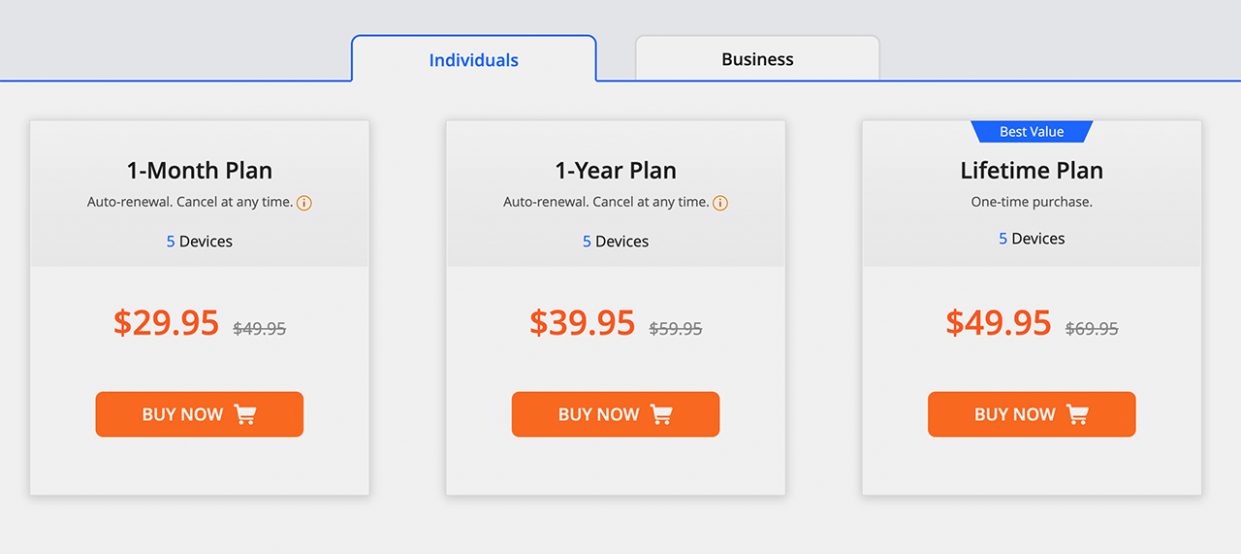
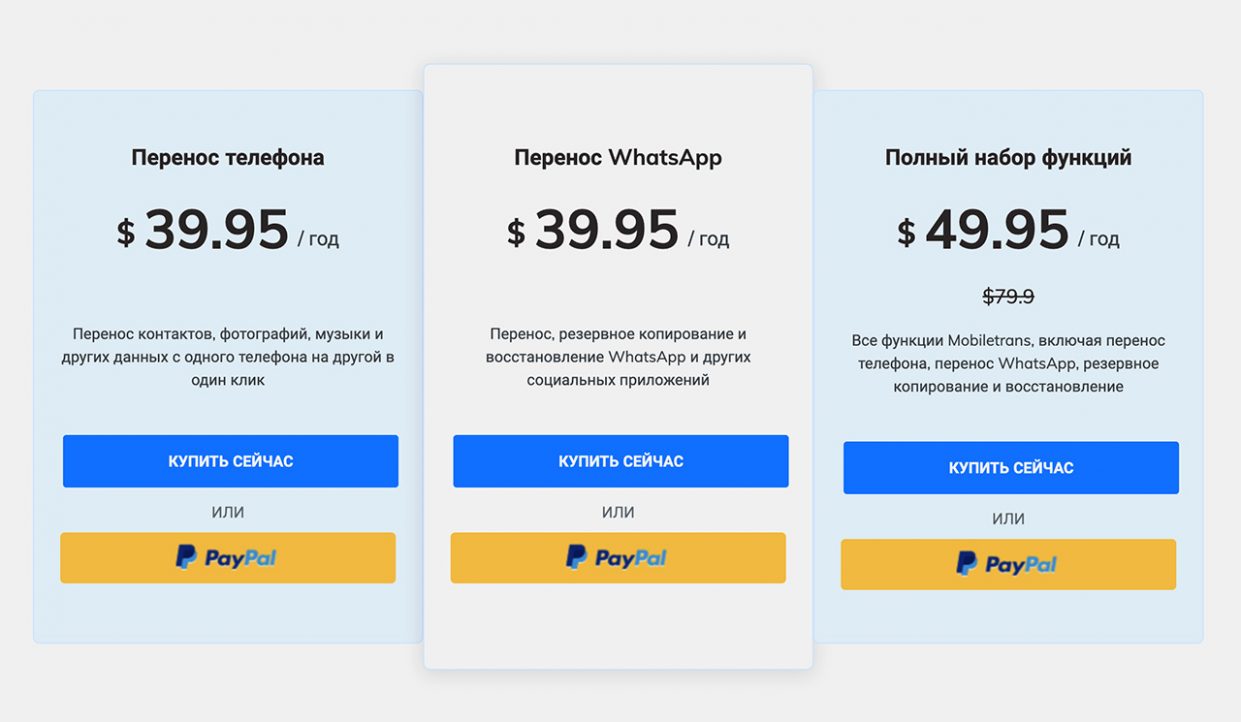
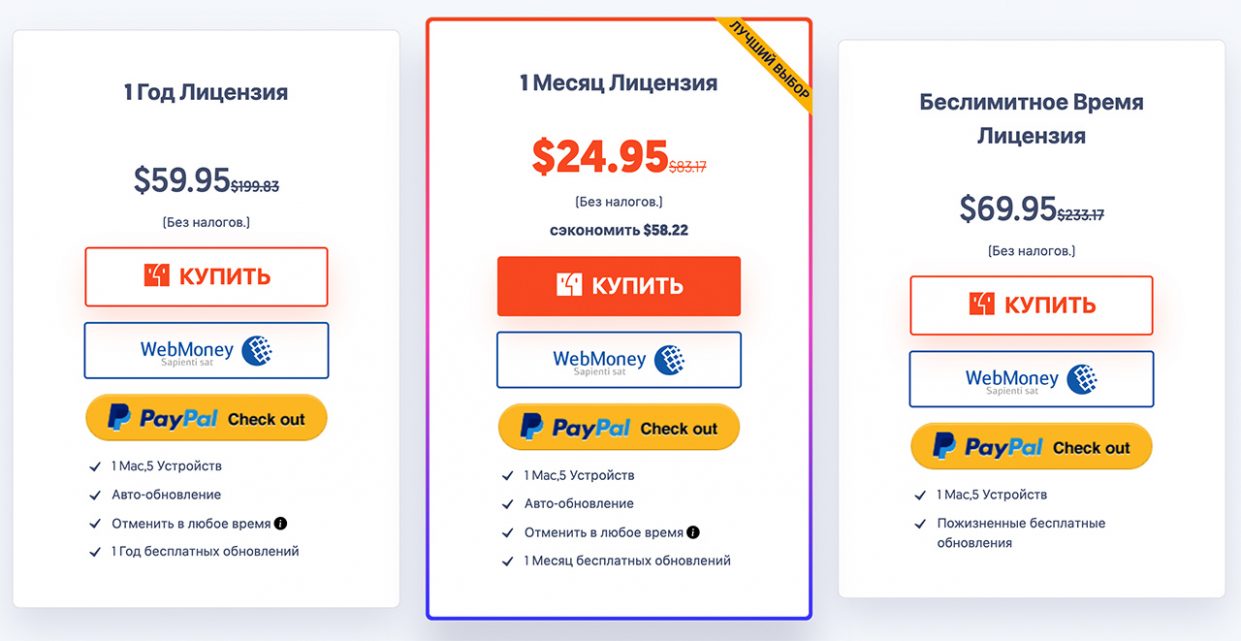
На год? На месяц? Я не сервисный центр и не служба по переносу чатов. Мне нужна эта программа на 10 минут и больше никогда в жизни я не буду ей пользоваться . Неужели сложно ввести ещё один тариф для единоразового использования?
Мне кажется, это было бы гораздо выгоднее, потому что не могу представить простого обывателя, который за один сеанс копирования данных одного приложения между смартфонами готов выложить от 1500 до 2400 рублей.
Интересно, что во всех русскоязычных обзорах этих приложений тот факт, что бесплатно перенести ничего не получится, стыдливо умалчивается. Типа, вот отличная программа для копирования, смотрите как легко ей пользоваться, лучший способ перенести WhatsApp со смартфона на смартфон!
Спасибо большое. Разумеется, все эти приложения были тут же безжалостно удалены.
Итог: найден единственный рабочий и бесплатный способ переноса WatsApp с андроида на iPhone
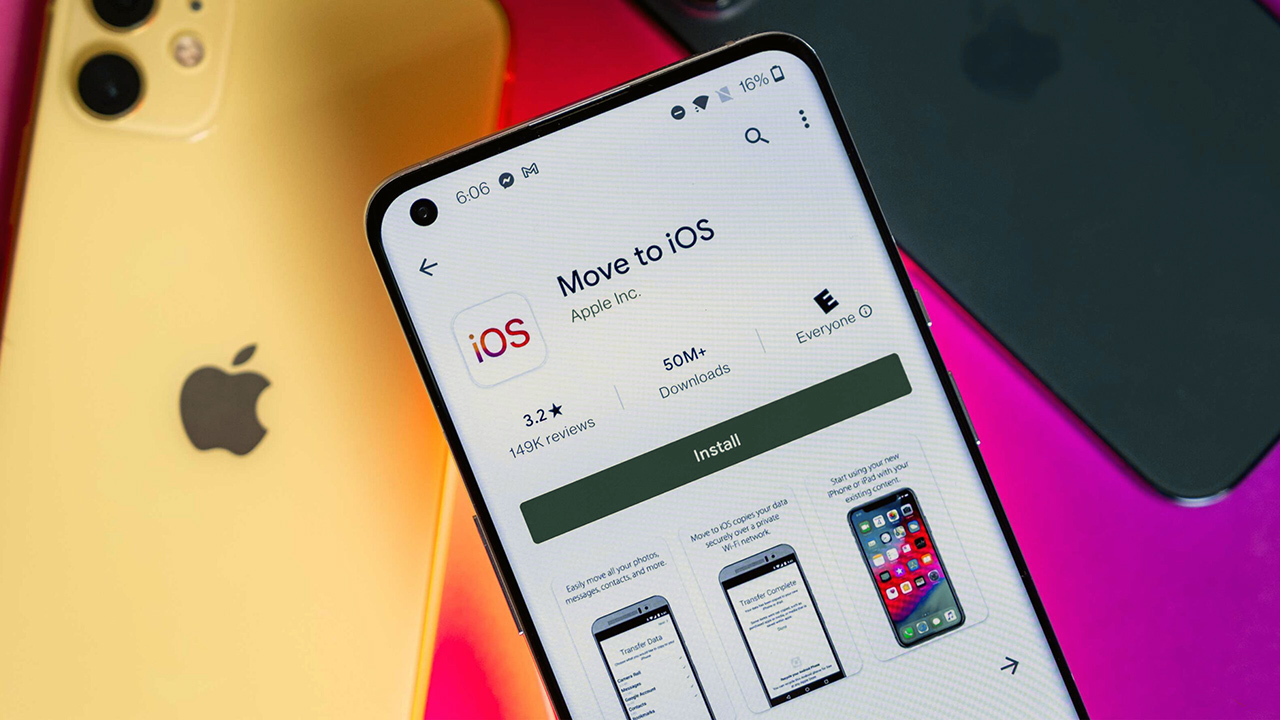
Спустя два дня безуспешных попыток, одну переустановку macOS (потому что какая-то из программ серьёзно поломала стабильную работу моего макбука) и несколько долгих уговоров, было решено сбросить уже настроенный айфон и воспользоваться приложением move to iOS из Google Play.
И случилось чудо! Смартфоны увидели друг друга, подключились и WhatsApp со всеми чатами и вложениями автоматически перебрался со старого Redmi на новый iPhone 12. Да, это заняло один час и двадцать минут. Да, были моменты, когда казалось что всё зависло и надо начинать перенос сначала. Да, один раз был разрыв связи и начать перенос сначала всё-таки пришлось.
Но с третьей попытки всё получилось.
Поэтому если вы ищете действительно рабочий и бесплатный способ миграции с андроида на iOS, пользуйтесь move to iOS. Это реально ЕДИНСТВЕННАЯ полезная и работающая утилита, которая поможет не потерять годами копившиеся чаты в WhatsApp на старом «ведроиде».
А лучше переходите в Telegram (App Store | Google Play). И других агитируйте. Потому что в «телеге» ничего переносить не надо, даже если вы переезжаете на другую мобильную операционку.
Как сохранить переписку в whatsapp на айфоне
Чтобы скачать переписку на Android или iPhone, выполните следующие шаги:
- откройте нужный чат;
- в правом верхнем углу экрана нажмите кнопку «Дополнительные параметры», представленную в виде трех вертикальных точек;
- нажмите «Еще»;
- выберите «Экспортировать чат» и отметьте, требуется ли загрузить переписку с файлами или без них;
- укажите, в какую папку сохранить экспортируемые данные.
Существует также альтернативный способ, который немного проще, хотя он доступен только для Android. Он включает следующие этапы:
- перейдите в раздел «Настройки» WhatsApp;
- выберите «Чаты»;
- затем — «История чатов», «Экспорт чата»;
- выберите тему чата, которую вы хотите экспортировать, и отметьте, требуется ли загрузить переписку с файлами или без них;
- укажите, в какую папку сохранить экспортируемые данные.
Резервное копирование чатов WhatsApp
Чтобы создать резервную копию ваших чатов WhatsApp, выполните следующие простые действия:
Обучись востребованной и перспективной профессии, выбрав онлайн-курс в каталоге курсов интернет-маркетинга.
- перейдите в WhatsApp;
- в правом верхнем углу экрана нажмите кнопку «Дополнительные параметры», представленную в виде трех вертикальных точек;
- перейдите в «Настройки», «Чаты», «Резервная копия чатов»;
- нажмите на кнопку «РЕЗЕРВНОЕ КОПИРОВАНИЕ», чтобы создать последнюю копию.
Фото на обложке: Inferiorz Presents / Shutterstock
Подписывайтесь на наш Telegram-канал, чтобы быть в курсе последних новостей и событий!