Создание значка приложения для Windows
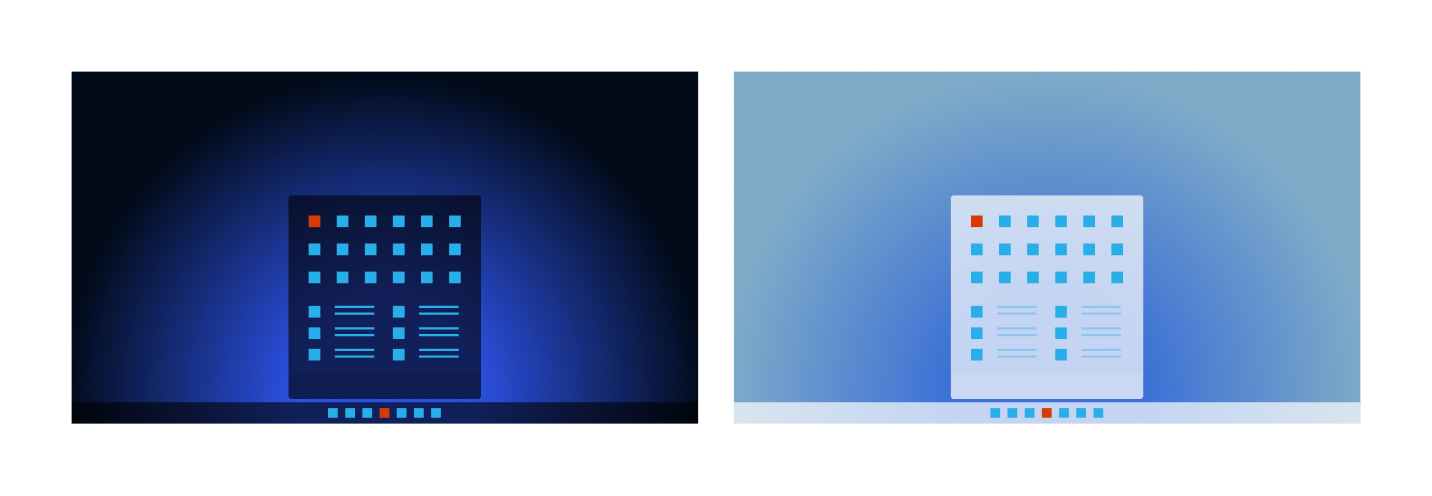
После разработки значка приложения необходимо создать сами файлы значков. Так как Windows поддерживает несколько тем, разрешение отображения и коэффициенты масштабирования, вы должны предоставить несколько версий значка, чтобы убедиться, что он выглядит отлично на каждом устройстве в любом размере.
Размеры значков (WPF, UWP, WinUI)
В Windows отображается значок приложения с различными размерами в зависимости от того, где отображается значок, а также параметры масштабирования экрана пользователя. В следующей таблице перечислены все возможные размеры, которые Windows может использовать для отображения значка.
Размеры значков (Win32)
Файлы ICO Windows уже давно ходят. Существуют стандартные размеры, которые используются в подмножестве полного набора выше.
Масштабирование значков
Когда в Windows отображается значок приложения, он сначала будет искать точное соответствие размера. Если точного совпадения нет, он будет искать следующий размер выше и уменьшить масштаб. Включение дополнительных размеров значков в приложение означает, что Windows часто будет иметь идеальное сопоставление пикселей и уменьшить объем масштабирования, примененного к масштабируемым значкам.
| Коэффициент масштабирования Windows 11 | 100% | 125% | 150% | 200 % | 250 % | 300 % | 400 % |
|---|---|---|---|---|---|---|---|
| Контекстное меню, строка заголовка, системная область | 16px | 20px | 24px | 32px | 40px | 48px | 64px |
| Панель задач, результаты поиска, запуск списка всех приложений | 24px | 30 пикселей | 36 пикселей | 48px | 60 пикселей | 72px | 96px |
| Начальные закрепления | 32px | 40px | 48px | 64px | 80 пикселей | 96px | 256px |
Приложения должны иметь, как минимум: 16×16, 24×24, 32×32, 48×48 и 256×256. Это охватывает самые распространенные размеры значков и предоставляя значок размером 256 пикселей, гарантирует, что Windows должна только когда-либо масштабировать значок вниз, никогда не вверх.
Прозрачные фоны
Значки лучше всего выглядят с прозрачным фоном. Если фирменной символикой вашего приложения требуется, чтобы значок был наклеен на фоновом фоне, это тоже нормально. Однако вам придется повторно реализовать некоторые функции тем, которые прозрачные значки получают бесплатно. Например, вы можете предоставить версию значка вашего приложения на двух разных фонах, один лучше подходит для светлой темы и другой для темной темы.
Полный список значков и вариантов
Windows использует различные ресурсы значков в разных контекстах пользовательского интерфейса. Использование изменилось немного между Windows 10 и Windows 11.
Приведенные ниже списки определяют определенные имена файлов Windows, которые будут содержать каждый соответствующий значок.
Значок приложения
В Windows 10 и 11 значок AppList является основным значком приложения. Он будет использоваться в нескольких местах, включая панель задач, пин-коды запуска, список всех приложений и список результатов поиска. Windows 11 выбирает соответствующий значок для списка всех приложений на основе текущего коэффициента масштабирования, но Windows 10 использует определенные, явно определенные значки, если они указаны.
Отдельные файлы для всех трех вариантов темы (по умолчанию, светлая тема, темная тема) требуются, даже если значок совпадает. Если эти файлы не указаны, значок появится на системной пластине значков, чтобы обеспечить минимальное соотношение контрастности.
Размер целевого объекта списка приложений (обязательный)
- AppList.targetsize-16.png
- AppList.targetsize-20.png
- AppList.targetsize-24.png
- AppList.targetsize-30.png
- AppList.targetsize-32.png
- AppList.targetsize-36.png
- AppList.targetsize-40.png
- AppList.targetsize-48.png
- AppList.targetsize-60.png
- AppList.targetsize-64.png
- AppList.targetsize-72.png
- AppList.targetsize-80.png
- AppList.targetsize-96.png
- AppList.targetsize-256.png
Темная тема (обязательно)
- AppList.targetsize-16_altform-unplated.png
- AppList.targetsize-20_altform-unplated.png
- AppList.targetsize-24_altform-unplated.png
- AppList.targetsize-30_altform-unplated.png
- AppList.targetsize-32_altform-unplated.png
- AppList.targetsize-36_altform-unplated.png
- AppList.targetsize-40_altform-unplated.png
- AppList.targetsize-48_altform-unplated.png
- AppList.targetsize-60_altform-unplated.png
- AppList.targetsize-64_altform-unplated.png
- AppList.targetsize-72_altform-unplated.png
- AppList.targetsize-80_altform-unplated.png
- AppList.targetsize-96_altform-unplated.png
- AppList.targetsize-256_altform-unplated.png
Светлая тема (обязательно)
- AppList.targetsize-16_altform-lightunplated.png
- AppList.targetsize-20_altform-lightunplated.png
- AppList.targetsize-24_altform-lightunplated.png
- AppList.targetsize-30_altform-lightunplated.png
- AppList.targetsize-32_altform-lightunplated.png
- AppList.targetsize-36_altform-lightunplated.png
- AppList.targetsize-40_altform-lightunplated.png
- AppList.targetsize-48_altform-lightunplated.png
- AppList.targetsize-60_altform-lightunplated.png
- AppList.targetsize-64_altform-lightunplated.png
- AppList.targetsize-72_altform-lightunplated.png
- AppList.targetsize-80_altform-lightunplated.png
- AppList.targetsize-96_altform-lightunplated.png
- AppList.targetsize-256_altform-lightunplated.png
Масштабирование списка приложений (Windows 10) (необязательно)
- AppList.scale-100.png
- AppList.scale-125.png
- AppList.scale-150.png
- AppList.scale-200.png
- AppList.scale-400.png
Светлая тема (Windows 10) (необязательно)
- AppList.scale-100_altform-colorful_theme-light.png
- AppList.scale-125_altform-colorful_theme-light.png
- AppList.scale-150_altform-colorful_theme-light.png
- AppList.scale-200_altform-colorful_theme-light.png
- AppList.scale-400_altform-colorful_theme-light.png
Если вы не включаете в значок целевые ресурсы для целевой версии -*-altform-unplated над значком, будет масштабироваться до меньшего размера и будет получать нежелательные задние знаки за значком на панели задач и на начальной панели.
Плитки
Windows 10 поддерживает четыре размера плиток: небольшие, средние, широкие и большие.
По умолчанию / темная тема (частично обязательная)
- SmallTile.scale-100.png
- SmallTile.scale-125.png
- SmallTile.scale-150.png
- SmallTile.scale-200.png
- SmallTile.scale-400.png
- MedTile.scale-100.png
- MedTile.scale-125.png
- MedTile.scale-150.png
- MedTile.scale-200.png
- MedTile.scale-400.png
- WideTile.scale-100.png
- WideTile.scale-125.png
- WideTile.scale-150.png
- WideTile.scale-200.png
- WideTile.scale-400.png
- LargeTile.scale-100.png
- LargeTile.scale-125.png
- LargeTile.scale-150.png
- LargeTile.scale-200.png
- LargeTile.scale-400.png
Светлая тема (необязательно)
- SmallTile.scale-100_altform-colorful_theme-light.png
- SmallTile.scale-125_altform-colorful_theme-light.png
- SmallTile.scale-150_altform-colorful_theme-light.png
- SmallTile.scale-200_altform-colorful_theme-light.png
- SmallTile.scale-400_altform-colorful_theme-light.png
- MedTile.scale-100_altform-colorful_theme-light.png
- MedTile.scale-125_altform-colorful_theme-light.png
- MedTile.scale-150_altform-colorful_theme-light.png
- MedTile.scale-200_altform-colorful_theme-light.png
- MedTile.scale-400_altform-colorful_theme-light.png
- WideTile.scale-100_altform-colorful_theme-light.png
- WideTile.scale-125_altform-colorful_theme-light.png
- WideTile.scale-150_altform-colorful_theme-light.png
- WideTile.scale-200_altform-colorful_theme-light.png
- WideTile.scale-400_altform-colorful_theme-light.png
- LargeTile.scale-100_altform-colorful_theme-light.png
- LargeTile.scale-125_altform-colorful_theme-light.png
- LargeTile.scale-150_altform-colorful_theme-light.png
- LargeTile.scale-200_altform-colorful_theme-light.png 8 LargeTile.scale-400_altform-colorful_theme-light.png
Windows 11 не использует ресурсы плиток, но в настоящее время для публикации в Microsoft Store требуется как минимум средний ресурс плитки на 100 %. Если приложение совместимо с Windows 10 и 11, рекомендуется включить как можно больше ресурсов плитки.
Экран-заставка
Экраны-заставки также могут быть светлыми и темными темами, такими как ресурсы значков приложения.
По умолчанию
- SplashScreen.scale-100.png
- SplashScreen.scale-125.png
- SplashScreen.scale-150.png
- SplashScreen.scale-200.png
- SplashScreen.scale-400.png
Темная тема (необязательно)
- SplashScreen.scale-100_altform-colorful_theme-dark.png
- SplashScreen.scale-125_altform-colorful_theme-dark.png
- SplashScreen.scale-150_altform-colorful_theme-dark.png
- SplashScreen.scale-200_altform-colorful_theme-dark.png
- SplashScreen.scale-400_altform-colorful_theme-dark.png
Светлая тема (необязательно)
- SplashScreen.scale-100_altform-colorful_theme-light.png
- SplashScreen.scale-125_altform-colorful_theme-light.png
- SplashScreen.scale-150_altform-colorful_theme-light.png
- SplashScreen.scale-200_altform-colorful_theme-light.png
- SplashScreen.scale-400_altform-colorful_theme-light.png
Эмблема
Значки эмблемы используются на экране блокировки Windows 10 и для большинства приложений не требуются.
Windows 10 (необязательно)
- BadgeLogo.scale-100.png
- BadgeLogo.scale-125.png
- BadgeLogo.scale-150.png
- BadgeLogo.scale-200.png
- BadgeLogo.scale-400.png
Логотип пакета (логотип Microsoft Store)
Эти ресурсы необходимы для публикации в Microsoft Store.
По умолчанию / темная тема (обязательно)
- StoreLogo.scale-100.png
- StoreLogo.scale-125.png
- StoreLogo.scale-150.png
- StoreLogo.scale-200.png
- StoreLogo.scale-400.png
Светлая тема (необязательно)
- StoreLogo.scale-100_altform-colorful_theme-light.png
- StoreLogo.scale-125_altform-colorful_theme-light.png
- StoreLogo.scale-150_altform-colorful_theme-light.png
- StoreLogo.scale-200_altform-colorful_theme-light.png
- StoreLogo.scale-400_altform-colorful_theme-light.png
Как создать свои иконки для Windows
Microsoft любит сама решать, как должна внешне выглядеть Windows. Каждая из версий операционной системы имеет свои особенности стиля интерфейса, концепцию которого определяет компания. Мы, пользователи не можем в один клик целостно сменить дизайн системы на кардинально иной, как это можно сделать с Android, запустив сторонний лаунчер. Но поэтапная настройка кое-каких вещей на свой вкус и цвет в среде Windows всё же нам доступна.
В числе этих вещей – смена предустановленных иконок. Системные иконки на свои можем поменять:
• В свойствах папок,
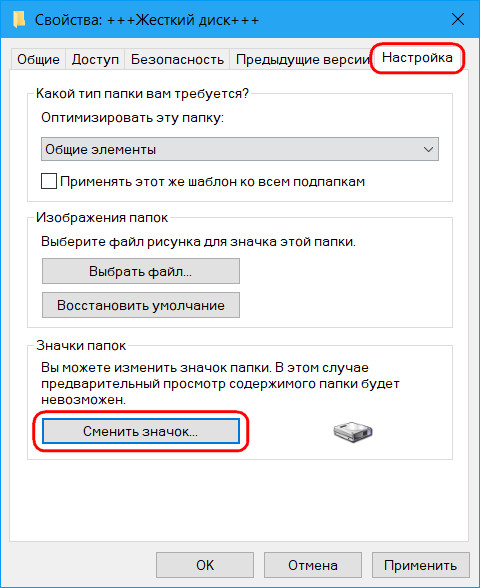
• В свойствах ярлыков,
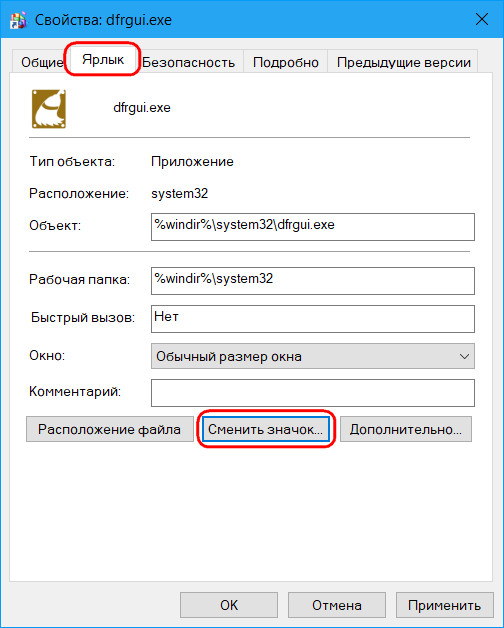
• В параметрах значков рабочего стола для системных элементов.
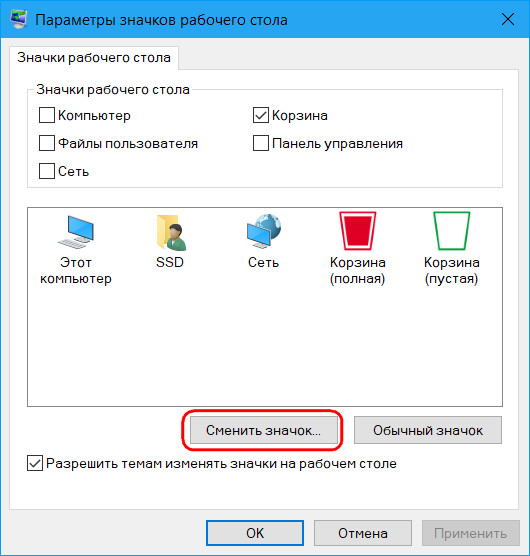
Штатный набор иконок Windows оставляет желать лучшего, и чтобы эффектно преобразить систему, наборы иконок нужно брать у сторонних дизайнеров. А можно создать их самостоятельно, используя, к примеру, материалы из личной фотоколлекции. Как, не обладая особым мастерством в сфере графического дизайна, сделать свои иконки для смены приевшегося вида ярлыков и папок Windows?
1. Веб-сервисы иконок
Иконка – это рисунок на прозрачном фоне небольших размеров. Он может существовать в любом из распространённых форматов изображений, но для Windows принципиален формат «.ico» . Тематические подборки таких рисунков, в частности, в формате «.ico» можно скачать в Интернете – на торрент-трекерах, на сайтах, посвящённых тематике внешнего оформления Windows, на сервисах, специализирующихся именно на иконках. Последние являют собой каталогизированные хранилища с системой поиска и предлагают скачивание иконок. Это такие веб-сервисы как: Icons8.Ru, Iconsearch.Ru, Iconizer.Net.
Iconizer.Net является не только хранилищем дизайнерского контента, это, как сами создатели его окрестили, генератор иконок. С помощью функционала этого сервиса выбранные на сайте рисунки перед скачиванием можно редактировать: менять цвета, оттенок, насыщенность, размер, вращать объекты, выбирать фон, выбирать формат файла.
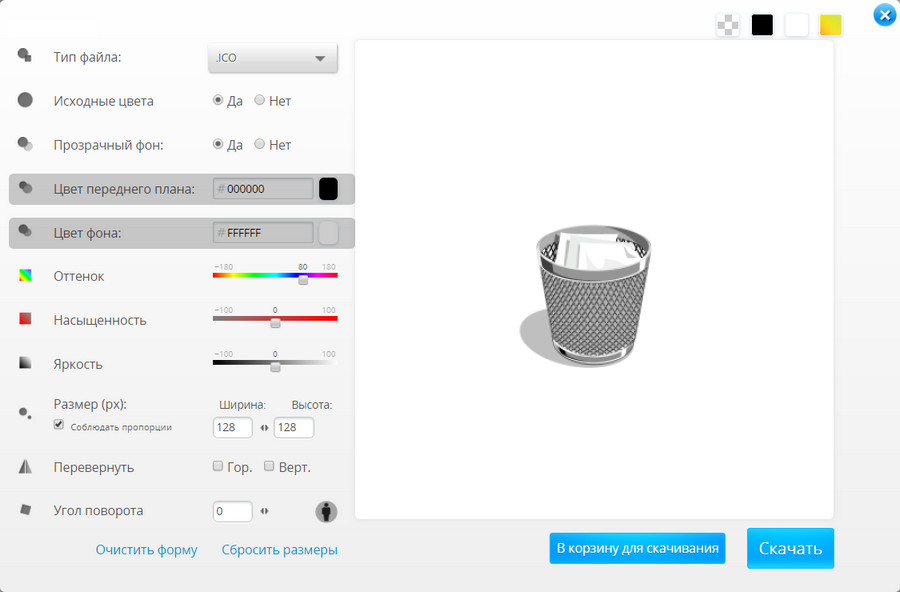
Точно таким же действиям можно подвергнуть не только контент, представленный на сайте, но и загруженный из сети по ссылке или с компьютера.
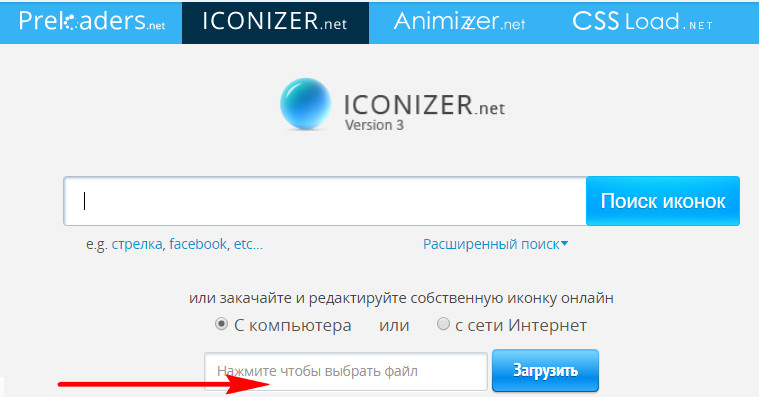
Так, отправив в редактор Iconizer.Net свою картинку, на выходе сможем получить файл формата «.ico» с нужным размером, скажем, 128х128. Базовые возможности сервиса Iconizer.Net бесплатны.
2. Утилита AveIconifier2
Локальный способ преобразования изображений в формат иконок может предложить небольшая портативная утилита для Windows — AveIconifier2. Это конвертер форматов изображений «.jpeg» , «.bmp» , «.png» , «.gif» в «.ico» . Запускаем утилиту, перетаскиваем в правую часть её окошка файл нужной картинки.
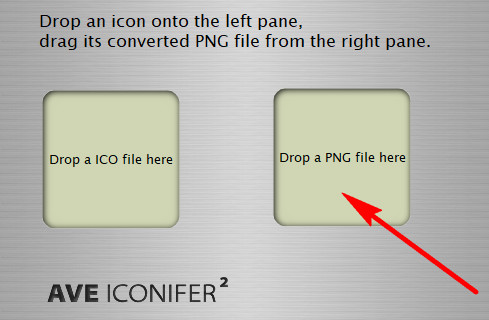
Ждём пару секунд – и иконка готова. По умолчанию утилита будет преобразовывать большие изображения в файлы «.ico» со стандартными размерами 128х128. Но если нужно получить на выходе иконку с меньшими размерами, кликом правой клавиши мыши по левой части окошка утилиты можем открыть перечень доступных размеров и убрать галочки ненужных из них.
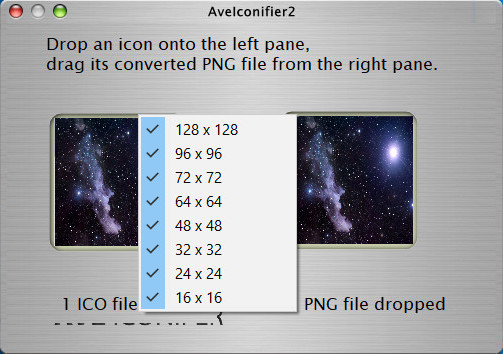
Конвертированные в формат «.ico» файлы утилита сохраняет в своей папке «temp» .
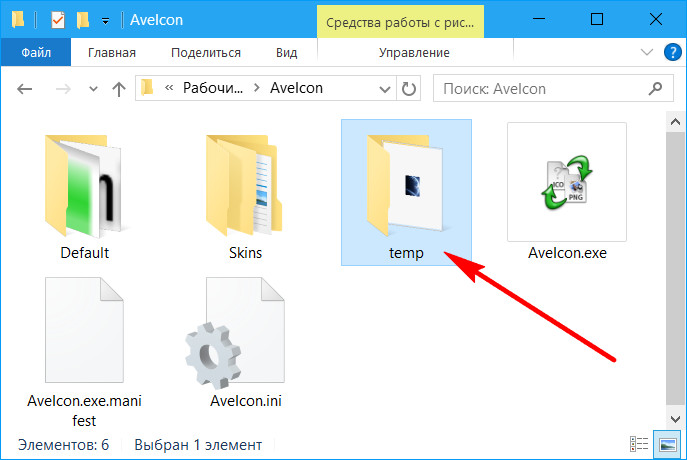
Это папка для временного хранения данных, и после каждого преобразования готовые иконки из неё нужно перемещать в другое какое-нибудь место.
3. Штатные средства Windows
Сохранить рисунок в файле с расширением «.ico» , в принципе, можно и штатными средствами Windows. Фото или рисунок открывается в редакторе Paint , устанавливаются нужные размеры картинки, и на выходе она сохраняется в файл «.bmp» . Далее в проводнике или файловом менеджере расширение сохранённой картинки меняется на «.ico» . Рассмотренная выше утилита AveIconifier2 делает это проще и быстрее, но она не позволяет редактировать рисунки. А в некоторых случаях может потребоваться картинку подчистить, обрезать ненужных людей, убрать лишние детали, применить эффекты и т.п. Рассмотрим, как в штатном редакторе изображений Windows Paint осуществляется простейшая операция по обрезке рисунка для иконки. И как потом этот рисунок превращается в формат «.ico» .
Открыв изображение в окне Paint, задействуем прямоугольную область для установки выделения.
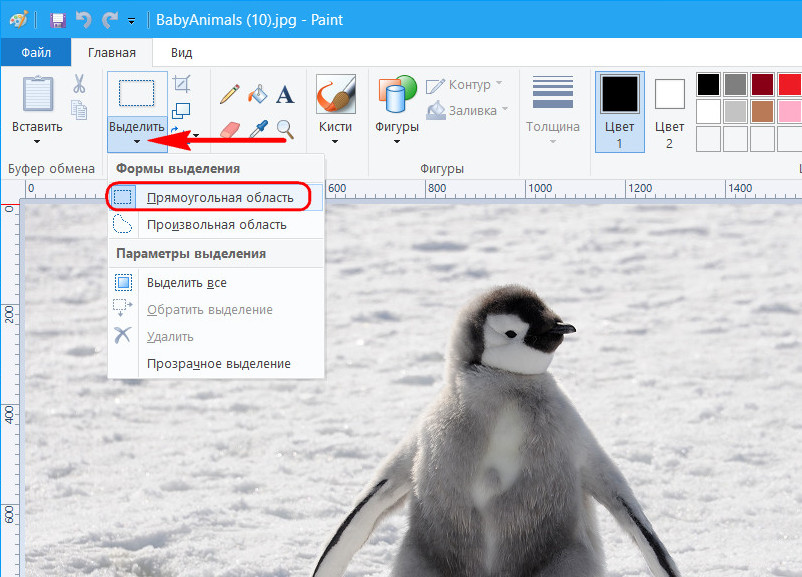
Устанавливаем выделение: обрамляем акцентный объект, но так, чтобы он был не прямо по центру, а справа оставалось чуть больше ненужного фона. Жмём кнопку обрезки.
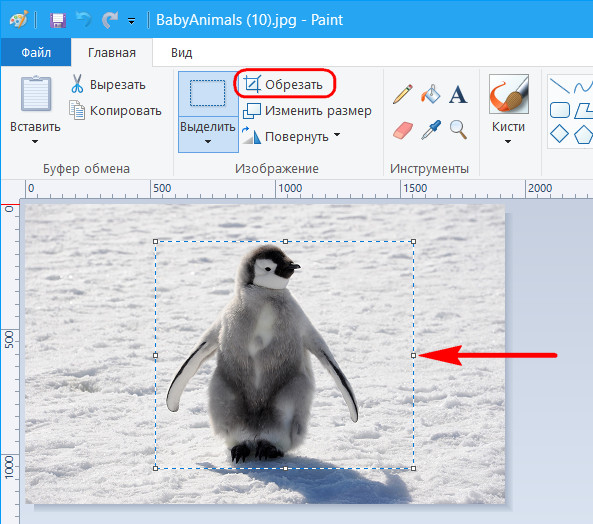
Далее подтягиваем правый край так, чтобы образовался квадрат, и размеры картинки по длине и ширине были примерно одинаковыми.
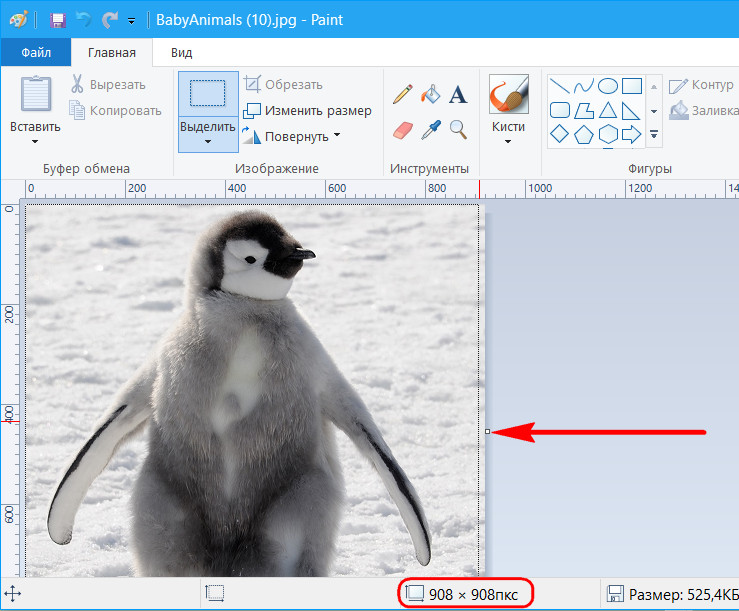
Жмём «Изменить размер».
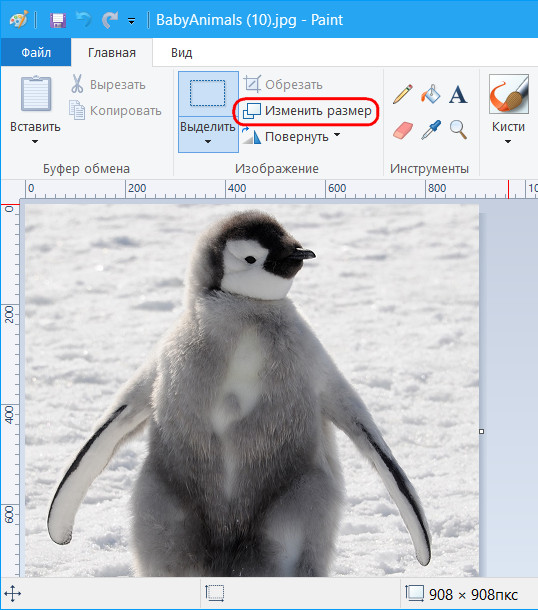
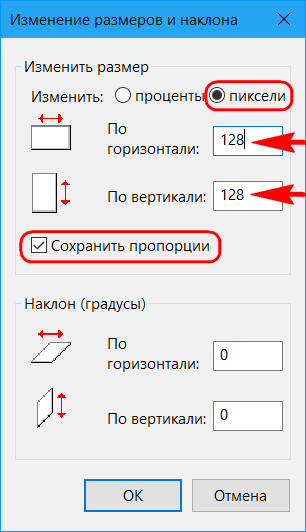
Устанавливаем галочку опции «пиксели», вписываем нужные размеры картинки, проверяем, чтобы была активной галочка сохранения пропорций.
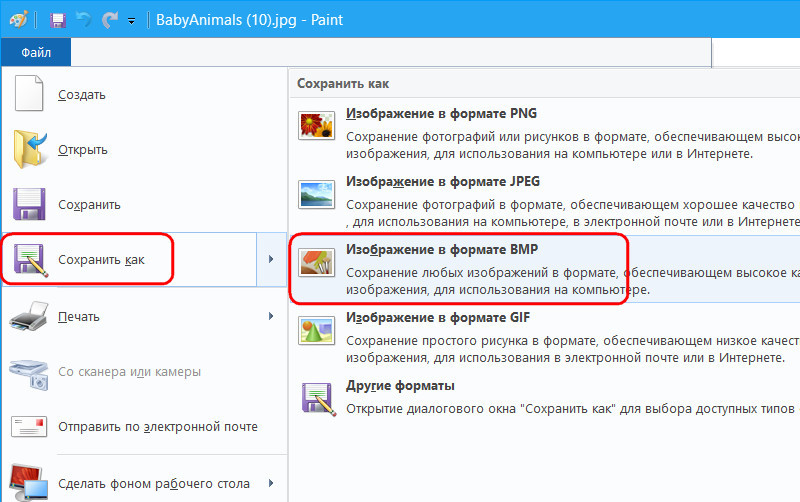
Сохраняем изображение в файле «.bmp» .
В проводнике активируем отображение расширений файлов.
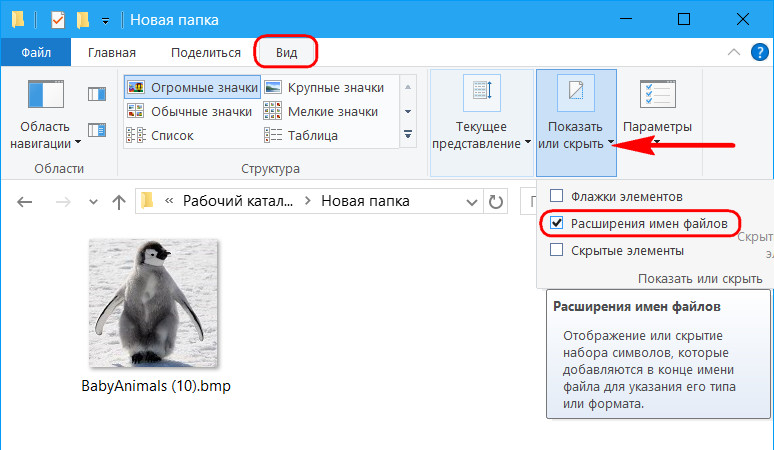
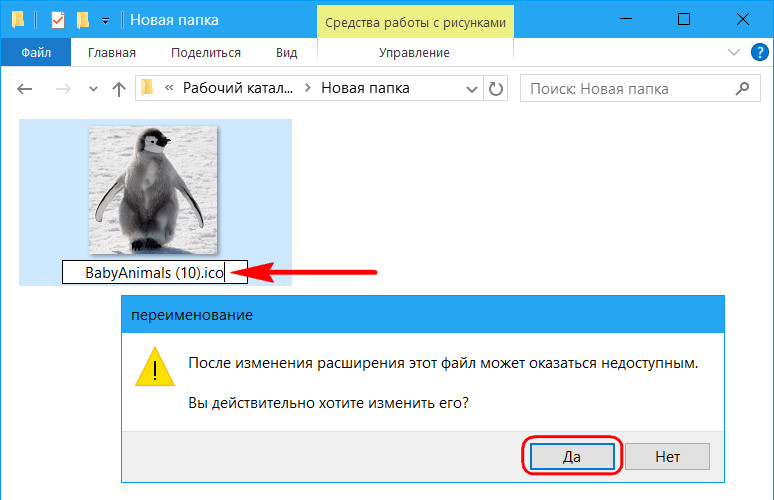
Далее кликаем только что созданный файл картинки, жмём F2 , убираем до точки буквы «bmp» и вписываем буквы «ico» . В итоге должно получиться название типа «имя_файла.ico» . Жмём Enter . Подтверждаем смену имени.
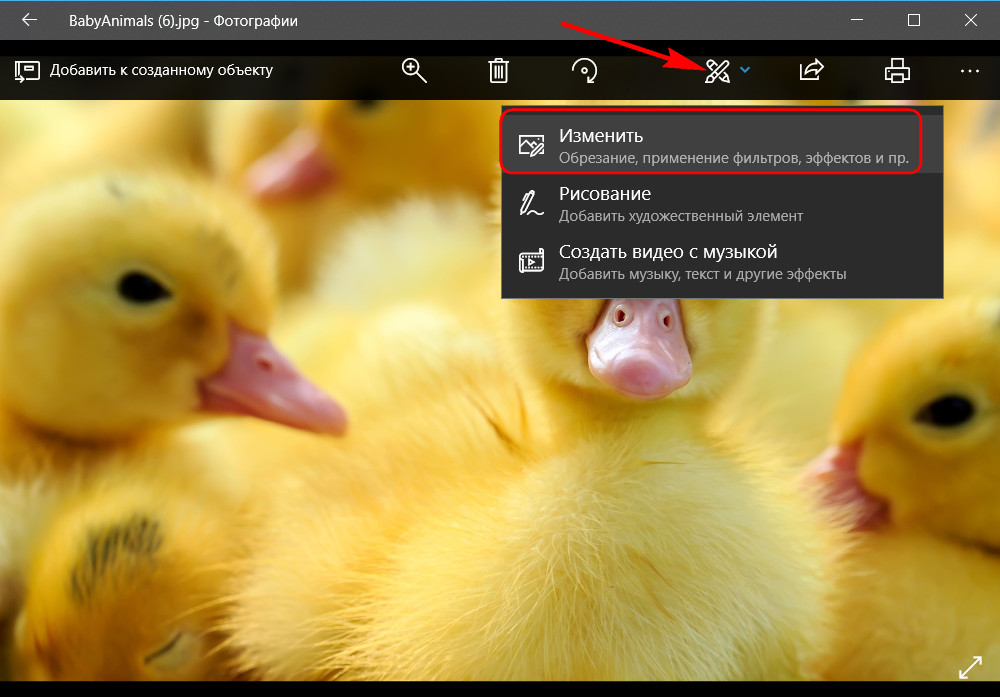
В Windows 10 можно использовать и приведённый выше способ, и другой: изображение отредактировать с помощью штатного приложения «Фотографии», а затем конвертировать это изображение в формат «.ico» утилитой AveIconifier2. Приложение «Фотографии» не позволяет переопределять размеры картинок и сохранять их в другие форматы, зато оно может предложить юзабильный инструментарий для обрезки картинок и наложения эффектов.
Открываем нужную картинку в приложении. Выбираем функцию «Изменить».
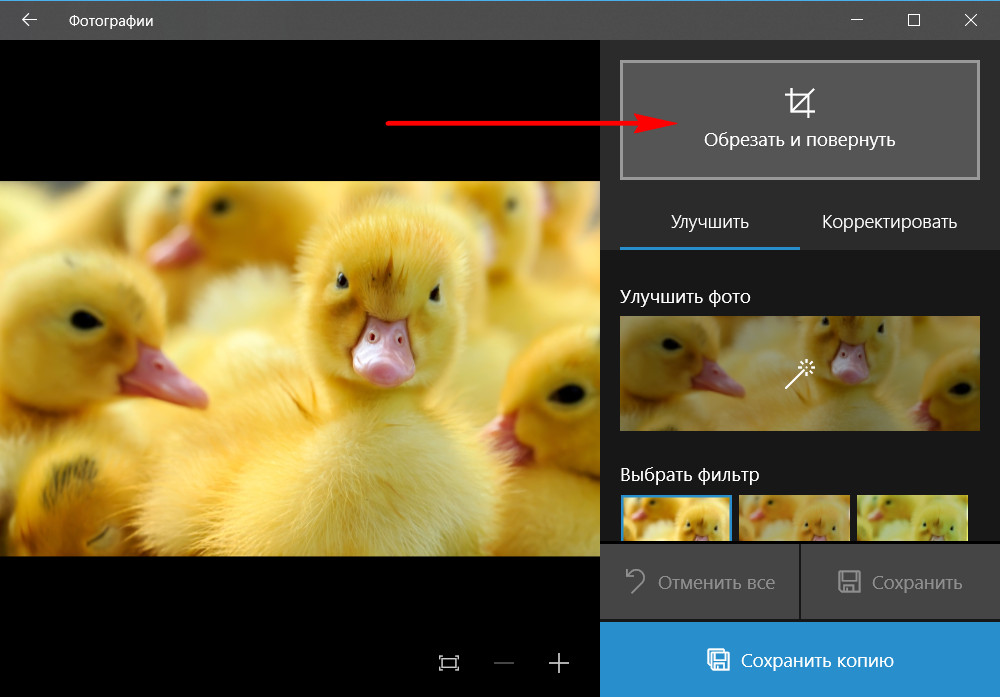
Далее – «Обрезать и повернуть».
Устанавливаем пропорции «квадрат». Это маска, с помощью которой далее можно будет выбрать участок для обрезки с идеально ровными пропорциями длины и ширины.
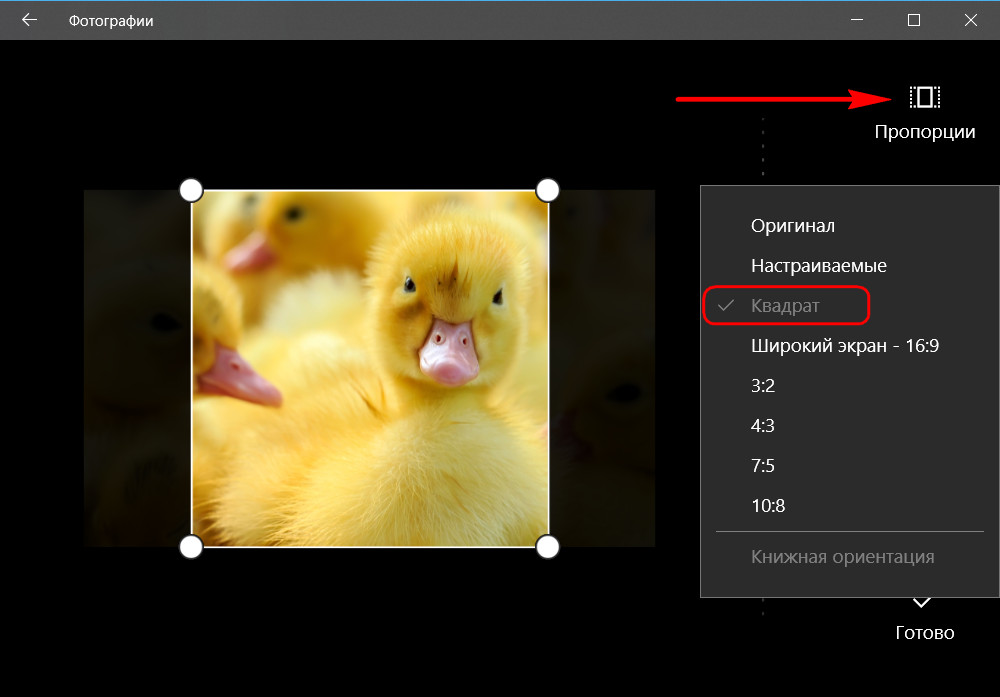
Подтягиваем маску на нужный объект картинки. По итогу нажимаем «Готово».
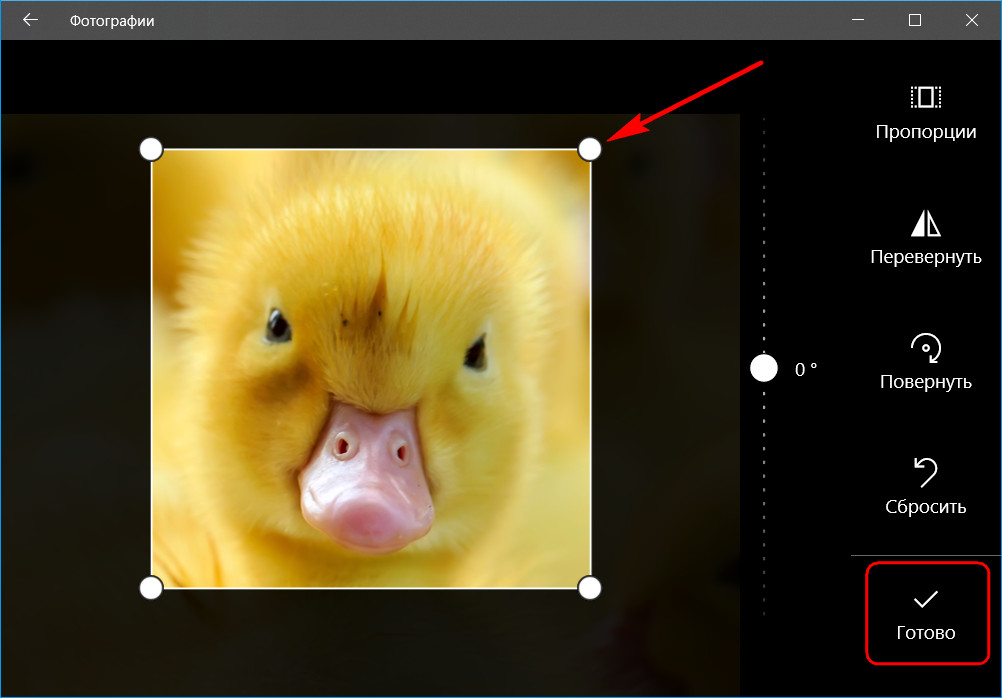
При необходимости применяем эффекты цветокоррекции, виньетирование, устраняем красные глаза, если это любительское фото, и т.п. В итоге сохраняем копию изображения.
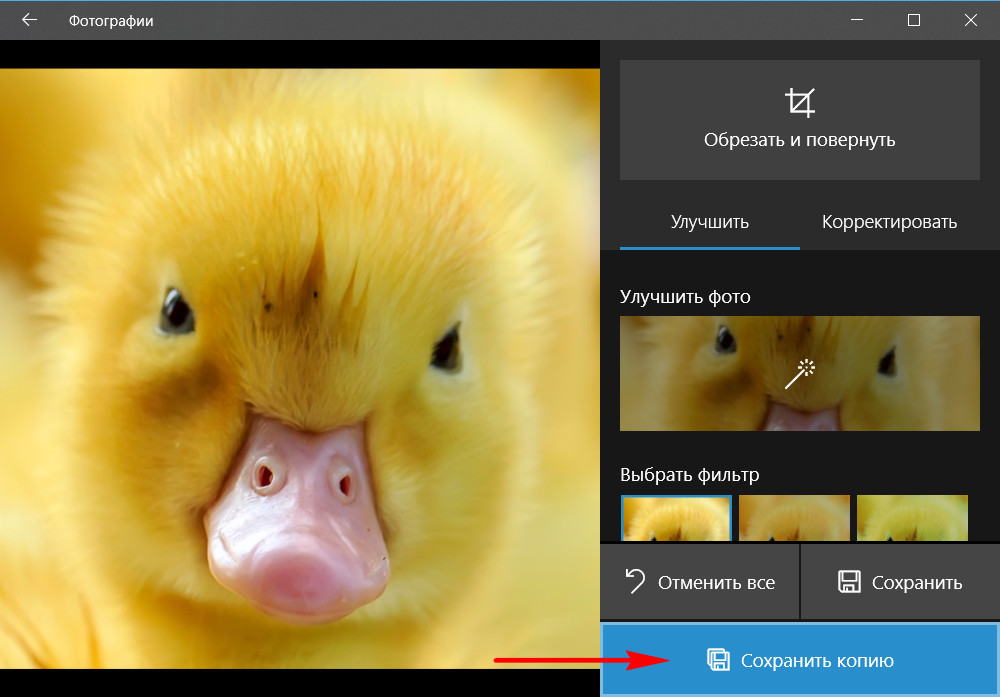
И теперь можем конвертировать его в «.ico» .
Как задать значок для папки, чтобы он отображался в любой системе

Допустим, у вас две ОС Windows, и вы хотите, чтобы в каждой из них у любимой папки отображался одинаковый значок. Либо вам хочется видеть привычный значок папки на флэшке при ее подключении в любой системе. Мой читатель Дмитрий спросил по почте, как это сделать.
Значок папки задается в ее свойствах на вкладке «Настройка» кнопкой «Сменить значок». По умолчанию предлагается выбрать значок из файла %SystemRoot%\system32\SHELL32.dll, но вы можете указать любую другую динамическую библиотеку (например, в imageres.dll много значков), исполняемый файл (EXE) или файл значка (ICO).
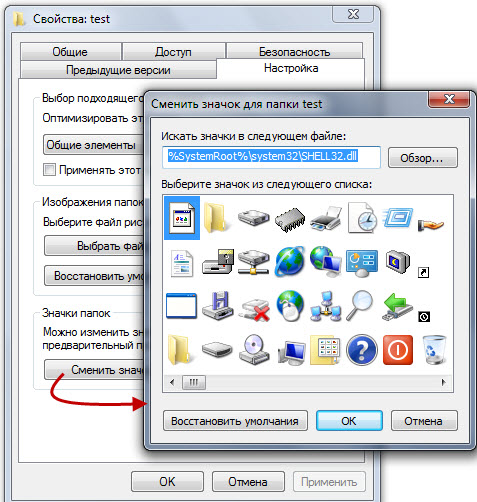
Как только вы измените значок, он будет отображаться не только в списке папок, но и в адресной строке и области сведений внизу папки.
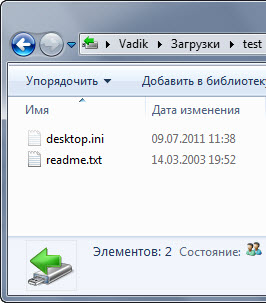
А в самой папке появится скрытый файл desktop.ini, в котором указан путь к файлу со значком и номер ресурса после запятой.
[.ShellClassInfo] IconResource=C:\Windows\system32\SHELL32.dll,26
Обратите внимание, что путь записывается в абсолютном виде. Отсюда очевидно, что для отображения нужного значка в любой системе необходимо соблюдение двух условий:
- наличие значка по указанному пути, что не сработает, если системы установлены на разные диски
- совпадение номера ресурса, которые могут отличаться в разных операционных системах (например, в Windows 7 и XP)
Вы уже видите решение проблемы? Все просто!
- Задайте для папки любой значок в графическом интерфейсе проводника.
- Положите в папку нужный значок и отредактируйте файл desktop.ini, указав относительный путь к значку, т.е. только имя файла и номер ресурса.
Так, я положил в папку значок video.ico и прописал в файле desktop.ini:
[.ShellClassInfo] IconResource=video.ico,0
После закрытия и повторного открытия окна проводника, значок сменился.
Upd 05-Nov-2016. В Windows 10 1607 значок не отображается при копировании папки, а также перемещении за пределы диска. Исправить это можно, задав папке атрибут «Только для чтения» из командной строки:
attrib +r "C:\Users\Vadim\Downloads\test"
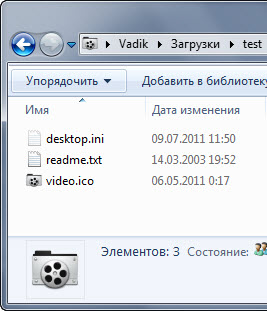
Он будет отображаться для этой папки в любой системе, даже если папка находится на флэшке. Чтобы значок не «путался под ногами», ему можно присвоить атрибуты «Скрытый» в свойствах файла на вкладке «Общие» и «Системный» командой attrib. Однако вы его все равно будете видеть, если в файловом менеджере включено отображение скрытых файлов наряду с системными.
Я использую уникальные значки для папок, чтобы упростить их визуальный поиск. А вы задаете красивые значки любимым папкам? Поучаствуйте в опросе и отпишитесь в комментариях!
Метки: проводник Информация в статье применима к Windows 7 и новее
Об авторе
Вадим — владелец этого блога, и почти все записи здесь вышли из-под его пера. Подробности о блоге и авторе здесь. Поддержать автора вы можете тут.
Вас также может заинтересовать:
- Как настроить автоматическую подсказку и подстановку команд, имен файлов и путей
- Как эффективно настроить окна “Открыть” и “Сохранить как” для ускорения навигации
- Как найти и применять команды shell для ускорения работы
- Как изменить значок папки, входящей в библиотеку
- Как ускорить работу в системе с помощью избранного
Я в Telegram
Подпишитесь на канал и читайте интересные записи чаще! Есть вопросы? Задайте их в чате.
комментариев 70
Скрыто по причине низкого рейтинга комментария. Нажмите здесь, чтобы прочесть.
Если честно, не совсем понял для чего эта статья. Эта возможность появилась несколько лет назад, и про неё сейчас не знает только ленивый. А те кто не боится экспериментов пошли дальше — с restorator’ом в зубах и головой на плечах можно делать вещи куда интересней чем просто смена внешнего вида папок =)
Не ахти! 
 -5
-5
McLotos: Если честно, не совсем понял для чего эта статья. »
Ответ в первом абзаце. Я отвечаю на все письма читателей блога, и хотя я редко даю подробные инструкции в почте, я всегда задаю направление. Этого оказалось недостаточно, поэтому я опубликовал запись в рубрике Вопрос — Ответ.
McLotos: Эта возможность появилась несколько лет назад, и про неё сейчас не знает только ленивый. »
Она появилась более чем несколько лет назад. Но даже если про нее знают все неленивые, описанное решение не лежит на поверхности.
McLotos: А те кто не боится экспериментов пошли дальше – с restorator’ом в зубах и головой на плечах можно делать вещи куда интересней чем просто смена внешнего вида папок =) »
Видимо, вы опытный оформитель, легко расправляетесь с ресурсами Windows с помощью Ресторатора. Можете описать в двух словах, как в нем решается поставленная задача?
Годится! Согласны? +16
Делал нечто подобное:
1) если располагать внутри файл, то неудобно (если выделяешь и часто переносишь данные). Чтобы всё видеть включено отображение скрытых файлов. Поэтому внутри папки должно быть минимум скрытых файлов.
2) Назначал картинку через пункт папки Свойства (Win XP) но неудобно, часто без объяснения причин слетало.
3) Часто пользуюсь iColorFolder — работает по правой клавише, бесплатно (не надо ломать), в папке только desktop.ini
Годится! Согласны? +5
Значки на папках использую давно, и именно для облегчения визуального поиска. Очень помогает. Использую метод desktop.ini.
Годится! Согласны? +4
Echinosor: если располагать внутри файл, то неудобно (если выделяешь и часто переносишь данные) »
Верное замечание. Пожалуй, добавлю в статью, что файлу нужно присвоить атрибут «скрытый».
Echinosor: Чтобы всё видеть включено отображение скрытых файлов. »
Давно хочу задать дискуссию по этому вопросу в отдельной записи, ибо не понимаю, зачем «все видеть» 🙂
Годится! Согласны? +7
Папкам значки не меняю — все равно работа с файлами идёт через ТС.
Иногда меняю значки часто используемым ярлыкам на рабочем столе.
Ваша оценка: -4
Очень полезная статья, особенно тем, у кого нет времени на эксперименты с системой. Спасибо.
Ваша оценка: +1
MegaVolt, значки папок отображаются даже в Total Commander (сюрприз! 🙂 MicroAmper, я рад, что вам пригодилась информация! Юмор выбранного ника оценил 😉
Ваша оценка: +3
Вадим, действительно, об этом не знают только ламеры ^_^
Но если это краткий совет для них — предлагаю описать autorun.ini для той же, например, флешки (чтобы у флешки был свой значок или даже запускалось определенное приложение и т.д., ну Вы сами знаете).
З.Ы.: обновился браузер, стерлось автозаполнение форм =( пришлось вводить ник и мыло вручную =( вот, жалуюсь на судьбу.
Ваша оценка: -2
Верное замечание. Пожалуй, добавлю в статью, что файлу нужно присвоить атрибут «скрытый».
»
У меня все скрытые файлы видны. Поэтому при перетаскивании все равно мешает (только если иконка в папке). Хорошо, что при нажатии Ctrl+A ХРюша спрашивает про выделение скрытых.
А насчет холивара про «скрытые файлы» — устроить можно ^^. Мне, например, лучше все видеть. Да, нужно это не каждый раз, но, как говориться, редко, да метко. Например, файл hosts приходиться редактировать (брат полазит младший, накачает «программ для голосов на вк» и все). То он же где-то почитал советы по ускорению и отредактировал boot.ini и молчал, мол ничего не делал. Появилась новая строка выбора системы при запуске. Но я его вывел на чистую воду. Так что это нужно.
З.Ы. сорри за оффтоп, Вадим, размещаете чужие полезные статьи? Куда кинуть на рассмотрение?
Ваша оценка: +1
YaNkEE: Вадим, действительно, об этом не знают только ламеры ^_^ »
Когда сложность материала находится много ниже уровня читателя, нужен такт, чтобы удержаться от выражения своего превосходства над теми, кому информация в новинку. Между тем, уровень знаний моих читателей сильно разнится, исходя из их комментариев и вопросов в письмах.
YaNkEE: Но если это краткий совет для них – предлагаю описать autorun.ini для той же, например, флешки »
Пользователям Windows 7 эта информация не нужна, т.к. в ней автозапуска не существует, есть только автовоспроизведение. В Vista и XP опытные читатели, наверняка, отключили автозапуск для предотвращения вирусных заражений. Таким образом, ценность материала для моей аудитории весьма сомнительна, но спасибо за совет!
YaNkEE: А насчет холивара про «скрытые файлы» – устроить можно »
Являясь автором блога, я предпочитаю задавать тон дискуссии, поэтому я и говорил об отдельном обсуждении. По ходу замечу, что в Windows 7 файл hosts не имеет атрибутов «Системный» или «Скрытый». Так что я очень осторожно отношусь к навешиванию ярлыка «ламер». Не знать чего-то не зазорно, и это не ламерство. Под это определение я подвожу, скорее, нежелание включать мозг для обработки информации и повышения своих знаний.
YaNkEE: Вадим, размещаете чужие полезные статьи? Куда кинуть на рассмотрение? »
Да, новые, если их присылает автор, и они нигде не опубликованы, разве что кроме авторского блога. Предложения о публикации можно направлять через форму обратной связи.
Годится! Согласны? +10
На XP данный метод будет работать? У меня не отображается скрытый файл desktop.ini (отображение включено).
Ваша оценка: +2
В дополнении к атрибуту «скрытый» можно добавить атрибут «системный», и тогда даже если включено отображение скрытых файлов, иконка под ногами мешаться не будет, ибо часто отображение системных файлов отключено.
Годится! Согласны? +4
MicroAmper, вопрос в том, не отображается файл или не создается. Откройте командную строку и выполните:
notepad D:\folder\desktop.ini
Путь к папке свой укажите. YaNkEE, у вас появился прекрасный шанс ^^ продемонстрировать свои знания в этом вопросе «для ламеров», тем более у вас ХР 🙂 Виталий, спасибо за дополнение, я его тоже интегрировал в статью.
Ваша оценка: 0
Я создавал пустую папку и на ней проверял. После указания пути к файлу ico, значок папки меняется, и при наведении курсора на эту папку, вместо надписи ПАПКА ПУСТА, появляется надпись РАЗМЕР : 157 байт, что вероятно указывает о наличии файла desktop.ini . Но не получается его найти. Может необходимо задействовать функцию ОТОБРАЖЕНИЕ СИСТЕМНЫХ ФАЙЛОВ ? Сейчас проверю. По поводу реплик о ламерстве, я думаю что уровень знаний у каждого пользователя, определён приоритетом использования компъютера. Я покупал компъютер для решения задач связанных с моей работой. На изучение всего остального не всегда хватает времени.
Ваша оценка: 0
С помощью Total Commander удалось найти desktop.ini и даже открыть его [.ShellClassInfo]
IconFile=D:\Новая папка (2)\libr.ico
IconIndex=0
[.ShellClassInfo.A]
IconFile=D:\Новая папка (2)\libr.ico
[.ShellClassInfo.W]
IconFile=D:+AFwEHQQ+BDIEMARP- +BD8EMAQ/BDoEMA- (2)+AFw-libr.ico
Ваша оценка: 0
Всё получилось при условии, если во второй строке после названия файла ico не указывать ,0 Проверял на XP. Отображению изменённой папки не помешало даже наличие (на другой системе) IconPackager.
Ваша оценка: 0
MicroAmper: С помощью Total Commander удалось найти desktop.ini и даже открыть его »
Чудеса, с проводником не сладить 🙂 Но я ведь вам сразу сказал, как открыть, а вы пытались его увидеть, что в данном случае как раз не нужно.
Ваша оценка: 0
Вадим, спасибо за статью, ещё прибавилось ы моёй библиотеке.
Но скажу честно, мне это как не обязательно, а как нахожу нужную паку, просто — это мой компьютер.
Ваша оценка: -2
Андрей, ну так и у меня тоже мой компьютер 🙂 Но значок облегчает и ускоряет визуальный поиск. И если по списку папок можно перемещаться с клавиатуры (вводя первые буквы), то в Избранном надо щелкать.
Ваша оценка: +2
Vadim Sterkin:
Пользователям Windows 7 эта информация не нужна, т.к. в ней автозапуска не существует, есть только автовоспроизведение.
»
Ну, во-первых, не все читателя блога сидят на семерке ^^ Во-вторых, то же самое автовоспроизведение предлагает запустить autorun.exe, вам ли не знать. Так что смысл есть всегда.
Vadim Sterkin: В Vista и XP опытные читатели, наверняка, отключили автозапуск для предотвращения вирусных заражений. »
Vadim Sterkin, конечно, автозапуск отключен, Вы меня просто обидели =). Но я предлагал это в качестве свистоперделки для друзей, чтобы они радовались и удивлялись, открывая твою флешку, чтобы скинуть что-то полезное. А если у них после этого еще и перевернется изображение на мониторе, это доставит море лулзов ^_^
Vadim Sterkin: я и говорил об отдельном обсуждении »
Я и не подразумевал эту статью =)
Vadim Sterkin: Windows 7 файл hosts не имеет атрибутов «Системный» или «Скрытый» »
Не имею чести знать-с 😉 Я знаю, что в ХРюше скрытый, для этого мне нужно все видеть. Спасибо, приму к сведениям.
Vadim Sterkin: Не знать чего-то не зазорно, и это не ламерство. »
Да, согласен. Определение нуб будет правдивее.
Vadim Sterkin: у вас появился прекрасный шанс ^^ продемонстрировать свои знания »
Настал мой час! Не нужно командной строки.
MicroAmper,
Зайдите в папку и прямо в адресной строке после адреса папки пропишите
\desktop.ini
и нажмите Enter. Думаю, пояснять не надо.
MicroAmper: Всё получилось при условии, если во второй строке после названия файла ico не указывать ,0 »
MicroAmper, если в ico-файле одна иконка — 0 не нужен. Если это приложение с вшитыми иконками, библиотека или ico-файл с несколькими иконками — нужен индекс иконки.
Ваша оценка: +1
Да, признаю, не вовремя включил мозги и был за это наказан. Не могли-бы Вы уточнить назначение нижних строк (после двух верхних) [.ShellClassInfo]
IconFile=D:\Новая папка (2)\libr.ico
IconIndex=0
[.ShellClassInfo.A]
IconFile=D:\Новая папка (2)\libr.ico
[.ShellClassInfo.W]
IconFile=D:+AFwEHQQ+BDIEMARP- +BD8EMAQ/BDoEMA- (2)+AFw-libr.ico
Ваша оценка: 0
MicroAmper, извините, я Вас обманул. Даже если в файле 1 иконка — нужен индекс. НО: в Windows 7 индекс иконки пишеться через запятую, в Windows XP для этого отдельная строка (IconResource вместо IconFile и IconIndex):
[.ShellClassInfo] IconFile=D:\Новая папка (2)\libr.ico IconIndex=0
Индекс выделен жирным шрифтом. Просто я не внимательно прочитал ваш пост =( Там уже стоит 0, и через запятую его писать не надо =)
А насчет двух последних строк — я не знаю. Это точно пусть к иконке. Только кэшированный. Попробуйте удалить все, кроме
[.ShellClassInfo] IconFile=D:\Новая папка (2)\libr.ico IconIndex=0
но перед этим сделайте копию содержимого в другой файл. Может на компьютере разные системы стоят и записывают в него свои пути. Гадать не буду.
Специально пересмотрел все папки со значками — везде в desktop.ini находиться
[.ShellClassInfo] IconFile=%SystemRoot%\system32\SHELL32.dll IconIndex=14
и меняется только индекс.
Ваша оценка: -1
YaNkEE, я сегодня зачистил за вами немало комментов, плюс правил еще пару. Роль уборщицы меня начинает напрягать. Вы не могли бы чуть с большей ответственностью подходить к тому, что вы тут пишете? Теги html не работают в коде, потому что это код!
Ваша оценка: 0
Привет Всем! Чтобы не запутатся уточню, содержимое [.ShellClassInfo]
IconFile=D:\Новая папка (2)\libr.ico
IconIndex=0
[.ShellClassInfo.A]
IconFile=D:\Новая папка (2)\libr.ico
[.ShellClassInfo.W]
IconFile=D:+AFwEHQQ+BDIEMARP- +BD8EMAQ/BDoEMA- (2)+AFw-libr.ico
указано до редактирования. Редактировал только одну строку (IconFile=libr.ico). Всё работает.
Ваша оценка: -1
YaNkEE Может на компьютере разные системы стоят и записывают в него свои пути. Гадать не буду.
Да, стоят две XP на разделах C , E.
Ваша оценка: -1
В случае XP, при редактировании desktop.ini , достаточно оставить три строки [.ShellClassInfo]
IconFile=libr.ico
IconIndex=0
Ваша оценка: +1
Vadim Sterkin, извините конечно.
Но я же не могу сам редактировать свои комментарии.
Ваша оценка: 0
аналогично использую Total commander ибо проводник windows не дает той безграничной свободы
Ваша оценка: 0
>> значки папок отображаются даже в Total Commander (сюрприз! 🙂
я в курсе. кстати, не факт — можно отключить показ ассоциированных значков.
это, конечно, дело вкуса, но зачем мне уникальные иконки размера 16х16 ? всё равно папки ищутся по имени, а не виду.
Ваша оценка: 0
MegaVolt: всё равно папки ищутся по имени, а не виду. »
Если заведете себе планшет с Windows, почувствуете разницу 🙂
Ваша оценка: 0
Сам давно пользуюсь этой возможностью, но не всегда она работает. Задать иконку через свойства папки получается всегда, а вот после копирования папки, с этим скрытым файлом, на другую машину иконка отображается не всегда! 🙁
Для проверки сделал sfx и поместил в него 4 папки с разными иконками и способами адресации к ним в ini файле. После распаковки sfx на виртуалке все папки оказались с иконками, но если я создаю «большой» sfx (несколько сотен мб), то иконки на папке распаковки уже нет. При этом ini файл лежит в папке и путь к иконке в нем правильный (проверял и с абсолютными и с относительными путями).
Вот такое наблюдение… 🙁
Ваша оценка: 0
Перепробовал здесь все варианты что описаны, ничего не получается,
Иконка в обще не меняется.
А после Задания иконки через свойства папки, то Иконка после переноса на другое место исчезает, ничего не помогает, ставил так:
[.ShellClassInfo]
IconFile=MyEgy.ico
IconIndex=0 Помогите пожалуйста, кто знает способ чтобы сменить Иконку в папке, и чтобы она не исчезала потом при переносе папки в любое место?…
Жду помощи от знающих людей… Заранее спасибо.
Ваша оценка: 0
В статье не сказано об атрибуте самой папки со значком. Однако значок отображается только, если у папки установлен атрибут «R».
При смене значка через свойства папки это делает сама система. При ручной установке значка об этом должен позаботится пользователь. При копировании такой папки нужно копировать и атрибуты папки, дабы сохранить отображение значка.
Ваша оценка: +1
В Windows 7 у папок нет атрибута «Только для чтения». См. Почему у папок флажок «Только для чтения» имеет три состояния
Ваша оценка: 0
Vadim Sterkin, Не буду с Вами спорить, но я вижу этот атрибут и могу установить его http://gora.7zsfx.info/test/icon_folder.PNG Тем более, что после снятия этого атрибута у папки значок перестанет отображаться.
Ваша оценка: 0
gora: При копировании такой папки нужно копировать и атрибуты папки, дабы сохранить отображение значка. »
А как нужно копировать папку с атрибутами вместе?
Ваша оценка: 0
Aleks: как нужно копировать папку с атрибутами вместе »
xCopy с ключом /K, например.
Ваша оценка: 0
gora: xCopy с ключом /K, например »
Я так понял это в командной строке делается, а не могли бы вы написать пример кода полностью…
И ещё, как быть если я допустим хочу дать свою папку другу, с моей иконкой, или записать на диск, или флешку Папку с моей Иконкой.
Я же не буду объяснять другу как нужно именно копировать мою папку чтобы Иконка не пропала…
Как быть в такой ситуации.
Ваша оценка: 0
Я все-таки настаиваю на том, что в Windows 7 папки не имеют атрибута «Только для чтения». Это даже написано в справке! И это легко проверить. Поставьте в свойствах флажок этого атрибута, потом выполните команду
dir /ar C:\folder
Папка в списке не отобразится. Зайдите снова в свойства — флажок не такой, как вы ставили. Поэтому никаких утилит для копирования атрибутов папки не требуется. Я выделил в записи алгоритм успеха, ведущий к цели с минимальными телодвижениями.
Ваша оценка: 0
У меня Windows XP, И такая запись не работает:
[.ShellClassInfo]
IconResource=MyEgy.ico,0 Работает только так: (При установленном Атрибуте «Только чтение»)
IconFile=MyEgy.ico
IconIndex=0 Но при переносе папки в другое место, сбрасывается Атрибут у папки почемуто, и моя Иконка не отображается? Я сделал запись вот такую: (и ставлю Атрибут «Только чтение»)
[.ShellClassInfo]
IconResource=MyEgy.ico,0
IconFile=MyEgy.ico
IconIndex=0
InfoTip=А здесь пишем любой текст Это типа для того чтобы моя Иконка отображалась в любой ОС, и ХР и 7, Но как быть с Атрибутом Папки, почему он сбрасывается при переносе папки, и моя Иконка не отображается после этого.
Что я не так делаю? Подскажите кто знает. Мне нужна Папка чтоб в ней моя иконка работала на всех ОС, и в любом месте…
Ваша оценка: 0
Навигация по комментариям
Меняем иконки для папок и ярлыков в Windows 10


Со временем внешний вид «Рабочего стола» может изрядно наскучить. Многие пользователи ограничиваются простой сменой обоев. Свежую картинку главного окна, однако, можно дополнить новыми значками ярлыков. Как поменять разные виды иконок, рассмотрим в этой статье.
Стандартные или сторонние иконки в формате ico
Для начала необходимо определиться, какие значки вам нужны: классические от компании Microsoft, которые уже хранятся в памяти ПК, либо сторонние изображения. Во втором случае необходимо предварительно создать картинку самому или найти изображение в интернете. Главное условие — оно должно быть маленьким и иметь расширение ico.
Вы можете найти готовые файлы иконок с различным дизайном на сторонних ресурсах и скачать их оттуда, а затем установить любым из представленных ниже способов в зависимости от вида иконки (папка, ярлык приложения или основной значок Windows). Для поиска воспользуйтесь сервисами Google или Yandex: в строку введите запрос «Иконки на рабочий стол для Windows 10». Разнообразие иконок, доступных для скачивания в интернете, довольно большое: авторские, тематические, стандартные для определённых версий Windows и прочее.
Вы можете одновременно поменять иконки для всех ярлыков с помощью пакета иконок — отдельной коллекции значков, упакованной в один файл с расширением dll. Такие пакеты можно также скачать из различных источников. Однако будьте осторожны при поиске и закачке подобных файлов: доверяйте сайтам, на которых стоит отметка о том, что файлы проверены антивирусом. Иначе вы рискуете скачать вместе с файлом и вредоносную программу.
Фотогалерея: наборы иконок для «Рабочего стола»
 Ярлыки на «Рабочем столе» могут быть нестандартными, но они должны иметь формат ico
 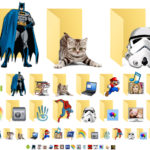 В интернете вы можете найти множество оригинальных иконок для папок
 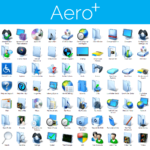 Пакет иконок Aero подойдёт пользователям, которые любят современный дизайн
 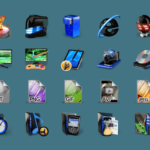 Выбор иконок в интернете велик: от простых до тематических и авторских
Как изменить вид основных иконок на Windows 10
Главные иконки Windows на «Рабочем столе» — значки с названиями «Корзина», «Мой компьютер», «Сеть», «Файлы пользователя», «Панель управления» и некоторые другие. Они по умолчанию помещаются на «Рабочий стол» после установки. Вы можете самостоятельно определять, какие из них должны присутствовать на нём, а какие нет. Вы также вправе поменять их внешний вид в системном окне «Параметры» либо с помощью сторонних утилит.
Через окно «Параметры Windows»
Самый простой способ поменять внешний вид основной иконки — зайти в окно с системными параметрами:
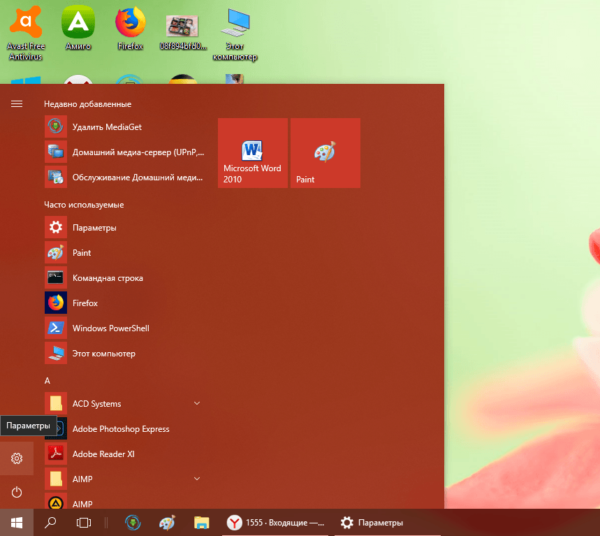
- Чтобы на дисплее появилось окно «Параметры», проще всего одновременно нажать на две клавиши: Win + I. Но это сочетание может и не сработать. На этот случай есть другой способ: нажимаем на кнопку «Пуск» в левом нижнем углу экрана, а в самом меню выбираем второй значок снизу — шестерёнку.
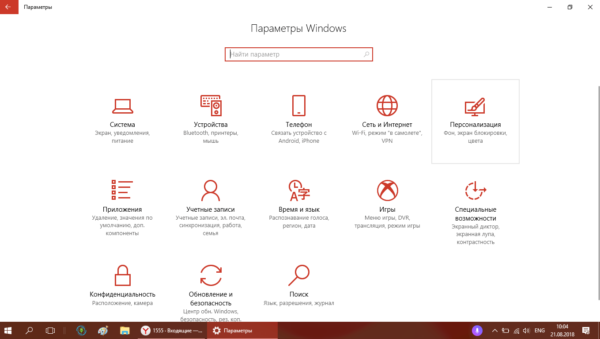
- Попадаем в большое меню «Параметры» со множеством разделов. Нам нужна последняя в первом ряду плитка — «Персонализация».
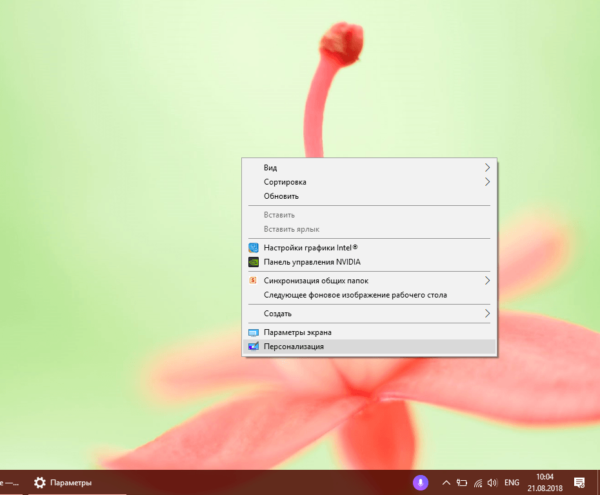
- Откроется нужный раздел с вкладками. Это же окно вы можете запустить иным способом: кликните на «Рабочем столе» по области, свободной от иконок, и в контекстном меню выберите самый последний пункт — «Персонализация».
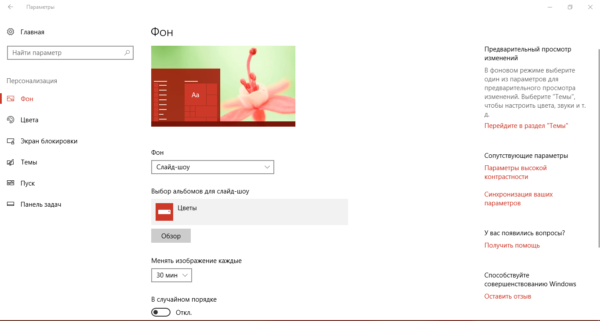
- Переходим в блок «Темы».
- В правой колонке со ссылками на другие окна и разделы кликаем по строке «Параметры значков рабочего стола».
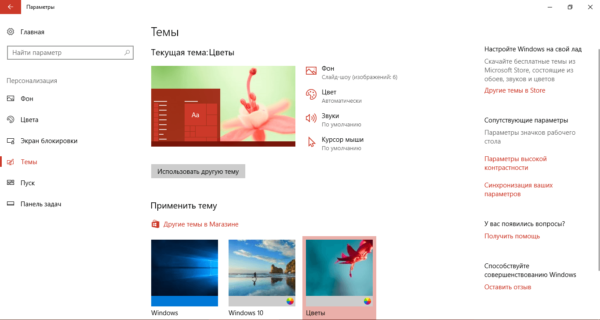
- Поверх «Параметров» откроется маленькое окошко — выбираем в меню нужную иконку левой клавишей мышки, например, «Этот компьютер». Далее нажимаем на кнопку «Сменить значок».
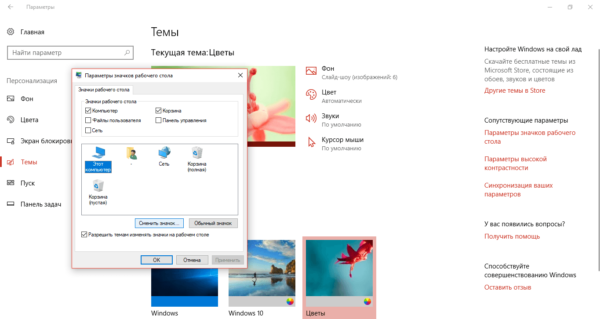
- В третьем окне выбираем иконку из списка стандартных значков Windows либо загружаем свою с помощью кнопки «Обзор».
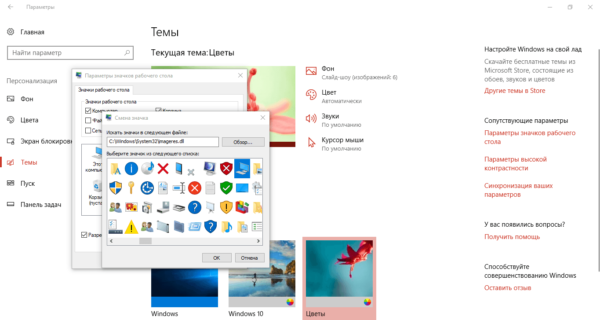
- Если вы выбрали второй вариант (загрузка своих иконок), появится окно «Проводника». Ищем папку с нужным файлом иконки в формате ico. Кликаем по кнопке «Открыть», а затем нажимаем ОК.
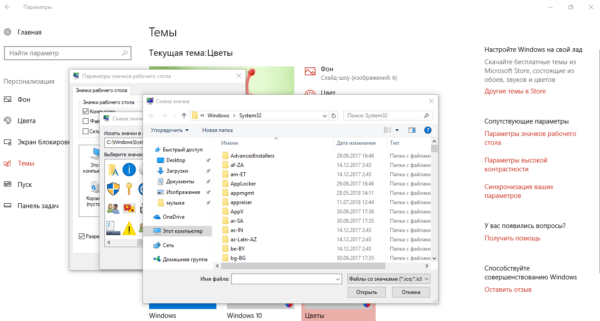
- В окне «Параметры значков» сначала нажимаем «Применить», чтобы все изменения начали действовать. Если хотите поменять значок для других основных иконок Windows, повторите ту же процедуру для каждой из них. Снова нажмите на «Применить», а затем на ОК, чтобы закрыть окно.
С помощью специальных утилит
Существует множество приложений от различных разработчиков, позволяющих изменить до неузнаваемости иконки как основных ярлыков, так и других значков, например, иконки папок. В программах вы можете менять и отдельные значки, и все иконки сразу, то есть устанавливать целый пакет.
IconPackager: удобная и тонкая настройка внешнего вида иконок
IconPackager — продукт от компании Stardock, которая занимается разработкой утилит для настройки интерфейса «Рабочего стола» Windows. В этой утилите предустановлено несколько пакетов с иконками. Есть также возможность загружать свои и менять иконки в доступных коллекциях, то есть создавать свои уникальные пакеты.
Утилита поддерживает версии Windows выше «семёрки». Минус её в том, что она платная, однако в начале предлагается месяц бесплатного тестирования. Хотя интерфейс на английском языке, пользоваться приложением достаточно удобно:
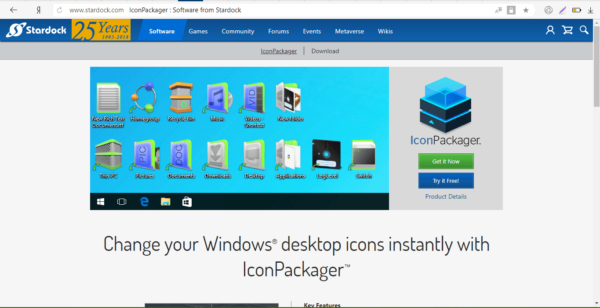
- Откройте официальный сайт разработчика приложения. Чтобы загрузить инсталлятор, кликаем по синей кнопке Try It Free.
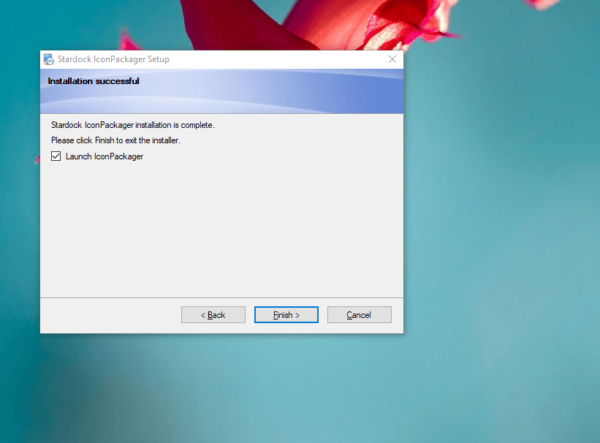
- Запустите установщик и установите программу, следуя простым инструкциям в окне.
- Нажмите на кнопку Finish, чтобы окно приложения появилось на дисплее.
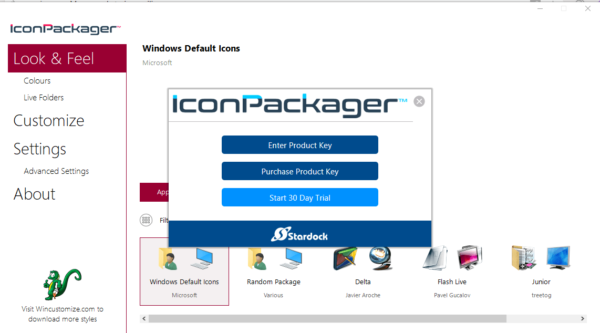
- Чтобы начать пользоваться пробной версией, кликните по кнопке Start 30 Day Trial.
- Если вы хотите загрузить сторонний значок, который предварительно скачали в интернете, во вкладке Look & Feel нажмите на выпадающее меню Icon Package Options. Выбираем в нём предпоследний пункт Add Icon Package, а затем — Install from disk.
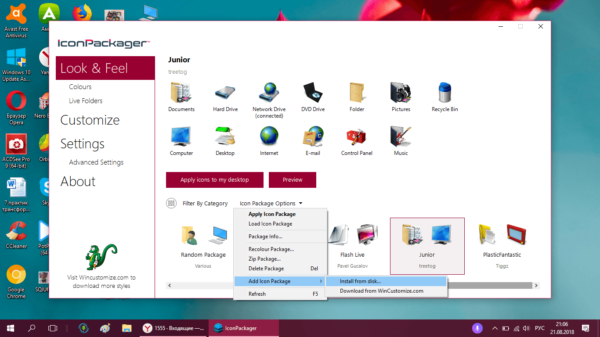
- В «Проводнике Windows» найдите файл с пакетом иконок и нажмите на «Открыть» — коллекция будет добавлена в перечень доступных на данный момент.
- Вы можете также выбрать тему среди представленных в списке. Попробуем поставить, например, Delta.
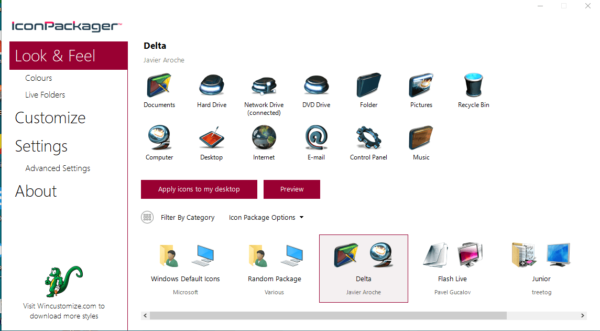
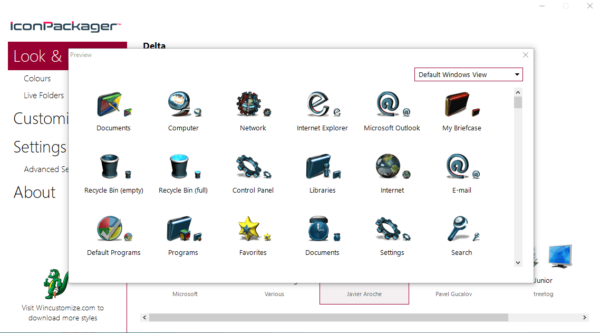
- Нажмите на Preview, чтобы предварительно посмотреть все иконки в этом пакете. Если они вам нравятся, закрывайте второе окно и смело кликаете по кнопке Apply icons to my desktop.
- Если вы хотите вернуть старые значки Windows на место, просто примените первую тему в списке — Windows Default Icons.
- Во вкладке Colours вы можете изменить цвет, оттенок, яркость иконок.
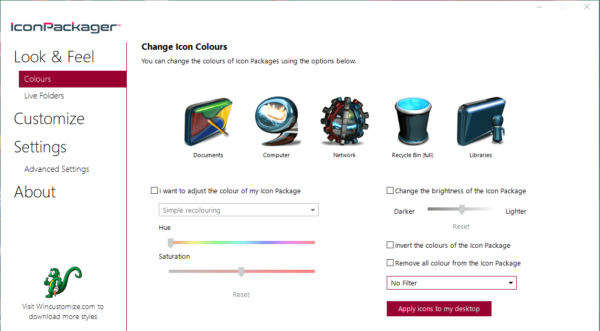
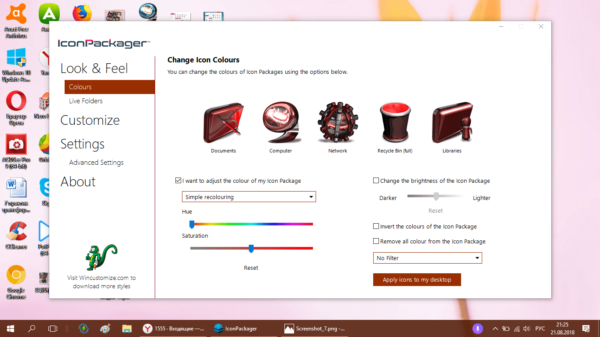
- С помощью пункта I want to adjust the colour of my Icon Package вы сможете подстроить иконки под тему вашего «Рабочего стола» и под цвет «Панели задач». Например, они могут полностью изменить цвет на красный, если стоит тема на Windows с таким оттенком. После всех изменений нажмите на Apply icons to my desktop.
- В разделе Live Folders вы можете поставить отдельные иконки для папок — живые значки. Для этого установите отметку слева от пункта Always use the Live Folder icons selected below. Затем просто выберите тип папок.
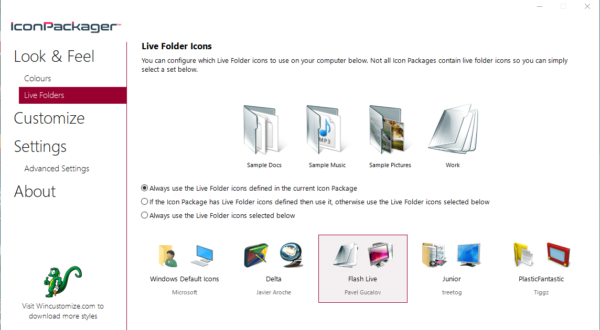
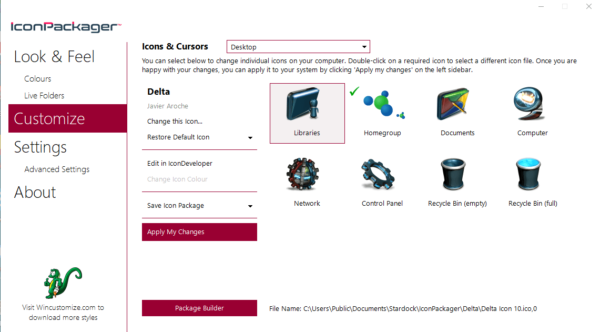
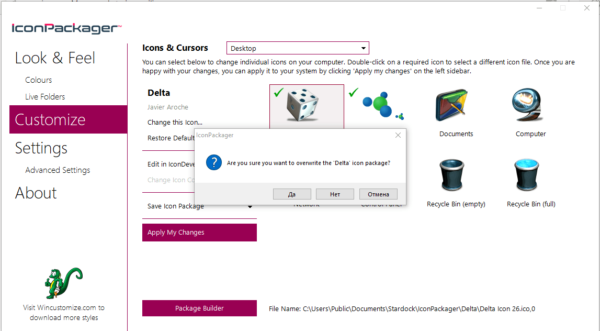
- Вкладка Customize позволяет создавать самостоятельно пакеты иконок. Чтобы изменить определённую иконку, кликните по Change this Icon.
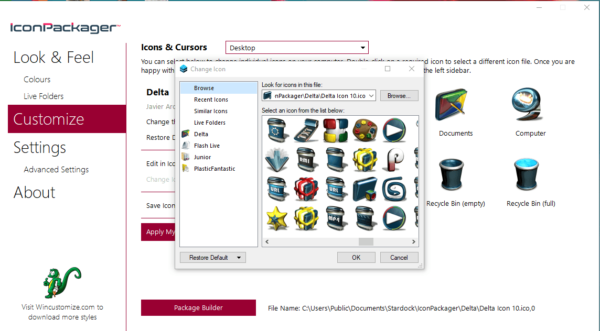
- В новом маленьком окошке выберите среди доступных либо добавьте свой значок с помощью кнопки Browse.
- Когда все изменения в пакет будут внесены, нажмите на Save Icon Package.
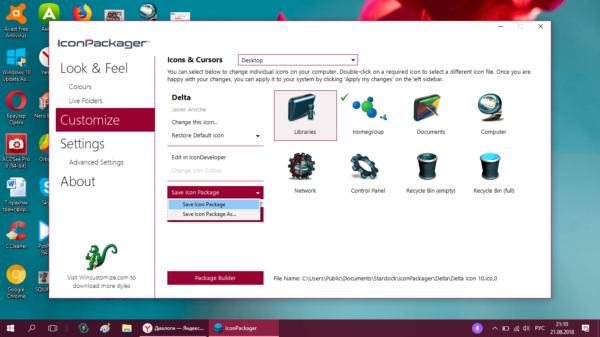
- В небольшом окне подтвердите, что хотите внести изменения в пакет. После этого все настройки должны успешно сохраниться.
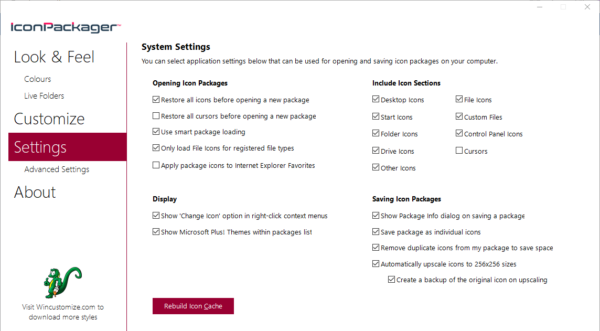
- В разделе Settings есть дополнительные настройки. В частности, можно определить, какие именно иконки Windows надо менять, а какие не трогать. Здесь вы можете включить изменение указателя мышки Cursors.
Видео: как установить новые иконки с помощью программы IconPackager
Se7en Theme Source Patcher: бесплатная утилита и большой выбор пакетов
Приложение предназначено для замены всех классических иконок «Рабочего стола», локальных жёстких дисков, папок, а также значков «Панели управления». Изначально программа была создана для «семёрки», но сейчас поддерживает и другие версии Windows, в частности, нашу «десятку».
Программа использует популярный формат сжатия 7z. Минус утилиты в том, что в неё изначально не встроены пакеты иконок. Все коллекции вам необходимо скачивать на том же сайте, откуда вы загружаете приложение, а затем вносить их самостоятельно в базу утилиты для дальнейшего использования. Тем не менее выбор пакетов на этом ресурсе очень большой.
Преимущество этой программы в том, что она бесплатная. Перед заменой значков утилита создаёт точку восстановления и резервную копию системных файлов, чтобы можно было вернуть на место все иконки Windows на классические:
- Переходим на официальный сайт приложения. Нажимаем на кнопку «Скачать».
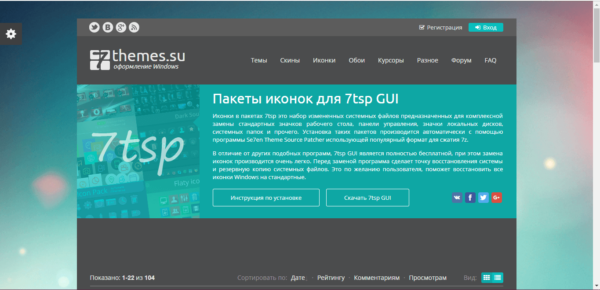
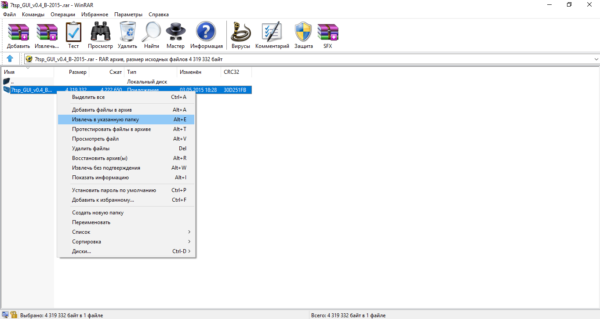
- Ваш обозреватель загрузит архив — откройте его, а в нём кликните правой клавишей мыши по файлу и в меню нажмите на «Извлечь в…». Выберите папку и распакуйте архив.
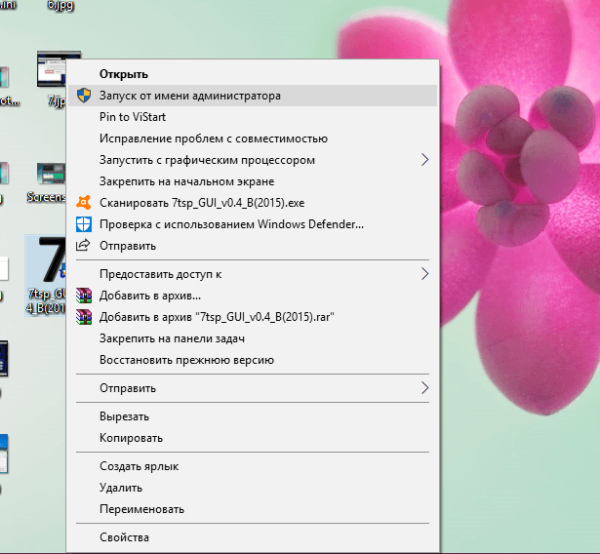
- Найдите извлечённый файл, щёлкните по нему снова правой клавишей мыши и в контекстном меню кликните по ссылке «Запуск от имени администратора».
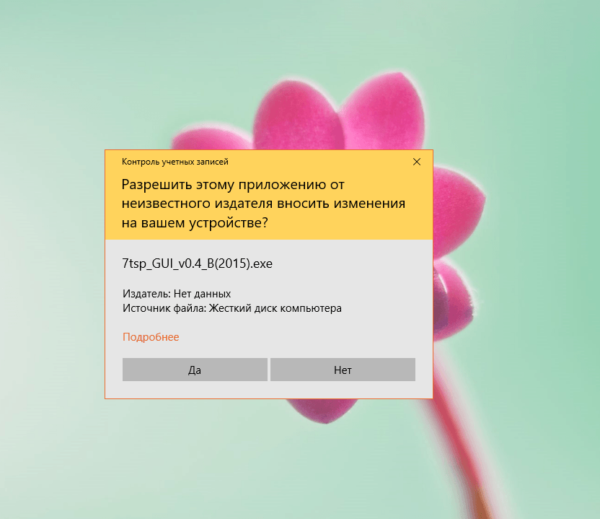
- Разрешите этому приложению вносить изменения на ПК, кликнув по «Да» в появившемся системном окне. Приложение не требует установки, поэтому сразу откроется его окно.
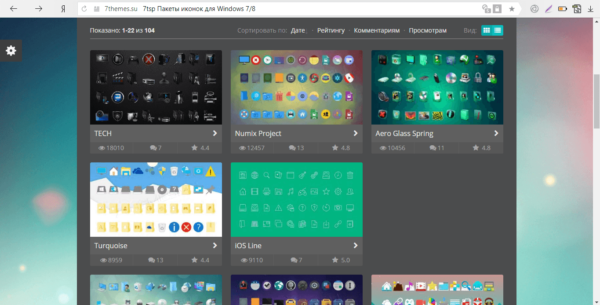
- Предварительно выберите и скачайте понравившиеся темы с этого же сайта.
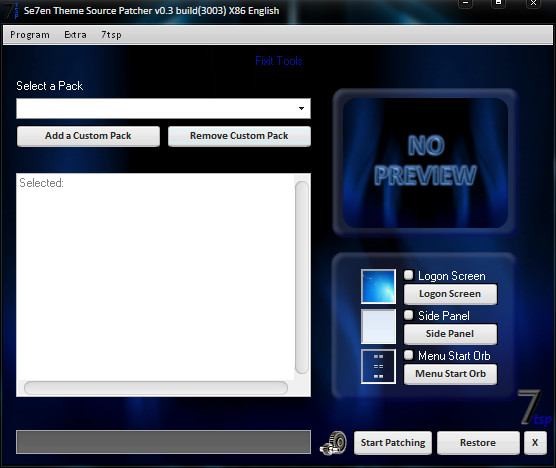
- В окне приложения нажмите Add a Custom Pack.
- В «Проводнике Windows» выберите загруженный архив с пакетом иконок и нажмите «Открыть».
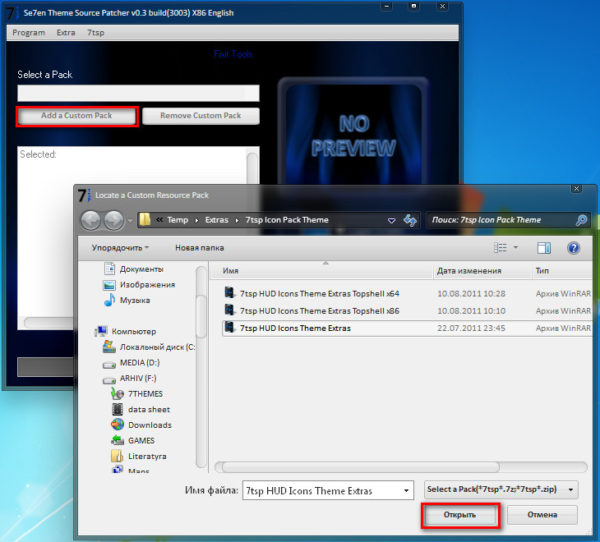
- Коллекция появится в меню. Внизу окна будет кнопка Start Patching. Нажмите на неё. Утилита спросит, нужно ли создать точку восстановления. Обязательно создаём — нажмите «Да».
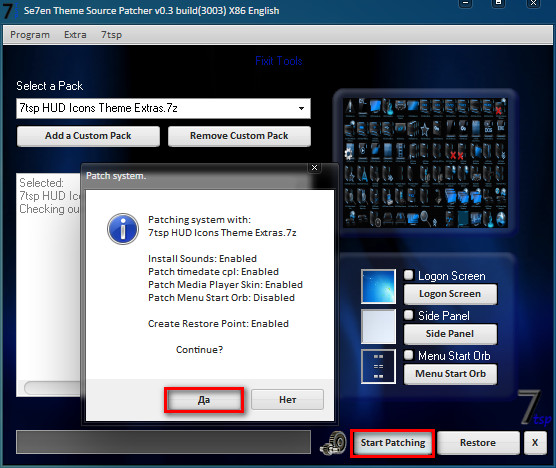
- Дождитесь завершения процедуры. После этого нужно перезагрузить устройство два раза, чтобы изменения вступили в силу.
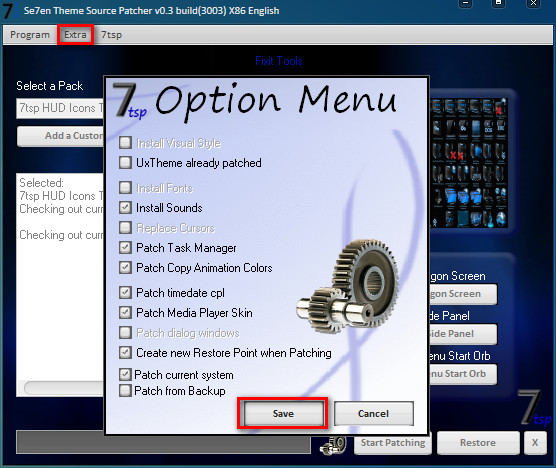
- Пакеты значков от этого разработчика содержат не только иконки, но и некоторые другие элементы интерфейса Windows, например, картинки для замены вида часов, даты и даже окна «Диспетчера задач». Если они вам не нужны, перед установкой коллекции кликните по пункту Extra. В Option Menu снимите галочки с ненужных элементов и нажмите Save.
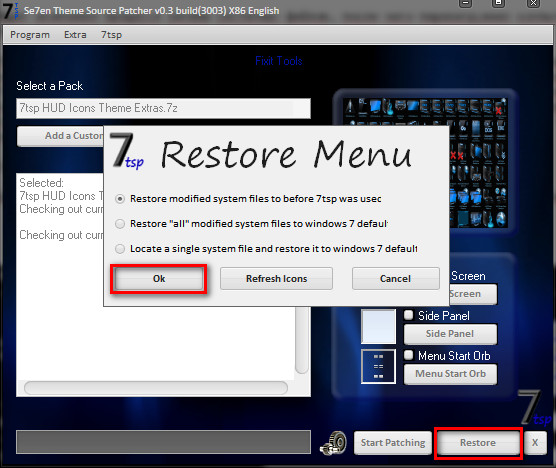
- Если вы хотите восстановить классические иконки Windows, нажмите в окне программы на клавишу Restore в правом нижнем углу. В новом окне поставьте отметку рядом с первым пунктом и нажмите по ОК.
Устанавливать новый пакет иконок нужно обязательно на чистую систему, то есть на классические образы иконок в Windows, а не на сторонние значки. Поэтому сделайте предварительно восстановление с помощью клавиши Restore, если у вас стоят иконки, отличные от стандартных.
Видео: как поставить иконки с помощью утилиты Theme Source Patcher
IconTo: приложение со встроенной инструкцией по использованию
IconTo — бесплатное приложение от разработчика AleXStam, которая может менять иконки для системных элементов, папок, разделов жёсткого дисков или даже их групп.
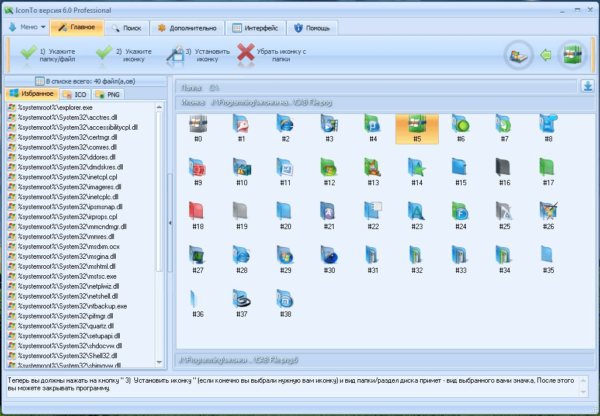
У неё есть следующие преимущества перед другими утилитами:
- Более 300 встроенных иконок. Есть также возможность загружать свои значки.
- Инструкция по установке иконок: внизу окна вы увидите подсказки.
- Есть конвертация форматов png, jpg, ico, а также опция извлечения изображений из файлов в формате dll, exe и некоторых других.
- Интерфейс программы полностью на русском языке.
IconTo подходит для всех версий Windows, начиная с Windows 98 и заканчивая современной «десяткой». Размер загружаемого инсталлятора не превышает 15.1 МБ, поэтому утилита может быть использована на компьютерах с небольшим объёмом памяти. Приложение доступно для загрузки на официальном сайте разработчика.
Как сменить иконку папки на Windows 10
Если вы хотите выделить какую-то папку на общем фоне иконок, чтобы сделать её более узнаваемой, выполните следующие шаги:
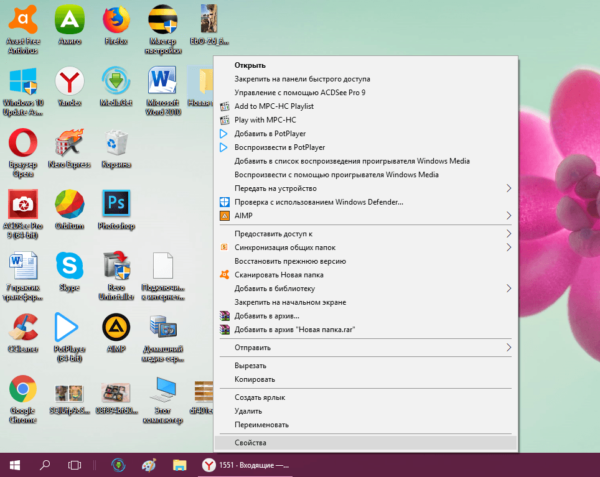
- Нажмите на ярлык папки правой клавишей мыши. В появившемся меню кликните по пункту «Свойства».
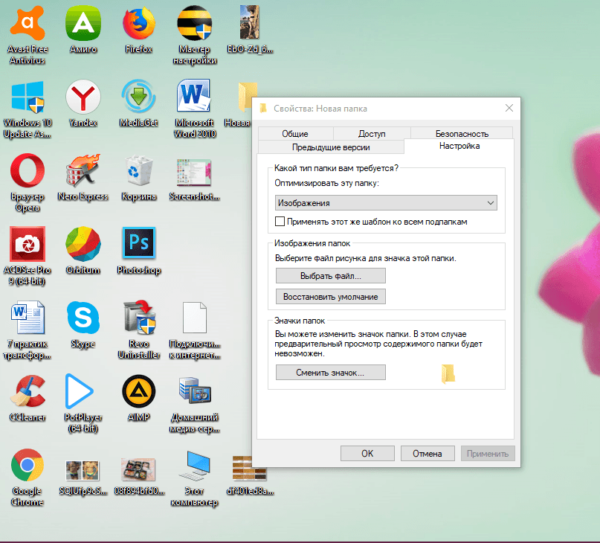
- На дисплее тут же появится окошко с различными разделами — перейдите на вкладку «Настройка». В последнем разделе нажмите на кнопку «Сменить значок».
- Выберите значок среди доступных: прокрутите перечень со значками вправо, чтобы ознакомиться со всеми ярлыками. Если у вас есть своё изображение с нужным форматом ico и вы хотите поставить именно его, нажмите «Обзор».
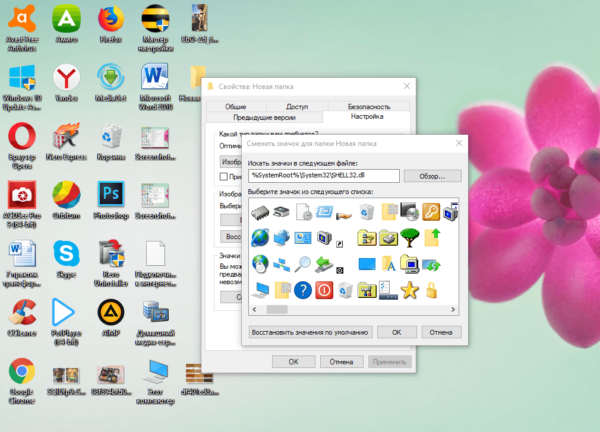
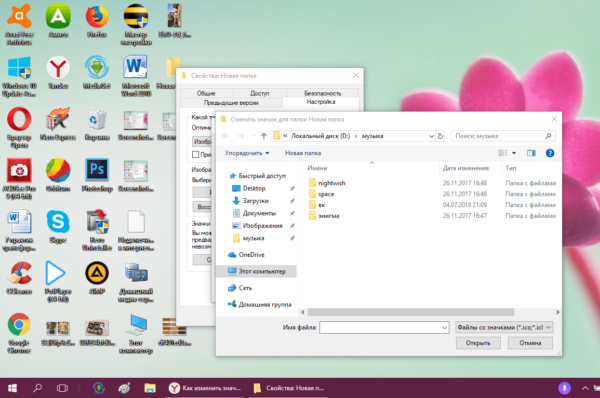
- В дополнительном окне «Проводник Windows» найдите папку, где хранится изображение. Кликните по нему левой кнопкой, чтобы выделить, а затем нажмите на «Открыть».
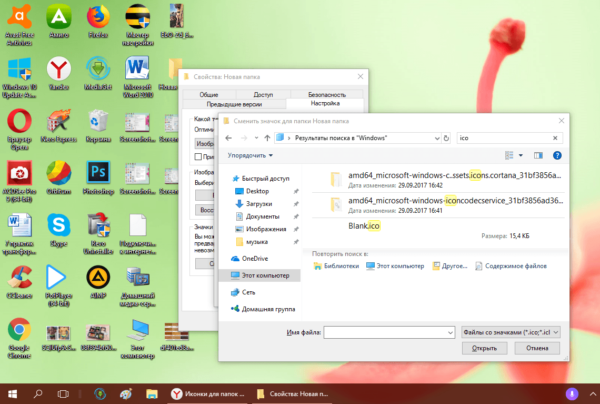
- Для удобного поиска можно воспользоваться строкой с лупой — просто введите название файла иконки или расширение ico.
- Чтобы сохранить изменения, нажмите ОК в окне со списком доступных иконок. После этого значок папки изменится.
Как одновременно заменить все значки папок
Чтобы изменить вид всех папок, нужно прибегнуть к более сложному методу — редактированию реестра в системном окне. Однако этот метод не рекомендуется применять новичкам: лучше воспользуйтесь специальными программами, описанными в разделе «С помощью специальных утилит» в этой статье. Если вы уже уверенный пользователь ПК, тогда можете выполнять манипуляции в системном окне:
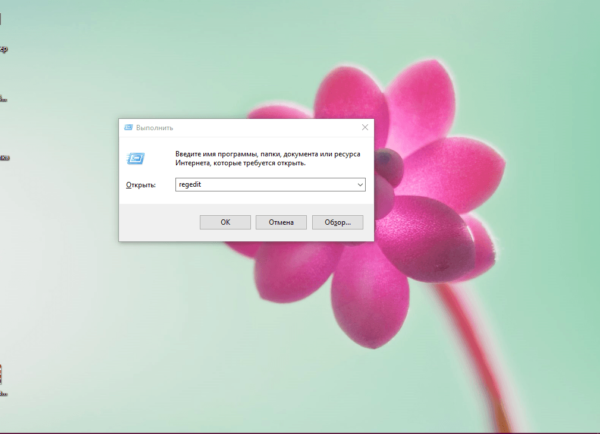
- Для вызова системного окна «Редактор реестра» одновременно нажимаем клавиши Win и R — откроется небольшая панель «Выполнить» с единственной строкой «Открыть». В ней печатаем команду regedit. Чтобы система её выполнила, кликаем по ОК либо нажимаем на Enter.
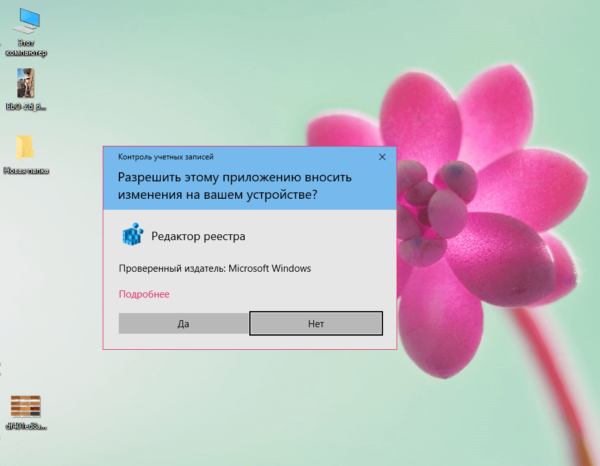
- В следующем окно нажимаем «Да». Так мы дадим разрешение «Редактору реестра» вносить изменения на компьютере.
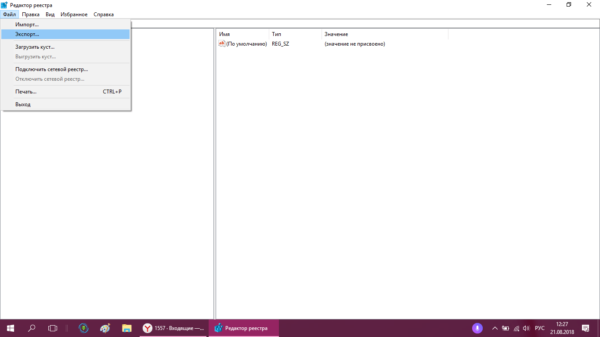
- Сначала сделаем резервную копию на случай неправильного редактирования реестра. На верхней панели находим пункт «Файл» и кликаем по нему левой кнопкой мышки. В появившемся меню нажимаем на «Экспорт».
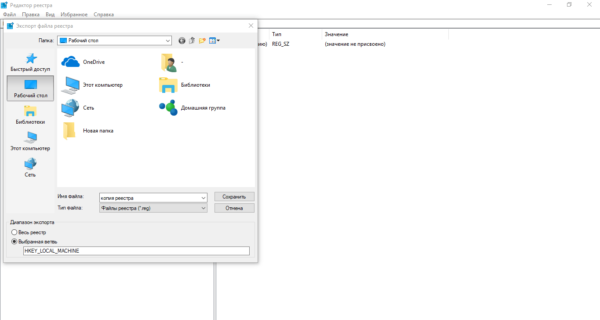
- В новом открывшемся окне выбираем папку, в которой будет храниться копия. Даём соответствующее имя файлу. Затем нажимаем «Сохранить».
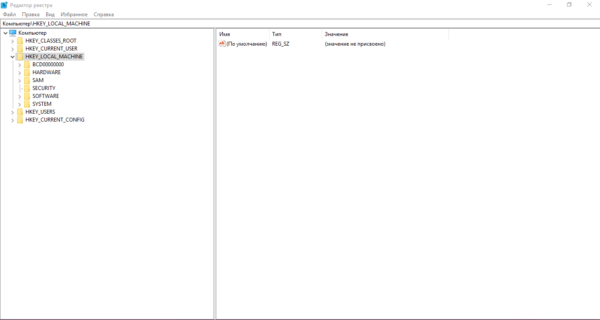
- Теперь можно приступать к самому редактированию. Дважды кликаем по третьей основной ветке — HKEY_LOCAL_MACHINE.
- Поочерёдно переходим в следующие блоки в той же левой части окна: Microsoft — Windows — CurrentVersion — Explorer — Shell Icons.
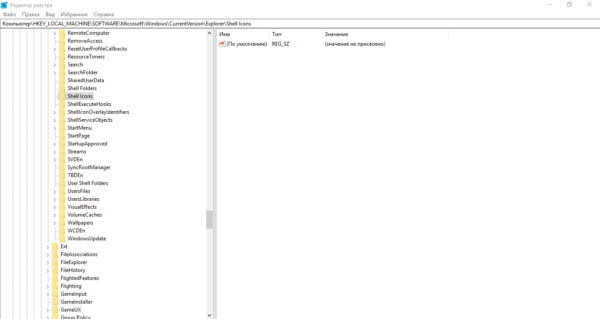
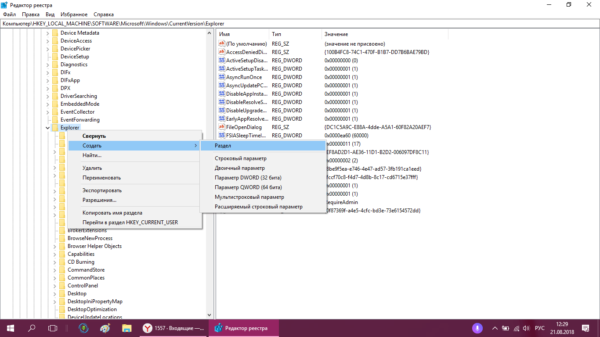
- Если последней папки Shell Icons вы не нашли, создайте этот раздел самостоятельно: жмём правой клавишей мышки по разделу Explorer, выбираем в контекстном меню «Создать», а потом щёлкаем по пункту «Раздел». Называем его соответствующим образом.
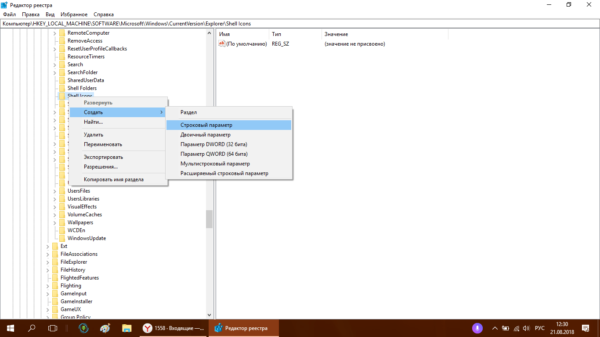
- Кликаем по Shell Icons. На правой панели кликаем правой клавишей по пустой области для вызова меню. В нём выбираем «Создать», а потом — «Строковый параметр». В качестве названия для новой записи реестра указываем цифру 3.
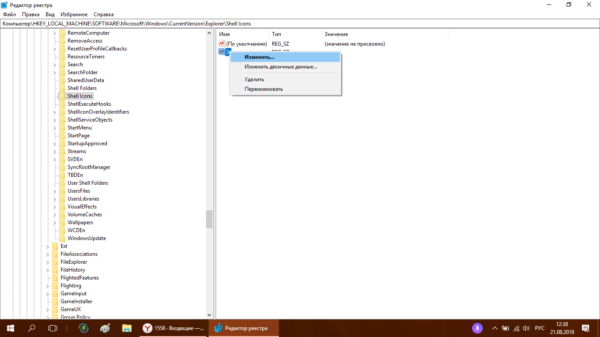
- Кликаем по ней правой кнопкой и выбираем «Изменить». Можно также просто дважды нажать на неё левой кнопкой мышки.
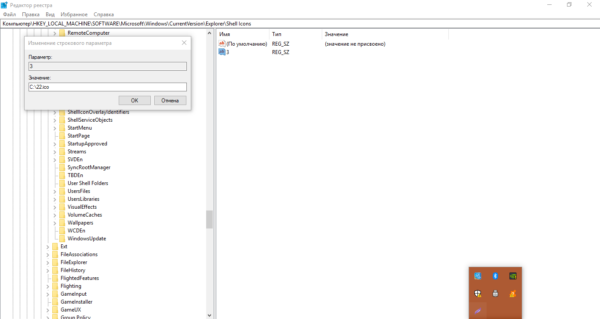
- В небольшом окне в строке для значения записи вставляем путь к файлу, где должно быть обязательно указано его имя и расширение ico. Жмём на ОК.
- Если у вас 64-разрядная система, путь к конечной папке Shell Icons на левой панели будет немного другой: Wow6432Node — Microsoft — Windows — CurrentVersion — Explorer. Далее повторяем те же шаги, что и для 32-разрядной системы.
- Закрываем все окна и перезагружаем устройство. После запуска ОС вы увидите, что иконки всех папок изменились.
Смена иконки ярлыка приложения
Если вам надоели старые иконки ярлыков ваших программ, попробуйте их заменить. Для примера возьмём ярлык популярного обозревателя Google Chrome:
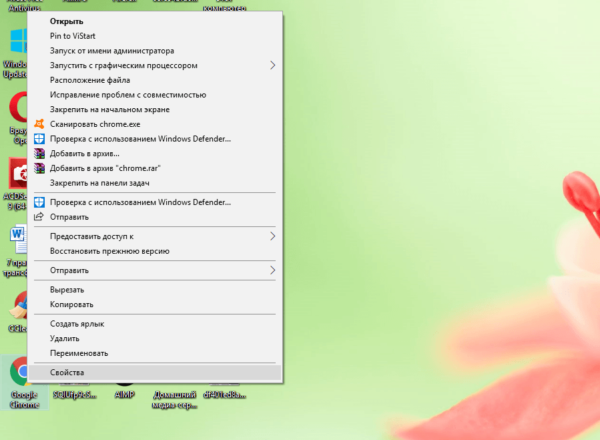
- Ищем на «Рабочем столе» нужную иконку (в нашем случае это значок «Гугл Хрома»). Кликаем по ней правой клавишей мыши для вызова контекстного меню с перечнем опций. Выбираем тот же пункт, что и в случае изменения иконки папки — «Свойства».
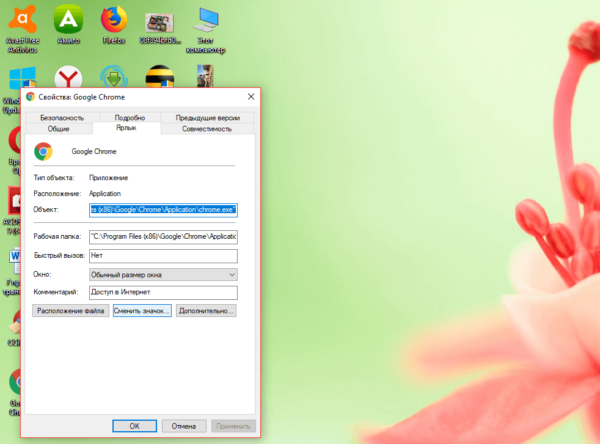
- Вы сразу попадёте в нужную вкладку — «Ярлык». Кликаем по средней кнопке «Сменить значок».
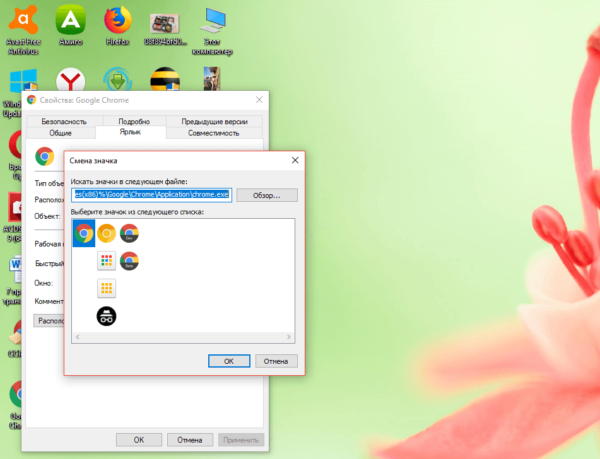
- На дисплее возникнет окно наподобие того, что было в инструкции по изменению значка папки. Здесь, однако, будет не такой большой выбор иконок. В качестве источника указываем не системную библиотеку, а исполняемый файл chrome.exe. Делаем выбор, например, в пользу оригинального жёлтого значка. Кликаем по ОК.
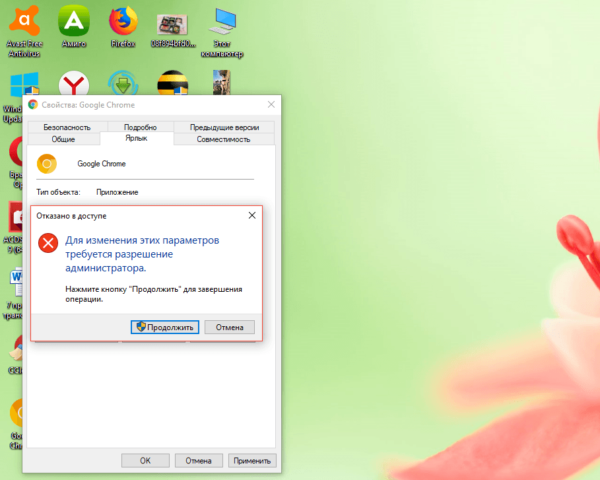
- В окне со свойствами ярлыка жмём сначала «Применить». Система спросит разрешение на внесение изменений. Кликаем по кнопке «Продолжить».
- После этого нажимаем на ОК — окно закроется, а иконка значка изменится.
- Если вы хотите поменять значок ярлыка на свой, используйте кнопку «Обзор», чтобы загрузить собственный файл со сторонней картинкой.
Как создать иконку самостоятельно
Если вы хотите установить своё изображение (нарисованное или скачанное с какого-либо сайта) с расширением png или jpg в качестве иконки, вам нужно уменьшить при необходимости его размер с помощью стандартной утилиты Windows Paint, а затем преобразовать его в файл ico с помощью специальных сервисов — конвертеров.
Более простой способ — воспользоваться услугами онлайновых и программных генераторов иконок, которые уже настроены на создание файлов с определённым форматом и другими параметрами, например, размерами картинки. Для примера возьмём программу IcoFX, которая сочетает в себе генератор значков и инструмент для рисования и редактирования картинок. Она платная, но её разработчик, компания IcoFX Software, предоставляет 30 дней бесплатного использования. Как ей пользоваться, расскажем в инструкции:
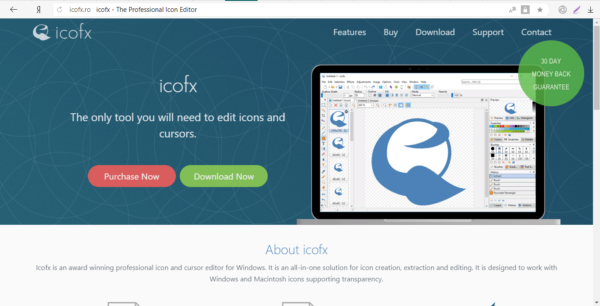
- Переходим на официальный сайт утилиты. Жмём на зелёную кнопку Download Now.
- Запускаем установщик и в появившемся маленьком окошке выбираем язык. Русского, к сожалению, там нет, поэтому ставим английский. Жмём на ОК, а в следующем окне соглашаемся с условиями использования приложения. Кликаем по Install.
- Ждём, когда установка закончится, после чего нажимаем Finish в окне c установленной галочкой рядом с пунктом Launch IcoFX.
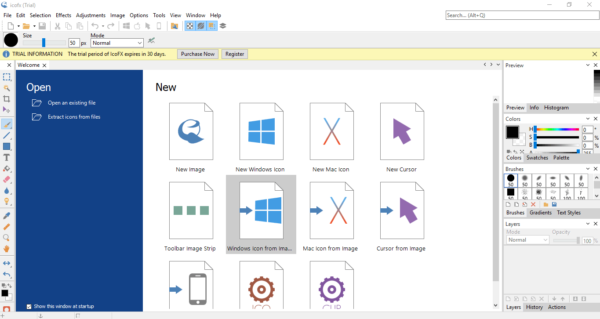
- В окне утилиты выбираем раздел Windows Icon From Image, если у вас уже есть изображение.
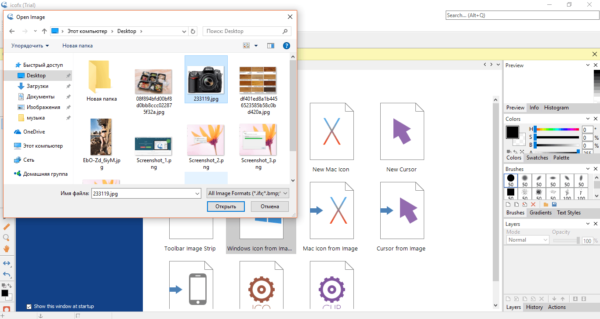
- Выбираем файл с картинкой в «Проводнике».
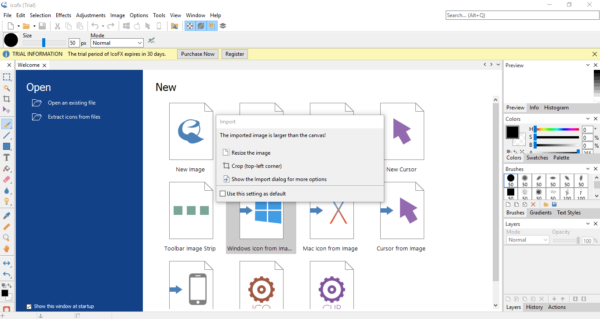
- После этого щёлкаем по Resize the image.
- Откроется сам редактор с уже загруженным в него изображением.
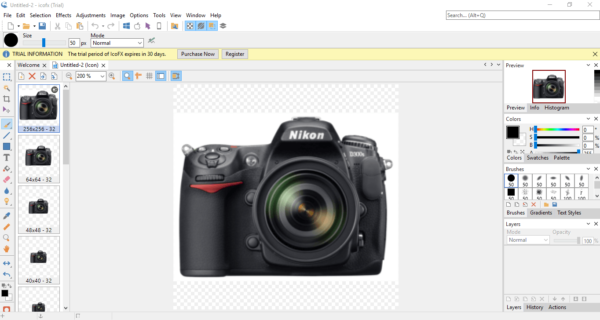
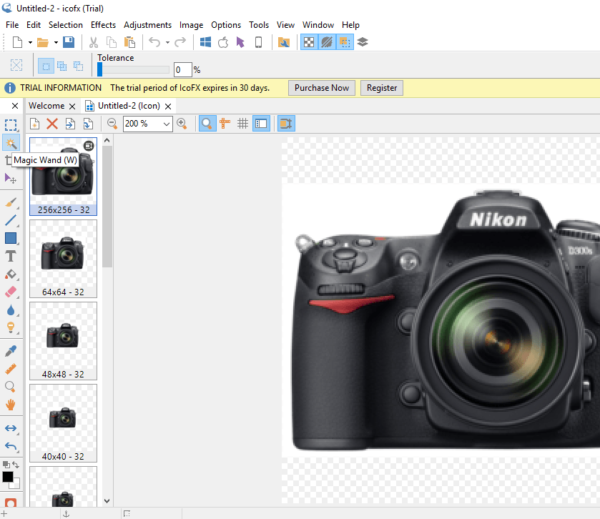
- Наверняка вы захотите убрать фон и оставить для иконки только сам предмет. Чтобы его удалить, кликните по волшебной палочке на левой панели под названием Magic Wand.
- Кликаем по фону два раза — появится пунктирная линия. В левой панели выбираем инструмент для закрашивания, например, Brush («Кисть»). В правой части окна кликаем по плитке с расцветкой шахматной доски.
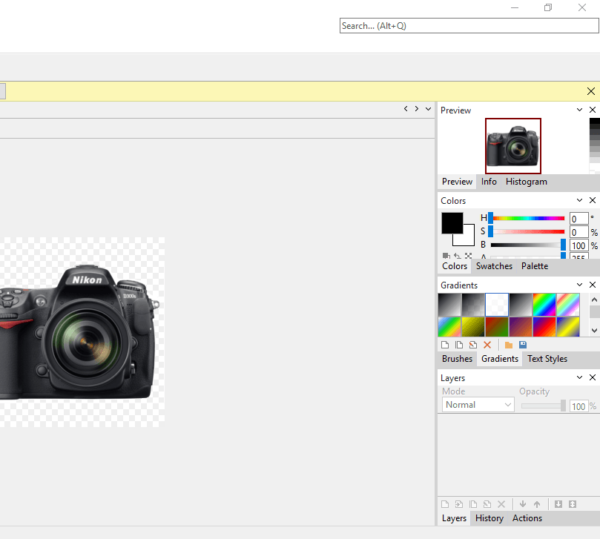
- Кистью проводим по области, ограниченной пунктирной линией. После этого фон также изменится на изображение с расцветкой шахматной доски. Это будет означать, что он прозрачный.
- В верхнем меню выбираем пункт File, а потом нажимаем Save as.
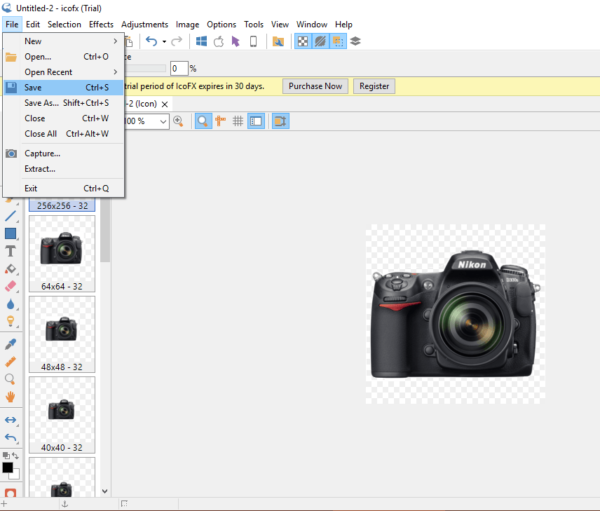
- Выбираем место для хранения иконки и даём ей имя. Жмём на «Сохранить».
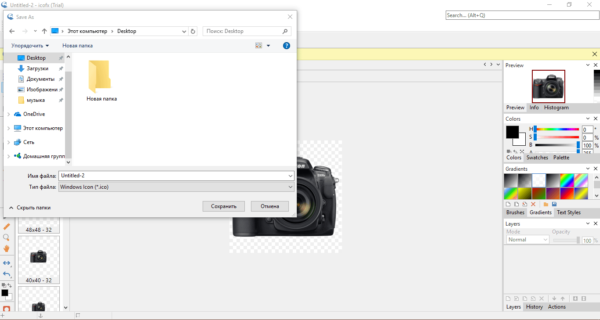
- Если вы хотите самостоятельно нарисовать будущую иконку, кликните в начальном окне по New Windows Icon. В следующем окне определитесь с качеством цветов (лучше ставить True Color) и с размером иконки.
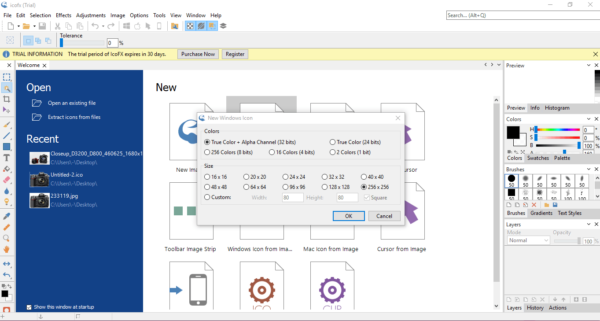
- В редакторе рисуем иконку с помощью доступных инструментов: кисти, карандаша, заливки и других. Если вы хотите, чтобы она получилась ровной, используйте средство Line.
- Когда рисунок будет готов, сохраните его через опцию Save as в меню File и установите в качестве иконки.
Если вас уже не привлекает вид старых иконок на «Рабочем столе», смените их либо на другие классические значки для Windows, либо на свои — любые маленькие изображения в формате ico, найденные в интернете или нарисованные самостоятельно. Для смены иконок можно использовать как встроенные средства Windows, так и сторонние приложения.
- Автор: Екатерина Васильева
- Распечатать