Как подключить/отключить и настроить «Мой фотопоток» на iPhone, iPad
Функция «Мой фотопоток» предназначена для автоматической отправки всех новых фото и видео в облачное хранилище iCloud. При этом выгрузка происходит только при наличие сети Wi-Fi. Примечательно то, что эти фотографии не будут занимать ваше место в iCloud, но и храниться они там будут не вечно, а всего лишь 30 дней. Этого более, чем достаточно для того, чтобы скопировать файлы на жесткий диск в удобное для вас время. Подключив фотопоток на всех своих iPhone, iPad или Mac/PC, залогиненных под одной учетной записью Apple ID, вы будете иметь доступ ко всем фотографиям и видеозаписям с любого из ни. Более того, у вас есть возможность предоставлять ссылку на свой фотопоток друзьям или родственникам, а они, в свою очередь, имеют возможность оставлять комментарии под фотографиями.
Интересно? Тогда давайте разберемся, как подключить и настроить «Мой фотопоток».
Как подключить/отключить фотопоток на iPhone, iPad
Многим фотопоток может показаться бесполезной функцией несмотря на то, что фото, совсем не занимают ваше место в iCloud. Но попробовать функцию будет интересно всем тем, у кого есть несколько единиц техники Apple.
- Настройки – iCloud – Фото
- «Мой фотопоток» – новые фотографии автоматически выгружаются и отправляеются на все Ваши устройства iCloud при наличие подключения Wi-Fi;
- «Общий доступ к фото» – создайте фотопотоки для совместного использования с другими пользователями или подпишитесь на общие фотопотоки других пользователей.
Создание и настройка общего фотопотока
После включения «Мой фотопоток», необходимо подключить опцию «Общий доступ к фото» (как, указано чуть выше). Давайте рассмотрим пример создания и настройки общего фотопотока:
- отправляемся в приложение «Фото»;
- выбираем вкладку «Общие»;
- нажимаем на иконку с изображением плюса и задаем название новому фотопотоку;
- в следующем диалоговом окне нам потребуется выбрать тех владельцев Apple ID, которые будут видеть ваш фотопоток.
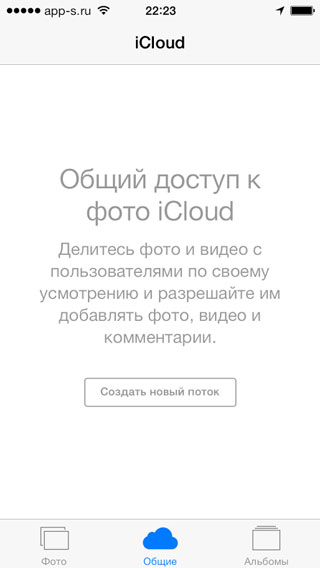
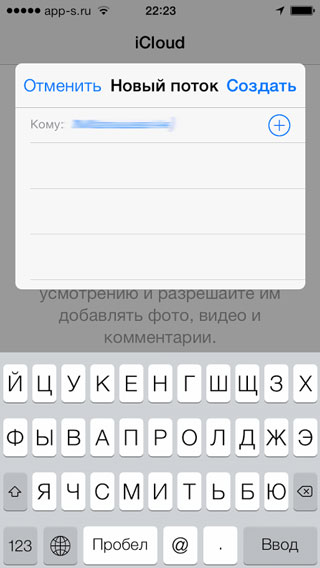
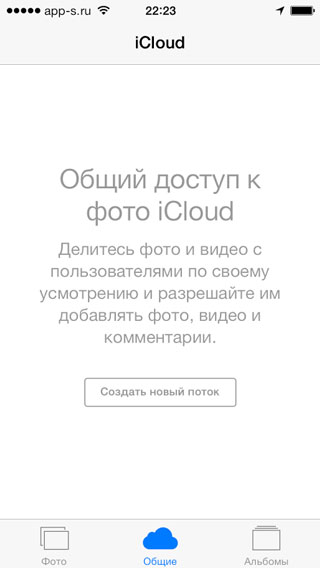
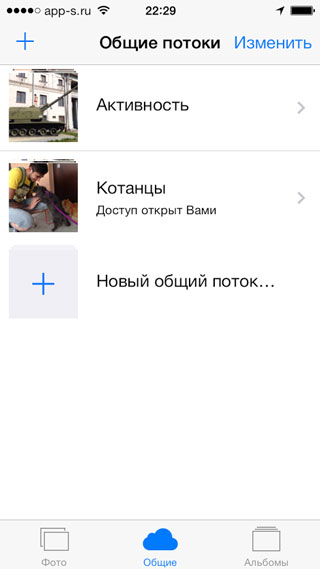
Общий фотопоток включен, а его «читатели» выбраны. В нем всего две вкладки, первая отвечает за добавление и удаление фотографий, а вторая («Пользователи») предложит вам несколько настроек. Все тумблеры сопровождены описанием и в разъяснениях не нуждаются.
Важно отметить, что у приглашенных пользователей также должна быть включена функция «Общий доступ к фото».
Как посмотреть фотопоток на компьютере
- Как посмотреть фотопоток На Mac: в «Параметры» панели iCloud выбираем «Фото» и ставим флажок напротив «Мой фотопоток».
- Как посмотреть фотопоток На Windows: Установите панель управления iCloud, откройте ее и выберете «Фотографии». «Мой фотопоток» настроен по умолчанию, но его можно отключить в разделе «Параметры».
- Как посмотреть фотопоток в браузере: На iOS-девайсе проследуйте в «Фото — Общее — «нужный фотопоток» — пользователи — открытый веб-сайт». Будет сгенерирована ссылку для просмотра фотопотока в браузере.
Можно потерять свои фото: Apple закрывает бесплатный сервис «Мой фотопоток»
Компания Apple сообщила о скором прекращении поддержки сервиса My Photo Stream («Мой фотопоток»). Это означает, что пользователям придётся переходить на iCloud Photos для хранения фотографий до даты закрытия сервиса.
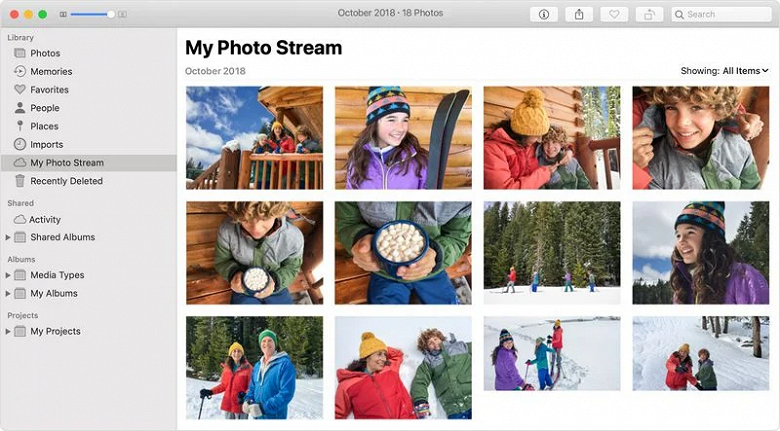
Согласно планам Apple, поддержка сервиса «Мой фотопоток» будет прекращена 26 июля 2023 года. За месяц до полного отключения Apple запретит загружать в My Photo Stream новые фотографии с устройств. В компании пояснили:
Фотографии, загруженные в сервис до этой даты (26 июня), будут храниться в iCloud в течение 30 дней с момента загрузки и будут доступны на любом вашем устройстве с включённой функцией «Мой фотопоток». 26 июля 2023 года фотографии, сохранённые в iCloud, будут удалены, а поддержка сервиса — прекращена.
Фотографии-оригиналы, сохранённые в памяти устройств, при этом не пострадают и удалены не будут. Однако, если доступ к устройству с оригиналами потерян, то лучше озаботиться сохранением фото из My Photo Stream заранее.
В Apple уточнили также:
В дальнейшем iCloud Photos станет наилучшим способом безопасного хранения фотографий и видеозаписей в iCloud, а также синхронизации на всех ваших устройствах.
Apple отключит сервис Мой фотопоток. Как сохранить изображения, чтобы не потерять
Apple редко оптимизирует свою линейку товаров, поэтому иногда в продаже на сайте можно найти откровенно устаревшие гаджеты. Так, в прошлом году компания отправила на покой iPod, а в 2023 взялась за сервисы, сделав отдельное Windows-приложение для управления музыкой на Айфоне — конец iTunes уже близок. Но теперь купертиновцы отключат Мой фотопоток — функция, с помощью которой пользователи могли смотреть свои снимки на разных устройствах. Чем он им помешал — вопрос, так как пользовался у людей спросом, так что, неактуальным его назвать точно нельзя. Разбираемся, почему закрывают Мой фотопоток, и как теперь хранить фотографии на Айфоне.
Apple отключить Мой фотопоток на Айфоне. Что теперь делать
Мой Фотопоток закрывается — что делать
Наверняка в настройках своего Айфона видели функцию Мой фотопоток, но не разобрались, зачем она нужна при «живом» iCloud. По сути, она дублирует его и позволяет пользователям хранить фотографии в облаке бесплатно, не используя место в iCloud. Apple просто хочет, чтобы вы начали пользоваться сервисом Фото iCloud: в нем доступно 5 Гб по умолчанию, а за больший объём хранилища придется заплатить.
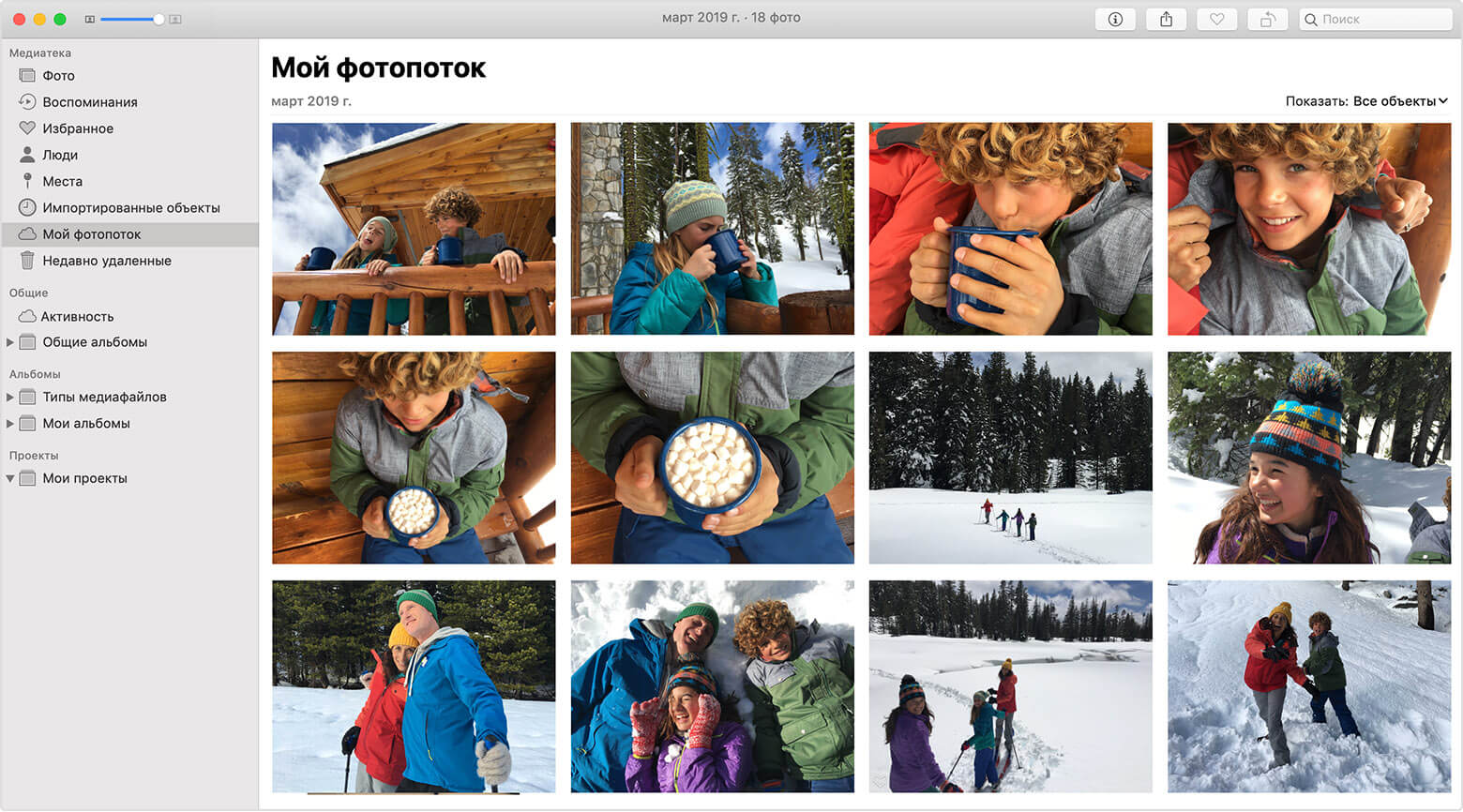
Фотопоток синхронизирует фото за последние 30 дней на разных устройствах
В остальном, оба сервиса одинаковы, но функций у Фото iCloud заметно больше. Мой Фотопоток перестанет работать 26 июня 2023 года, но у пользователей изображения сохранятся в течение 30 дней как и прежде. Так что, сейчас самое время позаботиться об их переносе, чтобы случайно не потерять.
Чем отличаются iCloud и Фотопоток
Главная фишка функции Мой Фотопоток в том, что она загружает изображения за последние 30 дней и отображает их на других устройствах. При этом оригиналы хранятся только на одном гаджете, на который они были сделаны, а на других качество снижается за исключением Windows и Mac. Для синхронизации используется iCloud, поэтому если функция включена на разных устройствах с одним Apple ID, то фото и видео будут отображаться на них в отдельном одноименном альбоме.
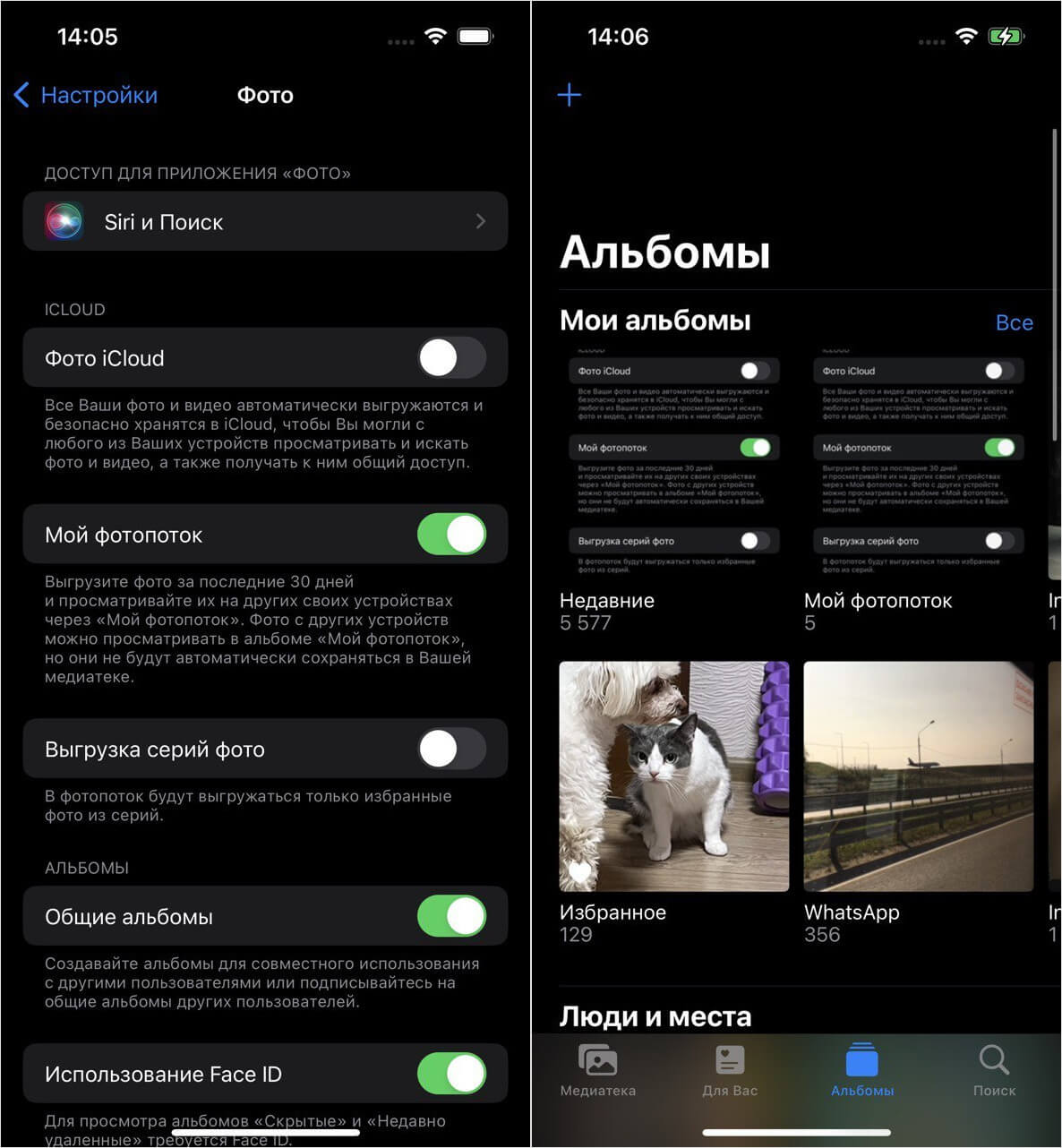
Фотопоток включается в настройках Айфона, после чего появляется отдельная папка с изображениями
Мой Фотопоток хранит фотографии разных форматов, но их меньше, чем у Фото iCloud. Например, нет поддержки HEIF, GIF и даже MP4 — это еще раз говорит о том, чем отличаются Фото iCloud и Мой фотопоток. Так что, если вы заметили, что на ваш ПК с Windows оказались видео с Айфона, то знайте — это синхронизация с iCloud. Вот еще несколько отличий двух сервисов.
- При нехватке места в iCloud нельзя загружать файлы, в Мой фотопоток — можно.
- Изменения фото в iCloud отображаются на других устройствах, Мой фотопоток их не синхронизирует.
- Фото iCloud хранит все форматы RAW, Мой фотопоток — часть из них.
Фотографии в iCloud хранятся на постоянной основе в любом количестве, пока вы их не удалите сами. Мой Фотопоток хранит лишь до 1000 снимков, из-за чего некоторые файлы могут не отобразиться.
Кстати, если у вас нет места на жестком диске, то можете перекинуть свои фотки в Облако Mail.ru: сейчас сервис дает скидку на оплату облачного хранилища, а еще больше выгоды можно получить с помощью карты Tinkoff Black. Благодаря ей можно вернуть 25% стоимости подписки рублями, заодно получив бесплатное обслуживание навсегда!
Как перенести фото из iCloud на Айфон
Изображения из альбома Мой фотопоток точно никуда не пропадут до тех пор, пока вы сами не удалите исходники с одного из ваших устройств. Но если в папке с общими фотографиями есть снимки, которых у вас больше нет, можете сохранить их на iPhone или iPad. Вот как это делается.
- Зайдите в Фото и откройте альбом «Мой фотопоток».
- Нажмите на изображение или выберите сразу несколько нужных вам.
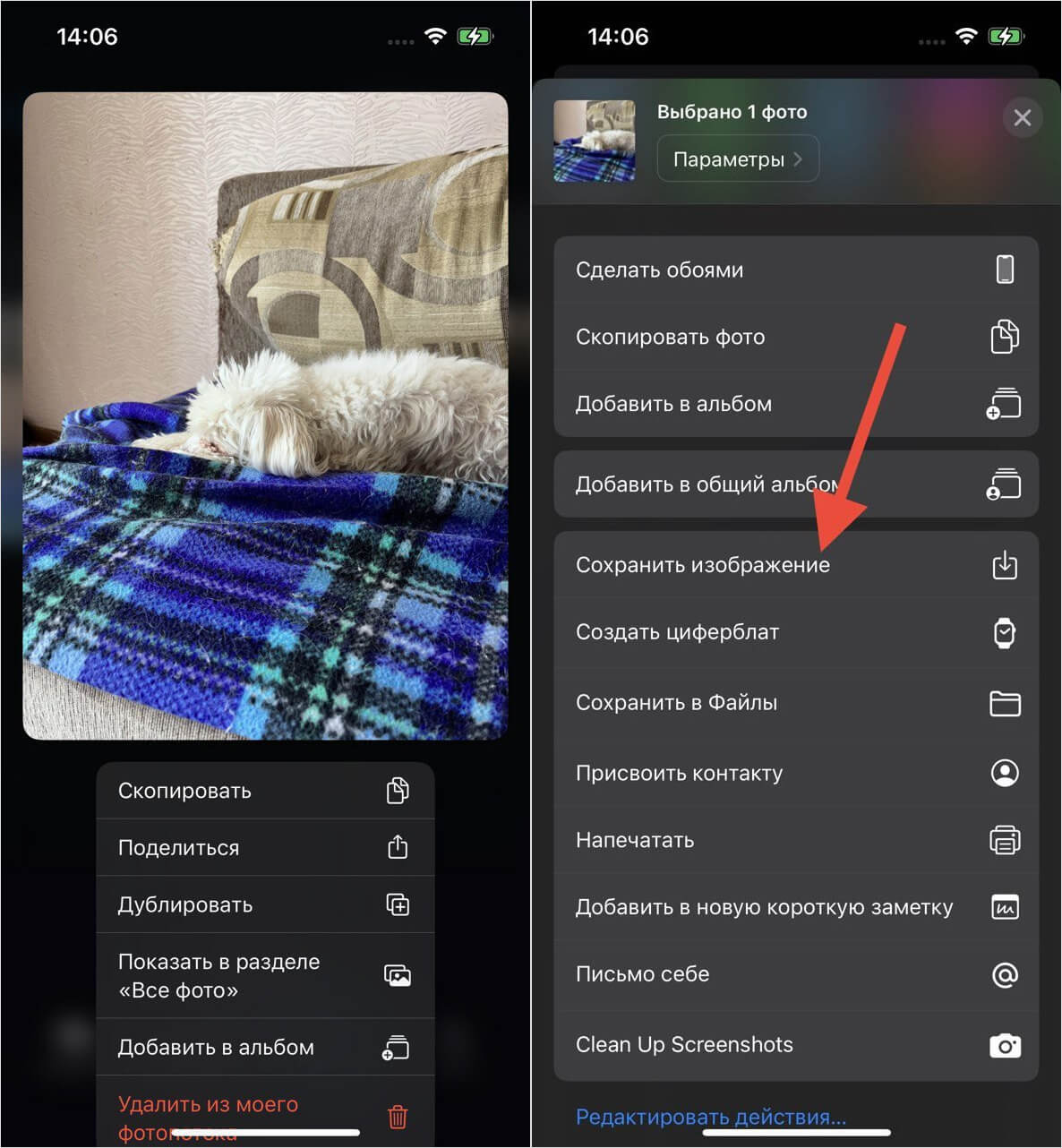
Снимки из Фотопотока хранятся в облаке, поэтому их нужно сохранить на Айфоне
Как сохранить фото с Айфона на компьютер
Перенести фото из Фотопотока на компьютер тоже не составит труда. Здесь все будет немного сложнее, но лишь из-за того, что первоначально нужно настроить приложение.
- Скачайте iCloud на свой компьютер по этой ссылке и установите.
- Откройте приложение из системного трэя левой кнопкой мыши и нажмите «Открыть настройки iCloud».
- В появившемся окне нажмите на «Параметры» рядом с «Фотографии».
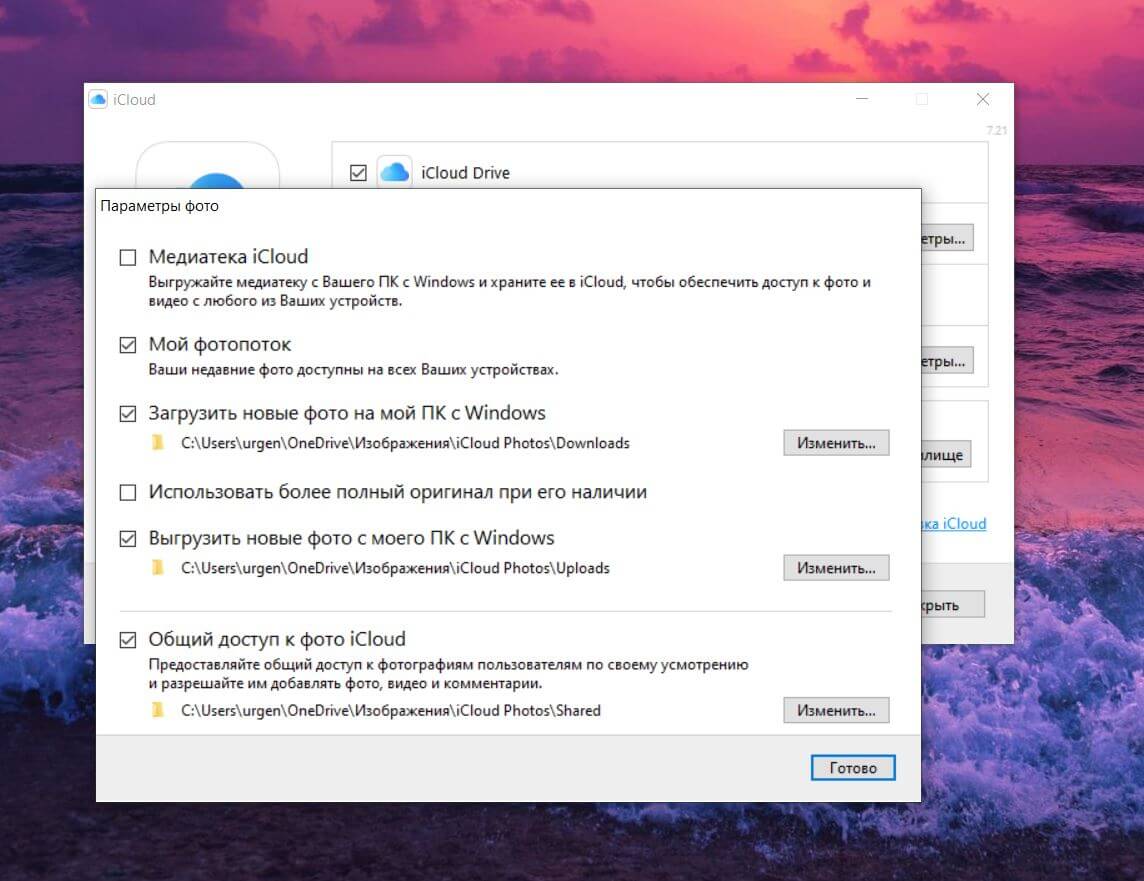
В настройках необходимо проверить, включена ли синхронизация
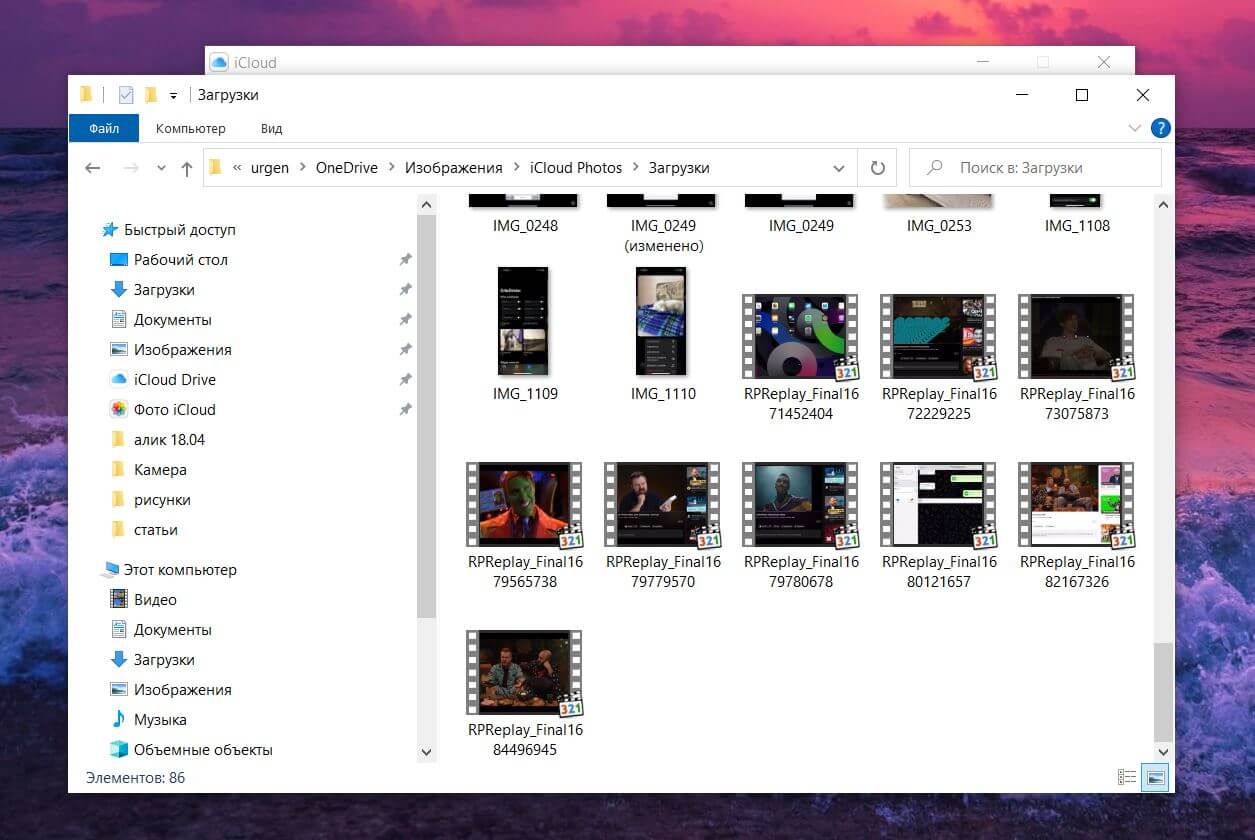
Вам остается лишь выбрать фотографии и сохранить их на ПК
Как видите, особых проблем после отключения функции не будет, а фотографии можно сохранить буквально в пару кликов. Лучше позаботьтесь о том, как защитить папку с вашими данными на Mac: рассказали о том, как это сделать бесплатно, в нашем материале.
Наши соцсети
Новости, статьи и анонсы публикаций
Свободное общение и обсуждение материалов
Лонгриды для вас
Apple выпустила документ поддержки, в котором объяснила, как правильно выбирать б/у iPhone и на что обращать внимание. Уверены, что всё знаете? Тогда смотрите, какие рекомендации дают купертиновцы и на всякий случай сохраните полезные советы в закладках браузера

Практически любое видео на иностранном языке можно перевести на русский прямо на iPhone и iPad. Причем получится включить не только субтитры, а даже полноценную озвучку. Рассказываем, как сделать видео в интернете на русском языке на iPhone и iPad.

Калькулятор дробей, универсальный учебник, важные даты по истории России, вся школьная программа по физике и удобное приложение для расписания занятий — все это может пригодиться вам в процессе учебы. Качайте эти приложения, и они помогут вам стать отличником.
Мой фотопоток
Снятые фотографии передаются в «Мой фотопоток» при выходе из программы «Камера» и при наличии подключения iPhone к Интернету по сети Wi-Fi. Все фотографии, добавленные в альбом «Фотопленка», в том числе снимки экрана и фотографии, сохраненные из писем электронной почты, появляются в Моем фотопотоке.
Фотографии, добавленные в фотопоток на других устройствах, также появляются в альбоме «Мой фотопоток» на iPhone. На устройствах iOS можно сохранять в альбоме «Мой фотопоток» до 1000 последних фотографий, на компьютере все фотографии из Моего фотопотока хранятся постоянно.
Примечание: Фотографии, загруженные в альбом «Мой фотопоток», не учитываются при расчете пространства в iCloud.
- Управление материалами Моего фотопотока. В альбоме «Мой фотопоток» нажмите «Выбрать».
- Сохранение лучших снимков в альбом на iPhone. Выберите фотографии и нажмите «Добавить в».
- Экспорт, печать и сохранение фотографий в альбоме «Фотопленка». Выберите фотографии и нажмите .
- Удаление фотографий. Выберите фотографии и нажмите .
Примечание: Оригинальные фотографии, удаленные из фотопотоков на устройствах, сохраняются в альбоме «Фотопленка» на том устройстве, с которого они были загружены. Фотографии, сохраненные в другом альбоме на устройстве или компьютере, также не удаляются. Удалять фотографии из Моего фотопотока можно только в том случае, если iPhone и остальные устройства iOS работают под управлением iOS 5.1 или более поздней версии. См. веб-страницу support.apple.com/kb/HT4486?viewlocale=ru_RU.
- Начальные сведения об iPhone
- iPhone: обзор
- Аксессуары
- Экран Multi-Touch
- Кнопки
- Кнопка «Режим сна/Пробуждение»
- Кнопка «Домой»
- Кнопки громкости
- Переключатель «Звонок/Бесшумно»
- Установка SIM-карты
- Настройка и активация iPhone
- Подсоединение iPhone к компьютеру
- Подключение к Wi-Fi
- Подключение к Интернету
- Настройка почтовой и других учетных записей
- Учетная запись Apple ID
- Управление материалами на устройствах iOS
- Служба iCloud
- Синхронизация с iTunes
- Дата и время
- Язык и текст
- Имя Вашего iPhone
- Использование программ
- Начните из дома
- Многозадачность
- Просмотр объектов
- Рассмотреть поближе
- Изменение ориентации экрана
- Упорядочивание программ
- Упорядочивание при помощи папок
- Изменение обоев
- Настройка яркости
- Набор текста
- Редактирование текста
- Ускорение набора
- Использование беспроводной клавиатуры Apple
- Добавление или изменение клавиатур
- Уведомления
- Центр уведомлений
- Использование пароля для защиты данных
- Датчик Touch ID
- Связка ключей iCloud
- Ограничение трекинга рекламы
- Функция «Найти iPhone»
- Запросы к Siri
- Внесение информации о пользователе в программу Siri
- Корректировка запросов
- Настройки Siri
- Телефонные вызовы
- Вызов
- Прием звонков
- Соблюдайте тишину
- Во время разговора
- Режим конференции
- Экстренные вызовы
- Создание сообщений
- Быстрый просмотр писем
- Черновики
- Просмотр важных сообщений
- Вложения
- Работа с несколькими сообщениями
- Просмотр и сохранение адресов
- Печать сообщений
- Настройки программы Mail
- Начальные сведения о программе Safari
- Поиск в сети Интернет
- Просмотр веб-страниц
- Сохранение закладок
- Как делиться найденным
- Заполнение форм
- Скрытие лишних элементов с помощью функции «Reader»
- Сохранение списка для чтения
- Приватность и безопасность
- Настройки программы Safari
- Радио iTunes
- Получение музыки
- Просмотр и воспроизведение
- Обложка альбома
- Аудиокниги
- Плейлисты
- Genius — все для Вас
- Siri и голосовое управление
- iTunes Match
- Домашняя коллекция
- Настройки программы «Музыка»
- Сообщения SMS, MMS и iMessage
- Отправка и получение сообщений
- Управление диалогами
- Отправка фотографий, видео и других материалов
- Настройка программы «Сообщения»
- Начальные сведения о программе «Календарь»
- Приглашения
- Использование нескольких календарей
- Общий доступ к календарям iCloud
- Настройки календаря
- Просмотр фотографий и видео
- Упорядочивание фотографий и видеозаписей
- Общий доступ к фото iCloud
- Мой фотопоток
- Отправка фотографий и видеозаписей
- Редактирование фотографий и обрезка видеозаписей
- Печать фотографий
- Настройки программы «Фото»
- Начальные сведения о программе «Камера»
- Съемка фотографий и видеозаписей
- Расширенный динамический диапазон
- Просмотр, экспорт и печать
- Настройки программы «Камера»
- Начальные сведения о программе «Часы»
- Будильники и таймеры
- Поиск нужных мест
- Получение дополнительной информации
- Маршруты
- Режимы 3D и Flyover
- Настройка программы «Карты»
- Начальные сведения о программе «Видео»
- Добавление видео в медиатеку
- Управление воспроизведением
- Настройки видео
- Начальные сведения о программе «Заметки»
- Использование заметок в нескольких учетных записях
- Начальные сведения о программе «Напоминания»
- Запланированные напоминания
- Напоминания по местоположению
- Настройки программы «Напоминания»
- Начальные сведения о программе «Game Center»
- Игры с друзьями
- Настройки программы Game Center
- Начальные сведения о программе «iTunes Store»
- Просмотр и поиск
- Покупка, прокат или погашение кода
- Настройки программы iTunes Store
- Начальные сведения о программе «App Store»
- Поиск программ
- Покупка, погашение кода и загрузка
- Настройки программы App Store
- Начальные сведения о программе Passbook
- Passbook на ходу
- Настройки программы Passbook
- Начальные сведения о программе «Компас»
- Выровняем все
- Начальные сведения о программе «Диктофон»
- Запись
- Прослушивание
- Перенос записей на компьютер
- Начальные сведения о программе FaceTime
- Как звонить и принимать звонки
- Управление звонками
- Начальные сведения о программе «Контакты»
- Использование контактов в программе «Телефон»
- Добавление контактов
- Настройки программы «Контакты»
- Загрузка iBooks
- Чтение книги
- Упорядочивание книг
- Чтение PDF
- Настройки iBooks
- Начальные сведения
- Подключение и калибровка датчика
- Тренировки
- Настройки программы «Nike + iPod»
- Начальные сведения о программе «Подкасты»
- Получение подкастов
- Управление воспроизведением
- Упорядочивание подкастов
- Настройки подкастов
- Функции универсального доступа
- Сокращения для универсального доступа
- VoiceOver
- VoiceOver
- Основы работы с VoiceOver
- Использование iPhone с функцией VoiceOver
- Изучение жестов VoiceOver
- Использование ротора VoiceOver
- Использование экранной клавиатуры
- Пишите пальцами
- Произношение математических уравнений
- Функция телефонных звонков в VoiceOver
- Использование VoiceOver в Safari
- Использование VoiceOver в программе «Карты»
- Редактирование видео и голосовых записей на диктофон с помощью VoiceOver
- Использование VoiceOver с беспроводной клавиатурой Apple
- поддержка дисплеев Брайля;
- Switch Control
- Добавление переключателя и включение функции Switch Control
- Основные техники
- Сканирование объектов
- Сканирование точек
- Настройки и параметры
- iPhone на работе
- Почта, Контакты и Календарь
- Сетевой доступ
- Программы
- Использование международных клавиатур
- Специальные методы ввода
- Важная информация по безопасности
- Важная информация по эксплуатации
- Сайт поддержки iPhone
- Перезапуск и сброс iPhone
- Сброс настроек телефона
- Просмотр информации о iPhone
- Информация об использовании
- Если iPhone отключен
- Резервное копирование iPhone
- Обновление и восстановление ПО iPhone
- Об обновлении и восстановлении ПО
- Обновление iPhone
- Восстановление iPhone