Как решить проблему того, что iPhone не подключается к Mac

Что вы делаете, когда у вашего iPhone возникают проблемы с синхронизацией с iTunes или он не может подключиться к Mac? Во-первых, это обычная проблема, и, как мы вскоре увидим, она может быть вызвана рядом факторов. Если это случилось с вами, не волнуйтесь, мы расскажем вам, как легко решить эту неприятную проблему — мой iPhone не подключается к Mac.
- Часть 1. Почему мой iPhone не подключается к iTunes на Mac?
- Часть 2. Как решить проблему того, что iPhone не подключается к Mac
- Часть 3. Как перенести данные на Mac без iTunes
Часть 1. Почему мой iPhone не подключается к iTunes на Mac?
Одна из наиболее распространенных причин, по которой ваш iPhone не может синхронизироваться с вашим компьютером, связана с оборудованием. Поэтому важно проверять свой iPhone и Mac на наличие различных проблем с оборудованием. Для начала убедитесь, что в портах нет пыли и мусора. Пыль и другие частицы могут препятствовать обмену данными между устройствами. Если есть пыль, очистите устройства, а затем снова подключите их.
Также убедитесь, что с используемыми соединительными кабелями все в порядке. Самый простой способ убедиться, что вы используете неисправные кабели, — это заменить их. Если вы сделали это, а iPhone по-прежнему не подключается к Mac, возможно, проблема связана с программным обеспечением. В следующем разделе мы расскажем вам о некоторых способах решения данной проблемы.
Часть 2. Как решить проблему того, что iPhone не подключается к Mac
Ниже приведены 5 наиболее эффективных решений для iPhone, который не подключается к Mac. Попробуйте каждый из них индивидуально, пока проблема не будет исправлена.
1. Перезагрузите устройство и компьютер.
Это простое и эффективное решение. Перезагрузите компьютер и iPhone, а затем попробуйте снова подключиться. Если это не помогло, попробуйте следующее решение.
2. Обновите программное обеспечение
Старое программное обеспечение может вызвать проблемы с подключением. Это особенно актуально, когда вы пытаетесь подключить новую модель iPhone к старому Mac или ПК. Обновление iOS и iTunes может решить проблему. Ниже представлена инструкция как обновить iTunes на Mac.
Щелкните «iTunes» в строке меню Apple, а затем щелкните «Проверить наличие обновлений». Если обновления есть, перед установкой убедитесь, что ваш iPhone отключен от компьютера. Перезагрузите Mac или компьютер.

Если вы используете iOS 9, обратите внимание, что устройство будет синхронизироваться только с iTunes v12.3, который можно установить только на Mac под управлением OSX 10.8 или новее.
3. Проверьте Apple ID
У вас могут возникнуть проблемы с синхронизацией приобретенного вами контента (например, музыки), если вы не вошли в iTunes, используя правильный Apple ID.
Это легко решить, просто выберите «Store», а затем «Войти», чтобы войти в свою учетную запись iTunes. Если вы уже вошли в систему, убедитесь, что это правильный аккаунт.

Если компьютер не авторизован для использования с вашей учетной записью, нажмите «Store» в строке меню, а затем нажмите «Авторизовать этот компьютер». Войдите в систему, используя свой Apple ID, когда его потребуют, и проблема должна быть решена.
4. Сбросьте настройки конфиденциальности и местоположения вручную
Если вы пытаетесь подключиться к компьютеру, которым никогда раньше не пользовались, и случайно нажали «Не доверять», когда увидели всплывающее окно с запросом, iTunes может не распознать устройство. В этом случае все, что вам нужно сделать, это отключить iPhone от компьютера и опять подключиться, чтобы посмотреть, появится ли снова всплывающий запрос. Если этого не произошло, вы можете сбросить разрешение вручную следующим образом.
Шаг 1. Откройте приложение «Настройки» на своем iPhone и нажмите «Общие».
Шаг 2. Нажмите «Сброс», а затем выберите «Сбросить местоположение & конфиденциальность».

Шаг 3. Введите свой пароль, а затем нажмите «Сбросить настройки», и вы снова увидите запрос при подключении iPhone.
5. Переустановите iTunes
Если все остальное не помогло, вам может потребоваться переустановить iTunes. Но в первую очередь нужно удалить старую версию с Mac. Вот как это сделать.
Шаг 1. Откройте «Finder» и перейдите в папку «Приложения».
Шаг 2. Щелкните правой кнопкой мыши iTunes и выберите «Получить информацию».
Шаг 3. Щелкните значок замка в правом нижнем углу и при появлении запроса введите пароль администратора.
Шаг 4. Перейдите в «Общий доступ и разрешения» в разделе «Все» измените значение на «Чтение & запись» и закройте информационное окно iTunes.

Теперь вы можете просто перетащить iTunes из папки «Приложения» в корзину, чтобы удалить его. После удаления перейдите на веб-сайт Apple и установите последнюю версию.
Часть 3. Как перенести данные на Mac без iTunes
Если вам нужно передать данные на Mac, а iTunes по-прежнему не может распознать ваш iPhone, вы можете использовать для этого MobileTrans — Backup. MobileTrans разработан, чтобы помочь вам легко переносить данные с вашего iPhone на ваш Mac. Он быстрый и очень простой в использовании и работает со всеми версиями iOS и всеми версиями Mac.
Ниже приводится простой способ использовать MobileTrans для передачи данных с iPhone на Mac без iTunes.
MobileTrans — Backup
Резервное копирование iPhone на Mac в один клик!
- Легко переносите фотографии, видео, календарь, контакты, сообщения и музыку с Android на iPhone/iPad.
- Резервное копирование и восстановление данных с вашего устройства на компьютер одним щелчком мыши.
- Для завершения требуется менее 10 минут.
- Осуществляйте передачу с HTC, Samsung, Nokia, Motorola, iPhone и др. на новый iPhone.
- Отлично работает с Apple, Samsung, HTC, LG, Sony, Google, HUAWEI, Motorola, ZTE, Nokia и другими смартфонами и планшетами.
- Полностью совместим с крупными операторами, такими как AT&T, Verizon, Sprint и T-Mobile.
- Полностью совместим с Windows 10 и Mac 10.15.
- Полностью совместим с iOS 14 и Android 10.
Доступно на:
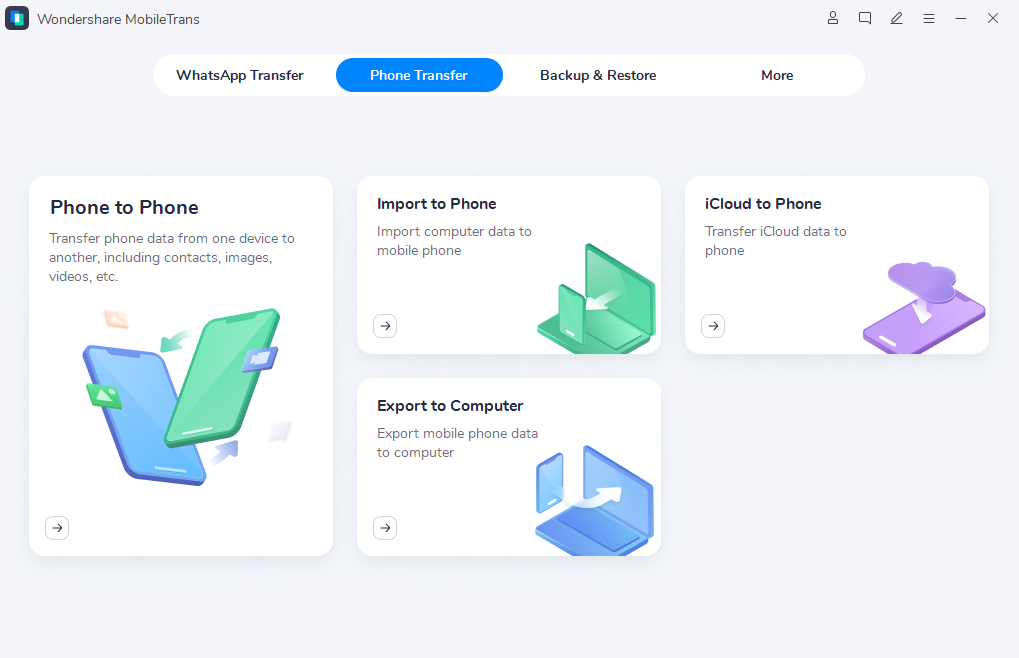
Шаг 1. Скачайте и установите программу на свой компьютер. Запустите ее, а затем подключите iPhone к компьютеру. Щелкните «Резервное копирование».
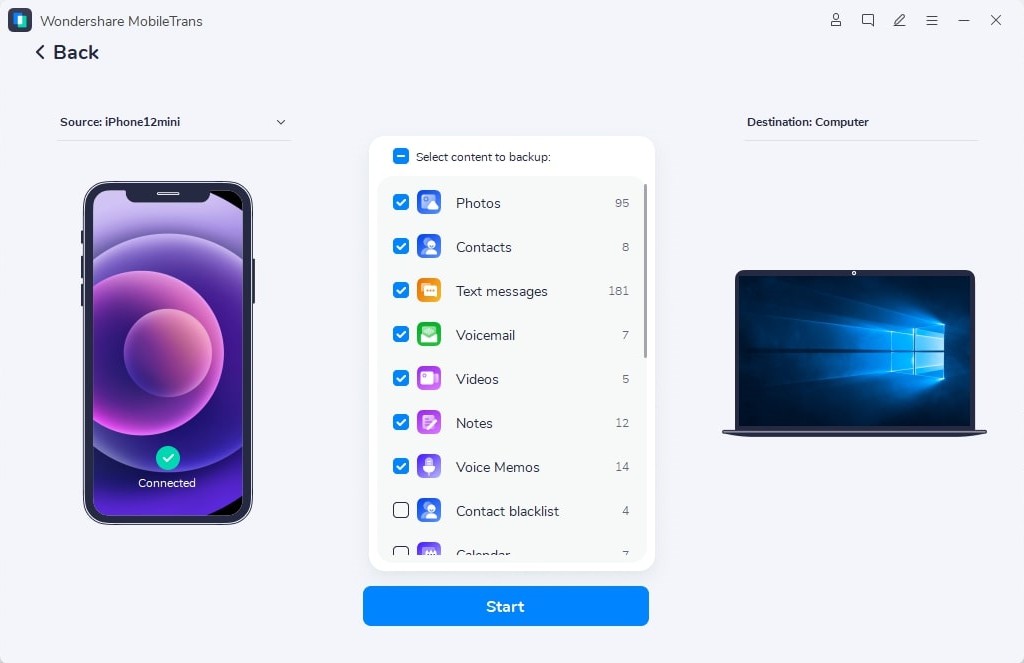
Шаг 2. После обнаружения устройства выберите типы данных, которые вы хотите передать на компьютер, и нажмите «Начать передачу».
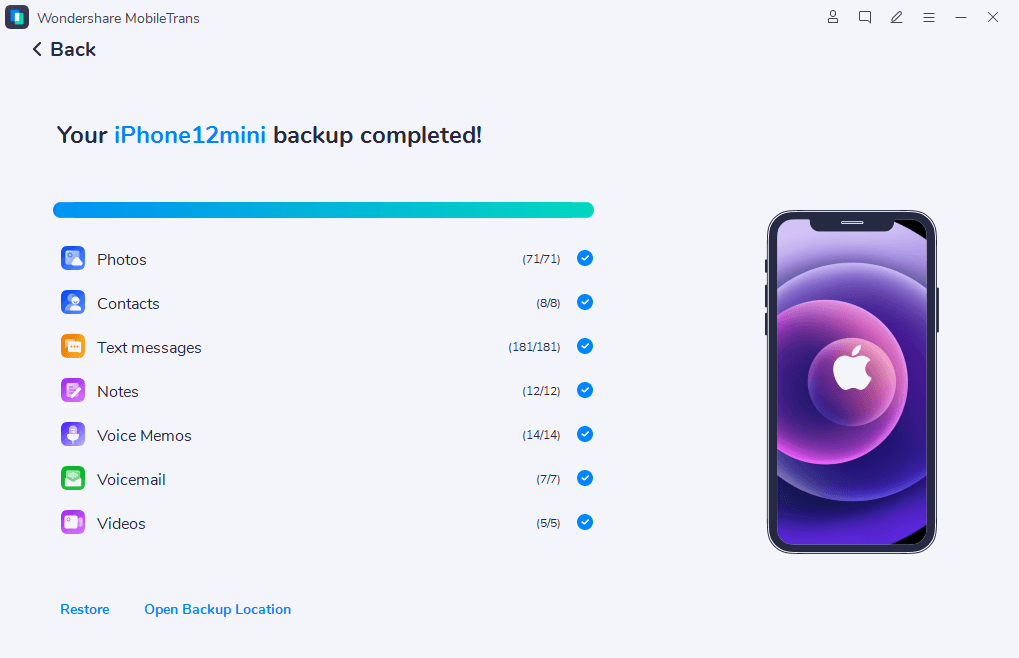
Шаг 3. Дождитесь завершения процесса передачи, и щелкните всплывающее окно, чтобы получить доступ к переданным данным.
Мы надеемся, что приведенные выше решения помогли вам решить проблему. Помните, что вы всегда можете использовать MobileTrans — Backup для передачи данных на Mac.
Как настроить «Локатор»?
Добрый день! Сегодня темой нашего обсуждения станет прекрасный сервис «Найти мой iPhone» и других настроек приложения «Локатор». ПО разработано компанией Apple для предотвращения краж яблочных девайсов. Приобретая девайс, рекомендуется убедится в исправной работе этой фичи.
Этот сервис позволяет определить геопозицию устройства, воспроизвести звуковой сигнал (очень полезная функция, если устройство затерялось дома), активировать режим пропажи с выведением контактной информации или удалить всю информацию с устройства.
Активация такой функции позволит отследить Ваше устройство в следствии его потери на сайте iCloud.com, либо же в приложении на любом другом яблочном девайсе с введённым аккаунтом к которому было привязан Ваш девайс.
Для активации данного сервиса стоит зайти в настройки устройства, далее необходимо перейти в свой аккаунт.
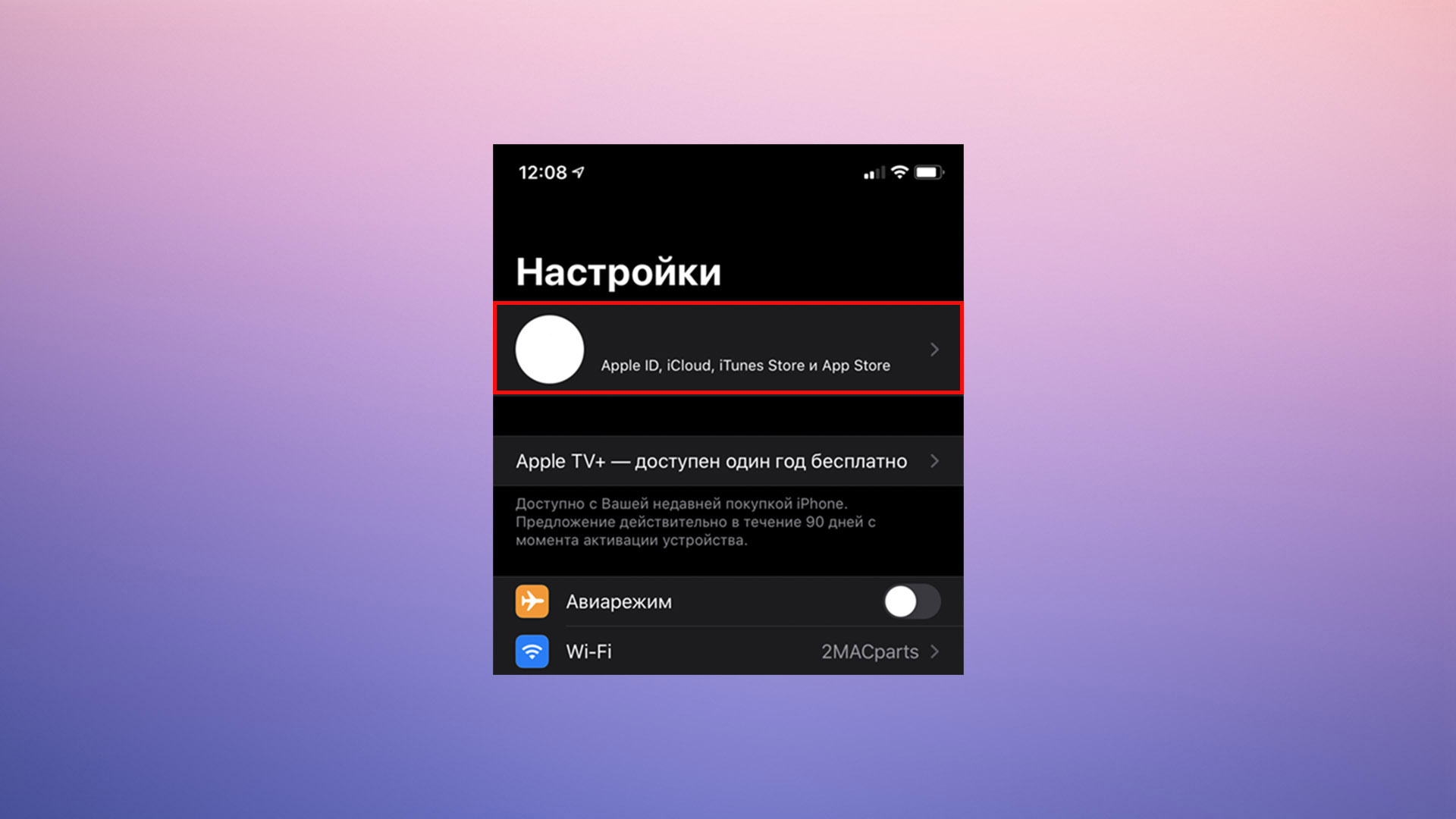
Там Вы обнаружите подпункт «Локатор».
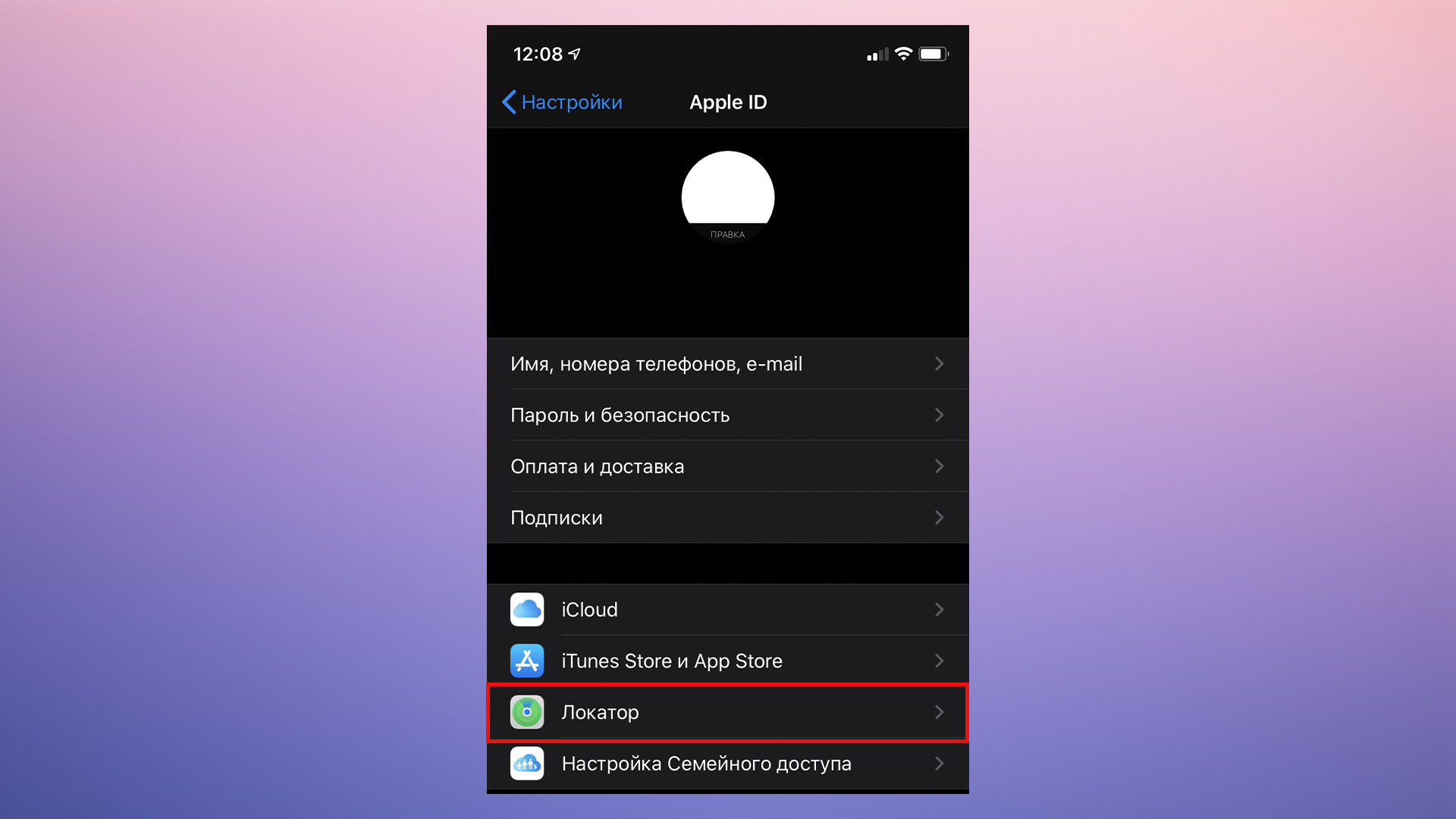
Перейдите в меню «Найти iPhone»
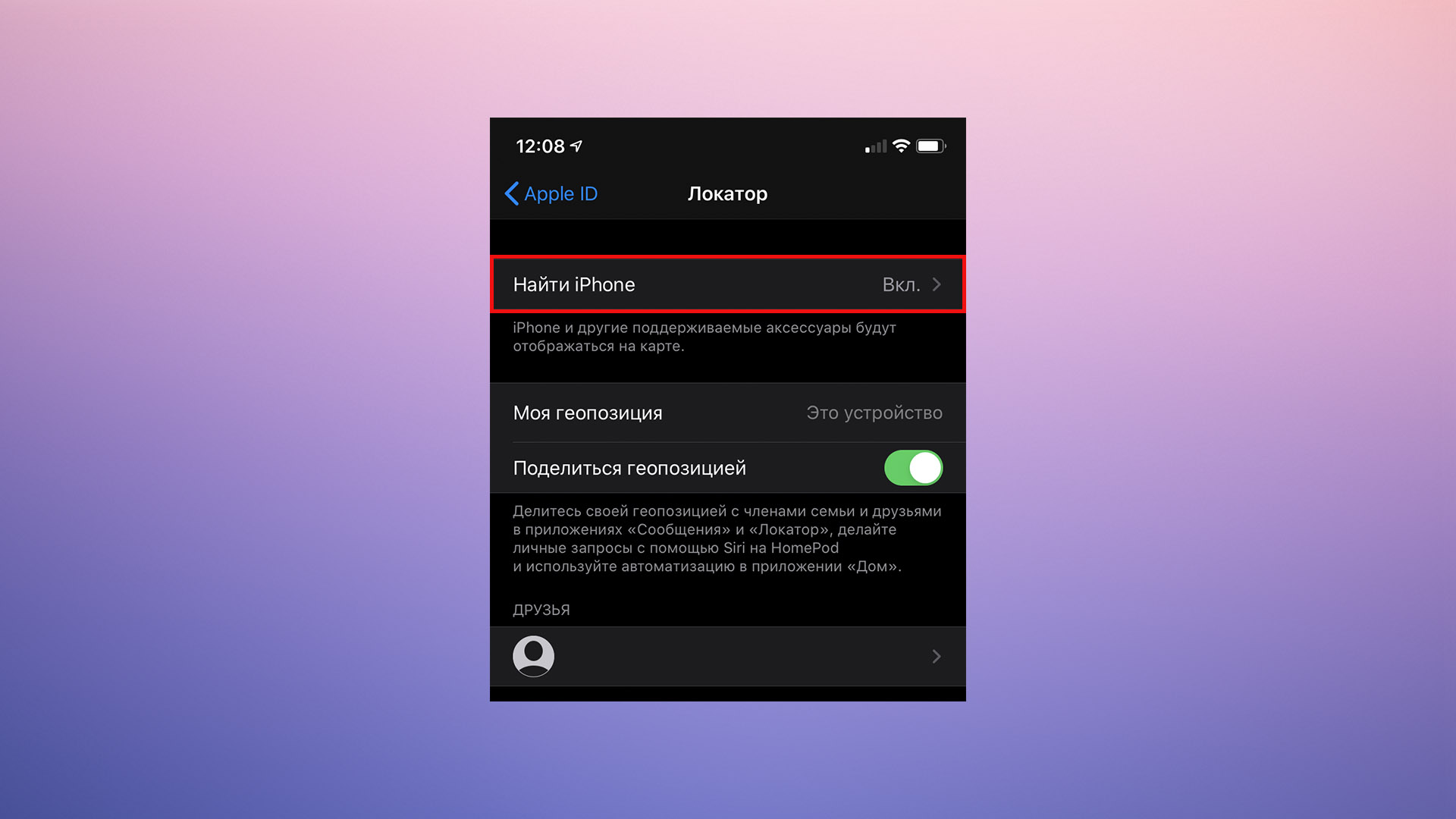
Передвиньте в активное положение все триггеры.
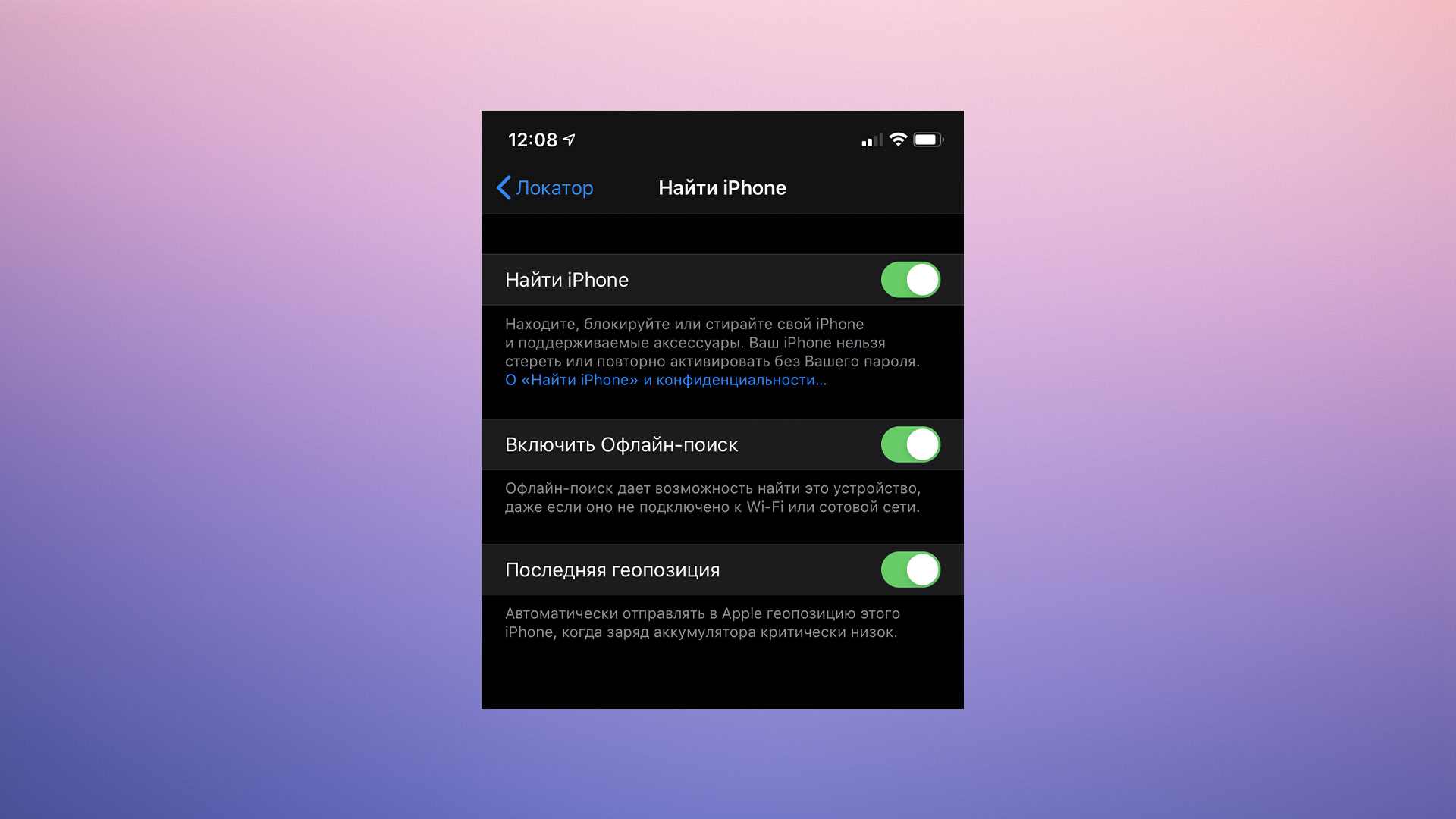
Готово! Теперь функция поиска айфона полноценно работает. Офлайн-поиск дает возможность видеть устройство, даже если оно без сим-карты: айфон подключается к специально разработанной сети Locator с помощью bluetooth модуля. А включив триггер «Последняя геопозиция», Ваш девайс отправит точную локацию при критически низком заряде аккумулятора.
Это ПО доступно начиная с версий iOs 5, предустановленно с iOs 9. Если у Вас устарело ПО, или планируете обновление гаджета, Вам могут быть полезны нижепредставленные популярные услуги.
Что делать, если на экране iPhone появилось сообщение support.apple.com/iphone/restore
Вам случалось оказаться в ситуации, когда на экране iPhone появлялась строка support.apple.com/iPhone/restore? При этом, когда Вы включаете Ваш iPhone в первый раз, отображается стандартный экран настроек. И вот тут-то все и начинается! Ваш iPhone внезапно отключается и запускает перезагрузку, зависнув на изображении кабеля и логотипа iTunes. И даже если Вы подключите кабель и перезагрузите устройство, экран останется таким же; единственное, что в верхней части экрана появится сообщение «support.apple.com/iPhone/restore».
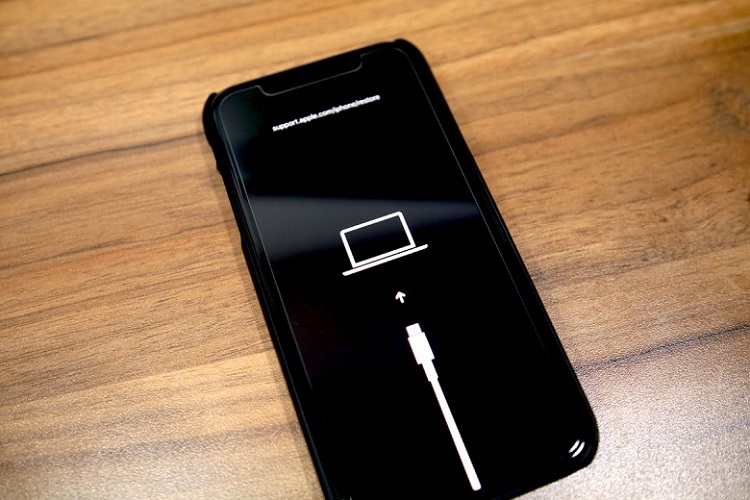
В данной статье мы приготовили для Вас лучшие способы решения данной проблемы, с которой могут столкнуться владельцы всех моделей iPhone.
- Способ 1: Перезапустить Ваш iPhone
- Способ 2: Бесплатно и за один клик выйти из режима восстановления
- Способ 3: Обновить или восстановить iPhone в iTunes
Способ 1: Перезапустить Ваш iPhone
Иногда зависание экрана с сообщением «support.apple.com/iPhone/restore» может быть решено простой перезагрузкой устройства. Перезагрузка вообще часто помогает решить различного рода проблемы. Поэтому мы рекомендуем первым делом использовать данный вариант. Ниже приведены пошаговые действия по перезагрузке Вашего iPhone.
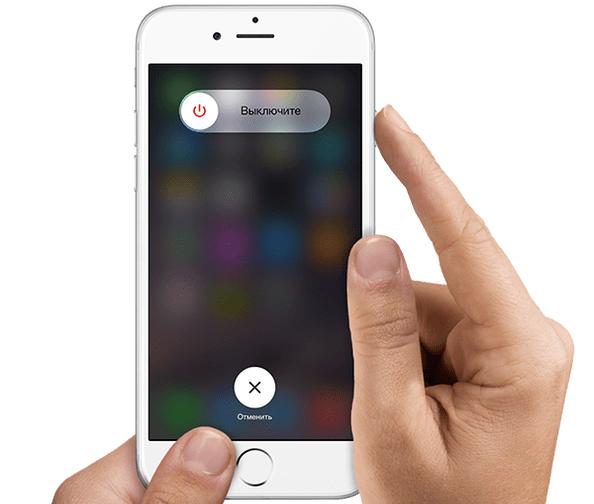
Шаг 1: В верхней части правой стороны корпуса iPhone расположена кнопка питания. Нажмите ее и удерживайте до появления на экране опции «Выключить». После чего проведите пальцем вправо для отключения питания устройства.
Шаг 2: Снова нажмите и удерживайте кнопку питания: данное действие запустит включение iPhone. Отпустите кнопку при появлении на экране логотипа Apple.
Способ 2: Бесплатно и за один клик выйти из режима восстановления
Если изложенный выше метод перезапуска устройства не сработал, и перед Вашими глазами все еще есть строка «support.apple.com/iphone/restore», то для решения проблемы Вам понадобится помощь профессионалов. Tenorshare ReiBoot – инструмент для решения всех проблем с iOS. Утилита избавит Вас от любых сбоев и зависаний iOS, и при этом без потери Ваших данных. Программа решает любой вопрос всего лишь за один клик. Ниже приведена инструкция по решению нашей проблемы с помощью утилиты Tenorshare ReiBoot.
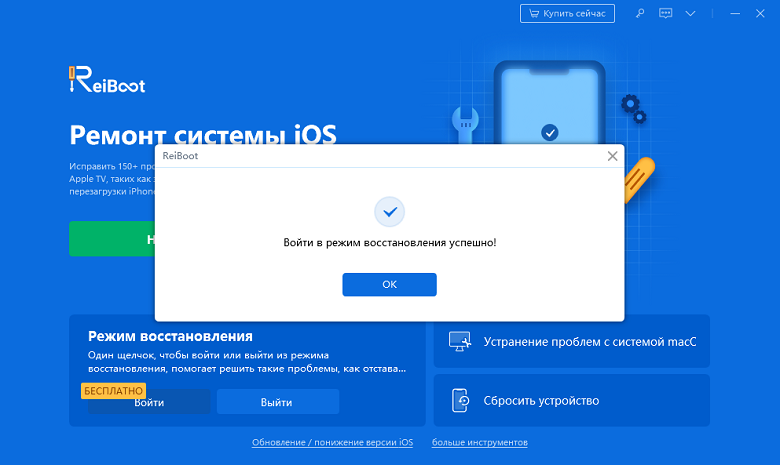
Шаг 1: Загрузите, установите и запустите программу Tenorshare ReiBoot на Вашем ПК. Подключите Ваш iPhone к компьютеру. Устройство будет обнаружено, если оно уже находится в режиме восстановления.
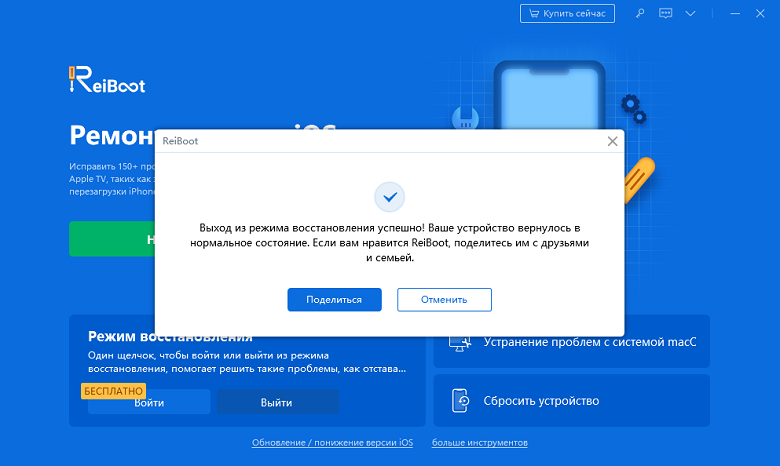
Шаг 2: Выберите опцию «Выйти из режима восстановления». Через минуту Ваше устройство будет перезагружено в обычном режиме.
Способ 3: Обновить или восстановить iPhone в iTunes
Часто пользователи сталкиваются с сообщением на экране телефона «support.apple.com/iPhone/restore» вследствие каких-либо проблем с iOS. Следовательно, Вы всегда можете попробовать обновить Ваш iPhone. Ниже приведены действия по обновлению устройства при помощи iTunes.
Шаг 1: Откройте iTunes на Вашем ПК и подключите Ваш iPhone к компьютеру.
Шаг 2: iTunes автоматически обнаружит Ваш iPhone, после чего появится сообщение с предложением восстановить или обновить iPhone.
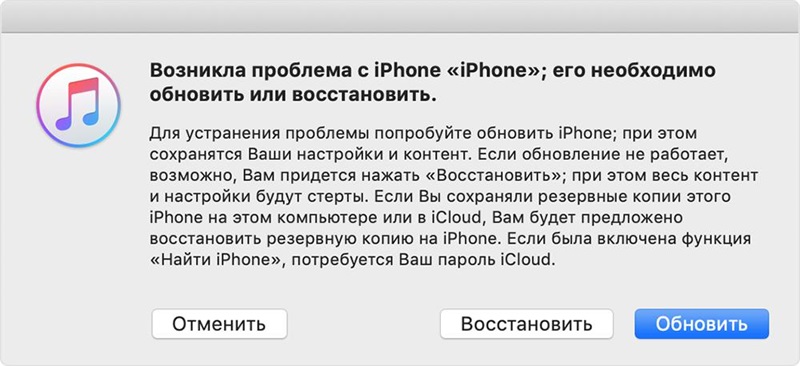
Шаг 3: Выберите опцию «Обновить» и дождитесь завершения процесса.
В нашей статье рассмотрены самые простые и вместе с тем самые эффективные способы того, как решить проблему появления на экране iPhone сообщения «support.apple.com/iPhone/restore». Однако если ни один из способов у Вас не сработал, мы настоятельно рекомендуем воспользоваться программой Tenorshare ReiBoot. Это наилучший способ избавить Вас от любых сбоев iOS и других проблем, включая зависание экрана iPhone в режиме восстановления. Ждем в комментариях Ваших отзывов и результатов: какой из способов помог решить Вам данную проблему?
Обновление 2023-05-22 / Обновление для iPhone Проблемы и Решения
Fix my iphone как пользоваться

Перенос данных WhatsApp
Переносите данные WhatsApp со смартфона на смартфон, создавайте резервные копии WhatsApp и других социальных приложений на ПК и восстанавливайте данные.

Перенос данных смартфона
Передавайте сообщения, фотографии, видео и многое другое со смартфона на смартфон, со смартфона на ПК и наоборот.

Резервное копирование и восстановление
Создавайте резервные копии для 18+ типов данных и данных WhatsApp на ПК. С легкостью восстанавливайте резервные копии.

Перенос плейлистов НОВИНКА
Переносите музыкальные плейлисты с одного стримингового сервиса на другой.
Приложение
Mutsapper (Прежнее название: Wutsapper)
Передавайте данные WhatsApp & WhatsApp Business без сброса настроек к заводским.
Приложение MobileTrans
Передавайте данные смартфона, данные WhatsApp и файлы между устройствами.
 Советы по передаче данных WhatsApp Лучшие секреты для WhatsApp, которые помогут обмениваться данными переписок на топ-уровне.
 Советы по передаче данных iPhone Список полезных советов: вам следует это знать при переходе на новый iPhone.
 Советы по передаче данных Android Мы собрали наши лучшие рекомендации, чтобы вы получили максимальную пользу от вашего нового Android.
 Советы по передаче данных iCloud Знали ли вы, что iCloud можно использовать для передачи данных смартфона?
 Советы по передаче данных приложений Советы и рекомендации для ускоренной передачи данных Kik, Viber и WeChat.
 Советы по передаче данных iPad/iPod Откройте для себя новое и заново влюбитесь iPad / iPod.
 Советы по передаче данных Samsung Откройте для себя новые функции Samsung и не упустите самую полезную информацию.
 Советы по передаче данных iTunes Превратите свой iTunes в мощный медиаменеджер за несколько простых шагов.