Боковая панель
В январе 2019 года вышла beta-версия Яндекс Браузера с боковой панелью в виде вертикального меню слева окна программы. Изначально там были три кнопки вверху — сервисы Яндекса, закладки и история, а в самом низу — несколько функций Алисы. В течение 2020 года боковая панель несколько раз меняла свою «начинку» и на начало 2021-го вверху здесь дополнительно располагаются уведомления всех сервисов Яндекса, управление музыкой и вкладками. А внизу появилась возможность использования популярных мессенжеров (telegram, skype, whatsapp и других приложений) прямо из браузера. Далеко не всем понравилось такое новшество. Однако, элементы панели, за исключением иконки авторизации в самом Яндексе, можно отключить, потому не должно быть особых проблем с настройкой.
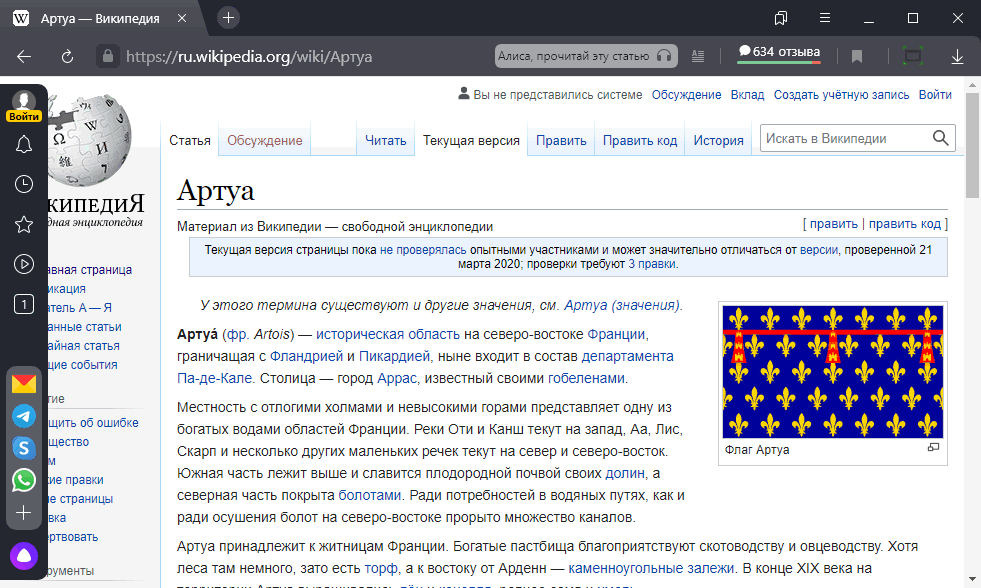
При наличии full HD экрана боковая панель не будет особо мешать, а взамен позволит получить более быстрый доступ к основным возможностям web-обозревателя. К тому же по умолчанию активирован режим её показа только при наведении курсора.
Как убрать боковую панель
Хотя многие из пользователей помнят подобную панель слева ещё по Opera, не всем фанатам Яндекс Браузера она пришлась по душе, её довольно часто хотят отключить. Сделать это несложно:
- Перейдите в блок «Настройки боковой панели», 2 способа:
- откройте ссылку browser://settings/#sidePanel
- кликните правой кнопкой мыши справа от заголовка любой открытой вкладки, в контекстном меню выберите пункт «Боковая панель» → «Настройки боковой панели»
- Далее, в зависимости от того, что вам нужно, определите способ вывода панели:
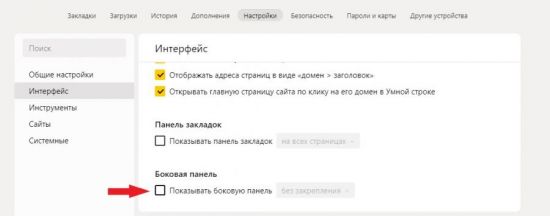
- для полного отключения вам достаточно убрать отметку «Показывать боковую панель»
- в выпадающем списке можно выбрать один из 3 предлагаемых вариантов поведения панели, по умолчанию используется второй, как наименее навязчивый
Как включить боковую панель
В соответствии с информацией, описанной в предыдущем разделе статьи, вам необходимо зайти в настройки → категория «Интерфейс» → блок «Боковая панель» и отметить нужные опции вывода панели. Видимость отдельных её элементов выбирается при помощи контекстного меню правой кнопки мыши уже на самой панели.
В Яндекс.Браузере для Windows появилась панель быстрого доступа
Без быстрого доступа к возможностям браузера трудно добиться комфортной работы в интернете. В новом Яндекс.Браузере для Windows появилась панель быстрого доступа, которая помогает открывать закладки и недавно посещенные сайты в один клик. Боковая панель доступна на любой странице: достаточно навести курсор мыши на левый край окна или закрепить с помощью кнопки в верхнем левом углу (а еще можно просто кликнуть правой кнопкой мыши):
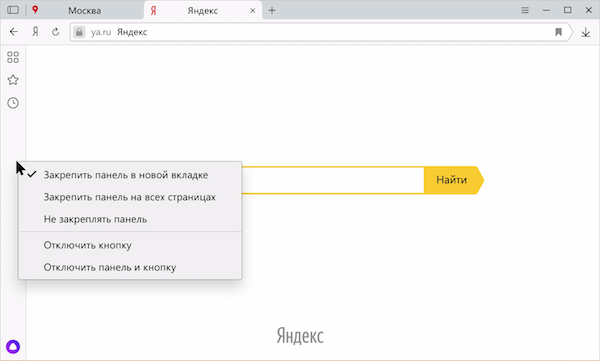
Алиса и ее навыки также стали доступны в любой вкладке Яндекс.Браузера как по клику в боковой панели, так и через фразу «Слушай, Алиса» (если голосовая активация включена в настройках). Напомним, в последней версии Яндекс.Браузера для Windows была реализована упрощенная работа с Коллекциями, позволяющая пользователю выбирать: сохранить страницу в закладках или создать новую коллекцию.
Марк Цукерберг призвал к более активному регулированию интернета
Основатель и глава Facebook Марк Цукерберг считает, что регуляторы и правительства должны играть более активную роль в интернет-пространстве, чтобы защитить общество
Боковая панель в Яндекс.Браузере

В данной статье показаны действия, с помощью которых можно настроить и использовать боковую панель (панель быстрого доступа) в Яндекс.Браузере.
Боковая панель в Яндекс.Браузере предоставляет возможность быстрого доступа к истории ранее посещенных сайтов, к вашим закладкам, к сервисам Яндекса и также позволяет запустить Алису одним нажатием.
Как использовать боковую панель
Боковая панель появляется, когда вы наводите указатель мыши на левую границу окна браузера и доступна она на любой странице сайта или в новой вкладке в зависимости от её настроек.
Как закрепить боковую панель
По умолчанию боковая панель появляется, когда вы наводите указатель мыши на левую границу окна браузера.

Чтобы закрепить боковую панель, в верхней части окна браузера нажмите кнопку Настройки Яндекс.Браузера и в появившемся меню выберите Настройки.

В настройках браузера, в левой панели выберите раздел Интерфейс, затем в правой части окна в блоке Боковая панель включите опцию Показывать боковую панель и выберите нужный вариант закрепления:
- закрепленной в новой вкладке — панель будет появляться при открытии новой вкладки
- закрепленной на всех страницах — панель будет отображаться на всех вкладках
- без закрепления

Также, чтобы закреплять и откреплять панель одним нажатием, включите в блоке Боковая панель опцию Показывать кнопку закрепления панели

В левом верхнем углу окна браузера появится соответствующая кнопка, с помощью которой можно закреплять или откреплять боковую панель.
Настройки боковой панели
Настройки боковой панели можно производить в настройках браузера или используя контекстное меню боковой панели.
Чтобы настроить боковую панель в настройках браузера, в верхней части окна браузера нажмите кнопку Настройки Яндекс.Браузера и в появившемся меню выберите Настройки.

В настройках браузера, в левой панели выберите раздел Интерфейс, затем в правой части окна в блоке Боковая панель включите или отключите опцию Показывать боковую панель и выберите необходимый вариант закрепления боковой панели.
Также здесь доступна опция Показывать кнопку закрепления панели с помощью которой включается или отключается отображение кнопки в левом верхнем углу окна браузера.

Также для настройки боковой панели можно использовать контекстное меню.
Нажмите правой кнопкой мыши на боковой панели или на кнопке закрепления панели и в открывшемся контекстном меню используйте соответствующие пункты для настройки панели.

Используя рассмотренные выше действия, можно настроить и использовать боковую панель (панель быстрого доступа) в Яндекс.Браузере.
Боковая панель для браузера Яндекс

Компания Yandex регулярно радует пользователей своего браузера новыми функциями. Разработчики стараются сделать программу максимально удобной в использовании. Для быстрого доступа к функциям веб-обозревателя была создана боковая панель Яндекс Браузера, которая существенно ускоряет взаимодействие пользователя с историей посещений, закладками, а также умеет вызывать голосовой помощник. Многие пользователи сравнивают это нововведение с аналогичным инструментом в браузерах Mozilla Firefox и Opera, но пока что он находится на стадии тестирования. Со временем разработчики обещают расширить возможности этого элемента интерфейса.
Взаимодействие с боковой панелью
На данный момент боковая панель идет в составе Яндекс Браузера версии 19.3.1 и последующих за ней сборок. Поэтому, если в веб-обозревателе нет данного инструмента, следует обновить программу до последней версии. После установки или обновления браузера пользователю станет доступна возможность пользоваться панелью.
Она находится в левой части экрана и спрятана, чтобы не отвлекать взгляд от страниц. При наведении курсора мыши в левую часть окна она станет видимой.
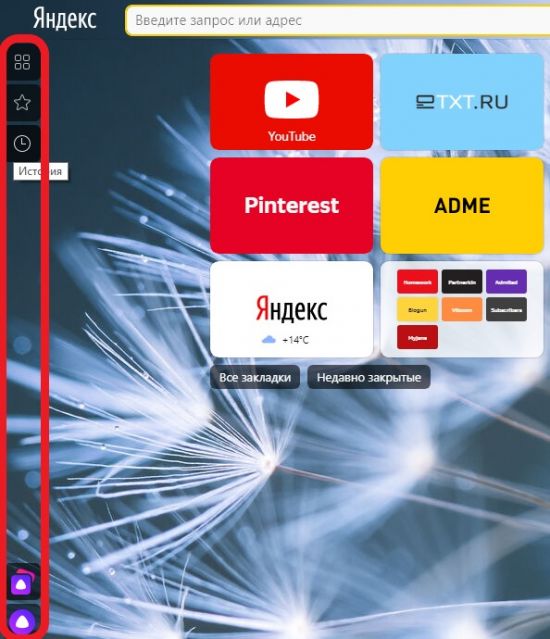
Перед пользователем предстанут возможности панели, которые включают в себя быстрый доступ:
- к истории посещений;
- закладкам;
- сервисам Yandex;
- голосовому помощнику Алиса.
Взаимодействовать с представленными функциями очень просто. При клике по соответствующей кнопке откроется доступ к использованию той или иной функции.
История посещений
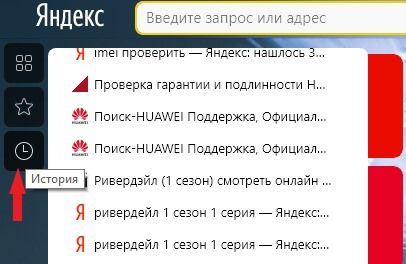
Нажав на кнопку «История», пользователь откроет список посещенных страниц, которые можно пролистывать вниз. Благодаря этому, не придется открывать в меню программы основную вкладку с историей посещений, а выбрать нужную страницу прямо с уже открытой. При нажатии на любую из страниц в списке откроется новая вкладка. Примечательно, что список посещенных сайтов при пролистывании будет подгружаться. Тем самым пользователь сможет найти там нужный ему ресурс, который посещал вчера или несколько дней назад.
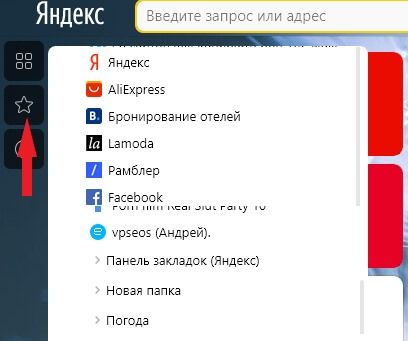
Закладки
Значок в виде звездочки на боковой панели отвечает за закладки. Кликнув по нему, можно получить быстрый доступ ко всем закладкам и выбрать нужную. Предусмотрена функция поиска по названию, которая актуальна в случаях, когда закладок десятки и сотни. Помимо доступа к сохраненным сайтам, которые содержатся в панели закладок, пользователь может здесь же открыть папку «Другие закладки».
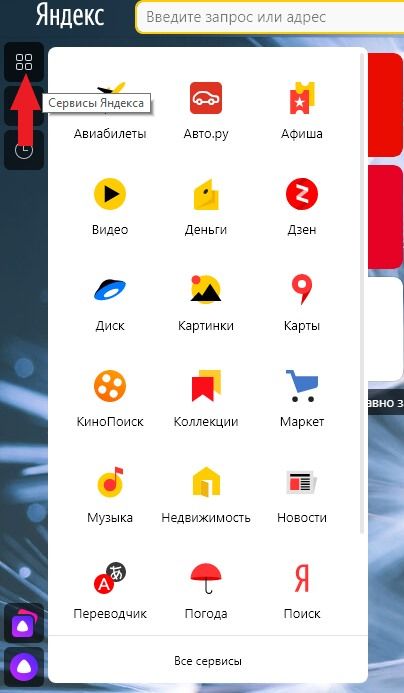
Сервисы Яндекса
Нажав на кнопку, пользователь может быстро воспользоваться одним из множества сервисов, которые предоставляет компания Yandex своим пользователям. Таким образом, из боковой панели можно быстро узнать погоду и новости, купить билеты и другие товары, включить музыку и многое другое. Если нажать на кнопку «Все сервисы», то откроется новая вкладка, где доступны все продукты компании Yandex: программы для компьютера, приложения для смартфонов и планшетов, полный список интернет-сервисов. Также здесь можно найти различные вспомогательные продукты для бизнеса: Директ, Метрика, Касса, Справочник и многое другое.
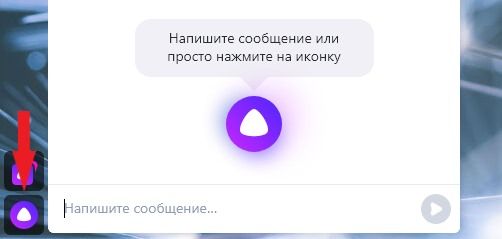
Алиса
Кнопка для запуска голосового помощника вызовет на экран окно Алисы. С ней пользователь может побеседовать или попросить найти нужную информацию в интернете. Взаимодействие осуществляется вводом текста в строке «введите сообщение». Для того чтобы отдать голосовую команду, необходимо нажать на иконку в виде белого треугольника на фиолетовом фоне.
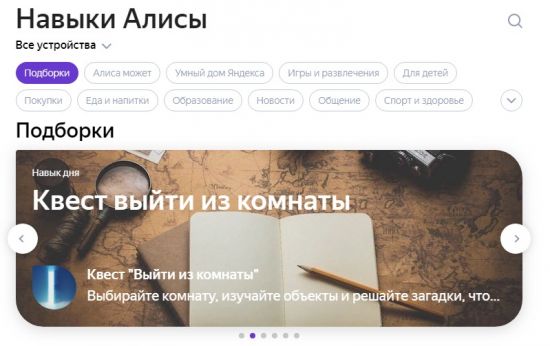
Также внизу экрана есть кнопка для открытия навыков Алисы. Кликнув по ней, пользователь откроет вкладку, где содержится полный каталог навыков голосового помощника с возможность опробовать их.
Несложно заметить, что на боковой панели Яндекс браузера много свободного пространства, незаполненного другими значками. Не стоит забывать, что этот элемент интерфейса находится в стадии тестирования и со временем разработчики добавят в него новые возможности. Например, аналогичный инструмент в Opera дает быстрый доступ к социальным сетям и мессенджерам, а также имеет сервис персонализированных новостей и быстрый поиск.
Закрепление и отключение боковой панели
Разработчики предусмотрели возможность закрепить боковую панель. Пользователь может сделать ее постоянно видимой на новых вкладках или же на всех страницах браузера.
Сделать это можно двумя способами.
Способ 1
2. Выбрать раздел «Настройки».
3. Выбрать подраздел «Интерфейс» в окошке навигации, расположенном справа.
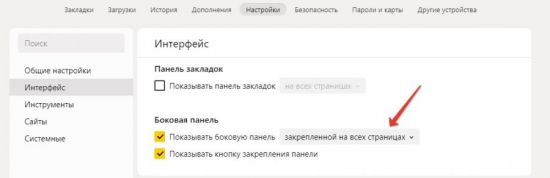
4. Выбрать один из предложенных вариантов.
Пользователю доступны три варианта:
- закрепленной в новой вкладке;
- закрепленной на всех страницах;
- без закрепления.
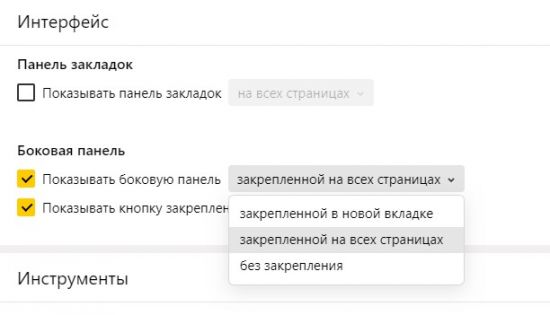
Выбрав любой из этих пунктов, пользователь изменит настройки отображения.
Способ 2
- Навести курсор в левую часть экрана на любой странице.
- Кликнуть правой кнопкой мыши.
- Выбрать один из предложенных вариантов.
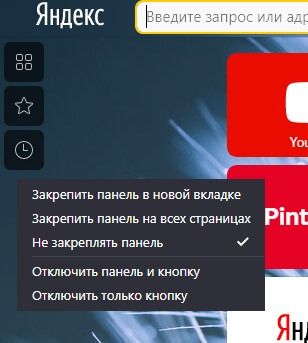
Боковая панель Яндекс Браузера – это удобный инструмент для быстрого взаимодействия с программой, но иногда она мешает. Например, на многих сайтах предусмотрена функция перемотки страницы наверх. Делается это щелчком мыши по пустому пространству в левой или правой части экрана. Пользователь, наводя курсор в левой части сайта, случайно вызывает боковую панель, которая будет ему мешать. И если на больших экранах такая проблема встречается редко, то на ноутбуках и старых мониторах постоянно вызывает дискомфорт.
Решить эту проблему поможет выбор команды «Отключить панель и кнопку». Чтобы вернуть боковую панель, необходимо в настройках программы выбрать раздел «Интерфейс» и поставить галочку напротив пункта «Показывать…».
Заключение
Боковая панель Яндекс Браузера – это одно из нововведений команды разработчиков, которое находится в тестовом режиме и постоянно дорабатывается. На данный момент пользователям предоставлен быстрый доступ к истории посещений, закладкам и сервисам Yandex. Также здесь находится кнопка запуска голосового помощника Алиса, который позволяет находить информацию без ввода текста в строке поиска.
Этот элемент интерфейса можно закрепить или вообще отключить. К сожалению, на данный момент разработчики не предусмотрели возможность перемещения этого инструмента в другие части экрана. Он находится в левой части окна. Тем не менее разработчики совершенствуют его и прислушиваются к мнению пользователей. Поэтому можно быть уверенным в том, что со временем в боковой панели появятся новые функции и ее можно будет перемещать в другие части экрана.