Доступы в Яндекс.Метрике

Доступы в Яндекс.Метрике бывают нескольких типов. Каждый из них обладает определенными правами и уровнями доступа. Кому и какой следует выдавать? Разбираемся в этом материале.
Владелец аккаунта в Яндекс.Метрике можно выдавать доступ к своим счетчикам другим пользователям. Они делятся на:
- гостевой доступ;
- представительский доступ;
Гостевой доступ
Предназначен для выдачи доступа к вашей статистике другим пользователям, которые зарегистрированы и авторизованы в Яндексе (имеют учетную запись).
В свою очередь, гостевой доступ делится на публичный и индивидуальный.
Публичный доступ – статистика вашего счетчика будет предоставлена всем пользователям интернета по сгенерированной ссылке. Классический пример публичного счетчика Яндекс.Метрики – это демо-счетчик metrika.yandex.com.
Чтобы предоставить публичный доступ, в счетчике Яндекс.Метрике перейдите в Настройка (1) – вкладка Доступ (2) – переключатель в положение Вкл. (3) – cкопировать URL (4). И сохраняем (5) изменения.
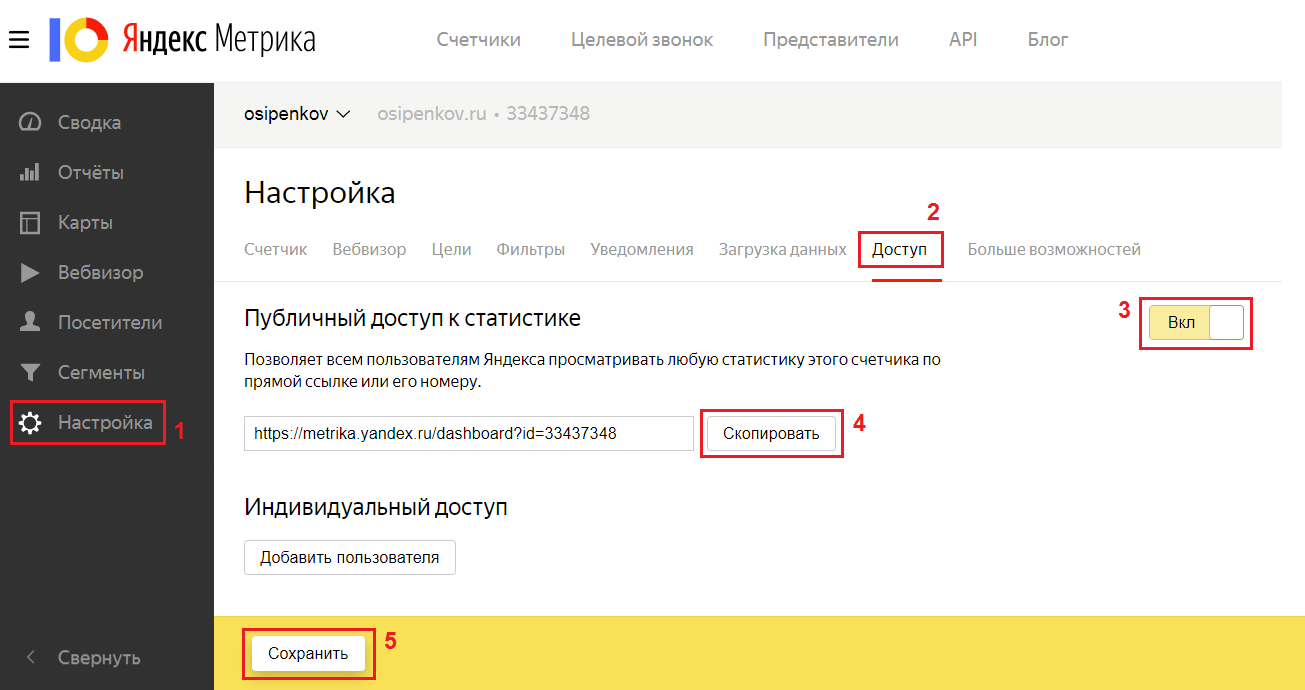
Публичный доступ в Яндекс.Метрике
Пользователю, который просматривает статистику по публичному доступу, не будут видны данные по Вебвизору, отчетам по Директу, Целевому звонку, Содержимому заказов (Электронная коммерция), поисковым системам и поисковым фразам.
Индивидуальный доступ — статистика вашего счетчика будет предоставлена выборочно, тем пользователям, логины которых вы добавите в счетчик.
Индивидуальный доступ также делится на 2 типа:
- на просмотр (пользователь сможет только просматривать настройки и статистику по вашему счетчику. Изменение каких-либо настроек, включая сохранение сегментов, создание целей, загрузке пользовательских данных в Метрику, предоставление доступа другим, сохранение отчетов, и добавление их в избранное, для него будет невозможно);
- на редактирование (пользователь сможет полностью управлять счетчиком, за исключением его удаления).
Чтобы предоставить индивидуальный доступ, в счетчике Яндекс.Метрике перейдите в Настройка (1) – вкладка Доступ (2) – Добавить пользователя (3) – заполните Логин, выберете Права, при желании можете добавить Комментарий (4) к учетной записи – и Добавить (5).
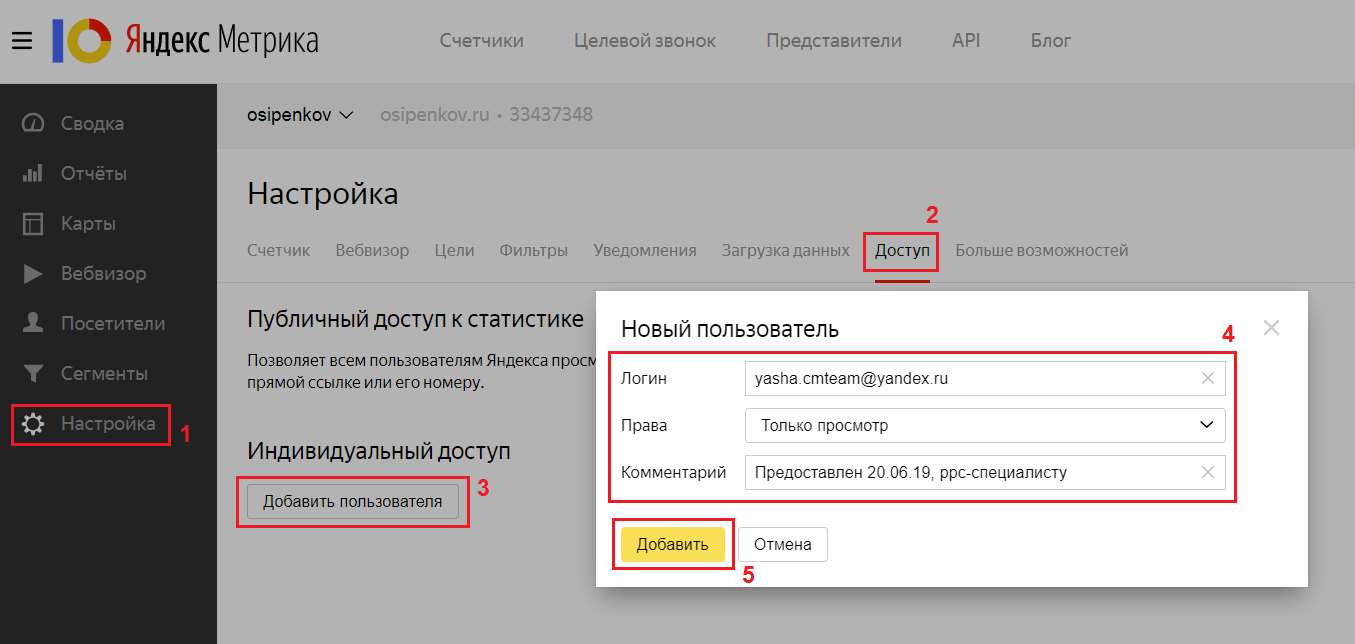
Индивидуальный доступ в Яндекс.Метрике
Доступ следует выдавать на существующую почту на Яндексе. Если попытаться дать доступ к другой почте, то форма сообщит о том, что такого пользователя не существует.
Доступ к счетчику Яндекс.Метрики также можно выдать в интерфейсе через знак «Шестеренка», который автоматически перебрасывает на вкладку Настройка.
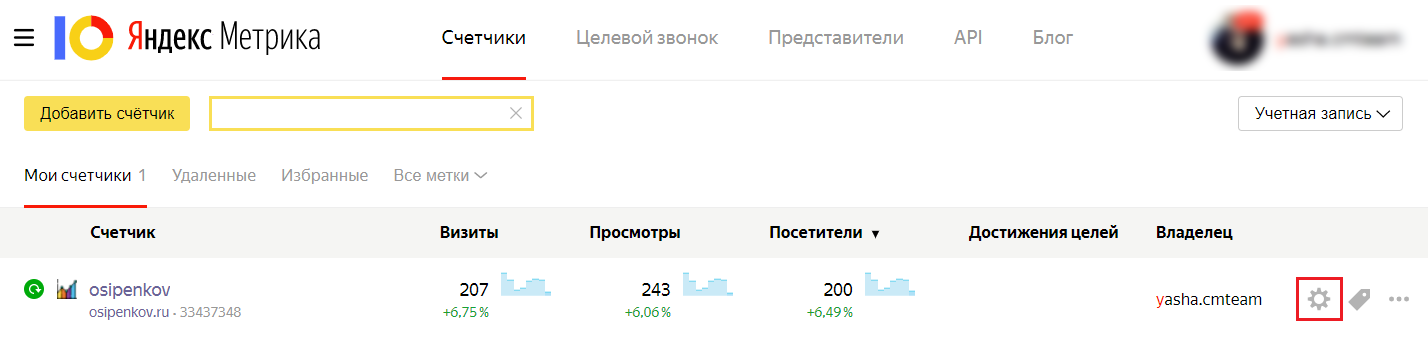
Переход в настройки через «шестеренку»
Далее путь аналогичен вышеописанному. Выдавайте доступ на редактирование только в том случае, если вы знаете человека лично, доверяете ему как специалисту, а также когда необходимо что-то настроить в счетчике Яндекс.Метрики (сегменты, фильтры, цели и т.д.).
Во всех остальных ситуациях, на короткие, разовые работы (при аудитах и каком-либо анализе трафика) будет достаточно доступа на просмотр.
Представительский доступ
Тип доступа, при котором разрешается работать совместно с другими пользователями и управлять счетчиками Яндекс.Метрики с нескольких аккаунтов.
Например, у вас в аккаунте Яндекс.Метрики есть 3 проекта с 3 различными счетчиками. Вы можете выдать представительский доступ своему напарнику. Таким образом, он получит полные права просмотра, редактирования и удаления всех счетчиков аккаунта (в том числе гостевых).
Если через некоторое время вы создадите в своем аккаунте новый 4 счетчик, то он также отобразиться в аккаунтах у всех представителей.
Чтобы добавить нового представителя, перейдите в раздел Представители и в поле Новый представитель укажите его логин. Сохраните изменения.
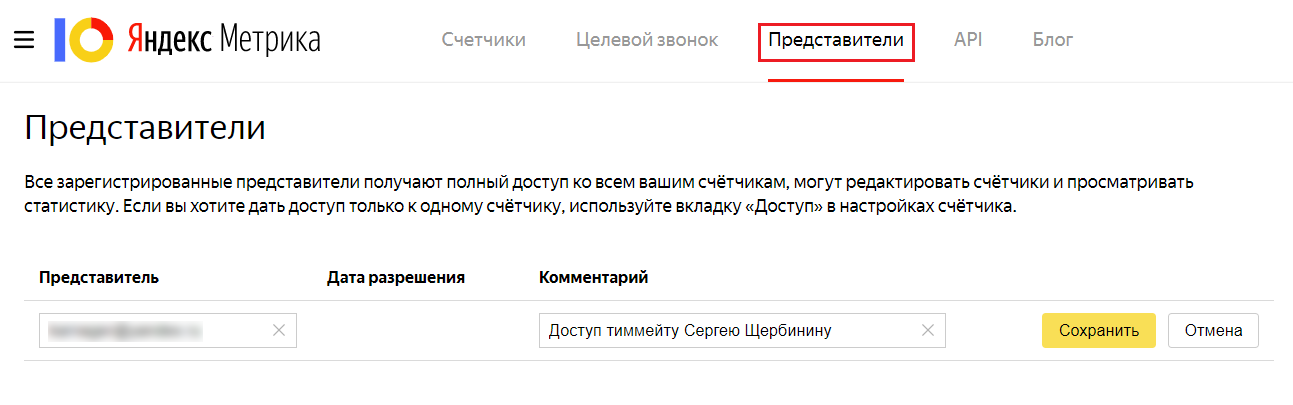
Представительский доступ в Яндекс.Метрике
Когда доступ будет предоставлен, перейти к просмотру и редактированию счетчиков можно с помощью навигации Учетная запись.
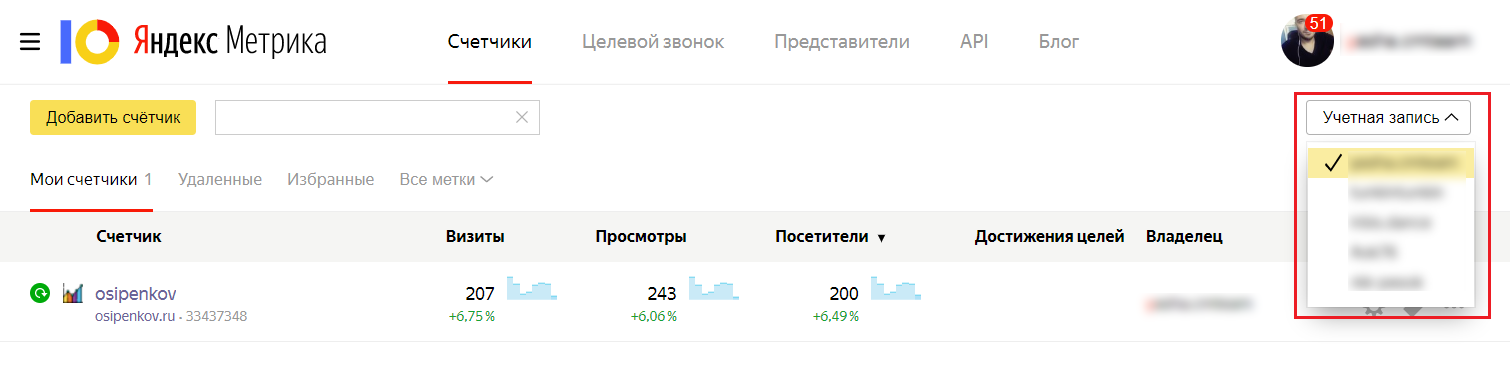
Просмотр счетчиков Метрики представителей через учетную запись
Таким образом, редактировать счетчик Метрики можно под логином представителя, владельца счетчика и логином с гостевым доступом на редактирование. А удалить счетчик можно под логином владельца счетчика и логином представителя. Перенести счетчик можно только владельцу аккаунта.
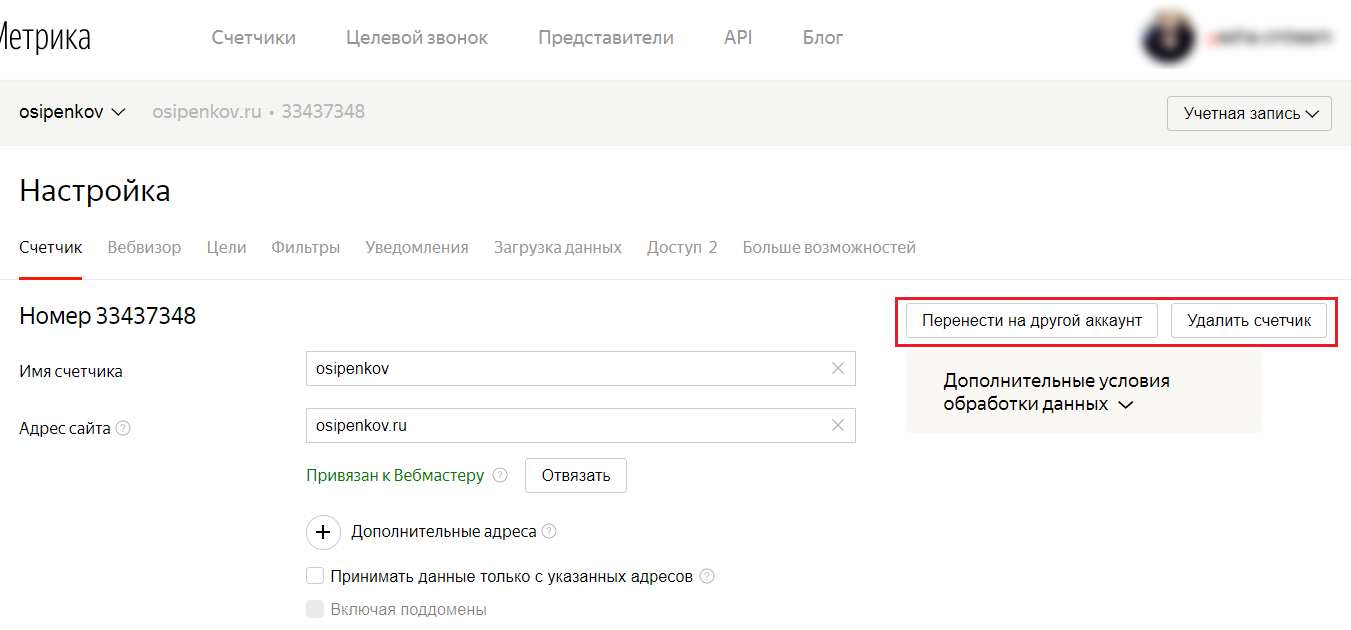
Перенос счетчика на другой аккаунт и удаление
Как дать доступ к Яндекс Метрике

3 простых шага, чтобы открыть доступ к счетчику Яндекс.Метрика
Предоставление доступа возможно на существующий адрес электронной почты на Яндексе.
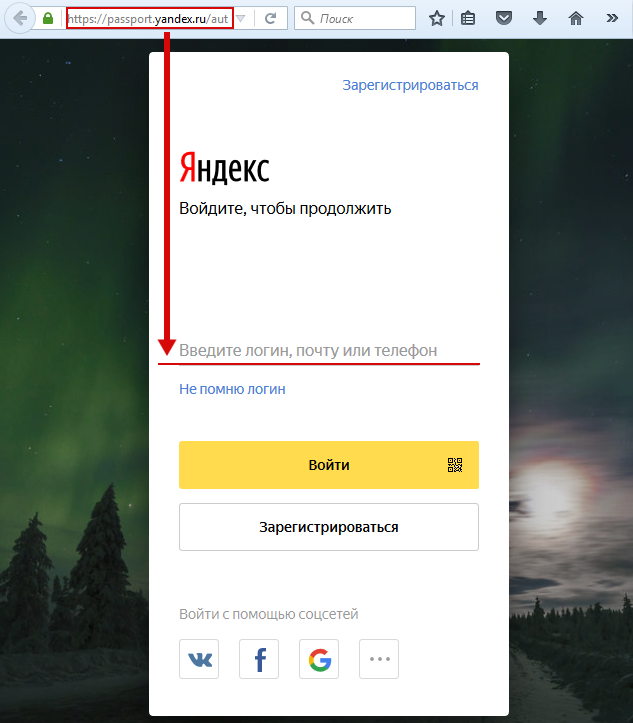
Авторизация в системе Яндекс. Перейдите по ссылке https://passport.yandex.ru/auth и авторизуйтесь под аккаунтом, к которому привязана Метрика вашего сайта.
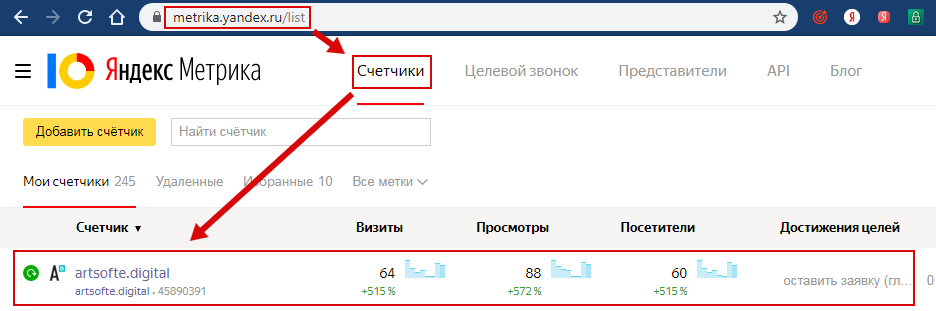
Выбор счетчика. После авторизации в системе перейдите к списку доступных счетчиков по ссылке https://passport.yandex.ru/auth , выберите тот, к статистике которого нужно предоставить доступ.
Корректировка настроек счетчика. На странице выбранного счетчика необходимо перейти в раздел «Настройки» — вкладка «Доступ» — раздел «Индивидуальный доступ» — кнопка «Добавить пользователя». Во всплывающем окне заполнить поля: Логин (адрес Яндекс почты, для которой открывается доступ), Права (подробнее о типах прав), Комментарий (примечание для Вас, чтобы не забыть, для кого открыт доступ). Порядок настройки указан на скриншоте ниже.
Яндекс Метрика 2.0
Как открыть доступ
Следуйте инструкциям ниже, чтобы дать гостевой, полный или предоставить публичный доступ к статистике Вашего сайта другому пользователю в Яндекс Метрике.
- Перед тем, как отрыть доступы.
- Уровни доступа (гостевой, полный, публичный): что нельзя, а что можно
- Инструкция по открытию гостевого и полного доступов.
- Видео инструкция по открытию доступа.
- Удаление и изменения уровней доступа к Метрике.
- Инструкция по открытию публичного доступа.
- Как зайти в Яндекс Метрику через индивидуальный или гостевой доступ
Подготовка к открытию доступов
Чтобы открыть доступ к Яндекс Метрике Вам понадобится:
- Логин и пароль от почты на которую зарегистрирован счетчик Яндекс Метрики или для которой открыт доступ на редактирование.
- Логин (email адрес) Яндекс Почты пользователя для которого Вы открываете доступ.
- Определить уровень и при необходимости срок предоставление доступа.
Какие бывают уровни доступа в Яндекс Метрике 2.0
«Только просмотр» (гостевой доступ) — пользователь сможет только просматривать настройки и статистику по вашему счетчику. При этом пользователь не сможет сохранять сегменты при формировании отчета, сохранять отчет, добавлять его в избранное.
Предоставляется для проверки настроек Яндекс Метрики (цели, вебвизор) и для проведения анализа статистики сторонними специалистами (seo, маркетологи), как правило, его используют во время обсуждения деталей сотрудничества.
Гостевой доступ не позволяет вносить изменения в настройки счетчика:
- Добавлять и изменять цели в Метрике.
- Управлять доступами (открывать и закрывать).
- Вносить изменения в код счетчика.
- Загружать параметры посетителей для сегментации в Метрике и таргетинга в Директе.
- Изменять настройки в вебвизоре (но использовать вебвизор можно)
«Полный доступ» — пользователь сможет полностью управлять счетчиком (за исключением его удаления).
Представитель получает полные права просмотра, редактирования и удаления всех счетчиков аккаунта (в том числе гостевых). Подходит для работы со всеми специалистами (seo, контекст, smm), с которыми Вы работаете на постоянной основе. При создании нового счетчика доступ к нему автоматически будет предоставлен всем добавленным представителям.
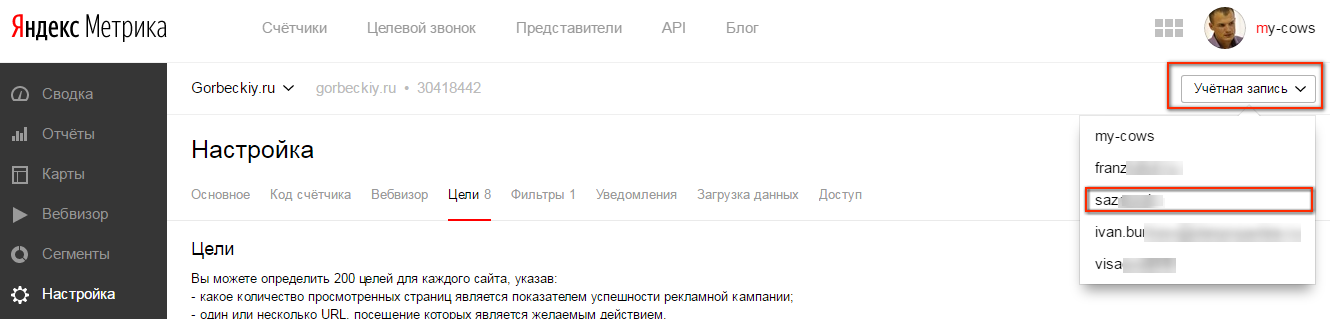
Чтобы удобно управлять и переключаться между несколькими аккаунтами Метрики воспользуйтесь меню «Учетная запись». Оно находится в правом верхнем углу. Нажмите на него левой кнопкой мыши и выберите интересующий Вас логин из выпадающего меню.
«Публичный доступ к статистике» — позволяет просматривать отчеты по сайту, кроме информации по поисковым фразам, данных Вебвизора, Директа и Целевого звонка.
Чаще всего используется во время продажи сайтов.
Видео инструкция по открытию доступов
Как открыть доступы (гостевой и полный) в Метрике 2.0

Перейдите в сервис Яндекс Метрика https://metrika.yandex.ru. При необходимости нажмите на желтую кнопку «Перейти».

Введите логин и пароль от Яндекс Почты с которой был зарегистрирован счетчик Яндекс Метрики.
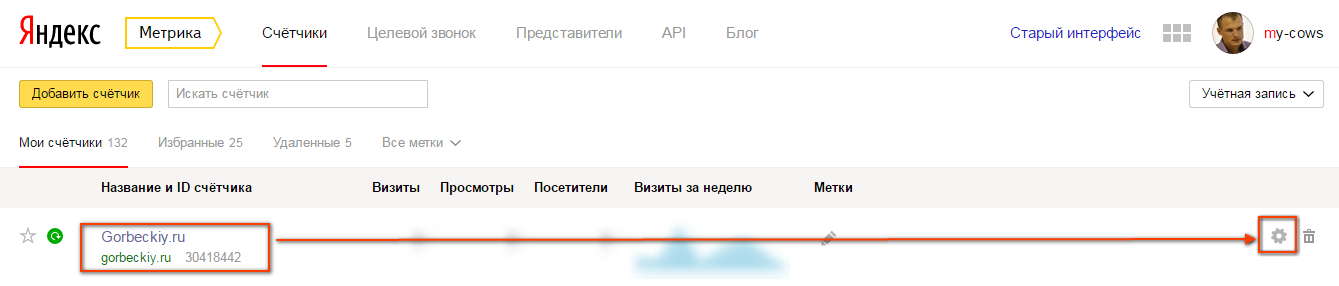
На странице «Счётчики» (открыта по умолчанию), справа от названия сайта для которого Вы хотите предоставить доступ есть значок шестеренки. Нажмите не него левой кнопкой мыши. Вы перейдете в раздел «Настройка».
*Если на Вашем сайте установлено несколько счетчиков Яндекс Метрики – повторите действия описанные ниже для каждого из них.
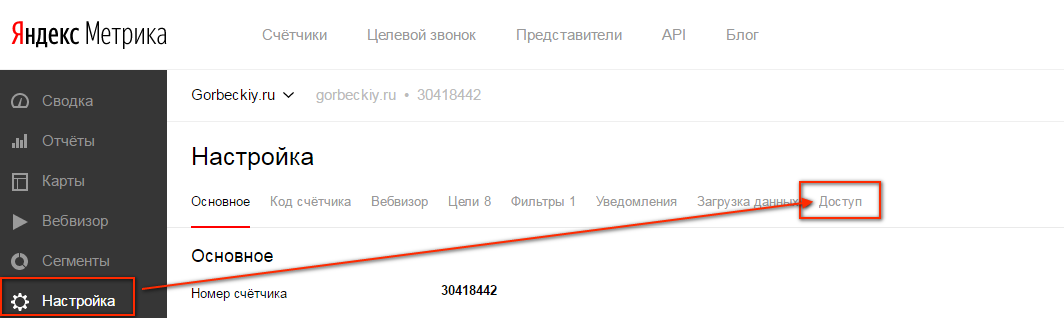
В разделе «Настройка» выберите вкладку «Доступ» (крайняя справа).
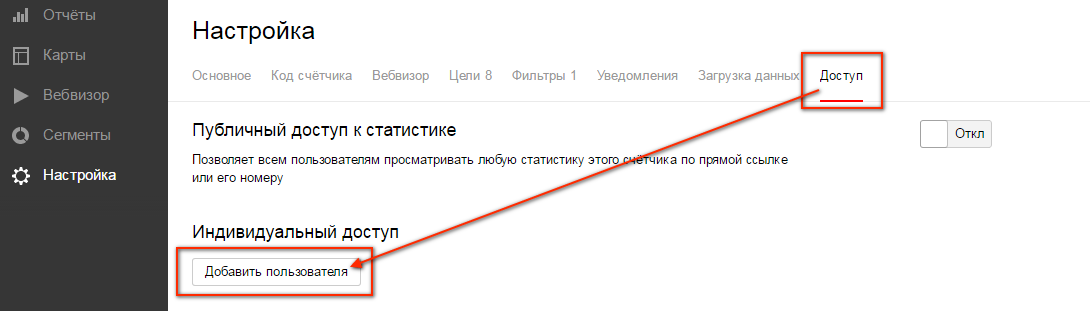
На вкладке доступ, в разделе «Индивидуальный доступ» (внизу экрана) нажимаете на кнопку «Добавить пользователя». Появится всплывающее окно «Новый пользователь».
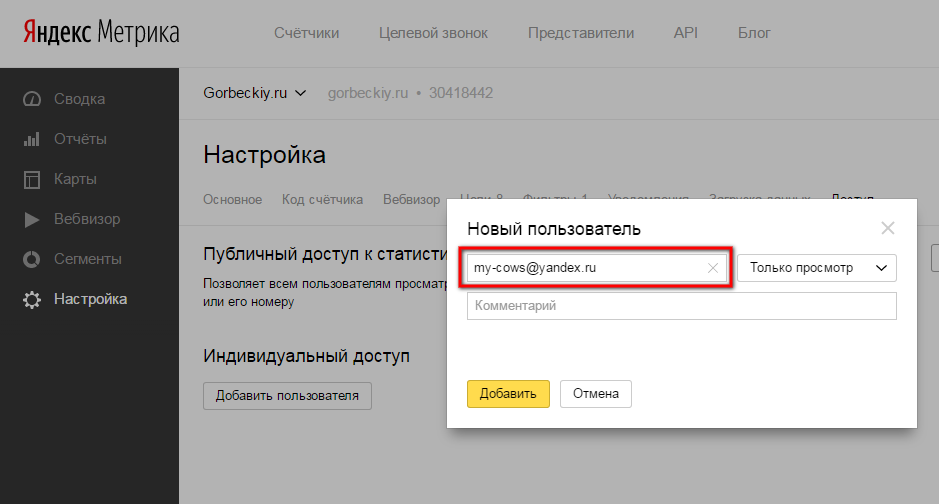
В окне «Новый пользователь» в поле логин введите адрес эл. почты пользователя для которого Вы предоставляете доступ. Почта должна быть зарегистрирована в сервисе Яндекс Почта. Если Вы открываете доступ для нашей команды укажите в качестве логина: my-cows@yandex.ru
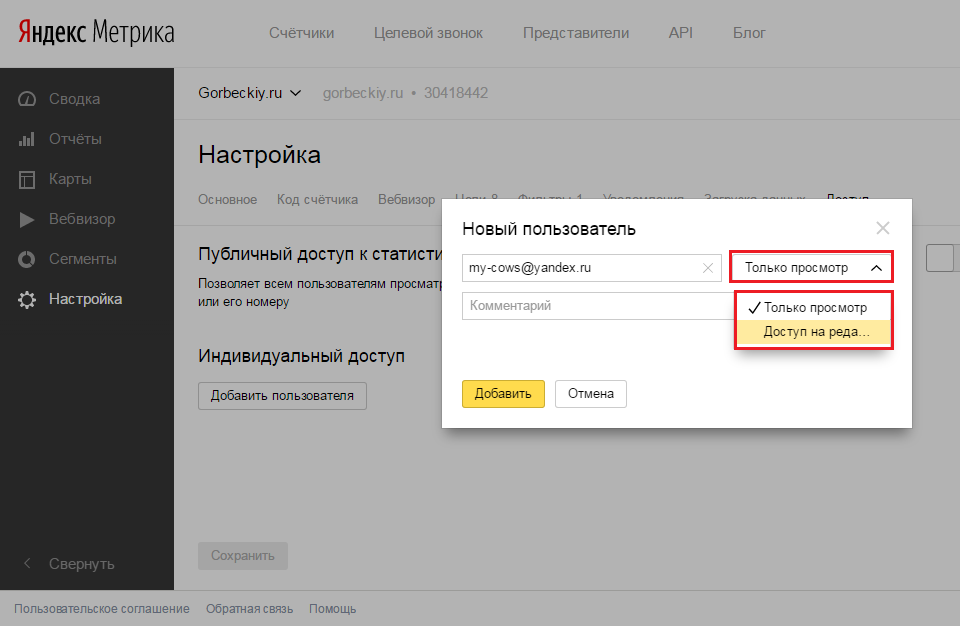
Справа от окна «логин» находится меню управления уровнями доступа. Кликните по ней и выберите в выпадающем меню гостевой или полный доступ. Нажмите на кнопку «Добавить».
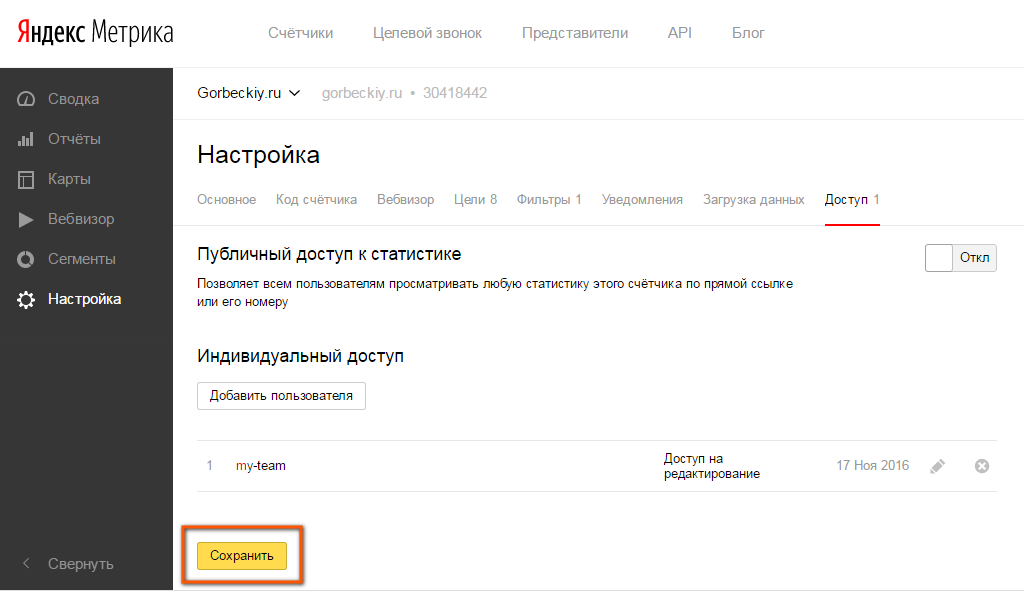
После успешного добавления доступа появится вот такое окно с информацией о том, кому, когда и какого уровня открыт доступ. Нажимаем на кнопку «Сохранить».
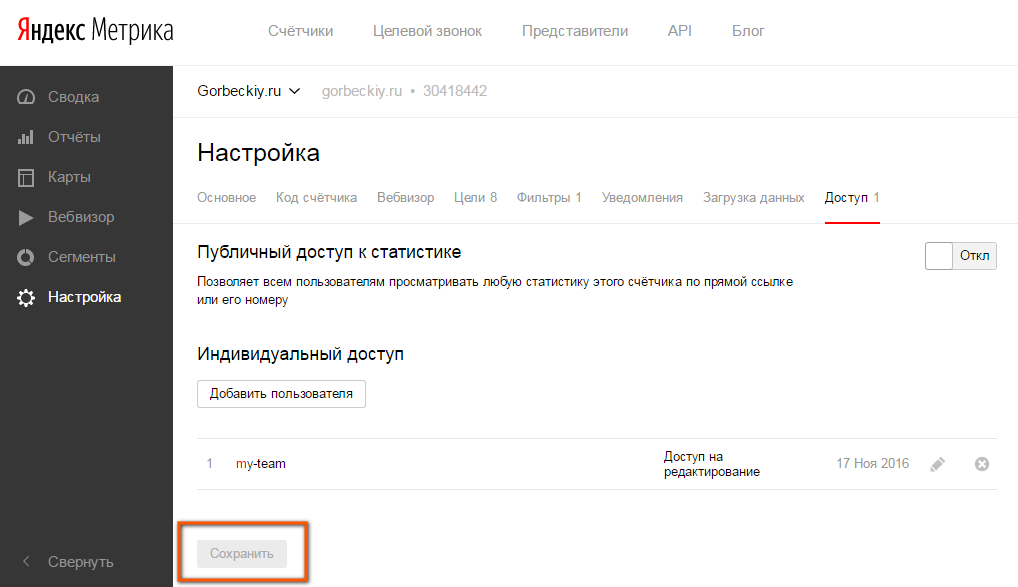
После того, как все изменения будут сохранены кнопка «Сохранить» станет серого цвета.
Нюансы: иногда может появляться сообщение об ошибке. В этом случае нажимаете на кнопку сохранить несколько раз пока кнопка не станет серого цвета.
Резюме: Доступ открыт. Сервис Яндекс Метрика отправит пользователю уведомление о предоставленном Вами доступе к статистике счётчика. Если Вы еще не открыли доступ к Яндекс Директ перейдите по этой ссылке и следуйте дальнейшим инструкциям.
Как дать доступ к Google Analytics и Яндекс Метрике?
В Яндексе Метрике есть 3 вида доступов, которые вы можете предоставить:
Гостевой доступ
О доступе:
Гостевой доступ в Яндекс Метрике – это самый популярный доступ, который вам понадобится в 90% случаев.
В гостевом доступе Яндекс Метрики есть два уровня:
- «Только просмотр»
Когда вы выбираете «Только просмотр», вы даете пользователю возможность просматривать отчеты и настройки без возможности их изменения. Приглашенный пользователь с доступом «Только просмотр» не сможет сохранять отчеты и сегменты, а также добавлять их в «Избранное»
Когда использовать этот уровень доступа?
Уровень доступа «Только просмотр» дают на этапе ознакомления агентства с вашей статистикой.
Этот уровень доступа дает пользователю возможность управления счетчиком, за исключением его удаления.
Когда использовать этот уровень доступа?
Уровень доступа «Редактирование» разрешает сохранять сегменты, настраивать цели, формировать новые отчеты, изменять настройки счетчика. Вы можете предоставить доступ на “Редактирование” агентству, с которым сотрудничаете по продвижению вашего сайта или любому другому пользователю при необходимости.
Как предоставить эти доступы?
Переходите на сайт https://metrika.yandex.ru авторизируйтесь.
После авторизации на странице вашего аккаунта будут доступны сводные данные по счетчикам, которые привязаны к аккаунту.
Напротив каждого счетчика есть статистика и в конце строки «Горячие клавиши». Нажмите на «Шестеренку»

На открывшейся странице переходите в пункт «Доступ» из горизонтального Меню.

Нас интересует «Индивидуальный доступ». Нажмите «Добавить пользователя»
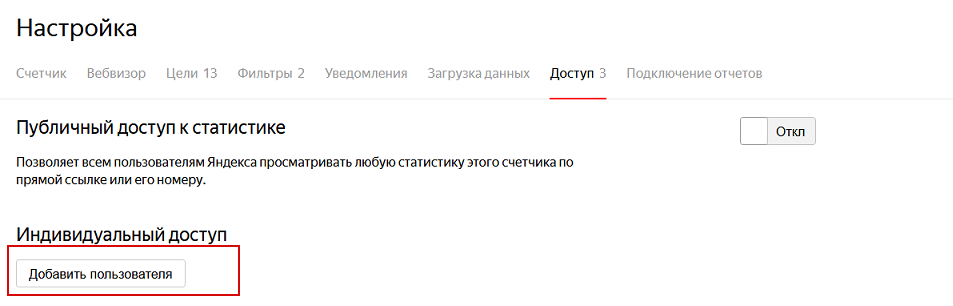
В этом окне необходимо заполнить данные нового пользователя
- Логин – логин почтового домена Яндекса (например: login@ru)
- Права – выбираем «Только просмотр» или «Редактирование»
- Комментарий – заполняется по желанию. Советуем указать название организации и причину предоставления доступа.
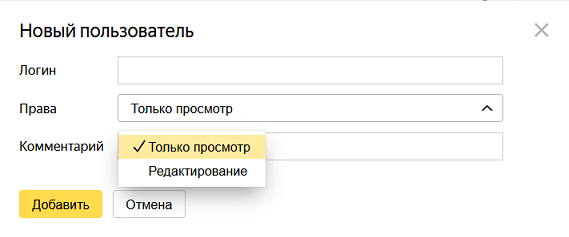
После этого нажимаем «Добавить». Теперь все готово!
Представительский доступ
О доступе:
Представительский уровень доступа предназначен для совместного и равноправного управления счетчиками Яндекс Метрики.
Вы можете представительский доступ любому пользователю, имеющему логин в Яндексе.
Представитель получает полные права просмотра, редактирования и удаления всех счетчиков аккаунта (в том числе гостевых).
Когда использовать этот уровень доступа?
Если вы хотите равноправно редактировать и вносить изменения в настройки счетчика Яндекс Метрики с вашим подрядчиком, партнером, коллегой.
Представительский доступ необходим для настройки “Целевого звонка” в Яндекс Метрике, если данные работы выполняются сторонним пользователем.
Как предоставить этот доступ?
На странице https://metrika.yandex.ru, где выводится список привязанных к аккаунту счетчиков, выберите пункт «Представители» в главном верхнем меню:

На открывшейся странице вы можете назначить нового представителя. Вам необходимо ввести логин и комментарий.
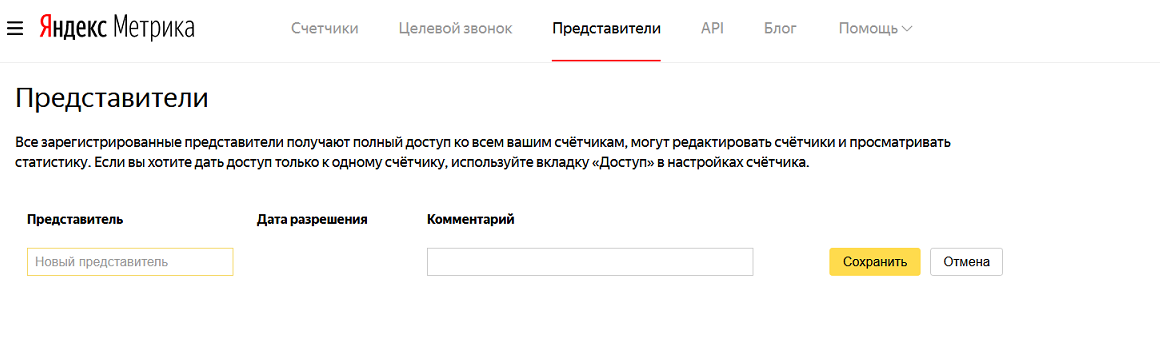
Чтобы перейти к просмотру и редактированию счетчиков под учетной записью, представителем которой вы являетесь, нажмите кнопку “Учетная запись” в правом верхнем углу страницы.

Публичный доступ
О доступе:
Это доступ, который можно предоставить любому пользователю интернета.
Пользователь с публичным доступом не имеет права на редактирование счетчика и имеет ограничение на просмотр некоторых отчетов. Например, пользователю с публичным доступом не будут доступны:
- поисковые системы;
- поисковые фразы;
- отчеты групп Целевой звонок и Директ;
- отчет Содержимое заказов группы Электронная коммерция;
- воспроизведение посещений в Вебвизоре.
Зачем нужен публичный доступ к статистике?
Публичный доступ к статистике Метрики предоставляется в случаях, когда нужно понять в общих чертах количество посетителей сайта.
Это аналог информера, который находится на многих сайтах и показывается активность на сайте. Только в случае предоставления публичного доступа без установки информера, эти данные будут доступны всем по ссылке.
А теперь как предоставить этот доступ?
И проходим весь путь до «Настроек» и «Доступа». Только теперь в «Доступе» нажмите «ВКЛ» напротив «Публичного доступа к статистике», после чего будет доступна ссылка.

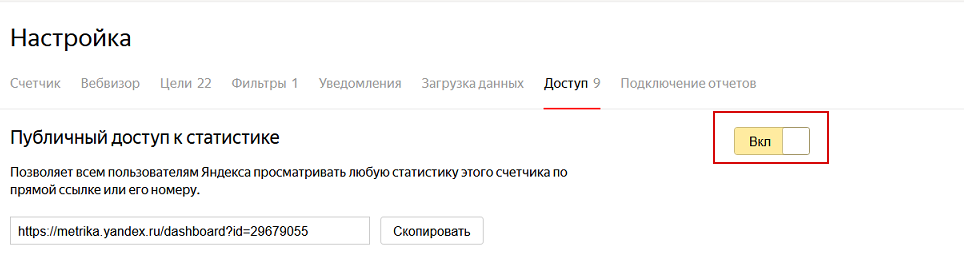
Эту ссылку можно отправить любому пользователю для просмотра статистики.
Как же удалить пользователей?
Из гостевого доступа и представительского доступа:
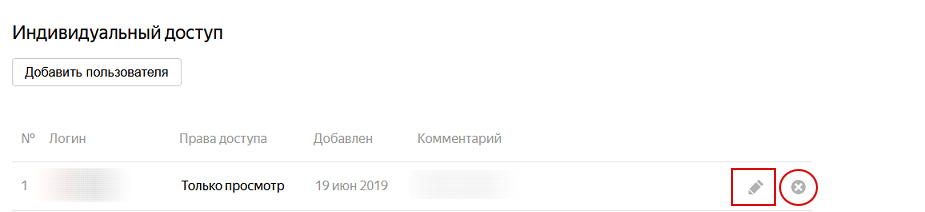
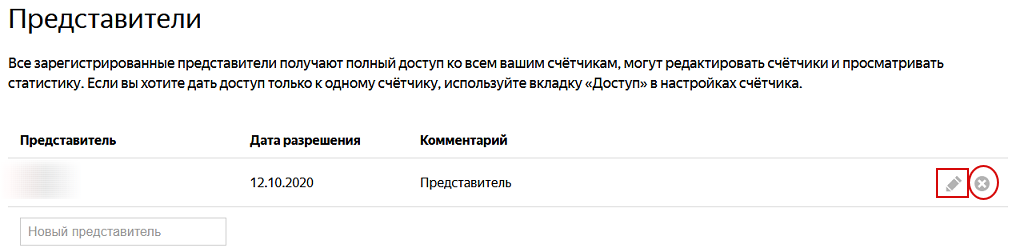
Напротив добавленных логинов всегда есть «Крестики» (для удаления пользователей) и «Карандаши» (для изменения уровня доступов)
Для публичного доступа:
Необходимо просто выключить переключатель:
Доступ в Google Analytics
Для начала нужно понять, что в Google Analytics другой уровень иерархии.
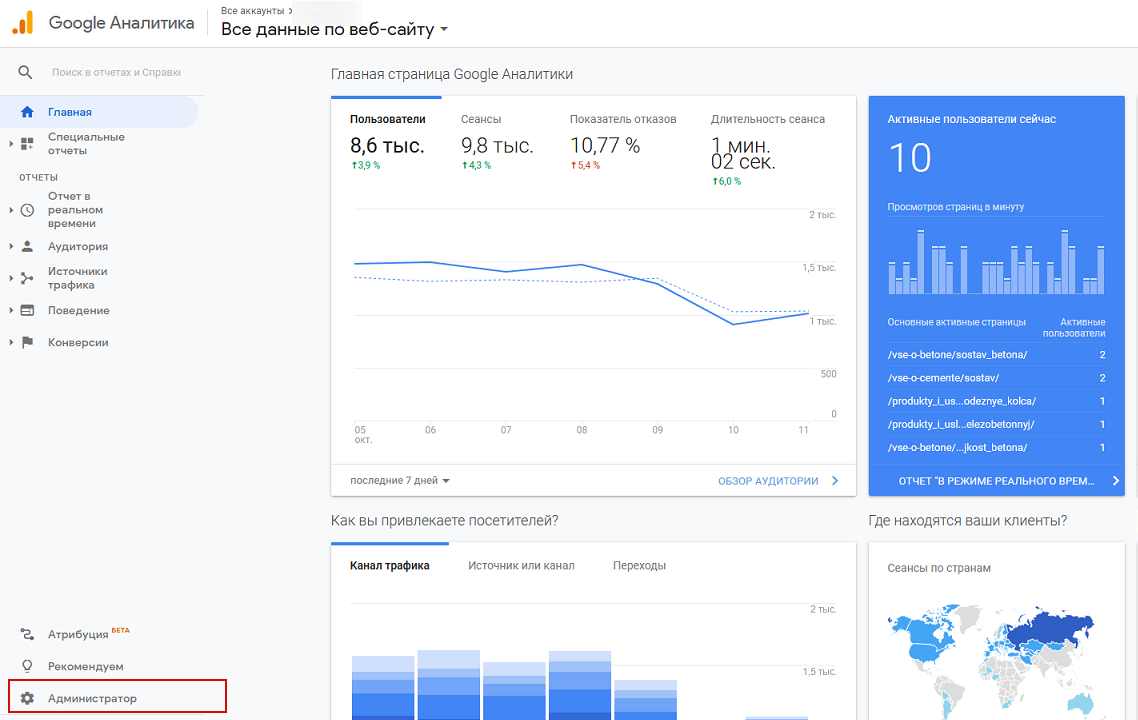
Давайте зайдем в Google Analytics (https://analytics.google.com) и перейдем в режим «Администратор»
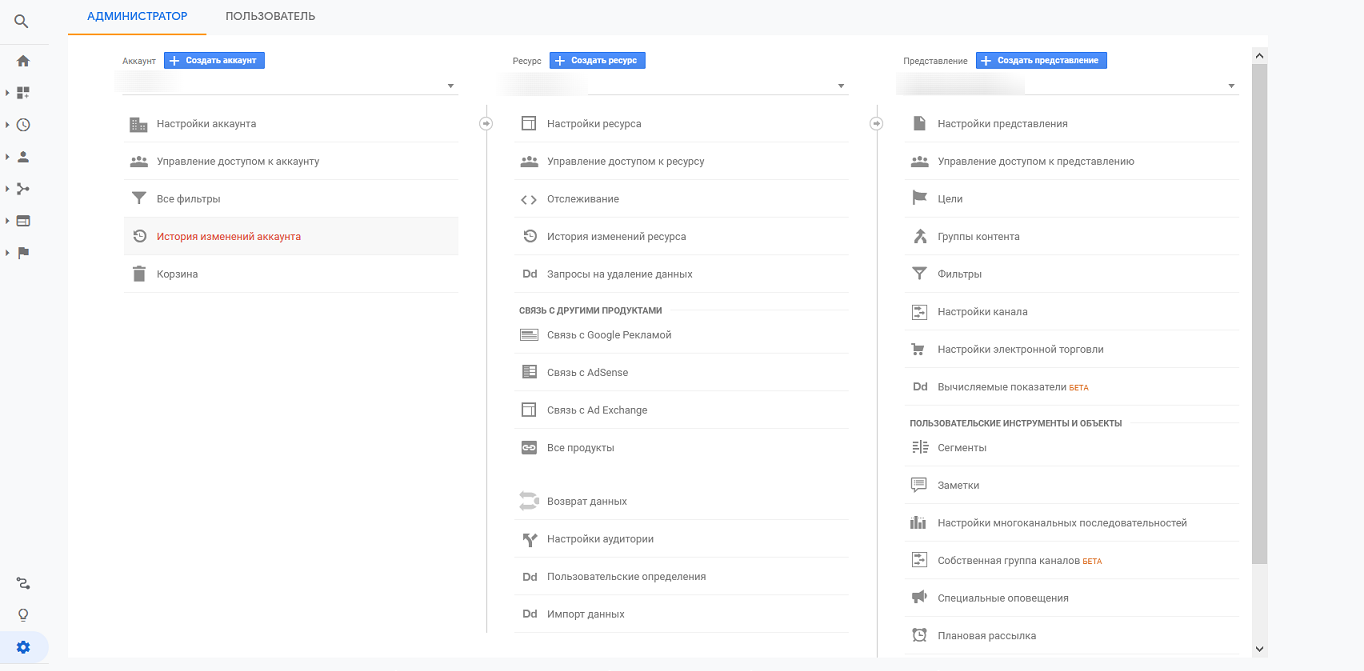
После этого мы попадаем на страницу, где есть 3 столбца: «Аккаунт» – «Ресурс» – «Представление»
Доступ на уровне аккаунта:
Если вы предоставите доступ на уровне аккаунта, то пользователь будет иметь доступ ко всем счетчикам (сайтам, моб. приложениям), которые есть на вашем аккаунте
Доступ на уровне ресурса:
Ресурс, в данном случае – это сайты или мобильные приложения. В аккаунте может быть несколько ресурсов.
Доступ будет предоставлен только к одному определенному счетчику (сайту или моб. приложению), который вы выберите
Доступ на уровне представления:
Представление – это набор данных о ресурсе (статистика, отчеты)
Доступ будет предоставлен пользователю только для части настроек.
Отчет по представлению содержит данные за период с момента создания представления.
Важно помнить! При добавлении пользователя на уровне аккаунта, он будет добавлен на всех остальных уровнях соответственно.
Выбираем уровень доступа, который нас интересует, в каждом столбце они называются «Управление доступом к аккаунту» — «Управление доступом к ресурсу» и «Управление доступом к представлению».
После чего открывается окно, где мы можем добавить пользователя, нажав на «Плюс
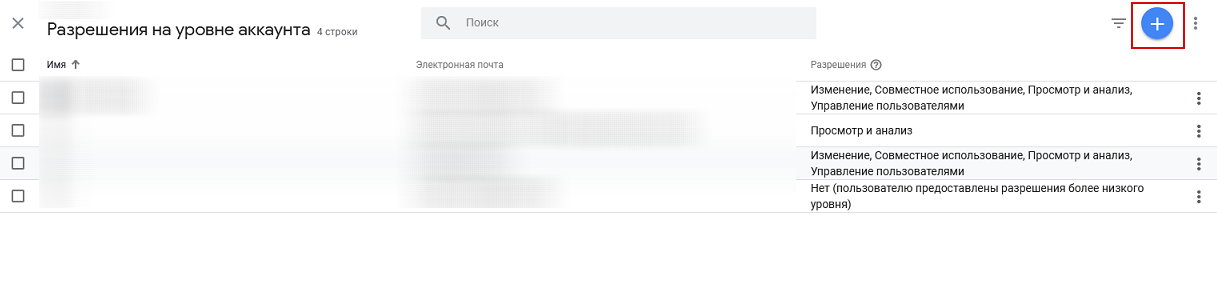
Чтобы добавить пользователя, нужно указать адрес электронной почты его аккаунта Google и установить разрешения
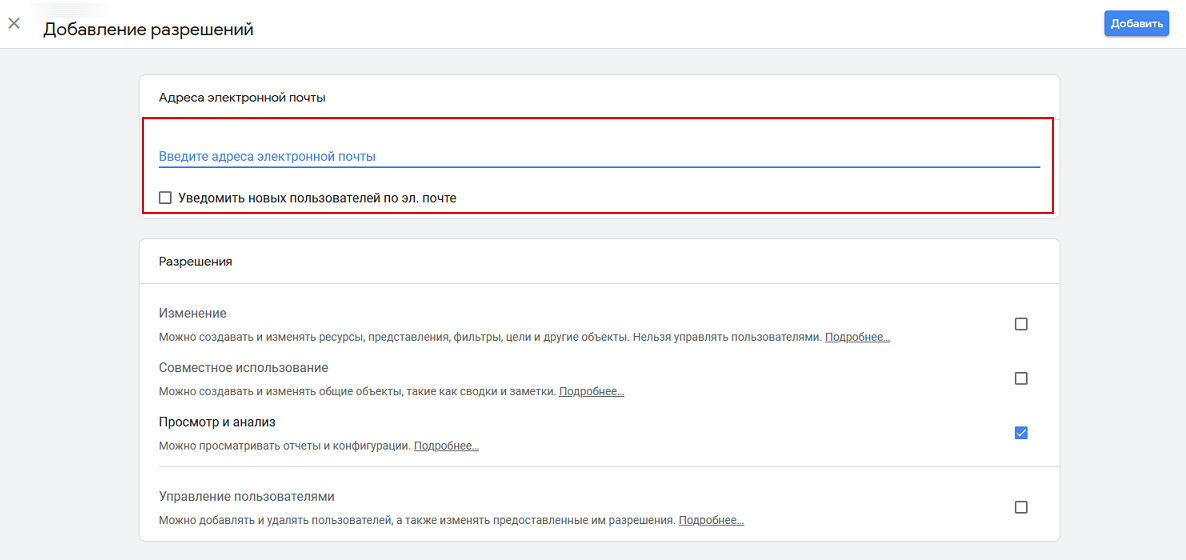
Вы можете изменять разрешения, определенные для любого пользователя на любом уровне в аккаунте Google Аналитики.
Разрешение «Изменение» подойдет в том случае, если у вас нет своего вебмастера, а агентство с которым вы работаете, будет настраивать цели, аудитории и другие объекты.
Разрешение «Просмотр и анализ» можно предоставить при аудите вашего сайта.
Разрешение «Управление пользователями» предоставляет полный спектр разрешений. Если вы работаете с агентством, и оно будет вести вам рекламу (для связки аккаунта с Google Ads), советуем предоставлять такой доступ.
Нажмите «Добавить» в правом верхнем углу.
Давайте доступ только проверенным людям.

Рецензент статьи:
Голомолзин Денис
Управляющий партнер компании «Альтера». В прошлом — оптимизатор, ведущий специалист SEO-команды, руководитель отдела продвижения, консультант-евангелист компании.

Вы дочитали статью! Отличная работа!
- В некоторых нюансах продвижения сайтов сложно разобраться без опыта. Вы можете доверить продвижение вашего сайта нам. Отправьте заявку и мы изучим ваш сайт и предложим эффективную стратегию продвижения вашего бизнеса в сети.
- Подпишитесь на нашу рассылку — ежемесячно мы публикуем статьи про SEO-продвижение, онлайн-маркетинг, контекстную рекламу, новости отрасли и многое другое.
- Понравилась статья? Поделитесь ссылкой на статью в социальных сетях — возможно, статья окажется полезной для ваших друзей и коллег.