Замена батареи Logitech M215
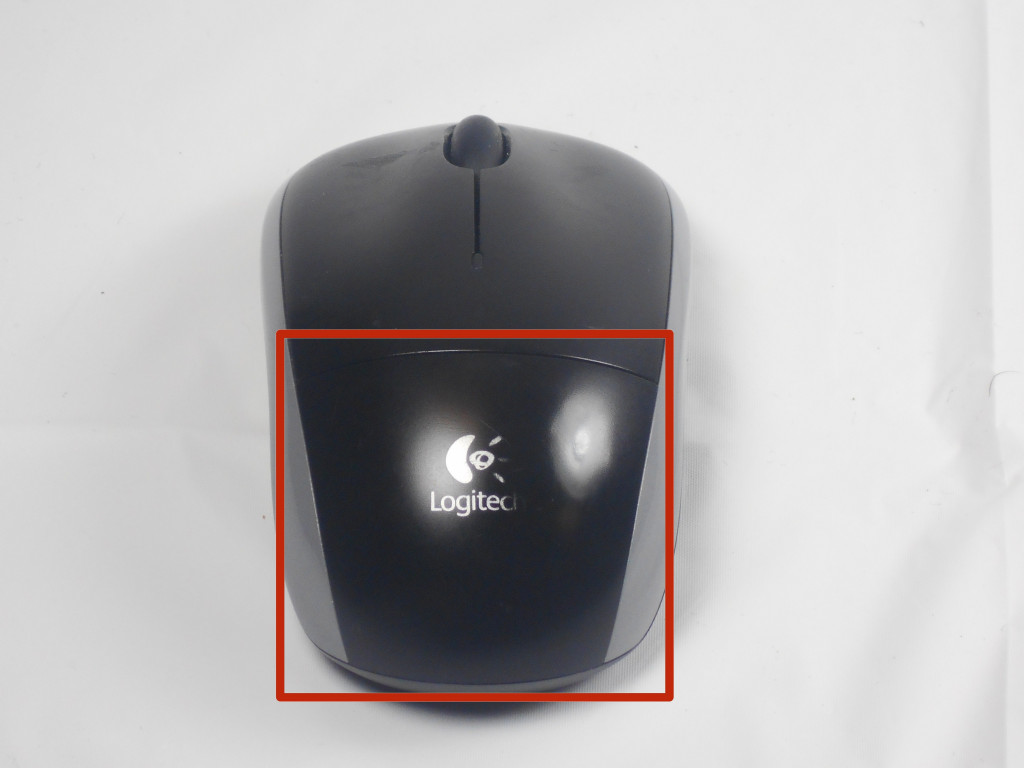
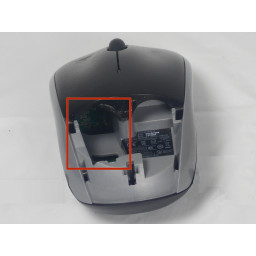
Крышка батарейного отсека расположена сверху мыши. Шов, бегущий горизонтально через мышь, является вершиной покрытия.
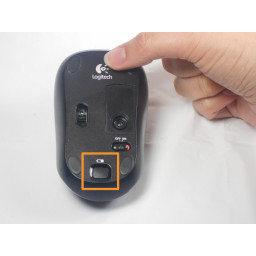
Есть кнопка для снятия крышки. Он расположен на нижней части мыши. Возможно, вам придется нажать на эту кнопку, чтобы открыть крышку.
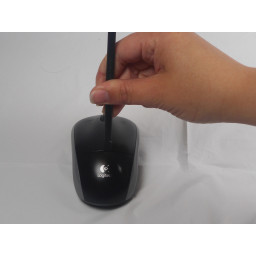
Если кнопка не работает, вам нужно отодвинуть крышку. Вы можете использовать свои ногти или любопытный инструмент, чтобы сделать это, как видно на третьем изображении.
Шаг 2 Удалить старую батарею
Не забудьте вставить новую батарею в той же ориентации, что и старая. Положительный (плюс) конец должен быть направлен в сторону от кнопок.
Комментарии
Очень все просто объяснено. Попросила сына помочь, смогли заменить батарею на раз-два! Спасибо!
Оля г. Москва 23.08.2020 в 00:02
очень просто и легко объяснено как поменять батарею, особенно когда ты девушка)
аня г. Москва 10.08.2020 в 15:38
Написать комментарий
Также вас могут заинтересовать
iMac G5 20 «Модель A1145 Замена микрофона
Замена батареи PSP Go
Замена батареи для Palm P101UNA
Замена батареи Vtech Move and Crawl Ball
Замена корпуса Tagital T7X
WEN 18 Манометр 2-дюймовый воздушный брэд Nailer Замена прокладки камеры регулятора давления
Сломалась мышка Logitech?
Оставьте заявку на ремонт мышки или просто задайте вопрос мастерам и с вами свяжутся представители сервисных центров для устранения неисправности.
Оставить заявку Задать вопрос
О нас
Инфо
- Инструкции по ремонту
- Новости и статьи
- Политика конфиденциальности
- Договор-оферта
- Пакеты услуг
- Как сервисный центр находит заявку?
Соц. сети

© 2015-2024 — найти сервисный центр
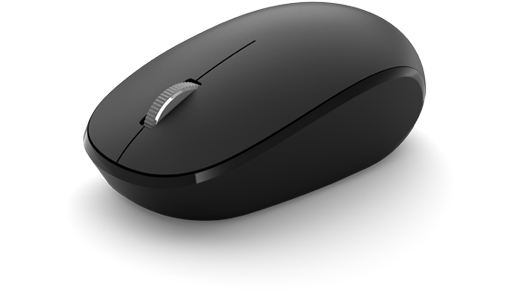
Использование мыши Microsoft Bluetooth Mouse
Microsoft Bluetooth Mouse — это идеальная мышь для точной прокрутки и навигации. Компактный дизайн упрощает работу в дороге.
Требования
Для настройки вам понадобится компьютер под управлением Windows 11 с поддержкой Bluetooth 4.0 или более поздней версии. Эта мышь поддерживает функцию быстрой связи в Windows 11.
Подключение мыши
Чтобы включить мышь, нажмите кнопку Bluetooth в нижней части мыши. Для отключения нажмите кнопку снова.
Связывание мыши с помощью Bluetooth
Включите мышь, а затем следуйте указаниям, чтобы связать ее с компьютером.
- Нажмите и удерживайте кнопку связывания в нижней части мыши до тех пор, пока индикатор не начнет мигать (около пяти секунд).
- При появлении уведомления для мыши на компьютере с Windows 11 нажмите Подключить и дождитесь ее настройки.
После связывания мыши индикатор перестанет мигать. Индикатор останется включенным до выключения мыши.
Сведения о батарее
Мышь Microsoft Bluetooth использует 1 АА. Если вам нужно заменить батарею, переверните мышь, нажмите маленький язычок, чтобы открыть крышку отсека для батареек, а затем замените батарею. Чтобы экономить заряд батареи, нажимайте кнопку Bluetooth в нижней части для отключения мыши, если вы не используете ее.
Совет: Чтобы в любой момент проверить уровень заряда батареи, выберитеПоиск , введите Bluetooth и откройте Bluetooth & других устройств. Уровень заряда батареи будет показан рядом с мышью.
Скачивание Центра управления мышью и клавиатурой (Майкрософт)
Чтобы изменить основные параметры мыши, нажмите Пуск > Параметры > Bluetooth и устройства > Мышь.
Если вы хотите изменить функции кнопок, параметры прокрутки и другие параметры, скачайте Центр управления мышью и клавиатурой (Майкрософт). Чтобы скачать приложение, см. раздел Скачивание приложения «Центр управления мышью и клавиатурой».
Windows пакеты тем
Заполните внешний вид Windows с помощью эксклюзивных пакетов тем с изображениями, отлично согласованными с мышью Microsoft Bluetooth® Special Edition. Вы можете скачать их при первой настроили мышь или позже, посетив страницу Microsoft Store ниже.
Microsoft Bluetooth Mouse — это идеальная мышь для точной прокрутки и навигации. Компактный дизайн упрощает работу в дороге.
Требования
Для настройки вам понадобится компьютер под управлением Windows 10 с поддержкой Bluetooth 4.0 или более поздней версии. Эта мышь поддерживает функцию быстрой связи в Windows 10.
Подключение мыши
Чтобы включить мышь, нажмите кнопку Bluetooth в нижней части мыши. Для отключения нажмите кнопку снова.
Связывание мыши с помощью Bluetooth
Включите мышь, а затем следуйте указаниям, чтобы связать ее с компьютером.
- Нажмите и удерживайте кнопку связывания в нижней части мыши до тех пор, пока индикатор не начнет мигать (около пяти секунд).
- При появлении уведомления для мыши на компьютере с Windows 10 нажмите Подключить и дождитесь ее настройки.
После связывания мыши индикатор перестанет мигать. Индикатор останется включенным до выключения мыши.
Сведения о батарее
Мышь Microsoft Bluetooth использует 1 АА. Если вам нужно заменить батарею, переверните мышь, нажмите маленький язычок, чтобы открыть крышку отсека для батареек, а затем замените батарею. Чтобы экономить заряд батареи, нажимайте кнопку Bluetooth в нижней части для отключения мыши, если вы не используете ее.
Совет: Чтобы в любой момент проверить уровень заряда батареи, введите в панели поиска Bluetooth и откройте параметры Bluetooth & других устройств. Уровень заряда батареи будет показан рядом с мышью.
Скачивание Центра управления мышью и клавиатурой (Майкрософт)
Чтобы изменить основные параметры мыши, выберите Пуск > Параметры > Устройства > Мышь .
Если вы хотите изменить функции кнопок, параметры прокрутки и другие параметры, скачайте Центр управления мышью и клавиатурой (Майкрософт). Чтобы скачать приложение, см. раздел Скачивание приложения «Центр управления мышью и клавиатурой».
Windows пакеты тем
Заполните внешний вид Windows с помощью эксклюзивных пакетов тем с изображениями, отлично согласованными с мышью Microsoft Bluetooth® Special Edition. Вы можете скачать их при первой настроили мышь или позже, посетив страницу Microsoft Store ниже.
Как открыть мышку?

Беспроводными устройствами пользуются все больше и больше, в частности, беспроводными мышками. Чаще всего ими пользуются обладатели ноутбуков, и некоторые пользователи настольных компьютеров. У большинства пользователей беспроводной мышью после распаковки встает вопрос: а куда вставить батарейки?
Вначале распаковываем содержимое коробки и достаем оттуда мышку. Обращаем внимание, есть ли в комплекте брошюра или инструкция. Потом берем мышку и осматриваем ее. Обычно отсек для батареек делается внизу мышки, но иногда его располагают посередине. При расположении отсека внизу, поддеваем его каким-то острым предметом или при наличии «язычка», нажимаем на него. Вставляем батарейки и закрываем крышечкой.
Для получения доступа к отсеку, нажимаем на корпус мышки, а затем осторожно потягиваем ее на себя. Не волнуйтесь: мышку не сломаем, а снимем только подвижную часть. Вставляем батарейки и закрываем крышку, главное — не поломать зубчики, вставляемые в пазы корпуса. С основными расположениями отсеков батареек в мышках ознакомились. Если ваша беспроводная мышка не имеет отсека в этих местах, значит, читаем инструкцию, входящую в комплект. Ознакомиться с инструкцией всегда можно на официальных сайтах производителя.
В процессе пользования беспроводной мышью иногда приходится полностью разбирать ее корпус: очистить от пыли, устранить неполадки. Начнем с винтов. Осматриваем внимательно дно мыши: снимаем наклейки и ножки, под ними всегда находится большая часть винтов. Развинчиваем их и аккуратно снимаем верхнюю часть корпуса. Верхняя и нижняя часть корпуса некоторых «навороченных» мышек соединяются специальным шлейфом, и если оторвать его, придется сдать ее в ремонт. Но развинчивать все внутренности не надо, ведь вся пыль и так хорошо видна. Винтики заранее пронумеруем, чтобы не перепутать их, собирая мышку. Ножки обратно приклеиваем двусторонним скотчем либо, предварительно очистив, приклеиваем силиконовым клеем.
- Ремонт телевизоров
- Ремонт аудио и видеотехники, DVD
- Ремонт холодильников
- Ремонт стиральных машин
- Ремонт посудомоечных машин
- Ремонт микроволновых печей
- Ремонт кофемашин
- Установка кондиционеров
- Ремонт газовых плит
- Ремонт электроплит
Замена узлов CRU
Беспроводная мышь доступна только в некоторых моделях.
Замена мыши
Выключите компьютер и отключите все шнуры питания от электрических розеток.
Отключите кабель старой мыши от компьютера.
Подключите новую мышь в соответствующий разъем на компьютере.

Замена беспроводной мыши
Отключите USB-ключ от компьютера. Затем удалите старую беспроводную мышь.
Вытащите из упаковки новую беспроводную мышь.
Замените беспроводную мышь.
- 1

- 2

- 3

- 4


- Если светодиодный индикатор горит зеленым светом, это означает, что мышь готова к работе.
- Если светодиод мигает желтым светом, это означает низкий уровень заряда аккумулятора.
- Чтобы увеличить срок службы аккумулятора, переводите кнопку питания в положение выключения, когда мышь не используется.
- После отключения USB-ключа от компьютера установите его на хранение в отсек в беспроводной мыши или клавиатуры.
© Copyright Lenovo 2018.