Как работать в Adobe Lightroom: главные функции для фотографов
Как Photoshop, только удобнее — разбираем возможности фотообработки в Lightroom.

Иллюстрация: Полина Честнова для Skillbox Media

Дарья Тамилина
Пишет о дизайне в Skillbox Media, а в перерывах и сама орудует графическим планшетом. Влюблена в советские шрифты, японскую рекламу и русский язык.
Adobe Lightroom — программа для обработки фотографий. В нём нет ничего лишнего, в отличие от многофункционального Photoshop — только инструменты для работы с цветом, тоном, искажением и детализацией снимков.
В «Лайтруме» удобно сохранять исходники, составлять каталоги, обрабатывать изображения в формате Raw. А ещё — создавать пресеты, чтобы тратить меньше времени на обработку фотографий.
Рассмотрим основные функции, которые пригодятся фотографам.
Настройки интерфейса и смарт-превью
В начале работы программа попросит создать первый каталог и выбрать папку для его хранения.
В меню Edit («Редактировать») — Preferences («Настройки») на верхней панели интерфейса можно задать базовые настройки программы для удобства работы: язык, формат и разрешение файлов, цвет интерфейса, размер шрифта, звуковые сигналы. Обратите внимание на вкладку Performance («Производительность») — там есть полезные настройки, которые влияют на скорость работы:
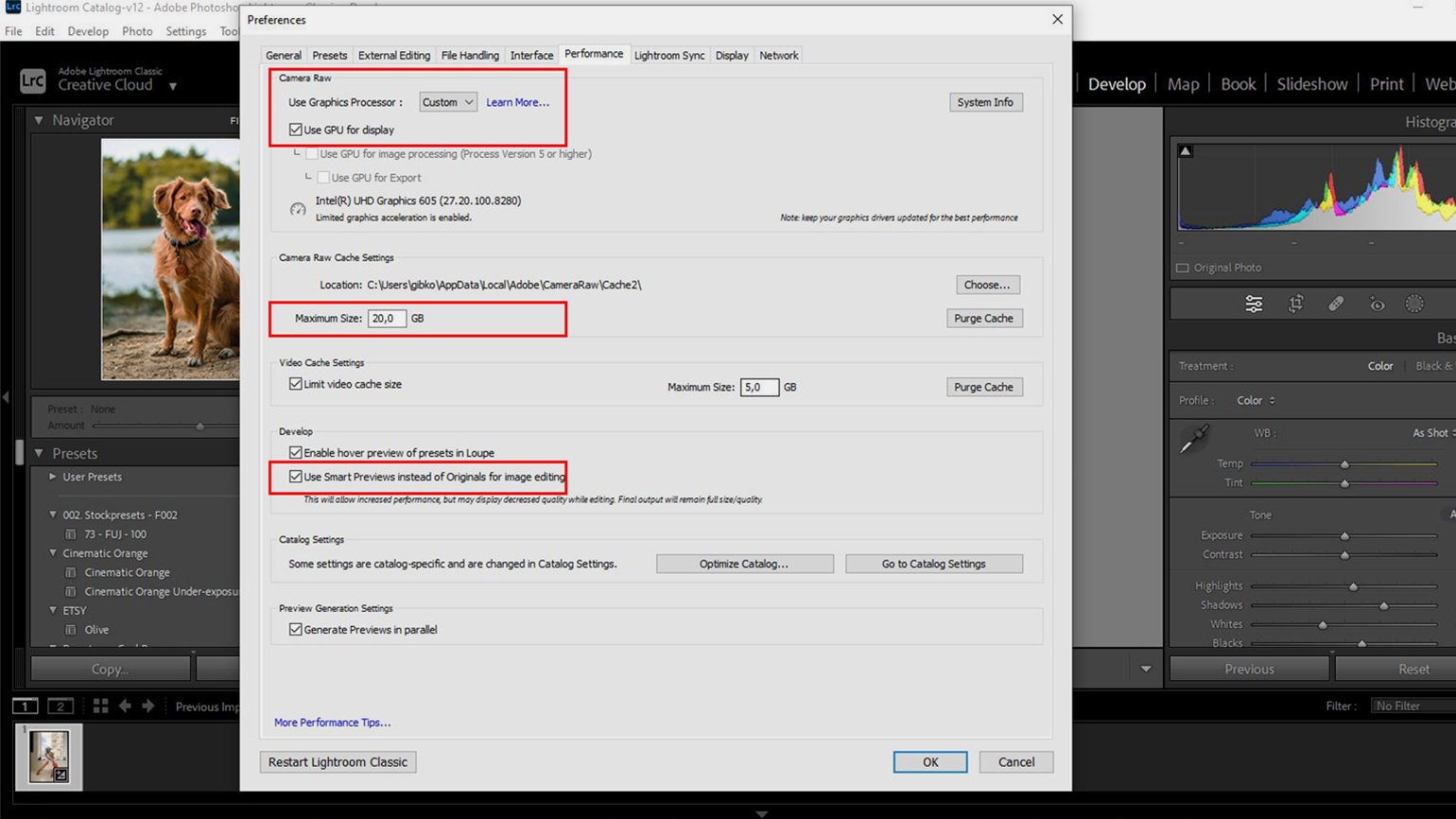
- Use Graphics Processor («Использовать графический процессор») — пункт Custom («Настраивается»), галочка напротив Use GPU for Display («Использовать GPU для отображения»): так программа будет задействовать ресурсы графического процессора для ускорения обработки фотографий.
- Camera Raw Cache Settings («Настройки кэша»): среднее значение — около 20 ГБ можно поставить чуть больше или меньше, в зависимости от свободного места на диске.
- Use Smart Previews («Использовать смарт-превью») — позволит в процессе работы использовать вместо оригинальных фотографий их уменьшенные копии: это ускорит работу, если у вас слабая видеокарта или мало оперативной памяти.
Обработка фото проходит в меню Develop («Обработка»): его можно вызвать на светло-серой панели в самом верху или на чёрной вкладке в правой части интерфейса.
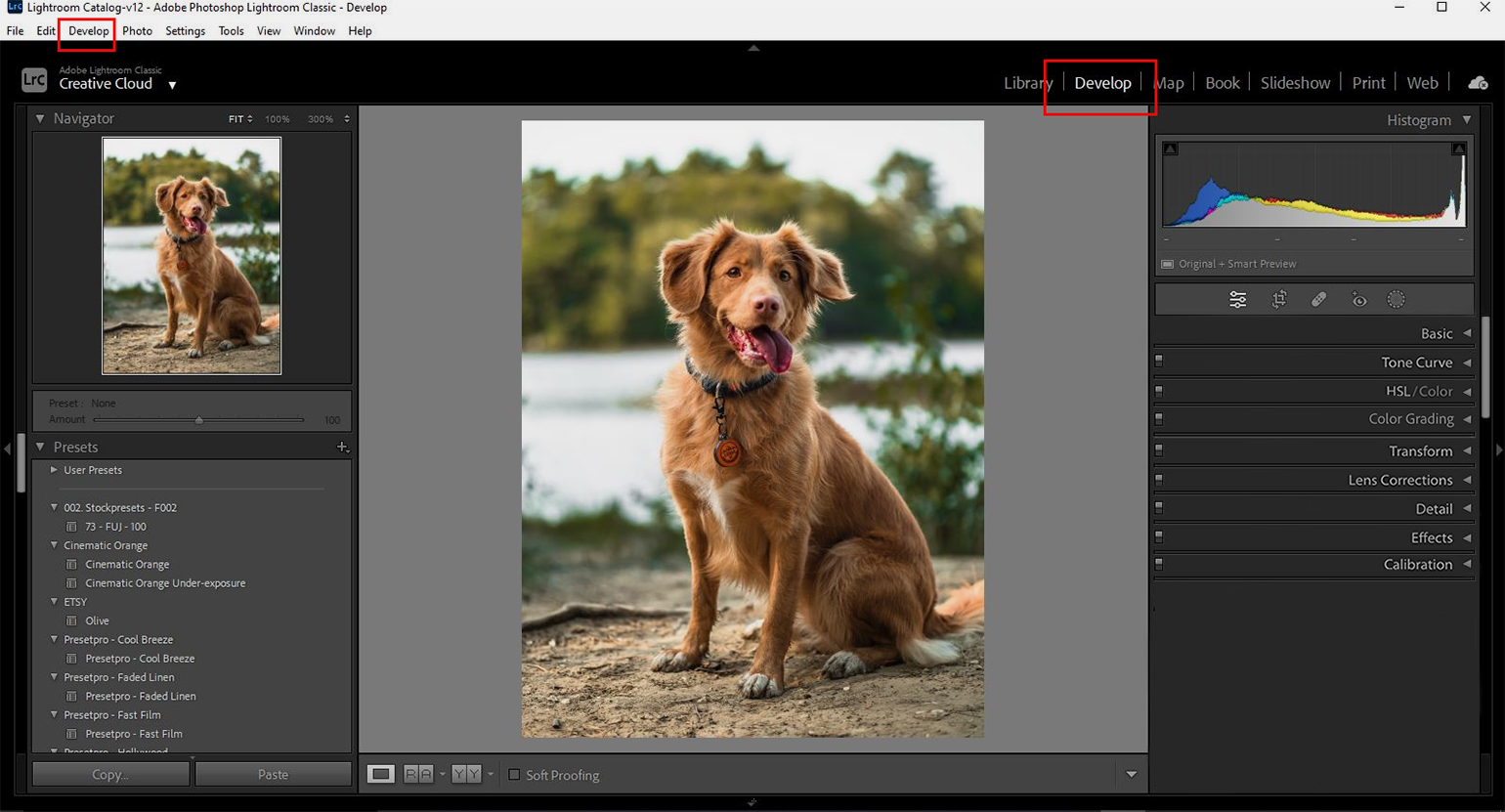
Разберёмся, какие опции доступны в этом меню.
Базовые настройки
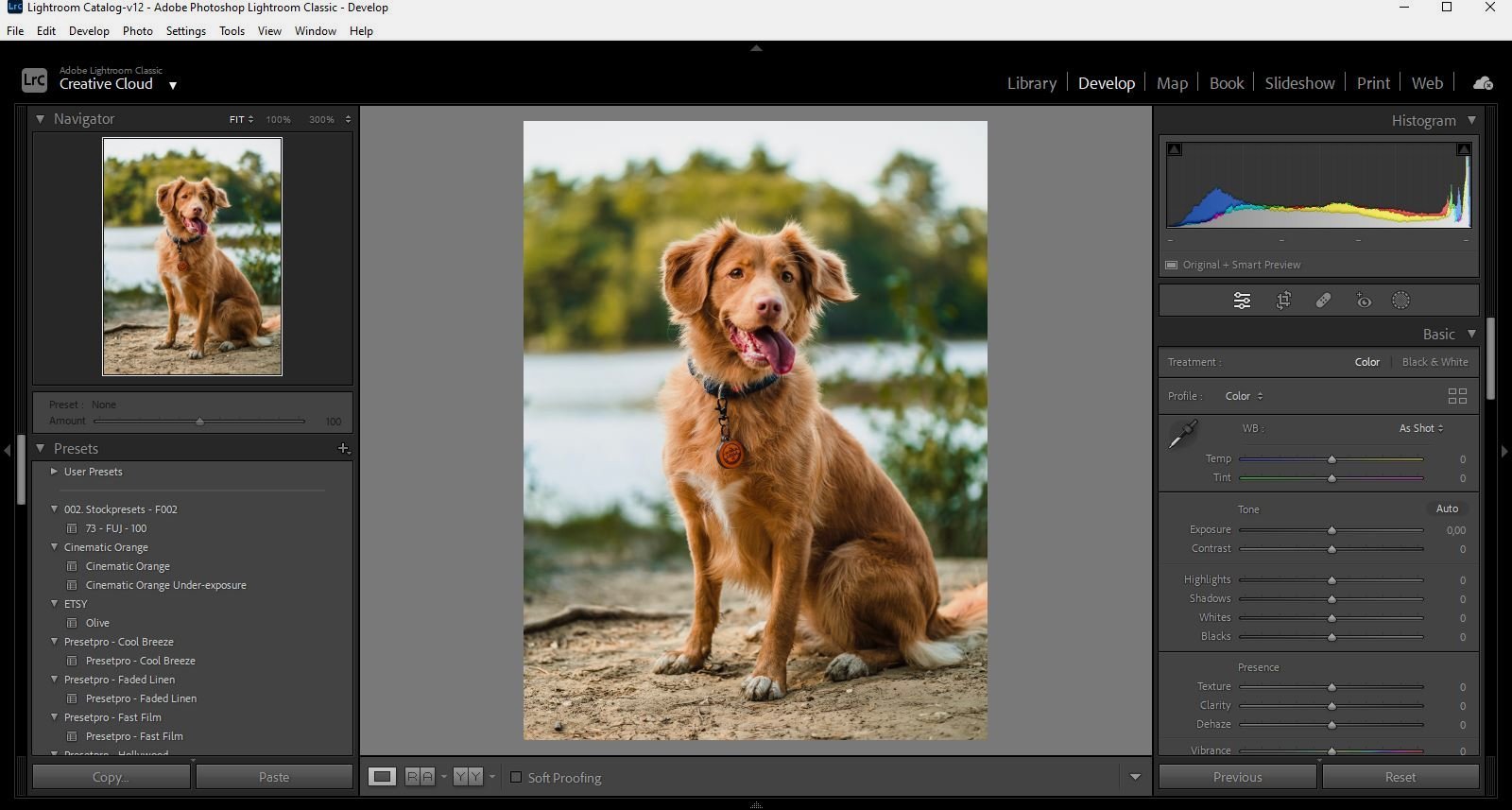
Раздел Basic («Основные»)
Отвечает за коррекцию тона, красочности, настройки резкости, насыщенности. Здесь можно сделать тени чернее, контраст выше, температуру «теплее» или «холоднее». Также можно добавить цветовой оттенок. Если нажать Auto, программа автоматически отрегулирует соотношение светлого и тёмного.

Тон и цвет
Tone Curve («Тоновая кривая»). Помогает более точно настроить свет и тень — управлять яркостью и контрастностью фотографии.
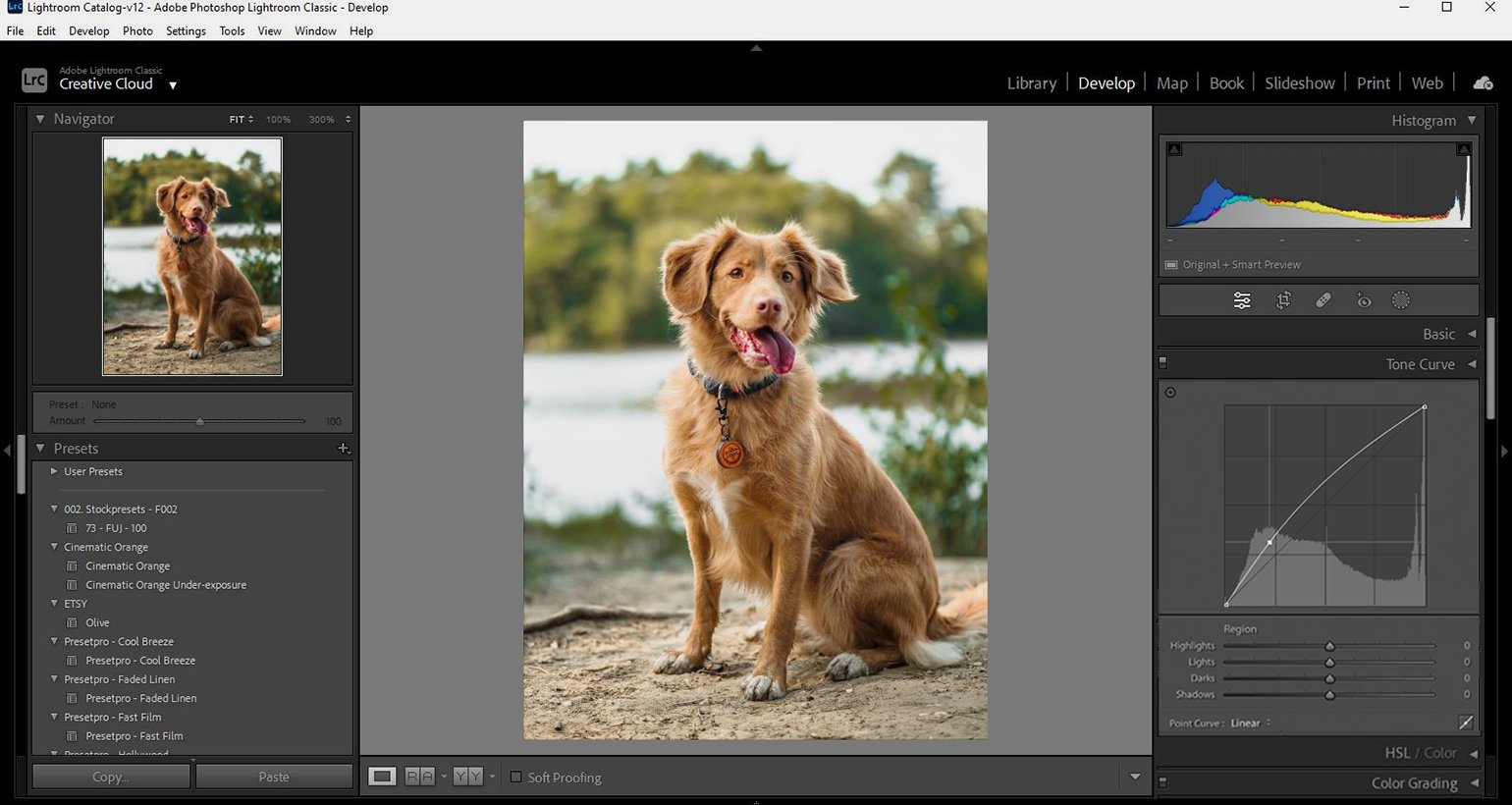
HSL («Цвет»). Здесь можно настроить соотношения цветовых оттенков в фотографии, а также задать для каждого оттенка степень насыщенности и светлоты.
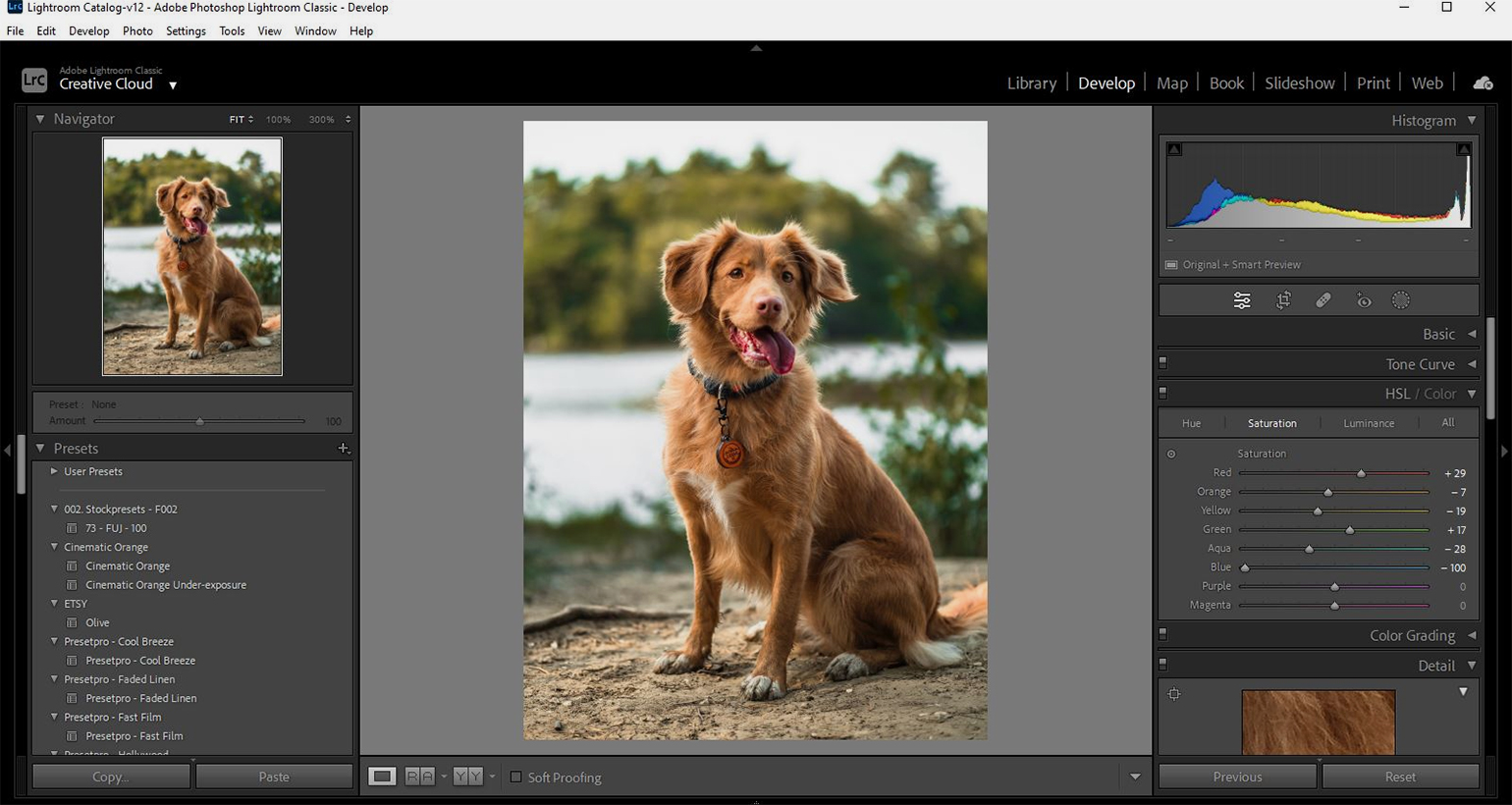
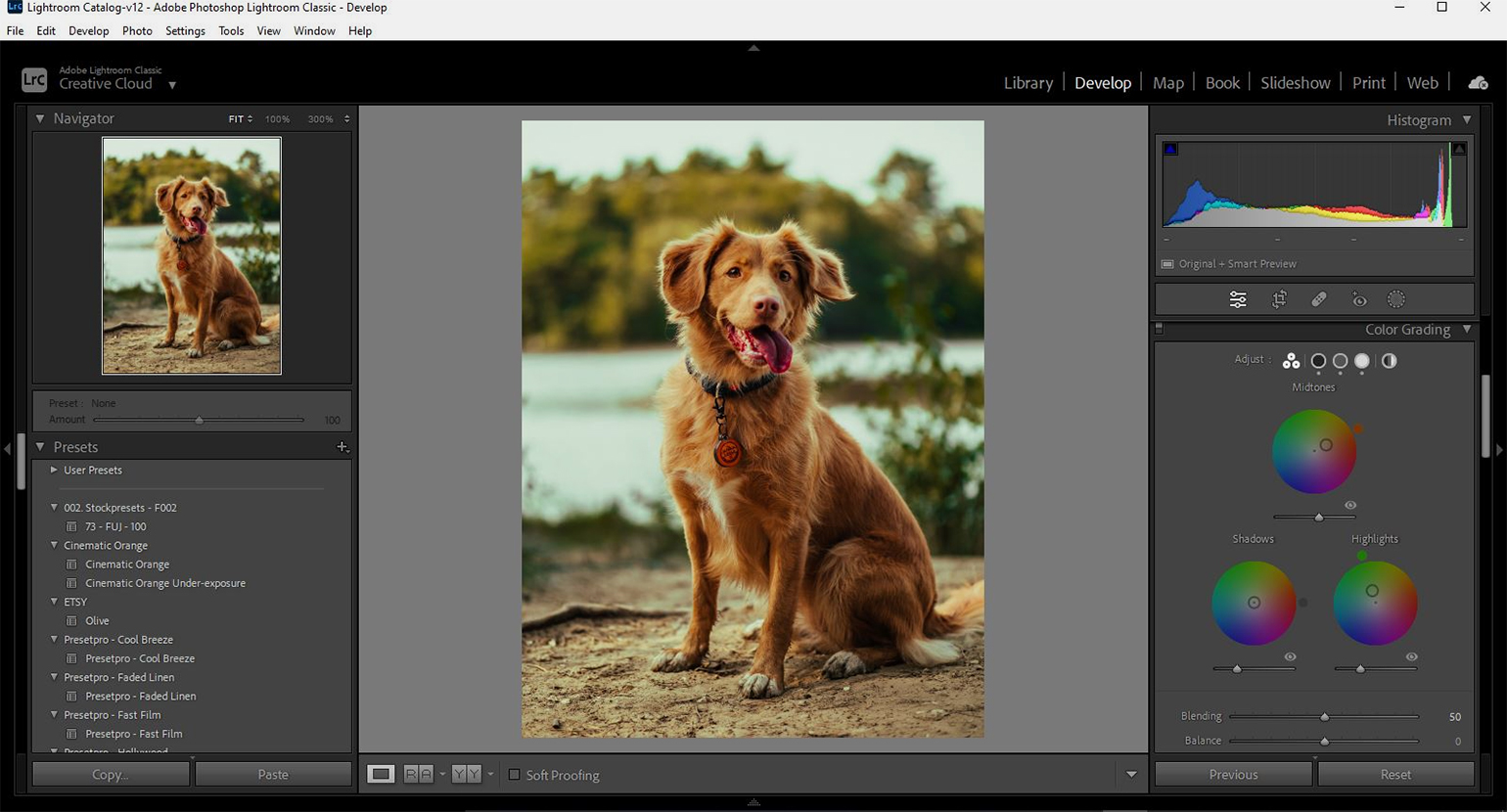
Color Grading («Цветокоррекция»). Здесь удобно заниматься цветокоррекцией. Для теней, светов и средних тонов можно настроить оттенки цвета. Это может пригодиться для творческих задач. Например, сделать светлые области более зелёными, а тени более красными.
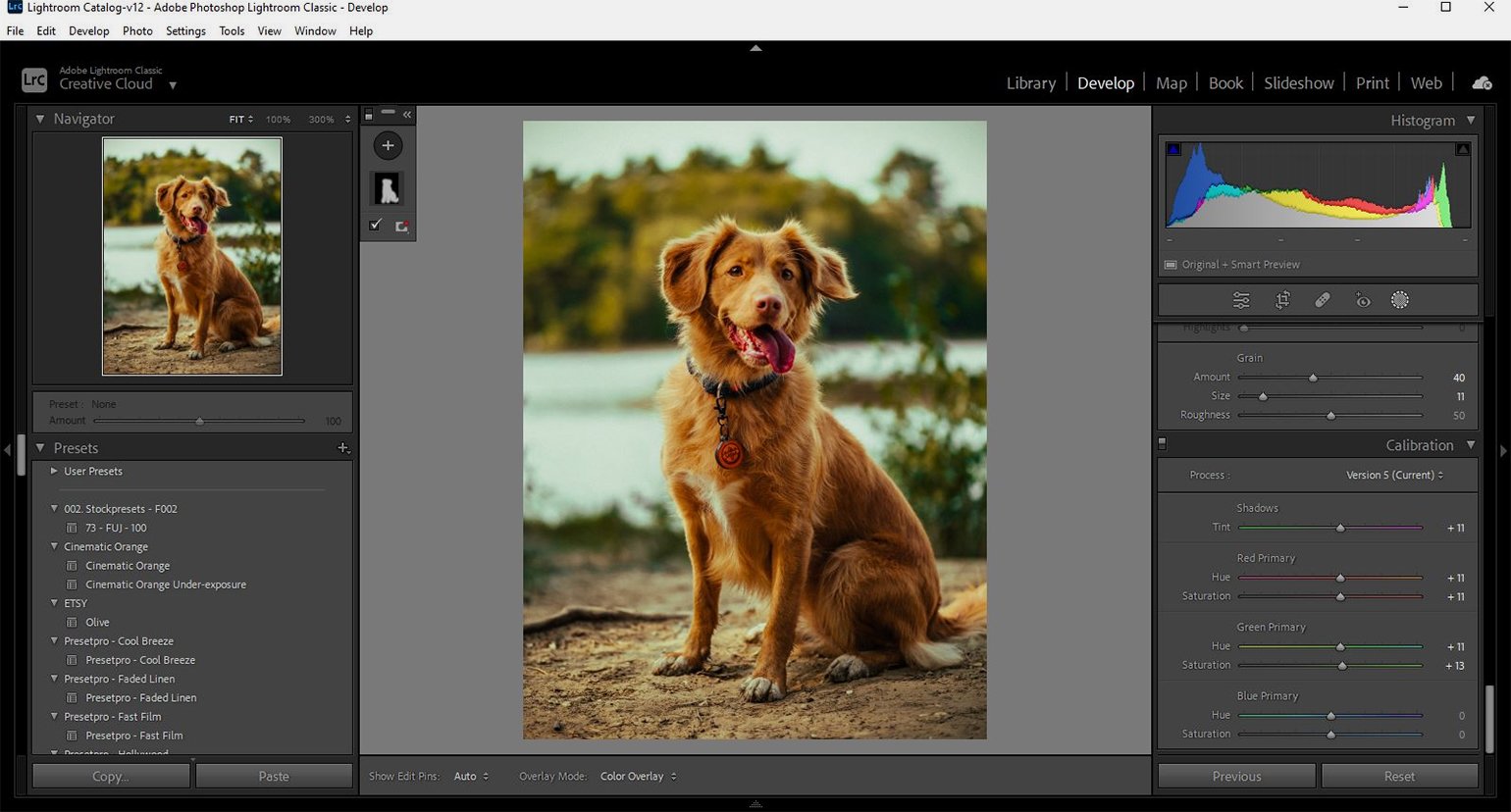
Calibration («Калибровка»). Раздел «Калибровка» позволяет настраивать цвета по каналам. Для красного, зелёного и синего канала можно задать оттенок, количество цвета и насыщенность. С помощью этого инструмента, например, все зелёные оттенки на фото можно сделать более изумрудными или более салатовыми, все красные — оранжевыми или розовыми, все синие — фиолетовыми или бирюзовыми.
Работа с искажением
Lens Correction («Коррекция дисторсии»). Здесь можно убрать нежелательные искажения объектива: например, если фото визуально растянуто по краям, поможет инструмент Distortion. Также здесь можно убрать хроматические аберрации (цветной контур на границе контрастных участков).
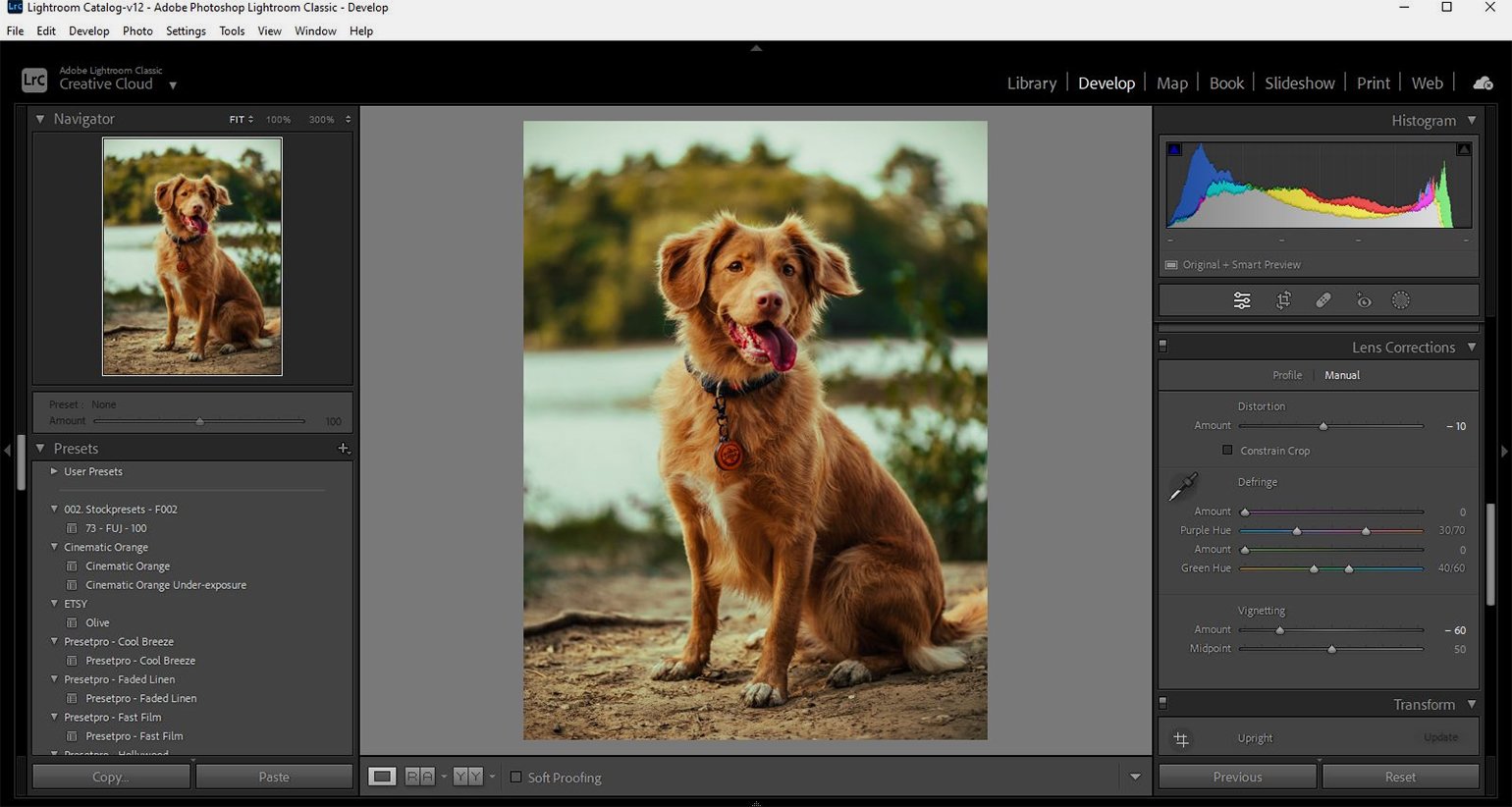
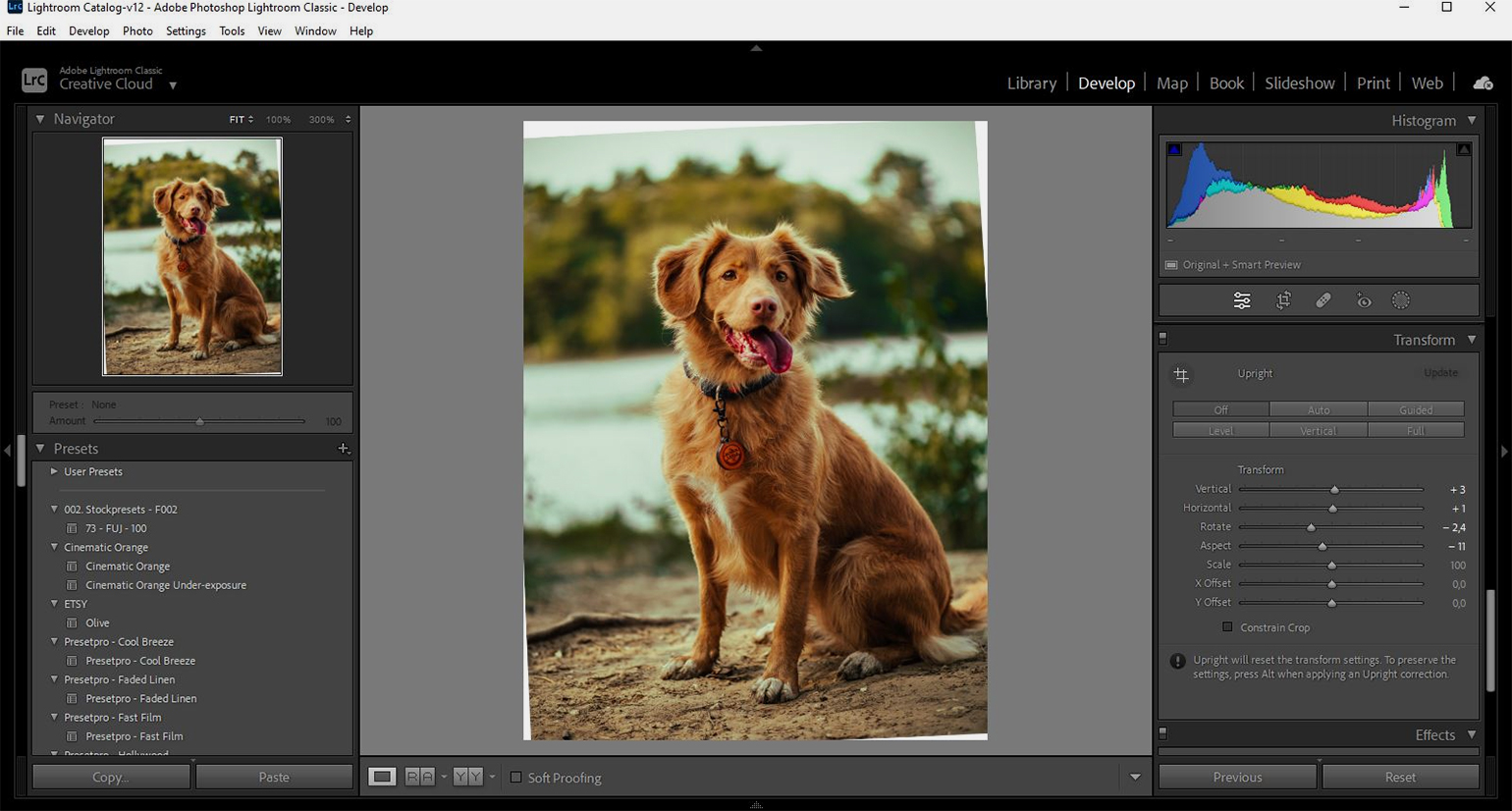
Transform («Трансформация»). В этой вкладке можно исправить перспективу, заваленный горизонт или просто повернуть изображение под желаемым углом.
Details («Детали»)
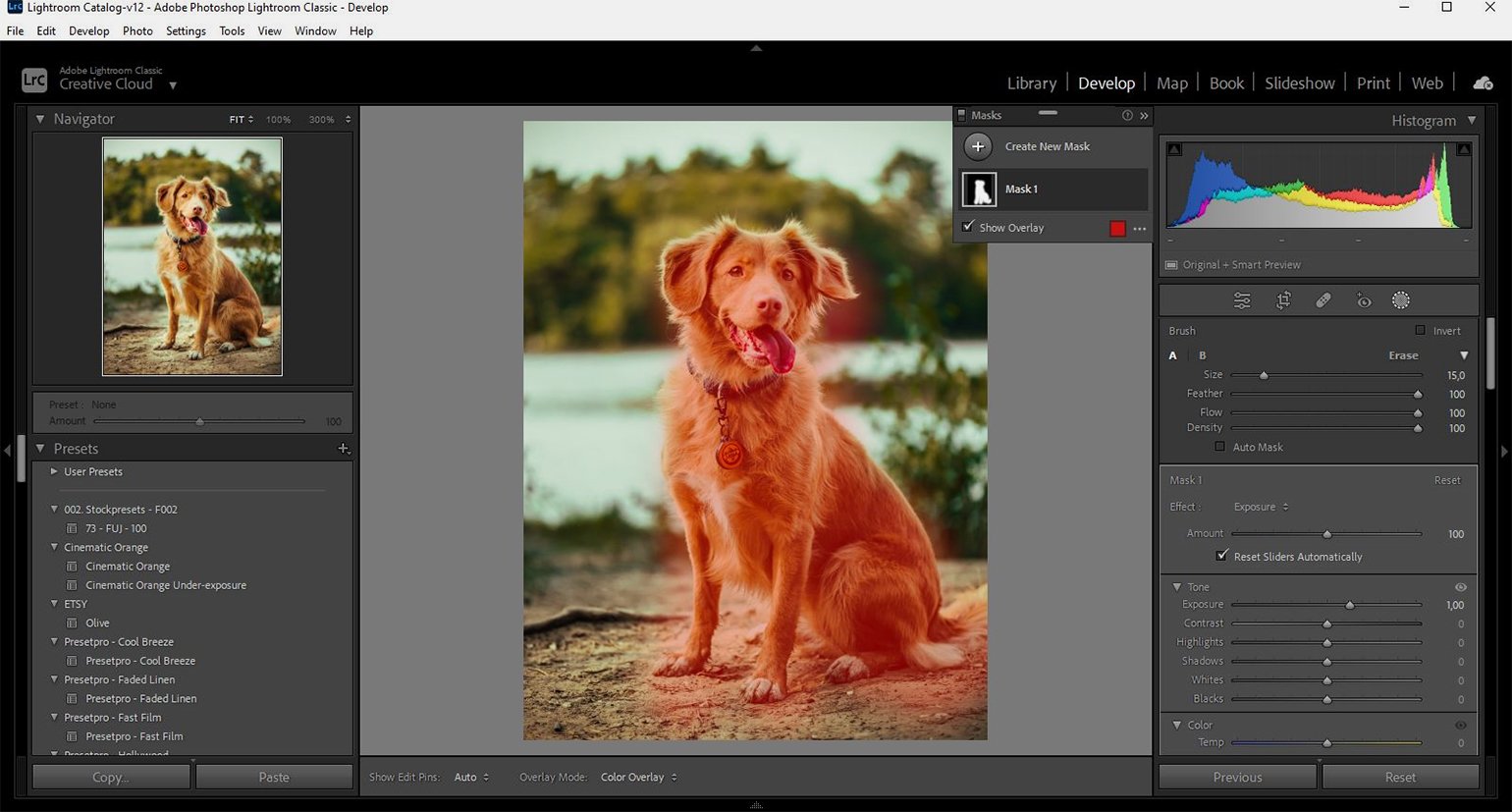
Тут можно регулировать резкость, убирать шум и вносить другие исправления. В частности, можно использовать маску — нарисовать её можно с помощью кисти. С учётом маски можно настраивать экспозицию, тональные соотношения, делать цветокоррекцию.
Effects («Эффекты»)
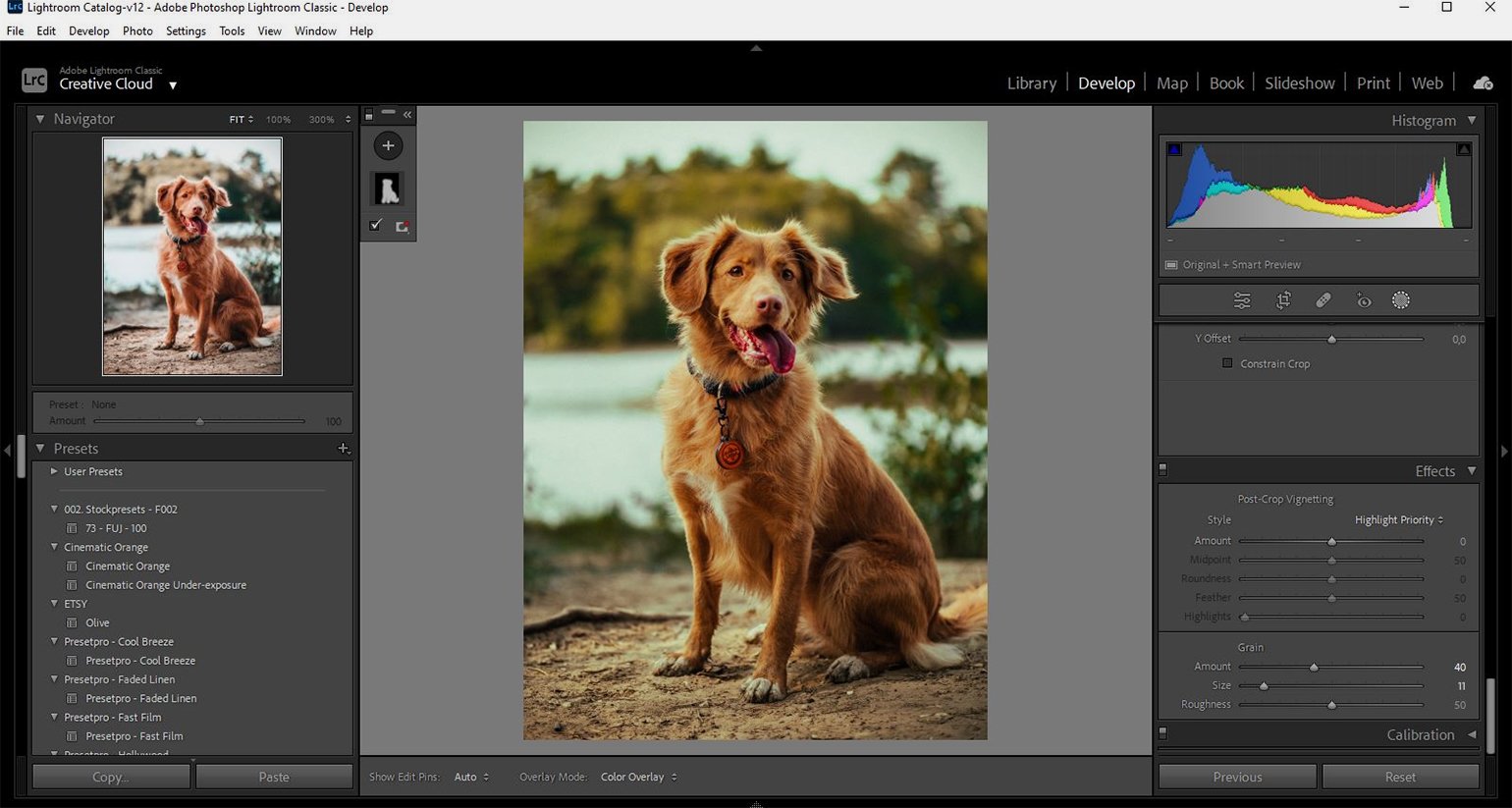
Здесь можно настроить виньетку, чтобы привлечь внимание к центру изображения, а также добавить зернистую текстуру, выбрав размер зёрен, их количество и резкость.
Как загружать пресеты и зачем они нужны
Чтобы упростить работу в Lightroom, существуют пресеты — наборы готовых настроек, которые можно в один клик применить к фотографиям. Например, сделать тёплую цветовую гамму на снимках или отрегулировать тон в ночных фотографиях. Пресеты можно создать самостоятельно или скачать готовые — они бывают платными или бесплатными:
- на официальном сайте Adobe — есть бесплатные для ночной съёмки, портретов, архитектуры, фото животных;
- на сайте Presetslove — платные и бесплатные пресеты для разных случаев — от свадебных фото до подводной съёмки;
- на сайте Free Presets — сотни разных бесплатных вариантов.
Раздел Presets
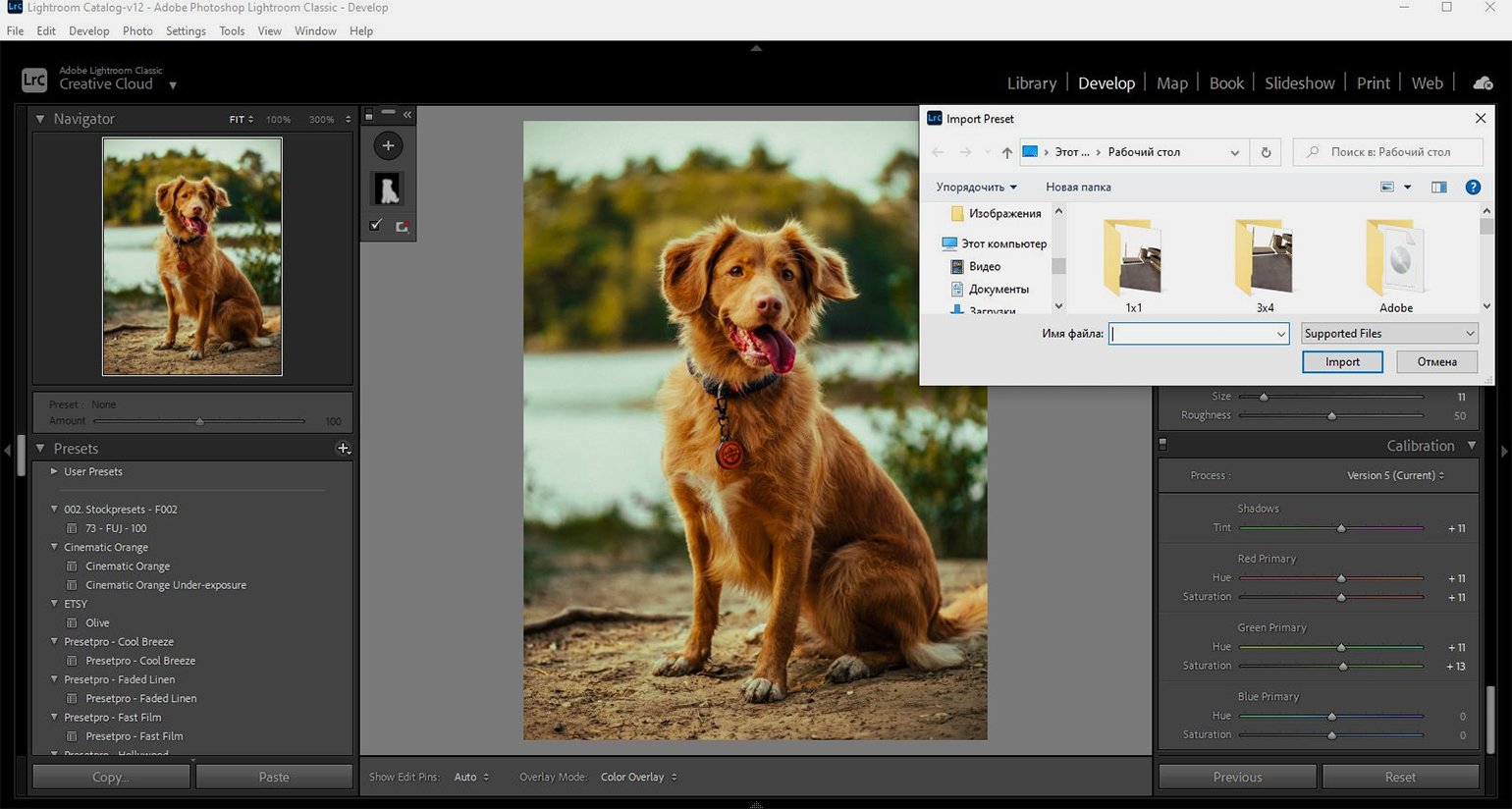
В меню Develop есть вкладка Presets («Пресеты») в левой части экрана. По клику на знак «+» доступна опция Create Preset («Создать пресет»), чтобы создать собственный набор настроек, или Import Presets («Импортировать пресеты») — чтобы установить скачанный набор. Для установки нужно просто выбрать файл пресета в папке на компьютере и нажать кнопку Import.
Как ещё можно работать с «Лайтрумом»
Основная версия «Лайтрума» — это десктопное приложение, которое доступно по подписке Adobe. Также есть браузерная версия — она тоже платная. Сейчас подписка на Lightroom стоит 9,99 доллара в месяц, оплата проходит только с карт зарубежных банков.
Ещё есть мобильное приложение Lightroom для iOS и Android — его можно использовать бесплатно. В мобильной версии функционал ограничен, но есть самое необходимое — инструменты для коррекции цвета и тона, настройки резкости и добавления эффектов.
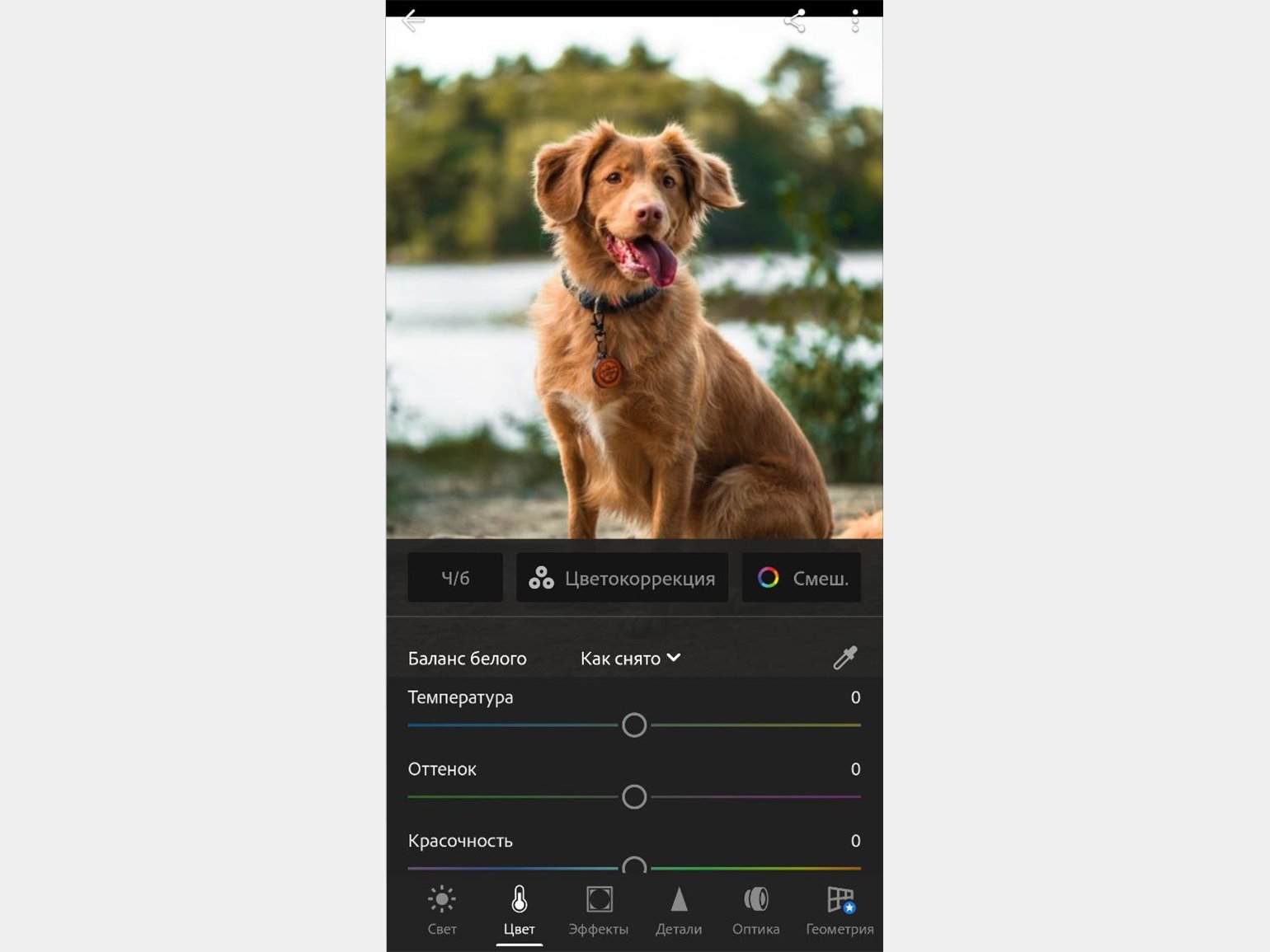
Если у вас оплачена подписка, функций становится больше — можно рисовать маски пальцем по экрану и исправлять перспективные искажения. Также при наличии подписки можно синхронизировать работу в программе с разных устройств.
Больше интересного про дизайн в нашем телеграм-канале. Подписывайтесь!
Другие инструкции по цветокоррекции
- Цветокоррекция в Lightroom: экспозиция
- 4 трендовых приёма фотообработки
- 5 быстрых приёмов Photoshop, которые пригодятся ретушёру и дизайнеру
- 9 нейросетей для обработки фото
- Как сделать глитч-эффект в Photoshop
Обработка фото в Lightroom: базовые и творческие настройки, нюансы и примеры
Профессиональный фотоаппарат не может точно передать баланс белого, скорректировать экспозицию, настроить яркость или обрезать лишнее. Для этого нужна постобработка в Adobe Photoshop Lightroom. Статья помогает разобраться в базовых понятиях и основных функциях обработки фото в Лайтрум.
Базовые настройки
Работа в Лайтрум начинается с подготовки рабочего пространства, а именно импорта фотографий. Файлы перетаскивают в окно Lightroom Classic из каталога на ноутбуке.
Не выгружайте фото с жесткого диска. Программа в любом случае сначала скопирует их на компьютер. Так вы только затянете процесс.
Импортируемый RAW-файл будет отличаться от JPEG-миниатюры, выводимой на дисплее при съемке. Лайтрум выстраивает новую картинку на основе сырых данных и собственных предустановок. Приблизить исходник к желаемому результату поможет профиль камеры: насыщенный, нейтральный, черно-белый и т.д.
Правильно подобранный профиль существенно улучшает визуальную картинку. Если на вашем фотоаппарате идеального варианта нет, выбирайте профиль по субъективным ощущениям.
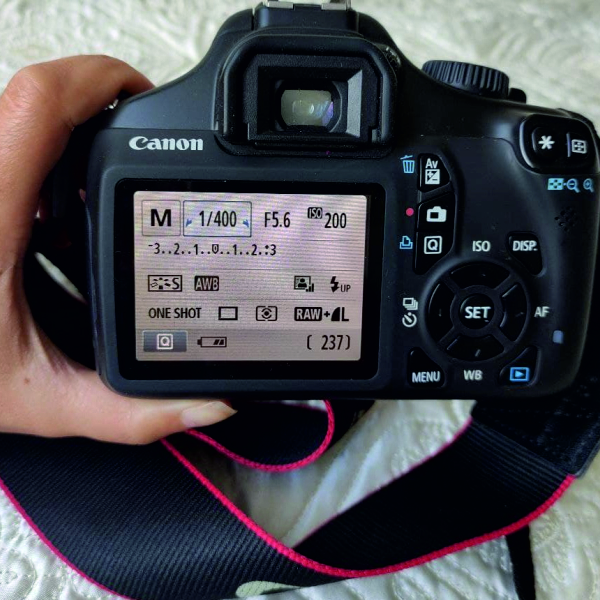
В Лайтрум есть аналогичные базовые функции: нейтральный, насыщенный, пейзаж, портрет и т.д. Специальные фильтры дорабатывают выбранный на камере режим: настраивают цвет, изменяют тональность теней, смещают фокус, меняют насыщенность по каждому из трех каналов.
Lens corrections
Фильтр Lens Correction в Лайтрум корректирует перспективу, сдвигает изображение горизонтально и вертикально, добавляет глубину. Он же корректирует дисторсию и делает виньетку.
Фильтр Lens Correction работает только с RGB палитрой. Сначала переведите фото в нужную цветовую гамму Image → Mode → RGB.
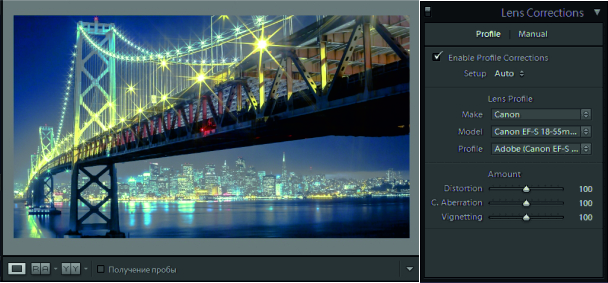
В режиме Auto фотограф исправляет недостатки оптики:
- дисторсию — оптические искажения;
- хроматические аберрации — цветная кайма на контрастных границах;
- виньентирование по заданным параметрам — затемнение и скругление углов для привлечения внимания к главному элементу.
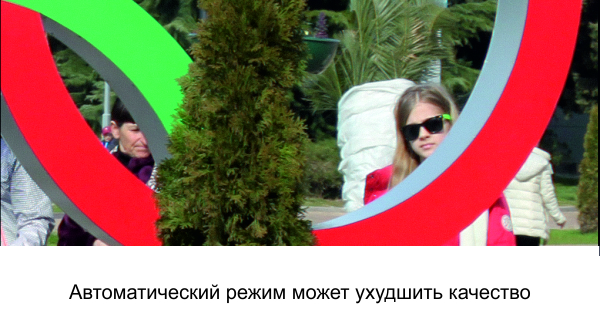
За функцию автоматического редактирования в Лайтрум отвечает пункт «Enable Profile Corrections». Ставьте галочку напротив и программа внесет изменения сама. Единственный недостаток — при обработке фото в Лайтрум пострадает качество: мелкие детали расплывутся, пропадут четкие границы:
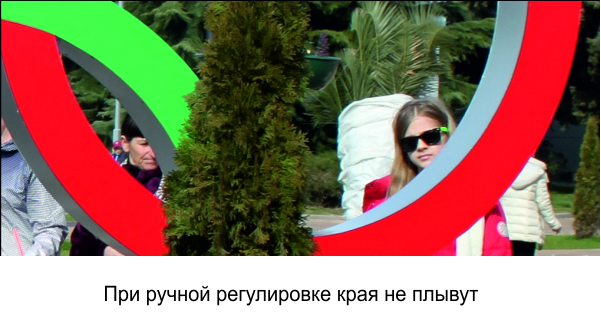
Обработка фото в Lightroom в ручном режиме поможет этого избежать:
Инструмент Upright помогает исправить горизонт или вертикаль фотографии:
- Выровнять горизонтали — режим Level.
- Изменить вертикаль фото — режим Vertical.
- Выровнять по всем осям сразу с учетом дисторсии — режим Full.
- Корректировать фотографию в режиме авто — режим Auto.
Lens Correction в Лайтрум фотографы применяют в конце обработки, когда выверен баланс белого, поправлен горизонт и устранены оптические дефекты.
Transform
Transform нужен для обработки перспективных искажений. Они появляются при съемке геометрических объектов снизу вверх: зданий и архитектурных объектов. Инструмент выравнивает заваленный горизонт, исправляет геометрию объекта, но не работает с дисторией.
Дистория — это перспективное искажение, полученное из-за дефекта объектива. Ее устраняет фильтр Лайтрум Lens Correction, Transform работает только с природными искажениями.
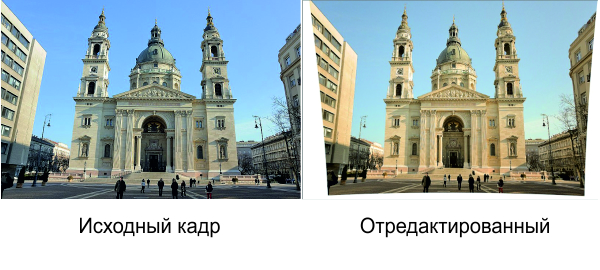
Если на фото видна дистория, сначала уберите ее инструментом Lens Correction. Режим Enable Profile Corrections в Лайтрум делает это автоматически — устраняет искажения и виньетку. Если авторежима Лайтрум недостаточно, двигайте ползунок Distortion.
Инструмент Lens Correction работает в ручном и автоматическом режиме: масштабирует, сжимает, увеличивает, наклоняет, искажает, поворачивает и изменяет перспективу слоя.
Auto исправляет фото автоматически, выравнивая горизонталь и вертикаль объекта. Посмотрите какие изменения произойдут при обработке в авторежиме. Если результат неудовлетворительный, двигайте ползунки вручную.
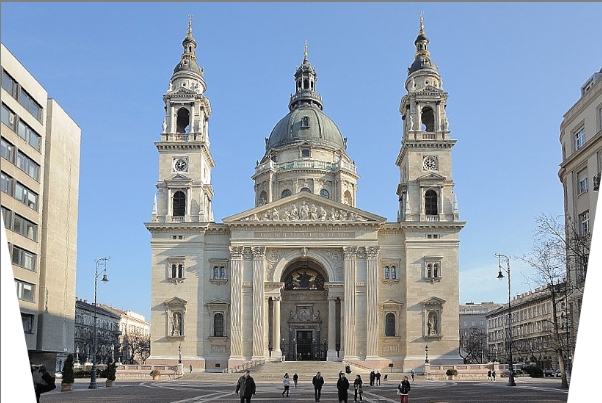
Автоматическая обработка в Transform: пример
Ручной режим предполагает настройку «на глаз». При обработке последовательно вращайте фотографию по горизонтали и вертикали, меняйте масштаб, двигайте фото по оси Х и Y.
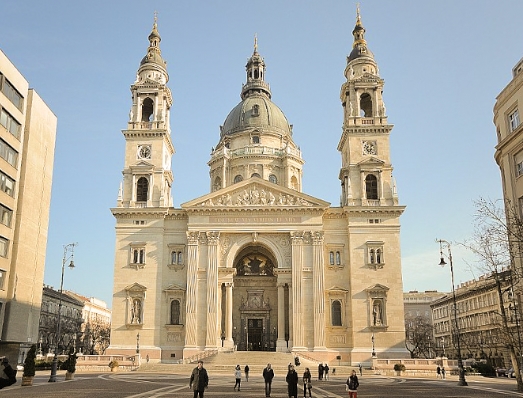
Ручная обработка в Transform: пример
Специальная функция Guide позволяет выравнивать перспективу направляющими. Одновременно удерживайте SHIFT+T для настройки кадра.
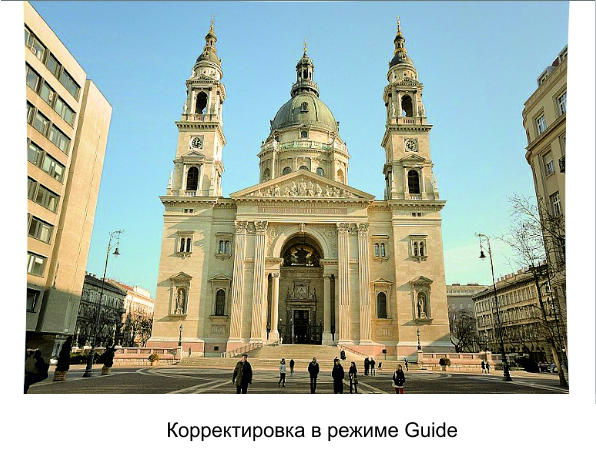
Transform в панели инструментов Лайтрум отредактирует панорамный снимок и выкладку для Flatlay, но не изменит авторского замысла. Фильтр вносит только незначительные изменения.
Detail
Старая камера, увеличение параметров ISO и длинная выдержка приводят к усилению сигнал-шума и снижению качества снимка. На фото появляется зернистость и интенсивный шум. Для устранения этих дефектов в Лайтрум есть специальная функция подавления шума — Detail из панели настроек Develop.
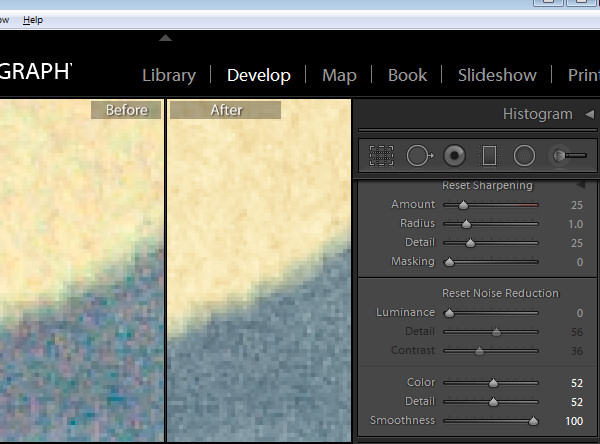
С помощью Detail фотограф чистит сигнал, полученный от камеры, устраняет помехи и повышает качество кадра: снижает зернистость, убирает ложную передачу цвета. В Лайтрум фотографию обрабатывают инструментами Sharpening и Noise Reduction. Настройка последнего зависит от двух параметров:
- Luminance — корректирует зернистость фото: смягчает эффект, изменяет яркость.
- Color — корректирует цветовую гамму шума. Он изменяет оттенок элементов, которые выбиваются из общей композиции.
Sharpening. Этот режим Лайтрум создает на фото маску для повышения резкости. Используется в комплексе с инструментом Noise Reduction:
- позволяет выставлять большие параметры шумоподавления;
- увеличивает резкость границ.
С его помощью обрабатывают кожу, небо, стены и другие ровные поверхности в Лайтрум.
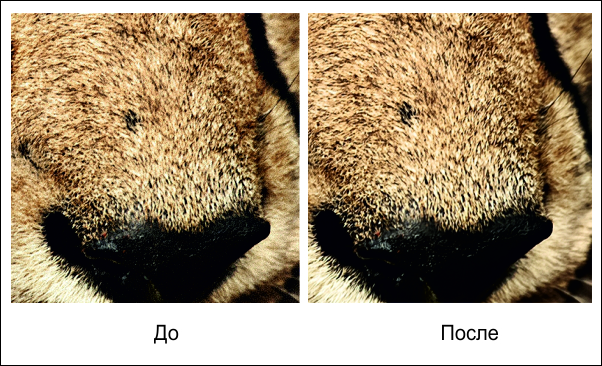
Для отслеживания области воздействия удерживайте Alt: светлые зоны будут затемнены. Обработка поможет сохранить четкие границы при уменьшении шума.
- Режим Masking восстанавливает резкость, не меняя зернистость.
- Если ползунок стоит на значении 0, эффект применится ко всему фото.
- При перемещении вправо поле воздействия смещается на участки с высокой контрастностью, например, края.
Luminance. Для контроля аспектов яркостного шума в Лайтрум есть три типа обработки: Luminance, Detail и Contrast.
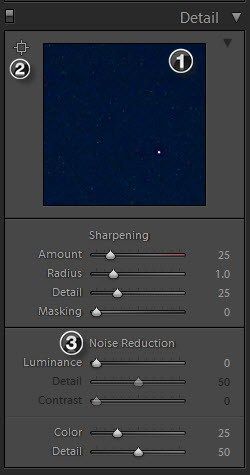
Первый проводит базовую обработку в Лайтрум, остальные — более тонкие изменения.
- Luminance меняет зернистость на фотографии.
При сдвигании ползунка вправо зерна увеличиваются и сливаются друг с другом.
При сильном подавлении появляется замыленность.
При смещении влево, мелкие детали сливаются, пропадает текстура.
- Detail изменяет порог эффектов на фотографии, примененных в Luminance. Он восстанавливает отдельные элементы, потерянные при обработке.
- Contrast изменяет контрастность каждого отдельного пикселя. Изменения едва уловимы, но иногда помогают сделать кадр интереснее.
Color. Снижает шум на фотографии и изменяет подавление цветового шума в трех режимах: Color, Detail и Smoothness. Каждый из них отвечает за конкретный аспект цветового шума:
- Color делает фото однородным, уберет рябь. При сильном удалении слайдера сгладит детали.
- Detail — корректирует эффект от Color.
- Smoothness добавит плавности переходам между измененными цветами.
Есть много разных сюжетов, для которых пригодятся базовые настройки Lightroom Classic: при фотографировании людей и объектов, предметной съемке в стиле flat lay, создании пейзажей и макросъемке.
Творческие настройки
Творческие настройки в Лайтрум меняют параметры цвета, света и глубины. Те параметры, которые настраиваются индивидуально в соответствии с субъективным восприятием фотографа.
Basic
Панель Basic содержит необходимый инструментарий для обработки незначительных дефектов на фотографии. Они меняют цветовой баланс, насыщенность и экспозицию.
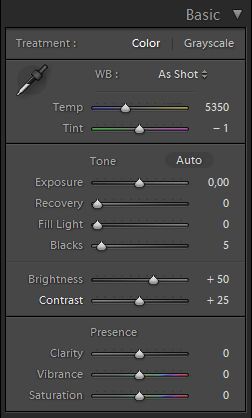
Настройка меняет цветовой режим на монохромный.
WB — корректирует тональность фото:
- Temp меняют баланс белого. Правильность выбора оценивают визуально и при помощи пипетки.
- Tint добавляет и уменьшает количество зеленого и малинового на фото.
Если изображение ушло в желтый и синий оттенок, меняйте баланс белого в WB. Начинайте с As Shot, а после переходите к ручной регулировке ползунком Temp. Меняйте значения пока не избавитесь от перекосов в белых и серых оттенках.
Аналог Temp — пипетка White Balance Selector. Выберите белый элемент — программа сама настроит баланс белого.
Тем кто не хочет самостоятельно регулировать тон, Lightroom предлагает на выбор несколько стандартных предустановок.
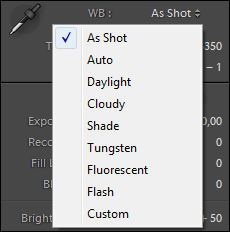
As Shot оставит снимок как есть; Tungsten создаст эффект ламп накаливания, Fluorescent — ламп дневного света.
Tone — меняет экспозицию:
- Exposure осветляет и затемняет весь кадр.
- Highlites детализирует светлые участки, приглушая яркие оттенки.
- Whites убирает пересвет.
- Shadows работает с затемненными областями.
- Blacks сглаживает контрастные области или акцентирует затемненные участки.
Изображения с чрезмерно яркими, пересвеченными участками регулируйте Highlites. Сдвигайте ползунок до отрицательных значений. Темные зоны осветляем Shadows.
Чрезмерное высветление тени провоцирует появление зернистости, портящей картинку.
Presence — в Lightroom отвечает за выразительность снимка: настраивает цветопередачу и работает с микроконтрастом.
- Clarity регулирует четкость. Фильтр добавляет контрастностьв переходы.
- Vibrance делает оттенки сочнее. Фильтр регулирует насыщенность у тусклых тонов, практически не меняя яркие.
- Saturation регулирует насыщенность всего фото.
Когда нужно менять насыщенность отдельного участка — травы, кроны деревьев, используйте фильтры HSL/Color/B&W, а затем Saturation из Basic.
Tone Curve
Тоновая кривая — меняет контраст и параметры освещенности. Простые манипуляции изменят цветовую гамму, скорректируют баланс белого. ToneCurve находится в стандартной панели настроек, запускается кнопкой «Point curve».
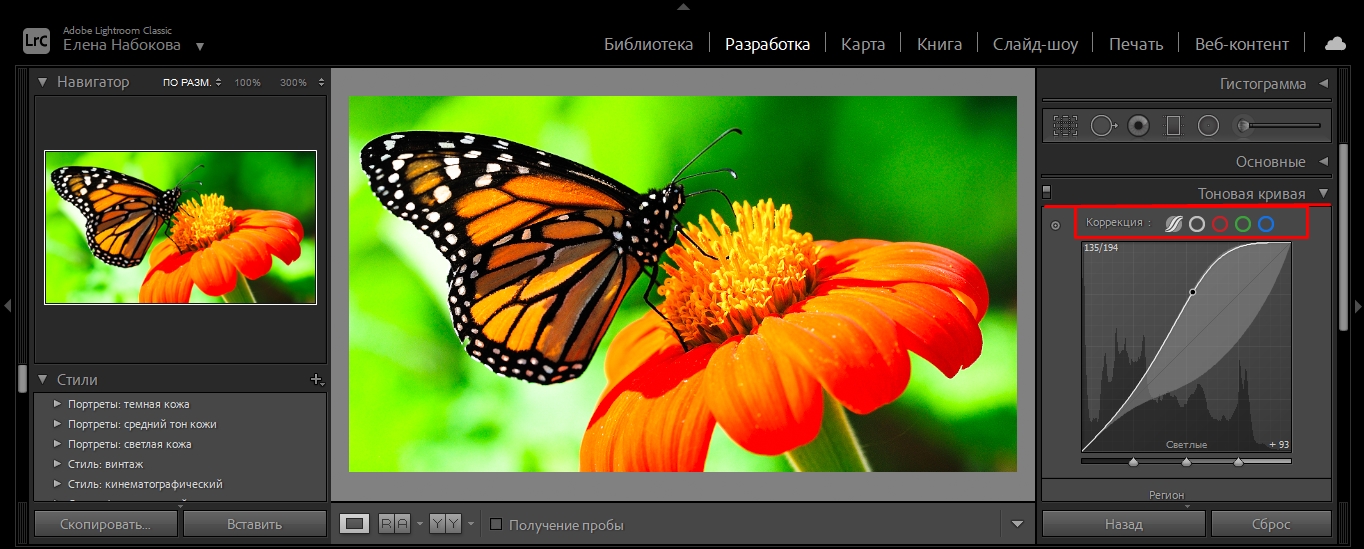
Tone Curve — линия, соединяющая несколько точек. Каждая из них отвечает за разную область светового спектра. Чтобы добавить точку на линию, щелкните мышью в определенном месте. Лишнюю точку убирайте двойным нажатием мыши.
Тоновая кривая позволяет работать со всем кадром или менять отдельные элементы: количество черного, глубину теней, средние тона, яркость бликов и баланс белого.
Меняйте контраст на фото. Если фото получилось не таким ярким, как хотелось, скорректировать контраст поможет кривая. Преобразуйте ее в S-образную линию с помощью точек и подвигайте ползунок. Блики станут ярче, а тени короче.
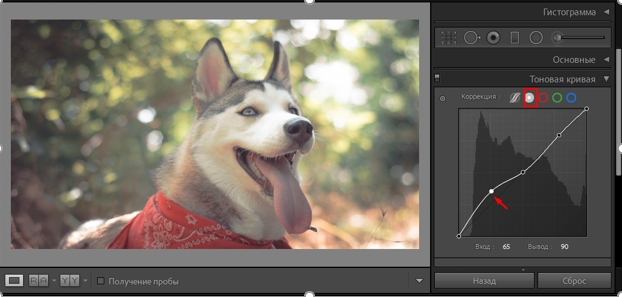
Создавайте выцветший эффект. Tone Curve помогает привлечь внимание к конкретной детали на фото, и поменять цветовую гамму. Для выделения выберите настройку среднего контраста. Потяните вверх крайнюю левую точку для изменения значений черного. Фото приобретет эффект выцветшей пленки.
Изменяйте стилистику. Настройка изменяет цветовые параметры и тональность отдельно по каждому цвету.
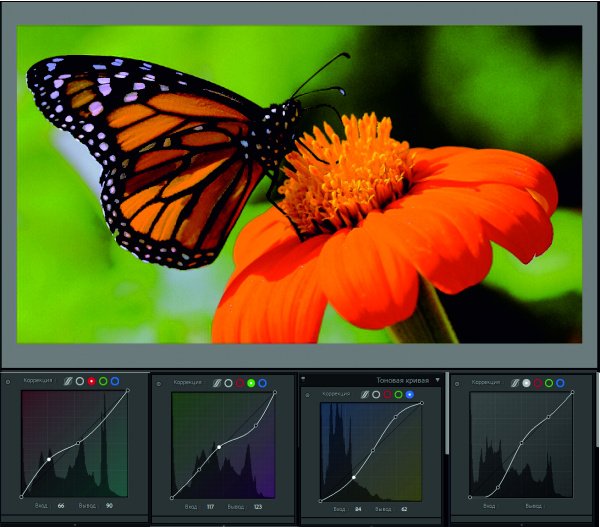
Играйте с изображениями, последовательно добавляйте кривые в каждый цветовой канал, меняйте форму линии, пробуйте новые комбинации. Они изменят параметры освещенности и уровень контраста. Чтобы сгладить резкий переход между тонами, в последнюю очередь редактируйте общий контраст.
HSL/Color/B&W
Инструменты HSL помогают отрегулировать тон и насыщенность отдельного тона. Дополнительно есть кнопка-мишень, которая помогает выбрать тон на фото и настроить его движением мыши вверх-вниз.
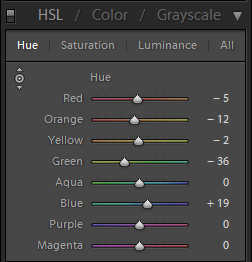
- Если снизить насыщенность всех тонов до нуля, снимок станет черно-белым.
- Если сохранить насыщенность одного оттенка, получится «открыточная» обработка.
- Если убрать насыщенность у зеленого и синего, получится эффект пленки.
- Если приглушить зеленый и сдвинуть ползунок Hue на портретной фотографии, модель станет выразительнее.
При использовании инструмента руководствуйтесь собственным вкусом и художественной идеей.
Split Toning
Split Toning — функция раздельного тонирования из модуля обработки. Открывается сочетанием «Control+4» или «Comd+4» для Apple.
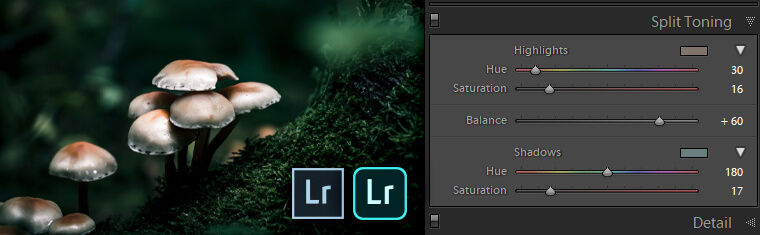
Сплит-тонирование в Lightroom используют, если свет на кадре неправильного оттенка или нужно добиться специального эффекта: окрасить сепию в нежные кремовые оттенки, применить эффект дуотона.
Передать игру света и тени не способен даже самый профессиональный аппарат. Обычно тени или неярко выраженные, или вовсе получаются другого оттенка.
Солнце за час до заката кажется желто-горячим, а тени синими. На фото они будут казаться тусклыми и серыми. Для исправления цветопередачи фотографы руководствуются правилом цветового круга Иоханнеса Иттена.
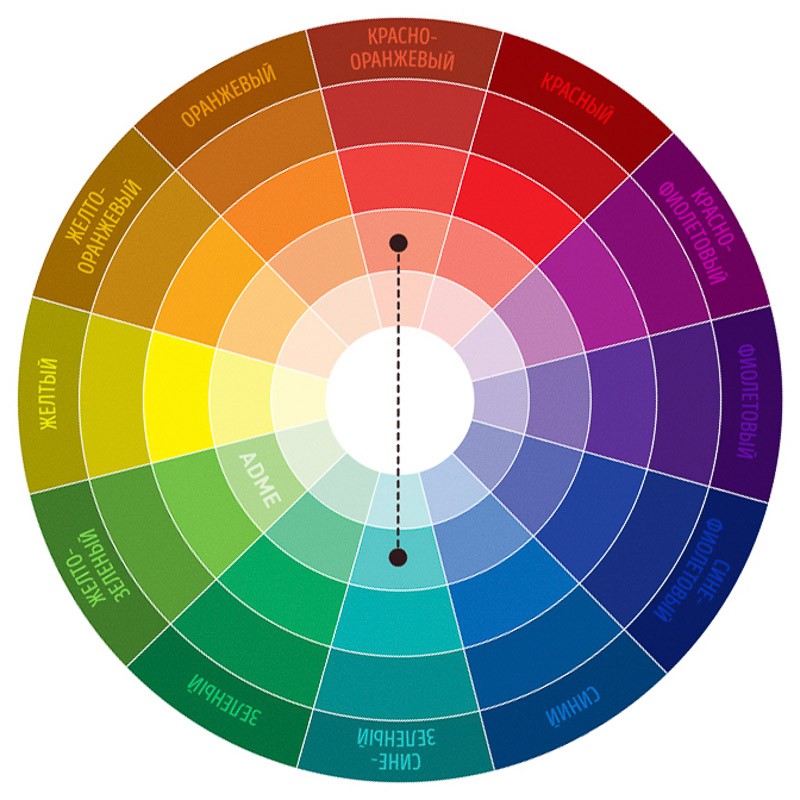
Напротив каждого оттенка расположен контрастный ему комплиментарный тон. Цветовой круг подсказывает в какой тон нужно окрасить фото, чтобы оно органично воспринималось зрителем. Это правило помогает правильно пользоваться Split Toning.
Инструмент отдельно регулирует свет на фото — Highlights и тень — Shadows через зажатую клавишу Alt.
- Hue — изменяет световой тон.
- Saturation — повышает насыщенность.
- Balance — регулирует разделение композиции на светлые и темные участки.
- Grain — добавляет фактуру и маскирует проблемы с резкостью. Часто используется для эффекта пленки.
Для изменения оттенка выберите нужный полутон на радужной полосе. Параметры подбирают субъективно, руководствуясь внутренней логикой кадра.
Как сохранить фото в Lightroom
Отредактированную фотографию сохраняют через Export. Горячие клавиши — Ctrl+Shift+E.
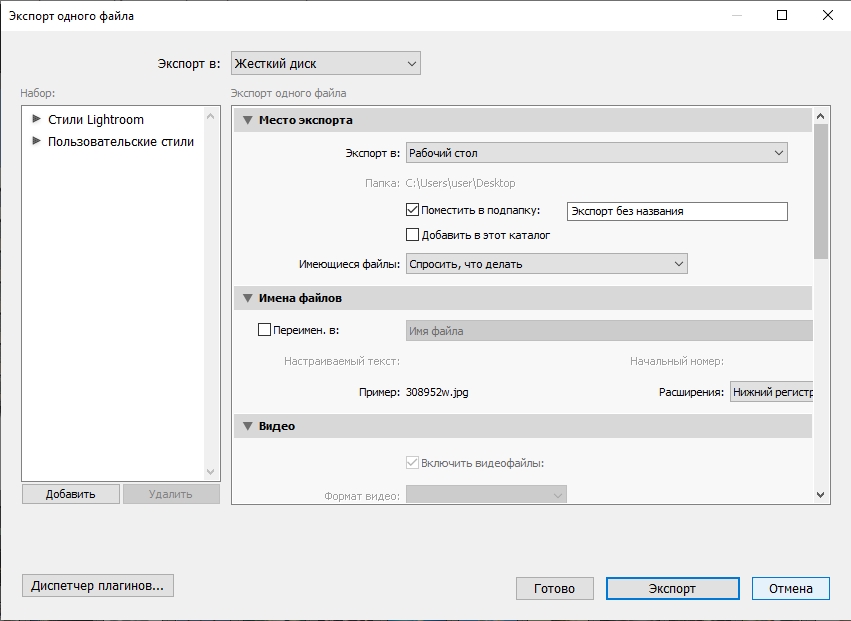
Разберем пошагово, как сохранить в Лайтруме фото после обработки:
- Выберите папку, в которую сохраните файл.
- Укажите параметры: имя, формат, размер.
- Нажмите экспортировать.
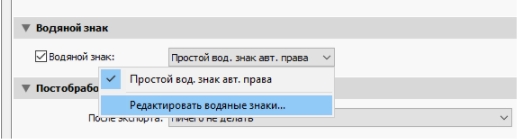
Если хотите добавить на фото логотип и подпись фотографа, заполните ячейку Watermark Editor. Загрузите макет в Лайтрум на прозрачном фоне, соответствующего размер, и укажите место размещения.
Обрабатывайте фото в Lightroom аккуратно. Перегруженность цветовой палитры и излишняя насыщенность делают их неестественными.
Lightroom для начинающих. Все фишки за 10 минут.

В этой статье мы расскажем, как работать в Adobe Lightroom и поделимся фишками, которые помогут использовать эту программу более эффективно и качественно.

Елена Драгина
профессиональный фотограф, эксперт полного курса по обработке, цветокору и ретуши Contentography
Как начать работу в Lightroom?
Открываем Lightroom. Создаем новый каталог для обработки файлов. Называем его «Фотосессия 1» (или любым другим названием) и назначаем папку для его хранения.

Теперь настроим основную программу. Выберем «Основные настройки» (Preferences), внесем изменения в несколько важных пунктов:

Проставим галку на пункте Вручную ( Custom ) в использовании графического процессора
Ставим галку на пункте Использовать GPU для отображения ( Use GPU for display )
Пропишем объем кэша больше 10 (насколько позволяет ваш компьютер)
Ставим галку напротив Использовать смарт-превью вместо оригинала для редактирования изображений ( Use Smart Previews instead of Originals for image editing )

Перейдём к настройкам каталога и выберем по порядку: 1440х, Medium, After 30 Days.

Настройки смарт превью
Выходим из настроек и сделаем еще одно ускорение для программы, отключив все ненужные модули. Они расположены в правом верхнем углу экрана. Отключаем нажатием правой кнопкой мыши и затем снятием галочки модуль Map, Book, SlideShow, Print, Web.

В левой части программы найдите и удалите Snapshots и Collections.

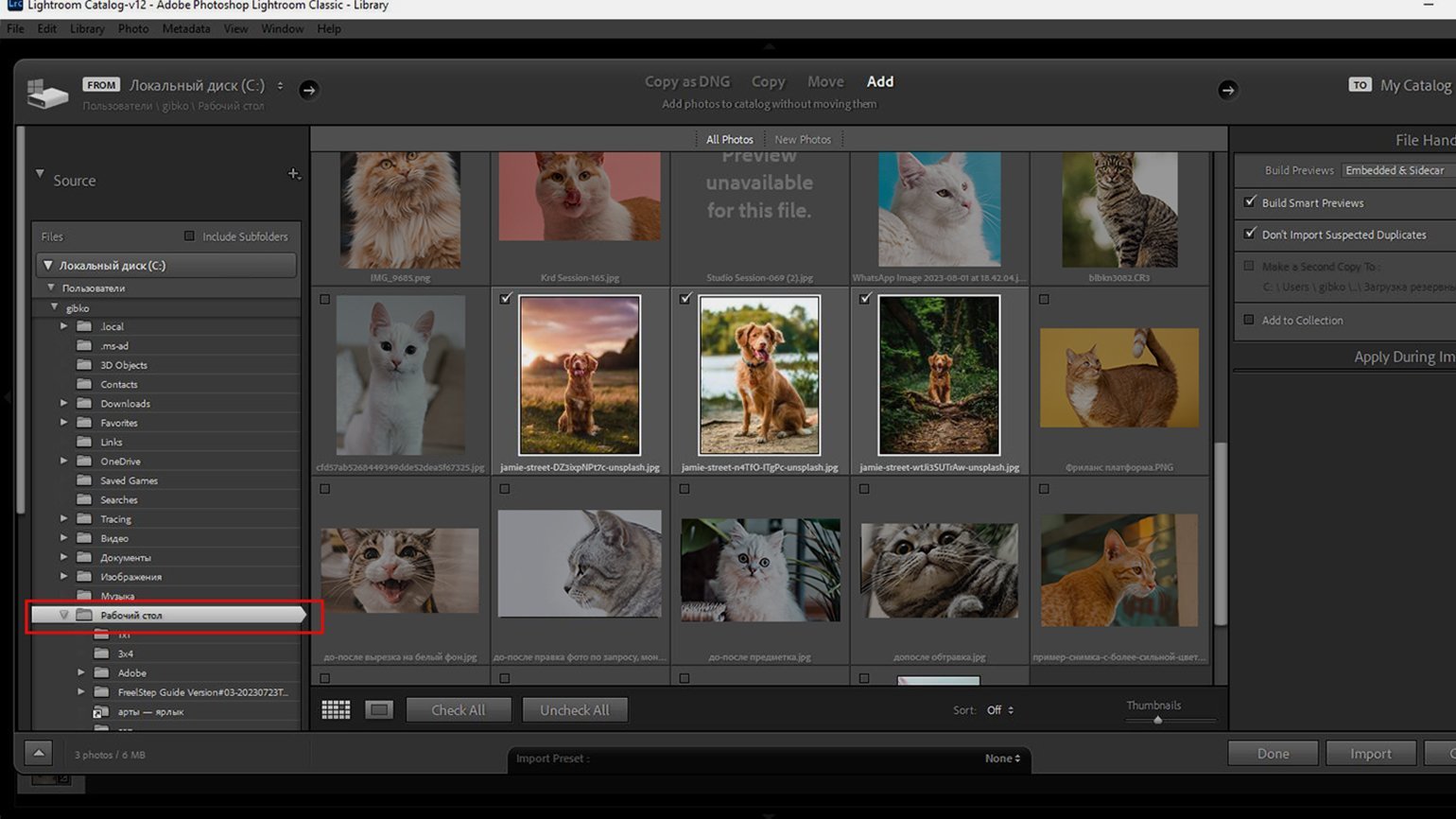
Теперь можно приступить к импорту фотографий. Нажимаем File → Import Photos and Video… и в левой части экрана выбираем папку, в которой хранятся ваши изображения.
Затем в наверху в центре экрана выбираем формат работы с изображениями:
Copy – скопировать фотографии в папку каталога,
Move – перенести фотографии в папку каталога,
Add – добавить фотографии в каталог, но не переносить. Выбираем этот вариант, так как он не создает лишних копий изображений и соответственно не снижает скорость работы программы.

В правом верхнем углу проставляем галочку напротив пункта Build Smart Previews, чтобы работать с уменьшенными и менее тяжелыми копиями изображений. Это поможет ускорить работу и уменьшить количество лагов программы.

Внизу экрана можно выбрать принцип сортировки и размер, в котором будут отображаться фото.
Интерфейс программы Lightroom
Работать нам предстоит в разделе Develop. С правой стороны находятся инструменты, с помощью которых будем обрабатывать фото.
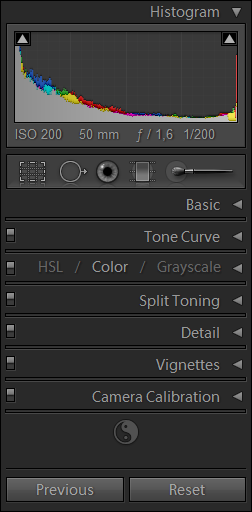
Сверху расположена гистограмма, которая дает всю информацию об изображении по свету и цвету.
Ниже расположены кнопки, отвечающие за кадрирование и создание тех или иных масок.

Ниже расположен раздел Basic с основными настройками фотографии: экспокоррекция, температура, работа со светлыми и темными оттенками.

Раздел тональной кривой включает основную мастер-кривую и несколько тональных по каждому каналу режима RGB.

HSL-раздел позволяет добиться самой чистой и красивой цветокоррекции изображения.

А Color Grading позволяет добавить определенный оттенок.

Затем последовательно идут работа с резкостью и уменьшением шума, коррекция линзы и хроматических аберраций, виньетка, трансформирование изображений, эффекты и калибровка.
А в нижней части экрана находится панель со всеми загруженными фотографиями.

В левой части экрана отображаются пресеты и история обработки.

Как добавить пресет?
В блоке пресетов нажмите + → Import presets
В открывшемся окне ищем и выбираем тот пресет, который нам необходим. Нажимаем Import.

Готово. Осталось найти его в одной из папок и применять. В нашем случае это папка User Presets.

Или путем Preferences → Presets → Show all other Lightroom presets

Как обрабатывать изображение?
Существует множество подходов к процессу обработки. Мы предлагаем на наш взгляд оптимальный — через пресеты.
Пресеты бывают универсальные и узконаправленные. С универсальными работать удобно: они хорошо ложатся на большинство кадров и требуют незначительной корректировки.
Узконаправленные пресеты требуют большого соответствия данных: одинакового света на изображениях, режимов съемки, даже модели камеры. То есть, чтобы получить обработку, как на референсе, свой кадр нужно сделать точно по тем же параметрам, условиям освещения и той же техникой.
Узконаправленные пресеты часто продают блогеры. Они отражают их авторский стиль и заточены под создание контента, который будет узнаваем. Но нужно учитывать, что вам такие пресеты могут не подойти.
Лучше собрать коллекцию универсальных пресетов, с которыми вы сможете сделать чистый красивый цвет.
Что отличает универсальные пресеты от узконаправленных?
В универсальных пресетах хорошо проработаны цвета, HSL, тонирование, может быть проведена работа в Camera Calibration. Но раздел Basic проработан незначительно.
В узконаправленных пресетах сильно проработаны Basic и Camera Calibration.
Начинаем обработку
Применяем подходящий пресет и начинаем его докручивать, чтобы сделать еще более подходящим для нашей фотографии. Lightroom — продуманная программа. Блоки для обработки изображения расположены поэтапно сверху вниз в правой части экрана. Проводите коррекцию последовательно, не перепрыгивая между пунктами.
Одни из самых важных коррекций находятся в разделе HSL. Именно здесь можно сделать крутой чистый цвет.
Проверку чистоты цвета можно проводить с помощью инструмента Пипетка, наводя её на участки фото, которые хотим считать белыми.
Советуем снижать оттенки Purple и Magenta, потому что они имеют свойство давать рефлексные паразитные блики.
Когда мы добились чистого цвета, фотографию можно тонировать в Color Grading.

Затем настраиваем резкость. Можете сохранить это фото, чтобы не забыть оптимальное положение ползунков. Оно дает практически звенящую резкость, которая классно смотрится на загруженных в социальные сети кадрах.

Далее корректируем виньетку, если это необходимо.
Немного задираем Aspect. Таким образом мы слегка сузим фотографию, сделав модель более стройной и изящной. Но пропорции от такой коррекции не начнут выглядеть искусственно.

Работаем с шумом, если это нужно, и переходим к Camera Calibration. Редактируем распределение красного, зеленого и синего цветов, а также их насыщенность. С этим инструментом можно подобрать идеальный оттенок кожи для модели.

Когда обработка завершена, можно использовать настройки фото и на других кадрах. Выделите в нижней строке со снимками главную фотографию, зажмите клавишу Shift и выберите кадры, на которые хотите применить настройки.

Затем нажимаем кнопку Синхронизировать и выбираем настройки, которые хотим скопировать и применить для других снимков.

Lightroom автоматически перенесет настройки на выбранные кадры, таким образом буквально несколькими кликами можно обработать большую часть фотографий со съемки. Оптимально накладывать характеристики на группу фото, отснятых в одной локации при одинаковом освещении.
Если настройки легли неидеально на одно или несколько фото, можно подкорректировать их ползунками. Обычно хватает небольших изменений на вкладке Basic.
Из любой авторской настройки можно создать свой пресет. Для этого в разделе Presets нажимаем на + и выбираем Create Preset.

В открывшемся окне назначаем имя пресета и оставляем галочки напротив характеристик, которые хотим сохранить в нем. Нажимаем Create.

После этого пресет появится в разделе User Presets и вы сможете его использовать.
Кадрирование
Сочетанием клавиш CMD+O или CTRL+O можно менять сетку в разделе кадрирования и выбрать трети, диагонали, четверти, треугольную сетку или золотое сечение. А в правой части экрана можно выбрать соотношение сторон.

Если хотите сделать фото черно-белым, нажмите Black&White и скорректируйте ползунками характеристики изображения до приятного монохрома. Не забудьте отключить кривые, если они дают цвет и Color grading.

Как использовать маски?
С помощью масок удобно проводить частичную коррекцию изображения, например, провести ретушь кожи. Для этого нужно выбрать в правой части экрана значок маски (он выделен красным на изображении ниже) и кисть (Brush).

Закрасьте кистью кожу лица, шеи, зоны декольте и при необходимости рук и ног.

В пункте Effects выберите пункт Soften Skin. В правой части экрана можно ползунками скорректировать блики, мягкость и другие характеристики кожи.

Таким образом вы проведете аккуратную ретушь кожи, экономя время на длительном частотном разложении в фотошопе. Включить или отключить маску можно кнопкой в соответствующем пункте (выделен красным на изображении ниже).

Если вы хотите отредактировать изображение в фотошопе прямо сейчас, это можно сделать нажатием правой кнопкой мыши и затем Edit in → Edit in Adobe Photoshop. Изображение сразу откроется в фотошопе без пересохранения в какой-либо папке.

Lightroom по умолчанию является RAW-конвертером. Это значит, что информацию он тянет из RAW-файлов. Вы можете обрабатывать в программе и jpeg-фото, но ее производительность, функциональность и эффективность будет гораздо ниже, чем при работе с основным форматом.
Например, на съемке вы ошиблись с настройками и кадры получились слишком синими. Вы сможете вытянуть баланс белого в Lightroom, если снимали в RAW, в JPEG — нет.
Как экспортировать изображение?
Выделяем кадры через CMND+A, затем File → Export. В открывшемся окне выберете путь для сохранения фото.

Проставьте необходимые параметры изображений в File Settings. Обязательно установите значение Quality 100, чтобы сохранить максимальное качество изображения. Чтобы не терять цвет при переносе кадров из одной программы в другую, следите, чтобы цветовое пространство было везде sRGB.

Если хотите полностью разобраться в процессах обработки, уверенно ретушировать и понимать цвет, станьте учеником Лены Драгиной на полном курсе по обработке, цветокору и ретуши. На курсе вы освоите основные программы для работы с фото и научитесь создавать топ-обработки, как с обложек журналов.
Обучение и вдохновляющие материалы в приложении
Lightroom не только позволяет создавать эффектные изображения и воплощать свои идеи, но также помогает вам совершенствовать свои навыки фотографа благодаря новым обучающим и вдохновляющим материалам. Изучите основы редактирования фотографий, следуя пошаговым инструкциям по работе с изображениями, — прямо в приложении. Вы также можете узнать о том, как другие пользователи сообществе Lightroom редактируют свои фотографии, благодаря обширной коллекции учебных пособий. Изменения также можно сохранить в виде стиля.
Примечание.
Начиная с выпуска Lightroom для ПК за октябрь 2023 г. (версия 7.0), раздел Для вас будет переименован в Сообщество .
Поиск и фильтрация в сообществе
Реализовано в выпуске Lightroom 5.4 (июнь 2022 г.)
Функции поиска и фильтрации во вкладках Lightroom Обучение и Сообщество стали гораздо удобнее! С помощью новых инструментов поиска и фильтрации теперь можно искать в сообществе приложения Lightroom руководства и учебники по редактированию, коллег-фотографов и многое другое. Нажмите Библиотека , Сообщество или Обучение , чтобы найти соответствующие темы в поисковой строке и получить больше возможностей для обучения.
Поиск в сообществе приложения Lightroom
В Lightroom для ПК в строке поиска можно выбрать одну из трех категорий ( Библиотека , Сообщество и Обучение ) для поиска нужного контента.
На вкладке Библиотека можно искать фотографии в Lightroom по следующим критериям:
- Рейтинги — выбирайте фотографии по рейтингу звездами (по шкале от 1 до 5) и флагам ( Выбрано , Без флага или Отклонено ).
- Параметры камеры — ищите фотографии по такими параметрам, как Камера , Объектив , Фокусное расстояние , Выдержка, , Диафрагма , ISO или Вспышка .
- Метаданные — ищите фотографии по значениям таких параметров метаданных, как Альбом , Отредактировано , Местоположение , Ключевое слово или Люди .
- Файл — ищите фотографии по параметрам файла, например Тип , Расширение или Ориентация .
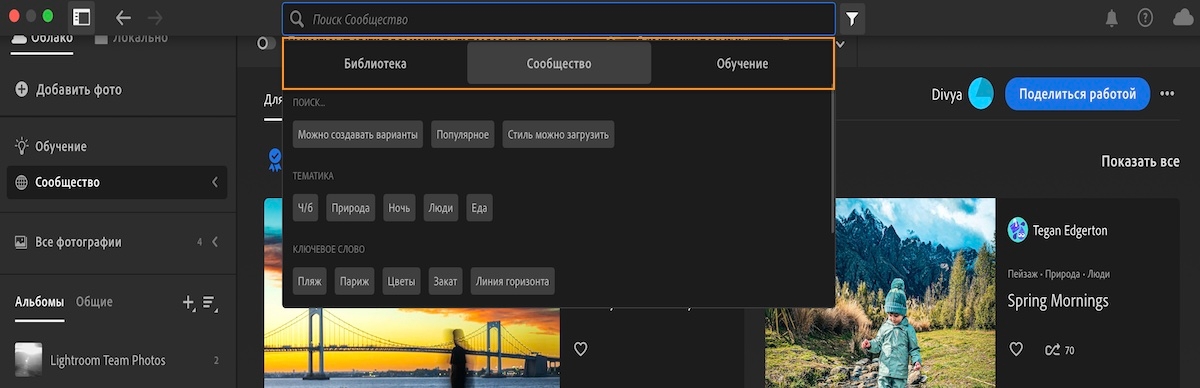
На вкладке Сообщество можно искать фотографии по следующим критериям:
- Поиск.. — ищите фотографии С вариантами , Избранные фотографии, фотографов или загружаемые Стили из сообщества.
- Тематика — ищите контент по таким направлениям, как Черно-белое , Природа , Ночь , Люди или Еда .
- Ключевое слово — ищите в сообществе фотографии по таким популярным ключевым словам, как Пляж , Париж , Цветок , Закат или Горизонт .
- Рекомендуемые фотографы — вы можете найти рекомендуемых фотографов, щелкнув значок соответствующего профиля.
Вкладка Обучение позволяет искать обучающие материалы и контент по следующим параметрам:
- Тематика — выбирайте разные категории тематики, например Черно-белое , Природа , Ночь , Люди или , Еда .
- Тема — вы можете легко найти обучающий контент по таким аспектам, как Средний уровень , Цвет , Композиция , Свет или Спасение фотографий .
- Средства — ищите сведения о специальных средствах, например Цветокоррекция , Маски , Восстановление , Детализация и Кривые .
- Рекомендуемые фотографы — ищите учебники и правки, предоставленные рекомендуемыми фотографами сообщества.
Примечание.
Lightroom для мобильных устройств не поддерживает Руководства в приложении. Если вы используете Lightroom на мобильном устройстве, вы можете получить доступ к Руководствам , в Lightroom для ПК или веб-версии Lightroom.
Фильтрация в сообществе приложения Lightroom
Для фильтрации воспользуйтесь значком фильтра:
Параметр Фильтр в разделе Сообщество позволяет фильтровать правки по следующим критериям:
Показывать только с возможностью создавать варианты
Включите этот переключатель, если вы хотите отобразить только доступные для редактирования фотографии.
Стиль можно загрузить
Включите этот переключатель, если вы хотите отобразить стили сообщества, доступные для загрузки.
Для выбора раздела в поле Тематика воспользуйтесь раскрывающимся меню.
Функция Фильтр в разделе Обучение позволяет отобрать руководства по следующим критериям:
Тема изучения — фильтруйте контент и темы по таким аспектам, как Черно-белое , Цвет , Композиция , Спасение фотографий , Свет или Стилизация .
Средства — используйте фильтр для поиска обучающих материалов по таким средствам, как Цветокоррекция , Основы , Маски , Восстановление и так далее.
Тематика — найдите обучающие материалы и контент по таким тематикам, как Абстрактное , Еда , Люди , Природа , Свадьба и так далее.
Уровень — вы можете фильтровать обучающие материалы и контент по уровням подготовки: Новичок , Средний или Продвинутый .
Редактируйте фотографии других фотографов и позволяйте им редактировать ваши фотографии
Реализовано в выпуске Lightroom 5.0 (октябрь 2021 г.)
На вкладке Варианты в ленте Сообщество можно узнать о том, чем занимаются другие фотографы, а также узнать от них о последних тенденциях в области редактирования. Вы также можете редактировать фотографии других людей, сравнивать их и помогать им учиться друг у друга.
Нажмите Сообщество на левой панели и выберите вкладку Варианты .
Чтобы отредактировать фотографию, прокрутите страницу Все работы с вариантами и просмотрите фотографии, которые можно переделать. Наведите указатель на миниатюру и нажмите Вариант . Добавьте свои правки, нажмите Далее , добавьте комментарий о процессе редактирования и нажмите Опубликовать вариант , чтобы пользователь увидел ваши правки. Все внесенные правки отображаются на вкладке Варианты профиля пользователя.

Чтобы опубликовать свою фотографию и позволить другим ее редактировать: откройте отредактированную фотографию и выберите Общий доступ > Поделиться в сообществе . Укажите сведения и не забудьте включить кнопку Разрешить создание вариантов . Затем нажмите Общий доступ .

Для просмотра вариантов фотографии нажмите имя пользователя, чтобы перейти к его профилю, и выберите вкладку Варианты . Откройте фотографию, чтобы в одном месте просмотреть все правки, сделанные разными людьми. Выберите и просмотрите каждую правку на нижней панели навигации. Внесенные корректировки отображаются справа. Таким образом, вы можете изучать, сравнивать и находить стили редактирования, которые подходят именно вам.

Если увиденные правки вам понравились, на панели справа нажмите Сохранить как стиль , чтобы сохранить эти правки для дальнейшего использования. К ним можно обратиться позднее с панели Стили .
Чтобы просмотреть варианты своих фотографий, откройте свой профиль и перейдите на вкладку Варианты . К каждой фотографии применяется последний порядок правок, внесенных разными людьми.
Доступ к обучающим ресурсам в приложении
Реализовано в выпуске Lightroom 3.0 (ноябрь 2019 г.)

В Lightroom для ПК нажмите значок Главная на левой панели, чтобы сразу же начать редактирование с помощью различных руководств по началу работы, пошаговых инструкций и интерактивных уроков.
Также можно нажать значок Справка в правом верхнем углу, чтобы получить доступ к руководствам по началу работы.
Изучение руководства по началу работы
Руководства по началу работы — это пошаговые уроки, в которых необходимо следовать инструкциям на экране. Вы можете найти руководство с учетом ваших навыков редактирования, на основе темы, которую требуется изучить (например, цвет, свет и т. д.), инструментов (кривые, эффекты, раздельное тонирование) или объекта на фотографиях (портреты, еда, макросъемка и т. д.).
Чтобы открыть руководство по началу работы, выполните следующие действия.
На главном экране нажмите кнопку Начало работы в верхней части баннера.
Откроются вкладки: Тема изучения, Инструменты и Тематика . На каждой из этих вкладок имеется множество руководств по началу работы. Если вы еще не знакомы с Lightroom, вы можете выбрать Тема изучения > Начинающий .

Выберите нужное руководство и нажмите кнопку Открыть руководство .
Нажмите Открыть руководство .
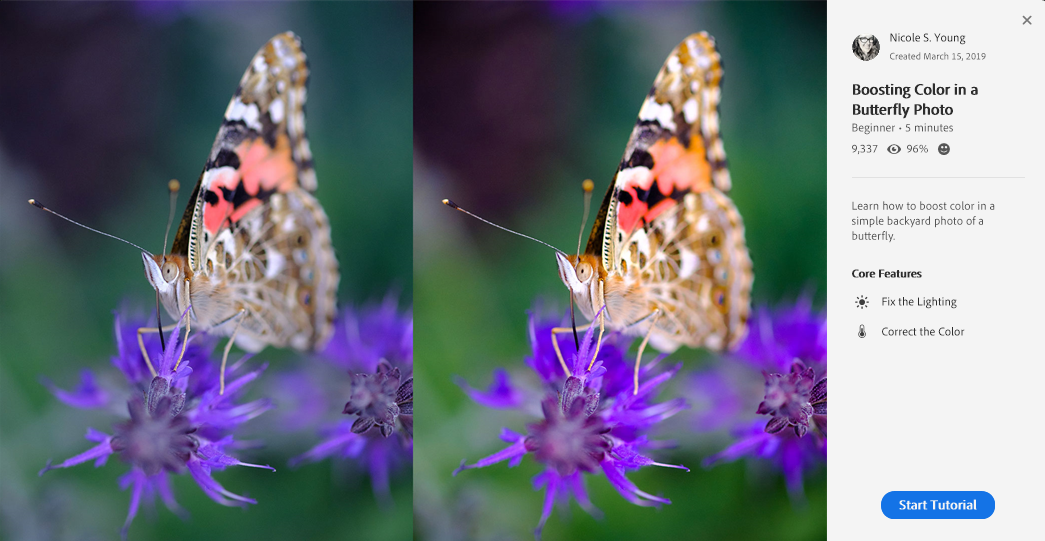
Следуйте инструкциям на экране для ознакомления с руководством.
По завершении отобразится сообщение с запросом на добавление отзыва. Введите ответ, чтобы завершить обучение.
Практическое обучение на основе пошаговых руководств
Пошаговые руководства — это бесплатный способ ознакомиться с самыми разными способами редактирования, не выходя из приложения. Руководства составлены профессиональными фотографами и преподавателями и помогают пошагово корректировать снимки прямо в Lightroom.
Чтобы открыть пошаговые руководства, выполните следующие действия.
На главном экране нажмите вкладку Обучение .
В разделе Обзор можно просмотреть различные пошаговые руководства, упорядоченные по Теме изучения, Инструментам и Тематике . Также можно прокрутить экран вниз, чтобы просмотреть несколько разделов руководств (например, Популярное, Портретная съемка домашних животных и др.). В каждом из этих разделов справа имеется кнопка Просмотреть все . Нажмите ее, чтоб просмотреть другие похожие пошаговые руководства.
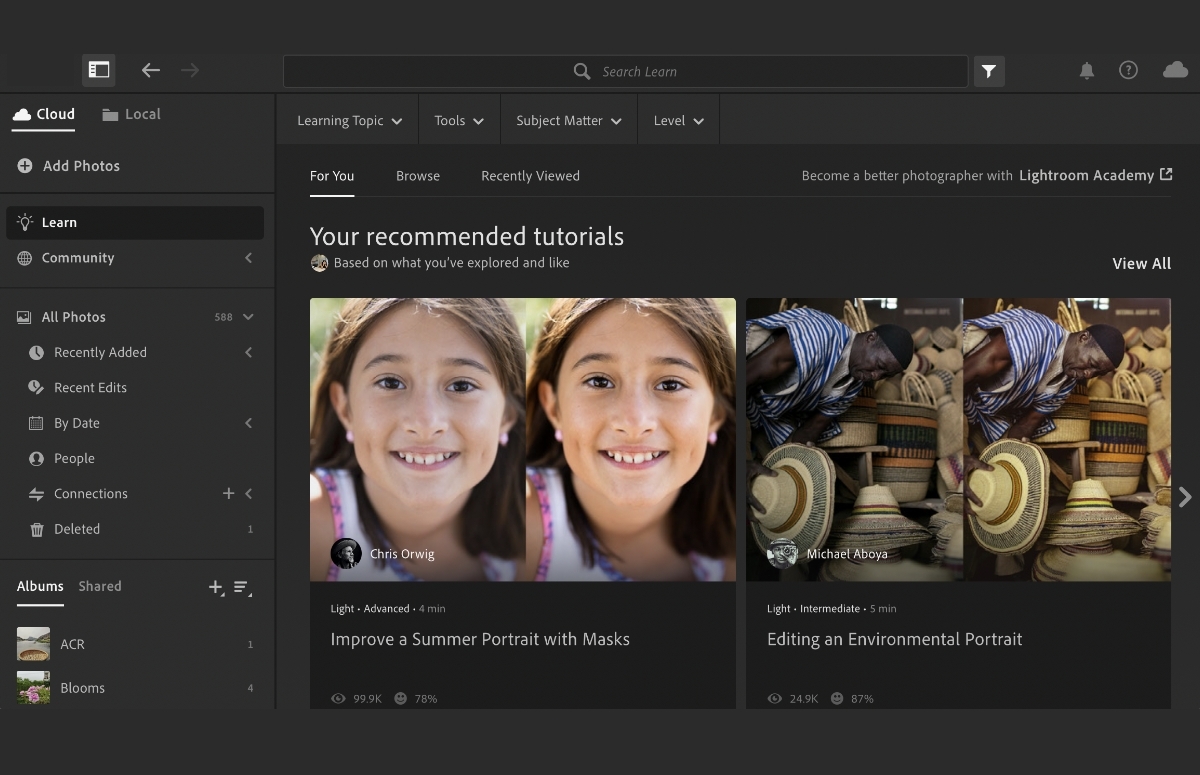
Выберите пошаговое руководство.
Нажмите Открыть руководство . Следуйте инструкциям на экране для ознакомления с руководством.
По завершении отобразится сообщение с запросом на добавление отзыва. Введите ответ, чтобы завершить обучение.
Знакомство с удивительными возможностями редактирования
Публикация своих лучших работ
Реализовано в выпуске Lightroom 3.3 (июнь 2020 г.)
Теперь вы можете поделиться своими лучшими фотографиями и процессом их обработки с другими фотографами в сообществе. Можно также подписаться на публикации сообщества, и следить за творчеством других фотографов.
Чтобы поделиться работой, выполните следующие действия.
Нажмите Мои фотографии на панели навигации слева или нажмите P.
Выберите фотографию, в которую было внесено не менее трех изменений.
Нажмите значок Общий доступ в правом верхнем углу, затем нажмите Поделиться в сообществе .

Введите Название и Описание вашей работы. Разрешение на использование параметра Сохранить как стиль включено по умолчанию. Этот параметр позволяет другим пользователям сохранять ваши коррекции в виде стиля. Также вы можете включить информацию о местоположении в разделе Разрешения . Выберите хотя бы один параметр в разделе Категории , чтобы пользователям было проще найти вашу публикацию. Вы можете использовать до трех категорий. Чтобы отредактировать сведения об авторском праве , измените имя в вашем профиле.
Нажмите Общий доступ . Отображается общедоступная ссылка, которую можно копировать и отправлять другим пользователям. Вы также можете предоставить общий доступ непосредственно в Twitter и Facebook. Вы можете просматривать работы, к которым предоставлен общий доступ, на вкладке Редактирование своего профиля. Нажмите значок с тремя точками рядом с публикацией, чтобы ее переименовать, отредактировать сведения о ней или получить ссылку на нее.
Примечание.
Доступ к отметкам «Нравится» для работ, к которым предоставлен общий доступ, ограничен, и поэтому они не будут видны другим пользователям.
Подписка на фотографов в разделе «Сообщество»
Просматривайте вдохновляющие фотографии и совершенствуйте навыки редактирования, отслеживая работы других авторов прямо в приложении.
В разделе Сообщество на главном экране нажмите значок изображения профиля в правом верхнем углу, чтобы перейти к профилю.
Нажмите вкладку Подписки . Вы можете просмотреть рекомендованных фотографов.
Примечание.
На вкладках Подписчики и Отметки «Нравится» отображаются пользователи, которые подписаны на ваши публикации, и фотографы, работы которых вам понравились, соответственно.
Нажмите кнопку Подписаться , чтобы отслеживать работы фотографа. Другие люди могут видеть пользователей, на которых вы подписаны. Нажмите Подписаться в диалоговом окне для подтверждения.
Для просмотра работ, опубликованных другими фотографами, перейдите на вкладку Подписки в разделе Сообщество .
Блокирование и разблокирование фотографов в разделе «Сообщество»
Реализовано в выпуске Lightroom 4.3 (июнь 2021 г.)