Как сделать презентацию с триггерами и поделиться ей с учениками

В этой статье мы расскажем, как вставить триггеры в PowerPoint-презентацию, сделать с их помощью игру, загрузить ее в блог или отправить по email всему классу.
Триггер в PowerPoint — это инструмент, который позволяет создать «горячую клавишу» для запуска анимации, аудио- и видеоэффектов.
Один клик мышью — и выбранный объект (картинка, фигура, отдельное слово) приходит в движение на слайде. Исчезает, выезжает справа или слева, меняет цвет — действует по заданному сценарию. Например, вот так:
Как сделать триггер в презентации
Посмотрите нашу короткую видеоинструкцию:
Рассмотрим на конкретном примере, как сделать триггер в PowerPoint или в конструкторе онлайн-курсов iSpring Suite. Мне нужно, чтобы при нажатии на портрет Пушкина всплывала подсказка — окошко с фамилией и инициалами поэта. А при нажатии изображения Лермонтова появлялся текст «М.Ю. Лермонтов». Итак, цель задана. Рассмотрим создание триггеров в презентации пошагово.
1. Создаем пустой слайд
Запускаем PowerPoint. В нашем случае это версия 13-го года. Перед нами первый слайд с графами Заголовок и Подзаголовок . Для удобства сделаем его пустым. Наведите курсор на свободное место на слайде, кликните по нему один раз правой кнопкой мыши, выберите пункт Макет и Пустой слайд .

2. Добавляем изображения для анимации
Для этого на вкладке Вставка в группе Изображения нажмите кнопку Рисунки .

В открывшемся диалоговом окне найдите нужное изображение, выберите его и нажмите кнопку Вставить . СОВЕТ: если вы хотите одновременно вставить несколько рисунков, выберите необходимые файлы, удерживая клавишу CTRL.

3. Вставляем подсказки
Для этого выбираем меню Вставка — Фигуры — Выноска .

После вставляем в фигуру текст с подсказкой. Выполняем данные действия для двух фото. Должно получиться так:

4. Создаем анимацию
Для этого выделяем фигуру с текстом, выбираем меню Анимация — Добавить анимацию — Появление .

5. Настраиваем триггер
Для этого выделяем подсказку, далее Анимация — Область анимации — Триггер — По щелчку — Рисунок 3 .

Для второй подсказки применяем ту же схему. Только в конце выбираем Рисунок 4 . В итоге должно получиться следующее:
- игры «Лабиринт»;
- игры «Интеллектуальный тир»;
- игры «Времена года»;
- игры «Силуэты»;
- игры «Найди 10 отличий»;
- викторины с «эффектом наведения мыши»;
- викторины «Столицы мира»;
- тренажера по правилам дорожного движения «Светофор».
Как поделиться интерактивной презентацией с учениками
Вы создали презентацию с триггерами, курс или тест и хотите поделиться ими с учениками. Можно провести урок в компьютерном классе или показать презентацию через проектор. А можно расширить «географию». Например, залить материал в интернет и скинуть ссылку школьникам соцсетях или по почте. Тогда дети смогут ознакомиться с презентацией в удобное время.
Простой способ поделиться презентацией в интернете — загрузить материалы в «облачный» сервис iSpring Cloud. Программа предлагает четыре удобных варианта распространения презентаций, которые можно будет открыть на любом компьютере:
- Короткая ссылка — вы можете просто скопировать ссылку и отправить ее ученикам по смс, через Skype или любой другой сервис для обмена сообщениями. Вставьте ссылку в рекламный баннер или промо материалы.
- Email — укажите адрес электронной почты получателя, и из iSpring Cloud придет приглашение к просмотру материала.
- Социальные сети — делитесь презентацией с учениками в социальных сетях (Facebook, Twitter, LinkedIn, Вконтакте).
- Embed-код — скопируйте код и разместите презентацию на сайте или в блоге.
В iSpring Cloud можно не только делиться курсами, но и смотреть по ним статистику: кто открывал, сколько слайдов просмотрено, сколько в среднем тратят времени на изучение.
Никто не испортит вашу презентацию. В iSpring Cloud она защищена от редактирования. Сохранить авторские права помогут настройки приватности: установите пароль, и доступ к материалам смогут получить только те пользователи, кому вы доверяете.
Читайте подробную инструкцию о том, как поделиться презентацией с помощью iSpring Cloud.
Если вам понравилась статья, дайте нам знать — нажмите кнопку Поделиться .
А если у вас есть идеи для полезных статей на тему электронного обучения — напишите нам в комментариях, и мы будем рады поработать над новым материалом.
Быстрый конструктор курсов и тестов Поможет создать интерактивные курсы и тесты в рекордно короткие сроки. Без дизайнера и программиста.


Коммерческий редактор и журналист. Рассказываю о трендах и новых подходах в онлайн-обучении. Помогаю бизнесу освоить инструменты iSpring и создавать электронные курсы, чтобы развивать сотрудников дистанционно.
Как восстановить файл PowerPoint
Компьютеры и программы стали мощнее и надежнее, но это не гарантирует, что однажды вечером, после целого дня работы над презентацией, вы не увидите сообщение об ошибке.
Причин может быть много:
- Принудительное закрытие “зависшей” программы PowerPoint
- Неожиданное выключение разряженного ноутбука
- Ошибки синхронизации файлов в облаке
- Сбои при сохранении слишком большого файла презентации. Кстати, почитайте нашу статью о том, как сжать файлы PPTX.
- И прочая и прочая…
В любом случае, не отчаивайтесь, почти всегда есть способ все восстановить!

Шаг 1. Вставить слайды в новый файл презентации
Сначала нажмите кнопку «Восстановить» в сообщении об ошибке. Если это не помогло, то закройте программу и откройте ее заново.
Создайте новую пустую презентацию и сохраните ее в отдельный файл.

В новой презентации выберите вкладку Главная и в выпадающем меню Создать слайд выберите функцию «Повторное использование слайдов». Справа появится соответствующая панель.

Нажмите кнопку Обзор и выберите функцию «Поиск файла». Найдите поврежденный файл на диске и откройте его. Отметьте галочку «Сохранить исходное форматирование» в нижней части панели.
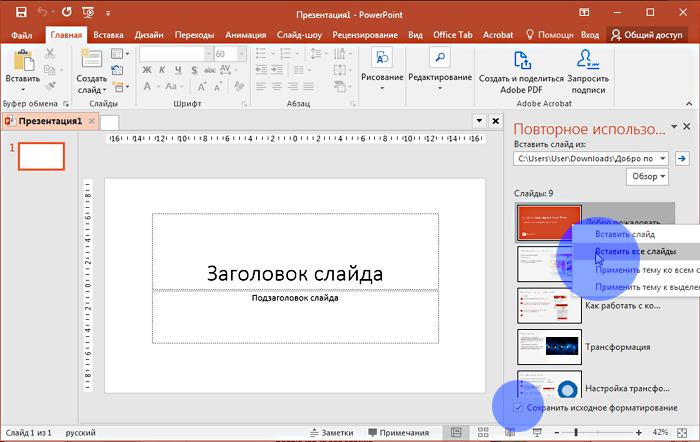
Потом кликните правой кнопкой на любом слайде и в появившемся меню выберите «Вставить все слайды».
Все слайды из поврежденного файла будут вставлены в новый файл.
Шаг 2. Использовать поврежденную презентацию как шаблон
После восстановления поврежденного файла презентации вы можете обнаружить, что шаблоны или, как они названы в PowerPoint «Образцы слайдов», выглядят неправильно.
Это произошло потому, что исходные образцы слайдов не были вставлены в новую презентацию.
Чтобы восстановить шаблоны презентации, выполните следующие действия.
В PowerPoint используется название «Образцы слайдов», но мы для простоты будем говорить — Шаблоны.
Сначала сохраните восстановленную презентацию в новом файле с помощью функции «Сохранить как». Введите новое имя файла, чтобы не перезаписать старый. Так вы создадите резервную копию восстановленной презентации на случай, если восстановление шаблонов ее опять повредит.
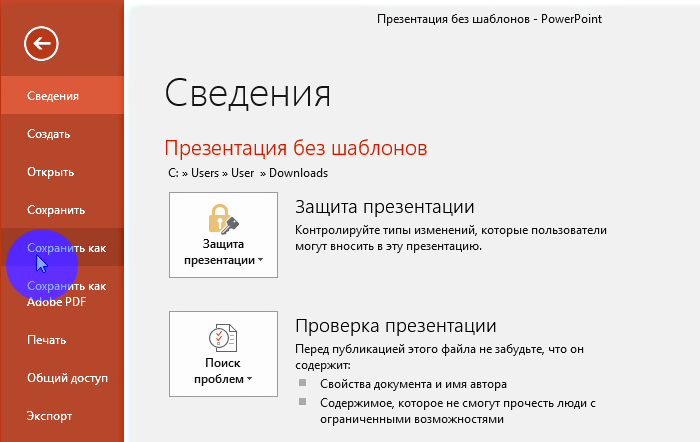
Теперь на вкладке Дизайн нажмите стрелку возле раздела Темы и выберите пункт «Поиск тем».

Найдите исходную поврежденную презентацию и нажмите кнопку «Применить». Образцы слайдов из исходной презентации должны восстановиться и вернуть исходный вид вашей презентации.
Если после этого шага презентация опять начнет зависать или работать неправильно, то скорее всего причина поломки находится где-то в шаблонах оформления. В таком случае восстановите содержимое слайдов как показано в Шаге 1 и восстановите шаблоны оформления вручную.
Дополнительные способы восстановления презентации
Откройте PowerPoint в безопасном режиме
В этом режиме может не сохраниться все форматирование и дизайн, но, по крайней мере, вы сохраните данные.
Для открытия PowerPoint в безопасном режиме выполните следующие действия:
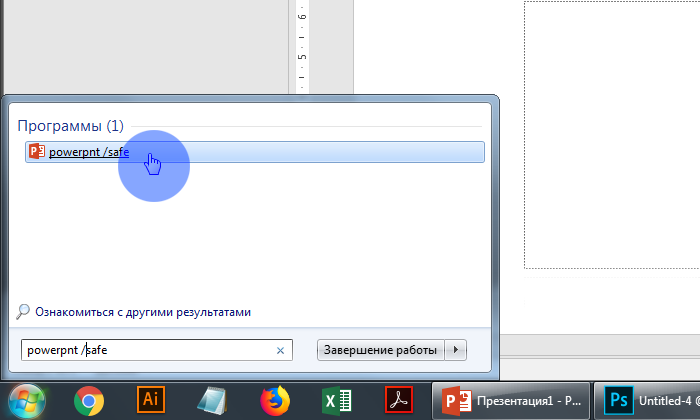
- Если вы работаете в Windows, то нажмите кнопку Пуск и в командной строке введите powerpnt /safe (обратите внимание как сокращено название программы). Нажмите Enter.
- Убедитесь, что программа запустилась в Безопасном режиме. Сверху рядом с названием программы должна быть соответствующая надпись.
- Откройте файл презентации, который хотите восстановить.
Сервисы восстановления презентаций он-лайн.
Прежде всего, хотим предостеречь. Для того чтобы восстановить презентацию с помощью он-лайн сервиса, вам придется загрузить файл на сервер этого сервиса. Если ваша презентация содержит конфиденциальную информацию, то мы настоятельно не рекомендуем использование таких сервисов.
Кроме того, оказалось, что все подобные сервисы — платные. Но думаем, это оправдано, ведь ваш труд гораздо ценнее.
Для того чтобы найти сервисы восстановления презентаций, достаточно набрать «восстановление презентаций он-лайн» в поисковике.
Сразу оговоримся, что проверить эффективность работы сервисов мы не смогли, так как получить действительно по-настоящему поврежденный файл PPTX не просто — программа работает в целом надежно. Поэтому мы проверяли работу сервисов на обычном файле и сравнивали сервисы по условиям их использования:
powerpoint.recoverytoolbox.com
- Платный (около $10 за презентацию)
- Требуется указать e-mail
online.officerecovery.com
- Платный (около $39 за презентацию)
- Требуется указать e-mail
remosoftware.com
- Работает как скачиваемое приложение для PC или MAC
- Стоимость лицензии — от $39,97
Самый эффективный и бесплатный способ восстановить презентацию
В PowerPoint встроена функция регулярной записи резервных копий файлов.
В меню Файл выберите пункт Параметры, а там раздел «Сохранение».
Здесь по умолчанию включена функция автосохранения файлов с интервалом в 10 минут. Рекомендуем уменьшить этот интервал до 5 минут, если у вас быстрый компьютер.
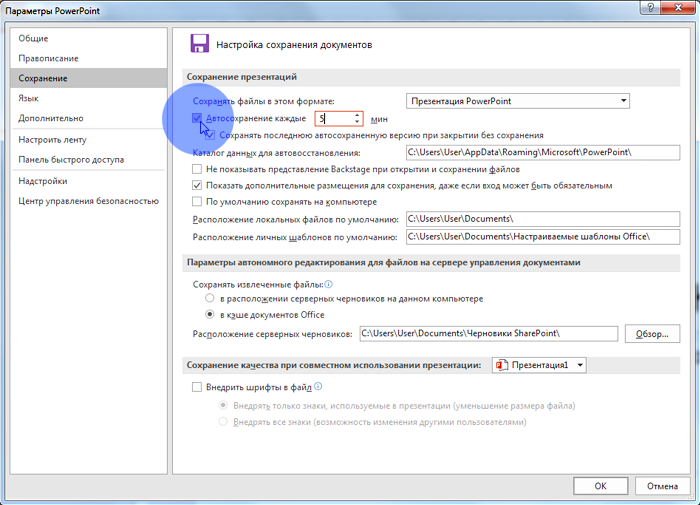
Если в следующий раз у вас опять повредится файл презентации, то найдите файлы восстановления в папке, указанной в пункте «Каталог данных для автосохранения».
Экспорт в PowerPoint или другой формат в Keynote на iPad

Чтобы сохранить копию презентации Keynote в другом формате, требуется экспортировать ее в другом формате. Это удобно, когда Вам нужно отправить презентацию людям, которые используют другое ПО. Если Вы вносите в экспортированную версию изменения, это не влияет на оригинал. Keynote также запоминает последние настройки экспорта, которые Вы использовали.
Примечание. Если для исходного файла задан пароль, он действует также для копий, экспортированных в форматы PDF и PowerPoint.
Сохранение копии презентации Keynote в другом формате
- Откройте презентацию, затем коснитесь в панели инструментов.
- Коснитесь «Экспортировать», затем выберите формат.
- PDF. Эти файлы можно открывать и в некоторых случаях редактировать с помощью таких приложений, как «Просмотр» и Adobe Acrobat. Коснитесь макета в верхней части меню «Параметры экспорта», чтобы выбрать содержимое каждой страницы файла PDF. В зависимости от выбранного макета можно также экспортировать комментарии и заметки докладчика, выбрать количество слайдов для каждой страницы, а также настроить другие параметры. Если выбран параметр «Включить каждую стадию анимаций», анимации печатаются на отдельных страницах в порядке их появления в презентации. Коснитесь «Качество изображения», затем выберите подходящий вариант (чем выше выбранное качество изображений, тем больше будет размер файла). Если Вы добавили текстовое описание к своим изображениям, рисункам, аудио или видео для озвучивания с помощью VoiceOver или других вспомогательных технологий, они экспортируются автоматически. Чтобы включить теги универсального доступа для таблиц с большим объемом данных, коснитесь «Универсальный доступ», затем коснитесь «Вкл.».
- PowerPoint. Эти файлы можно открывать и редактировать в приложении Microsoft PowerPoint в формате .pptx.
- Фильм. Слайды экспортируются в формате .mov и включают в себя все аудио, содержащиеся в презентации. Чтобы выбрать разрешение, коснитесь «Разрешение», затем выберите нужный вариант. Чтобы изменить частоту кадров фильма, коснитесь «Частота кадров», затем выберите нужный вариант. Чтобы экспортировать только часть презентации, коснитесь «Диапазон слайдов» и укажите номера начального и конечного слайдов. Чтобы выбрать формат фильма, коснитесь «Тип сжатия», затем выберите нужный формат. В фильме переходы к следующему слайду или следующей анимации осуществляются в соответствии с введенными Вами временными интервалами (для переходов и анимаций, настроенных на воспроизведение «По касанию»). При наличии анимации, следующей за анимацией или переходом, на нее не влияет введенный временной интервал.
- GIF-анимация. Выбранные слайды можно экспортировать как GIF-анимацию, которую можно отправить или опубликовать. См. раздел Создание GIF-анимации в Keynote на iPad.
- Изображения. Слайды экспортируются как файлы в формате JPEG, PNG или TIFF. Коснитесь «Диапазон слайдов», чтобы выбрать слайды, которые необходимо экспортировать как изображения. Выберите формат изображения (чем выше качество изображений, тем больше размер файлов). Чтобы включить каждую титульную анимацию как отдельное изображение, включите параметр «Включать анимации».
- Тема Keynote. Презентация сохраняется как тема в окне выбора темы. Темой можно поделиться. Подробнее см. в разделе Создание тем Keynote и управление ими на iPad.
- Коснитесь «Экспортировать», затем коснитесь одного из вариантов отправки, сохранения или публикации презентации.
- Выберите место или введите запрашиваемую информацию (например, адрес электронной почты в случае отправки сообщения на электронную почту), затем отправьте или опубликуйте копию.
Программа для презентаций: Visme или PowerPoint?

Основное различие между Visme и PowerPoint заключается в следующем: Visme позволяет пользователям создавать потрясающие, динамичные и интерактивные презентации, в то время как PowerPoint имеет ограниченный функционал, что ограничивает возможности создания презентации.
Все мы знаем, что PowerPoint обладает положительными качествами. Однако, давайте сравним его с Visme, интуитивно понятным инструментом для создания презентаций, чтобы понять, насколько хорошими могут быть вещи.
- 93% клиентов Visme сказали, что они, вероятно, порекомендуют его другим профессионалам, в то время как только 91% пользователей PowerPoint сказали то же самое.
- 99% пользователей Visme сказали, что с нашей командой легко работать, и только 90% клиентов PowerPoint сказали то же самое о своей команде.
Готовы углубиться в сравнение? Тогда продолжим!
Visme vs. PowerPoint [Инфографика]
Существует много разных причин, по которым вам может понадобиться презентация: нужно произнести речь на конференции или сетевом мероприятии, представить цифры или выводы своей команде или руководителям компании, создать проект для класса или подготовить рекламную презентацию.
Тем не менее, важно выбирать лучшие программы для презентаций, которое соответствует вашим потребностям и возможностям дизайна, чтобы сделать создание слайдов самой легкой частью вашей подготовки.
Взгляните на инфографику, которая показывает, как Visme и PowerPoint сочетаются друг с другом, когда речь идет о наиболее важных функциях в дизайне презентаций.

С Visme легко создать инфографику за пару минут! Создать инфографику бесплатно
Прокрутите вниз, чтобы узнать подробнее о каждой функции.
Мы также добавили скриншоты из каждого приложения для презентаций, чтобы помочь вам определить, какая платформа лучше всего подходит для создания вашей следующей презентации.
Давайте рассмотрим все аспекты: от создания презентации до работы в команде и презентации слайд-шоу.
1 Макеты слайдов
Прежде всего, вам нужно решить, как будут выглядеть ваши слайды. Это может включать в себя ваш общий внешний вид, цветовую схему, соответствующую вашей теме (если вы не будете использовать цвета вашего бренда) и макеты слайдов, соответствующие содержанию, которое вам нужно будет включить в свою презентацию.
PowerPoint
В PowerPoint у вас есть около 24 встроенных макетов/тем, которые можно выбрать и использовать в качестве основы для дизайна презентации.
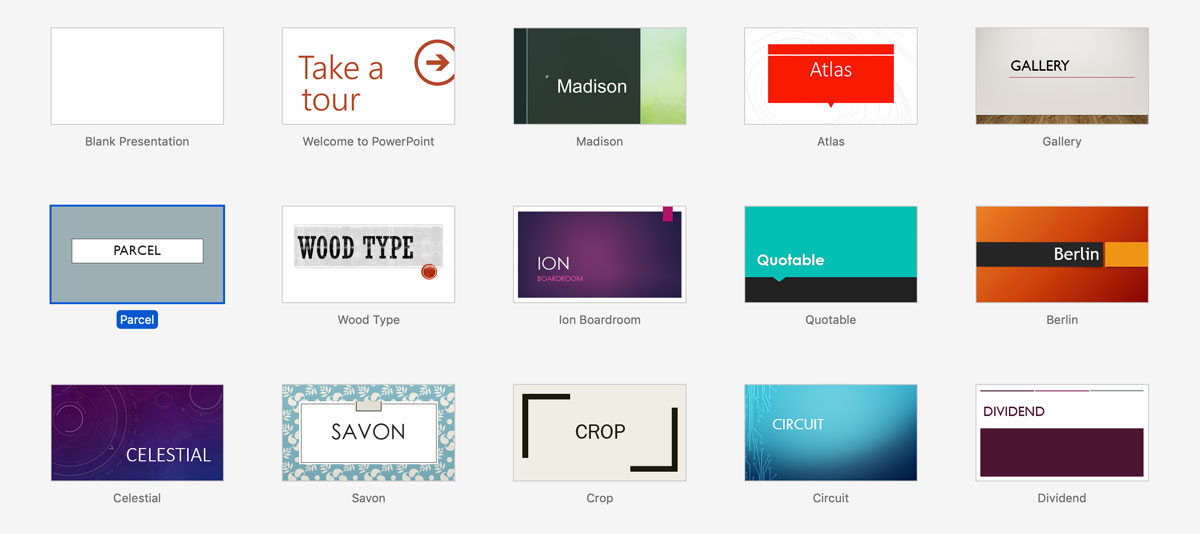
После того, как вы выберете базовый макет, у вас будут те же девять схем слайдов, которые можно настроить в соответствии с вашей презентацией.
Вот почему почти каждая презентация PowerPoint выглядит одинаково. Вы получаете титульную страницу слайда, страницу заголовка раздела и несколько разных страниц контента.

Visme
С Visme вы можете выбирать между шаблоном презентации и темой презентации.
Шаблоны представляют собой законченные, предварительно разработанные презентации с 3–15 различными слайдами. В настоящее время Visme предлагает на выбор более 100 уникальных шаблонов и постоянно добавляет новые варианты.

Дизайнер презентаций Visme также предлагает несколько различных тем на выбор при создании презентации. Тема включает в себя от 400 до 900+ различных дизайнов слайдов с одинаковым внешним видом.

our browser does not support the video tag.
Готовы создать презентацию за несколько минут?
- Добавьте свой собственный текст, изображения и многое другое
- Настройте цвета, шрифты и другие аспекты
- Выбирайте варианты дизайна и шаблоны слайдов
- Добавьте интерактивные кнопки и анимацию
Шаблоны имеют более сложный дизайн и идеально подходят для презентаций, соответствующих вашему замыслу. Однако, если вам нужно несколько совершенно разных презентаций, наши темы также идеально подходят для вас.
В нашей классической теме более 400 макетов слайдов, а в нашей теме Modern — более 900 различных макетов слайдов, которые помогут вам найти тот, который точно соответствует вашему видению.

2 Редактор слайдов
После того, как вы выбрали общий вид слайдов, вам нужно отредактировать слайды презентации, чтобы они соответствовали вашему бренду.
PowerPoint
При редактировании и разработке презентации в PowerPoint вы крайне ограничены. Редактор слайдов PowerPoint действительно позволяет редактировать только те области контента, которые предусмотрены в выбранном макете слайда.

Вы всегда можете переместить их в более подходящее место или добавить больше текстовых полей, если вам нужно. Все же хотелось бы иметь более широкий диапазон настроек и возможностей дизайна.
Visme
Между тем, Visme предоставляет вам полный набор опций дизайна слайдов.
Вы можете включить макет сетки, чтобы выровнять элементы и помочь направить поля. Для вас нет ограничений в том, где расположить текст, изображения, диаграммы и другие элементы презентации.
Visme также имеет редактор перетаскивания, позволяющий легко выбирать элементы дизайна, фотографии, блоки контента и многое другое с левой боковой панели и быстро перетаскивать их в нужную область слайда.
3 Brand Kit
Если вы создаете презентации для бизнеса, рекомендуется, чтобы она соответствовала вашему фирменному стилю. Фирменный стиль включает в себя ваши цвета, шрифты, логотип и тому подобное.
PowerPoint
В PowerPoint вам автоматически предоставляется список предустановленных цветовых схем на выбор, но нет возможности добавлять шестнадцатеричные коды.

Вместо этого, если вы нажмете «Настроить цвета», вам придется использовать цветовой круг, чтобы найти свои цвета, или палитру цветов, чтобы взять их с изображения.
Однако можно получить цвета вашего бренда, если вы введете свой логотип на слайд, а затем с помощью палитры цветов создадите собственную цветовую схему.

После того, как вы выбрали свои цвета, вы можете сохранить их как пользовательскую цветовую схему, чтобы вернуться к ней позже.
Теперь поговорим о шрифтах. Если у вас есть пара шрифтов, которые ваш бренд использует для своих заголовков и основного текста, вы можете использовать их в своей презентации, чтобы повысить узнаваемость бренда.
Вы абсолютно точно можете загружать шрифты на свой компьютер и использовать их в своей презентации PowerPoint, чтобы ее можно было настроить.
Но если вы отправляете эту презентацию кому-то другому или представляете ее на другом компьютере, на котором нет этих файлов шрифтов, ваши пользовательские и фирменные шрифты исчезают.
Кроме того, если вы создаете слайд, который вам нужно будет использовать в нескольких презентациях в рамках вашего бизнеса (например, на странице благодарности/контактной информации), у вас не будет возможности легко продублировать его, не открывая оба файла и не копируя и не вставляя слайды. ).
Visme
В Visme вы можете создать полный набор бренда (настроить фирменный стиль) в своей бизнес-учетной записи для вас и всей вашей команды (если она у вас есть).

Вы можете загрузить свои фирменные шрифты и использовать их в своей презентации. И, в отличие от PowerPoint, если ваша презентация размещена онлайн, выбранные вами шрифты никуда не исчезнут.
Вы также можете загружать различные цветовые схемы и темы в дизайне презентации на ваш выбор. Они остаются в окне выбора цвета, чтобы вы могли легко получить к ним доступ в любой момент.

Ваш бренд-кит также включает в себя область для добавления шаблонов, которые вы часто используете для своего бизнеса, различные файлы логотипов и ссылки для быстрого доступа к вашему веб-сайту и платформам социальных сетей.
Есть еще одна замечательная функция: Библиотека Слайдов Visme. Она позволяет создавать и хранить слайды, которые вы добавляете в различные презентации. Если вы создаете слайд, который хотите добавить в каждую презентацию, просто сохраните его в своей библиотеке, чтобы получить к нему доступ позже.
Теперь предположим, что в будущем вы создали добрую пару сотен различных презентаций, но в итоге вы изменили свои Twitter и Instagram во время ребрендинга.
Вам не нужно просматривать каждую отдельную презентацию, чтобы обновить эту информацию.
Откройте библиотеку слайдов, исправьте данные там, и она автоматически заменит информацию на актуальную для всех ваших презентаций.
4 Интерактивность
Независимо от того, проводите ли вы живую презентацию или встраиваете слайд-шоу на свой веб-сайт, интерактивность — это всегда хорошая идея. Вы можете добавить интерактивности, создав ссылки, кнопки призыва к действию и многое другое, что позволит вашей аудитории взаимодействовать с вашей презентацией.
Если вы делаете презентацию в прямом эфире, вы можете остановиться на минуту и щелкнуть ссылку, чтобы открыть видео. Если у вас есть презентация в виде слайд-шоу, встроенная в страницу вашего веб-сайта, это позволяет вашей аудитории получать больше удовольствия от ваших слайдов.
Ключевым моментом является вовлечение аудитории во время презентации. Вы не хотите видеть, как люди начинают вытаскивать свои телефоны и потеряют нить вашей речи.
Когда мы думаем об интерактивности, на ум приходит несколько вещей, например, возможность кликать по презентации. Как мы уже упоминали, ссылки и кнопки призыва к действию на ваших слайдах могут быть отличным способом привлечь вашу аудиторию.
Тем не менее, добавление видео и аудио повествований к вашим слайдам также может быть уникальным способом привлечь внимание вашей аудитории и дать им другой голос или точку зрения во время презентации.
PowerPoint
В PowerPoint вы можете добавить ссылки, перейдя на вкладку «Вставка» и нажав «Ссылка».
Сначала вам нужно выбрать текст или объект, который вы хотите связать, а затем добавить ссылку на веб-страницу, файл, другой слайд или адрес электронной почты.

Вы также можете добавить аудиоклипы в PowerPoint, выбрав «Вставка» > «Аудио».
Оттуда вы можете добавить аудиофайл или записать его в PowerPoint. Это добавит на слайд значок динамика и элементы управления воспроизведением. Затем вы можете отредактировать настройки вашего аудиофайла для автоматического воспроизведения или при нажатии.
Если вы хотите добавить видео на один из ваших слайдов, вы также можете использовать вкладку «Вставка» в PowerPoint. Затем вы можете загрузить видеофайл или встроить видео с YouTube или другого онлайн-источника.
Однако важно отметить, что не существует версии PowerPoint для Mac, поддерживающей встраивание онлайн-видео. В этом случае вы должны скачать видеофайл и загрузить его на слайд.
А в версиях для ПК вам необходимо загрузить Internet Explorer 11 на свой компьютер, чтобы PowerPoint поддерживал встроенные видео.
Visme
В Visme у вас есть множество подобных интерактивных опций и даже еще больше.
Существует три различных варианта ссылок: гиперссылка, слайд или всплывающее окно. Все, что вам нужно сделать, это выбрать объект или группу объектов и щелкнуть значок гиперссылки в верхней части навигации.

Все параметры гиперссылок находятся прямо здесь, на этой простой в использовании вкладке. Кликните ссылку на веб-сайт и выберите опцию: открывать в том же окне или в отдельном окне.
Вы также можете сделать ссылку на другой слайд в презентации. Или создать ссылку на всплывающее окно, то есть скрывать элементы на слайде, пока не нажмете на объект, с которым они связаны.
Для этого рекомендуется сначала включить список объектов, чтобы вы могли переименовывать различные элементы или, по крайней мере, легко находить их по названию.

Затем вы выберете объект (объекты), которые должны отображаться при щелчке, выберите элемент, на который вы хотите щелкнуть, чтобы он появился, а затем нажмите «Применить»
Это может быть отличным способом привлечь внимание вашей аудитории и даже дать вам интерактивные возможности, такие как создание викторины или вопросов и ответов в вашей презентации.
Вы также можете добавить аудио или видео прямо на слайд, перейдя в меню «Мультимедиа» на левой боковой панели. Вы можете легко вставить ссылку на видео, добавить аудио или встроить онлайн-контент без каких-либо обходных путей или другого программного обеспечения.
Visme не предлагает возможность загружать видео непосредственно в вашу презентацию, так как это увеличило бы размер вашей презентации и вызвало бы потенциальные проблемы с загрузкой. Мы рекомендуем просто встроить онлайн-видео.

Когда вы нажимаете «Добавить аудио», это также дает вам возможность загрузить аудиофайл или записать звук прямо на слайде. Посмотрите, как этот пользователь Visme извлек выгоду из функции записи звука.
5 Анимация
Еще один отличный способ оживить дизайн презентации и заинтересовать аудиторию — это анимировать слайды. Можно создать плавные переходы между слайдами или добавить анимированные элементы.
Просто помните, что вы хотите, чтобы все ваши анимации были последовательными. Слишком много анимаций на одном слайде выглядит беспорядочно и дает эффект, противоположный тому, что вы ищете.
PowerPoint
PowerPoint позволяет устанавливать анимацию как для переходов между слайдами, так и для элементов внутри слайдов. Для этого есть две отдельные вкладки: «Переходы» и «Анимация».
PowerPoint предлагает множество вариантов перехода и анимации, но это скорее проклятие, чем благословение. При наличии слишком большого количества вариантов пользователи, как правило, перебарщивают с переходами и анимацией, в результате чего получается презентация с двенадцатью различными переходами и пятьюдесятью различными анимациями.

Мы всегда рекомендуем вам придерживаться одного на протяжении всей презентации.
Помните: больше — не всегда означает лучше.
При редактировании переходов в PowerPoint вы сначала можете выбрать предпочтительный переход, а затем выбрать, с какой части экрана вы хотите, чтобы этот переход начинался.

Вкладка «Анимация» работает по тому же принципу.
Во-первых, вы выбираете один из вариантов анимации для элемента PowerPoint.

Затем вы также можете щелкнуть три вкладки рядом с вариантами для дальнейшего редактирования эффектов выделения, эффектов выхода и анимации пути.
Также доступна панель анимации, так что вы можете видеть все ваши анимированные элементы сразу и убедиться, что ни один из них не задевает другой.
Visme
Цель Visme — позволить недизайнерам создавать красивые дизайны, будь то презентация, инфографика или фотография для обложки в социальных сетях. Вот почему мы предоставляем только несколько переходов и анимаций, которые гарантированно впечатлят.
В Visme функции перехода и анимации намного проще. У нас есть восемь различных вариантов перехода, некоторые из которых перемещают весь ваш контент одновременно, а некоторые также автоматически перемещают ваши элементы в связном переходе.

Это означает, что вы можете создать плавный переход, который автоматически перемещает ваши слайды и анимирует элементы всего за пару кликов.
Коснитесь значка шестеренки в углу слайда на правой боковой панели, выберите «Изменить переход», выберите условия и стиль перехода, затем нажмите «Применить ко всем слайдам». Вуаля, все готово!
Visme также предлагает несколько отличных вариантов анимации, если вы хотите добавить дополнительный акцент.
Выберите элемент (элементы), который вы хотите анимировать, затем щелкните параметр «Анимация» на верхней панели настроек, чтобы просмотреть параметры.

Вы можете выбрать способ входа и выхода вашего элемента, установить время его запуска, а затем выбрать эффект анимации, прежде чем нажимать «Применить».
6 Иконки
Нам нравится использовать иконки в любом виде дизайна, будь то презентация, инфографика или изображение в социальных сетях. Они могут помочь визуализировать любую тему или информацию без лишнего текста.
Поэтому при создании презентации вы определенно стоит использовать иконки.
PowerPoint
В PowerPoint вы можете выбрать «Вставка» > «Значки», чтобы получить доступ к 500 значкам в одном стиле для вашей презентации.

Хотя нам нравится, что все значки совпадают, все же, вы ограничены в своих возможностях.
Вы также можете изменить цвет своих значков в соответствии с вашим брендом или цветовой схемой презентации, но все значки будут одного цвета.

Visme
В Visme собрано более 10 000 различных иконок в четырех разных стилях: плоские, многоцветные, контурные и изометрические.

Вы можете получить доступ ко всем параметрам значков, перейдя на вкладку «Графика» на левой боковой панели. Просмотрите наши категории или найдите тип иконки, который вы ищете.
Когда вы нажимаете на категорию, вы также можете выбрать, какой стиль иконки вы хотите просмотреть, чтобы вы могли сохранить все свои иконки в одном стиле. Помните, не стоит использовать все стили вперемешку и без разбора. Последовательность является ключевым фактором.
Кроме того, если вы выберете один из наших многоцветных значков, вы сможете изменить каждый из цветов значка, чтобы он соответствовал вашему брендингу и стилю презентации.

our browser does not support the video tag.
Готовы создать презентацию за считанные минуты?
- Выбирайте варианты дизайна и шаблоны слайдов
- Добавьте интерактивные кнопки и анимацию
- Настраивайте контент и дизайн на свое усмотрение
7 Диаграммы и графики
Добавить диаграммы и графики в вашу презентацию — это идеальный способ представить данные в визуальной форме и предложить вашей аудитории убедительные аргументы.
Важно, чтобы эти визуальные эффекты были такими же интересными и визуально привлекательными, как и остальная часть вашей презентации, иначе они будут казаться неуместными.
PowerPoint
Чтобы добавить диаграмму в PowerPoint, вернитесь на вкладку «Вставка» и выберите «Диаграмма». Оттуда вы можете выбрать, какой тип диаграммы вы хотите добавить, например, гистограмму, линейную или круговую диаграмму.

Вы можете выбрать цвета элементов диаграммы, но вам придется редактировать данные диаграммы на всплывающем листе Excel.Это означает, что вам потребуется доступ (и ноу-хау) как к PowerPoint, так и к Excel, чтобы добавить любые диаграммы или графики на слайды.
Если вы хотите анимировать диаграмму, PowerPoint автоматически анимирует только весь объект.
Вы должны зайти в настройки и выбрать анимацию по сериям, категориям или элементам, чтобы части вашей диаграммы стали анимированными.
Visme
При создании диаграммы или графика в презентации Visme у вас есть два варианта.
Во-первых, вы можете начать с готовых слайдов с диаграммами и графиками из одной из наших тем. Есть радиальные, статистические представления, термометры, индикаторы выполнения, гистограммы, линейные графики и многое другое.

Или, если вы выбрали один из наших шаблонов или добавляете диаграмму или график в уже созданный вами слайд, щелкните вкладку «Данные» на левой боковой панели, чтобы получить доступ ко всем нашим доступным инструментам визуализации данных.
На выбор предлагается более 50 различных типов визуализации данных, чтобы вы могли представлять любые числа перед своей аудиторией.

Как только вы выберете инструмент визуализации данных, появится ваш конструктор графиков, что позволит вам дополнительно настроить диаграмму или график. Добавьте свои данные вручную в предоставленную область или импортируйте их из таблицы Google или Excel, затем обновите настройки, чтобы настроить информацию об осях и многое другое.

Visme также автоматически анимирует ваши отдельные элементы диаграммы, чтобы они привлекали внимание вашей аудитории, когда они появляются на слайде. Вы можете выбрать один из четырех различных вариантов анимации диаграммы или отключить анимацию на вкладке настроек.
8 Презентация презентации
Конечно, как только вы закончите создание презентации, пришло время поделиться ею!
Возможно, сначала вы захотите поделиться им с коллегой и передать права на редактирование, чтобы они могли корректировать текст после вас. Вы можете поделиться им на своем веб-сайте или по электронной почте со своими клиентами. Или вы можете поделиться им с организатором мероприятия, на котором вы выступаете, чтобы они могли его подготовить.
Несмотря на это, есть много причин, по которым вы захотите поделиться и продемонстрировать всю тяжелую работу, которую вы вложили в свою презентацию.
PowerPoint
В PowerPoint у вас есть три варианта обмена: «Пригласить людей», «Копировать ссылку» или «Отправить копию». Однако сначала вам необходимо войти в систему и подключить свое приложение к Microsoft OneDrive, чтобы загрузить файл.
Для этого нажмите «Поделиться» в правом верхнем углу, чтобы войти в систему перед отправкой.

Это позволяет отправлять по одной презентации за раз. PowerPower не предлагает возможности совместной работы над папками и несколькими проектами одновременно; только индивидуальные проекты.
Если вы хотите поделиться папкой проектов, вам придется сохранить каждый из них в папку на вашем компьютере, заархивировать эту папку, а затем войти в свой почтовый клиент, чтобы отправить его каждому человеку, который в нем нуждается, вместо того, чтобы все это можно сделать в одном месте и с минимальными усилиями.
Помните, что в PowerPoint, если вы не хотите, чтобы человек, получающий доступ к вашей презентации, имел доступ для редактирования, вам придется пометить презентацию как доступную только для чтения.
Вы можете сделать это, выбрав «Файл» > «Информация», затем нажав «Защитить презентацию» и «Пометить как окончательную».
Убедитесь, что вы не удалили редактируемый файл PowerPoint после создания окончательной версии, иначе вы полностью потеряете доступ к редактированию презентации.
Visme
С Visme у вас также есть возможность отправить презентацию как для редактирования, так и только для просмотра. Как только вы закончите свой дизайн и захотите, чтобы член команды взглянул на него, вернитесь к своей панели инструментов.
Нажмите на значок меню гамбургера, а затем нажмите «Поделиться проектом».

Это позволяет вам легко поделиться своей презентацией с членом команды, чтобы они также могли редактировать или комментировать ваши слайды.
Вы можете поделиться с определенными людьми по имени, адресу электронной почты или даже группам людей в настройках вашей команды, чтобы вся маркетинговая команда могла просмотреть вашу презентацию, прежде чем вы ее опубликуете.
С планами Visme Enterprise вы даже можете создавать свои собственные настраиваемые роли, предоставляя большим командам с особыми требованиями к совместному использованию еще большую гибкость.
Когда вы будете готовы поделиться со своей аудиторией или захотите отправить вариант только для просмотра, вернитесь в свою презентацию и нажмите «Поделиться» в правом верхнем углу.
Это приведет к появлению всплывающего окна с тремя различными вариантами обмена.
Вы можете опубликовать свою презентацию в Интернете, и Visme разместит ее для вас. Вы можете поделиться им в частном порядке с коллегами и знакомыми. Или вы можете сгенерировать код для встраивания, чтобы разместить его на своем веб-сайте.

Одним из преимуществ Visme является возможность делиться целыми папками с вашей командой. Если вы создали папку с презентациями, относящимися к определенной теме или типу отчета, вы можете легко поделиться ею со своими товарищами по команде прямо через панель инструментов Visme.
Вы также можете установить разрешения для пользователей, например предоставить доступ для редактирования группе администраторов в вашей команде и доступ только для просмотра для группы обычных пользователей в вашей команде.
Кроме того, вы можете встраивать презентации на свой веб-сайт, чтобы ваша аудитория могла с ними взаимодействовать, или отправлять ссылки на презентации в информационных бюллетенях по электронной почте, и вам или вашему читателю не нужно ничего загружать.
Visme также предлагает функцию загрузки HTML5 для презентации в автономном режиме, что удобно, когда вы проводите презентацию в местах, где вы не уверены в доступе к Wi-Fi. Хотя в большинстве мест есть какой-то доступ в Интернет, вы никогда не должны быть слишком осторожны.
9 Лидогенерация
Одним из замечательных преимуществ Visme по сравнению с PowerPoint является лидогенерациия в качестве инструмента.
У каждого есть электронные книги и цифровые документы в качестве лид-магнита. И хотя эти инструменты по-прежнему невероятно эффективны, почему бы не выделиться из толпы и не попробовать что-то другое?
Создайте предварительно записанный вебинар или интерактивную презентацию с помощью Visme и используйте их в качестве инструмента для создания списка адресов электронной почты, поделившись ими со своей аудиторией после регистрации.
Когда вы нажмете «Поделиться» в дизайне презентации, нажмите «Дополнительные настройки» в верхней части всплывающего окна. Перейдите на вкладку Социальная сфера / Вовлеченность и включите опцию, требующую регистрации.

Это дает вам возможность собирать контактную информацию от всех, кто заинтересован в чтении или прослушивании вашего закрытого контента.
Затем вы можете просмотреть результаты своей формы на панели инструментов Visme, чтобы загрузить данные и загрузить их в свою CRM или платформу электронного маркетинга.
10 Аналитика
Visme также предлагает аналитику для ваших проектов, но это еще одна функция, которую PowerPoint не может предложить.
Поскольку PowerPoint предоставляет вам только автономный файл, у них нет возможности предоставлять аналитику по просмотрам и взаимодействиям в вашей презентации.
Но поскольку Visme — это онлайн-программное обеспечение, которое размещает ваши проекты для вас, мы можем предоставить вам эти данные, чтобы вы могли видеть, насколько успешны ваши презентации, вебинары и даже другие ваши проекты.

Наша аналитика покажет вам интерактивный линейный график с вашими данными, а также таблицу с названием, типом, просмотрами, уникальными посещениями и многим другим для каждого из ваших опубликованных проектов.
11 Больше чем дизайн презентации
Последнее в нашем списке касается возможности создавать визуальные эффекты, отличные от презентаций. И это определенно то, где Visme превосходит PowerPoint.
PowerPoint фокусируется на создании презентаций, но вам нужно использовать Excel, если вы хотите добавить диаграмму или график на слайд, и вы не можете создавать много типов визуального контента, кроме слайдов презентации.
Но Visme — это полнофункциональное программное обеспечение для графического дизайна, позволяющее создавать презентации, инфографику, электронные книги, отчеты, графику для социальных сетей и многое другое. Просмотрите тысячи доступных шаблонов, чтобы увидеть, сколько различных творений вы можете создать.
Готовы начать? Зарегистрируйте бесплатную учетную запись Visme сегодня и протестируйте ее.