Выгрузка и импорт рекламных кампаний из Яндекс.Директ, Google AdWords и других рекламных сервисов
Если у Вас есть рекламные кампании в Яндекс.Директе, Google Adwords или других рекламных сервисах, вы можете быстро перенести данные из них в myTarget с помощью файла. Для этого:
- выгрузите файл *.xlsx, *.csv или *.zip из рекламного сервиса (Яндекс.Директа, Google Adwords и др.);
- загрузите файл в myTarget;
- создайте объявления в myTarget;
- донастройте рекламную кампанию myTarget.
Шаг 1. Выгрузка файла из Яндекс.Директа и Google Adwords
Яндекс.Директ (веб-интерфейс)
- Чтобы скопировать настройки запущенных рекламных кампаний, сохраните их в файл *.xlsx.
- Зайдите в аккаунт Яндекс.Директ и перейдите в старый интерфейс.
- На вкладке «Кампании» выберите нужную рекламную кампанию.
- Нажмите «Экспорт».
- В параметрах экспорта укажите формат файла — «Яндекс.Директ (.xlsx)». Если вы хотите скопировать архивные объекты, включите эту опцию.
- Нажмите «Экспортировать».
- Введите имя файла и выберите папку, в которую нужно выгрузить файл. Нажмите «Сохранить».
Яндекс.Директ Коммандер
- Чтобы скопировать настройки запущенных рекламных кампаний, сохраните их в файл *.xlsx.
- На вкладке «Кампании» выберите кампании, которые нужно сохранить в файл.
- Нажмите кнопку «Экспорт».
- Выберите формат Яндекс.Директ (*.xlsx).
- Нажмите «Экспортировать».
- Введите имя файла и выберите папку, в которую нужно выгрузить файл. Нажмите «Сохранить».
Google Adwords
- Чтобы скопировать настройки запущенных рекламных кампаний, сохраните их в файл *.csv или *.zip
- Откройте программу Google Ads Editor и авторизуйтесь через свой аккаунт в Google Adwords.
- Перейдите в раздел «Аккаунт» → «Экспортировать» → «Экспортировать выбранные кампании и группы объявлений».

Выбор варианта экспорта
4. Выберите нужную рекламную кампанию или группу объявлений.
5. Нажмите «Ок».
6. Выберите формат «Файлы CSV (.csv)» или «Файлы CSV с изображениями в ZIP-архивах (.zip)» и сохраните файл.

Выбор формата файла
Ограничения и особенности импорта
- Не более 1000 строк в загружаемом файле.
- Не более 100 групп объявлений на загружаемый файл.
- Не более 500 уникальных стоп-слов на группу объявлений.
- Объем файла — не более 5 Мб.
- Дневной бюджет кампании должен быть больше 100 рублей.
- При импорте объявлений с использованием emoji, emoji будут вырезаны.
- Если в выгрузке гео таргетинг проставлен на английском языке, то кампания будет импортирована с таргетингом по умолчанию «Россия».
Если в кампании указан общий или дневной бюджет, то по умолчанию система считает, что он указан в рублях. Если вы указывали бюджет в другой валюте, проверьте такие кампании перед запуском.
При импорте веб рекламных кампаний кампании создаются без баннеров.
При импорте мобильных рекламных кампаний кампании создаются с баннерами. Для создания баннера используются данные из выгрузки и из Google и App Store.
С помощью одной выгрузки можно импортировать не более 100 рекламных кампаний. Если в импортируемой выгрузке более 100 рекламных кампаний, то по завершению импорта 100 кампаний, импорт прекратится. Для того чтобы импортировать оставшиеся кампании, перенесите их в отдельный файл и инициируйте импорт.
Шаг 2. Загрузка файла в myTarget
1. Зайдите в раздел «Кампании» и нажмите «Создать кампанию»:

Окно создания кампании
2. Нажмите «Импорт из файла».
При импорте из рекламных сервисов, по умолчанию для каждой группы объявлений создается отдельная рекламная кампания в myTarget.
Также можно создать отдельную рекламную кампанию для каждого объявления. Для этого нажмите чекбокс «Создавать кампанию на каждое объявление».

Импорт из файла
При импорте рекламной кампании с контекстными фразами необходимо также выбрать период поиска — ограничение по времени, насколько свежая аудитория будет подбираться в соответствии с контекстными фразами. По умолчанию будет выставлен период в 12 дней. Рекомендуется выставлять значение равное циклу продаж рекламируемого товара.
3. В открывшемся окне выберите файл, который вы выгрузили из Яндекс.Директа, Google Adwords или другого рекламного сервиса.
Загрузка файла занимает некоторое время. Не закрывайте окно, пока видите анимацию на кнопке «Загрузить файл» — в это время импортируются ваши данные.
Если при импорте какой-то кампании/объявления возникнет ошибка, система перейдет к попытке загрузить следующую кампанию/объявление. По завершении вы увидите сообщение о количестве удачно скопированных кампаний и объявлений.
Настройки экспортированных данных
Когда вы загрузите файл с экспортированными данными, в myTarget появятся списки, сегменты и кампании на основе этих данных. Они будут помечены префиксом imported, чтобы вы могли легко найти их в списке.
Если вы объединили все группы в одну кампанию, то список, сегмент и кампания, которые вы создали в myTarget, будут содержать название файла, из которого вы их загрузили.
Если вы создали кампании на каждую группу, то соответствующие списки, сегменты и кампании будут содержать название группы объявлений.
При импорте веб-кампаний из Яндекс.Директа и Google Adwords копируются также контекстные фразы. В список контекстных фраз myTarget входят поисковые фразы и указанные к ним минус-слова. Созданный сегмент содержит этот список, а созданная кампания — созданный сегмент. Если вы разделили группы объявлений, такая логика применяется для каждой создаваемой кампании, но поисковые фразы с их минус-фразами берутся только из группы объявлений.
Как скопировать кампанию из Яндекс Директа в другой аккаунт с помощью Excel

Иногда рекламодатель сталкивается с ситуацией, когда необходимо перенести кампании с одного аккаунта Яндекс Директа на другой аккаунт. Опытные специалисты для этого используют Директ Коммандер. Но перенос кампаний можно выполнить и без изучения дополнительной программы — с помощью файла .xls/xlsx.
Что нужно знать о работе с Excel-файлом
Для начала разберем особенности переноса кампаний из одного аккаунта в другой с помощью файлов Excel — их мы будем учитывать при корректировке кампании перед загрузкой.
- Нельзя выгрузить все кампании в одном документе, поэтому придется скачивать каждую РК отдельно.
- Можно скопировать только текстово-графические объявления и рекламу мобильных приложений. Другие форматы нельзя перенести, потому что рекламные материалы сначала загружаются в аккаунт, а потом используются при создании кампаний. Например, динамические объявления создаются на основании фида, загруженного в аккаунт.
- При загрузке кампания меняет стратегию на «Максимум кликов с ручными ставками» и включает все места показа (поиск и сети).
- Аудитория ретаргетинга, которая используется в кампании, не перенесется. Ее нужно настраивать в новом аккаунте Директа отдельно и потом указывать в условиях показа группы объявлений.
- Для загрузки кампании тратятся API-баллы. Если необходимо перенести несколько кампаний с большим количеством объявлений, то на это может понадобиться не один день.
Теперь перейдем к самому переносу кампаний с помощью .xls/.xlsx.

Шаг 1. Выгрузка кампании
Для начала нам необходимо выгрузить кампанию из аккаунта Яндекс Директа. В левом меню нажимаем «Инструменты» и переходим в «Управление с помощью Excel».
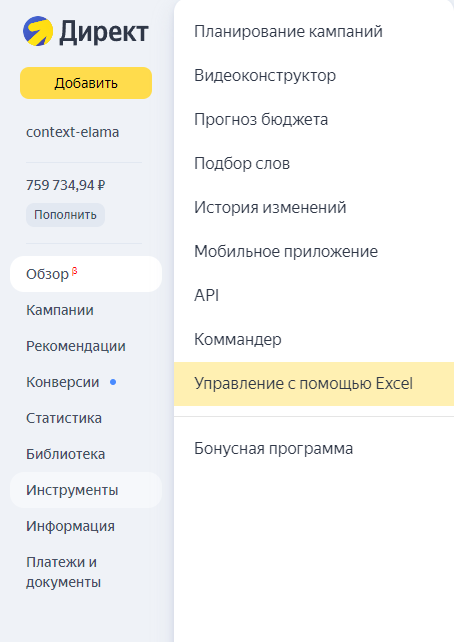
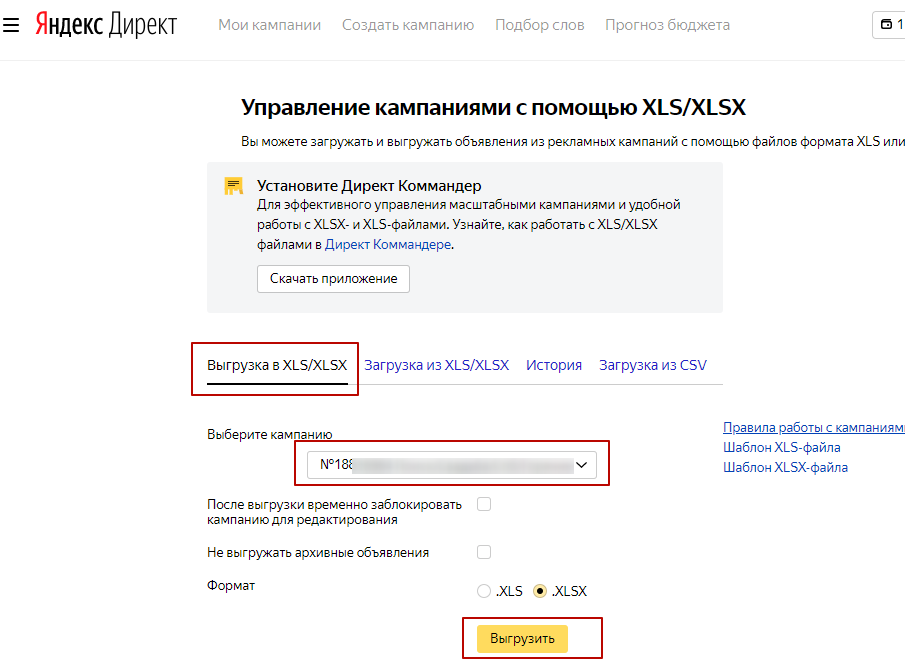
Откроется раздел «Управление кампаниями с помощью XLS/XLSX», в нем четыре вкладки:
- Выгрузка в XLS/XLSX.
- Загрузка из XLS/XLSX.
- История.
- Загрузка из CSV — используется при переносе кампаний из Google Ads.
Сейчас нас интересует именно «Выгрузка в XLS/XLSX», открытая по умолчанию.
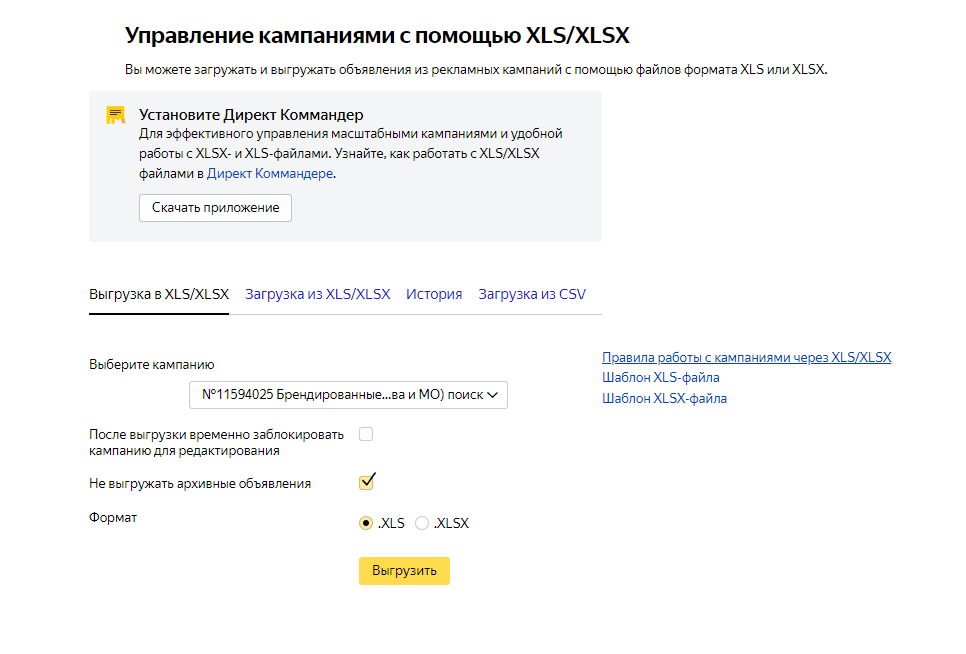
В первом пункте находим кампанию, которую нужно выгрузить. Здесь будут представлены не все кампании, а только доступные для выгрузки (как помним, для копирования доступны только текстово-графические объявления и реклама мобильных приложений).
Галочку в пункте «После выгрузки временно заблокировать кампанию для редактирования» ставить нет необходимости: она нужна, чтобы избежать параллельного редактирования при внесении массовых изменений.
В пункте «Не выгружать архивные объявления» ставить галочку или нет, вы решаете сами. Если уберете, то выгружены будут все объявления в кампании, включая добавленные когда-то в архив.
В последнем пункте вам нужно выбрать формат файла: .xls или .xlsx. Это зависит от версии Excel, которой вы пользуетесь (Excel 2003 и более ранние версии поддерживают только .xls).
Когда параметры настроены, нажимаем Выгрузить. В течение одной—двух минут на компьютер будет скачан файл со всеми настройками объявлений. В качестве названия присваивается номер кампании.
Шаг 2. Подготовка файла к загрузке
Прежде чем загружать файл с кампанией в другой аккаунт, необходимо внести некоторые корректировки.
Ставки
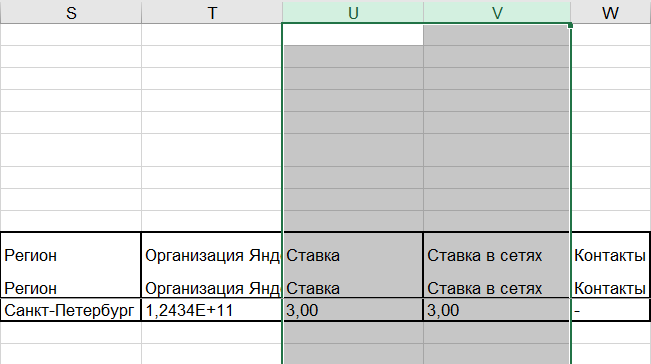
Если кампания ранее показывалась только на поиске или только в сетях, то при загрузке возникает ошибка, что не указаны ставки. Поэтому нам необходимо указать их в файле.
В зависимости от используемого ранее места показа находим графу «Ставка» (столбец U) или «Ставка в сетях» (Столбец V). В пустой графе для всех строк указываем ставку, можно минимальную 0,3 руб.
Аудитория ретаргетинга
Для ретаргетинговых кампаний мы настраиваем условия аудитории в аккаунте Яндекс Директа. Из-за этого аудиторию перенести не удастся. Поэтому можно эти условия удалить в файле, а потом настроить в новом аккаунте и подключить в кампании, или настроить заранее и заменить в таблице с РК.
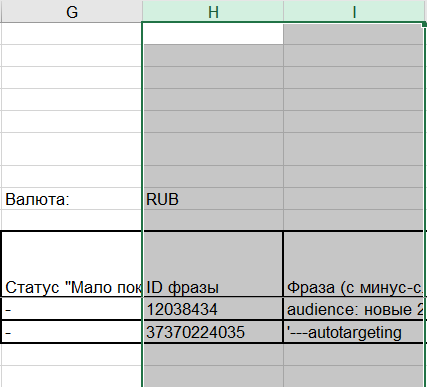
Чтобы удалить, находим через поиск ячейки, где в графе «Фраза» (столбец I) используется слово audience. Эти строки просто удаляем. Будьте внимательны: это слово может встречаться в других ячейках, например, с UTM-метками.
Если вы хотите добавить аудитории в РК сразу, сперва нужно предварительно создать аудитории ретаргетинга в новом аккаунте Яндекс Директа. Рекомендую задать такие же названия аудиторий в новом аккаунте, как в старом. Около названий аудитории в веб-интерфейсе Директа указан ID аудитории.
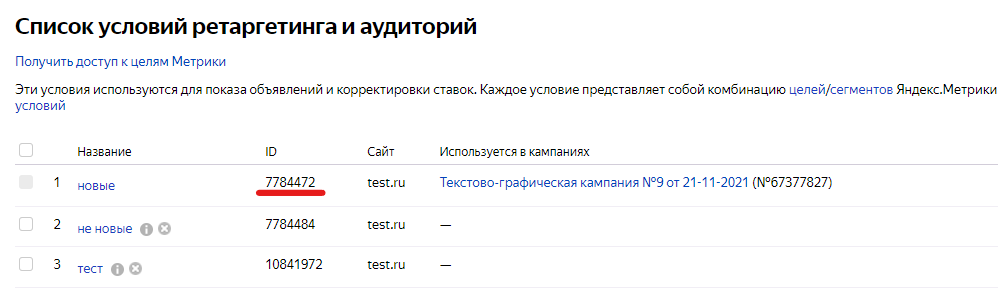
Затем в файле находим по названию необходимую аудиторию в графе «Фраза» (столбец I). В соседней графе у нас указан ID Фразы, но в нашем случае не фразы, а аудитории (Столбец H). Этот ID меняем на номер новой аудитории из аккаунта, в который переносим кампанию.
Например, в старом аккаунте есть аудитория «Были на сайте» с ID 111111. Создаем точно такую же аудиторию «Были на сайте» уже в новом аккаунте, ей присваивается ID 222222. Копируем новый номер и в файле меняем в графе «ID Фразы» 111111 на 222222.
Шаг 3. Загрузка кампании
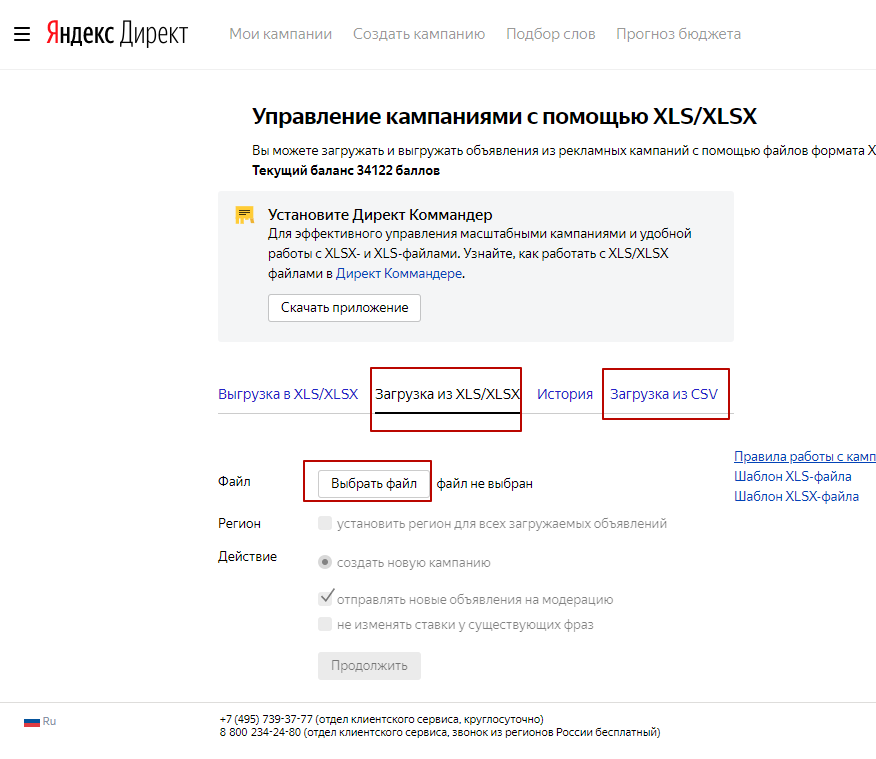
Как только файл с кампанией готов, переходим его загрузке в новый аккаунт Директа. Для этого в новом аккаунте переходим по уже знакомому пути «Инструменты» — «Управление с помощью Excel». В разделе «Управление кампаниями с помощью XLS/XLSX» переключаемся на вкладку «Загрузка из XLS/XLSX».
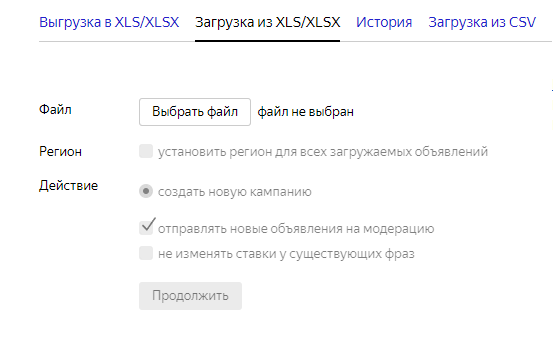
Выбираем отредактированный файл с кампанией, которую переносим.
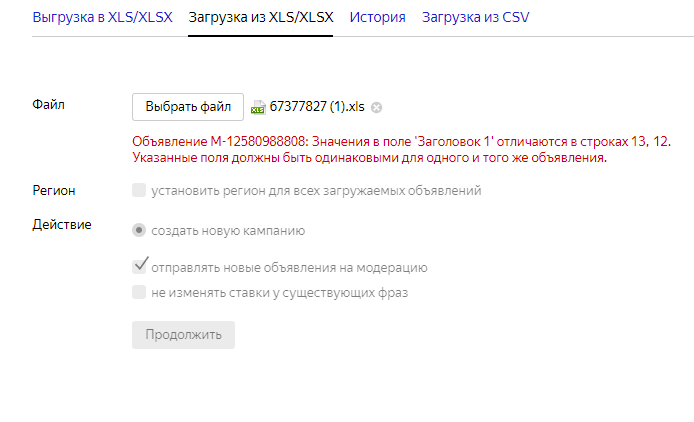
Если после этого вы столкнулись с ошибкой, то, скорее всего, она связана с особенностями загружаемой кампании. Вы увидите номер строки и название графы, где необходимо исправить. В справке Директа вы можете ознакомиться со списком частых ошибок и их решением.
Если ошибок нет, то двигаемся дальше. Поставьте галочку в пункте «Установить регион для всех загружаемых объявлений» и нажмите на кнопку «Уточнить».
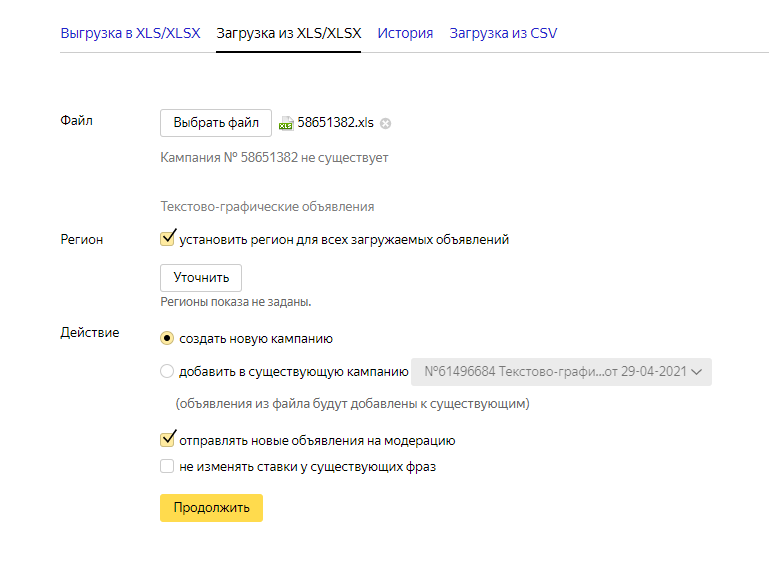
Затем выберите нужный регион — он применится ко всем объявлениям. Поэтому если необходимо старгетировать отдельную группу на другой регион, то обязательно поправьте это в веб-интерфейсе Директа после загрузки кампании.
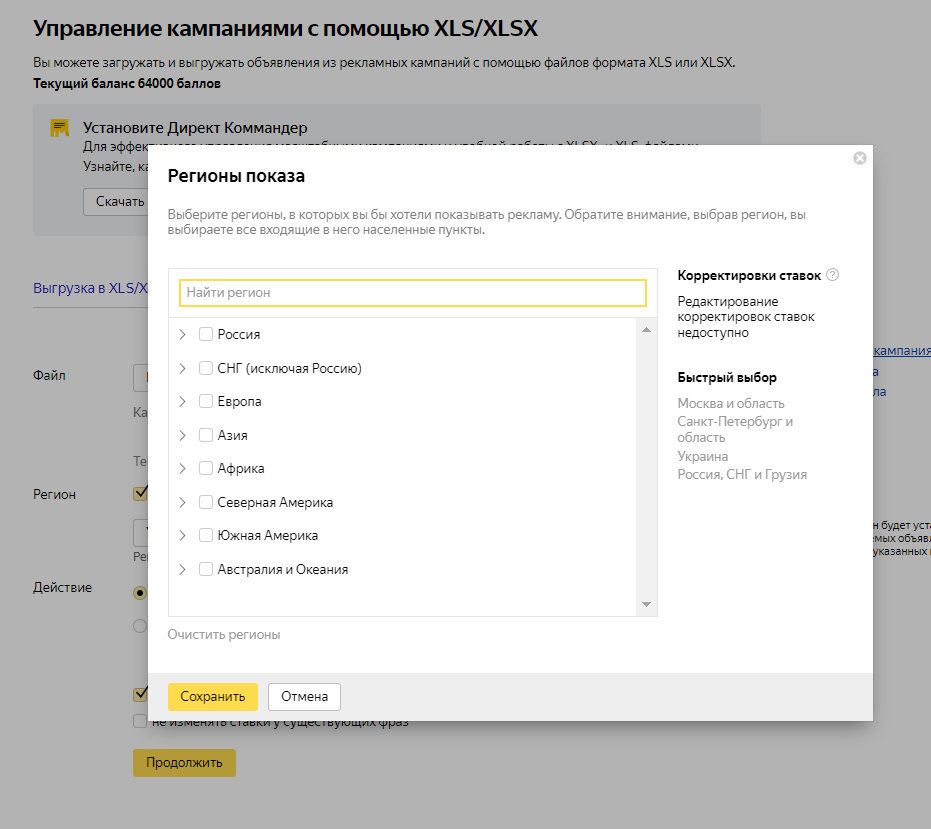
В следующем блоке указываются действия, которые необходимо выполнить с загружаемым файлом:
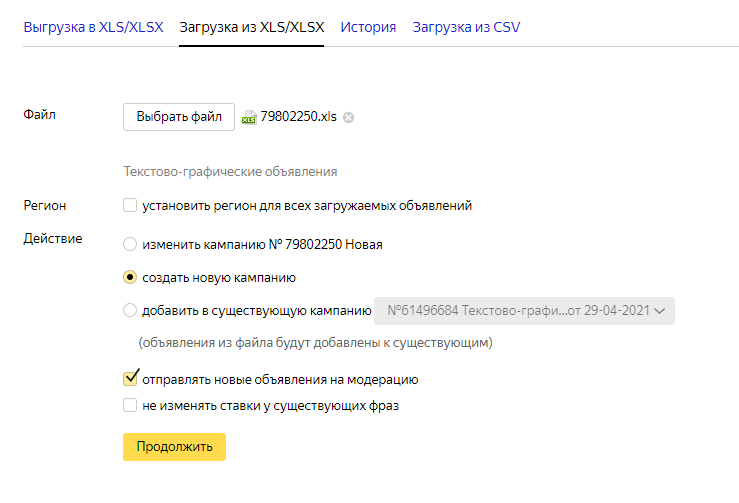
- Сначала выбираем, создаем новую кампанию или загружаем объявления в существующую. Если ранее в аккаунт уже загружалась эта же кампания, то появится еще пункт изменить кампанию, потому что номер кампании в файле совпадет с номером одной из существующих кампаний.
- Ставим галочку «Отправлять новые объявления на модерацию», если вы не планируете вносить изменения, которые нельзя сделать в самом файле. В этом случае после загрузки файла объявления уйдут на модерацию и вручную отправлять их не придется.
- Галочку в пункте «Не изменять ставки у существующих фраз» можно не трогать, поскольку она нужна для внесения массовых изменений через файл .xls/.xlsx.
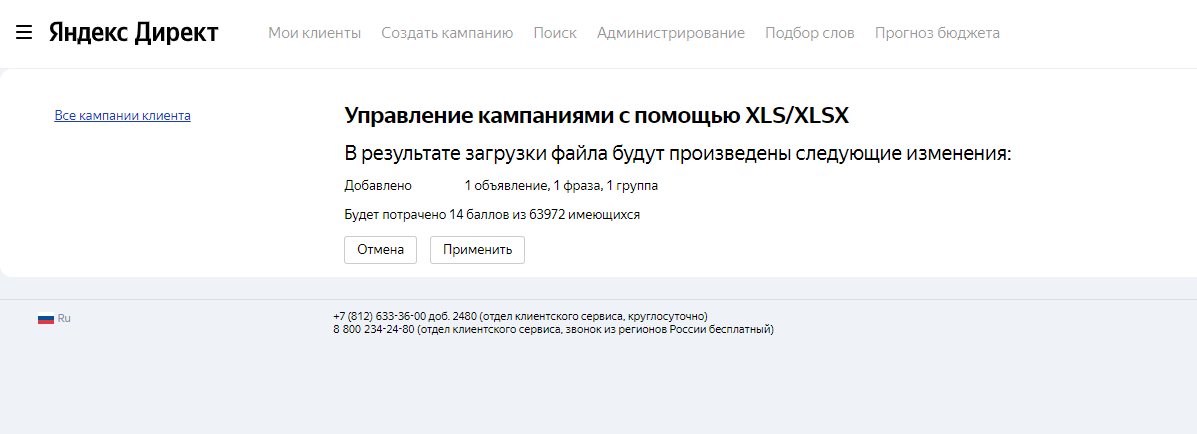
Когда мы проделали все шаги, то дело остается за малым — загрузить. Для этого нажимаем кнопку «Продолжить». На открывшейся странице мы видим, сколько будет загружено объявлений, фраз (тут же учитываются аудитории ретаргетинга и автотаргетинг) и групп объявлений. Ниже написано, сколько будет списано API-баллов и сколько всего доступно.
Когда кампания будет загружена, на этой же странице появится сообщение об успешном завершении загрузки. Вы сможете продолжить работу с файлами .xls/.xlsx или перейти к загруженной кампании.
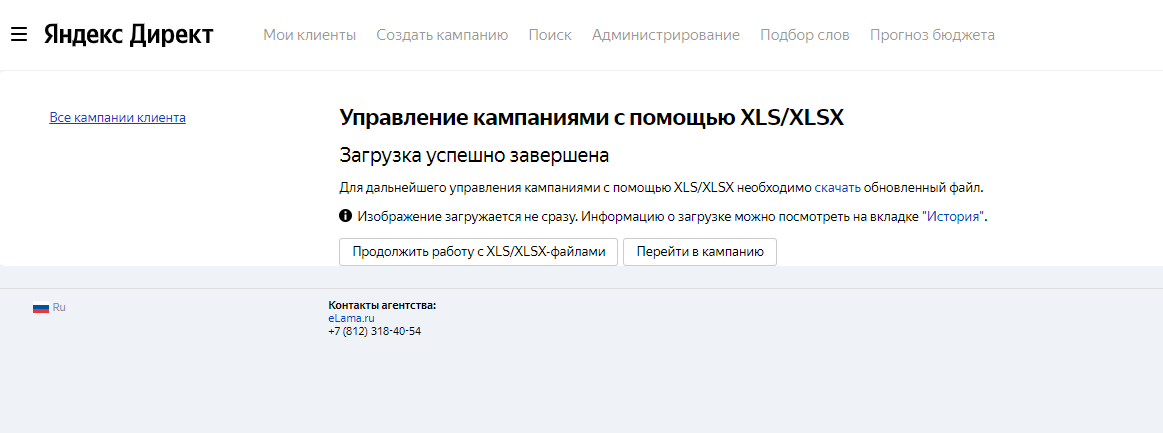
Отмечу, что графические рекламные материалы — изображения и видео — подгружаются не сразу, системе необходимо время на их обработку. Статус обработки можно посмотреть на вкладке «История».
Если у вас будут вопросы по переносу, то вы всегда можете обратиться в нашу Службу Заботы. Для помощи с ошибками, возникшими при переносе кампании, приложите файл с РК.
eLama , специалист по автоматизации интернет-рекламы
Копирование, выгрузка, перенос рекламных кампаний между аккаунтами Яндекс.Директ

16.07.2020

Сложность: средняя

13 мин.

10 529

При работе в Яндекс.Директ часто приходится делать дубли кампаний, а иногда и переносить кампании на другой аккаунт. Как это сделать быстро и грамотно, рассказываем в сегодняшней статье.
Копирование рекламных кампаний
Скопировать рекламную кампанию внутри одного аккаунта можно с помощью Директ Коммандера или через новый веб-интерфейс кабинета Яндекс.Директ.
Копирование через Директ Коммандер
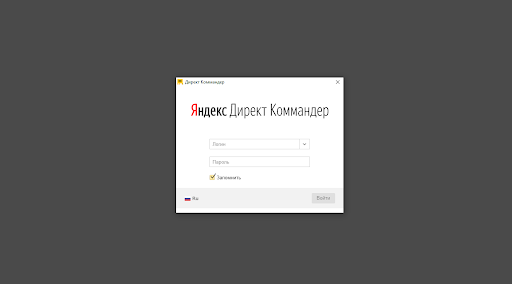
1. В Коммандере вводим логин, пароль рекламного аккаунта:
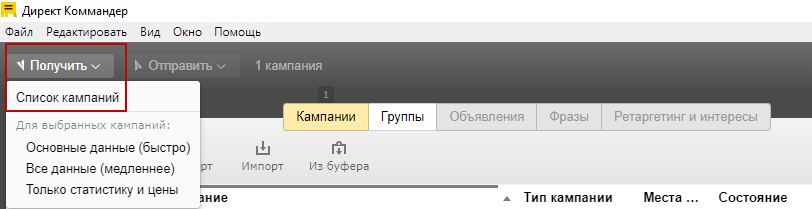
2. В левом верхнем углу выбираем Получить — Список кампаний:
3. Выбираем необходимую кампанию:

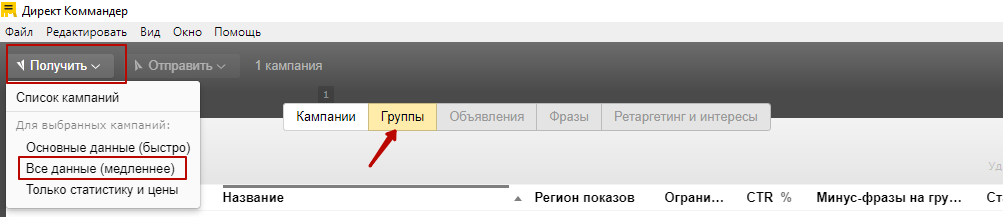
4. Переходим на вкладку “Группы” и в левом верхнем углу выбираем Получить — Все данные:
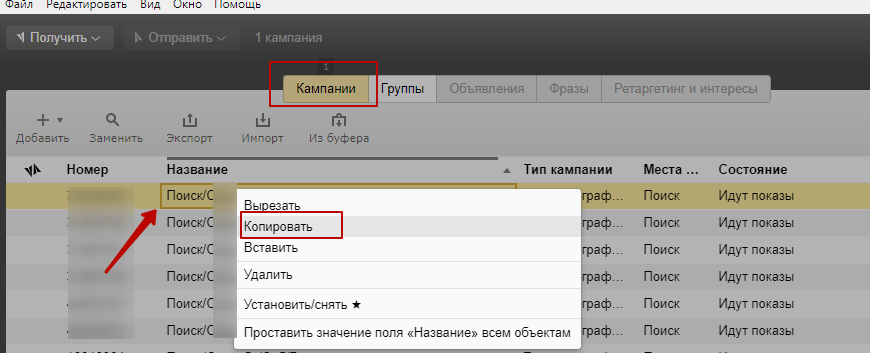
5. Возвращаемся на вкладку “Кампании”. Нажимаем правой кнопкой мыши на полученную рекламную кампанию и выбираем в меню пункт “Копировать”. Или выполняем команду Копировать с помощью сочетания клавиш Ctrl + C:
6. Для вставки кампании через правую кнопку мыши открываем меню и выбираем пункт “Вставить” или выполняем команду Вставить с помощью сочетания клавиш Ctrl + V:
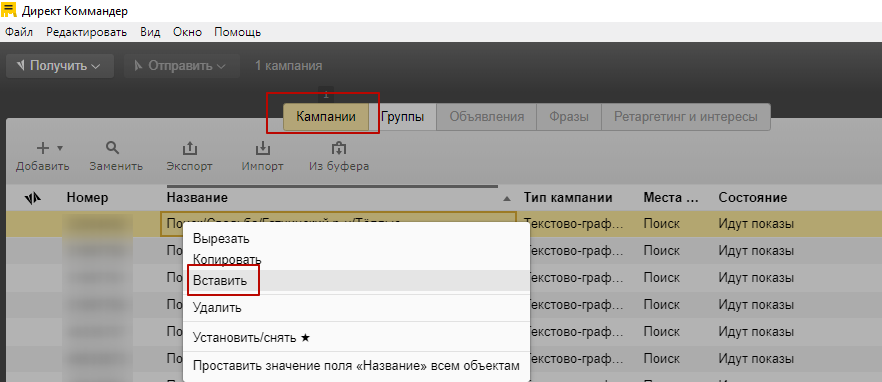
В списке кампаний появится копия выбранной кампании, в названии которой будет обозначено “Копия”:
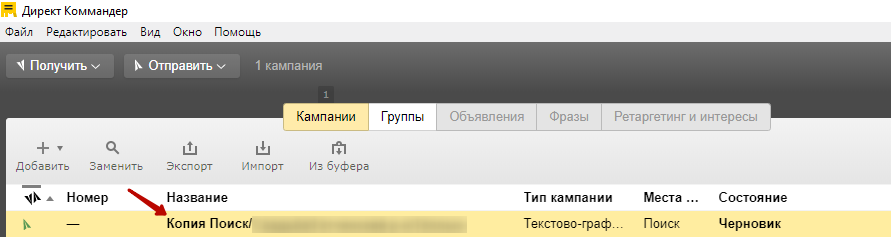
Копия кампании будет в статусе Черновика.
7. После внесения необходимых изменений в копию рк, её нужно выгрузить на сервер. Для этого нужно выбрать пункт Отправить — Все данные:
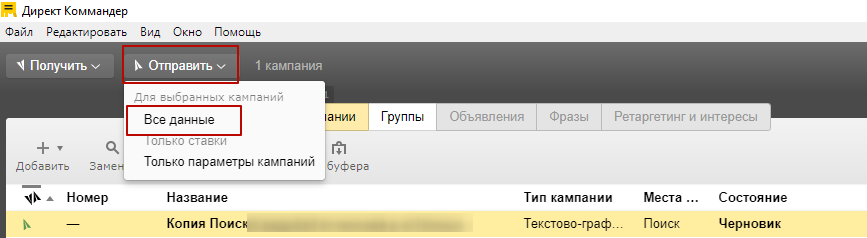
При загрузке на сервер кампанию можно сразу отправить на модерацию, об этом спросит Директ Коммадер во всплывающем окне.
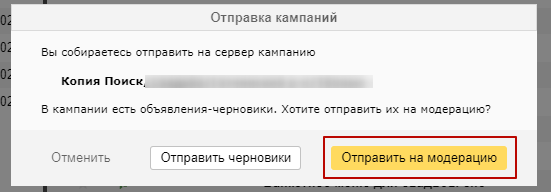
После отправки кампании на сервер копирование можно считать завершённым.
Копирование кампании через веб-интерфейс рекламного кабинета
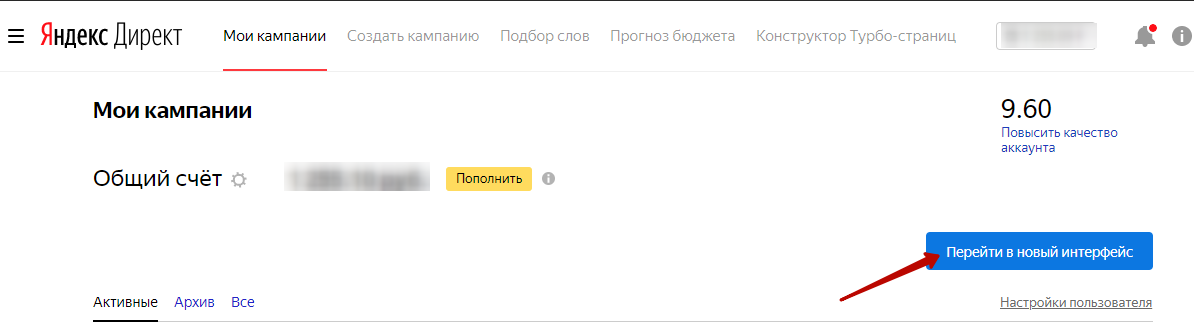
Копирование кампаний доступно только в новом интерфейсе. Если у вас по умолчанию отображается старая версия, нужно перейти в новую, нажав на кнопку “Перейти в новый интерфейс”:
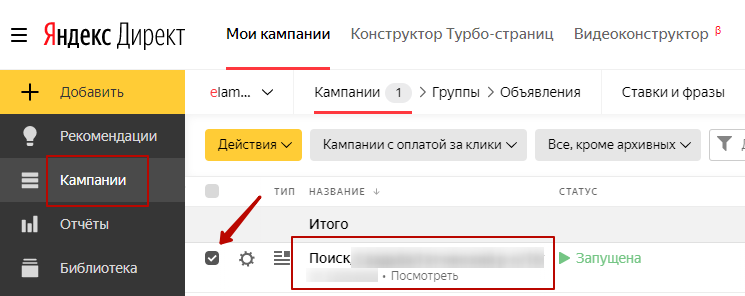
1. На вкладке “Кампании” отмечаем флажком кампанию, которую необходимо скопировать:
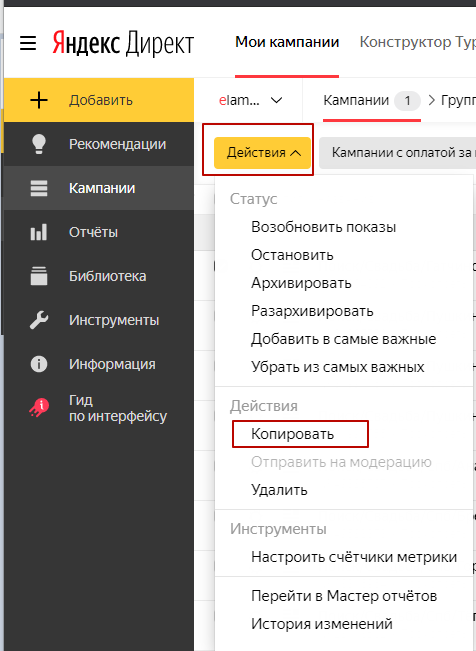
2. Выбираем Действие — Копировать из выпадающего списка:
3. Появится всплывающее сообщение “Для кампании заказано копирование” и через некоторое время в списке кампаний появится скопированная кампания в статусе “Остановлена”. В названии рк будет добавлено обозначение — (копия):
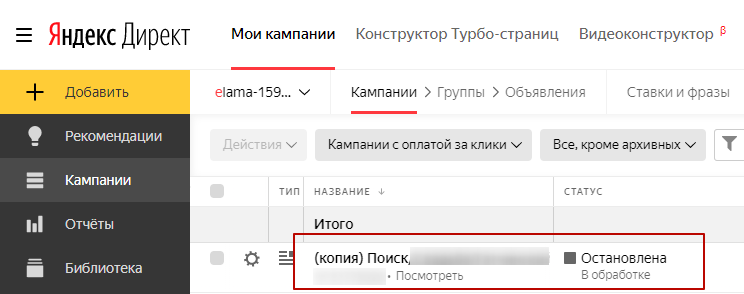
На этом копирование кампании через веб-интерфейс завершено.
Выгрузка рекламных кампаний
Выгрузить рекламную кампанию из аккаунта можно с помощью Директ Коммандера или через веб-интерфейс кабинета Яндекс.Директ.
Выгрузка кампании через Директ Коммандер
1-4 Повторяем шаги, как и при копировании рекламной кампании.
5. Выделяем необходимую рк и нажимаем на иконку “Экспорт”:
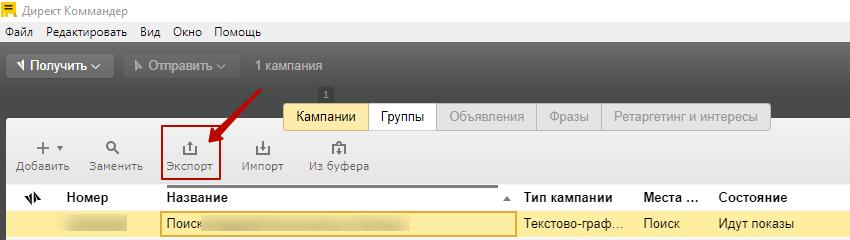
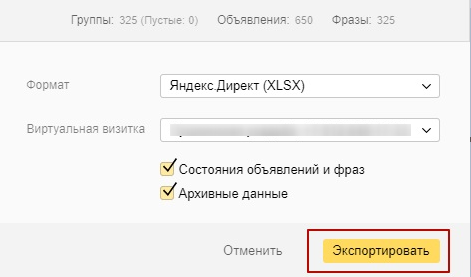
6. В открывшемся окне можно выбрать формат файла, в котором совершится выгрузка. При необходимости можно задать условие, чтобы кампания выгрузилась со статусами объявлений и фраз, а также с архивными данными. Данные пункты обязательно нужно отмечать, если в кампании есть остановленные или архивные данные. В противном случае архивные данные выгружены не будут, а остановленные объявления или фразы выгрузятся, как активные:
Выгрузка кампании через веб-интерфейс рекламного кабинета
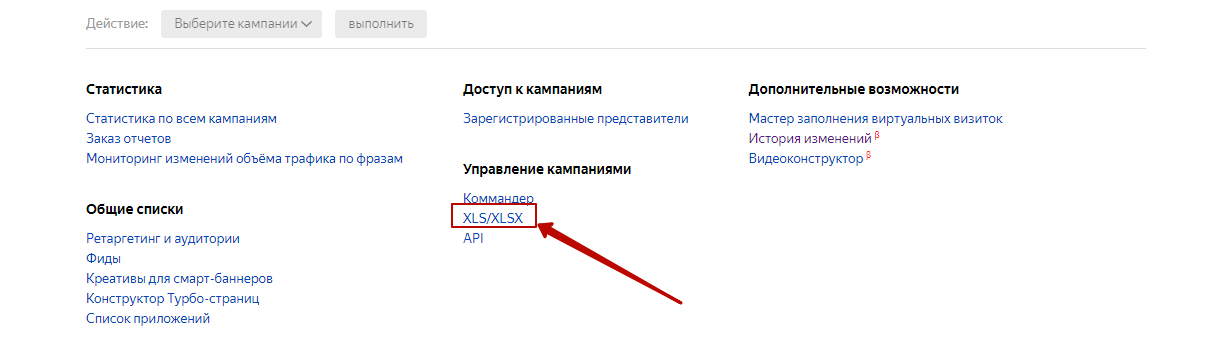
1. В старом интерфейсе внизу главной страницы, нужно перейти по ссылке “XLS/XLSX”:
В новом интерфейсе необходимо перейти на вкладку “Инструменты”:
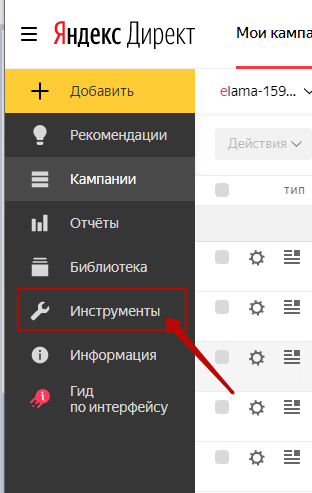
И выбрать пункт “Управление с помощью Excel”:
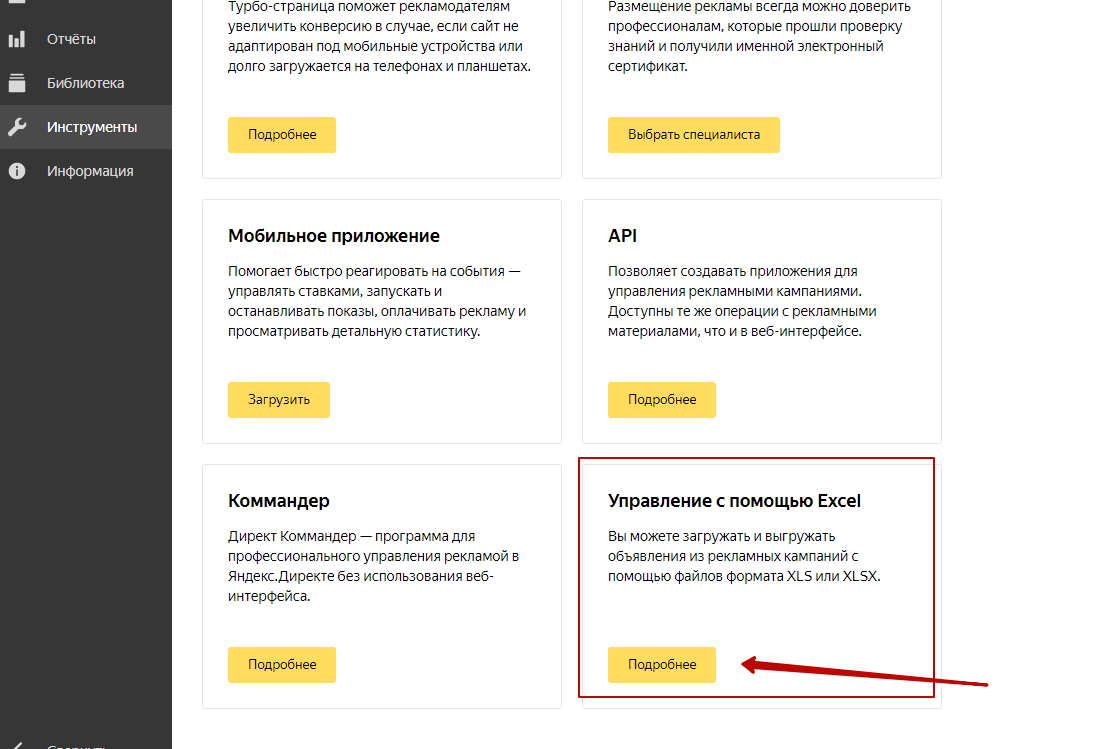
2. В открывшемся окне выбираем необходимую кампанию, указываем формат выгрузки:
Перенос рекламных кампаний из одного рекламного аккаунта в другой
Перенос кампаний между аккаунтами можно выполнить как через Директ Коммандер, так и через веб-интерфейс. Сначала необходимо выгрузить все рекламные кампаний в эксель-файлы, а затем загрузить их в новый рекламный аккаунт. Для массового переноса кампаний удобнее использовать Директ Коммандер.
Перенос рекламных кампаний через Директ Коммандер
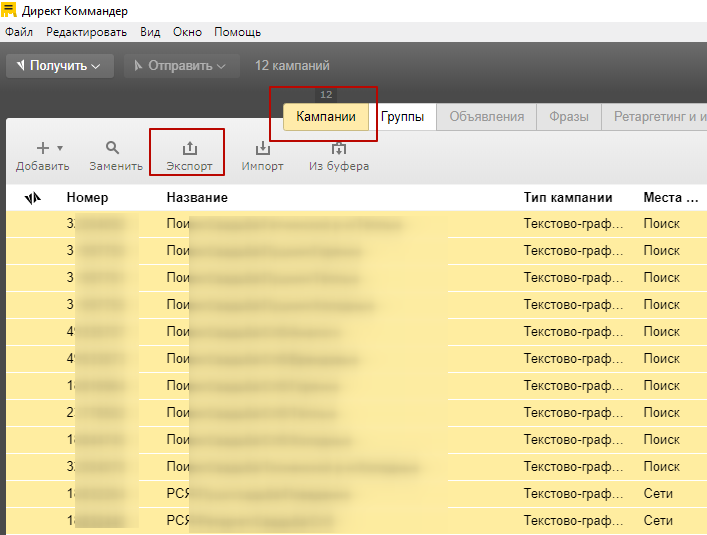
1. Выгружаем все рк из старого аккаунта. На вкладке “Кампании” выделяем весь список кампаний и выбираем “Экспорт”:
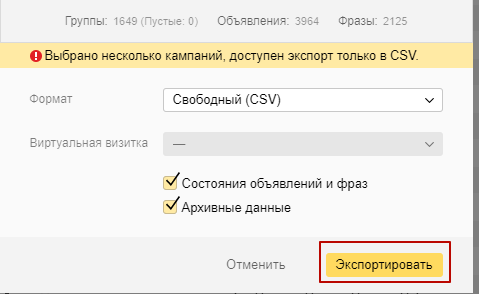
2. В открывшемся окне нажимаем “Экспортировать”:
3. Переходим в Коммандере в новый аккаунт и на вкладке “Кампании” выбираем “Импорт”:

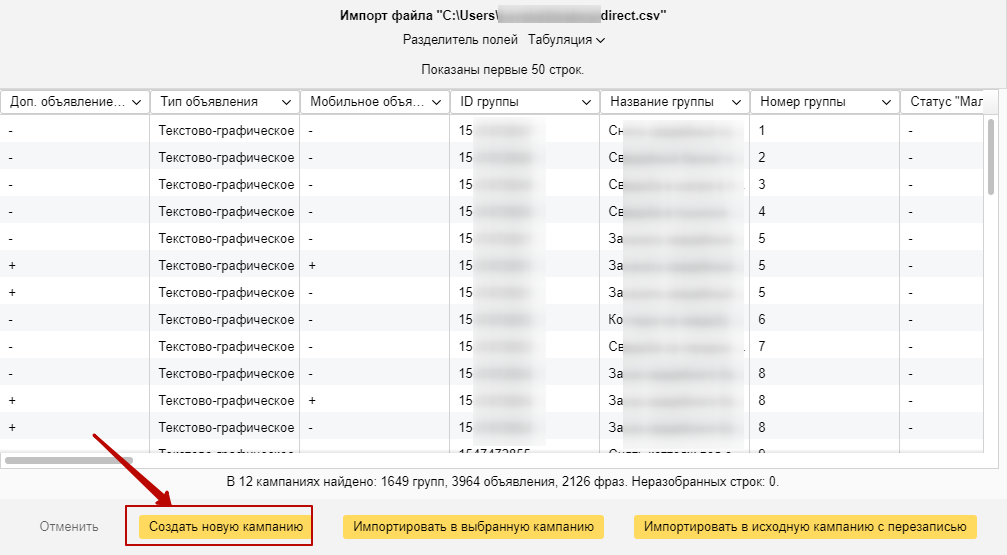
4. После выбора эксель-файла во всплывающем окне выбираем пункт “Создать новую кампанию”:
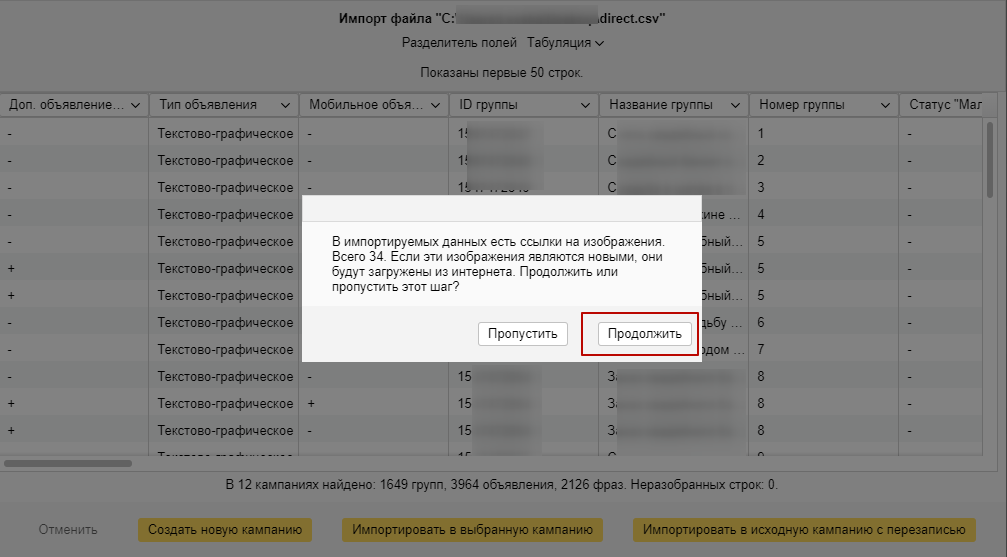
5. Если в списке кампаний были те, в которых есть изображения, появится ещё одно окно. Выбираем пункт “Продолжить”:
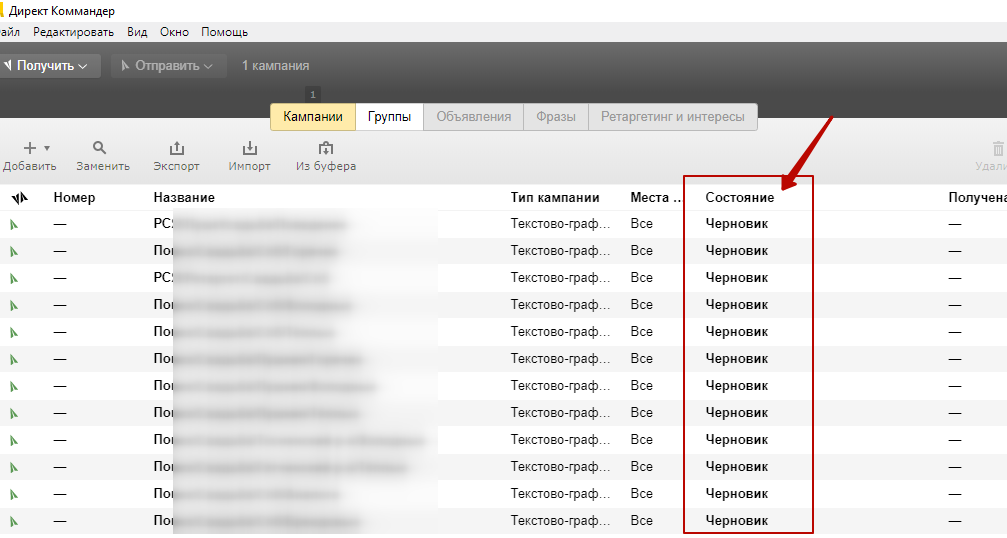
6. Все кампании импортируются с теми же названиями, но в статусе черновиков:
7. В импортированных кампаниях необходимо заново задать параметры кампаний (стратегию, счётчик метрики и прочее).
8. Если в исходных кампаниях были остановленные фразы или объявления, в импортированных кампаниях такие объявления будут в статусе черновиков, а фразы будут в статусе “Активна”. Стоит это учитывать при переносе.
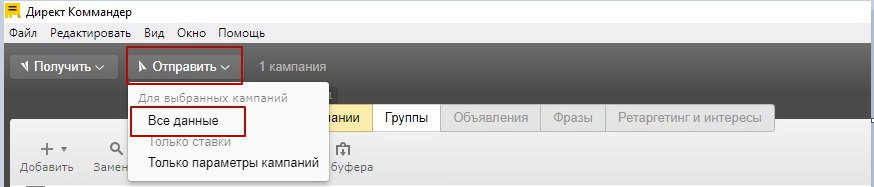
9. После импорта кампаний и внесения в них корректировок отправляем кампании на сервер.
Перенос рекламных кампаний через веб-интерфейс рекламного кабинета
1. Выгружаем кампании из старого аккаунта любым удобным способом.
2. Для загрузки рк в новый кабинет переходим на страницу управления кампаниями с помощью эксель. И выбираем файл для загрузки.
При переносе рекламных кампаний из аккаунта в аккаунт не переносятся условия ретаргетинга и аудитории. Их необходимо после переноса добавлять вручную.
Остались вопросы?
Не нашли ответ на интересующий Вас вопрос? Или не нашли интересующую Вас статью? Задавайте вопросы и темы статей которые Вас интересуют в комментариях.
Как перенести рекламные кампании из одного аккаунта Яндекс Директа в другой с помощью Коммандера
Наши новые пользователи с уже работающей рекламой в Яндекс Директе часто ищут способы перенести кампании из существующего аккаунта в новый, созданный в eLama. Мы уже рассказывали, как за один раз перенести одну кампанию с помощью файла Excel. В этом материале расскажем, как скопировать несколько кампаний — с помощью Директ Коммандера.
Директ Коммандер — приложение от Яндекса, которое облегчает управление контекстной рекламой, особенно если кампаний довольно много. В нем можно создавать, настраивать и редактировать кампании даже без доступа к интернету, а еще работать с кампаниями в нескольких аккаунтах Директа и массово вносить корректировки.
Как перенести кампании через Директ Коммандер
Скачайте Директ Коммандер с официального сайта и установите программу на свой компьютер.
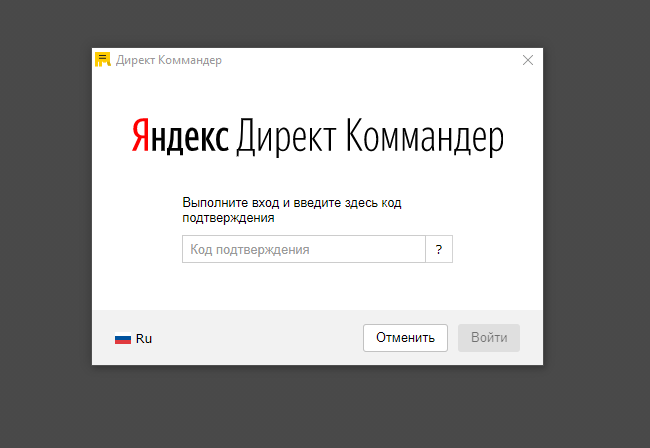
Затем авторизуйтесь в аккаунте Яндекс Директа, из которого нужно перенести настроенные кампании. Сначала Коммандер запросит логин.

Затем откроет браузер, где вы подтвердите вход в приложении и скопируете код — его нужно будет ввести окне приложения.
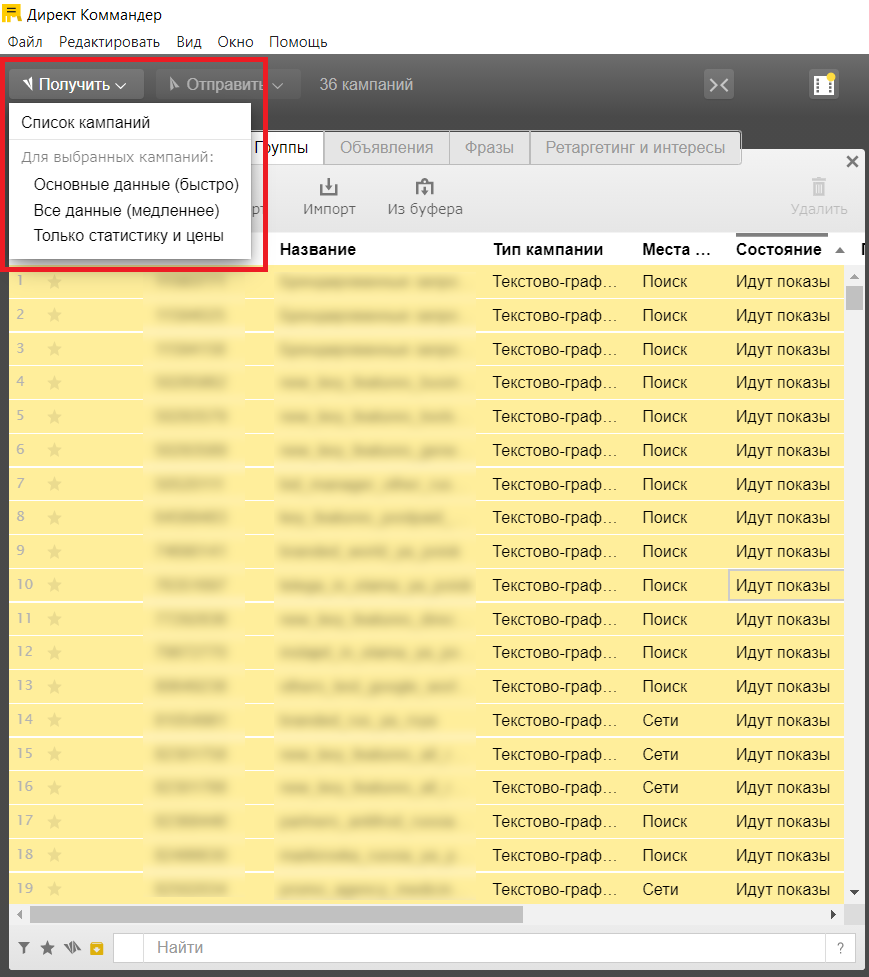
Загрузите данные по вашему аккаунту. Для этого сначала получите список кампаний и потом выберите нужные, например, только активные, в которых идут показы (найти их вам поможет столбец «Состояние»). Затем нажмите на опцию «Все данные (медленнее)». Так, в Директ Коммандер попадут все настройки кампаний, групп и объявлений.
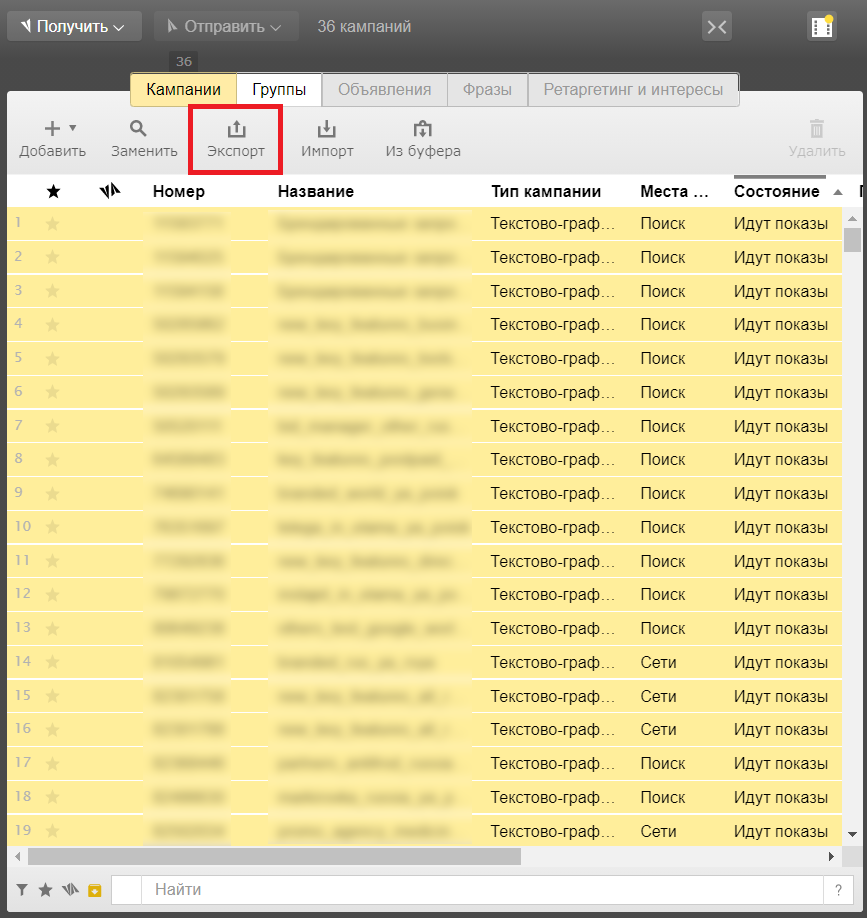
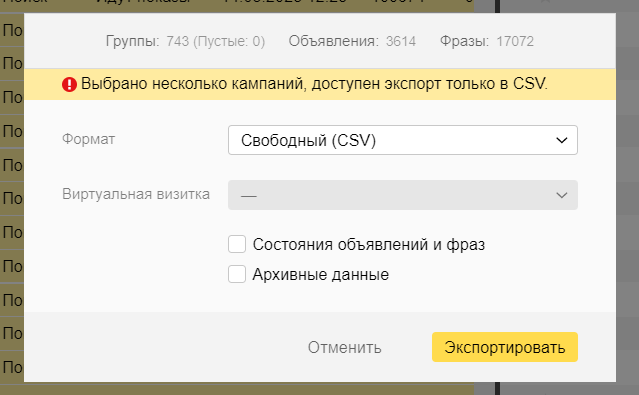
Выгрузите данные по этим кампаниям в файл формата CSV.
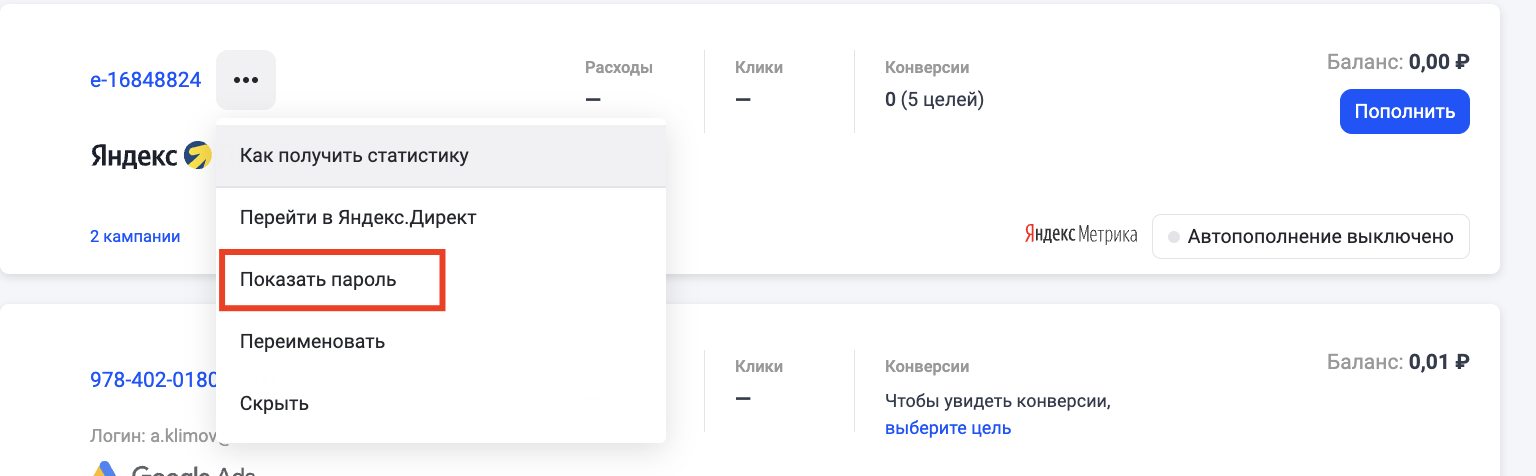
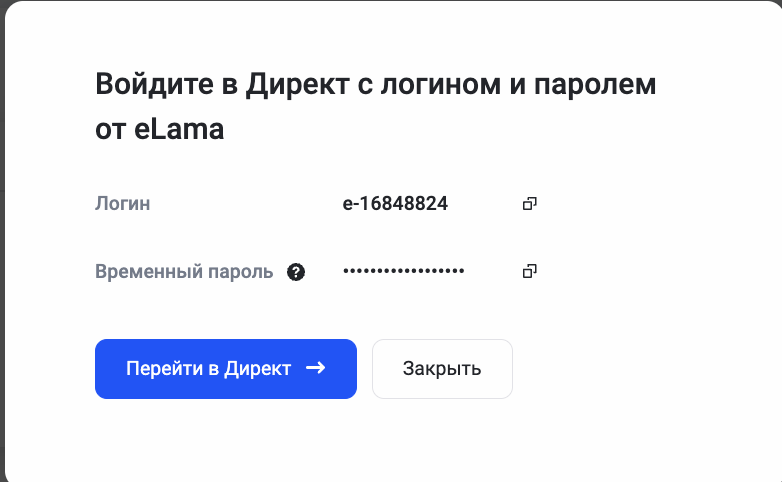
Авторизуйтесь в Директ Коммандере с логином и паролем от аккаунта Директа, созданном в eLama. Для этого в правом верхнем углу нажмите на текущий логин и затем — на «+ Добавить логин».

Посмотреть доступы можно в личном кабинете eLama в списке аккаунтов.
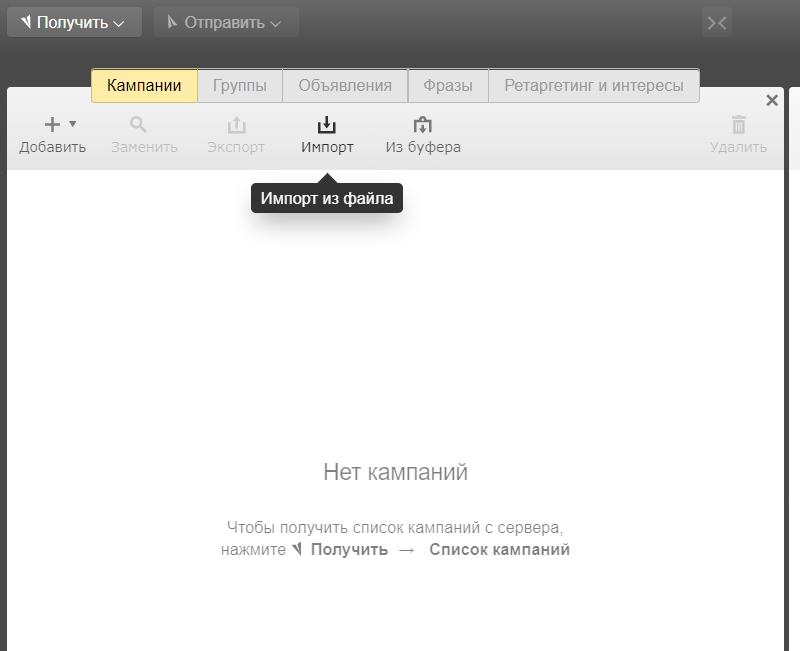
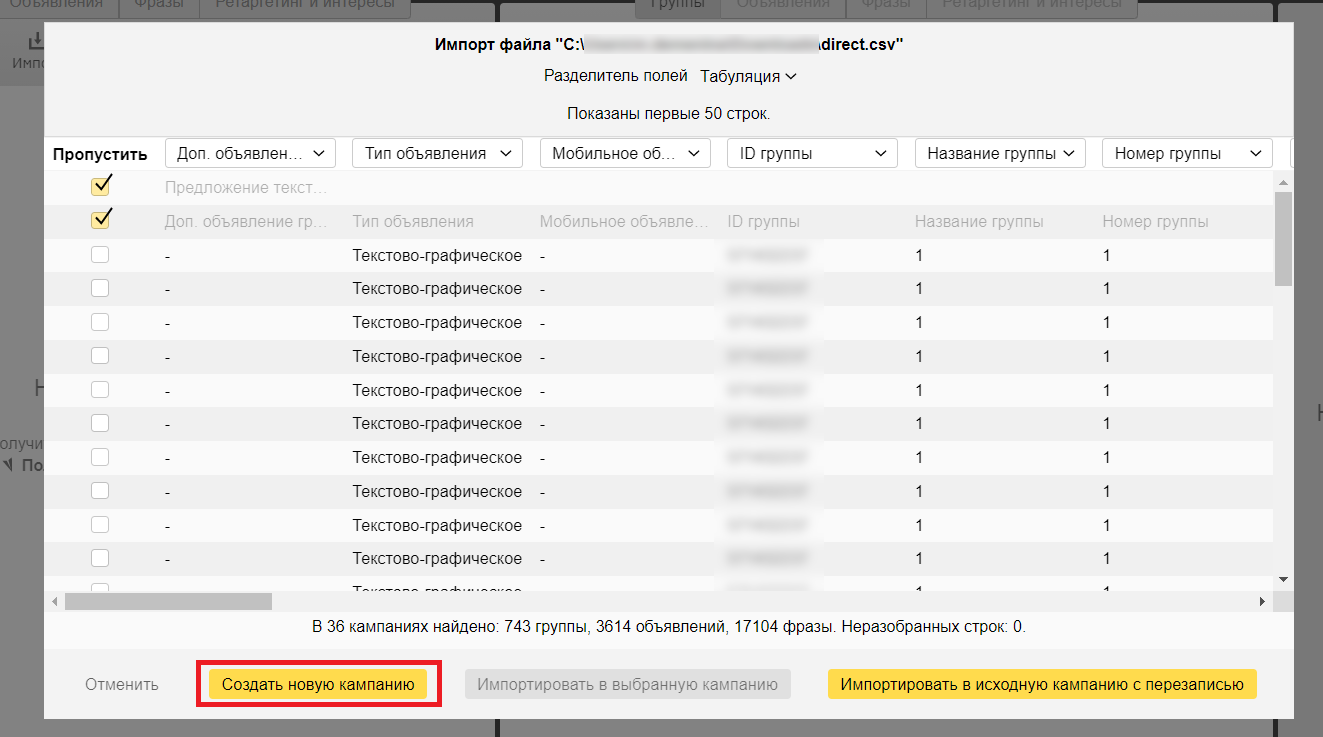
Теперь импортируйте CSV-файл с выгруженными кампаниями, выбрав «Создать новую кампанию».
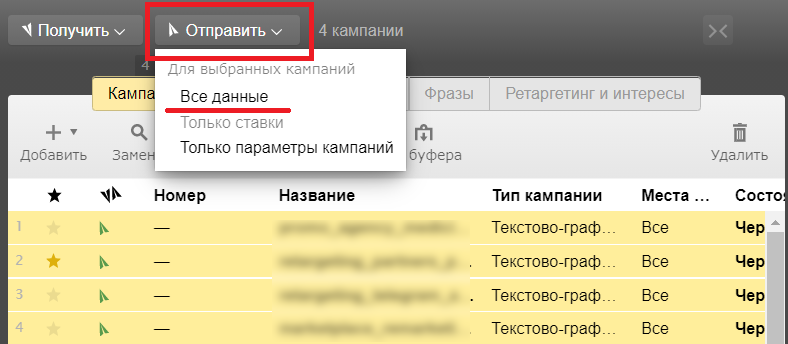
Теперь, чтобы загрузить кампании в рекламную систему, выберите нужные, нажмите «Отправить» и выберете «Все данные».
Что важно учесть
- При переносе ретаргетинговых кампаний аудитории и другие условия ретаргетинга не скопируются. И это может заблокировать загрузку кампаний в новый аккаунт. Решить проблему можно двумя способами:
- Удалить аудитории в файле, настроить их в новом аккаунте и подключить в загруженных кампаниях.
- Настроить заранее и заменить в таблице с рекламными кампаниями.