Вставка карты памяти

- Когда для параметра Атрибут чтения-записи (Read/write attribute) установлено значение Зап.чер. USB-порт ПК (Writable from USB PC) или Зап. через лок. сеть ПК (Writable from LAN PC) , нельзя печатать данные изображений с карты памяти с помощью панели управления устройства . Если слот карты памяти использовался в качестве дисковода карты памяти компьютера, извлеките карту памяти, выберите в разделе Параметры устройства (Device settings) пункт Польз. параметры устройства (Device user settings) , затем установите для параметра Атрибут чтения-записи (Read/write attribute) значение Только чтение с ПК (Not writable from PC) .
- Настройка слота карты памяти в качестве гнезда карты памяти компьютера
- Если редактирование или обработка фотографий, хранящихся на карте памяти, производилась с помощью компьютера, печать этих фотографий следует выполнять только с компьютера. Использование панели управления может стать причиной сбоев при печати фотографий.
- Перед вставкой карты памяти
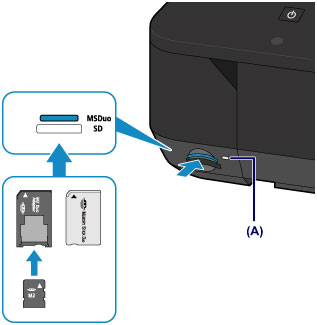
Вставляйте указанные ниже типы карт памяти в верхний слот карты памяти :
- Memory Stick Duo, Memory Stick PRO Duo
- Memory Stick Micro (с адаптером формата Duo)
Вставляйте указанные ниже типы карт памяти в нижний слот карты памяти :
- Карта памяти SD (Secure Digital) и карта памяти SDHC
- Карта miniSD и карта miniSDHC
- Карта microSD и карта microSDHC
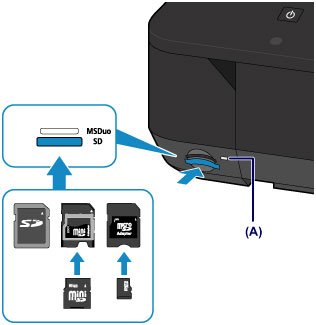
- Часть карты памяти должна выступать из слота карты памяти , не надо пытаться вставить ее полностью. Это может привести к повреждению устройства или карты памяти.
- Прежде чем вставлять карту памяти в слот карты памяти , убедитесь, что карта памяти правильно ориентирована. Если установка карты памяти в слот карты памяти выполняется с усилием и неправильной ориентацией, устройство и/или карта памяти могут быть повреждены.
- Не устанавливайте одновременно несколько карт памяти.
- MG6600 series
- Обзор устройства
- Загрузка бумаги и оригинальных документов
- Вставка карты памяти
- Вставка карты памяти
Куда вставлять карту памяти в ноутбук?


Каждый из нас рано или поздно сталкивается с потребностью поделиться с близкими личными фото, добавить их себе на компьютер или в соцсети. Не всем известно, как пользоваться картой памяти, поэтому в статье пойдет речь о том, куда вставлять карту памяти в ноутбук. А также вы узнаете, как посмотреть карту на компьютере, что такое флеш-карта и для чего она нужна.
Флеш-карта для ноутбука, или флеш-память
Простыми словами это маленькая микросхема с расположенным на ней транзистором. В наше время она является очень удобным девайсом для хранения информации. За счет небольших размеров, невысокой стоимости, прочности, компактности, быстродействия флеш-карты широко используются в цифровых портативных компьютерах и носителях информации. Но, к сожалению, не все пользователи ПК знают, как ими пользоваться. Попробуем разобраться.
Очень многие владельцы смартфонов часто сталкиваются с проблемой, что Андроид не видит флешку.

Микро SD-карта
На вопрос о том, как вставить карту памяти в ноутбук, ниже последует подробное описание. Во всех новинках ноутбуков встроен специализированный порт, для того чтобы можно было подключить карту памяти. При наличии всего лишь микро SD-карты, не имея при этом адаптеров или переходников, включить ее в ноутбук не получится. Всю необходимую гарнитуру не сложно найти в специализированных магазинах.
В случае если у вас карта модели, не подходящей под ваш слот (как правило, это формат микро-SD), вам нужно будет воспользоваться переходником, который по размерам будет минимум в два раза больше, чем микро-SD, и подключить в нужный разъем. Он чаще всего находится на торце той плоскости ноутбука, что и клавиатура. Узнать его довольно просто — это короткая щель в два сантиметра.
После выбора и покупки электронной книги пользователи хотят узнать.
Просмотр карты на компьютере
После рассмотрения вопроса о том, как вставить карту памяти в ноутбук, появляется необходимость просмотра карты. Вставляем ее в переходник в компьютер. На экране монитора через некоторое время должна появиться информация о том, что обнаружено новое устройство, также всплывет соответствующее окно. Хорошо бы сразу проверить карту на содержание на ней вирусных программ антивирусом, если таковой имеется.

В случае если окно не всплыло, то скорее всего на вашем компьютере не включен «Автозапуск». Тогда вам придется открывать его самостоятельно. Для этого нужно зайти в «Мой компьютер» и запустить устройство, которое там появилось, вручную. Оно обычно называется «Съемным диском», потому его несложно будет найти. В открывшемся окне нужно будет отыскать графу «Открыть папку для просмотра файлов». Далее можете совершать необходимые действия с содержимым карты.

Очень многие владельцы смартфонов часто сталкиваются с проблемой, что Андроид не видит флешку, подключенную к телефону. Причем речь идет не только о стандартных накопителях типа MicroSD, но и про USB флешки, подсоединенные через кабель OTG. Причин, .

После выбора и покупки электронной книги пользователи хотят узнать, как использовать устройство. В этой статье ответим на вопрос, как закачать книгу в электронную книгу.

Вставлять диск в ноутбук могут все. Ведь это же очевидно. Но все ли делают это правильно? Может, есть какие-то секреты или рекомендации? В этой статье мы постараемся наиболее детально описать весь процесс, а также дать рекомендации по грамотной .

При работе с Windows-системами от многих пользователей можно услышать нарекания по поводу того, что иногда компьютер не видит оперативную память в полном объеме, или весь установленный объем оказывается недоступным для использования. Почему так .

Материал данной статьи содержит подробную информацию о том, как самостоятельно выполнить процедуру разборки и последующей сборки ноутбука. Также рассматривается процедура извлечения жесткого диска. В качестве примера берется устройство от .
Вы все еще мучаетесь с медлительностью ОС и не знаете, как добавить оперативной памяти в компьютер? Хотите самостоятельно, без вмешательства специалиста, расширить оперативные ресурсы вашего ПК? Поверьте, вы получите неоценимую выгоду от бесплатного ознакомления с предоставленным материалом…

Съемные карты памяти всевозможных форматов наравне с обычными флешками прочно вошли в жизнь современных пользователей мобильной техники и компьютерных устройств за счет своей компактности и больших объемов памяти. Но иногда можно встретить появление довольно неприятных ситуаций, когда на карту, подключенную к компьютеру (вставленную в кард-ридер или находящуюся непосредственно на мобильном девайсе), нужно скопировать какие-то файлы, а система вдруг сообщает о наличии установленной защиты.

Каждый владелец PSP очень доволен своим приобретением. Это многофункциональное устройство позволяет играть в игры, слушать музыку, смотреть видео и так далее. Кстати, многие пользователи считают, что самые лучшие игры сегодня можно найти именно на PSP.

Предмет сегодняшнего обзора – нетбук Prestigio Smartbook 133S (13”3). Отзывы пользователей, преимущества и недостатки модели, а также целесообразность покупки будут рассмотрены в нашей статье.

Как флешку подключить к iPad? Владельцы этого современного девайса довольно часто задают такой вопрос. Ответов на него — несчетное количество, но мы решили найти самые действенные из них и представить в этой небольшой обзорной статье.
Использование карты SD или SDXC с компьютером Mac

Если Ваш компьютер Mac оборудован слотом для карт SD (Secure Digital) или SDXC (SD увеличенной емкости), Вы можете использовать карту для импорта изображений с цифровой камеры и для хранения различных данных.
Если карта была отформатирована в фотокамере, то установка карты в слот компьютера Mac воспринимается компьютером как подключение цифровой камеры.
- Установка карты SD. Возьмите карту так, чтобы металлические контакты были направлены вниз и в сторону компьютера, и вставьте карту в слот.
Примечание. Если у Вас ноутбук Mac с чипом Apple и macOS 13.3 или новее, Вам необходимо одобрить новую карту SD, подключаемую к Mac. См. раздел Разрешение подключения аксессуаров к Mac.
Установка и извлечение карт памяти SD
Данный компьютер VAIO оснащен гнездом карты памяти SD . Это гнездо может использоваться для передачи данных между цифровыми камерами, портативными видеокамерами, аудиопроигрывателями и другими аудио- и видеоустройствами.
Гнездо SD компьютера предназначено для установки карт памяти следующих типов:
- карта памяти SD;
- карта памяти SDHC;
- карта памяти SDXC.
Действия по установке карт памяти SD
- Найдите гнездо карты памяти SD .
- Гнездо SD на компьютере также работает в качестве гнезда Memory Stick.
- Удерживайте карту памяти SD таким образом, чтобы стрелка на левой боковой стороне компьютера VAIO указывала на гнездо, после чего аккуратно вставьте ее в гнездо до щелчка.

Значок карты памяти SD появляется в окне Компьютер (Computer) [Подробно] после установки в гнездо карты памяти данного типа.
Примечание
- Соблюдайте осторожность и не вставляйте карту памяти SD другой стороной. Если с усилием вставить перевернутую карту памяти в гнездо, оно может быть повреждено. Более подробную информацию можно получить, ознакомившись с руководством, поставляемым вместе с картой памяти SD.
- Значок карты памяти SD не появится в окне Компьютер (Computer) [Подробно] до установки в гнездо карты памяти данного типа.
- Когда карта памяти SD вставляется в гнездо в первый раз, может появиться запрос установки программного обеспечения драйвера. При появлении запроса следуйте инструкциям на экране по установке программного обеспечения.
- Во время чтения данных с карты памяти SD или во время записи на нее горит индикатор доступа к карте памяти.
Действия по извлечению карты памяти SD
- Найдите гнездо карты памяти SD .
- Гнездо SD на компьютере также работает в качестве гнезда Memory Stick.
- Убедитесь в том, что индикатор доступа к карте не светится.
- Нажмите на карту памяти SD в сторону компьютера VAIO и освободите ее.
- Извлеките карту памяти SD из гнезда.
Copyright 2012 Sony Corporation