Как удалить Xbox Game Bar в Windows 10 и Windows 11?
Xbox Game Bar — приложение-оверлей от Майкрософт с кучей полезных «фич», которые несомненно пригодятся геймерам и не только. Хотите не выходя из игры записать какое-то видео или сделать скриншот? Или прямо во время игрового процесса промониторить показатели своего ПК? Xbox Game Bar вам в этом поможет! Однако далеко не каждому пользователю нужно это приложение. В конце концов, существует масса куда более удобных аналогов с расширенным функционалом.
В связи с этим большое количество пользователей задается вполне логичным вопросом: как удалить Xbox Game Bar на Windows 10/11? Сегодняшняя статья как раз посвящена этому вопросу.
Как удалить Xbox Game Bar в несколько шагов
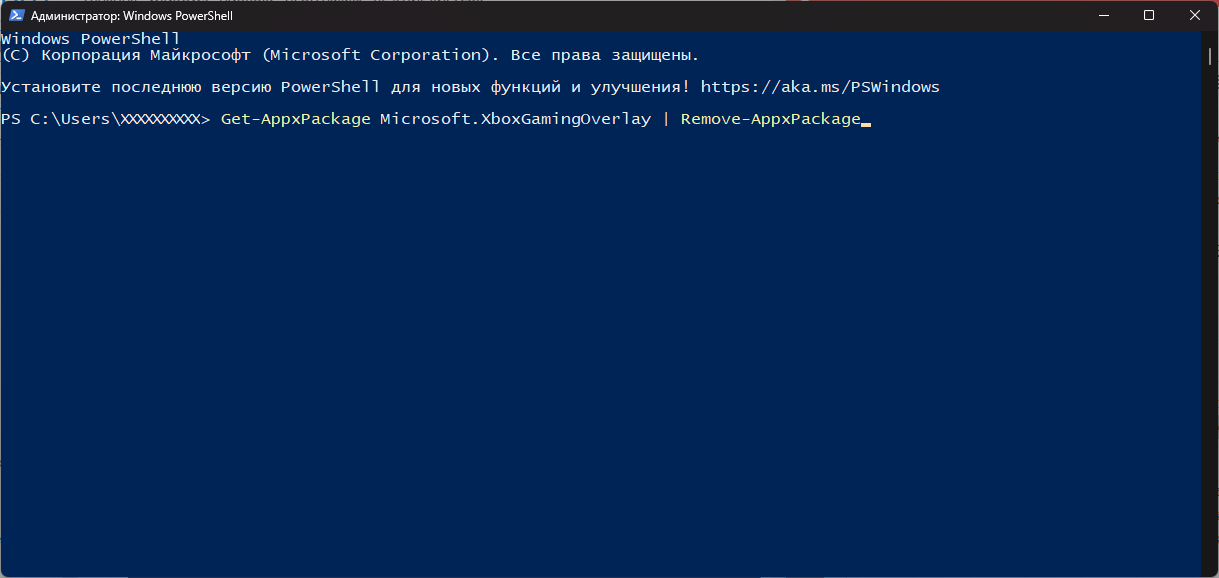
Нет ничего проще, чем удалить ненужный Xbox Game Bar с помощью PowerShell.
- Нажмите WIN+R для вызова диалогового окошка «Выполнить»;
- пропишите в пустой строке PowerShell и нажмите CTRL+SHIFT+ENTER;
- вставьте в терминал команду Get-AppxPackage Microsoft.XboxGamingOverlay | Remove-AppxPackage и нажмите ENTER.
Готово, больше Xbox Game Bar не будет вас донимать — на вашей текущей учетной записи, по крайней мере. Технически, пакет приложения XGB все еще находится в системе, но он не активен. Не переживайте о занимаемом месте на SSD/HDD: размер пакета незначителен.
Можно ли удалить все приложения Xbox?
Если вы не пользуйтесь программным обеспечением Xbox в принципе (распространенная ситуация, особенно в РФ), рекомендуем избавиться от него следующим рядом команд для того же PowerShell:
- Get-AppxPackage | select-string xbox | Remove-AppxPackage
- dism /Online /Get-ProvisionedAppxPackages | Select-String PackageName | Select-String xbox | ForEach-Object | ForEach-Object < dism /Online /Remove-ProvisionedAppxPackage /PackageName:$_>
- Get-ProvisionedAppxPackage -Online | Where-Object < $_.PackageName -match «xbox» >| ForEach-Object
После выполнения команд ПО Xbox на вашем ПК больше не будет, причем не только для основного аккаунта, а для всех в принципе (обратите внимание на «-allusers»).
Деинсталляция приложений Xbox по отдельности
Хорошо, но что делать, если вы хотите избавиться только от каких-то определенных приложений Xbox? То есть, какие-то приложения хочется оставить, а другие — удалить с концами? Решение — удаление вручную через, опять-таки, PowerShell.
- Get-AppxPackage | Select-String xbox
- Remove-AppxPackage [НАЗВАНИЕ ПАКЕТА ПРИЛОЖЕНИЯ]
- Remove-AppxPackage -allusers [НАЗВАНИЕ ПАКЕТА ПРИЛОЖЕНИЯ]
- Remove-ProvisionedAppxPackage -Online -allusers -PackageName [НАЗВАНИЕ ПАКЕТА ПРИЛОЖЕНИЯ]
Последняя команда так и вовсе удаляет и приложение, и его пакет. Хочется обратить внимание, что некоторые удаленные компоненты можно повторно установить через Microsoft Store либо PowerShell. Плюс мы должны вас предупредить, что после выполнения вышеуказанных команд вы с большой долей вероятности столкнетесь с теми или иными ошибками.
Например, при вызове Xbox Game Bar с клавиатуры (WIN+G) либо подключении контроллера Xbox может появляться ошибка ms-gamingoverlay. По сути, ничего критичного в этом нет, но имейте в виду, что периодически такое будет происходить. Просто закройте появившееся окошко и продолжайте пользоваться ПК в привычном режиме.
Инструкция отключения Xbox DVR и удаление Xbox c Windows 10
Microsoft постоянно совершенствует свое детище, раз за разом внедряя в него новые функции. Относительно недавно, разработчики предоставили возможность пользователям Windows 10, автоматически записывать игры с помощью функции Xbox DVR, через подключенный аккаунт Xbox. В целом, задумка неплохая, но отнюдь не для тех, у кого слабые характеристики ПК.
В рамках этой статьи вы узнаете, как удалить Xbox в Windows 10 полностью и отключить Xbox DVR.
Выключение функции Xbox DVR
Отключение функции записи игр поможет повысить FPS в играх. Выключить его можно в самом приложении:
-
В поиске Windows введите запрос “Xbox”.
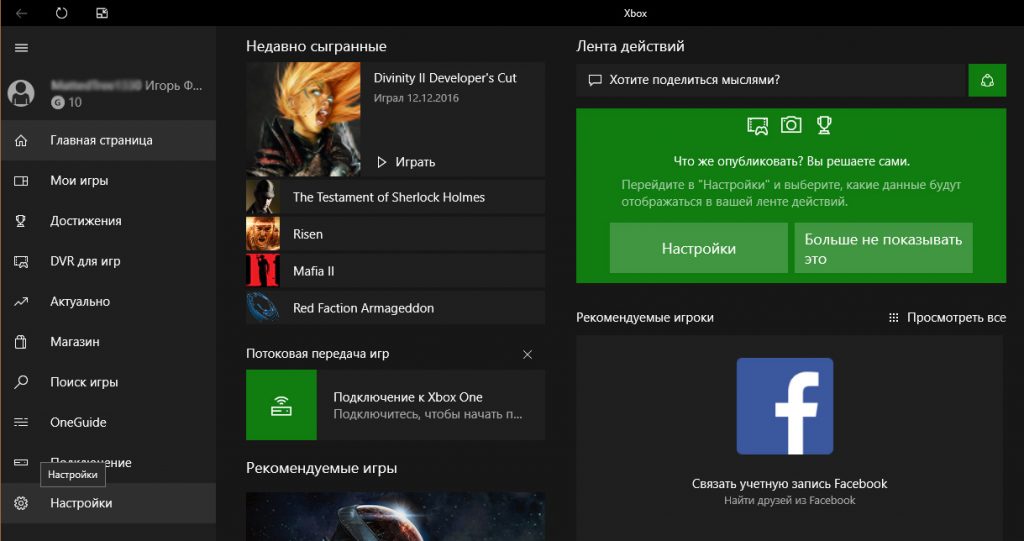
В открывшейся программе выберите “Настройки”.
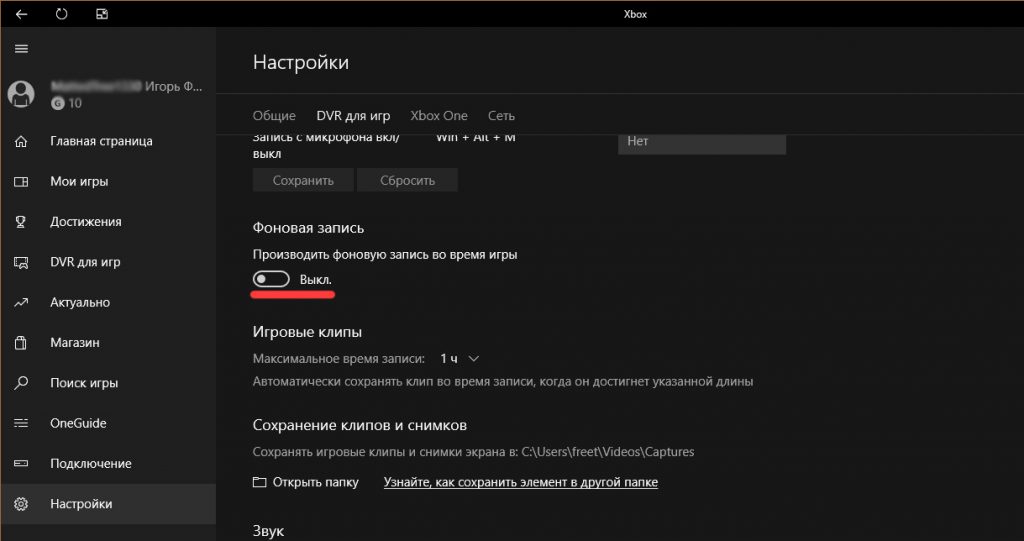
Переместите ползунок “Фоновая запись” в состояние “Выключить”.
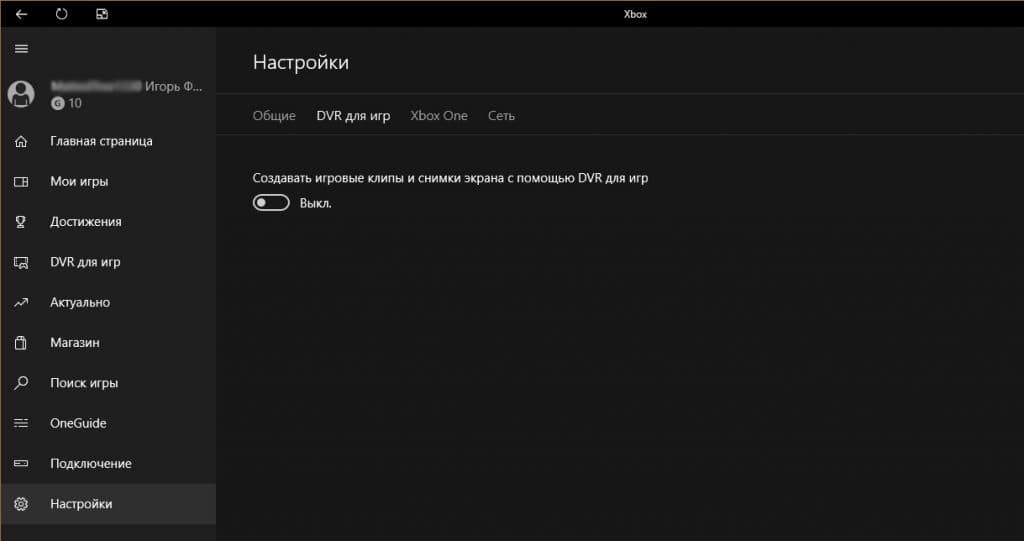
Если вы совсем не пользуетесь данной программой, можете выключить Xbox DVR полностью.
Совет! Программа Overwolf – помощник для любителей компьютерных игр. Она поможет провести мониторинг FPS до и после отключения DVR.
Удаление программы
Xbox входит в состав стандартных приложений Windows 10, которые стандартным способом удалить не получится. Для удаления вам понадобятся права администратора:
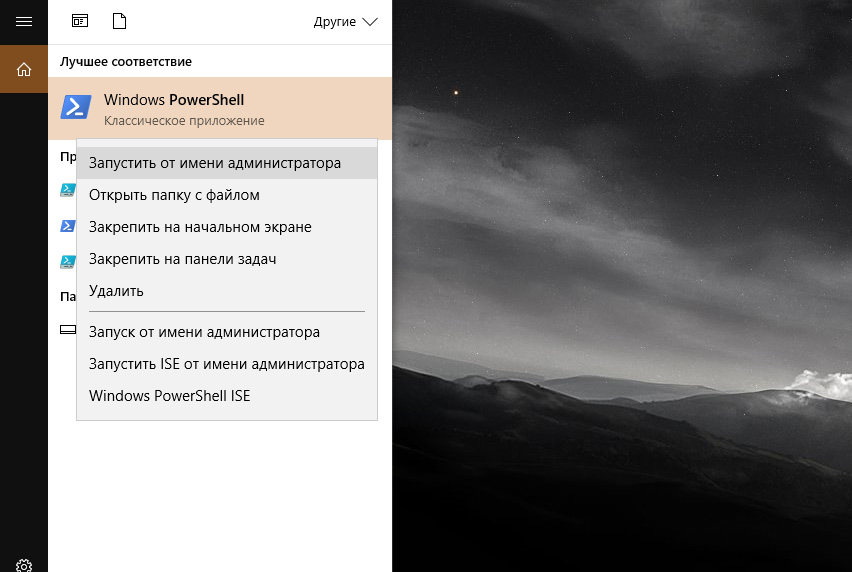
-
В поиске Windows введите PowerShell и запустите консоль от имени администратора.
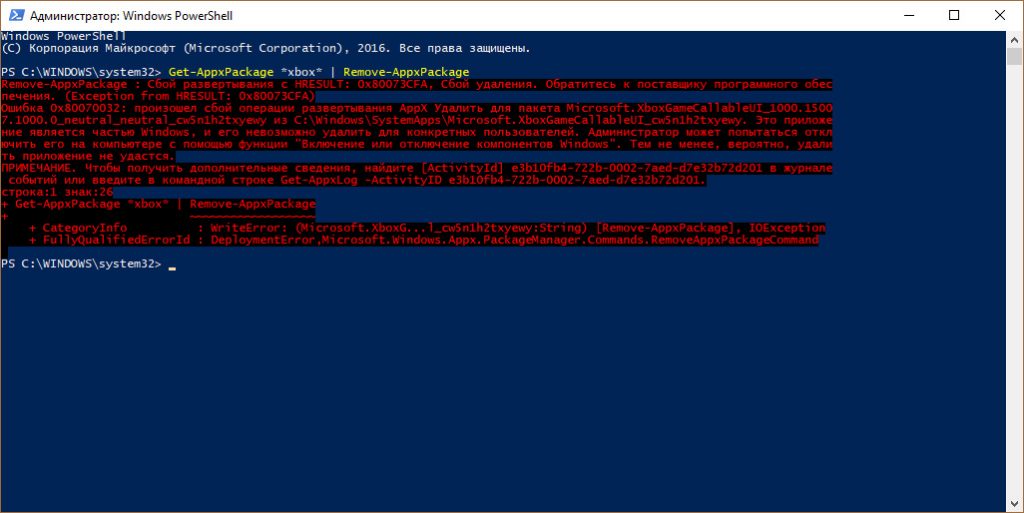
Get-AppxPackage *xbox* | Remove-AppxPackage
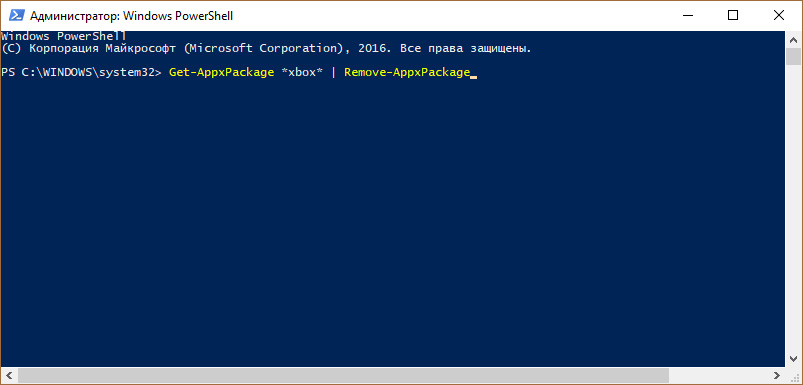
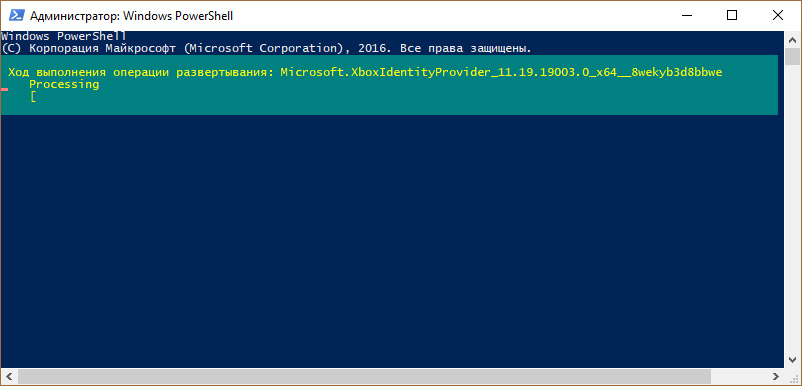
Дождитесь окончание процедуры и перезагрузите ПК.
Важно! Вы можете получить уведомление в PowerShell, что произошел сбой удаления и его невозможно удалить для конкретных пользователей. Перезагрузите ПК и проверьте наличие программы в Windows 10. Она должна удалится, несмотря на подобное сообщение.
- Как скачать музыку на флешку: пошаговая инструкция
- Как установить и настроить живые обои на Айфон 7–11
- Как в ворде сделать альбомный лист (в мобильной и десктопной версиях)
Как отключить игровую панель Windows 10
Отключение игровой панели в приложении Xbox Windows 10
Параметры встроенной записи экрана Windows 10, и, соответственно, игровой панели, находятся в приложении Xbox. Чтобы открыть его, вы можете ввести название приложения в поиске на панели задач.

Дальнейшие шаги по отключению (которые позволят отключить панель полностью, если требуется «частичное» отключение, это описано далее в руководстве) будут выглядеть следующим образом:
- Зайдите в параметры приложения (изображение шестеренки справа внизу).

- Откройте вкладку «DVR для игр».
- Отключите параметр «Создавать игровые клипы и снимки экрана с помощью DVR»

После этого можно закрыть приложение Xbox, игровая панель больше появляться не будет, нельзя будет ее вызывать и клавишами Win+G.
Помимо полного отключения игровой панели, вы можете настроить ее поведение таким образом, чтобы она была не столь навязчива:

- Если в игровой панели нажать по кнопке настроек, то можно отключить ее появление при запуске игры в полноэкранном режиме, а также отображение подсказок.
- При появлении сообщения «Чтобы открыть игровую панель, намжите Win+G» вы можете поставить отметку «Больше не показывать это».
И еще один способ отключить игровую панель и DVR для игр в Windows 10 — использование редактора реестра. В реестре есть два значения, отвечающие за работу этой функции:

- AppCaptureEnabled в разделе HKEY_CURRENT_USER\ SOFTWARE\ Microsoft\ Windows\ CurrentVersion\ GameDVR
- GameDVR_Enabled в разделе HKEY_CURRENT_USER\ System\ GameConfigStore
Если требуется отключить игровую панель, измените значения на 0 (ноль) и, соответственно, на единицу для ее включения.
На этом всё, но если что-то не работает или же срабатывает не так, как ожидается — пишите, будем разбираться.
А вдруг и это будет интересно:
- Лучшие бесплатные программы для Windows
- Клавиши Alt и Win поменялись местами — как исправить?
- Ошибка 0x80072efd — как исправить?
- AV Block Remover — убираем блокировку антивирусов и сайтов майнером
- Ошибка 0x80070643 при обновлении KB5034441 — как исправить?
- Загрузочная флешка или карта памяти в balenaEtcher
- Windows 11
- Windows 10
- Android
- Загрузочная флешка
- Лечение вирусов
- Восстановление данных
- Установка с флешки
- Настройка роутера
- Всё про Windows
- В контакте
- Одноклассники
-
Руслан 14.11.2016 в 16:59
- Dmitry 15.11.2016 в 10:58
Xbox DVR на Windows 10: как отключить или полностью удалить данную программу с компьютера
Если вы игрок, который использует Windows 10, возможно, вы заметили функцию под названием Xbox DVR или Game DVR. Это инструмент, который позволяет записывать ваш игровой процесс и делиться им с друзьями или в социальных сетях. Однако не всем нравится эта функция, и некоторые могут даже захотеть отключить или полностью удалить ее со своего компьютера. В этой статье мы объясним, что такое Xbox DVR, почему вы можете захотеть отключить или удалить его, а также как сделать это пошагово.
Что такое Xbox DVR?
Xbox DVR — это функция, которая является частью приложения Xbox в Windows 10. Она позволяет захватывать предыдущие 30 секунд игрового процесса и делиться ими так же, как кнопка совместного использования на Xbox One и PS4. Вы также можете использовать его для создания снимков экрана, запуска и остановки ручных записей, а также редактирования и загрузки ваших клипов на Xbox Live или другие платформы.
Чтобы получить доступ к Xbox DVR, вам нужно нажать клавиши Windows + G на клавиатуре во время игры. Это откроет Xbox Game Bar — оверлей, который отображает различные виджеты, такие как аудио, производительность, чат и захват. В виджете захвата вы можете найти элементы управления Xbox DVR, такие как запись, снимок экрана, микрофон и настройки.
По Теме: Сброс PS4: как удалить свои данные с консоли
Почему отключить или удалить Xbox DVR?
Хотя Xbox DVR может показаться полезной функцией для некоторых игроков, у нее есть и недостатки, которые могут заставить вас отключить или полностью удалить ее. Вот некоторые причины, по которым вы можете захотеть это сделать:
- Проблемы с производительностью: Xbox DVR использует некоторые системные ресурсы для работы в фоновом режиме и записи вашей игры. Это может вызвать некоторые замедления, прерывания или падение FPS в некоторых играх, особенно если у вас компьютер с низкими характеристиками или устаревший ПК. Если вы хотите улучшить производительность игры, отключение или удаление Xbox DVR может помочь.
- Опасения за конфиденциальность: Xbox DVR записывает ваш игровой процесс по умолчанию, если только вы не отключите параметр записи в фоновом режиме. Это означает, что он может захватить некоторую конфиденциальную или личную информацию, которой вы можете не захотеть делиться ни с кем. Например, он может записывать ваш голосовой чат, пароли, номера кредитных карт или другие данные, которые вы вводите во время игры. Если вы дорожите своей конфиденциальностью и безопасностью, отключение или удаление Xbox DVR может быть хорошей идеей.
- Пространство для хранения: Xbox DVR сохраняет ваши записи и снимки экрана на жестком диске. В зависимости от качества и длительности ваших клипов, это может занять много места со временем. Если у вас ограниченное пространство для хранения или вы хотите освободить место для других файлов, отключение или удаление Xbox DVR может помочь.
- Личные предпочтения: Вам просто может не нравиться или совсем не использовать Xbox DVR. Возможно, вы предпочитаете другое программное обеспечение для записи или трансляции своей игры, например OBS Studio или Nvidia ShadowPlay. Возможно, вас не волнует возможность делиться своими игровыми моментами с другими. Может быть, вам просто не нравится или мешает Xbox DVR. В любом случае, отключение или удаление Xbox DVR — это ваш выбор.
По Теме: Сбрасываем заводские настройки консоли Xbox One
Как отключить Xbox DVR?
Если вы хотите отключить Xbox DVR, можно сделать это двумя способами: через настройки приложения Xbox или через редактор реестра Windows. Вот шаги для каждого метода:
Метод 1: Через настройки приложения Xbox
- Откройте приложение Xbox на вашем ПК, введя Xbox в строке поиска и щелкнув верхний вариант.
- Нажмите на значок шестеренки слева, чтобы открыть меню настроек.
- Выберите вкладку Game DVR вверху и убедитесь, что Запись игры в фоновом режиме не отмечена. Вы также можете настроить другие параметры, связанные с качеством видео, звуковым микшированием, частотой кадров и т. д.
- Закройте меню настроек и выйдите из приложения Xbox.
Метод 2: Через редактор реестра Windows
- Откройте редактор реестра Windows, введя regedit в строке поиска и щелкнув верхний вариант.
- Перейдите по пути: HKEY_CURRENT_USER\Software\Microsoft\Windows\CurrentVersion\GameDVR
- Дважды щелкните AppCaptureEnabled и измените значение с 1 на 0 .
- Перейдите по пути: HKEY_CURRENT_USER\System\GameConfigStore
- Дважды щелкните GameDVR_Enabled и измените значение с 1 на 0 .
- Закройте редактор реестра и перезагрузите ваш ПК.
Как полностью удалить Xbox DVR?
Если вы хотите полностью удалить Xbox DVR с вашего ПК, вам нужно деинсталлировать само приложение Xbox. Однако это не прямолинейный процесс, поскольку приложение Xbox является встроенным приложением, которое нельзя легко удалить с помощью стандартного процесса деинсталляции. Вам нужно использовать команду PowerShell для этого. Вот шаги:
- Откройте PowerShell от имени администратора, введя PowerShell в строке поиска, щелкнув правой кнопкой мыши верхний вариант и выбрав Запуск от имени администратора .
- Введите или скопируйте и вставьте эту команду: Get-AppxPackage *xboxapp* | Remove-AppxPackage
- Нажмите Enter и дождитесь завершения команды.
- Закройте PowerShell и перезагрузите ваш ПК.
По Теме: Подключение Xbox к телевизору
Примечание: этот метод полностью удалит приложение Xbox с вашего ПК вместе со всеми его функциями, такими как Xbox Live, достижения, друзья, сообщения и т.д. Если в будущем вы захотите использовать любые из этих функций, вам нужно будет переустановить приложение Xbox из Магазина Microsoft.
Заключение
Xbox DVR — это функция, которая позволяет записывать и делиться вашим игровым процессом в Windows 10. Однако она также может вызывать некоторые проблемы, такие как проблемы с производительностью, конфиденциальностью, местом на диске или личными предпочтениями. Если вы хотите отключить или удалить Xbox DVR с вашего ПК, вы можете воспользоваться методами, описанными в этой статье. Мы надеемся, что эта статья была для вас полезной и познавательной. Удачной игры!