Как пользоваться Яндекс Такси
Один из самых популярных сервисов по заказу такси – Яндекс.Такси. Работает с октября 2011 года и принимает заявки не только в России (более 300 городов), но и за рубежом. Удобство использования этого сервиса помогло ему выйти в лидеры на рынке заказа такси.
Обновлено: 2023-07-07 18:35:32 ЕС Евгений Самсонов автор материала
Как пользоваться Яндекс Такси -варианты использования сервиса
Вызвать Яндекс.Такси можно тремя способами: через сайт с помощью компьютера, с помощью мобильных приложений для Android и iOS или по телефону.
На официальном сайте сервиса Яндекс.Такси с левой стороны заполняется форма, с правой стороны показана карта маршрута. Пользователю нужно ввести необходимые данные: место начала движения и конечная точка маршрута, время, тариф. После этого останется нажать кнопку «Вызвать такси».

Перед оформлением заявки следует прочитать подробное описание тарифов, (обратите внимание на ссылку, расположенную под графой для выбора времени). На выбор представлены пять различных тарифов:
- Эконом.
- Комфорт.
- Комфорт+.
- Бизнес.
- Детский.
На странице представлено подробное описание стоимости тарифов и дополнительные условия предоставления сервиса. Во избежание возникновения спорных вопросов, лучше всего внимательно изучить предоставленную информацию.

Самый простой способ проехаться на Яндекс.Такси – позвонить по телефону. Сообщить своё местоположение и на какую улицу нужно приехать. При необходимости стоит уточнить всю информацию у оператора, чтобы в дальнейшем не возникло непредвиденных ситуаций.
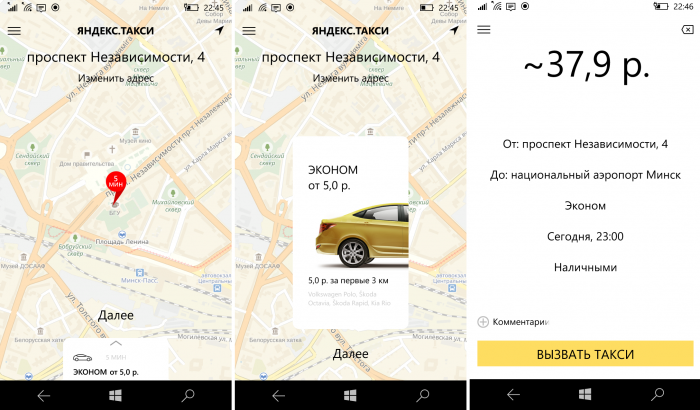
Многие клиенты осуществляют вызов Яндекс.Такси с помощью официального мобильного приложения сервиса. Плюсы подобного подхода очевидны — не надо звонить, вся информация доступна на экране мобильного устройства. Кроме того можно отслеживать перемещение такси до точки назначения.
Чтобы сделать заказ через приложение, необходимо скачать и установить его на свое мобильное устройство. После этого нужно будет запустить установленное приложение, выбрать язык и произвести основные настройки.
В приложении Яндекс.Такси нужно будет ввести действующий номер мобильного телефона. На него придёт код подтверждения. После этого нужно будет разрешить приложению Яндекс.Такси доступ к геопозиции. Это необходимо для того, чтобы сервис мог самостоятельно определить местоположение клиента. Когда это будет сделано – на карте появится маркер, обозначающий текущее местоположение пользователя.
Главный шаг — в графе место назначения указывается улица, до которой будет осуществлена поездка. Маршрут, по которому поедет такси.
После этого появляется информация о том, в какое время прибудет такси. Надо нажать на кнопку «Вызвать такси». Выбрать наиболее подходящий способ оплаты, (банковской картой или наличными) и ожидать машину у места назначения.
В случае возникновения непредвиденных обстоятельств, можно нажать на кнопку «Отменить заказ».
Кроме всего прочего, можно привязать банковскую карту к приложению Яндекс.Такси. В этом случае деньги за завершенную поездку будут списываться автоматически.
Как лучше пользоваться Яндекс.Такси
Возникают ситуации, когда стоимость поездки завышается. Автомобиль проезжает дополнительный перекресток, и цена увеличивается сразу 100 рублей. Поэтому следует внимательно и предельно точно указывать маршрут и сравнивать его стоимость с конкурентами.
Также стоит отметить, что сервис Яндекс.Такси периодически вводит зоны с повышающим коэффициентом, что означает более высокую стоимость поездки. К сожалению, такие зоны видит только водитель. Поэтому лучше предварительно сравнить несколько маршрутов, и посмотреть разницу в стоимости между ними.
Недостатки Яндекс.Такси
К недостаткам Яндекс.Такси относится не всегда корректная работа этого сервиса. Например, часто возникает ситуация в которой клиент заказывает машину класса комфорт, а приезжает старая иномарка, не подходящая по статусу к выбранному классу.
С помощью мобильного приложения Яндекс.Такси можно вызывать только одну машину. Заказ второго автомобиля возможен только после окончания заказа первого, что неудобно, если такси вызывается для относительно большого количества пассажиров.
Кроме того часто случается так, что при подъезде к клиенту водитель заранее отправляет оповещение о том, что он приехал к пункту назначения, чтобы нельзя было отменить заказ, но на самом деле он ещё не подъехал, что видно в приложении.
Преимущества Яндекс.Такси
К преимуществам сервиса Яндекс.Такси можно отнести широкий выбор автомобилей, от эконом до представительского класса. Отсюда и разброс цен, от 89 рублей и выше. Стоимость каждой поездки рассчитывается индивидуально. Клиент заранее знает, сколько денег он заплатит за поездку.
Три способа вызова такси: кому неудобно пользоваться мобильным приложением или компьютером, может позвонить по телефону. Кто не любит общаться с оператором, заказывает такси через мобильное приложение. Или использует компьютер, где на большом экране можно предельно подробно изучить маршрут предстоящей поездки.
Ожидание машины в большом городе занимает в среднем 10-15 минут, что является хорошим показателем работы службы такси. Система рассчитывает маршрут таким образом, чтобы снизить стоимость поездки.
После поездки водителя можно оценить по пятибалльной шкале. При этом он увидит только усредненный рейтинг и не узнает, оценки конкретных пользователей. Плюс подобного сервиса заключается в избавлении от работы некультурных и малоопытных водителей, которые оставляют плохое впечатление.
До поездки, клиенту предоставляется возможность оценить водителя. Он видит информацию о рейтинге, отзывах, оценке, а также фотографию человека, который его повезёт.
Удобная система оплаты услуг. Те, кто не хочет платить банковской картой – всегда может расплатиться наличными деньгами.
Подводя итог можно сказать, что Яндекс.Такси – удобный, функциональный сервис, который с каждым годом расширяет свои возможности и постоянно улучшает качество предоставляемых услуг. Этот сервис действительно работает для людей и прилагает большие усилия, чтобы клиенты чувствовали себя максимально комфортно во время поездки.
Как водителю пользоваться Яндекс Про (Таксометром) от Яндекс Такси

Рабочая программа Таксометр Яндекс Такси превратилась в инструмент заработка не только для водителей. Теперь приложение называется Яндекс Про и им могут пользоваться еще и курьеры, как пешие, так и на авто. Главные функции остались теми же — встроенная навигация, прием заказов, отслеживание своего заработка.

Интерфейс Таксометра на планшете
Для чего нужно Яндекс Про и как его скачать на айфон и Андроид
В программе Яндекс Такси множество разнообразных элементов, облегчающих труд таксистов, они должны обязательно установить Таксометр. Так называется приложение, благодаря которому водители имеют возможность взаимодействовать друг с другом или диспетчерской службой, получать наиболее выгодные заказы, увеличивать свою выручку, выбирать максимально удобные варианты доставки пассажиров.
Установить Яндекс Такси для любого водителя не представляет сложности. Но нужно иметь в виду некоторые тонкости.
Скачать приложение можно только на мобильные устройства с системой Андроид. Узнайте, как выбрать смартфон или планшет для работы. Популярные айфоны с 2020 года тоже позволят установить Таксометр, т. к. для IOS уже разработана программа. Сейчас она тестируется и дорабатывается специалистами Яндекса. Но ее уже могут скачать водители и попробовать.
Скачать на Айфон и Андроид новую программу для таксистов Яндекс можно по ссылкам ниже.


Инструкция по установке и поэтапной настройке
Перед установкой Таксометра необходимо создать аккаунт в Яндекс Такси.
Установка водителю-партнеру
Мы рекомендуем регистрироваться как водитель-партнер. На официальном сайте заполните ФИО и телефон. Далее вам перезвонят в течение пары минут и вышлют данные для входа в Таксометр.
Установка для таксопарка
Если вы все же хотите работать в таксопарке и платить дополнительную комиссию, то регистрация начинается с ввода кода, полученного в таксопарке. Это возможно только после одобрения его кандидатуры руководством компании.
Чтобы подать заявку в автопарк, в приложении выберите «Стать водителем». Далее вас попрорсят выбрать страну где вы будете работать → подтвердить номер телефона через СМС → Выбрать Как вы будете работать: на своем автомобиле или возьмете в Аренду → Указать ФИО и данные водительского удостоверения → Подтвердить данные и дождаться СМС где придут все контакты ближайшего таксопарка→ Проходите фотоконтроль и выходите на линию.
Обучающие видео по новому Таксометру от Яндекс Такси
Видеообзоры Таксометра Х от водителей
После прохождения регистрации, работать с приложением Таксометр легко, если следовать инструкции:
- При регистрации зайти в настройки, и если есть статус индивидуального предпринимателя, то подтвердить его.
- В качестве языка общения выбрать русский.
- Чтобы начать работу и пользоваться всеми функциями по заказам, нужно нажать «На линии».
- Если возможности работать в данный момент нет, то следует нажать «Занят». Делать это надо даже при перерыве на 5 минут. При работе с Таксометром все решения принимаются мгновенно, статус «Занят» избавит от недоразумений с коллегами и руководством.
- Установить самый подходящий тарифный план, который зависит от расстояния пути, времени в пути или от обоих параметров одновременно.
- Настроить поиск заказов на расстоянии не более 5 км, указав время подачи машины — 15-25 минут.

Профиль водителя в Таксометре (Яндекс Про)
Если водитель успешно справился с установкой Таксометра в Яндекс Такси, то можно начать приём заказов. Для этого нужно пройти несколько шагов.
- Принять подходящий заказ.
- Следовать к пункту назначения одним из маршрутов, предложенным программой.
- Не допускать опозданий — система их фиксирует.
- При прибытии немедленно сообщить об этом клиенту.
- После посадки пассажира необходимо включить счётчик.
- По приезде в нужное место нужно нажать на кнопку завершения.
- Получить деньги, рассчитанные по счётчику.
При отсутствии клиента на месте заказ можно отменить только после 10 минут ожидания.

Встроенная навигация в Таксометр Х предложит водителю несколько вариантов маршрутов после принятия заказа
Секреты успешной работы с Яндекс Про
Чтобы пользоваться Таксометром успешно, необходимо знать несколько важных особенностей:
- держать включёнными звуковые оповещения, они очень помогают в поездках;
- переговариваться с клиентами и диспетчерской по другому телефону;
- скачать на телефон городскую карту;
- не допускать самопроизвольного открытия других сайтов во избежание сбоев;
- следить за тем, чтобы на телефоне оставалось не менее 3 Гб памяти;
- Общайтесь с другими водителями в рамках приложения и делитесь секретами.
После выполненных заказов пассажиры выставляют таксистам оценки от 0 до 5. Если средний балл ниже 4, то работа водителя временно прекращается.
В диспетчерской автоматически отслеживаются все передвижения конкретного водителя. А у него всегда есть возможность связаться с диспетчером и пообщаться с другими водителями.
Во избежание ошибок при работе приложение Таксометр необходимо обновлять. Чтобы обновить его, следует зайти на сайте и скачать свежую версию. Если сам Таксометр предлагает обновление — скачивайте его сразу.
Вывод денежных средств
Каждый таксист беспокоится об удобном и своевременном получении заработка. Чтобы при поездках принимать не только наличные средства, но и банковские карты, он может привязать к Таксометру картридер. С bluetooth появляется возможность печатать чеки. Вывести заработок можно на карту банка или кошелёк Киви.
Данные о начисленных деньгах можно посмотреть в разделе «Мой счёт». Там нужно оформить заявку на вывод. Она обрабатывается не более суток. Сумма для вывода не должна быть менее 1000 рублей. Всегда берётся комиссия 100 рублей.
Вызов такси со смартфона через приложение Яндекс.Такси
Ещё несколько лет назад вызов такси считался “дорогим удовольствием” и осуществлялся только в крайних случаях. В настоящее время ситуация изменилась в лучшую сторону. Теперь существует много сервисов, позволяющих вызвать машину прямо с телефона за разумную плату. Одним из них является сервис от российских разработчиков Яндекс.Такси. Сегодня мы подробно разберёмся с главными настройками, заказом и оплатой дороги с помощью мобильной программы.

Как скачать приложение
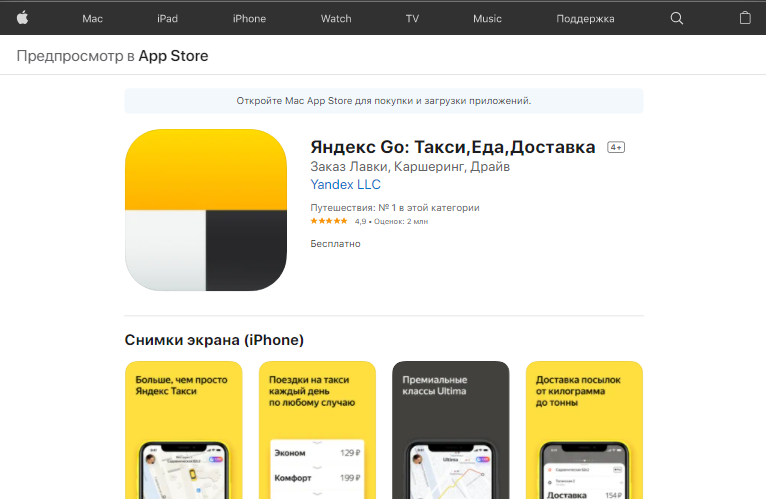
Для того, чтобы скачать такое приложение как Яндекс.Такси, зайдите в магазин программ на вашем устройстве. Пользователям Android-гаджетов следует зайти в Google Play, а владельцам устройств на базе iOS – в AppStore. У каждой операционной системы процесс установки выглядит немного по-разному, однако эти различия крайне незначительны.
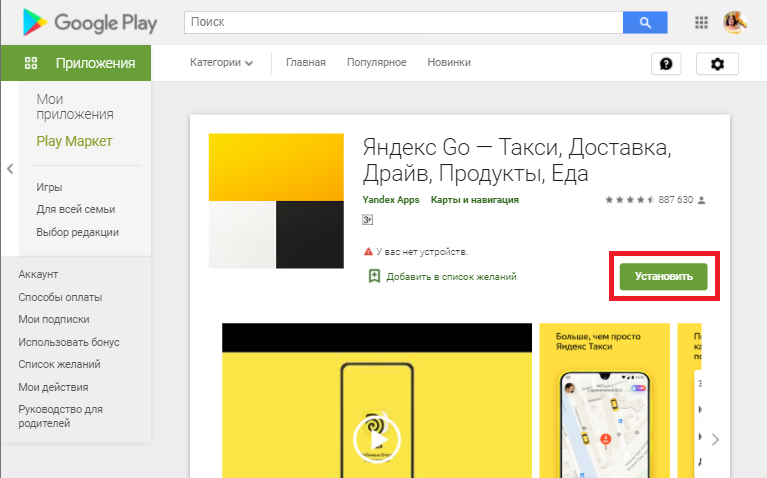
После того, как вам удалось успешно установить программу на смартфон, нужно открыть загрузившийся файл. Вам будет предложено выбрать язык интерфейса и провести базовые настройки. После этого можно приступать к основной работе с ресурсом.
Принцип работы приложения
Для начала надо разобраться, как именно работает приложение Яндекс.Такси.
Запустив систему, на экране смартфона будет показана карта местности. Если устройством будет запрашиваться разрешение на использование спутниковой навигации, то следует его предоставить. Это делается для отображения вашего текущего местоположения. Данная функция позволяет вам отследить водителя, который к вам направляется, а водителям – найти клиентов.
Основные настройки приложения
После поверхностного знакомства с программой можно приступать к объяснению того, как правильно пользоваться приложением Яндекс.Такси.
Как удалить историю поездок в Яндекс.Такси
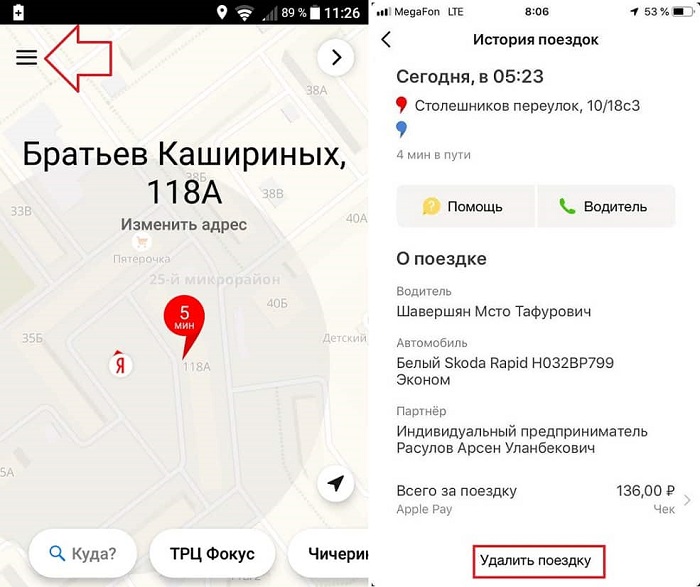
К сожалению, осуществить удаление целиком всего списка поездок никак нельзя. Для выборочного удаления перейдите в раздел История поездок. Откройте нужную запись, пролистните вниз и кликните на Удалить поездку.
Как добавить адрес в Yandex.Taxi
Чтобы добавить место назначения, вам следует в строке Куда набрать необходимый адрес. Стоимость поездки до указанного места вы можете узнать сразу же: она будет указана на странице заказа. Примечателен тот факт, что цена, указанная системой, не измениться по прибытию.
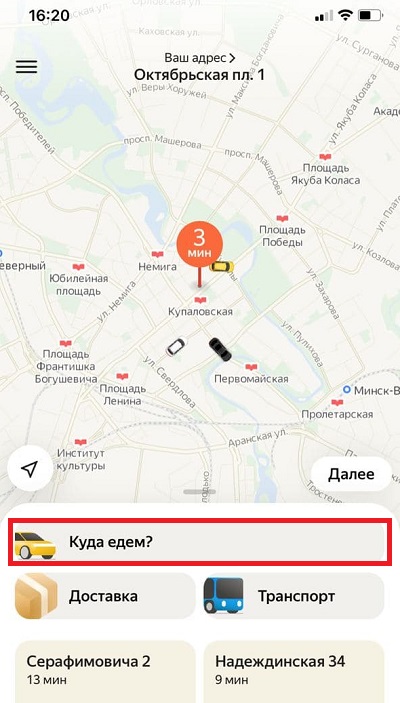
Как поменять город
Если устройством неправильно был определён город, в котором вы находитесь, то следует нажать на стрелочку на главном экране. Если местоположение не изменилось, то следует вписать требуемый адрес вручную.
Как добавить несколько адресов
Для создания сложного маршрута следует нажать на знак + около точки назначения. Вы можете самостоятельно указать, в каком порядке водителю надо останавливаться. Если на одной из остановок вы задержитесь, то с вас будет снята дополнительная плата и конечная сумма будет отличаться от первоначальной.
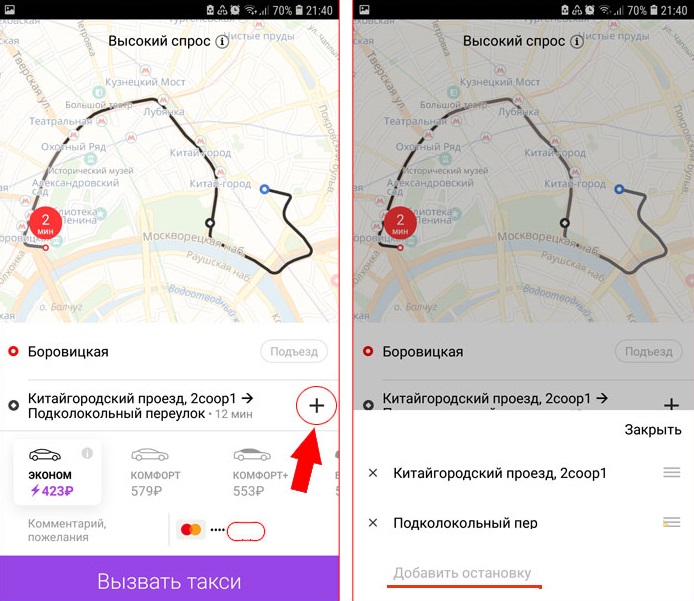
Чтобы изменить маршрут непосредственно во время движения, вы должны самостоятельно внести соответствующие корректировки на своём смартфоне. Никто, кроме вас самих, не имеет права и возможности сменить план дороги.
Как активировать промокод
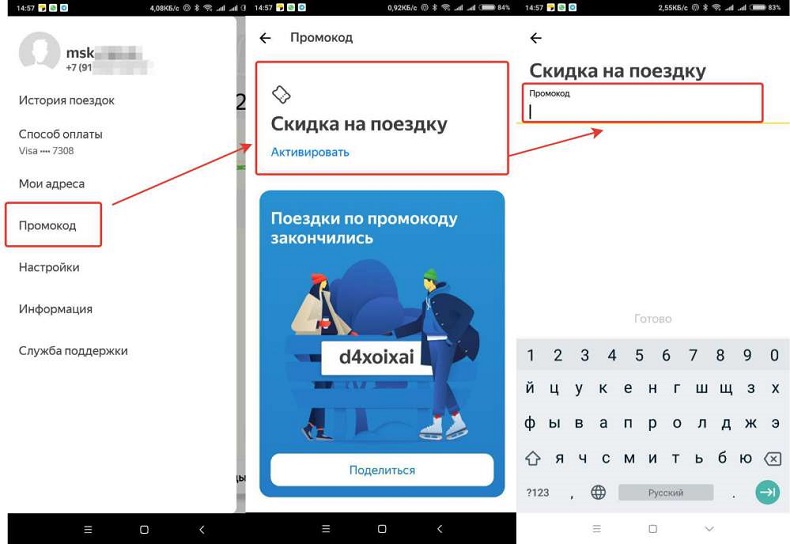
Скидочный промокод на первый проезд выдаётся пользователям при регистрации. Также вы можете их получить, участвуя в различных акциях, проводимых компанией Яндекс.
Для применения скидки на проезд следует ввести имеющийся промокод в соответствующей строке при оформлении запроса на авто.
Как распечатать чек в Yandex.Taxi
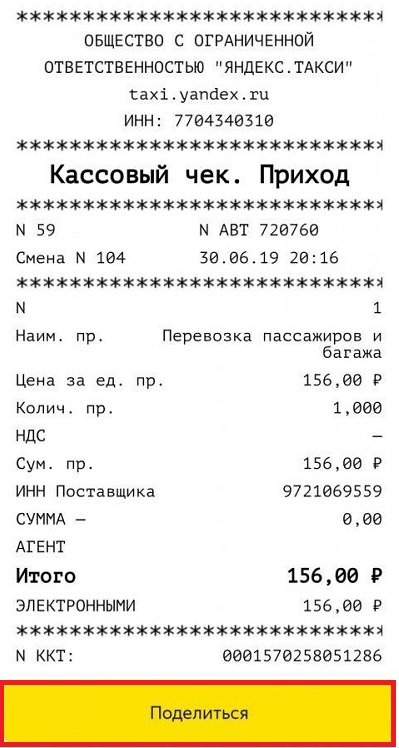
Если в вашем личном кабинете указана электронная почта, то после каждой совершённой поездки на неё будет отправлена квитанция. Для её распечатки нажмите на кнопку Печать. На различных сайтах процесс печати может незначительно различаться.
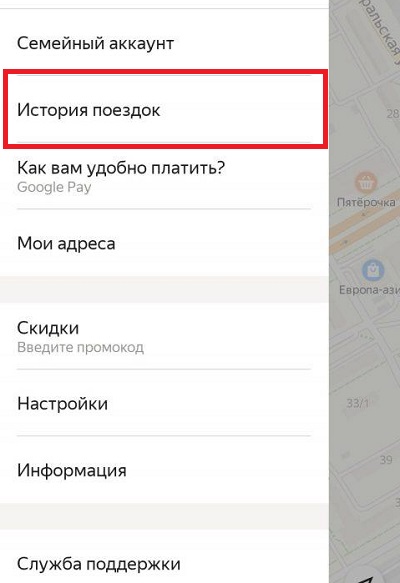
Просмотреть чек можно зайдя в подробности проезда, и кликнув на слово Чек внизу страницы.
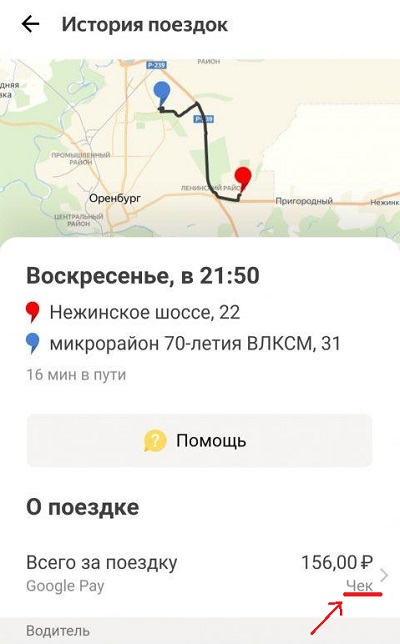
Если потребуется, вы можете попросить водителя распечатать чек сразу после поездки. Проблема состоит в том, что не во всех автомобилях установлен специальный аппарат. При необходимости вам может быть выдан бланк строгой отчётности.
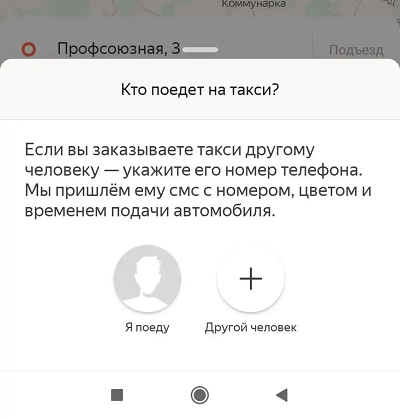
После того, как мы разобрались с тем, как настроить приложение и какими функциями оно обладает, можно переходить к заказу авто.
Как заказать машину
Далее будет приведена пошаговая инструкция, которая поможет пассажиру правильно оформить заказ.
- После регистрации проверьте, чтобы системой правильно определилось ваше местоположение. Измените его, если оно отображено некорректно.
- В соответствующей строке укажите адрес назначения. Если вам необходимо совершить несколько остановок, то добавьте их, как это описывалось выше.
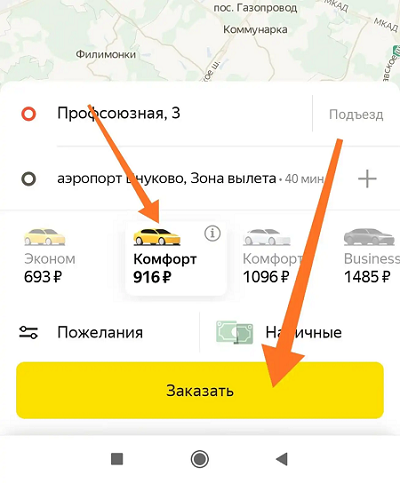
- Выберите желаемый тариф.
- Нажмите на кнопку Вызвать такси.
- Прочитайте данные отправленного к вам автомобиля и дожидайтесь его прибытия.
К большому сожалению, компания не даёт пользователям возможность забронировать машину заранее. Если быть точнее, то предзаказ можно оформить на время через 10 минут. Второй вариант — это запросить машину на ближайшее время.
Как отменить заказ
Перед тем, как окончательно отменить заказ в Яндекс.Такси, следует убедиться в своих намерениях. Иначе вы можете потратить как своё время, так и время водителя.
Если нужная машина ещё не была найдена, то отменить поездку можно нажав на кнопку ниже.
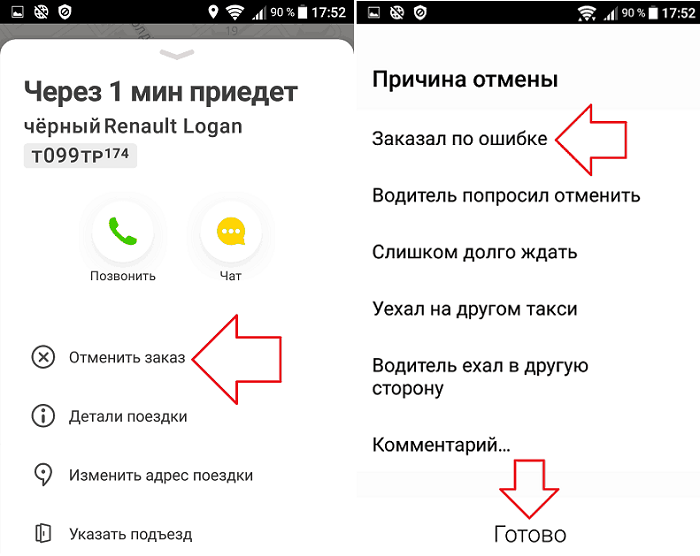
Если авто направляется к вам, то отменять машину следует только в крайне необходимых случаях, так как с вашего счёта может быть списана комиссия за отмену. Для отмены откройте детальную информацию заказа и потяните за стрелочку вверх. В новом меню нажмите Отмена.
Способы оплаты
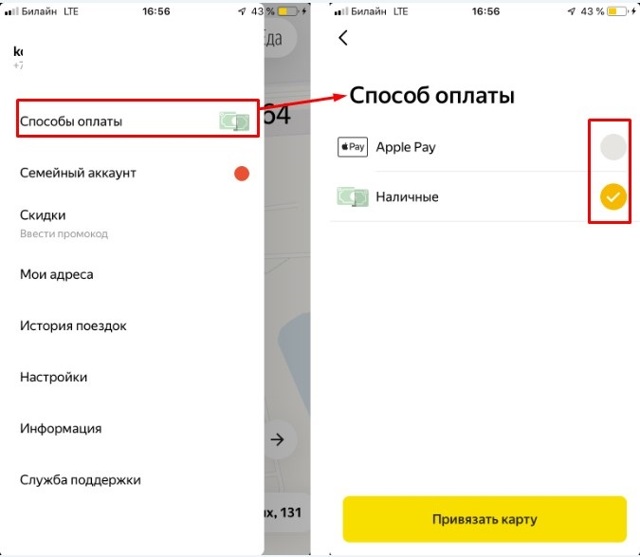
В Yandex.Taxi можно оплачивать дорогу как с помощью наличных, так и с помощью банковской карточки. Для осуществления второго метода нужно прикрепить свой счёт в мобильном приложении.
Способ оплаты можно изменить в любой момент, то есть вы определяете его перед дорогой. Если на банковской карте будет недостаточно средств для оплаты, то система автоматически сможет поменять способ оплаты, и вам потребуется расплатиться наличными.
Преимущества и недостатки сервиса
Преимущества
- Фиксированная стоимость поездки, которая не меняется от дорожных условий.
- Регулярные промокоды.
- Оплата банковской карточкой.
- Простой интерфейс ресурса.
- Высокая скорость обслуживания.
- Приемлемые цены.
Недостатки
- Отсутствие возможности сделать предзаказ.
- При оплате наличными может отсутствовать сдача.
- Иногда приезжают неадекватные водители.
Таким образом, мы разобрались с тем, как грамотно использовать приложение Яндекс.Такси. Сервис позволит вам быстро и за разумную плату добраться до необходимой точки. Различные акции и бонусы порадуют каждого пользователя. Если у вас остались какие-либо вопросы, то оставляйте их в комментариях. Мы будем очень благодарны, если вы поставите лайк и поделитесь этой статьёй со своими друзьями.
Как пользоваться Яндекс.Телемост?

Яндекс.Телемост — это платформа для проведения видеовстреч. Корпоративная версия входит в набор российских цифровых сервисов «Яндекс 360» и доступна каждому сотруднику, преподавателю и студенту Высшей школы экономики. При помощи сервиса Яндекс.Телемост можно проводить дистанционные встречи без ограничения по времени с подключением до 40 участников.
Цифровой блок напоминает о том, как начать работу с сервисом, где найти ссылки на инструкции и получить поддержку технического специалиста.
Пользуйтесь Яндекс.Телемост удобным для вас способом
Через браузер
Сервис работает в «Яндекс.Браузере» и Google Chrome по ссылке.
На компьютере
Чтобы использовать Телемост на компьютере необходимо сначала установить специальную программу.
Через мобильное приложение
Скачайте мобильное приложение Яндекс.Телемост для Android и iOS.
Чтобы начать создавать онлайн-встречи, авторизуйтесь в Телемосте с аккаунтом Яндекс при помощи корпоративного логина и пароля в доменах hse.ru и edu.hse.ru.
Создавайте повторяющуюся встречу
В Яндекс.Телемост можно запланировать встречу заранее. Для этого нажмите кнопку «Запланировать встречу» и заполните необходимые поля: название, время и дату, электронную почту участников и пр. Ссылка на собрание автоматически скопируется в буфер обмена и ей можно будет поделиться с коллегами.
Тем, кто проводит регулярные онлайн-собрания и еженедельные встречи, будет полезна опция «Повторять». Просто выберите, по каким дням и как часто будут проходить ваши встречи с коллегами, а ссылка для подключения придет всем участникам на почту и появится в описании за три часа до начала. Подробнее о том, как это сделать, читайте здесь.
Подключайтесь в один клик
Подключиться ко встрече можно буквально в один клик – просто перейдите по ссылке, которую направил вам организатор. Яндекс.Телемост интегрирован с сервисом Яндекс.Календарь, который напомнит вам о предстоящем собрании заранее. Если вы впервые подключаетесь к Телемосту, разрешите сервису доступ к микрофону и камере. При необходимости вы сможете отключить их в любой момент, даже во время онлайн-собрания. Подробнее о том, как зайти на встречу, читайте здесь.
Используйте Яндекс.Мессенджер
В сервисе Яндекс.Телемост есть чат, в котором можно оставлять вопросы и комментарии, не мешая спикеру. Авторизуйтесь в Яндекс.Мессенджере, чтобы после окончания встречи просматривать переписку, продолжать дискуссию с ее участниками и иметь возможность оперативно найти файл, которым поделился кто-то из коллег. Все истории чатов встреч будут сохраняться в мессенджере автоматически. Информация о том, как установить Яндекс.Мессенджер доступна по ссылке.
Пользуйтесь инструкциями
Чтобы помочь университету адаптироваться к работе в новом российском сервисе, Цифровой блок разместил все инструкции по использованию сервиса Яндекс.Телемост на одной странице в Базе знаний пользователей цифровых сервисов НИУ ВШЭ (Вышка.Digital Smart Knowledge). Раздел будет пополняться и актуализироваться при необходимости. Также инструкции по работе с Яндекс.Телемост доступны по ссылке в Справке сервиса на странице Яндекса.
Обращайтесь за помощью к техническим специалистам
Если вам потребуется помощь технического специалиста по работе с Яндекс.Телемост, обратитесь на Горячую линию Вышки, через кнопку Поддержка по сервисам платформы Яндекс 360. Операторы работают с понедельника по субботу с 08:00 до 20:00 по московскому времени. Обращения в электронном виде принимаются круглосуточно. Вы также можете направить свое обращение по электронной почте digital@hse.ru или непосредственно в компанию-разработчика сервиса yandex360@hse.ru.
Остались вопросы или есть предложения? Свяжитесь с нами через электронную почту digital@hse.ru. Информация о сервисах НИУ ВШЭ, подлежащих импортозамещению, а также статус замены зарубежных решений на российские аналоги, доступна на странице «ИТ-импортозамещение».