Руководство пользователя Калькулятора
В приложении «Калькулятор» можно выполнять простые или сложные вычисления и пользоваться калькулятором программиста. Если у Вашего Mac есть панель Touch Bar, можно быстро выполнять простые расчеты, даже не двигая курсор с места. Открыть приложение «Калькулятор»
Совет. Чтобы узнать, какую функцию выполняет кнопка, наведите на нее курсор. Появится подсказка.
Изменение типа калькулятора

В приложении «Калькулятор» на компьютере Mac выберите один из указанных вариантов в меню «Вид».
- Стандартный. Выполнение простых арифметических операций.
- Инженерный. Можно использовать функции памяти и выполнять более сложные вычисления с дробями, степенями, корнями, экспонентами, логарифмами, тригонометрическими функциями и т. п.
- Для программиста. Выполнение бинарных, восьмеричных, десятичных и шестнадцатеричных вычислений, включая поразрядные операции. Также можно просматривать символы ASCII и Unicode, представленные текущим значением.
Совет. Вы можете также выполнять вычисления и диктовать их в Spotlight на Mac. См. раздел Поиск с помощью Spotlight.
Преобразование величин
- В приложении «Калькулятор» на Mac введите начальное значение, выберите «Конвертировать» в строке меню, затем выберите категорию, например «Температура» или «Валюта».
Примечание. Для использования актуальных курсов валют необходимо подключение к интернету.
Округление результатов
- В приложении «Калькулятор» на компьютере Mac выберите пункт меню «Вид» > «Десятичные разряды» и выберите нужное количество десятичных разрядов. Калькулятор сохраняет полное значение и отображает округленное значение. Если в отображаемом значении меньше десятичных разрядов, чем было указано, то значения не отображаемых десятичных разрядов равны нулю.
Ввод систем уравнений с использованием обратной польской записи (ОПН)
- В приложении «Калькулятор» на компьютере Mac выберите пункт меню «Вид» > «Режим ОПН». На дисплее Калькулятора отображается стек, а кнопка знака равенства (=) становится кнопкой Enter. Кроме того, появляются четыре кнопки, позволяющие управлять числами в стеке.
- Выполните любое из указанных действий.
- Поменять местами два нижних числа в стеке. Нажмите кнопку обмена регистрами
 .
. - Перемещать введенное число вверх и вниз по стеку. Нажмите кнопку «Вверх»
 или «Вниз»
  .
. - Удалить нижнее число в стеке. Нажмите кнопку «Сбросить».
- Поменять местами два нижних числа в стеке. Нажмите кнопку обмена регистрами
Отображение десятичных разделителей
Если в результатах вычислений нет десятичного разделителя, они могут оказаться недостаточно точными. Это может произойти из-за того, что калькулятор в режиме для программиста отсекает все цифры после десятичного разделителя. (Например, если ввести 99 / 10=, то результат будет равен 9.) Также из-за неверной установки количества десятичных разрядов калькулятор может округлить результат. (Например, если количество десятичных разрядов указано равным нулю, то при вводе 99 / 10= результат будет равен 10.)
Для получения более точных результатов выполните любое из указанных ниже действий в приложении «Калькулятор» на Mac.
- Выберите «Вид» > «Стандартный» или «Вид» > «Инженерный».
- Выберите «Вид» > «Десятичные разряды» (в любом режиме калькулятора).
Исправление неожиданных результатов
В приложении «Калькулятор» на компьютере Mac можно сделать следующее.
- Повторите, учитывая, что при обработке выражений Калькулятор следует основному порядку вычислений. Например, умножение совершается перед сложением и вычитанием.
- Если в режиме калькулятора для программиста числа отображаются в неожиданном формате, измените формат на восьмеричный, десятичный или шестнадцатеричный. нажмите кнопку «8», «10» или «16» соответственно под дисплеем калькулятора. Также можно перейти к стандартному или инженерному режимам калькулятора.
- Если нужно проверить правильность вычислений, используйте ленту расчетов для просмотра введенных данных (выберите «Окно» > «Показать ленту расчетов»).
- Чтобы отображать разделитель разрядов для больших чисел, выберите «Вид» > «Показывать разделитель тысяч».
Использование сочетаний клавиш
В приложении «Калькулятор» на Mac можно быстро выполнять многие действия, используя сочетания клавиш. Сочетания клавиш приведены ниже и в меню Калькулятора в строке меню. В меню приложения сочетания клавиш представлены с помощью символов.
В разных режимах калькулятора используются разные сочетания клавиш.
Добавление и настройка виджетов на Mac

На Рабочий стол или в Центр уведомлений на Mac можно добавлять виджеты, чтобы просматривать свое расписание, избранные устройства, погоду, заголовки новостей и другие данные.
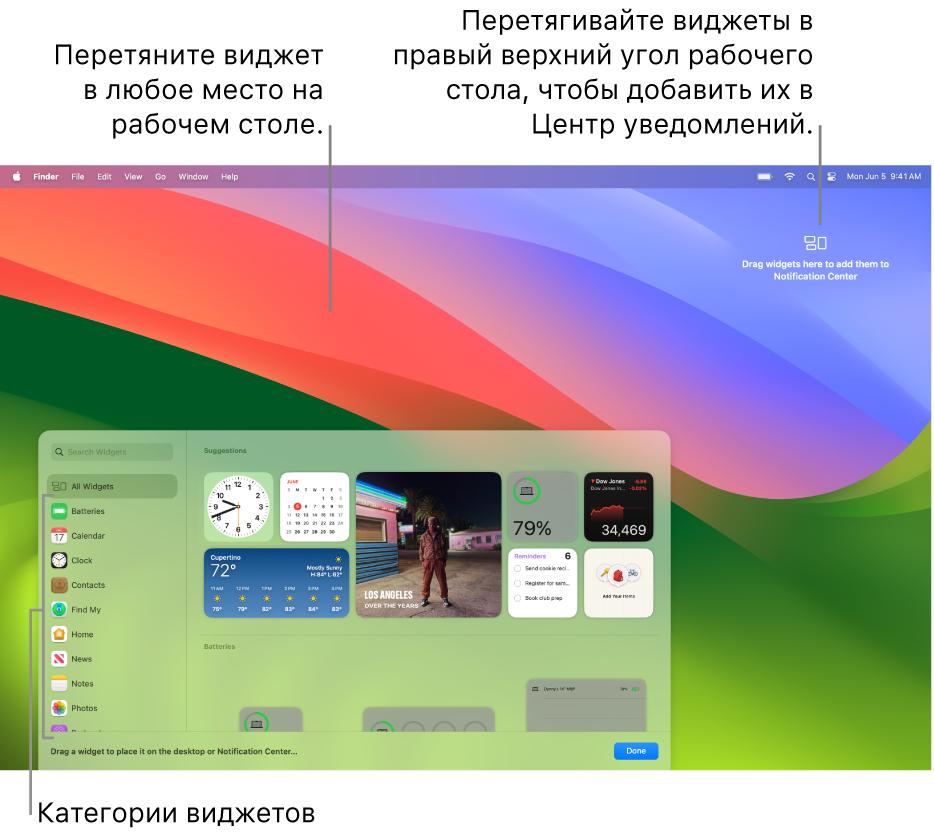
Чтобы открыть Центр уведомлений, нажмите дату и время в строке меню или смахните двумя пальцами влево от правого края трекпада. Чтобы закрыть его, нажмите в любом месте Рабочего стола.
Совет. Если виджеты на Рабочем столе скрыты другими окнами, нажмите на обоях, чтобы переместить открытые окна и увидеть виджеты.
Если Вы не хотите, чтобы при нажатии на Рабочий стол открытые окна сдвигались, Вы можете изменить параметр «Показать Рабочий стол при нажатии на обоях» в настройках «Рабочий стол и Dock» на вариант «Только в Постановщике». После этого окна при нажатии на обоях будут сдвигаться только во время использования Постановщика.
Добавление виджетов на Рабочий стол

- На Mac нажмите на обоях, удерживая клавишу Control, затем выберите «Изменить виджеты».
- Найдите подходящий виджет поиском в галерее виджетов. Или нажмите нужную категорию, чтобы просмотреть доступные в ней виджеты.
- Чтобы добавить виджеты на Рабочий стол, выполните любое из указанных действий.
- Автоматическое размещение виджета на Рабочем столе. Нажмите виджет (или кнопку виджета «Добавить» ).
- Размещение виджета на Рабочем столе вручную. Перетяните виджет в любое место Рабочего стола.

Чтобы изменить расположение нового виджета, перетяните его в другое место на Рабочем столе. Если новый виджет Вам больше не нужен, нажмите его кнопку удаления .
Добавление виджетов в Центр уведомлений
- На Mac откройте Центр уведомлений.
- Внизу Центра уведомлений нажмите «Изменить виджеты».
- Найдите подходящий виджет поиском в галерее виджетов. Или нажмите нужную категорию, чтобы просмотреть доступные в ней виджеты.
- Чтобы добавить виджеты в Центр уведомлений, выполните любое из указанных действий.
- Перетяните виджет в верхний правый угол Рабочего стола.
- Нажмите виджет (или кнопку виджета «Добавить» ).
Чтобы изменить расположение виджета в Центре уведомлений, перетяните его вверх или вниз. Если новый виджет Вам больше не нужен, нажмите его кнопку удаления .
Использование виджетов для iPhone на Mac
Чтобы использовать виджеты из приложений, установленных на Вашем iPhone, Ваш iPhone должен отвечать следующим требованиям:

- используется система iOS 17 или новее;
- выполнен вход в систему с тем же Apple ID, что и на Вашем Mac;
- находится вблизи Вашего Mac или в той же сети Wi‑Fi, что и Mac.

> «Системные настройки», затем нажмите «Рабочий стол и Dock» в боковом меню. (Возможно, потребуется прокрутить вниз.) Открыть настройки «Рабочий стол и Dock»
Если при нажатии виджета отображается сообщение «Чтобы продолжить, откройте приложение [название приложения] на iPhone», это означает, что приложение не установлено на Вашем Mac. Для взаимодействия с приложением Вам понадобится открыть его на iPhone. Некоторые приложения сторонних разработчиков могут быть недоступны для одновременной установки на iPhone и Mac.
Настройка виджетов
- На Mac нажмите виджет, удерживая клавишу Control.
- Выполните любое из указанных ниже действий.
- Изменение информации, отображаемой в виджете. Выберите «Изменить [название виджета]», затем измените параметры или нажмите выделенную информацию, чтобы изменить ее. Например, в виджете «Список» для Напоминаний нажмите выделенный список, чтобы выбрать другой список напоминаний. Завершив настройку, нажмите «Готово» в виджете.
Примечание. Если параметр «Изменить [название виджета]» недоступен в контекстном меню, изменить отображаемую виджетом информацию нельзя.
Удаление виджетов с Рабочего стола
- На Mac нажмите на обоях, затем выберите «Изменить виджеты».
- Нажмите кнопку «Удалить» , чтобы удалить выбранный виджет.
Удаление виджетов из Центра уведомлений
- На Mac откройте Центр уведомлений.
- Выполните одно из указанных действий.
- Нажмите виджет, который хотите удалить, удерживая клавишу Control, затем выберите «Удалить виджет» в контекстном меню.
- Наведите указатель на виджет, который хотите удалить, нажмите и удерживайте клавишу Option, затем нажмите кнопку удаления .
Изменение настроек виджета
- На Mac выберите меню Apple
> «Системные настройки», затем в боковом меню нажмите «Рабочий стол и Dock» . (Возможно, потребуется прокрутить вниз.) Открыть настройки «Рабочий стол и Dock»
- На Рабочем столе. Показывать виджеты на Рабочем столе.
- В Постановщике. Показывать виджеты, когда Постановщик включен. Если этот параметр выключен, объекты Рабочего стола будут скрыты. Чтобы отобразить их и получить к ним доступ, нажмите любую область Рабочего стола.
- Автоматически. Автоматически переключаться между монохромными и полноцветными виджетами.
- Монохромный. Всегда показывать монохромные виджеты.
- Полноцветный. Всегда показывать полноцветные виджеты.
Как добавить калькулятор в виджеты mac os big sur
Будь в курсе последних новостей из мира гаджетов и технологий
iGuides для смартфонов Apple

Установка комбинации клавиш для запуска калькулятора (или любой другой программы) в macOS Big Sur

16 мая 2021, 13:22

Hola! Так случилось, что в macOS 11 выпилили одну из самых удобных функций macOS — калькулятор в панели виджетов. Многие думали, что получив огромный фидбек, компания Apple одумается и вернет его в виджеты, но вот уже актуальная версия системы 11.3.1 и как-то нет. Что ж, давайте разберем альтернативные варианты быстрого и удобного запуска калькулятора. Конечно, можно добавить его в Dock , но не для всех это будет удобно или даже эстетично, ведь «переполненная» строка мало кому понравится (по крайней мере, у меня так). И так, вот, что можно попробовать в плане альтернативы:
Калькулятор в строке поиска.
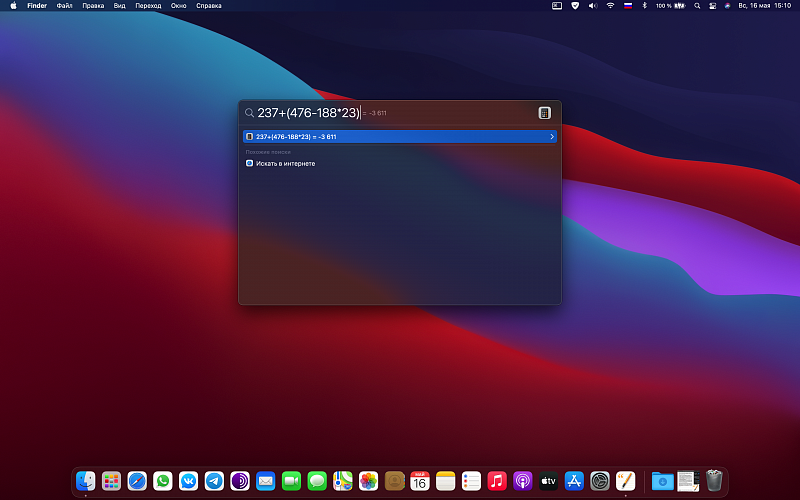
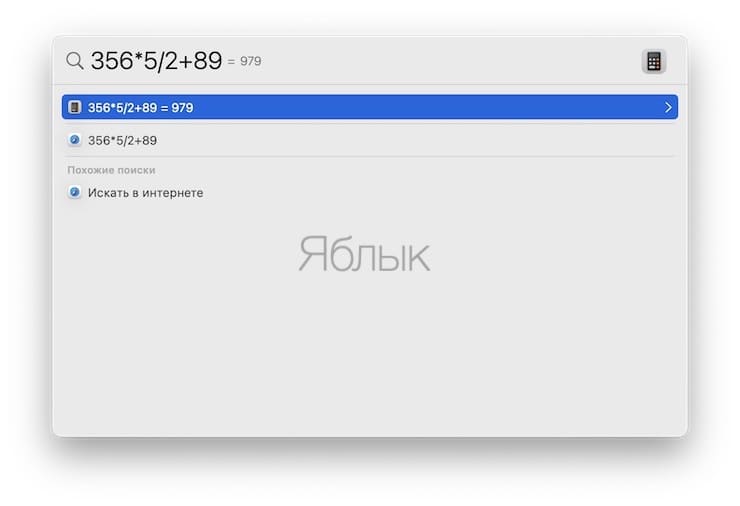
Apple добавила возможность считать прямо в строке поиска « Spotlight » (сочетание клавиш « cmd + Пробел »), причем считать можно достаточно сложные примеры:
Запуск калькулятора (или любой другой программы) по сочетанию клавиш.
Если вас не устраивает прописывать пример, используя « Spotlight » и клавиатуру, вы привыкли к стандартному приложению « Калькулятор », то можно потрать пару минут и установить для его запуска (или любой другой программы) комбинацию клавиш, сейчас покажу как это сделать:
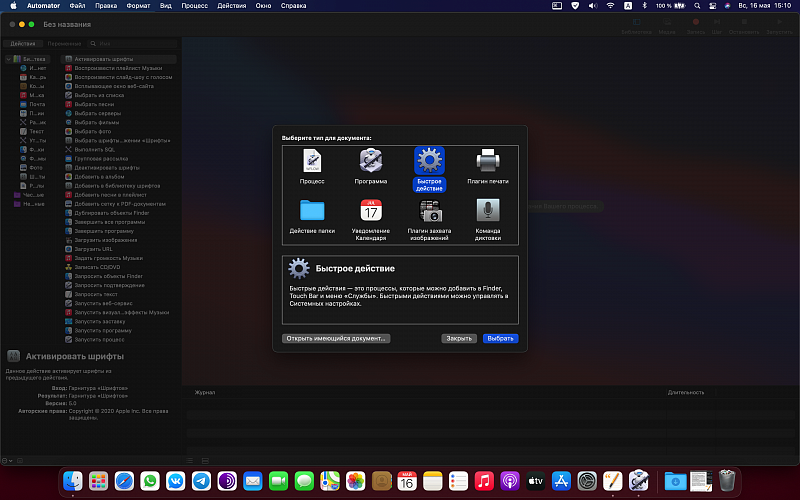
- Необходимо открыть программу « Automator » (можно найти, используя поиск — « cmd + Пробел »), после открытия нажимаем на кнопку « Новый документ ».
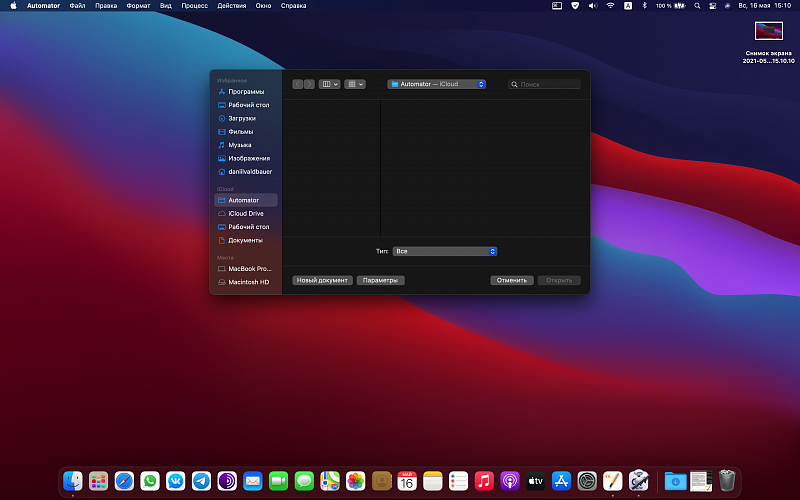
- Выбираем тип для документа « Быстрое действие », нажимаем « Выбрать »
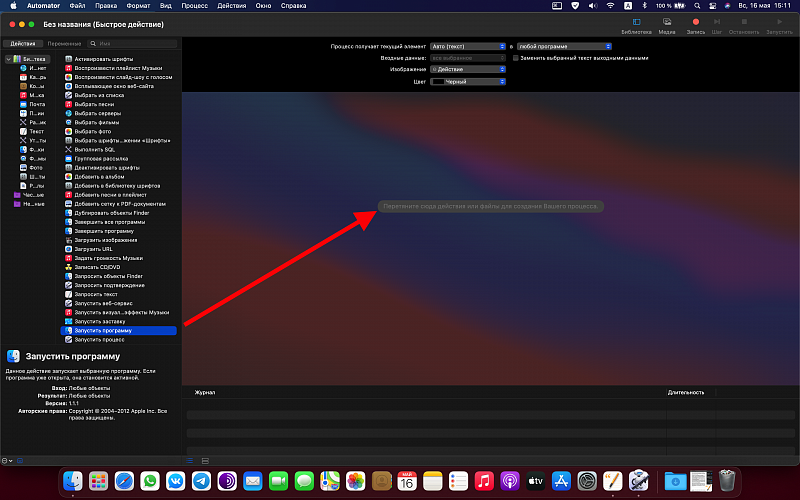
- В левой части программы второй колонки « Действия » выбираем « Запустить программу » и перетаскиваем его в поле создания процесса — большое окно внутри программы (либо нажимаем на действие двойным щелчком мыши).
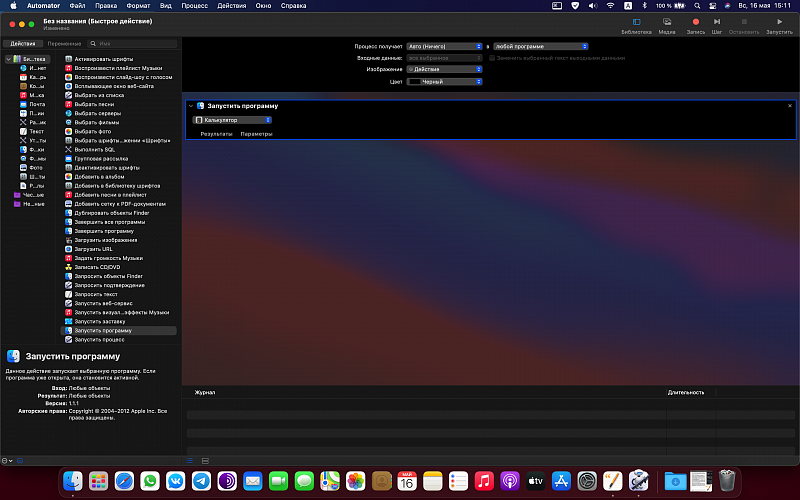
- В окошке объекта действия выбираем интересующую нас программу для запуска, в нашем случае « Калькулятор ».
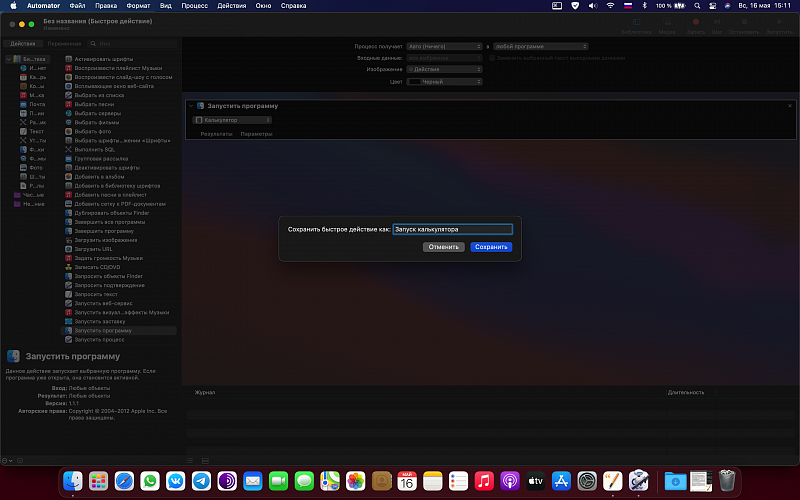
- Сохраняем действие (сочетание клавиш« cmd + S »), прописываем имя действию и нажимаем на кнопку « Сохранить » // Файл действия сохраняется по пути: ~/Library/Services/ (~/Библиотеки/Services/)
- Открываем « Системные настройки », выбираем в меню « Клавиатура », нажимаем на вкладку « Сочетания клавиш », в блоке окна слева выбираем пункт « Службы ».
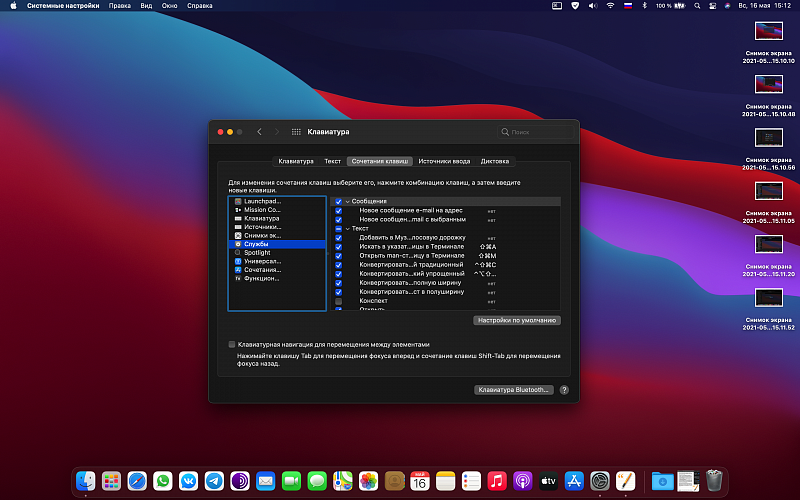
- В блоке окна справа пролистываем вниз и находим наше действие, которое мы создали (искать по названию, которое вы указали при сохранении действия), выбираем его, нажимаем на кнопку « добавить », после отображения, что можно задать комбинацию клавиш, зажимаем комбинацию на клавиатуре (внимательно проверьте, чтобы сочетание клавиш не повторялось с другими действиями, либо замените их), я выбрал комбинацию:« option+cmd+C »
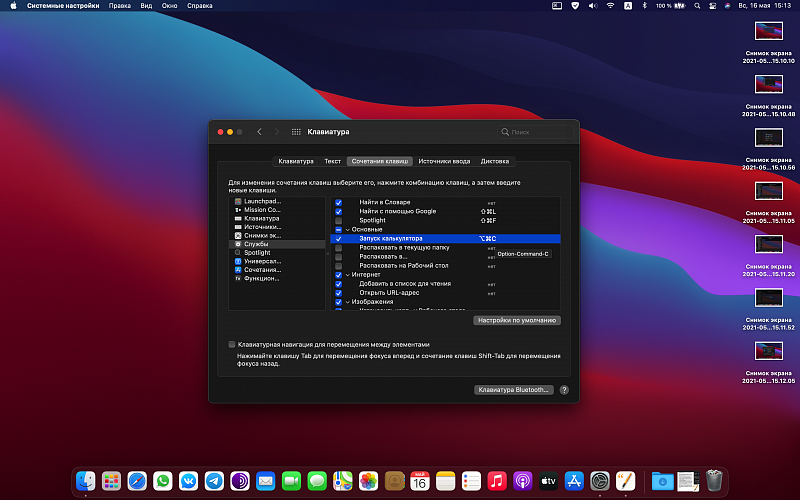
Готово! Теперь, при зажатии на клавиатуре выбранной вами комбинации будет запускаться калькулятор (или любая другая программа, которую вы выбрали), в моем случае комбинация: « option+cmd+C» .
Вот таким не хитрым способом можно найти компромисс и альтернативу отсутствия виджета калькулятора в блоке виджетов системы 11-й версии.
Данный способ подходит для запуска любых программ по заданной установке комбинации клавиш. Также, хочу уточнить, что если действие не прижилось или вы просто решили удалить те или иные действия, то сделать это можно по адресу в Finder: ~/Library/Services/ или ~/Библиотеки/Services/ (просто перетащите в корзину или выберите файл действия и нажмите на клавиатуре сочетание клавиш « cmd+delete »).
P.S. — Спасибо, что прочитали, пожалуйста, напишите в комментах, что бы вы еще хотели узнать в (или о) macOS, обязательно приму во внимание ваши предложения для статьи!
Как настроить быстрый доступ к Калькулятору на Mac
С выходом macOS Big Sur обновились и виджеты Центра уведомлений, которые позволяют получить быстрый доступ, например, к просмотру погоды, курсов валют, календаря, мирового времени и т.д. К огромному сожалению, разработчики Apple удалили виджет калькулятора, которым пользовались многие пользователи. Чем его заменить?

Калькулятор в Spotlight
Для решения простых уравнений можно воспользоваться строкой поиска Spotlight, которая вызывается при помощи значка с изображением лупы в строке меню.
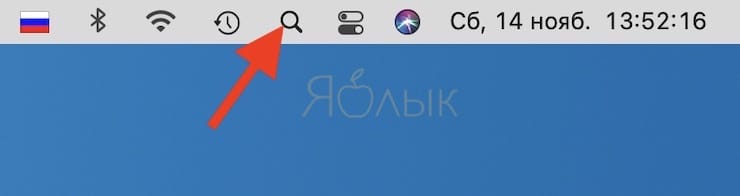
сочетанием клавиш ⌘Cmd + Пробел (некоторые пользователи устанавливают сочетание Control + Пробел).
Для ввода вычислительных знаков используйте следующие символы на клавиатуре (для некоторых должны быть установлена английская раскладка клавиатуры):
Знак «+» (сложение) соответствует «+» на клавиатуре;
Знак «-» (вычитание) соответствует «-» на клавиатуре;
Знак «×» (умножение) соответствует «*» на клавиатуре;
Знак «:» (деление) соответствует «/» на клавиатуре;
Стандартное приложение Калькулятор на Mac
Для более сложных вычислений понадобится приложение «Калькулятор». Сама по себе эта утилита достаточно простая, обычно не требуется искать сложные сторонние ее реализации. С пропажей такого нужного виджета появляется необходимость в использовании альтернативных вариантов замены.
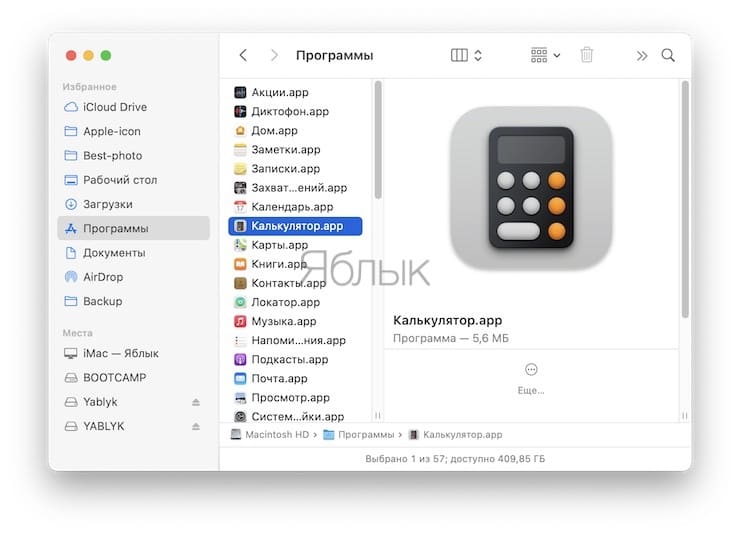
В нашей статье мы расскажем о приложениях-калькуляторах для строки меню, а также о ярлыках для открытия существующего приложения Mac «Калькулятор» из Док-панели и с помощью комбинации клавиш. Вам остается выбрать лишь самый подходящий вариант и пользоваться им далее.
Калькуляторы для строки меню macOS
Calculator Pro (бесплатно, покупки в приложении) – лучший бесплатный вариант калькулятора для строки меню, позволяющий осуществлять быстрые вычисления.
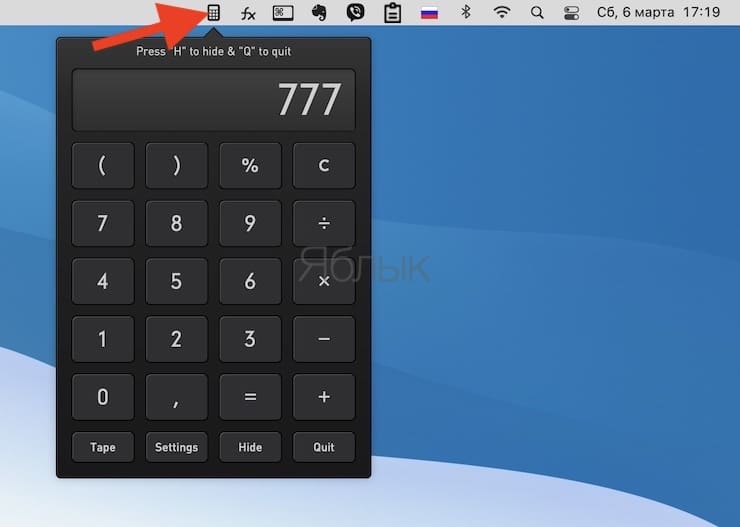
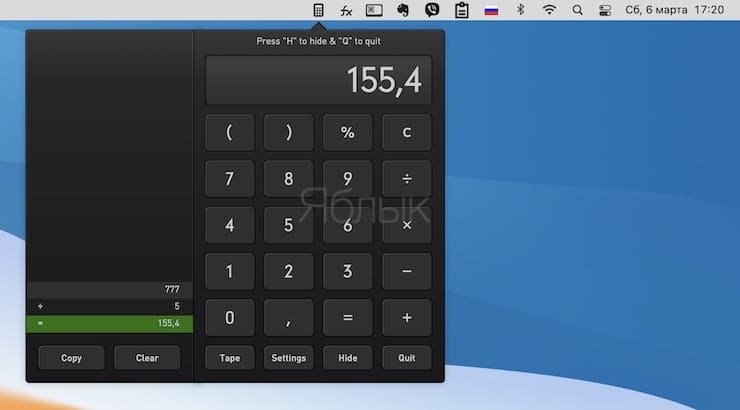
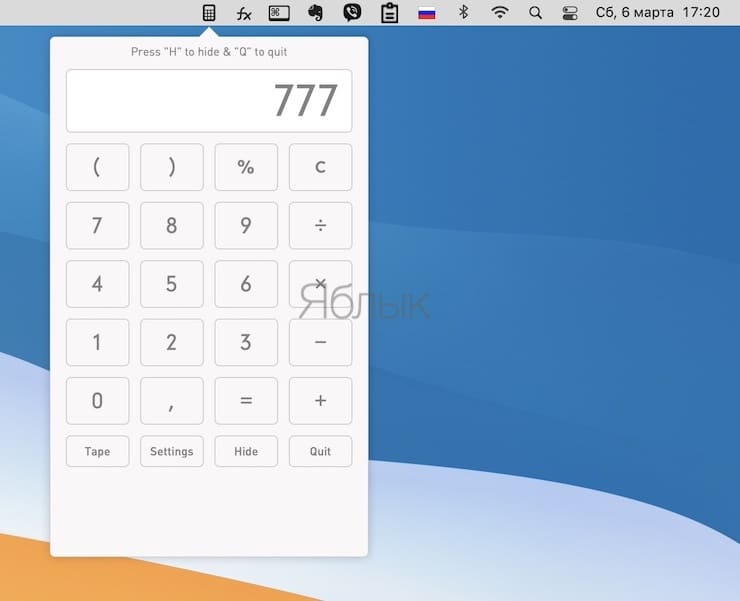
Утилита дает возможность работы с основными операторами и функциями, а также позволяет использовать в качестве кнопок калькулятора цифровые клавиши на клавиатуре. У вас имеются несколько доступных к настройке параметров, а экран с результатом можно не только просматривать, но и копировать.
Дополнительные приложения-калькуляторы
Если вам нужен многофункциональный калькулятор или вы хотите найти нечто другое для строки меню и готовы заплатить за качественные варианты, то обратите внимание на эти дополнительные приложения:
- PCalc (899 рублей): расширенные возможности, востребованные инженерами, учеными и программистами.
- Calculator on Menu (99 рублей): основные функции.
- Quick Calc: Menubar Calculator (99 рублей): основные функции.
Добавления ярлыка для калькулятора в Док-панель
Можно не искать сторонние решения, а воспользоваться встроенным в Mac приложением «Калькулятор». Надо просто создать для него ярлык в Док-панели и кликать на него в нужный момент.
1. Откройте «Калькулятор» из папки «Программы».
2. Щелкните по его значку на Док-панели правой кнопкой мыши или, удерживая Control, кликните по иконке приложения.
3. Наведите курсор на «Параметры» и выберите «Оставить в Dock».
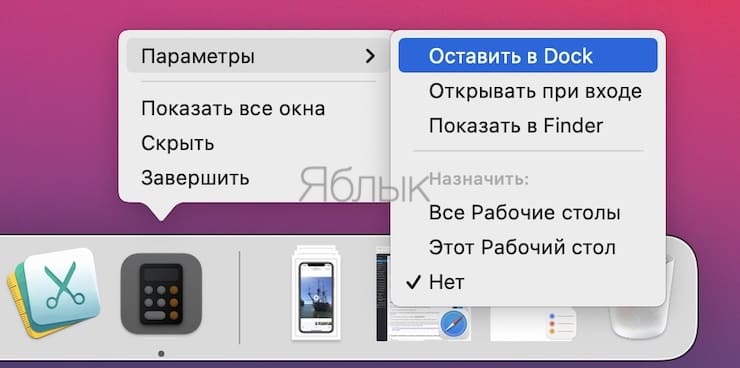
Как только ярлык окажется на панели, вы можете передвинуть его в любое удобное вам место.
Если вам нравятся такие функции «Калькулятора» Mac, как сохранение ленты расчетов или использование конвертера единиц измерения, то вы теперь можете легко получить к ним доступ из Док-панели. Также обратите внимание на создание сочетания клавиш для «Калькулятора» macOS.
Создайте сочетание клавиш для быстрого запуска «Калькулятора»
Если вас не интересует приложение в строке меню, и вам не нравится дополнительный значок в доке, есть еще один способ быстро использовать калькулятор – с помощью сочетания клавиш. На нашем сайте мы уже упоминали о таком ценном инструменте Mac, как Automator. Фактически, в этом приложении вам надо создать быстрое действие, которое будет привязано к запуску «Калькулятора» (подробная инструкция).
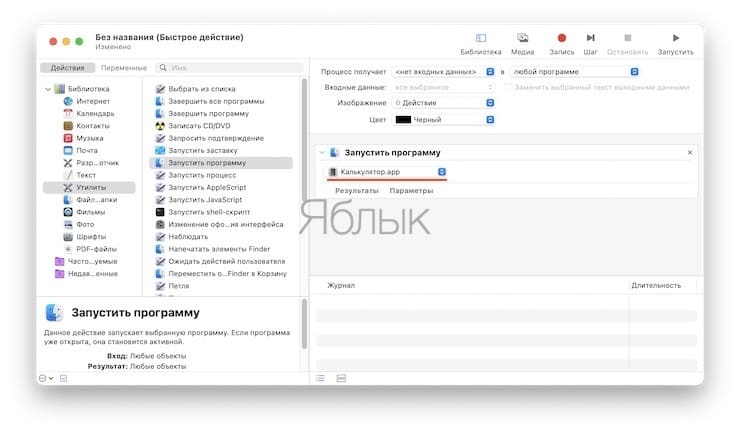
Затем вам надо перейти в меню Клавиатура → Сочетания клавиш в «Системных настройках» и задать для этого быстрого действия комбинацию клавиш, которую хотите использовать.
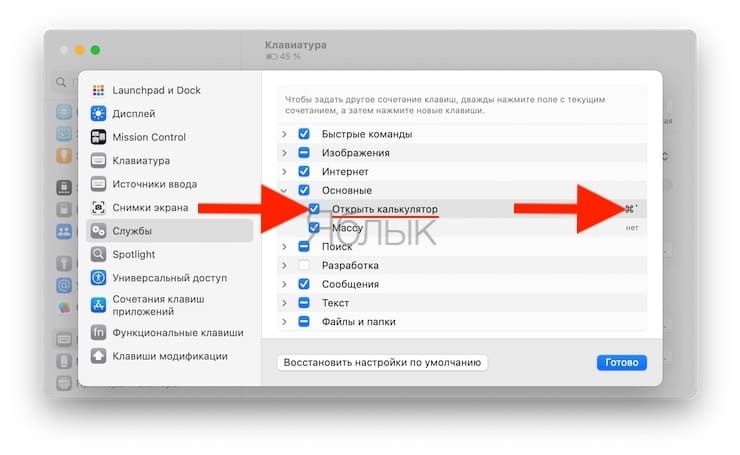
Теперь вы сможете запускать в нужный момент приложение «Калькулятор» на Mac путем нажатия заданной и удобной вам комбинации клавиш.
Заключение
До тех пор, пока Apple не изменит обновленный Центр уведомлений в macOS и не включит там виджет «Калькулятора», нам придется использовать альтернативные решения. К счастью, найти их и настроить под себя не так и сложно.
�� Смотрите также:
- Автозагрузка на Mac, или как добавить (удалить) программы для автоматического запуска при загрузке macOS.
- Как быстро искать файлы в macOS, или как устроен поиск на Mac.
- Как автоматически переключать язык (раскладку) на клавиатуре в macOS или Windows.
�� Мы в Telegram и YouTube, подписывайтесь!