Импорт и экспорт файлов
Блендер поддерживает импорт и экспорт в другие форматы файлов (напр. OBJ, FBX, 3DS, PLY. и т. д.).
Эти форматы могут быть доступны из меню Файл ‣ Импорт и :menuselection:`Файл ‣ Экспорт .
Популярные форматы включены по умолчанию, другие форматы также поддерживаются и распространяются с Blender, они могут быть включены в пользовательских настройках помощью Дополнения.
Список этих дополнений можно найти в Каталоге дополнений Blender
Как правильно выгрузить модель с текстурами (Материалами)
- В этой теме 4 ответа, 2 участника, последнее обновление 6 лет, 4 месяца назад сделано kjlblk .
Просмотр 5 сообщений — с 1 по 5 (из 5 всего)
28.08.2017 в 18:26 #15699
Здравствуйте! Ребят подскажите что я делаю не так и как правильно сделать что бы получилось… 4-й день мучаюсь и не могу найти информацию по этому направлению… Вопрос: Как правильно выгрузить (Экспортировать) модель с текстурами (Материалами) в FBX формат? Что именно не так?: Когда открываешь файл через 3D-Просмотр, видна голая (чистая) модель, на модели не отображается текстура 🙁 Теперь без паники, спокойно, и по порядку, что именно я делаю?! 0. У меня Windows 10.
1. Нашёл урок по созданию фрукта.
2. Смоделировал банан.
3. Наложил материал, используя текстуру, через UV-Развёртку.
4. Поигрался с «Влиянием» в текстуре, сделал настройки на свой вкус, отрегулировав блик, нормали и т.е…. Всё согласно уроку… Делаю Выгрузку (Экспорт) Модели, через FBX формат. Нажимаю на выгруженный файл, он открывается в программе 3D-Просмотр, появляется модель банана, крутиться там, вертится, но без текстуры 🙁 Как сделать что бы текстура тоже отображалась в этой программе 3D-Просмотр?
28.08.2017 в 18:40 #15700
28.08.2017 в 19:53 #15702
Уважаемый Артем Слаква, если я правильно понял, то получается что ответ на мой вопрос, никак? %) Мысли вслух! Если я правильно понимаю устройство этих шайтан машин и программ, то получается что текстура или материал, а так же их настройки через разные фильтры, накладываются и делаются на модели отдельно, непосредственно в той программе в которой эта модель используется… И так для каждой программы… Можно перенести текстурную разметку модели и собственно саму модель, но нельзя перенести настроенную текстуру из 3D-Блендера в другую программу… В другой программе, куда переноситься модель, в неё нужно отдельно загружать и настраивать текстуру… Но если на модели существует текстурная развёртка, то после загрузки нужной текстуры, в другой программе на данную модель, текстура ляжет так, как это было предусмотрено по текстурной развёртке из 3D-Блендера… А что касается программы 3D-Просмотра, так как данная программа не поддерживает возможность загрузки текстур, то собственно и наложить текстуру на модель не предоставляется возможным… Через данную программу, можно просматривать только голый образ модели. Я правильно понимаю происходящее? И ещё такой вопрос, а есть-ли такие программы, которые позволяют делать 3D-Просмотр модели с подзагрузкой текстуры? Кроме игровых движков… Хотелось бы, что бы помимо самого сохранённого файла из 3D-Блендера, была возможность отдельно открыть модельку и просмотреть её во всей красе…
28.08.2017 в 21:02 #15704
Я правильно понимаю происходящее?
В принципе все расписано верно. Единственная поправка, в том же 3D-Просмотрщике можно открывать цветные модели, но в таком случае цвет назначается, скорее всего, вершинам (точно не знаю, никогда не интерисовался). А так да, в другой софт переносят текстуры и развертки моделей. Исключение наличие аддонов, но это очень индивидуально и не всегда работает как положено.
И ещё такой вопрос, а есть-ли такие программы, которые позволяют делать 3D-Просмотр модели с подзагрузкой текстуры?
- P3d.in
- Sketchfab
- Verold Studio
В общем подойдет все, кроме 3D-Просмотр. Это игрушка для детей до 7 лет. Не более 🙂
28.08.2017 в 21:24 #15705
Ясненько… Я-то не знал, сижу тут мучаюсь, думал, может что не так в 3D-Блендере делаю, может какую галочку пропустил, а тут вон оно что… Я-то думал это только по игровым движкам текстуру нужно переносить отдельно, так как у них своя настройка материалов, а оказывается это касается любой другой программы… Ясненько, БлагоДарю за информацию.
Как вставить модель в игру с помощью Blender 3D
На данный момент существует версия плагина для Blender 2.77, которая (по состоянию на июль 2016 года) находится в разработке, следовательно, пожелания и замечания очень приветствуются.
Вступление
Итак, всем доброго времени суток. Перерыв весь интернет, нигде не нашёл плагина, который позволял бы импортировать\экспортировать модель из Blender 3D, разве что наткнулся на фразу «. пускай «Питоновцы» (Python — язык, на котором написан Blender 3D) сами пишут скрипт экспорта в .object, Blender’ом вряд ли кто сейчас полюзуется. » и был 3.8.4 5) Плагины для работы с X-Ray форматами в MilkShape 3D 6) X-Ray SDK Примечание 1: почему Blender версии 2.49? Потому что версии выше, уже содержащие плагины по экспорту формата smd, экспортирует smd, которые очень криво читаются программой Milkshape 3D 3.8.4 Примечание 2: перед работой желательно скопировать текстуры, которые использует модель в папку с установленным X-Ray SDK, а именно в level_editor\gamedata\textures\. Приступим.
Импорт модели .ogf в Blender 3D и её подготовка
Для начала импортируем необходимую нам модель для правки. Для этого откроем программу Milkshape 3D, импортируем, сохраняем в формат .ms3d. Далее открываем Blender 3D с установленными выше плагинами, жмём File -> Import -> Milkshape 3D (.ms3d) 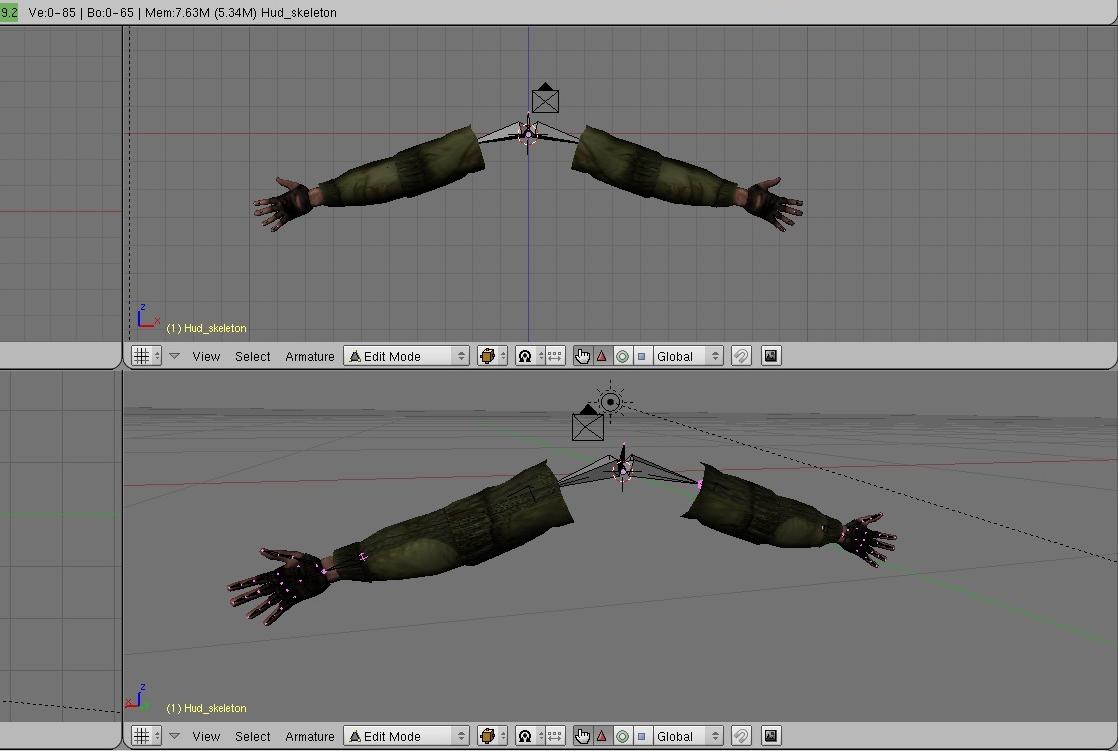 На скриншоте изображена модель рук с восстановленным скелетом. Я просто опишу, как я добился модели «чисто рук», без пистолета, иначе завалю скринами. Значит, импортировал модель рук и пистолета со скелетом из формата .ms3d. Затем удалил старый криво импортированный скелет модели и создал новый скелет только для рук, более понятный. При этом с самой модели удалил меш пистолета и глушителя. Итак, остались только руки с заново созданным скелетом. Примечание 3: я переделал с нуля скелет потому, что при импорте в Милку составляющие модель худа меши могут накладываться на скелет абы как, и сам СДК будет принимать его по-своему. С импортом модели самого оружия — а я решил создать свой худ пулемёта РП-74 (он же ПКМ) — делаем то же самое. И импортируем модель из формата .ms3d в тот же файл с руками. Модель самого пулемёта я взял из ЧН, удалил кость, привязывающую пулемёт к новым рукам (это кость wpn_body). Проделав нехитрые манипуляции, я подогнал размер модели оружия к размерам рук (можно и наоборот), а также подогнал сам скелет оружия под подогнанную к рукам модель оружия.
  Примечание 4: общее число костей — костей рук и оружия в скелете — не должно превышать 64. Это ограничение движка. Для ЧН и ЗП ситуация иная, есть на это отдельная статья. Настраиваем саму модель — устраняем дефекты сглаживания, правим UV-развёртку, настраиваем «развесовку» групп вершин к костям. Если нужно, конечно. Примечание 5: центр модели должен совпадать с общим центром арматуры (скелета), иначе при экспорте можете получить «эффект вытянутых пальцев». Примечание 6: желательно, чтобы одна анимация отрисовывалась не в одном и том же файле, а в отдельном файле во избежание несчастных случаев с самой моделью и порчи других анимаций. Всё, наша модель со скелетом готовы. Можно анимировать. Как анимировать — это уже вопрос по самой программе.
  ВНИМАНИЕ! При анимировании модели старайтесь избегать таких приёмов, как масштабирование и ей подобных — Milkshape и формат .smd не понимают его.
Экспорт анимированной модели в Milkshape
Если вы уже окончательно решили, что ваша модель и её анимации готовы для отправки в Зону, то следуйте дальше. Нужно нашу модель с анимацией экспортировать теперь в формат .smd (тут-то и пригодился плагин для Blender’а). Формат .smd устроен так, что при сборке в одну модель, содержащей в себе анимацию, нужно экспортировать саму модель со скелетом отдельно, и анимации тоже отдельно. И это, пожалуй, единственный широко доступный формат, который понимают известные 3d-редакторы и конвертеры для игр. Изначально формат .smd, да и сама программа Milkshape задумывались для работы с моделями игр серии Half-Life, но решили немного их расширить. Чтобы экспортировать саму модель, пока без анимаций, в режиме Object Mode кликаем сначала на саму модель, и, не снимая выделения с неё, щёлкаем по скелету. Далее в Blender’е жмём File -> Export -> Half-Life 2 (.smd) or (.vta). Выбираем из раскрывшегося меню Static Mesh, экспортируем. Теперь, чтобы экспортировать анимацию, опять же выделяем модель и арматуру (скелет), жмём File -> Export -> Half-Life 2 (.smd) or (.vta), только теперь экспортируем как Animated Mesh и именуем соответсвенно, чтобы прописать их в игре. И так проделываем со всеми остальными анимациями. После того, как вы полностью экспортировали и саму модель со скелетом, и анимации, каждую по отдельности, можете закрыть Blender и переходим в Milkshape 3D.
Экспорт модели в СДК

Когда открыли Милку, импортируем сначала саму модель в формате .smd: File -> Import -> Half-life SMD. В параметрах импорта указываем меш (Triangles) и кости (Skeleton), но кости не переименовываем. Указываем необходимые текстуры, экспортируем модель в формат .object, причём необходимо явно задать расширение: имя_модели.object. Далее импортируем анимации: File -> Import -> Half-life SMD -> ставим галку только напротив Skeleton. Просматриваем анимацию, если есть сомнения (кнопка просмотра в правом нижнем углу). Если просмотрели анимацию, выходим из режима просмотра анимации. Экспортируем анимацию в формат .skl, также указываем расширение: имя_анимации.skl. То же проделываем с другими анимками. После того, как экспортировали модель и все анимации, смело закрываем Милку. Открываем Actor Editor из X-Ray SDK.
Экспорт модели в игру.
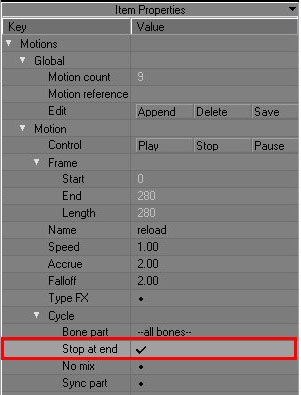
Открываем Actor Editor. Жмём File -> Load, ищём нашу модельку в формате .object. Подгружаем нашу модель. Теперь черёд анимаций. Открываем во вкладке Motions в поле Object items, нажимаем Append и ищем нашу анимацию в формате .skl. И по очереди загружаем остальные анимации.  Примечание 7: ВАЖНО! После того, как подгрузили модель со скелетом, убедитесь, что она повёрнута «дулом от вас», т.е. спиной, (как на скриншоте выше) иначе в конфигурационных фйлах придётся заморачиваться с настройками разворота. Если разворот сбивает анимация, то отредактируйте её, иначе в игре анимация будет проигрываться не так, как задумано. Примечание 8: ВАЖНО! Если при просмотре анимации в СДК вы видите такие артефакты, как исчезающие или дёргающиеся пальцы или что-то подобное, переэкспортируйте анимацию из Milkshape, а кривую анимку удалите, нажав на неё а затем на кнопку Delete рядом с кнопкой Append. Если же анимация сложная (как в моём случае), то редактировать проблемные кости придётся в Blender’е и экспортировать в Милку, а оттуда в СДК. Если проблемные кости не исправляются, то их, только их аккуратно нужно переанимировать в Milkshape, после чего экспортировать проблемную анимацию в СДК. Примечание 9: ВАЖНО! Для таких анимаций, как перезарядка, выстрел, показ\прятание оружия нужно поставить ограничение на проигрывание циклов. Просто выделите подобную анимацию, и в её свойствах поставьте галку напротив Stop at end.
  И НАКОНЕЦ! После того, как собрали модель с анимациями, уже теперь можно экспортировать в формат игры .ogf. С моделью оружия от третьего лица всё гораздо проще. Нужно лишь переконвертировать её из оригинального .ogf (в моём случае из ЧН), перевести его в .object при помощи конвертера от bardak’а, загрузить этот .object в СДК и просто экспортировать снова в .ogf — это для устранения конфликта движка с моделью.
Заключение
После всей этой мути уже смело можно ковыряться в конфигах — на это есть отдельная статья. На первый раз кажется очень тяжело, что лучше уж заплатить несколько тысяч за лицензионный 3DS MAX или Maya. Но поверьте, когда увидите сиё творение в игре, сразу простите себе все обиды за потраченное время 🙂 Результат: 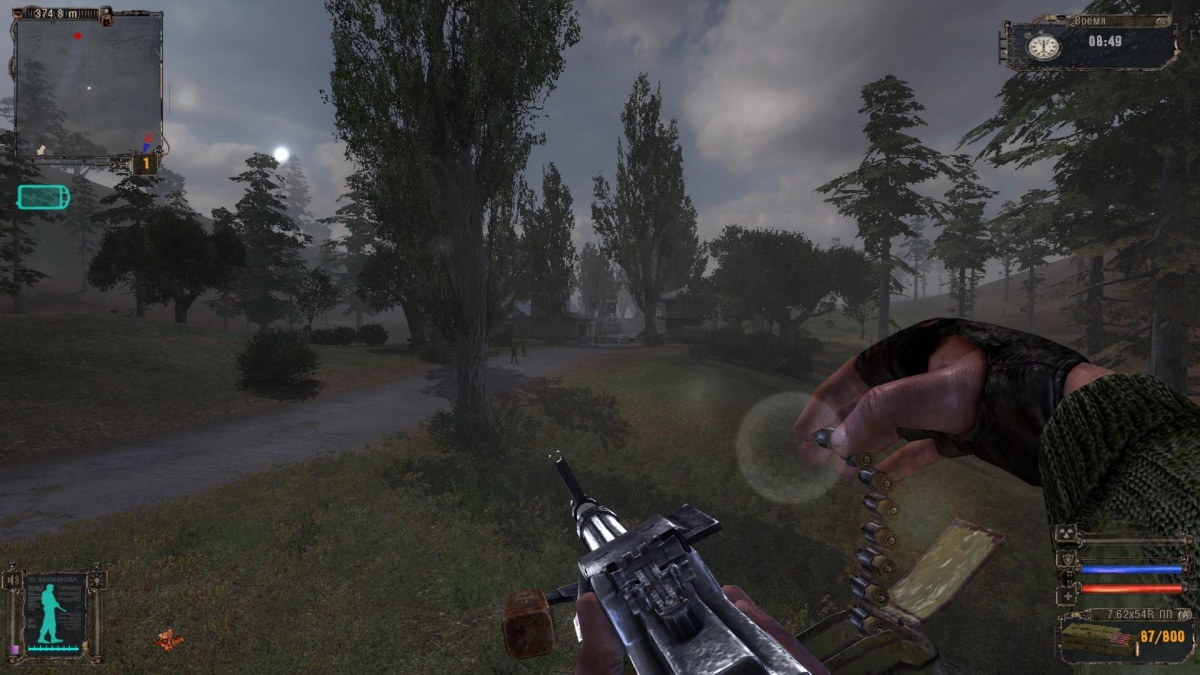
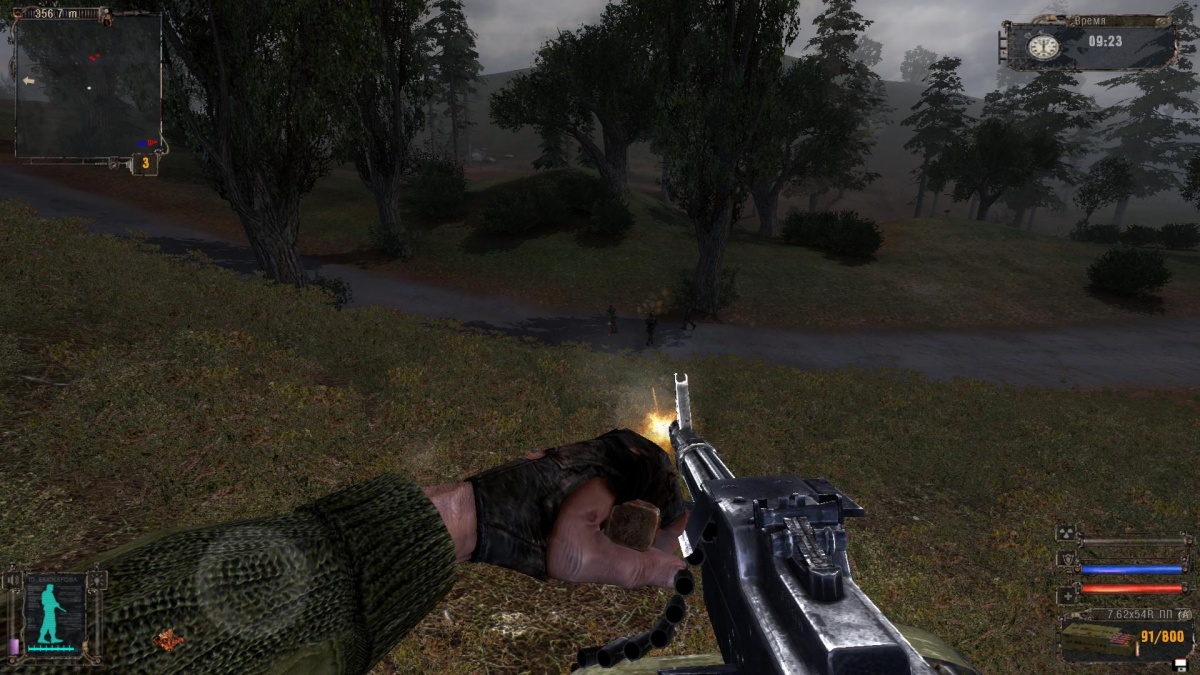 Участник: Venom9875
Как добавить готовые модели в Blender 3D
Не могу понять как добавлять готовые 3D модели в сцену. Как я понял нужен формат моделей .blend, но добавить их не могу.
Лучший ответ
возможно их можно импортировать, посмотри в какие форматы открывает Blender 3D, и потом просто сохраняй файлы в этом разрешение
Остальные ответы
Быстро вставить модель из другого проекта Блендер по видимому можно с помощью меню файл-присоединить (append), в появившемся меню найти файл .blend, который Вы хотите добавить в сцену и выбрать его. Далее появится следующее меню, выбираете папку object и нужный объект. В правом верхнем углу подтверждаете и вуаля. Но имейте в виду, что вставятся только сами объекты, а текстуры, настройки освещения, цвет пропадут.
Подскажите как управлять готовой моделью в блендаре а то у меня проблема скелет этой модели не удаляется (а если удаляется то и сам персонаж тоже) а мне надо поменять позу