Как разговаривать в Дискорде на телефоне или компьютере: лучшая инструкция!
Как разговаривать в Дискорде и использовать максимум возможностей мессенджера? Расскажем – составили подробные инструкции для десктопной и мобильной версии! Внимательно читайте: вы быстро научитесь звонить друзьям и общаться без ограничений.
Как позвонить
Вопрос, как говорить в Дискорде, стоит рассмотреть внимательно – это одна из важнейших функций мессенджера. Во время совместных игр или при обычном дружеском общении пригодится возможность поговорить (по голосовой или видеосвязи). Эта опция бесплатна, расходуется исключительно интернет-трафик.
На компьютере
Попробуем научиться? Сначала поговорим о десктопной версии:
- Откройте приложение на компьютере;
- Найдите иконку главной страницы на панели слева – это логотип мессенджера наверху;
- Перейдите на вкладку «Друзья» слева и откройте раздел «Все» на основном экране;

- Или найдите вкладку «Личные сообщения» , если уже переписывались с пользователем – его имя можно отыскать среди бесед;
- Разверните диалог с другом – на верхней панели справа есть иконка в виде трубки.

Нажимайте – соединение будет установлено автоматически! Это ответ на вопрос, как позвонить другу в Дискорде. Как только вызов начнется, вы получите доступ к нескольким иконкам панели управления:
- Значок камеры позволяет добавить видео;
- Иконка монитора нужна для демонстрации экрана;
- Значок микрофона нужен для настройки звука/ отключения микрофона;
- Иконка с трубкой красного цвета позволяет отключиться.
Мы подробно рассказали, как звонить в Дискорде с компьютера – описанная выше инструкция применима не только для десктопного приложения, но и при работе в браузере. Достаточно просто открыть официальный сайт мессенджера, авторизоваться и повторить действия пошагово!
На телефоне
Хотите научиться звонить в Дискорде на телефоне? Нет ничего проще – рассказываем, что необходимо сделать:
- Откройте программу на смартфоне;
- Нажмите на иконку в виде человечка на нижней панели;
- В списке друзей отыщите нужного пользователя;

- Щелкните по имени – снизу появится небольшое меню на отдельной вкладке;
- Найдите значок трубки и кликните;

- Или просто нажмите на трубочку напротив имени друга в основном списке.
Настройки вам знакомы – четыре кнопки панели управления появятся в нижней части экрана.
Научились говорить в Дискорде с телефона? Дерзайте – вы можете разговаривать с друзьями и знакомыми, коллегами и родными без остановки! Функционал мессенджера предполагает использование бесплатной качественной связи, стоит воспользоваться этим.
Как общаться в Дискорде через микрофон?
Discord – многофункциональное приложение, совмещающее в себе возможности голосовой связи и передачи текстовых сообщений. Аналогичным образом работает всем известный Скайп.
Но, в отличие от последнего, Discord имеет более обширный функционал, поддерживающий высокое качество общения при низком потреблении ресурсов персонального устройства, на котором стоит данная утилита.
Начиная постигать азы управления программой Discord, многие пользователи часто задаются вопросом, как начать говорить в Дискорде. И именно об этом и пойдет речь в нашем сегодняшнем обзоре.
Создание и настройка голосового канала
Прежде чем переходить непосредственно к беседе, в Discord необходимо создать отдельный сервер. Как создать сервер, мы уже говорили в одном из наших предыдущих обзорах и будем считать, что он уже имеется на вашем аккаунте.
Чтобы создать голосовой канала потребуется выполнить следующие действия:
- В первую очередь запускаем сам мессенджер Discord.
- После этого в левой половине рабочего окна Discord находим значок того сервера, в котором вы хотите создать голосовой канала.

- Нажимаем на сервере правой кнопкой мыши.
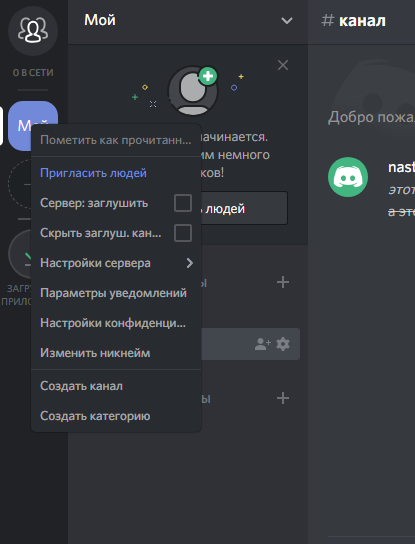
- В выпадающем окне выбираем пункт Создать канал.
- После этого система выдаст новое диалоговое окно, в котором от вас потребуется выбрать тип создаваемого канала – голосовой или текстовый, и дать ему название. Далее кликаем по кнопке Создать канал и вуаля, в левой части экрана появится вновь созданный голосовой канала. О том, что он голосовой, свидетельствует значок громкоговорителя, находящийся слева от названия канала.

- Итак, канал мы создали. Теперь приступаем к его отладке. Для этого нажимаем значок шестеренки рядом с названием канала.
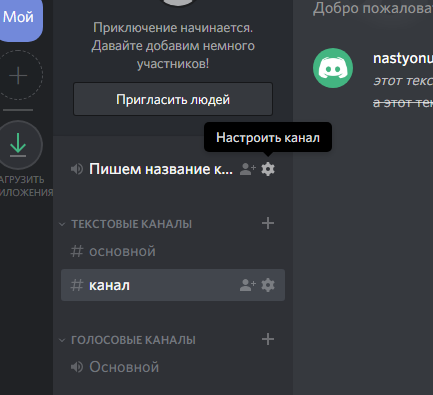
В открывшемся диалоговом окне пользователь может изменить имя канала, произвести отладку битрейда канала и числа юзеров, которые могут одновременно присутствовать в беседе.
Минимальное количество пользователей – 1, максимуму – 99. А если переместить ползунок количества юзеров максимально влево, то число пользователей будет безграничным.

Во вкладке Права доступа пользователь может произвести настройку привилегий для отдельного взятого юзера. В этом же диалоговом окне можно создать приглашение для вступления на ваш голосовой канал.
Для более комфортного общения в голосовом чате необходимо подключить к компьютеру гарнитуру. Отладку передачи и приема звука можно выполнить в пользовательских настройках, во вкладке Голос и видео.
Останется только проверить работу голосового канала.
Для разговора выбираем друга в своем списке контактов и звоним ему. Если же собеседников несколько, то лучше создать отдельный сервер либо подсоединиться к уже существующему.
Вместо заключения
Разобравшись, как работает Discord, вы сможете открыть для себя безграничные возможности общения в сети интернета.
А учитывая, что это приложение создавалось для упрощения общения между геймерами, люди, которые играют в компьютерные игры, смогут по достоинству оценить весь функционал данного мессенджера.
Как сделать групповой звонок в Дискорде

Дискорд — это бесплатный мессенджер для общения. Программа позволяет общаться текстом или голосом с видео. Одна из самых востребованных функций Дискорд — групповой звонок. Соберите друзей или коллег, организуйте видео звонок и обсудите накопившиеся вопросы. Расскажем подробно, как это сделать.
Видеовстречи с возможностью записи без ограничений по времени
Для чего нужен групповой звонок
Групповой видеозвонок — альтернатива личной встрече. Если пользователи живут далеко друг от друга и не могут собраться в офлайне, то организатору достаточно нажать на несколько кнопок и устроить мероприятие в интернете. Чтобы запустить конференцию, нужно устройство, подключенное к интернету (компьютер, ноутбук, смартфон). Благодаря использованию камеры и микрофона, все участники видят друга друга и общаются в режиме реального времени.
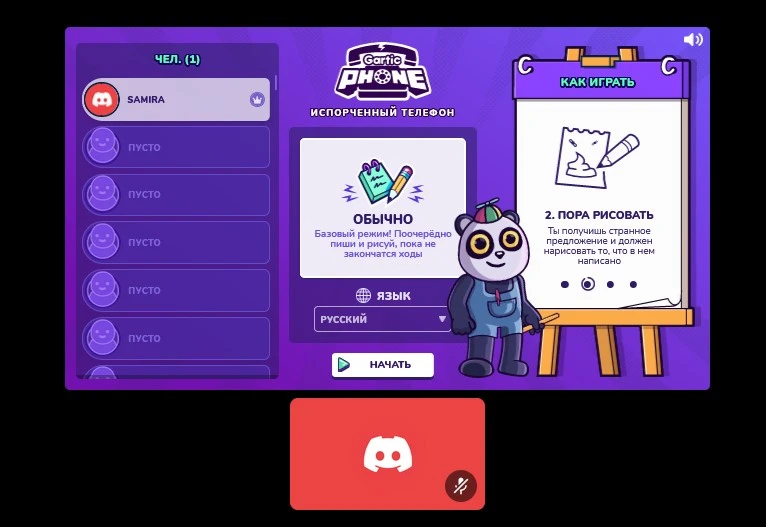
Во время групповых звонков на платформе Discord пользователям доступны следующие инструменты: обмен сообщениями в текстовом чате, быстрая отправка файлов, демонстрация экрана. Необычная «фишка» приложения Discord — доступ к активностям. Во время совершения группового звонка можно включить игру и совместно с друзьями или коллегами пройти несколько уровней.
Плюсы групповых переписок и звонков в Дискорде:
- бесплатный доступ к групповым чатам и видеозвонкам ;
- высокое качество картинки и звука;
- современный дизайн;
- простая регистрация;
- широкий функционал.
С помощью сервиса можно совершать звонки по личным или рабочим вопросам и проблемам. Если неудобно общаться голосом и видео, организуйте текстовый чат. Откройте личные настройки и отключите звук уведомлений, чтобы он не мешал окружающим.
- сложный для новых пользователей интерфейс (чтобы разобраться в текстовых и голосовых чатах, серверах, каналах и активностях, понадобится время);
- нет функции записи видео;
- максимальное число пользователей, которые могут принять участие в групповом вызове, — 25 человек.
Ограниченное количество участников — один из главных недостатков приложения Дискорд. Возможно, именно поэтому программа пока не получила популярности в корпоративной среде. Компании, которым нужно организовать групповой видеосозвон с сотрудниками, клиентами или деловыми партнерами, чаще всего отдают предпочтение профессиональным сервисам для ВКС с неограниченным числом зрителей и слушателей. Одна из таких платформ — Линк Вебинары.
Мы пользовались другой вебинарной площадкой, пока не столкнулись с ограничением по количеству участников. В то время Линк Вебинары обновили платформу, сделали редизайн и добавили больше полезных функций, а главное — сделали возможным подключение до 10000 пользователей, поэтому переход стал обоснованным решением.
Анастасия Склярова
Технический специалист холдинга «Актион»
Как создать групповой звонок в Дискорде
Разработчики предусмотрели 2 способа создания группового видеозвонка в Дискорде.
Через отдельный канал
Рассказываем, как сделать групповой звонок в Дискорде через отдельный канал. Запустите программу на компьютере или смартфоне (можете скачать discord или открыть браузерную версию). Для совершения звонков удобнее использовать ноутбук или ПК, так как на маленьком телефонном экране сложнее найти нужный элемент (практически все скрыто в выпадающих списках).
В левой части экрана вы видите список своих серверов. Сервер — это отдельное сообщество. Вы можете отдельно создать сервер для друзей, для коллег, для родственников. Делите сообщества по интересам или функциям. Для создания сервера нажмите значок + (всплывет подсказка «Добавить сервер»).
Внутри каждого сервера можно создать текстовый или голосовой канал. По умолчанию там уже есть по 1 основному каналу. Добавьте новый, если это необходимо, укажите название, пригласите собеседников.
Когда вы заходите в любой канал, в нем автоматически начинается беседа. Каждый участник канала сразу видит трансляцию. То есть скрыть эфир и переписку от того, кто состоит в группе, не получится.
Чтобы провести групповой сеанс видеосвязи с дополнительными пользователями, нажмите кнопку «Пригласить друзей». Система сгенерирует пригласительную ссылку. Отправьте ее гостям из списка участников. Ссылка действует в течение 7 дней, но вы можете сделать ее бессрочной.
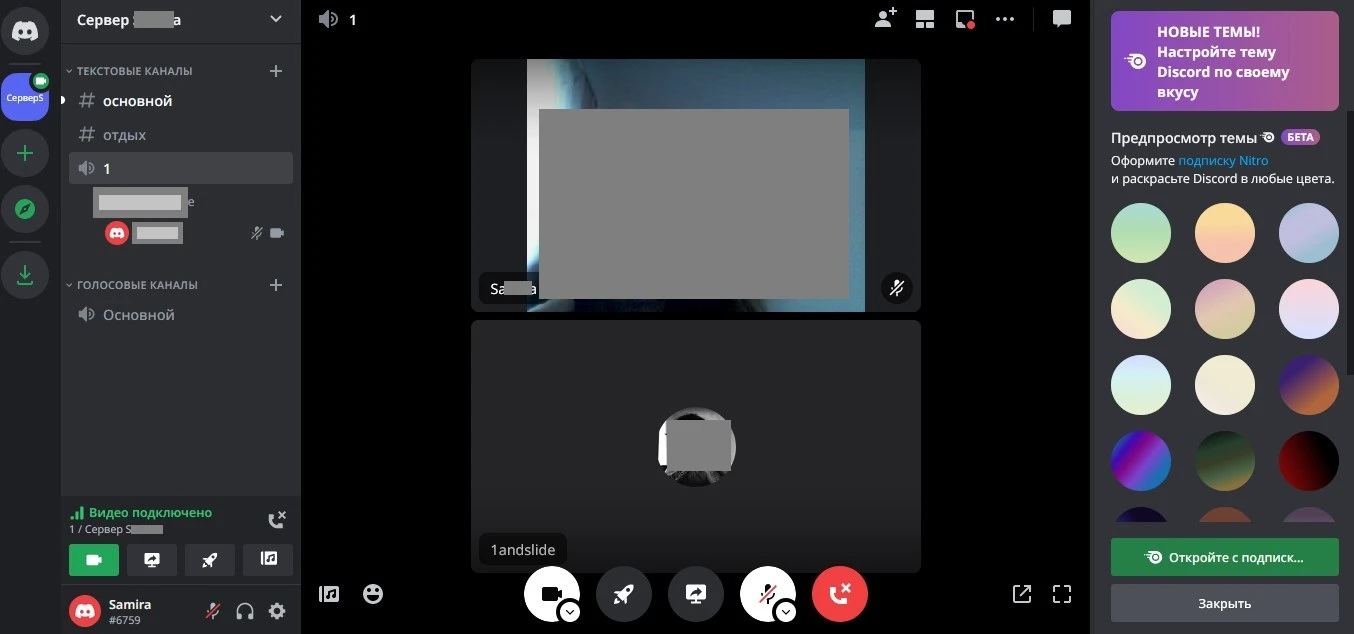
В левой нижней части экрана есть значок видео (иконка в виде камеры). Если кликнуть на него, то ваши собеседники увидят вас в режиме реального времени.
Во время беседы вам доступно меню со специальными функциями. Включайте и выключайте камеру, активируйте демонстрацию экрана, выбирайте активности, открывайте звуковую панель. На площадке предусмотрен набор коротких аудио файлов (аплодисменты, гудок, утиное кряканье). В целом, функционал Дискорда вызывает ассоциации с игровой площадкой, где можно не только пообщаться в режиме видео, но и интересно провести время.
Краткая пошаговая инструкция, как совершать групповые звонки через канал, выглядит следующим образом:
- Откройте программу.
- Найдите вкладку «Голосовые каналы» в левой части экрана.
- Зайдите в нужный канал.
- Нажмите кнопку «Пригласить друзей».
- Скопируйте пригласительную ссылку.
- Отправьте ссылку собеседникам в чате дискорда или в личной переписке в любом мессенджере.
Когда гость присоединится к встрече, программа уведомит звуковым сообщением. Для включения микрофона и камеры на экране нажмите соответствующие значки.
Через список друзей
Если вы не планируете устраивать голосовое общение со всеми участниками канала, а хотите пригласить к беседе лишь отдельных пользователей, этот способ для вас. Рассказываем, как начать групповой звонок в дискорд с помощью списка друзей:
- Нажмите на свою аватарку в верхней левой части экрана.
- Создайте новую беседу (нажмите специальную кнопку в виде значка +).
- Добавьте в нее участников из списка доступных контактов.
- Зайдите в беседу. Она по умолчанию предназначена для обмена личными сообщениями, то есть это аналог текстового канала.
- Наведите курсор на иконку в виде телефонной трубки. Кликните на нее для запуска группового голосового вызова. Когда собеседники ответят на звонок, начните общаться.
- Хотите создать групповой видеозвонок? Нажмите на значок видеокамеры. Запустится вызов. Ваши друзья могут принять его или отклонить.
Чтобы создать групповой чат для обмена текстовыми сообщениями или совместного видеозвонка, достаточно несколько секунд.
Заключение
Мы разобрались, как создать групповой звонок в Дискорде. Это можно сделать 2 способами: через отдельный канал и через список друзей. Чтобы общаться с друзьями или коллегами, обмениваться файлами и использовать активности, установите на ПК десктопную версию Discord или скачайте мобильное приложение на телефон. Создание группового видеочата бесплатное.
FAQ
- Как провести конференцию в Дискорде? Откройте приложение и создайте новый канал Voice (в нем можно общаться голосом и с использованием видео). Скопируйте пригласительную ссылку и отправьте друзьям. Включите камеру и микрофон. Когда собеседники присоединятся, можете начинать онлайн-встречу.
- Как сделать группы ролей в Дискорде? Откройте настройки сервера и выберите вкладку «Роли». Выберите название, цвет, значок роли, укажите права доступа. Добавьте в эту группу участников. Для создания новой группы нажмите значок «+» и повторите действия.
Поделиться в соцсетях:
Подпишитесь на блог МТС Линк
Читайте кейсы и инструкции по работе в онлайне на почте
Смотрите также
- Лучшие сервисы видеозвонков
- Как сделать конференц-связь на телефоне
- Какое приложение для видеовстреч скачать на телефон
Чаты и общение в «Дискорде»: как они помогают с социализацией?
Одно из главных ограничений домашнего обучения — это социализация в кругу сверстников. В школе «Фоксфорд» учебные занятия практически полностью повторяют обычные офлайн-уроки. Однако общение на переменах и всю внеучебную деятельность перенести в онлайн сложно. О том, как преодолеть это ограничение, рассказал Арсений Скитыба, комьюнити-менеджер «Фоксфорда».

Время чтения:
Что такое «Дискорд» и как он устроен в ЭДШ?
Если коротко, то «Дискорд» — мессенджер. Изначально он создавался для игрового сообщества, но сейчас используется всеми. Он состоит из серверов, схожих с сообществами или группами, на которые можно зайти только по ссылке-приглашению. Внутри каждого есть текстовые или голосовые каналы. Как правило, каждый канал отводится под одну конкретную тему.
В ЭДШ тоже есть свой сервер. Он разделён на классы — 1–4, 5–8 и 9–11. У каждого возраста есть свои каналы по интересам, которые согласовываются с участниками чата. Например, сейчас 1–4 классы обсуждают музыку и мультфильмы, а старшеклассники — музыку и психологию.
У каждого канала есть свой куратор-взрослый, который предлагает темы для обсуждения, задаёт вопросы в чате и присылает интересную информацию.
Некоторые каналы связаны с онлайн-клубами. Один из примеров — психологический онлайн-клуб «Закрой Гештальт», работу которого организовали и ведут сами школьники. Участники онлайн-чата в «Дискорде» могут присоединиться к нему, приходить на обсуждения в синхронном формате и расширять свои знания, используя не только «Дискорд».
Помимо тематических классов, у каждого возрастного сегмента есть чат-«флудилка», в котором ученики могут общаться в свободном формате, без привязки к конкретным темам. Там работают модераторы и специальный бот, которые убирают сообщения, не соответствующие правилам чата, например содержат ненормативную лексику.
Что ещё, кроме общения, можно делать в «Дискорде»?
Наиболее активные участники чатов могут стать младшими модераторами. Они выносят предупреждения нарушителям правил и могут создать дополнительные ветки обсуждений. У детей также есть возможность поучаствовать в создании контента в обсуждениях. Так, например, происходит в сегменте 5–9 классов в канале про аниме. Несколько участников захотели больше вовлекаться в чаты и теперь вместе с модератором придумывают темы для обсуждений.
В некоторых случаях модераторы начисляют участникам «фоксики» — внутришкольную валюту, за которую можно купить курс в ЭДШ. Арсений допускает, что отдельные направления впоследствии будут полностью курироваться детьми.
Как общение в «Дискорде» помогает школьникам?
Главная цель такой инициативы — сократить разрыв между классической и онлайн-школой и дать возможность ученикам ЭДШ почувствовать поддержку сообщества.
«В обычной школе есть классы, параллели, столовая, общие собрания — дети постоянно видят друг друга и общаются. Наша задача — перенести такой опыт в онлайн-школу и показать, что все ученики ЭДШ — одно сообщество», — рассказывает Арсений.
С помощью «Дискорда» в «Фоксфорде» также надеются решить несколько других проблем, связанных с социализацией детей. Например, некоторые подростки могут общаться в чатах, но при этом им не с кем погулять во дворе на выходных. Из-за этого родители волнуются, что в онлайн-школе их дети не получают жизненного опыта, который поможет им в будущем, — например, не учатся решать конфликты, общаться с детьми разных возрастов вживую.
Тематические чаты также помогают найти друзей, что выгодно отличает их от свободных чатов параллелей, где нет никакой модерации и повестки. В этом преимущество онлайн-школы — в обычном учебном заведении дети могут годами учиться в соседних классах, но даже не подозревать, что их интерес разделяет кто-то ещё.
Иллюстрация: Nastya Tkachova / Dribbble
Бесплатный доступ к занятиям в Домашней школе
Вы получите записи уроков по нескольким предметам, познакомитесь с учителями и попробуете решить домашнее задание