Как отключить игровые сервисы на самсунг
Помните инструкцию, где на примере Samsung Galaxy Note 20 Ultra мы добивались двукратного прироста fps? К сожалению, корейцы заблокировали приложение Package Disabler Pro в Play Market, но способы улучшить игровую производительность телефонов Samsung на Snapdragon и Exynos (процессор не важен) остались. На самом деле я знаю три метода, хотя стопроцентный из них лишь один (и, увы, платный).
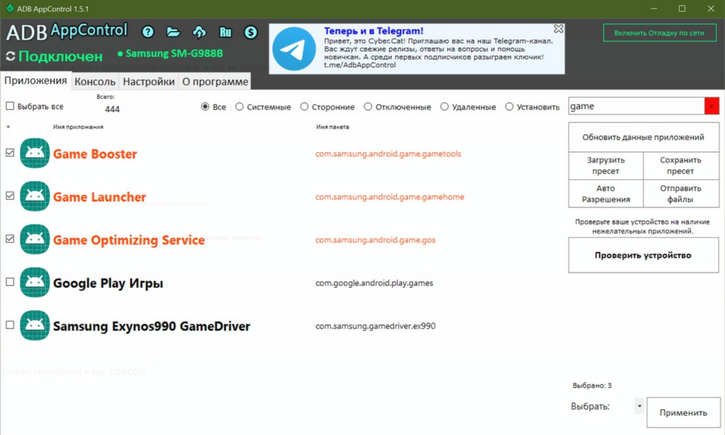
Первый метод (бесплатный, не 100% метод). Программа ADB AppControl для ПК.
1. Качайте программу с сайта разработчика и ставьте на компьютер. Нужны ADB-драйвера, можете поискать их в инструкции на 4PDA.
2. На телефоне заходите в Параметры разработчика (несколько раз на Номер сборки тыкайте в Сведениях о ПО, чтобы открыть раздел). Далее ищите Отладку по USB и активируйте её.
3. Подключайте телефон к ПК и в ADB AppControl ищите по запросу Game приложения Game Optimizing Service, Game Booster, Game Booster Plus (если есть) и Game Launcher. Game Driver тоже можно отключать. Отключайте всё правой кнопкой мыши. Перезапускайтесь.
4. Увы, Game Optimizing Service через ADB отказывается замораживаться, поэтому метод не гарантирует полного успеха.
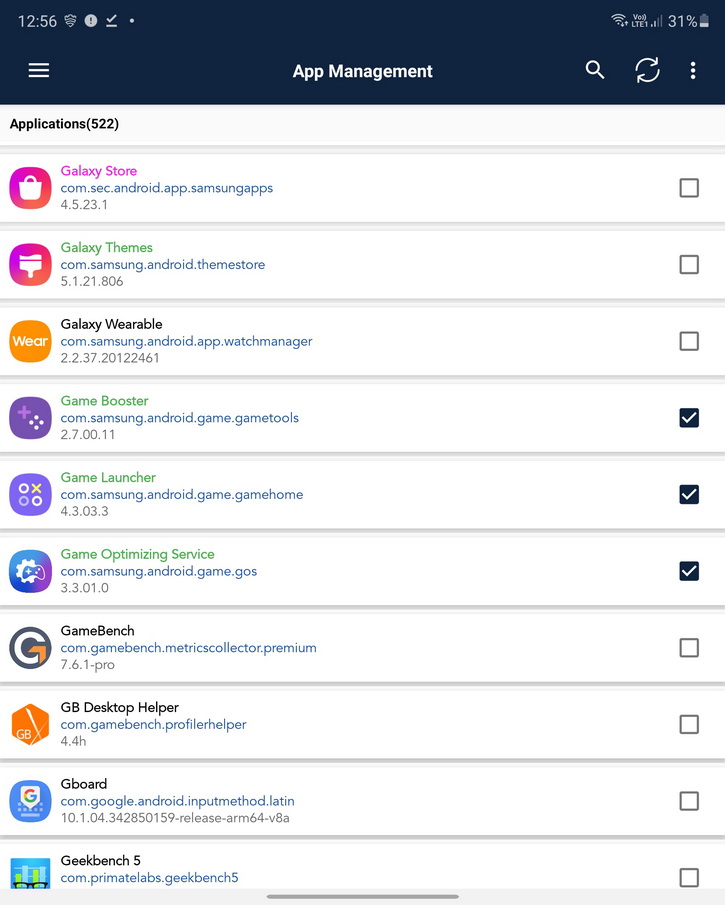
Второй метод (платный, 100% метод). Package Disabler Pro или CCSWE App Manager (Samsung) для смартфона.
1b. Купите приложение Package Disabler Pro напрямую у разработчика. Есть версия Package Disabler Pro (Samsung + Android 11) на одно устройство с разовым платежом за 3 фунта и есть версия Package Disabler Pro (Samsung+ CLOUD+ Android 11) на три устройства с подпиской 5 фунтов за год и облачным управлением приложения. Root не нужен!
2. После установки введите в поисковую строку слово Game и отключите Game Optimizing Service, Game Booster, Game Booster Plus (если есть) и Game Launcher. Game Driver тоже можно отключать.
3. Перезапускайте телефон и наслаждайтесь. Все приложения будут 100% заморожены.
Третий метод (бесплатный, не 100% метод): отключение сервисов через настройки телефона.
1. Зайдите в Настройки и раздел Приложения, где поставьте опцию Показать системные приложения
2. По запросу Game находим Game Booster, Game Launcher и Game Optimizing Service
3. Game Optimizing Service: остановить, очистить кэш и очистить данные, запретить изменение системных настроек
4. Game Launcher: выключить, очистить кэш и данные
5. Game Booster: остановить, очистить кэш и очистить данные, запретить изменение системных настроек
6. Перезапустить телефон. Готово, вы восхитительны!
7. ВНИМАНИЕ: никогда не нажимать на плашку Game Booster в шторке уведомлений при запущенной игре (она все равно будет появляться), иначе игровые сервисы вновь активируются и придется повторять процедуру заново с пункта 1. К сожалению, 100% гарантии этот метод с отключением игровых сервисов через настройки не дает и они могут не отключиться или вернуться спустя время (у меня так было дважды). Поэтому рекомендую Package Disabler Pro или CCSWE App Manager, что гарантируют 100% деактивацию зловредных игровых сервисов.
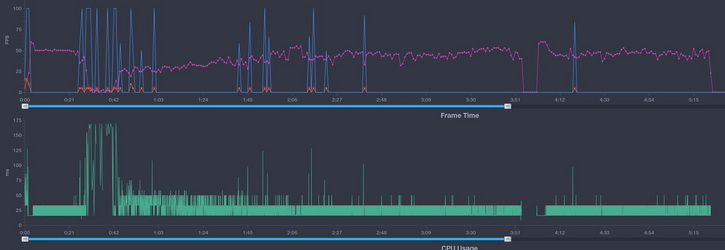
Genshin Impact с игровыми сервисами на Z Fold 2
фреймтайм 25-50 мс и выше
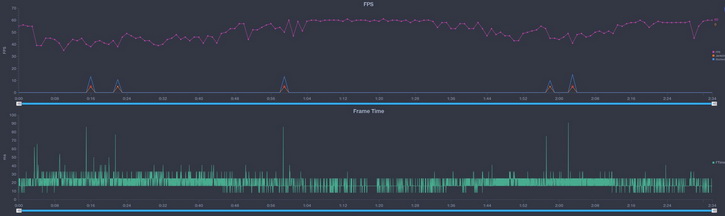
Genshin Impact без сервисов на Z Fold 2
отключены через Package Disabler Pro
фреймтайм 0-20 мс
Отмечу, что после отключения сервисов и перезагрузки первый запуск вашей любимый игры может сопровождаться непонятными подтормаживаниями. Скорее всего, идёт пересборка кэша под отсутствие игровых сервисов. Потерпите полминуты и вы не узнаете свой смартфон. Помогает ли отключение сервисов? Думаю, два графика с Samsung Galaxy Z Fold 2 (Snapdragon 865+) отвечают на этот вопрос. Если этого мало, то вот еще один график с Samsung Galaxy S21 Ultra (Exynos 2100):
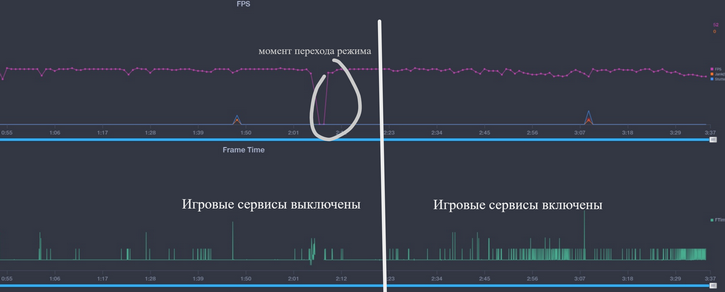
Да, свежий корейский чипсет оказался неплох по бенчмаркам, но его все еще душат фирменные игровые сервисы в реальных играх. На практике игра Genshin Impact (max графика, 60 fps) при отключении игровых сервисов оказывается намного отзывчивее по тачу и игровой процесс становится намного более плавным – графики этого не передают, но ты это ощущаешь визуально и тактильно. Сам по себе чипсет Exynos 2100 оказался производительнее, чем Exynos 990, Kirin 9000 и Snapdragon 865+ (888 еще не тестировал). Но его снова душат фирменные сервисы оптимизации игр, усиливая троттлинг, что приводит к падению fps и рваному геймплею, потере отзывчивости управления. Правда, из-за того, что сам по себе свежий чип значительно мощнее предыдущего, это уже не так бросается в глаза, но все же проявляется. И важно понимать, что эти же сервисы душат и Snapdragon-версии Samsung. Мой совет: отключайте все корейские игровые улучшалки и получайте удовольствие от игр. Exynos 2100 хорош, игровые сервисы Samsung – нет. Ждите видео на нашем канале
Samsung Galaxy S21 Ultra лагает в играх. Отключаем игровые сервисы!
Помните инструкцию, где на примере Samsung Galaxy Note 20 Ultra мы добивались двукратного прироста fps? К сожалению, корейцы заблокировали приложение Package Disabler Pro в Play Market, но способ улучшить игровую производительность телефонов Samsung на Snapdragon и Exynos (процессор не важен) остались. Во-первых, вы можете воспользоваться все тем же Package Disabler Pro, приобретя приложение напрямую у разработчика и прежней инструкцией (она очень надежна). Во-вторых, можно воспользоваться инструкцией на примере Samsung Galaxy S21 Ultra (Exynos 2100) ниже. Да, свежий корейский чипсет оказался неплох по бенчмаркам, но его все еще душат фирменные игровые сервисы в реальных играх. Раскрываем потенциал «камня» полностью!


Обратите внимание на представленные графики. На них я указал момент включения игровых сервисов, который стал выражаться в рваном значении fps и поднявшемся фреймтайме. На практике игра Genshin Impact (max графика, 60 fps) при включении игровых сервисов начала заметно подтупливать и стала менее отзывчивой по тачу – графики этого не передают, но ты это ощущаешь визуально и тактильно.
Как отключить игровые сервисы на любом смартфоне Samsung и заставить его лучше тянуть игры:
1. Зайдите в Настройки и раздел Приложения, где поставьте опцию Показать системные приложения
2. По запросу Game находим Game Booster, Game Launcher и Game Optimizing Service
3. Game Optimizing Service: остановить, очистить кэш и очистить данные, запретить изменение системных настроек
4. Game Launcher: выключить, очистить кэш и данные
5. Game Booster: остановить, очистить кэш и очистить данные, запретить изменение системных настроек
6. Перезапустить телефон. Готово, вы восхитительны!
ВНИМАНИЕ: никогда не нажимать на плашку Game Booster в шторке уведомлений при запущенной игре (она все равно будет появляться), иначе игровые сервисы вновь активируются и придется повторять процедуру заново с пункта 1. Забудьте обо всех игровых улучшалках.
К сожалению, 100% гарантии этот метод с отключением игровых сервисов через настройки не дает и они могут не отключиться или вернуться спустя время (у меня так было дважды). Поэтому, если играете, рекомендую приложение Package Disabler Pro (инструкция), что гарантирует 100% деактивацию зловредных игровых сервисов.
Сам по себе чипсет Exynos 2100 оказался производительнее, чем Exynos 990, Kirin 9000 и Snapdragon 865+ (888 еще не тестировал). Но его снова душат фирменные сервисы оптимизации игр, усиливая троттлинг, что приводит к падению fps и рваному геймплею, потере отзывчивости управления. Правда, из-за того, что сам по себе свежий чип значительно мощнее предыдущего, это уже не так бросается в глаза, но все же проявляется. И важно понимать, что эти же сервисы душат и Snapdragon-версии Samsung. Например, я по этой же процедуре отключил их на своем Galaxy Z Fold 2 (Snap 865+). Мой совет: отключайте все корейские игровые улучшалки и получайте удовольствие от игр. Exynos 2100 хорош, игровые сервисы Samsung – нет. Ждите видео на нашем канале
© Евгений Макаров. Mobiltelefon
❌ ОТКЛЮЧЕНИЕ ИГРОВЫХ СЕРВИСОВ SAMSUNG! | БЕСПЛАТНЫЙ МЕТОД!

Ищите способ как отключить ненужные стандартные приложения и игровые сервисы Samsung? В этом видео я покажу метод как это можно сделать, причем абсолютно бесплатно! Способ проверил на многих Samsung аппаратах (S21plus, Note 10, S9, S8) и на разных версиях Android 11, Android 10, Android 9. Причем отключить системные приложения можно БЕЗ ROOT прав. �� Если желаете поддержать канал. ➤ https://www.donationalerts.com/r/kelumza ��Вступить в ряды зрителей канала: ➤ https://www.youtube.com/channel/UCnOm . ============================================ �� СКАЧАТЬ Программы показанные в видео тут: ➤ https://drive.google.com/drive/folders/1LGTmt-8a5tgP_eGhnhY3UTfBfqUwPuiV?usp=sharing �� САМСУНГ СМОГЛИ В Exynos 2100?! | Игровой Тест S21 Plus ➤ https://youtu.be/vwOAWRupKNo �� Обзор Galaxy S21 PLUS — Получилось ГОДНО?! ➤ https://youtu.be/tdJ95B-63A0 �� КАК УВЕЛИЧИТЬ АВТОНОМНОСТЬ SAMSUNG GALAXY | Оптимальные настройки ONE UI ➤ https://youtu.be/8jWz_ZA20Tw -\\-\\-\\-\\-\\-\\-\\-\\-\\-\\-\\-\\-\\-\\-\\-\\-\\-\\- ==========Полезно:================ �� Я в ВК ➤ https://vk.com/kelumza ✉ Telegram — канал ➤ @kelumza_Pub �� Email для связи ➤ bitzar565@gmail.com ================================== Тайм-коды 0:00 — Вступление 0:38 — Первый способ активации 3:31 — Как Пользоваться программой CCSWE 4:43 — Второй Способ Активации 5:55 — Пример Работы Игровых Сервисов 8:21 — Итоги #CCSWE #samsung #Android11 #PackageDisablerPro
Показать больше
Войдите , чтобы оставлять комментарии
Что делать, если самопроизвольно включается режим «Не беспокоить»
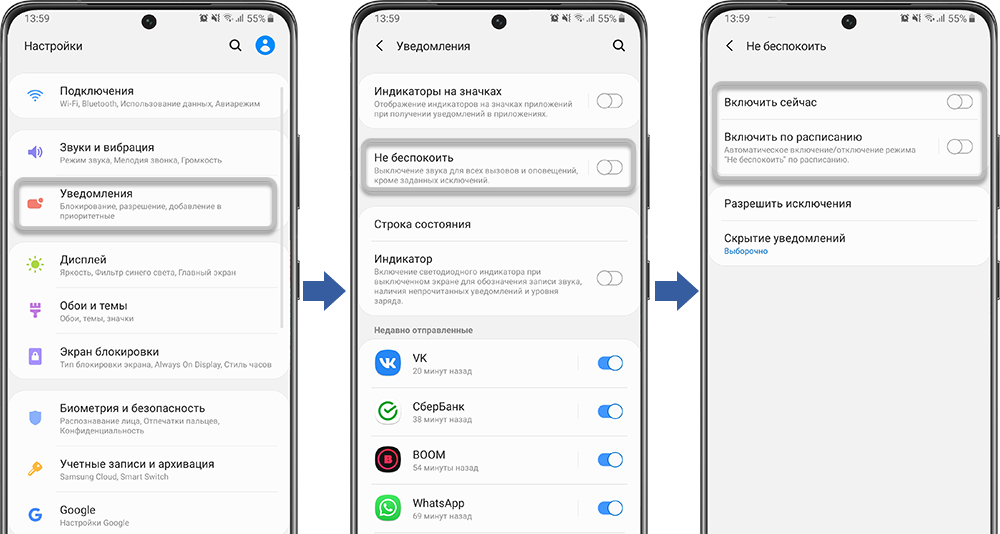
Проверьте, отключено ли расписание для режима «Не беспокоить»
- Откройте меню «Настройки» > «Уведомления».
- Выберите пункт «Не беспокоить».
- Убедитесь, что пункты «Включить сейчас» и «Включить по расписанию» отключены.
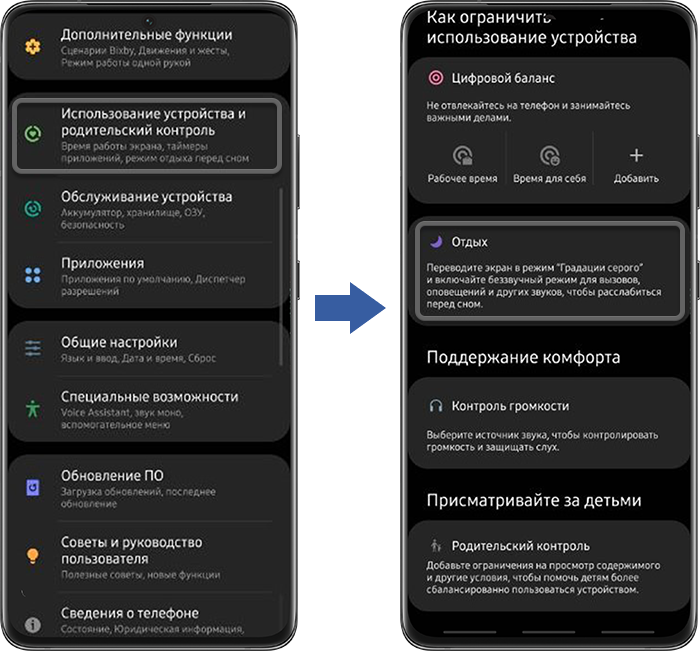
Проверьте, выключен ли режим отдыха
- Откройте меню «Настройки» > «Использование устройства и родительский контроль».
- Выберите пункт «Отдых» и убедитесь, что режим выключен.
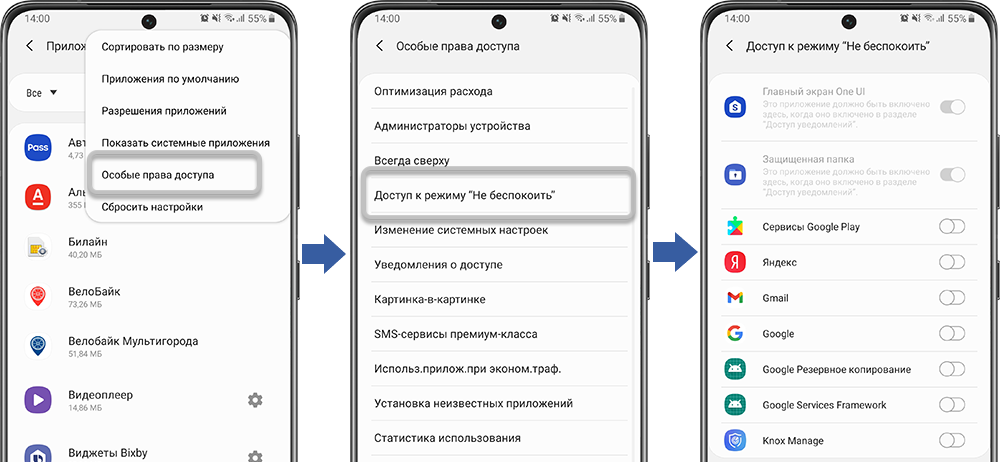
Проверьте доступ приложений к режиму «Не беспокоить»
- Откройте меню «Настройки» > «Приложения».
- Нажмите на три точки в правом верхнем углу, выберите пункт «Особые права доступа».
- Выберите пункт «Доступ к режиму «Не беспокоить»».
- Убедитесь, что доступ выключен для всех приложений.
Отключите сценарии Bixby
Если на Вашем смартфоне Android 10 или 11, убедитесь, что сценарии Bixby отключены.
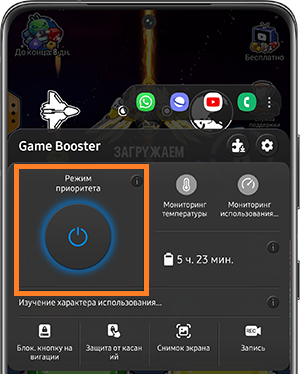
Отключите режим приоритета в Game Booster
- Откройте любую игру, установленную на телефоне.
- Нажмите на значок Game Booster рядом с панелью навигации.
- Отключите «Режим приоритета».
Проверьте работу устройства в безопасном режиме
В безопасном режиме не работают все загруженные приложения – те, которые установили после покупки. Работают только системные приложения – те, которые установили на заводе.
Выполните сброс настроек смартфона
Сброс настроек приведет к удалению всех данных с Вашего устройства.
Мы настоятельно рекомендуем сделать резервную копию всех ваших важных данных до сброса.
Обратитесь в сервисный центр
Если указанные инструкции не помогли – обратитесь в сервисный центр Samsung.