Уведомления от наушников на устройстве iPhone, iPod touch или Apple Watch
Получайте уведомления о необходимости уменьшить громкость при достижении рекомендованного 7-дневного предела звукового воздействия.
В соответствии с нормативными требованиями и стандартами безопасности, уведомления о наушниках нельзя отключать в некоторых странах или регионах.
Включение и отключение уведомлений от наушников
- Откройте приложение «Настройки» на iPhone или iPad.
- На iPhone выберите «Звуки, тактильные сигналы». На iPad нажмите «Звуки».
- Выберите «Безопасность наушников».
- Включите или отключите уведомления o наушниках.
Вы также можете включить параметр «Приглушение громких звуков», чтобы автоматически понижать громкость в наушниках, когда она превышает установленный уровень децибел.

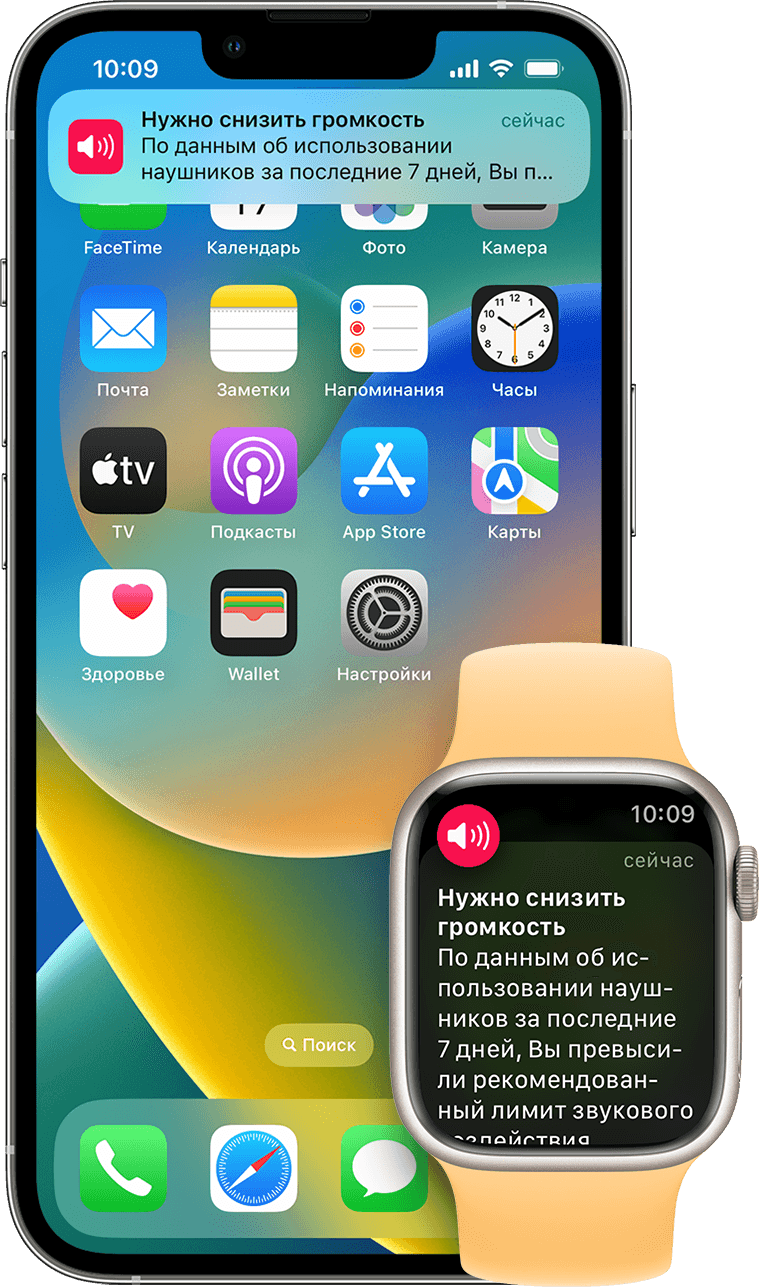
Об уведомлениях от наушников и громкости
Прослушивание музыки в наушниках на слишком высокой громкости может повредить слух. Уведомления от наушников сообщают, когда звуковое воздействие было достаточно громким и продолжительным, чтобы повлиять на ваш слух. Например, более 80 децибел (дБ) в течение 40 часов в общей сложности за последние 7 дней.
Теперь ваше устройство iPhone, iPad или Apple Watch может предупреждать вас о превышении звукового воздействия в течение 7 дней при использовании наушников на 100 % уровне громкости*. Эти уведомления позволят вам лучше понять, как вы слушаете музыку, чтобы защитить ваш слух. При получении уведомления вам будет предложено уменьшить громкость. После получения уведомления при следующем подключении наушников, в том числе по Bluetooth, уровень громкости будет автоматически уменьшен. При желании вы сможете снова увеличить громкость.
* 7-дневный предел звукового воздействия применяется только к мультимедийному аудио. При расчете звукового воздействия в наушниках телефонные звонки не учитываются.
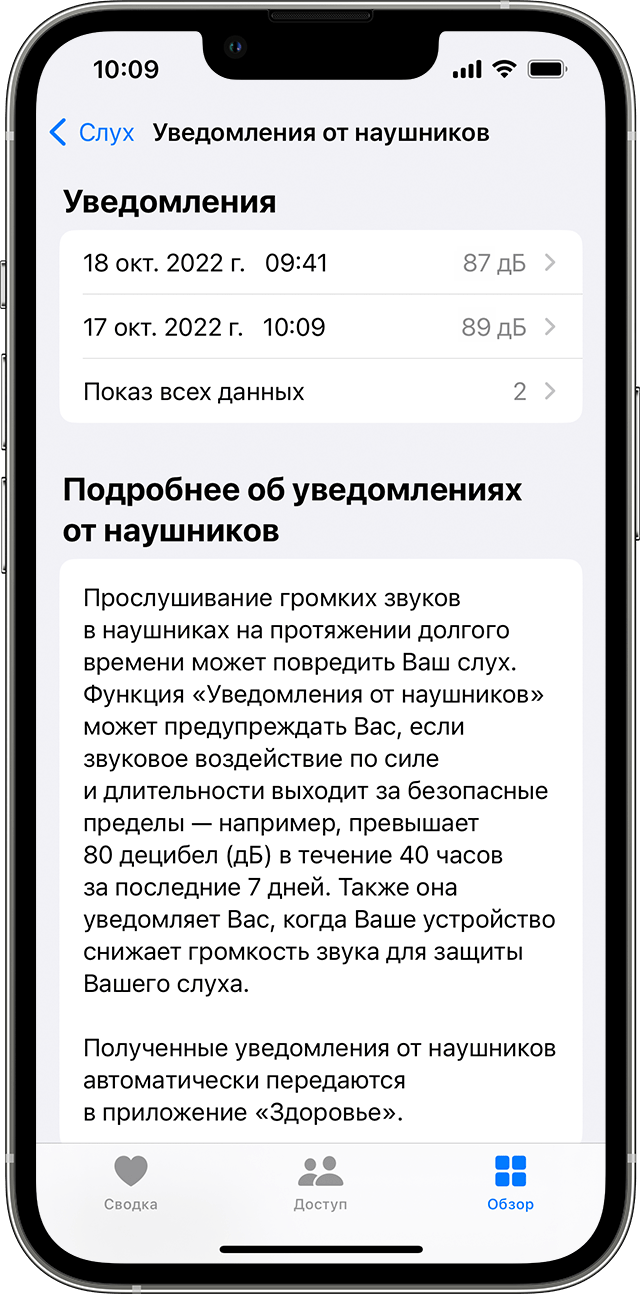
Просмотр уведомлений

- Откройте приложение «Здоровье» на iPhone или iPad.
- На iPhone перейдите на вкладку «Обзор». На iPad нажмите , чтобы открыть боковую панель.
- Нажмите «Слух», а затем — «Уведомления от наушников».
Просмотр уровней звука в наушниках в реальном времени
Вы можете в любое время проверить текущий уровень звука в наушниках, чтобы убедиться, что находитесь в безопасном диапазоне прослушивания.
- На Apple Watch нажмите боковую кнопку, чтобы открыть Пункт управления, а затем коснитесь значка «Слух» .
- На iPhone или iPad смахните вниз от правого верхнего угла экрана, а затем нажмите значок «Слух» .
Дополнительная информация
- Для определения воздействия звуков окружающей среды используйте приложение «Шум» в Apple Watch.
Объявление уведомлений с помощью Siri на наушниках AirPods или Beats
Если на вас наушники AirPods или совместимые наушники Beats, Siri может зачитывать входящие уведомления от таких приложений, как «Сообщения» и «Напоминания», а также от поддерживаемых сторонних приложений. Вы можете мгновенно отвечать на них в режиме громкой связи.
Что вам понадобится
- AirPods Max
- AirPods (2-го поколения) или более поздние модели
- AirPods Pro (1-го поколения) или более поздние модели
- Beats Fit Pro
- Powerbeats
- Powerbeats Pro
- Beats Solo Pro
Совместимые наушники должны быть объединены в пару с одним из следующих устройств:
- iPhone с iOS 15 или более поздней версии
- iPad с iPadOS 15 или более поздней версии
Включение функции «Объявлять уведомления»
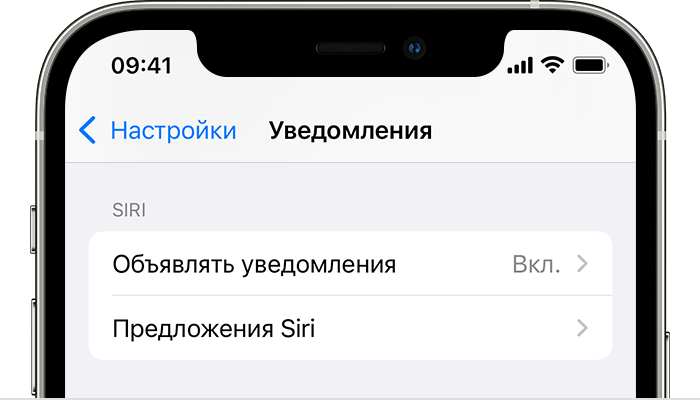
- Откройте приложение «Настройки».
- Нажмите «Уведомления».
- Нажмите «Объявлять уведомления».
- Включите функцию «Объявлять уведомления».
Использование функции «Объявлять уведомления»
Когда эта функция включена, Siri зачитывает входящие уведомлениях от приложений «Сообщения» и «Напоминания», а также от поддерживаемых сторонних приложений. Siri проговаривает входящие уведомления, если на вас надеты подключенные к iPhone или iPad наушники и устройство заблокировано.
Если приложение, которое вы используете, классифицирует уведомление как неотложное или личное, Siri воспроизводит звуковой сигнал, а затем автоматически зачитывает уведомление. Вы также можете выбрать, какие уведомления будет зачитывать Siri.
- На iPhone или iPad выберите «Настройки» > «Уведомления» > «Объявлять уведомления».
- Нажмите «Сообщения».
- Выберите «Неотложные и личные сообщения» или «Все уведомления».
Можно настроить приложение «Пункт управления» на iPhone или iPad и добавить в него «Объявлять уведомления», чтобы быстро включать или выключать эту функцию.
Если вы одновременно получили несколько уведомлений, вы можете прервать зачитывание всех поступивших уведомлений с помощью Siri, вынув из уха один из наушников или сняв наушники.
Ответ на уведомления
Для приложений, в которых можно отправлять ответы (таких как «Сообщения»), можно отвечать на уведомления, которые Siri зачитывает в совместимых наушниках или в автомобиле с поддержкой CarPlay.
- Подождите, пока Siri прочитает уведомление. Затем Siri будет ждать ответа.
- Скажите Siri, что вы хотите ответить и проговорите сообщение. Например, скажите: «Ответь: «Я уже еду»» или «Скажи ей: «Я встречу тебя там»». Когда вы закончите фразу, Siri повторит ее и спросит, хотите ли вы отправить это сообщение.
Если Siri не зачитывает уведомления
Если Siri не зачитывает уведомления, выполните следующие действия.
- Убедитесь, что вы используете совместимое устройство.
- Перейдите в меню «Настройки» > Bluetooth и убедитесь, что ваше устройство и наушники AirPods или совместимые наушники Beats объединены в пару.
- Перейдите в меню «Настройки» > «Уведомления» > «Объявлять уведомления» и убедитесь, что функция «Объявлять уведомления» включена.
- Убедитесь, что iPhone или iPad заблокирован и его экран темный. Siri не объявляет о сообщениях, если вы используете устройство.
Как отключить озвучивание текста на айфоне
Обновление iOS 15 показалось мне одним из самых скучных за всю историю. Да, вроде бы и нововведения есть, много разных интересных фич завезли, но по факту, пользуюсь я всего лишь парочкой из них. Причина достаточно простая: все они закопаны глубоко в настройках, куда лезть совсем не хочется. В конце концов, если такое желание имеется, можно смело покупать Samsung Galaxy S21 Ultra и утонуть в море разных параметров системы вплоть до покупки нового устройства. Озвучивание уведомлений — еще одна функция, которую, на мой взгляд, надо отключать сразу после уведомлений.

Объявление уведомлений в iOS 15 только мешает пользоваться техникой.
Уверен, что большая часть редакции AppleInsider.ru обновляется на новые версии операционных систем ночью. Днем вся техника в ходу, нельзя ни на минуту выпадать из реальности. Плюс, все апдейты обычно выходят как раз в вечернее время по Москве. Так можно и в первый вагон испытуемых запрыгнуть, и всегда оставаться на связи.
В одно прекрасное утро я проснулся, воткнул AirPods в уши и, как обычно, включил свой любимый плейлист в Apple Music. Как вдруг слышится Siri: Иван Герасимов отправляет вам сообщение. Негодованию не было предела. Весь ритуал коту под хвост. Что ж, полез разбираться в Настройки.
Зачитывание сообщений с Siri
Давайте сразу на чистоту. Словосочетание Голосовой помощник к Siri слабо применимо. Во многом случаях она скорее мешает, чем помогает. Случайные нажатия с iPhone и Apple Watch делают функцию просто невыносимой. Когда я рассказывал про фишки Siri, многие пользователи в комментариях захейтили статью и сказали, что давно отказались от использования ассистента.

Siri до сих пор не предоставляет крутых фишек. А жаль.
С iOS 15 появилась еще одна бесполезная функция — Озвучивание сообщений. Ее суть заключается в следующем: когда вы используете наушники AirPods, Beats или находитесь за рулем автомобиля с поддержкой CarPlay, Siri воспроизведет звуковой сигнал, назовет имя отправителя и прочитает сообщение. Если его текст слишком длинный, она просто назовет имя отправителя. А в случае, когда уведомлений несколько, ассистент будет зачитывать их непрерывно, что жутко раздражает.
Затем, после озвучки, еще какое-то время будет вас слушать, чтобы получить дальнейшее руководство. Когда закончите фразу, Siri повторит ее и спросит, хотите ли вы отправить это сообщение. Учтите, что функция работает только с заблокированным устройством.
Фича работает на устройствах с iOS 15, iPad OS 15. Список поддерживаемых наушников можете видеть ниже. Примечательно, что в списке нет новеньких AirPods 3. Так что появилась еще одна причина для их покупки. А если серьезно, то статью, скорее всего, просто забыли обновить. Владельцы третьего поколения, прошу отписать в комментарии как обстоит с этим дело.

Список наушников, которые поддерживают Объявление уведомлений.
Как отключить озвучивание уведомлений
Не перестаю удивляться переводчикам, которые работают в русскоязычном Apple. Согласитесь, никто из нас в жизни не додумался бы назвать фишку Объявление уведомлений. Что может быть нелогичнее? Как бы то ни было, я думаю, что многие пользователи захотят отключить ее, ибо толку мало. А если у вас есть Apple Watch, считайте, что нет совсем.
Чтобы отключить Объявление уведомлений на айфоне, вам необходимо:
- Разблокировать смартфон, перейти в Настройки.
- Далее переходим в раздел Уведомления.
- Затем тапаем по Объявлять уведомления.
- Отключаем тумблер сверху.

Настройки, Объявление уведомлений.
Кроме функции Вкл/Выкл здесь есть некоторые настройки. Например, можно выключить уведомления при подключении к наушникам, и оставить, на случай если вы за рулем. Есть также фишка с Ответами без подтверждения. С ее помощью можно заставить Siri не зачитывать сообщение, которое вы хотите отправить в ответ.
Плюс, можно поставить озвучку на каждое приложение по отдельности. Например, более-менее сносная идея добавить в список Яндекс Go или Uber, чтобы не пропустить подъезжающее такси или подключить озвучивание к приложению сотового оператора, который напомнит положить денег на телефон. Лично я пока применения фиче не нашел.
А вам понравилась новая фишка объявления уведомлений в устройствах Apple? Уже нашли ей грамотное применение? Обязательно поделитесь своим мнением в нашем Телеграм-чате или в комментариях ниже. Будет интересно прочесть.
Изменение настроек уведомлений на iPhone

В Настройках можно выбрать приложения, которые будут отправлять уведомления, изменить звук уведомлений, настроить уведомления с учетом геопозиции, разрешить уведомления от госучреждений и настроить другие параметры.
Изменение настроек уведомлений
В большинстве случаев для каждого приложения можно задать свои настройки уведомлений. Вы можете включать или выключать уведомления приложений, включать звук уведомлений, выбирать способ и место отображения уведомлений для каждого приложения, когда устройство разблокировано, а также настраивать другие параметры.
- Откройте «Настройки» > «Уведомления».
- Выберите параметр отображения уведомлений на экране блокировки.
- Отображение только количества уведомлений. Коснитесь «Количество».
- Отображение уведомлений, упорядоченных в стопки по приложению. Коснитесь «Стопка».
- Отображение уведомлений в виде списка. Коснитесь «Список».
Параметр отображения уведомлений можно изменить, сведя пальцы на полученном уведомлении на экране блокировки.
- Автоматически. Уведомления из приложения группируются в зависимости от критерия сортировки в приложении (например, темы или цепочки).
- По приложению. Все уведомления из одного приложения группируются вместе.
- Выключение. Выключение группировки.
Чтобы выключить уведомления для отдельных приложений, откройте «Настройки» > «Уведомления» > «Предложения Siri» и выключите уведомления в нужных приложениях.
Когда Вы используете режим фокусирования, он задерживает доставку уведомлений на iPhone, чтобы Вы не отвлекались. Вы можете запланировать время для получения обзора пропущенных Вами уведомлений. См. раздел Планирование обзора уведомлений.
Включение или выключение уведомлений с учетом геопозиции
Некоторые приложения используют данные о Вашей геопозиции для отправки уведомлений с учетом того, где Вы сейчас находитесь. Например, Вы увидите напоминание о вызове, когда прибудете в определенное место или покинете его.
Если Вы не хотите отображать подобные уведомления, их можно выключить.
- Откройте «Настройки» > «Конфиденциальность и безопасность» > «Службы геолокации».
- Включите службы геолокации.
- Коснитесь приложения (если приложения есть в списке), а затем выберите, хотите ли Вы во время использования приложения предоставить ему данные о Вашей геопозиции.
Получение уведомлений Web Push от веб-приложений
Вы можете получать стандартные уведомления Web Push от веб-приложений, если Вы добавили значок соответствующего веб-сайта на экран «Домой». Уведомления Web Push помогают Вам всегда быть в курсе активности в приложениях. После подписки на push-уведомления в веб-приложении данное приложение сможет отправлять Вам предупреждения и значки, аналогичные тем, которые Вы получаете от других приложений на Вашем iPhone.
Оповещения о тревоге от государственных учреждений
В некоторых странах и регионах пользователи могут включить уведомления от государственных учреждений, рассылаемые для оповещения населения. Например, в США на iPhone можно получать правительственные сообщения, а также можно включить или выключить оповещения AMBER, оповещения системы общественной безопасности и экстренные оповещения (к ним относятся оповещения о серьезных и чрезвычайных непосредственных угрозах); по умолчанию они включены. В Японии на iPhone можно получать оповещения о землетрясении Японского метеорологического агентства.
- Откройте «Настройки» > «Уведомления».
- Прокрутите вниз до раздела «Правительственные оповещения» и включите нужные оповещения.
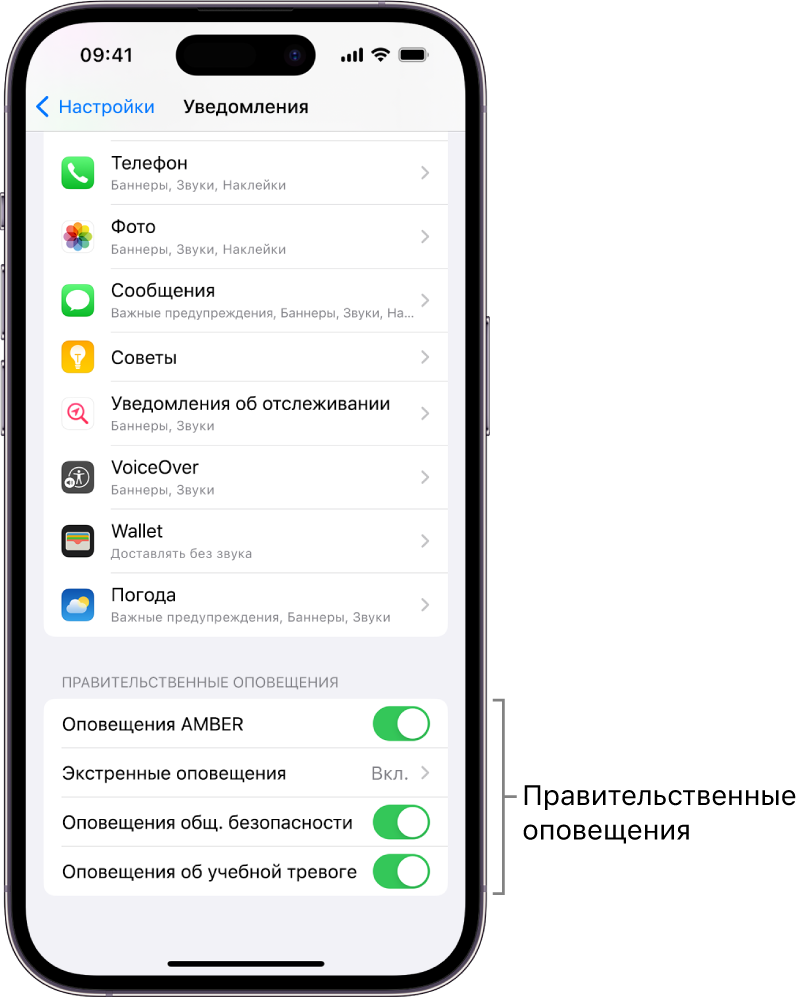
- Коснитесь «Экстренные оповещения», затем включите параметры «Экстренные оповещения» и «С учетом локальных происшествий».
Примечание. В некоторых регионах, включив параметр «С учетом локальных происшествий», можно получать более актуальные, точные и надежные экстренные оповещения. Например, оповещения о землетрясениях, получаемые на iPhone при нахождении в штатах Калифорния, Орегон и Вашингтон (включая прилегающие к ним регионы), при включенном параметре «С учетом локальных происшествий» могут приходить быстрее и содержать более достоверную информацию.
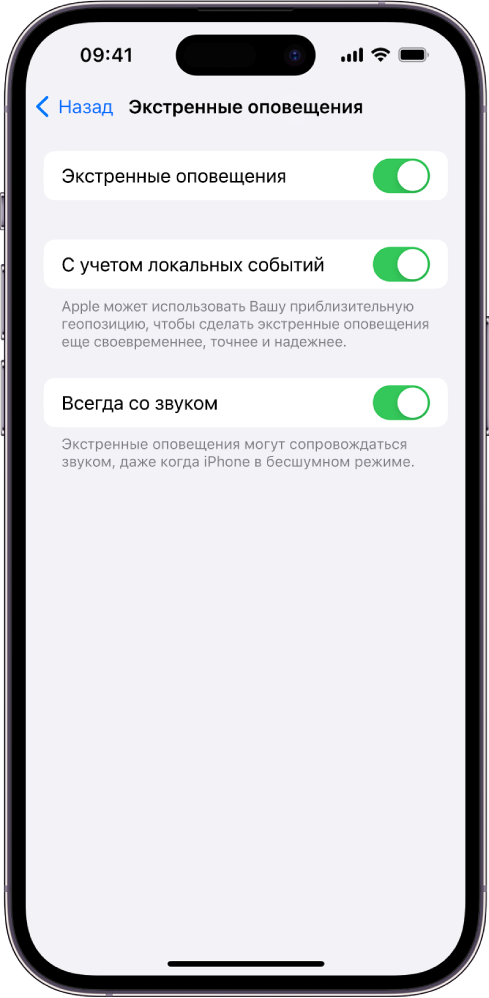
Правительственные тревоги зависят от оператора сотовой связи и модели iPhone и могут действовать не во всех условиях. См. статью службы поддержки Apple Сведения об экстренных оповещениях и правительственных тревогах на iPhone и Apple Watch.