Настройка печати ценников и этикеток в 1С 8.3 Розница
Нам нередко пользователи задают вопрос об особенностях печати ценников и этикеток в программе «1С Розница» версий 2.2 и 2.3, в статье ответим на этот вопрос, а также рассмотрим какие предъявляются требования к оформлению ценников и процесс настройки шаблонов.
Требования к оформлению ценников
Покупатель магазина имеет право, придя в магазин, получить всю необходимую и достоверную информацию о товаре, чтобы принять решение о покупке. Поэтому к оформлению ценников Роспотребнадзор предъявляет жесткие требования. Все ценники в магазине должны быть оформлены в едином стиле, одного размера с одинаковым шрифтом. Так же ценник должен содержать в себе следующую обязательную информацию:
- Название организации.
- Наименование и характеристика товара.
- Сорт или вид товара.
- Цена за единицу товара.
- Дата оформления.
- Подпись ответственного лица.
Дополнительная информация, которую покупатель имеет право получить о товаре:
- Страна и фирма-изготовитель.
- Срок годности товара.
- Гарантийные условия.
- Правила использования.
- Лицензия на товар, если есть.
За нарушение данных требований для организаций предусмотрены штрафные санкции.
Настройка шаблона ценников и этикеток в 1С 8.3 розница 2.2
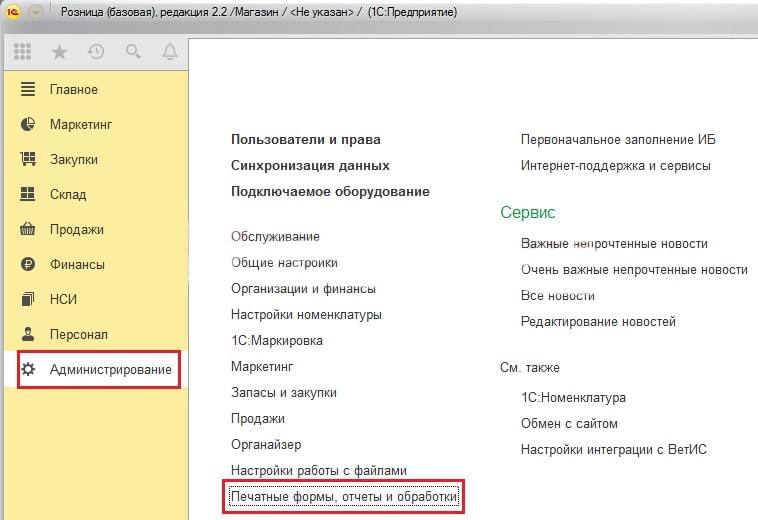
Все карточки в программе 1С располагаются в специальном справочнике. Чтобы попасть в него, нужно перейти в раздел «Администрирование» и кликнуть по строке «Печатные формы, отчеты и обработки».
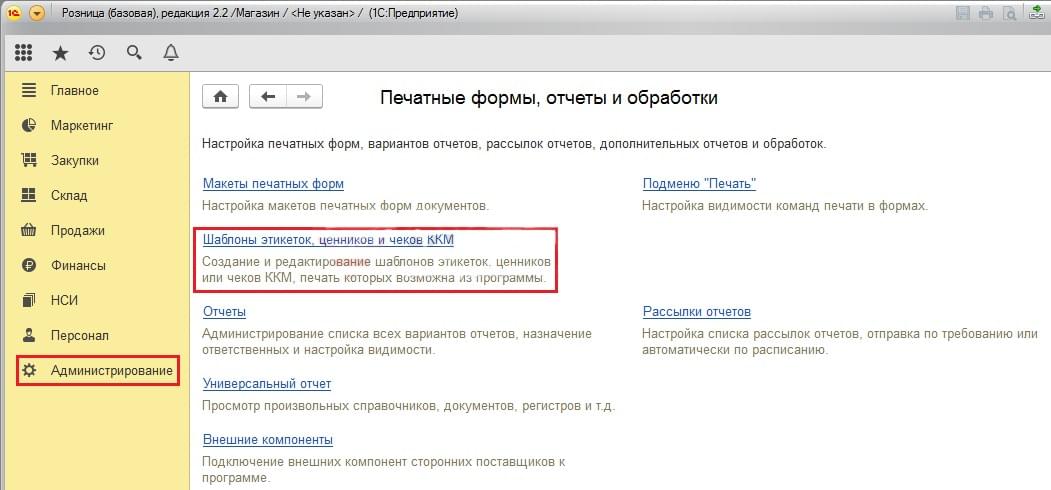
В появившейся форме открыть «Шаблоны этикеток, ценников и чеков ККМ».Теперь можно создавать новый шаблон, кликнув по соответствующей кнопке.
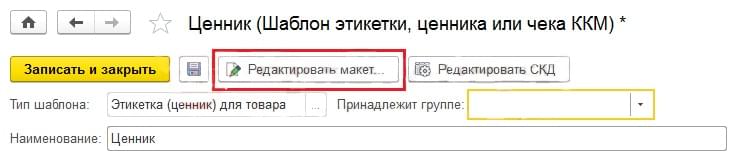
В табличной части, которая откроется, обязательно необходимо указать тип шаблона — ценник это будет или этикетка, и указать название товара. Процесс создания этикеток и ценников схож, отличие между ними только в цели использования.
Ценник — это карточка большого или среднего размера с указанием наименования товара для покупателей, они размещаются в витринах магазинов. Этикетка — это самоклеящаяся карточка на товар маленького размера, на которой обязательно присутствует штрих-код. Они необходимы для инвентаризации и используются, чтобы считывать товар при продаже.
Далее нужно отредактировать то, что находится в конфигурации. Требуется перейти в строку «Редактировать макет». Справа в окошке, которое откроется, произвести смену настроек: указать тип кода, размер шрифта, угол поворота, отображение текста. Так же требуется выбрать количественные параметры размещения карточек, то есть этикеток и ценников на одном листе формата А4, расположенных по горизонтали и вертикали. Слева в форме окна размещен список параметров, которые должны быть в макетах: организация, номенклатура, цены, характеристики, штрих-код.
В версию 2.2 программы 1С встроен классический шаблон ценников, на базе которого можно создать свой собственный, подходящий вашему предприятию. Для осуществления операции требуется кликнуть на «Загрузить шаблон по умолчанию» и в выпадающем списке выбрать «Ценник». Система попросит подтвердить действие. В табличную форму загрузится ценник-шаблон, который поддается редактированию.
Из программы «1С 8.3 розница» версии 2.2 и 2.3 есть возможность распечатывать сформированные этикеты и ценники на товары.
Печать ценников в 1С розница 2.2
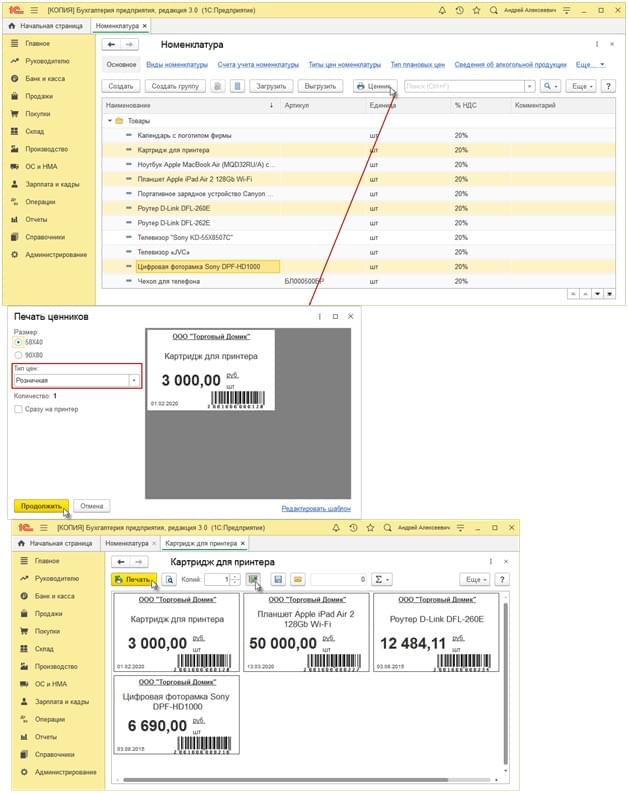
Печать ценников на товар в 1С 8.3 розница осуществляется по простому алгоритму:
- Перейдите в раздел «Справочники», затем в «Номенклатуру».
- Откройте карточку с номенклатурой товара, выберите из списка нужные элементы. При желании можно выделить сразу столько строчек, сколько необходимо, используя кнопки компьютера Shift или Ctrl.
- Кликните по кнопке «Ценник», вам откроется раздел «Печать ценников», в котором нужно подредактировать настройки и изменить размер ценника, его тип, далее нажать «Продолжить».
- Откроется форма, в которой при потребности можно редактировать ценники.
- Выбрать принтер и отправить на печать.
Печать этикеток в 1С розница 2.2
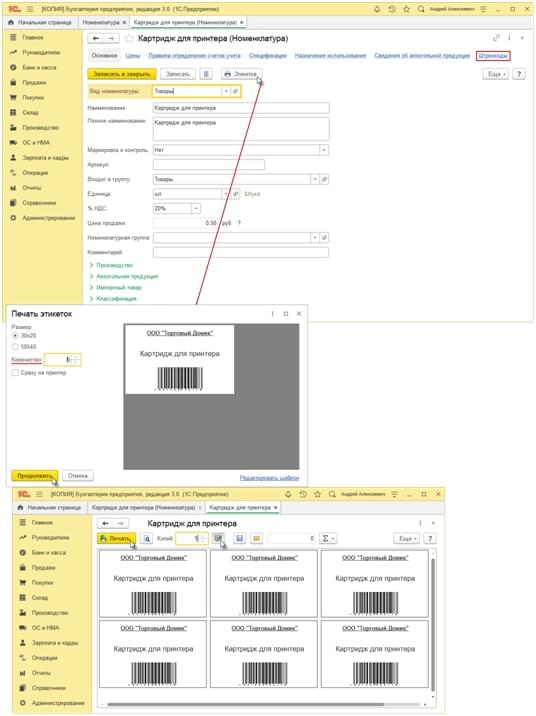
Алгоритм для печати этикеток на товар в 1С 8.3 розница такой:
- Перейдите в раздел «Справочники», затем в «Номенклатуру».
- Откройте карточку с номенклатурой товара, выберите из списка нужные элементы. При желании можно выделить сразу столько строчек, сколько необходимо, используя кнопки компьютера Shift или Ctrl.
- Кликните по кнопке «Этикетка», откроется раздел «Печать ценников», в котором нужно подредактировать настройки и изменить размер ценника, его тип, далее нажать «Продолжить».
- Откроется форма, в которой при потребности можно редактировать этикеты.
- Выбрать принтер и отправить на печать.
К редактированию действующих шаблонов ценников и этикеток имеет доступ администратор информационной системы. Иначе неверные изменения настроек приведут к утере или утрате работоспособности.
Особенности печати ценников и этикетов в 1С розница 2.3
- Есть возможность распечатать ценник с двумя ценами, причем вторую цену можно выбрать из вида цен или из справочника.
- Из формы можно сразу перейти в макет для операции редактирования.
- Можно переключать между собой из режима ценника на режим этикеток.
- Прямо из формы запускать карточки на печать на действующий принтер. Перед этим Необходимо настроить печать по количеству ценников и этикеток в одном листе А4 по горизонтали и вертикали.
- Простой и удобный код, который при необходимости можно настроить под нужную задачу.
Если необходима помощь в настройке, доработке, обновлению, обслуживанию, сопровождению программ «1С» то обращайтесь к нашим специалистам!
- Установка цен номенклатуры в 1С 8.3 Розница: как настроить и поменять цены
- Больничный в отпуске в 1С 8.3 ЗУП
- Расчет больничного в 1С 8.3 ЗУП
- Индексация зарплаты в 1С 8.3 ЗУП
- 1С Документооборот 8 Корп и Проф отличия версий
ТОП ПРОДАЖ
- 1С:Бухгалтерия 8
- 1С:Управление нашей фирмой 8
- 1С:Управление торговлей 8
- 1С:Управление предприятием 2
- 1С:ЗУП 8
- 1C:Учет путевых листов и ГСМ
- 1С:Учет в управляющих компаниях
- Электронные поставки 1С
Облачные сервисы
- 1С:Фреш
- 1С:Готовое рабочее место
- 1С:ЭДО
- Маркировка товаров
- 1С:Отчетность
- 1C:Товары
- 1C-Ритейл Чекер
Как в 1С:Рознице и 1С:УНФ создать шаблон этикетки и ценника?
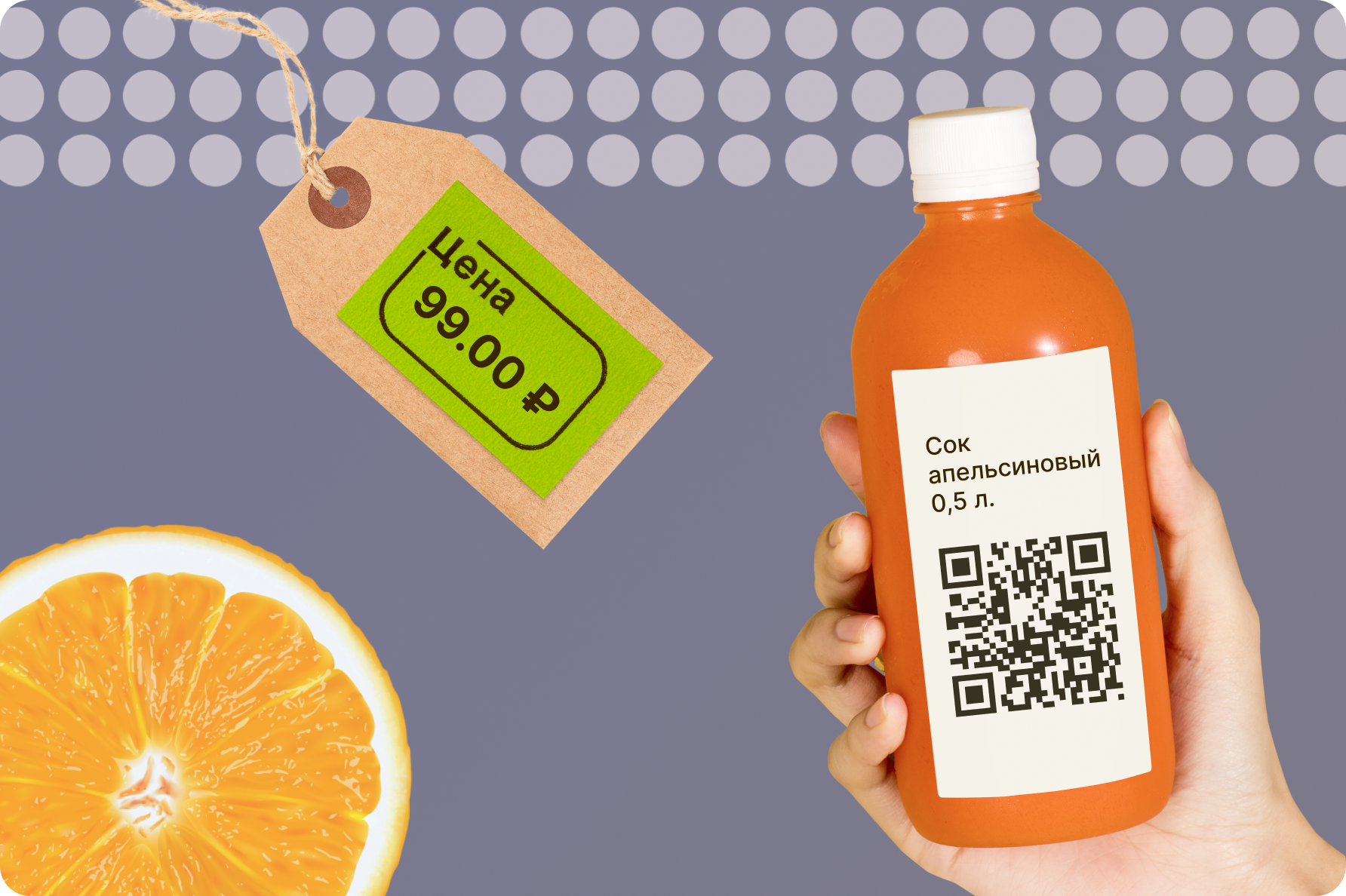
В 1С:Рознице и 1С:УНФ можно печатать ценники и этикетки для товаров по шаблонам. Для печати используются либо готовые шаблоны, либо свои, которые легко настроить с помощью специального редактора. Рассказываем, как это сделать пошагово.
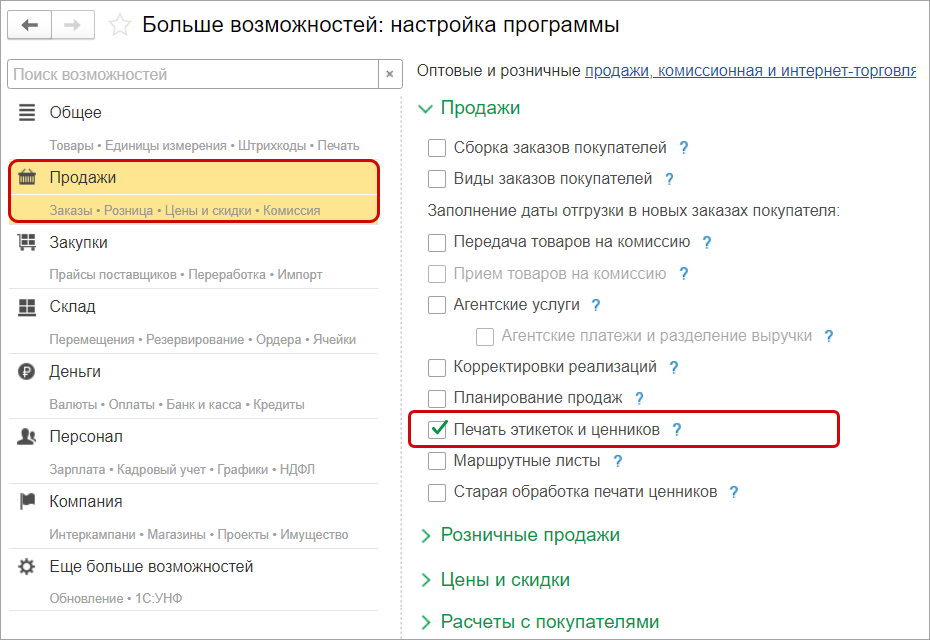
1. Перед началом работы с этикетками и ценниками проверьте, что включена возможность их печати в разделе Настройка – Еще больше возможностей.
В разделе «Продажи» должен быть установлен флажок «Печать этикеток и ценников».
2. Далее перейдите в раздел Настройки – Администрирование – Поддержка оборудования. По ссылке «Шаблоны этикеток и ценников» откроется список готовых настроенных шаблонов.
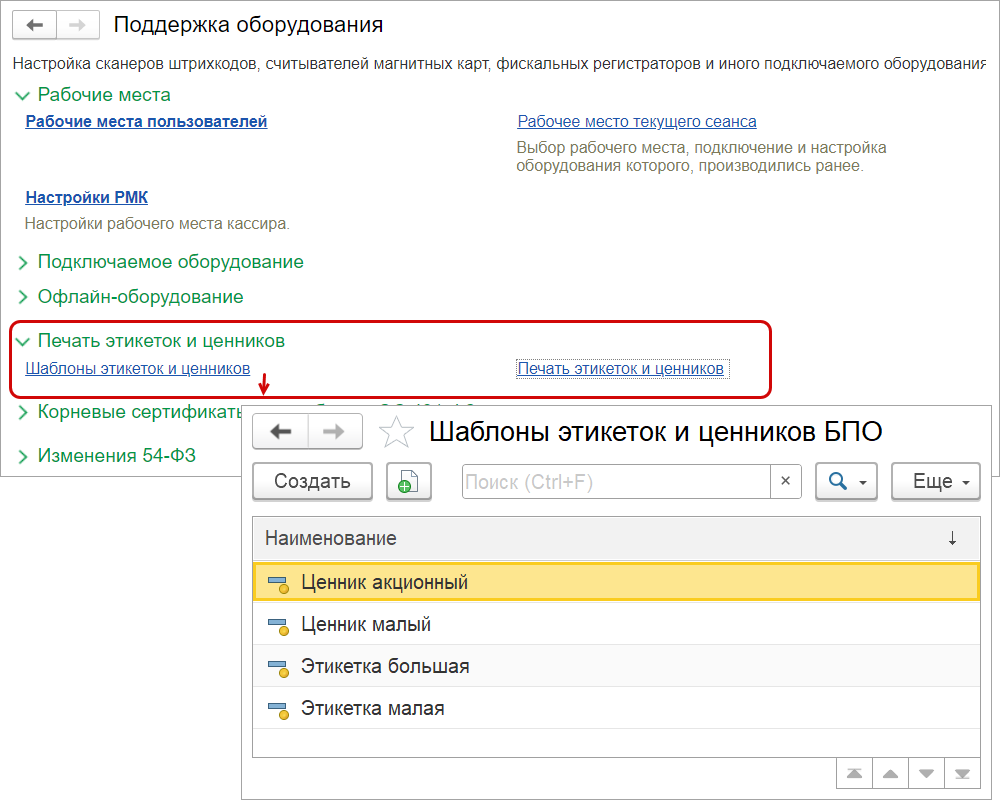
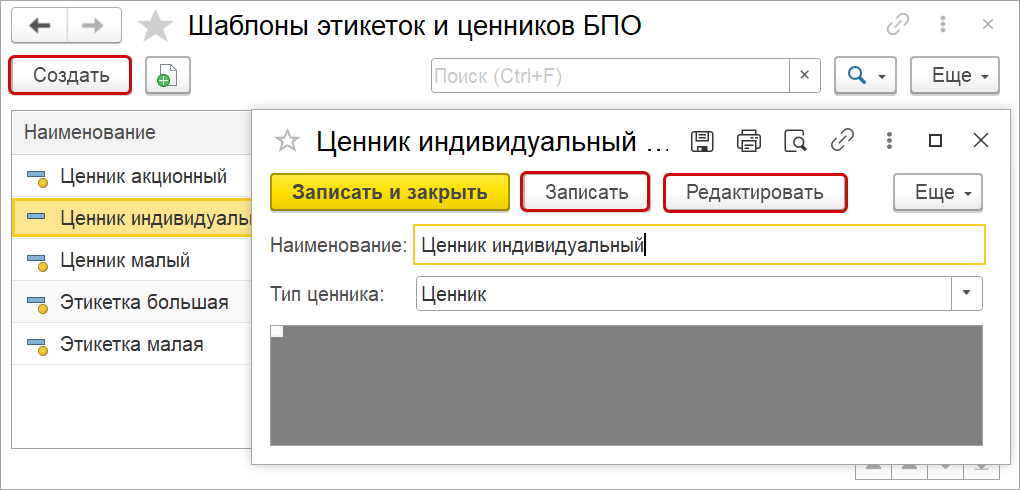
Добавьте новый шаблон по кнопке «Создать» и укажите тип ценника и наименование нового шаблона. Сохраните шаблон по кнопке «Записать» и перейдите к редактору по кнопке «Редактировать».
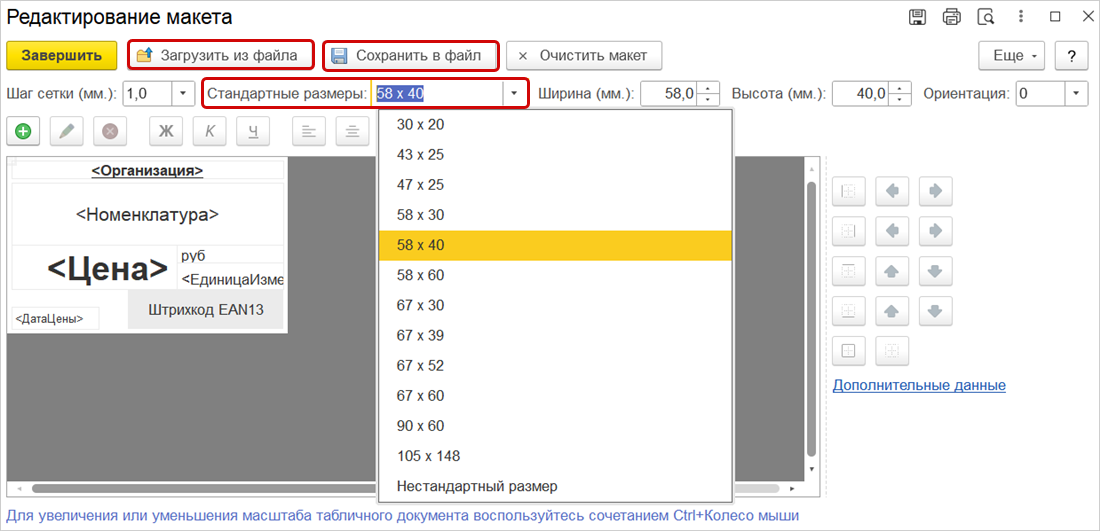
Отредактируйте макет по своим требованиям. В макете можно настроить шаг сетки, ширину и высоту в миллиметрах, ориентацию, стандартные размеры (список с выбором размера этикетки или ценника из списка стандартных). Чтобы загрузить шаблоны из файлов или сохранить созданные шаблоны на жесткий диск компьютера, кликните «Загрузить из файла» и «Сохранить в файл».
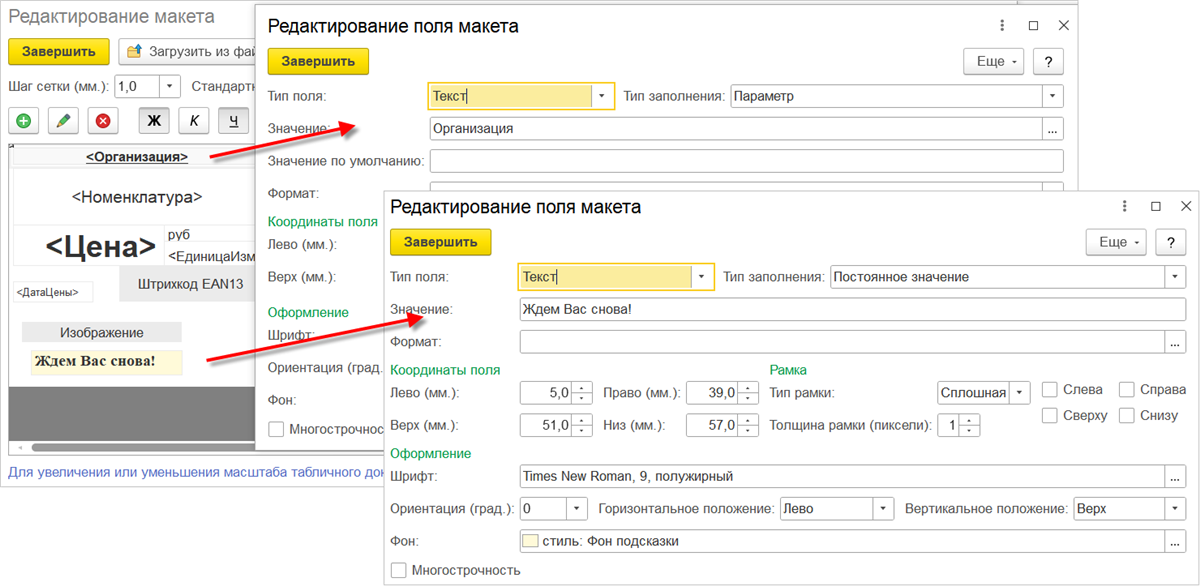
Если нужно добавить поля в табличную часть макета, кликните на кнопку «+» и выберите нужный тип поля: «Текст», «Штрихкод», «Картинка» и «Дополнительно». Для каждого поля можно указать конкретный параметр или постоянное значение.
Например, если нужно отобразить наименование организации, то выберите тип поля «Текст», тип заполнения «Параметр» и укажите в поле «Значение» соответствующий реквизит. В этом случае на печать будет выведено название конкретной организации в зависимости от выбранного торгового объекта.
Если нужно всегда печатать одинаковый текст, не зависящий от данных программы, то в поле тип заполнения выберите «Постоянное значение» и добавьте этот текст в поле «Значение».
Чтобы добавить на форму ценника или этикетки картинку, укажите в поле «Значение» путь к соответствующему файлу.
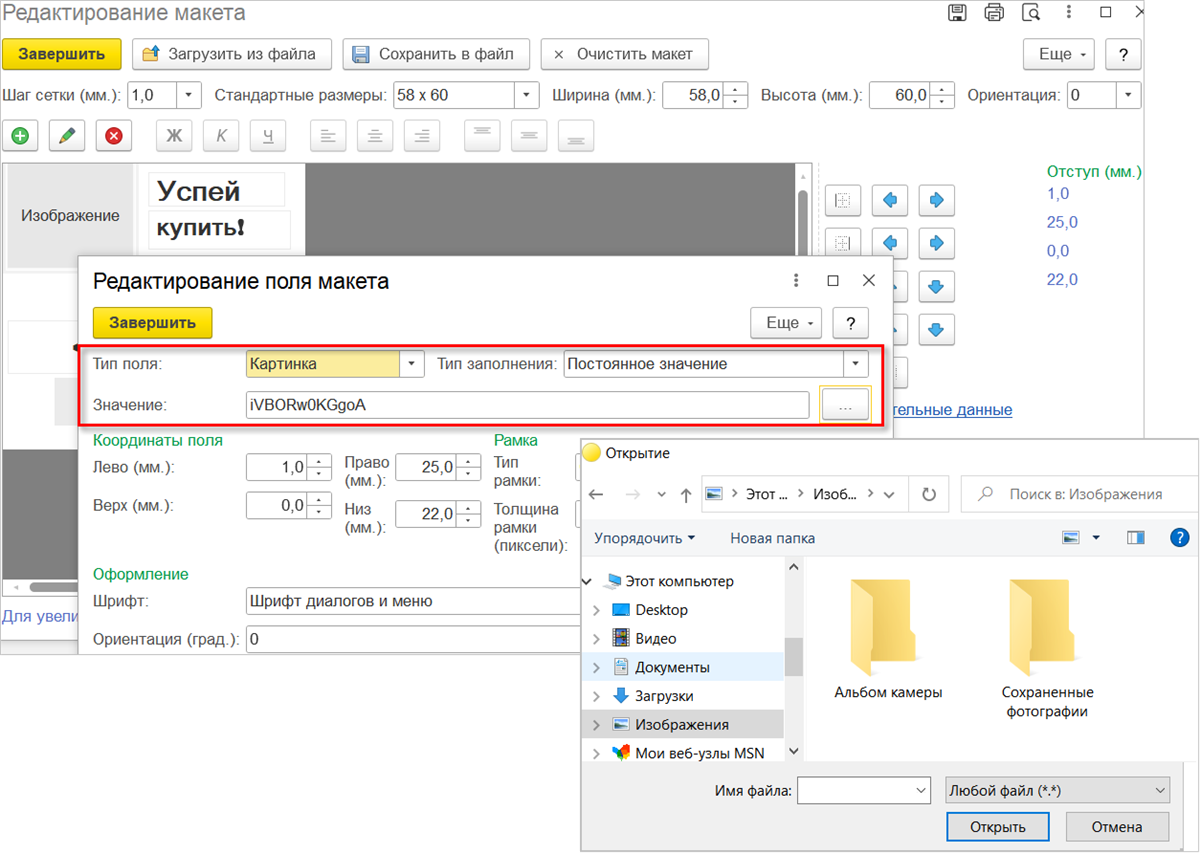
Если выбран типа поля «Штрихкод», в поле «Значение» можно указать конкретный тип штрихкода. А сам цифровой штрихкод из карточки номенклатуры будет автоматически сгенерирован в виде картинки, которую можно считать сканером.
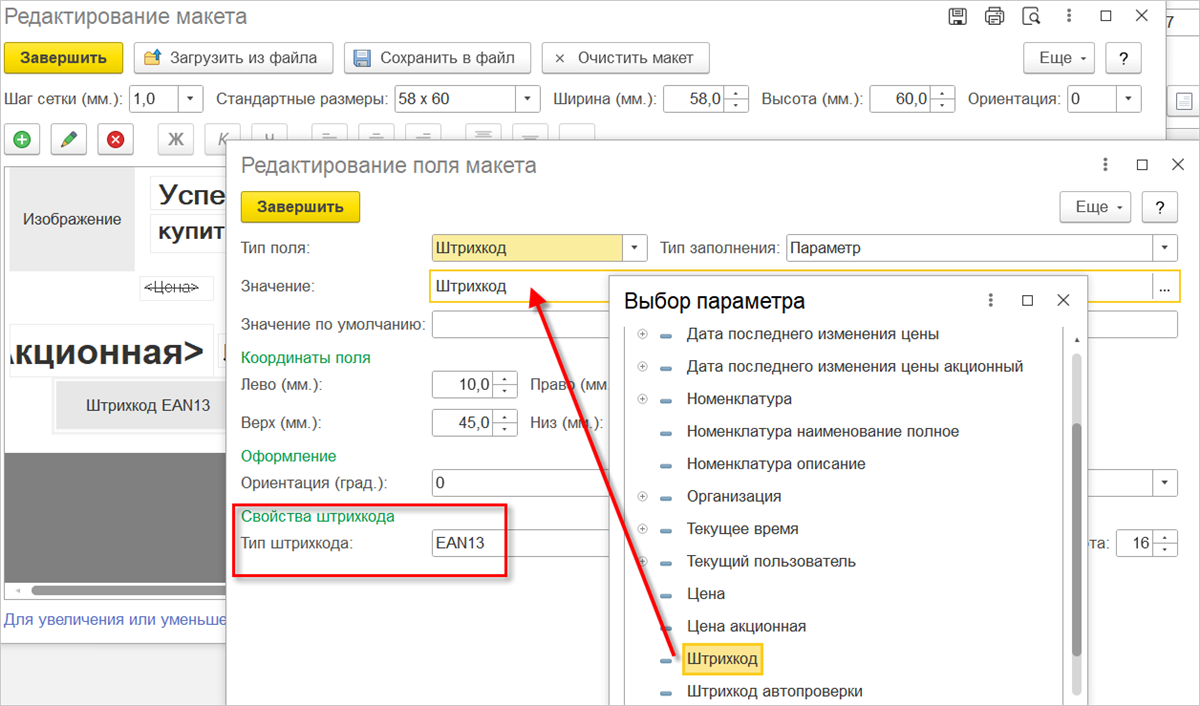
Можно детально настроить каждое поле, редактируя координаты (вплоть до миллиметра), рамку, шрифт, ориентацию и фон. Чтобы увеличить или уменьшить масштаб табличного документа, используйте скролл компьютерной мыши, удерживая на клавиатуре клавишу Ctrl.
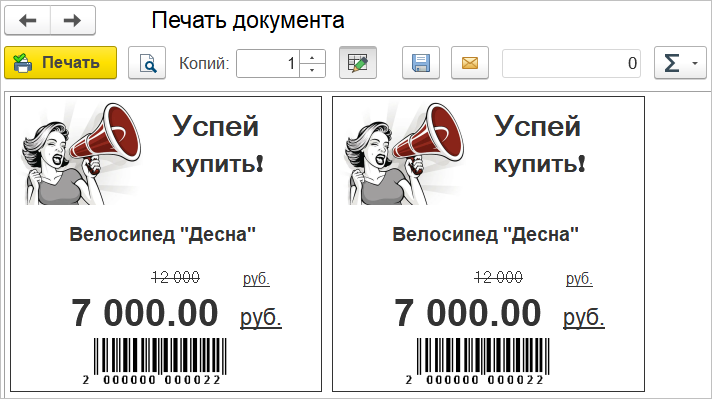
Используя различные инструменты, можно создать этикетки и ценники для разных задач компании. Также можно использовать старую обработку для печати, если неудобно пользоваться новой. Для этого в разделе Настройки – Еще больше возможностей – Продажи установите флажок Старая обработка печати ценников.
Будет интересно:
Нужно подобрать программу 1С, оборудование для торговли или готовое решение? Проконсультироваться по автоматизации бизнеса?
Отправьте заявку на консультацию и партнёр 1С из вашего региона вам поможет.
Консультация полезная и бесплатная.
Как печатать этикетки и ценники в 1С:Рознице и 1С:УНФ
Читайте в справочнике «Ответы на вопросы по 1С:Рознице и 1С:УНФ» на сайте 1С:ИТС:
- Как печатать этикетки и ценники
- Как создать шаблон этикеток и ценников
Смотрите также
- Политика конфиденциальности
- Замечания по сайту
- Другие сайты
Отдел продаж: г. Москва , улица Селезнёвская, дом 21
© 2024 ООО «1C». Все права на сайт защищены
© 2011- 2024 ООО «1C-Софт». Исключительное право на технологическую платформу «1С:Предприятие 8» и типовые конфигурации программных продуктов системы «1С:Предприятие 8», представленные на этом сайте, принадлежит ООО «1С-Софт» — 100% дочерней компании ООО «1С»
«1С:Предприятие»: печать ценников

В данной статье мы на примерах расскажем о том, как произвести печать ценников в «1С: Бухгалтерия», «1С: Розница 3.0» и «1С: Управление торговлей».
Ценники, генерируемые при помощи 1С, всегда отвечают предписаниям Роспотребнадзора. Но при этом следует помнить о том, что процессы настройки и вывода в печать будут зависеть от конфигурации и версии софта. Иногда необходимо расширять функционал через загрузку и установку вспомогательных компонентов. Это помогает настроить содержимое документа из учёта потребностей конкретной организации.

Печать ценников в «1С:Бухгалтерия»
Данная функция заложена в программу только в решении 3.0.67.38 и выше. Распечатка ценников производится из номенклатурного справочника либо через документ «Установка цен номенклатуры».
При печати из справочника пользователю требуется определить конкретные позиции, после чего кликнуть на «Печать» и открыть подпункт «Ценник». Запустится окно, в котором пользователь может осуществить редактирование ценника, выставить его габариты и тип цен.
Если в данной форме активировать функцию «Сразу на принтер» а затем кликнуть на «Продолжить», ценник будет отправлен в печать без предпросмотра.
По такому же алгоритму производиться печать из документа «Установка цен номенклатуры».
Во всех описанных выше ситуациях имеется возможность перехода к изменению ценников или этикеток.

Как произвести печать ценников в «1С:Розница 3.0»
Для печати войдите во вкладку «Склад» и откройте «Печать этикеток и ценников». К тому же можно произвести печать из перечня с накладными или формы корректировки документа.
В запустившейся форме выставьте все необходимые характеристики: торговый объект, тип цены и число, до которого она будет действовать. Для печати пойдут принтеры этикеток или обычные офисные принтеры.
Поставьте в таблице галочки на те позиции, которые нужно отправить в печать. Выставьте для каждого товара шаблон и количество ценников.
Цена будет проставлена в автоматическом режиме сразу после заполнения поля «Вид цены». Кликните на «Печать».
Пользователи с администраторскими правами могут самостоятельно корректировать реквизиты. Для этого необходимо только два раза кликнуть на нужный.

Печать ценников в «1С:Управление торговлей»
Не смотря на то, что в версии 10.3 предоставлена возможность печати ценников, функционал при этом урезан. Так, например, пользователям доступен только стандартный шаблон без возможности внесения корректировок или дополнений.
Расширить функционал в данном случае позволяет инсталляция специализированной компоненты. Она позволяет расширить стандартный функционал и заменить стандартный макет на более подходящий.
Инсталляция компоненты позволяет:
- Выбирать позиции для печати, исходя из товарной группы либо через загрузку строк из накладной.
- Производить настройку масштаба печати и записи документа в Excel-формате.
- Хранить сгенерированные ценники не привязывая к пользователю.
- Выставлять для различных типов товара один из трёх типоразмеров.
- Добавлять товарные описания и код номенклатуры.
В макет ценника можно добавлять штрих-код. Чтобы это сделать, требуется скачать или инсталлировать модуль «1С:Печать штрих-кодов».
В решении 11 функционал более широкий. Чтобы войти в режим настройки, откройте вкладку «НСИ и администрирование» после чего войдите в «Продажи» и откройте «Шаблоны этикеток и ценников». В графе «Назначение» откройте подпункт «Ценник для товаров» и выставьте размер ленты из представленного списка.
Внесите название, а в графе «Для чего» укажите необходимую номенклатурную позицию. Нажмите на «Изменить в редакторе» после чего откройте режим корректировки и дополнения шаблона.
Для печати через «1С:Управление торговлей» 11 войдите во вкладку «Продажи» и кликните на «Печать ценников и этикеток». Запуститься окно с настройками характеристик. Здесь можно войти в режим печати для всей номенклатуры либо по конкретным выбранным товарам.