Как соединить телефон с телевизором
Как отобразить файлы с телефона на экране телевизора?
Современные телевизоры имеют разъёмы для передачи фото или видео на телевизионный приемник. Смарт ТВ умеют принимать мультимедийный контент через Bluetooth. Всё больше людей подключают свои телефоны к ТВ, чтобы смотреть файлы с телефона в лучшем качестве. Для сопряжения устройств используется как проводное, так и беспроводное соединение. Ниже постараемся разобрать каждый вариант сопряжения устройств и дать схему его подключения.
Проводное соединение
Проводное подключение смартфона к ТВ выполняется посредством адаптера HDMI, USB-разъёма или RCA-соединителя. Конкретный кабель подбирается исходя из наличия порта в ТВ-приёмнике.
HDMI
HDMI – надёжный способ соединения. Портом HDMI, предназначенным для передачи аудио и видео, оборудован практически каждый телевизор. В большинстве ТВ установлен стандартный HDMI 2.0. Но в некоторых ТВ предлагается HDMI 2.1, работающий с форматами 4К и 8K. Чтобы интегрировать устройства с помощью интерфейса HDMI, подберите адаптер, ориентируясь на входы в смартфоне. Используя кабель, интегрируйте телефон с ТВ. В меню телевизора через кнопку «Source» выберите необходимое подключение и дождитесь появления картинки.
USB-порт
USB-подключение – доступный способ соединения. С помощью USB происходит передача файлов из памяти телефона: на экран телевизионного приёмника выводятся не только фото, но и видео. Чтобы соединить ТВ с мобильным гаджетом, выберите в настройках телевизора источником сигнала USB, а на смартфоне разрешите передачу файлов. Подключите кабель к мобильному устройству, а затем к телевизору. Дождитесь, пока файлы отобразятся на экране ТВ, и откройте нужные. Навигацию выполняйте с помощью пульта от телевизора, а не от цифровой приставки.
RCA-соединитель
Соединение посредством AV-разъёма – сложный, но рабочий способ сопряжения двух устройств. Для его реализации потребуется приобрести провод Micro USB – RCA и соединить кабель с ТВ через те же гнёзда, что и DVD – плеер. Следите, чтобы цвет разъёмов совпадал с соединителями. Если сопряжение устройств проводным способом не даёт желаемого результата:
- Проверьте правильность подключения портов.
- Убедитесь, что шнур не повреждён, соединив с помощью него другие приборы.
- Удостоверьтесь, что телевизор поддерживает форматы файлов, загруженных на телефон. Сделать это можно, заглянув в паспорт ТВ или на официальный портал производителя.
- Переключите в настройках источника сигнала протокол MTP на режим PTP или USB.
Если проблему устранить не удаётся или выясняется, что разъёмы повреждены, обратитесь в Ленремонт. Мастера Ленремонта быстро отремонтируют устройства соединения и наладят проводное подключение. Заявку на ремонт оформляйте в любое время — Ленремонт работает круглосуточно! Чтобы получить обратный звонок от диспетчера, оставьте заявку на сайте.
Беспроводное подключение
Беспроводная демонстрация контента с телефона или планшета подходит тем, кто не хочет возиться с проводами. Выполняется беспроводное подключение посредством авторизации телефона в той же сети, к которой подключён ТВ. Для сопряжения устройств можно использовать мобильное приложение AllCast или потоковый проигрыватель мультимедиа Google Chromcast. На большинстве смартфонов с предустановленной системой Андроид (выше версии 4.2) или Windows (выше версии 8.1), поддерживается передача мультимедийного контента в peer-to-peer режиме.
Wi-Fi подключение
Чтобы интегрировать Smart-TV с гаджетом на базе Android:
- Подключите телевизионное устройство к сети.
- На смартфоне в меню «Беспроводные соединения» найдите ТВ.
- Перекиньте нужные файлы на телевизор с помощью кнопки «Отправить».
Технология DLNA
Выполнить передачу медиаконтента с устройства Android можно на телевизор, поддерживающий приём мультимедийного контента по домашней сети. Для этого подключите устройства к одному Wi-Fi. Объедините устройства, запустив просмотр медиафайлов на телефоне и открыв доступ к папке. Для просмотра галереи на экране ТВ перейдите по появившейся на экране ссылке. Совет! Для расширения опций используйте специальные программы.
Стандарт Miracast
Для телевизора, работающего на стандарте передачи мультимедийного сигнала без использования проводов, настройку выполняйте по следующей схеме:
- В меню телевизионного устройства включите технологию Miracast.
- На мобильном телефоне активируйте функцию дублирования экрана в настройках.
- Выберите в качестве источника передачи телевизор и дождитесь появления картинки.
Важно! Технологию Miracast можно подключить на любой телевизор, используя HDMI-разъём.
AirPlay
Технология и протокол, разработанные американской корпорацией, подходят для пользователей Apple TV и смартфонов iPhone. Для активации совместного режима эксплуатации, схожего с Miracast, включите на ТВ технологию AirPlay. Для настройки мобильного устройства в «Пункте управления» нажмите «Повтор экрана». Источником отображения выберите Apple ТВ.
Screen Mirroring
Технология, которая передаёт содержимое экрана мобильного гаджета на телевизионный экран в режиме реального времени, подходит для владельцев устройств Samsung. Дублирование экрана настраивается по следующей схеме:
- Активируйте опцию «Видимость устройства» в настройках гаджета Samsung.
- На «шторке» уведомлений ТВ выберите Smart View.
- Найдите в меню Screen Mirroring и дождитесь, когда контент отобразится на ТВ.
Важно! Функция дублирования показывает на экране ТВ только допустимые форматы!
Единая схема сопряжения устройств
Собираясь интегрировать файлы мобильного телефона на экран телевизора, выясните технические характеристики обоих устройств и проверьте наличие разъёмов на ТВ. Выясните, можно ли произвести интеграцию беспроводным способом. При выборе способа сопряжения ориентируйтесь на особенности техники. Смарт ТВ подключайте через беспроводную технологию. В остальных случаях пользуйтесь программным софтом либо кабелем для соединения устройств.
Как установить приложение на Android TV со смартфона или компьютера
Умный телевизор на Android — невероятно удобная вещь. Приложения заменяют вам эфирные каналы, а это, пожалуй, намного полезнее. Кроме того, вы можете установить любые Android-приложения на свой телевизор несколькими способами. Ну, почти любые. Во всяком случае, мне пришлось немного повозиться, чтобы разобраться в этом деле — для себя я извлек все тонкости установки приложений и готов поделиться с вами. В Интернете вы можете найти множество инструкций, но в них не прописаны некоторые нюансы. Делюсь с вами опытом, как правильно установить приложения на Android TV, куда нажать и какие приложения для этого использовать.
Рассказываем, как установить любые приложения на Android TV
Как передать файлы с компьютера на телевизор
Для этого вам необходимо скачать парочку приложений на ПК и свой Android TV. Откройте Play Market на телевизоре и найдите приложение Send Files To TV. Оно бесплатное, но включает покупки.
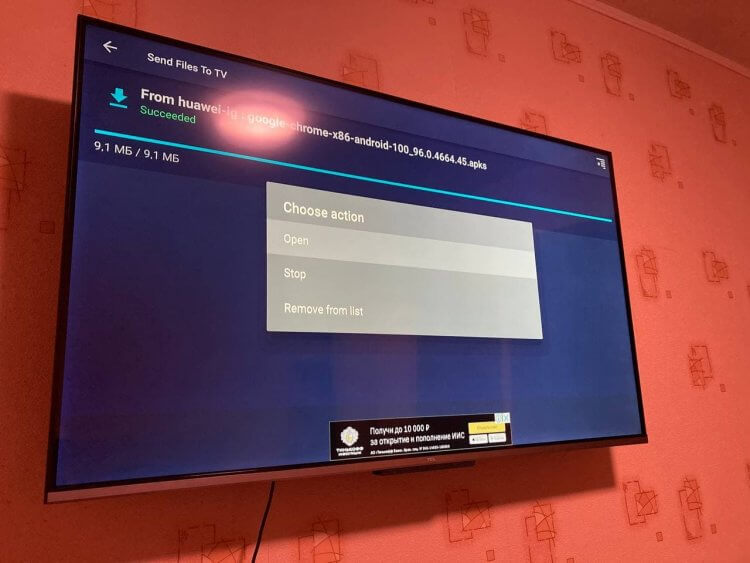
Через приложение удобно передавать файлы с ПК на Android TV
- Установите его и зайдите в Настройки Android TV, чтобы дать необходимые разрешения для передачи файлов;
- Выберите «Приложения», затем прокрутите вниз до пункта «Разрешения приложений»;
- В списке разрешений спуститесь в самый низ списка, выбрав «Файлы и медиафайлы»;
- Ищем наше приложение Send Files To TV и нажимаем ОК на пульте;
- Выберите «Разрешить», чтобы у программы был доступ к файлам на ТВ.
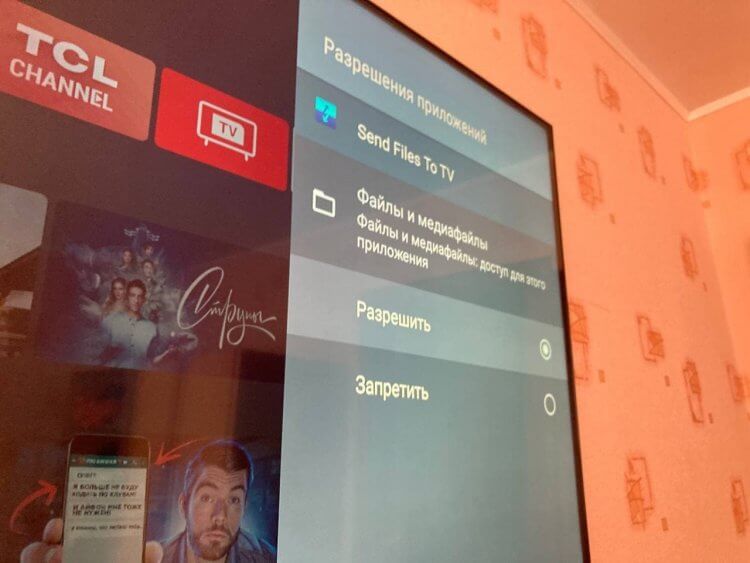
Без этого разрешения приложение не сможет работать с .apk
На этом не все. Важно разрешить установку и работу неизвестным приложениям.
- Возвращаемся назад в «Приложения» и выбираем «Безопасность и ограничения», затем «Неизвестные источники»;
- Активируем ползунок возле нашей программы Send Files To TV.
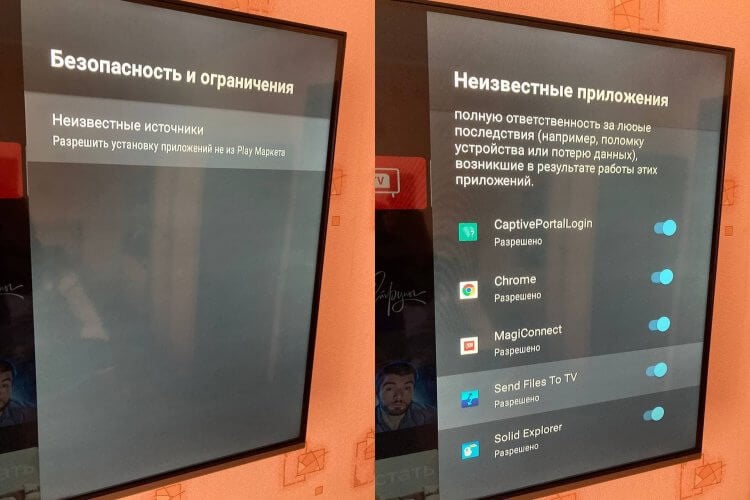
Приходится немного покопаться в настройках, но оно того стоит
Теперь необходимо установить такую же программу на ваш ПК. Честно говоря, было большой проблемой найти ее: из Microsoft Store она удалена, а в других источниках нужно сильно постараться, чтобы ее найти. Но программу можно скачать по этой ссылке. Можно смело устанавливать — вирусов там нет, я проверил.
Наш канал в Яндекс.Дзене — кладезь полезных инструкций! Не забудьте подписаться!
Вам понадобится файловый менеджер для установки файла на телевизоре. Советую Solid Explorer, он бесплатен и есть в Play Market для Android TV, прост и понятен в использовании. Важно дать ему доступ к файловой системе и установке неизвестных приложений.
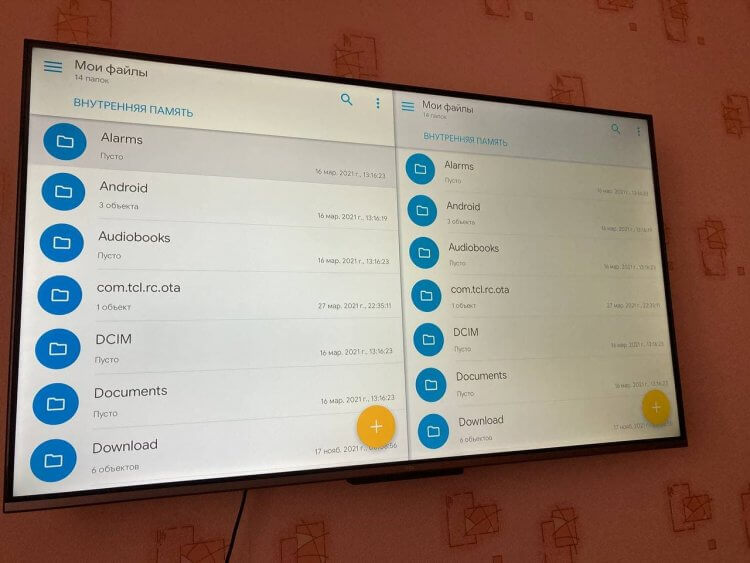
Solid Explorer прост и понятен в использовании
- В настройках снова выбираем «Приложения»;
- Заходим в пункт «Разрешения приложений», потом «Файлы и медиафайлы»;
- Включаем «Разрешить» в Solid Explorer;
- Возвращаемся назад и заходим в «Безопасность и ограничения», выбираем неизвестные источники и активируем ползунок возле Solid Explorer.
Программа установлена и все необходимые разрешения даны. Далее нужно зайти на сайт APK Mirror с компьютера — именно приложения, скачанные оттуда, работают на Android TV. Все мои попытки установить тот же Google Chrome с сайта Google закончились провалом.
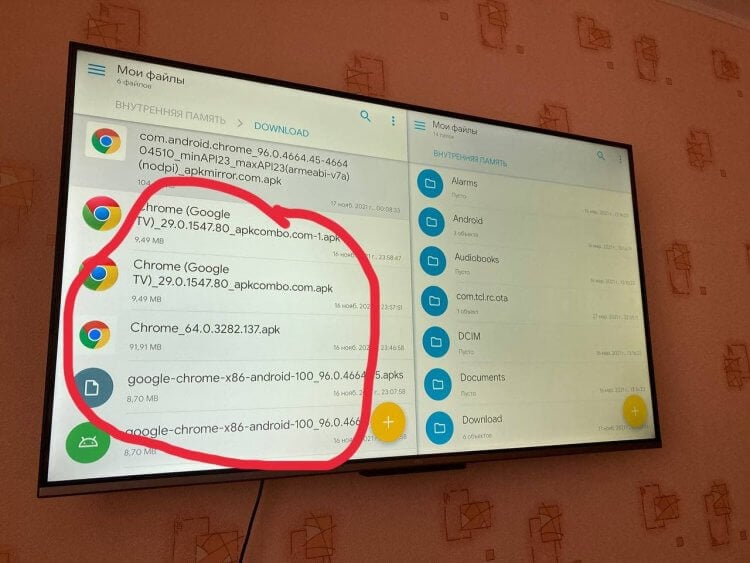
Все мои неудачные попытки установить Google Chrome на Android TV
И телевизор, и ПК должны быть подключены к одной Wi-Fi сети!
- После установки Send Files To TV иконка будет висеть в трэе. Также запустите программу на телевизоре;
- Нажмите правой кнопкой мыши «Send Files»: выберите файл .apk на компьютере;
- Затем в окошке выберите свой телевизор, чтобы отправить файл. Обязательно запустите программу на своем ТВ: иначе компьютер не найдет устройство;
- Щелкните дважды по устройству: начнется передача файла.
- После окончания передачи мы заходим в Solid Explorer и выбираем папку Downloads. Открываем файл .apk и начинаем установку.
Далее не должно произойти никаких непредвиденных ситуаций. Google Chrome работает на Android TV, но для того, чтобы удобно им пользоваться, будет необходима беспроводная клавиатура и мышь. Таким образом вы можете установить приложение на Android TV.
Как отправить файл с телефона на телевизор
То же самое можно провернуть, отправив файл со смартфона на Android на свой телевизор.
- Скачиваем Send Files To TV из Google Play на смартфон
- Устанавливаем, если еще не было установлено такое же приложение на Android TV из Play Market
- После этого откройте приложение Send Files to TV на обоих устройствах. Теперь нажмите «Отправить» на вашем смартфоне и выберите файл APK, который вы хотите отправить.
- На телевизоре открываем Solid Explorer, выбираем папку Downloads и устанаваливаем программу.
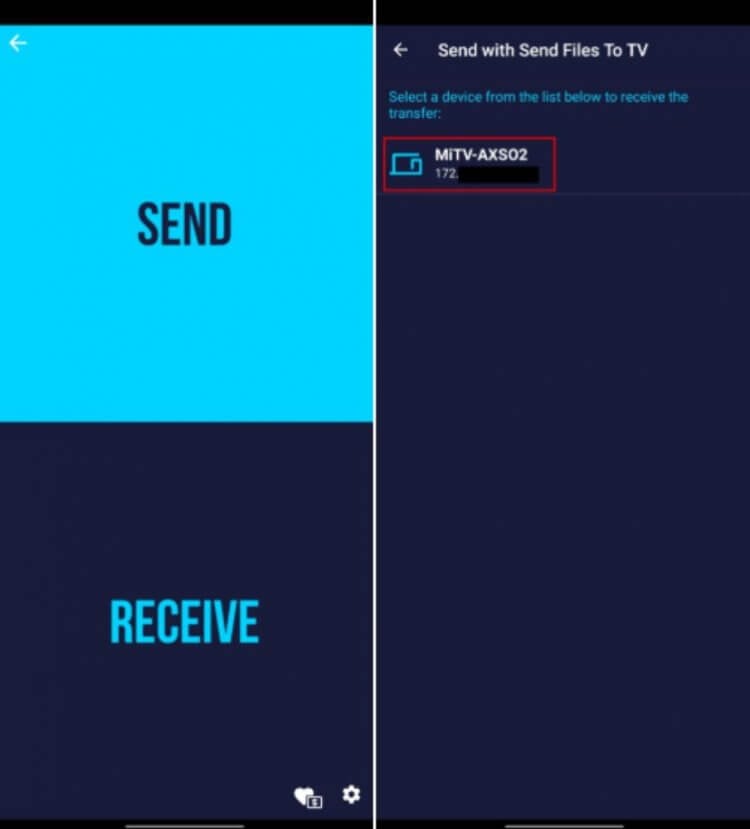
Таким же образом работает и приложения Send Files To TV для смартфона
Остались вопросы? Пишите в наш Telegram-чат — подскажем решение!
Таким образом можно устанавливать любые приложения на Android TV. Не забудьте подключить мышь или клавиатуру, чтобы пользоваться ими было удобно. Все-таки от пульта в навигации по Google Chrome особого смысла нет.

Теги
- Android TV
- Операционная система Android
- Приложения для Андроид
Наши соцсети
Новости, статьи и анонсы публикаций
Свободное общение и обсуждение материалов
Лонгриды для вас

Несмотря на то, что западные студии ушли из России, пользователи не остались без новых фильмов: их без проблем показывают в кинотетрах, а позже добавляют на стриминговые сервисы. Одним из главных игроков на отечественном рынке является Кинопоиск, который постоянно представляет новинки кино, но и снимает собственные фильмы и сериалы. «Беспринципные», «Пищеблок», «Король и шут» — лишь малая часть того, без чего зрители не представляют своего досуга. Если вы по каким-то причинам еще не пользовались сервисом, рассказываем, как подключить Кинопоиск бесплатно на 3 месяца.
Телеграм продолжает обновляться, радуя людей классными функциями даже без Премиум-подписки. Однако для многих Ватсап по-прежнему остается самым актуальным мессенджером и основным средством связи несмотря ни на что. Вот только активные пользователи приложения практически каждый месяц сталкиваются с новостями отечественных СМИ, сообщающими, что Ватсап перестанет работать на Android. Разбираться в истинности этих заголовков и даже открывать их никто даже не пытается и сразу же пересылает знакомым, из-за чего по Сети начинают гулять слухи об отключении Ватсапа в России. Не ведитесь на эти уловки и внимательно изучайте подробности.

В Google Play практически не найти бесплатных приложений без рекламы: благодаря видеороликам, которые нельзя пропустить, а также баннерами в разных частях экрана разработчики хоть как-то окупают свои затраты. Пользователям это, конечно же, мешает, но другого выхода нет — это наиболее оптимальный способ пользоваться софтом бесплатно. Однако есть вариант обойти эти ограничения в функциональности и убрать рекламу из приложений на Андроид: о некоторых вы наверняка знаете, а кое-какие увидите впервые. Собрали самые лучшие способы отключить рекламу в программах из Google Play.
Как Передать Файл С Компьютера или Телефона на Телевизор Android Smart TV по Локальной Сети
Сегодняшняя инструкция будет посвящена вопросу, как передать любой файл с компьютера на Windows или телефона (Android и iOS) на телевизор или Смарт ТВ приставку по локальной сети wifi. Прямое подключение устройств удобно, если нужно без использования флешки или внешнего жесткого диска перекинуть то или иное изображение, видео, музыку с одного устройства на другое. Обмен документами будем производить на примере iPhone и Xiaomi Mi Box, однако данный способ подойдет для абсолютно любого смартфона, телевизора или приставки с поддержкой Android TV.
Условия для передачи файлов между компьютером и Android Smart TV
Как данная схема будет работать? Нам нужно создать на основе ТВ файловый сервер, к которому будет доступ с любого компьютера, смартфона или планшета из локальной сети. В связи с этим, для передачи файлов на телевизор необходимо соблюсти два основных условия:
- Ваш Смарт ТВ или приставка работают на операционной системе Андроид. Это требуется для установки приложения файлового менеджера
- Телевизор или приставка должны иметь возможность подключиться к роутеру по кабелю или беспроводным способом через WiFi
Большинство современных моделей ТВ работают на операционной системе Android. Проверить это несложно в технических спецификациях вашей модели. Если нет, то нужно искать другой способ превратить ваш телевизор в файловый сервер через какое-то из приложений, разработанных специально для LG, Samsung, Philips, Sony. Либо приобрести Смарт ТВ приставку на Андроид.
У меня как раз старый ТВ без поддержки WiFi, поэтому я использую вместе с ним Xiaomi Mi TV Stick. Соответственно необходимо подключить телевизор со встроенной системой Android или приставку Smart TV напрямую к роутеру.
После чего установить из Google Play Store приложение File Commander

Запускаем его и попадаем на стартовую страницу. Здесь имеется множество функций по управлению документами, которые находятся на внутренней памяти приставки и присоединенной к ней флеш-карте. Нас сейчас интересует раздел «PC File Transfer»

Попадаем на страницу, где имеется только одна единственная кнопка — «ВКЛ-ВЫКЛ». Как раз с ее помощью мы и активируем файловый сервер на Смарт ТВ.
Передаем файлы со смартфона на TV Box с помощью ES Проводника
Всем доброго дня! В этом видео посмотрим как с помощью ES Проводника со смартфона на телевизор или ТВ бокс перекинуть файлы.
Как добавлять поисковую систему в ES проводник мы уже разговаривали здесь и как передавать запрещенные файлы здесь .
Приступим, нам понадобится, чтобы оба устройства находились в одной домашней интернет сети, и на обоих устройствах было установлено приложение ES Проводник.
На приставке Android TV Box открываем ES Проводник:

Нам нужен “Отправитель” (sender):

Открываем получение. На приставке я назвал устройство “KM9”:

У меня на приставке android 5.1, поэтому картинка не разворачивается в нужное положение. У кого будет такая же ситуация необходимо установить приложение rotation control ( ссылка ). Один раз его открыть и все будет нормально.
С приставкой Андроид все – переходим к смартфону. Взяли смартфон открываем ES Проводник:

Еще раз напомню, как из установленных приложений создать APK файл. Открываем приложение:

Выделяем нужные приложения:


Закончилось. По умолчанию файлы будут находиться в папке “backup”:

Нажимаем «назад». Открываем отправитель:


Давайте отправим видео, для этого отмечаем “галочками” и нажимаем “отправить“:

Нажимаем отправить. Нажимаем на устройство, и передается файл:


Вам теперь не нужно перекидывать в облако либо на флешку копировать. Все файл на месте:
Давайте отправим наши файлы с разрешением APK, созданные ранее – выделяем и нажимаем отправить. Передаются файлы.
Почему-то не очень быстро. Это объясняется тем что много устройств подключено по WiFi (два телефона, 2 телевизора, приставка андроид), поэтому наверно скорость не очень высокая. Чуть-чуть подождем:

Все на месте и возвращаемся к телевизору. Вернулись к ТВ боксу:

Если вдруг на каких-то телевизорах в частности sony не будет получаться зайдите в настройки, найдите пункт об устройстве и семь раз кликните на номер сборки – появится пункт для разработчиков в нем включите USB отладку. Это поможет. Я здесь ничего не включал, передается все и без этого. Полученные файлы будут находиться вот в этой папке:

Ну вот и все, спасибо за внимание.
P.S. Поддержка сайта по ссылке ��