Как переместить файл или папку?
Перемещение файла или папки подразумевает изменение его месторасположения на диске вашего компьютера или ноутбука, при котором исходный файл или папка перемещается в указанную пользователем папку или на выбранный им носитель, а оригинал уничтожается.
Чтобы переместить файл или папку необходимо просто щелкнуть на подлежащем перемещению объекте мышью и, удерживая ее левую клавишу, «тащить» объект по экрану, «бросив» его над изображением папки, в которую необходимо переместить этот объект.
Перемещение папок и файлов методом «перетаскивания» по умолчанию действует только в пределах локальных дисков компьютера. При работе с внешними накопителями, как то дисководы, компакт-диски и т. п., перетаскиваемый объект не переносится в другую папку, а копируется в нее.
Третий способ подразумевает использование при перемещении файла или папки буфера обмена Windows.

Щелкните на объекте, Который вы хотите переместить, правой клавишей мыши и выберите в появившемся контекстном меню пункт Вырезать. Значок выделенного объекта станет полупрозрачным. Затем перейдите в папку, в которую вы желаете поместить переносимый объект, щелкните правой клавишей мыши в любой свободной от значков ее части и выберите в отобразившемся меню пункт Вставить.
Как переместить файл, папку, ярлык в Windows
Часто бывает так, что нужно переместить файл или папку в другое место на компьютере. Ещё чаще это бывает, когда нужно освободить место на флешке или, наоборот, освободить место на компьютере, переложив часть фалов на внешний диск. При перемещении файла или папки важно понимать, что файл будет сначала скопирован на новое место (если это другой) диск, а потом удалён в том месте, где он раньше находился. Т.е. копии файла, как при копировании, не остаётся.
Рассмотрим три способа, которые приведут к одному и тому же результату: перемещению файла или папки. (Ярлыки перемещаются точно также, как файлы и папки. Механика во всех случаях одна и та же: нужно указать какой объект куда переместить.)
Пример перемещения папки с диска.
В качестве примера рассмотрим, как переместить файл в папку, лежащую рядом. На самом деле, нет разницы, что перемещать (группу файлов, папок) и куда перемещать (в другую папку, на другой диск, на внешний носитель или с внешнего носителя). Итак, имеем файл и папку:
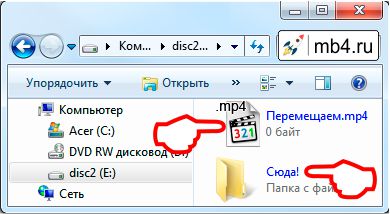
Способ 1 (с помощью мыши и контекстного меню) и Способ 2 (с помощью мыши и горячих клавиш)
Эти оба способа одинаковые в принципе, можно делать одно и тоже либо с помощью мыши и контекстного меню, либо с помощью мыши и горячих клавиш, — кому как больше нравится.
Способ 1:
- кликнем на иконке файла правой кнопкой мыши
- из контекстного меню выберем пункт «Вырезать»
Способ 2:
- выберем файл левой кнопкой мыши
- нажмём на клавиатуре «Ctrl + x»
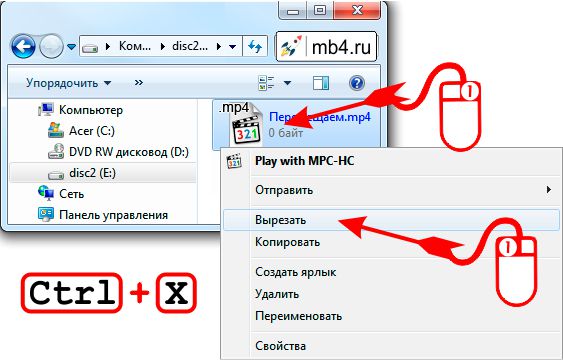
После этого иконка файла (или папки) станет тусклая. Это означает, что объект готов к перемещению:
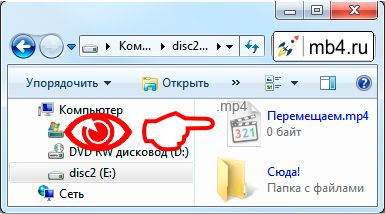
Выбор места для перемещения файла.
После этого нужно выбрать, куда будем перемещать файл и переместить его:
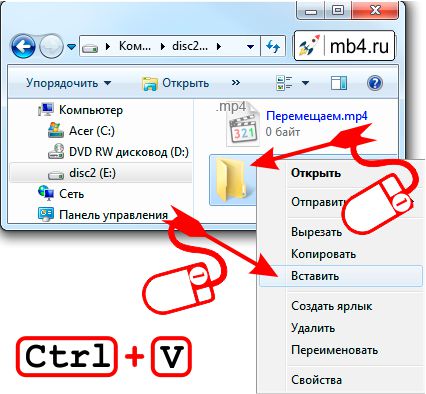
Способ 1
- выбираем папку, в которую будем перемещать выбранный объект и кликаем по ней правой кнопкой мыши
- из контекстного меню выбираем пункт «Вставить»
Способ 2
- выбираем папку, в которую будем перемещать выбранный объект, заходим в неё
- когда попадаем в нужное место, нажимаем на клавиатуре «Ctrl + v»
После этого произойдёт перемещение выбранного объекта из того места, где он находился в то место, которое мы выбрали и явно указали:
Способ 3. Перетаскивание мышью.
Это пожалуй самый простой способ переместить файл или папку в Windows. Нужно кликнуть на объекте, не отпуская его, потянуть в нужное место. После того, как место окажется под курсором мыши (выделится, подсветится), отпустить кнопку мыши. После этого объект переместится.

При перетаскивании файла в пределах одного диска на другой никаких проблем не возникает. Однако, если перетаскивать с одного диска на другой, объекты будут копироваться (и потом их нужно будет удалять со старого места).
Чтобы этого не возникало, при перетаскивании, удерживайте кнопку «Shift» на клавиатуре. Тогда перемещение произойдёт в один этап. 🙂
Заберите ссылку на статью к себе, чтобы потом легко её найти!
Раз уж досюда дочитали, то может может есть желание рассказать об этом месте своим друзьям, знакомым и просто мимо проходящим?
Не надо себя сдерживать! 😉
Автоматический перенос файлов из одной папки в другую, используя Exiland Backup
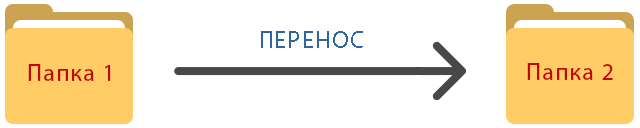
В программе Exiland Backup реализована 1-сторонняя синхронизация файлов из папки 1 (исходной) в папку 2 (конечную). Причем не важно, в каких местах эти папки расположены: на локальном ПК, сменном носителе, на Windows Server, FTP, SSH-сервере или Яндекс.Диске. В случае появления новых файлов в исходной папке, они будут автоматически копироваться в другую.
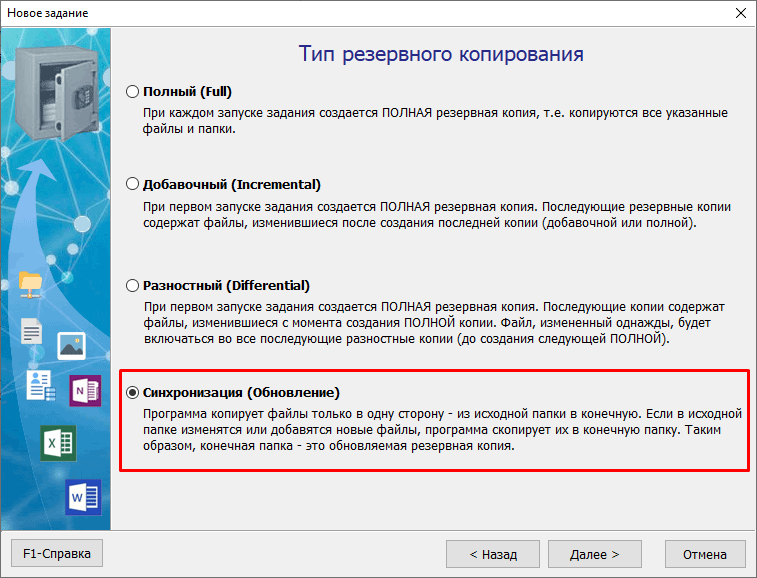
Вам понадобится создать и настроить задание с типом копирования «Синхронизация (Обновление)», как показано ниже.
Пошаговый мастер настройки
Итак, давайте создадим и настроим задание для автоматического переноса файлов (перемещение файлов).
Например, нам нужно переносить файлы из папки «C:\Database\Backups» в папку «\\Server-PC\Database\Backups» автоматически. Для этого запустите программу и выберите «Создать – Новое задание» – появится пошаговый мастер.
Шаг 1: Наименование задания
Введите любое имя для вашего задания, например, «Перенос резервных копий БД», и нажмите «Далее».
Шаг 2: Тип резервного копирования
Укажите тип – «Синхронизация (Обновление)» и нажмите «Далее».
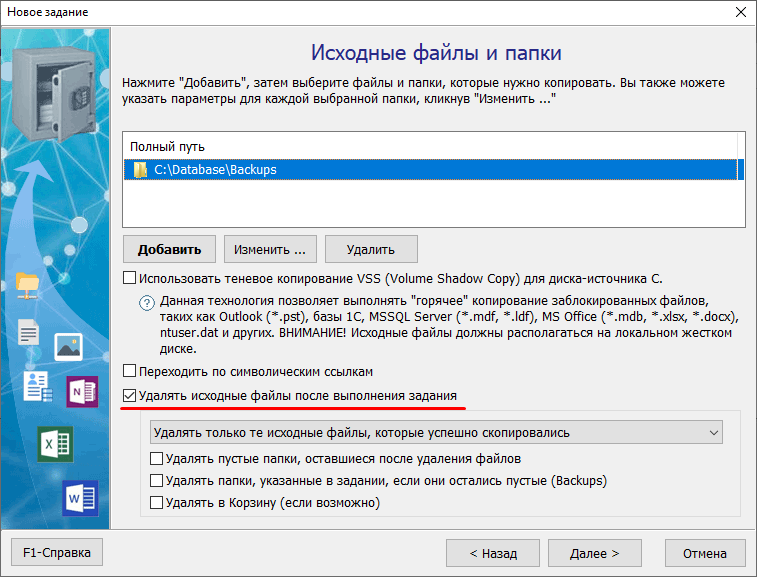
Шаг 3: Исходные данные
Укажите исходную папку «C:\Database\Backups», из которой хотите переносить файлы.
Для этого нажмите «Добавить — Локальные/сетевые папки и файлы . «, укажите путь к исходной папке «C:\Database\Backups» и нажмите «OK», после чего появится окно настройки параметров папки. Здесь вы можете оставить все свойства по умолчанию и нажать «ОК».
Выберите опцию «[x] Удалять исходные файлы после выполнения задания», как показано ниже, и нажмите «Далее».
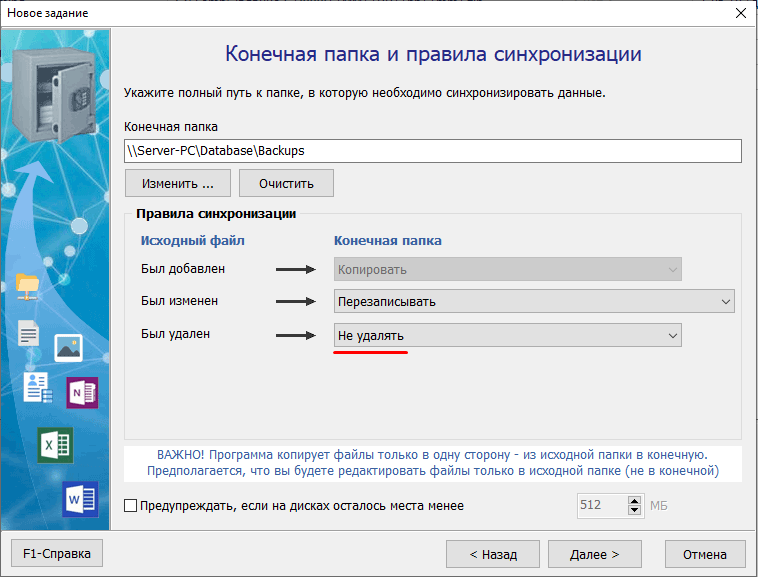
Шаг 4: Конечная папка и правила синхронизации (перемещения файлов)
Укажите полный путь к конечной папке-приемнику, в данном случае «\\Server-PC\Database\Backups», а также укажите логин и пароль для подключения к сетевой папке, если доступ к ней ограничен.
P.S. Если вам необходимо перемещать файлы из локальной папки в удаленную по протоколу FTP или SFTP, выберите FTP или SFTP, соответственно, при настройке папки назначения.
В правилах синхронизации должно быть выбрано «Не удалять», это важно.
Шаг 5: Расписание
Переключите на «Запускать по расписанию», укажите тип расписания «Ежедневно», затем выберите время, кликнув «Изменить» справа от поля «Время», затем — кнопку «Добавить», пункт «Периодически» и укажите, например, «Каждые 10 мин» в интервале с 8:00 до 21:00. Готово. Нажмите «OK» несколько раз, пока не закроются все ранее открытые окна.
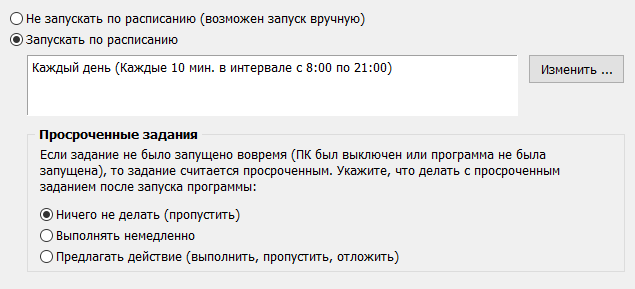
Перенос файлов автоматически из папки в папку начнется как только наступит указанное в расписании время.
Шаг 6: Уведомление
На этом шаге вы можете настроить получение e-mail уведомлений в случае возникновения ошибок при выполнении задания. Нажмите «Готово».
Запуск переноса
Всё, задание создано и активно. Теперь вы можете запустить задание, нажав на кнопку «Выполнить», расположенную на верхней панели, или дождаться наступления времени автоматического запуска. Если на момент запуска задания исходная папка окажется пустой, то программа ничего не перенесет, это нормальная ситуация.
Утилита Exiland Backup будет свёрнута в Область уведомлений (System Tray), внизу возле часов, и перемещать файлы по расписанию.
Программа создана российским разработчиком, имеет интуитивно понятный интерфейс и может быть использована для синхронизации файлов между:
- Windows Server
- Рабочими ПК в локальной сети
- Между филиалами организации по протоколам FTP, SFTP (SSH)
- Яндекс.Диском
Вы можете скачать 30-дневную демо-версия Standard или Professional и протестировать ее возможности на ваших файлах. Если программа подойдет для решения ваших задач, вы сможете приобрести лицензию (ключ) на Standard или Professional и стать ее полноправным зарегистрированным пользователем со всеми преимуществами, такими как приоритетная техническая поддержка и получение обновлений.
Вашин Михаил , разработчик Exiland Backup
16 июля 2022
Вы получите ответ на указанный вами
e-mail в ближайшее время
Как переместить файлы из одной папки в другую
Часто случается, что у вас уже есть файлы, необходимые также в другом вашем проекте в том же хранилище, и вы просто хотите скопировать их туда. Конечно, вы можете просто скопировать файлы и добавить их, но этот способ не перенесёт истории изменений. И если вы в последующем исправите ошибку в исходных файлах, вы сможете слить исправление автоматически только если новая копия связана в Subversion с исходным файлом.
Скопировать файлы и папки из рабочей копии самым простым способом можно с помощью меню открывающегося при перетягивании правой кнопкой мыши. Когда вы перетягиваете правой кнопкой файл или папку из одной рабочей копии в другую или даже в ту же папку, появляется контекстное меню при отпускании кнопки мыши.
Рисунок 4.32. Меню при перетаскивании правой клавишей мыши для папки под управлением версиями
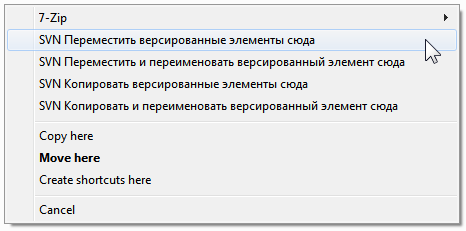
Теперь вы можете скопировать версированное содержимое в новое место и при этом его переименовать.
Вы можете также копировать и перемещать версированные файлы в пределах рабочей копии, или между двумя рабочими копиями при помощи привычного метода вырезать-и-вставить. Воспользуйтесь стандартными операциями Windows Копировать или Вырезать для размещения одного или более версированных элементов в буфере обмена. Если в буфере обмена уже содержатся такие версированные элементы, то вы можете использовать операцию TortoiseSVN → Вставить (обратите внимание: это НЕ стандартная операция Windows Вставить ) для копирования или перемещения этих элементов в новое место рабочей копии.
Вы можете копировать файлы и папки из вашей рабочей копии в другое место в хранилище используя TortoiseSVN → Ответвление/Метка . Чтобы узнать об этом больше, прочтите «Создание ответвления или метки».
Вы можете найти старую версию файла или папки в диалоге журнала и скопировать её в новое место в хранилище непосредственно из диалога журнала при помощи Контекстное меню → Создать ответвление/метку из ревизии . Прочтите «Получение дополнительной информации», чтобы узнать об этом больше.
Можно также использовать обозреватель хранилища для обнаружения нужных вам файлов, и скопировать их в рабочую копию непосредственно из хранилища, или скопировать их из одного места в другое внутри хранилища. Прочтите «Обозреватель хранилища», чтобы узнать, как это сделать.
Невозможно выполнять копирование между хранилищами
В то время как вы можете копировать или перемещать файлы и папки внутри хранилища, вы не можете выполнять копирование или перемещение из одного хранилища в другое с сохранением истории при помощи TortoiseSVN. Даже если хранилища расположены на одном и том же сервере. Всё что возможно сделать — скопировать содержимое в текущем состоянии и добавить его как новое содержимое во второе хранилище.
Если вы не уверены, относятся ли два адреса URL на одном и том же сервере к одному или разным хранилищам, воспользуйтесь Обозревателем хранилища, чтобы открыть эти URL и посмотреть, где находится корень хранилища. Если возможно увидеть оба местоположения в одном окне обозревателя хранилища, значит они в одном и том же хранилище.
| Пред. | Наверх | След. |
| Добавление новых файлов и папок | Начало | Игнорирование файлов и папок |