Как перезагрузить Айфон принудительно

Пользователи во всем мире предпочитают телефоны Apple другим смартфонам из-за их качества, практичности, удобства пользования, хорошей камеры и понятного интерфейса.
30 июля 2021 года Гаджеты
2 минуты, 15 секунд читать
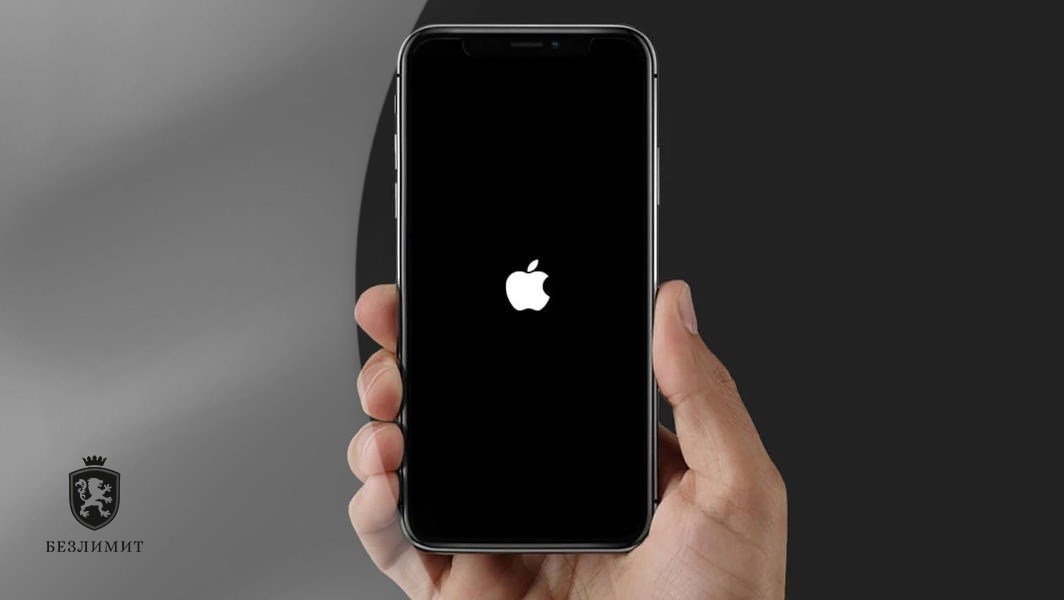
Однако многие пользователи сталкиваются с различными проблемами при использовании iPhone: они не могут выключиться, зависают, перестают отвечать на запросы и испытывают другие проблемы. Возникшие сбои и неполадки требуют принудительный перезапуск iPhone.
Принудительный перезапуск iPhone
Если iPhone не реагирует и Вам не удается выключить и включить его, попробуйте принудительно перезапустить его.
Примечание. Процедура принудительного перезапуска iPhone зависит от его модели. Чтобы узнать модель своего iPhone, см. статью службы поддержки Apple Определение моделей iPhone.
Если эти действия не помогли перезагрузить iPhone, см. статью службы поддержки Apple iPhone, iPad или iPod touch не включается или зависает. Если iPhone работает некорректно после перезапуска, см. веб‑сайт поддержки iPhone.
Принудительный перезапуск iPhone X, iPhone XS, iPhone XR, iPhone 11 или iPhone 12
Нажмите и сразу отпустите кнопку увеличения громкости, нажмите и сразу отпустите кнопку уменьшения громкости, затем нажмите и удерживайте боковую кнопку. Когда появится логотип Apple, отпустите кнопку.
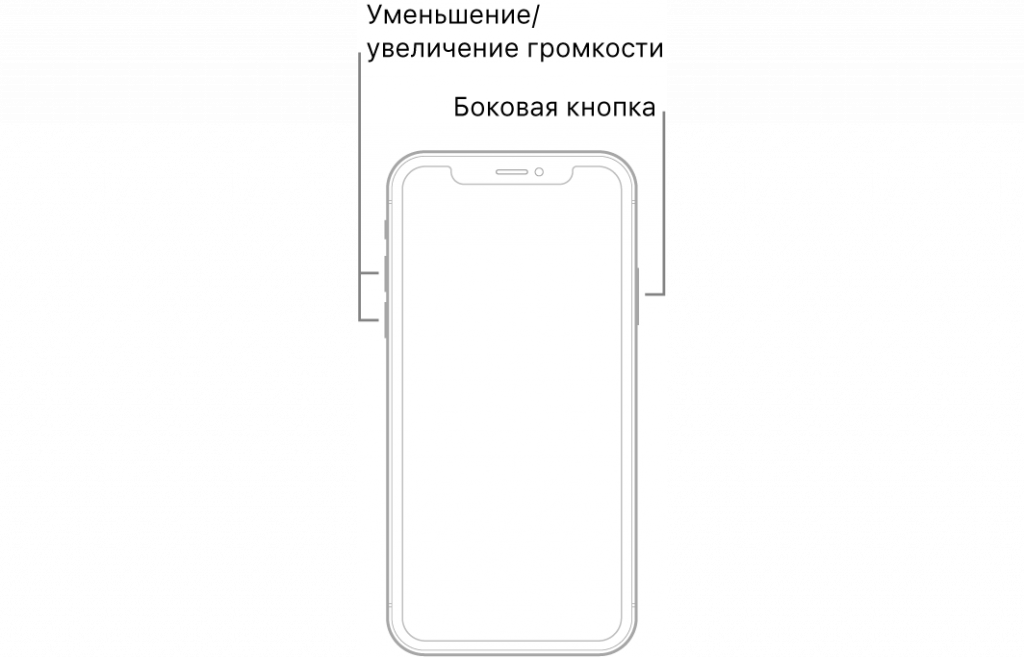
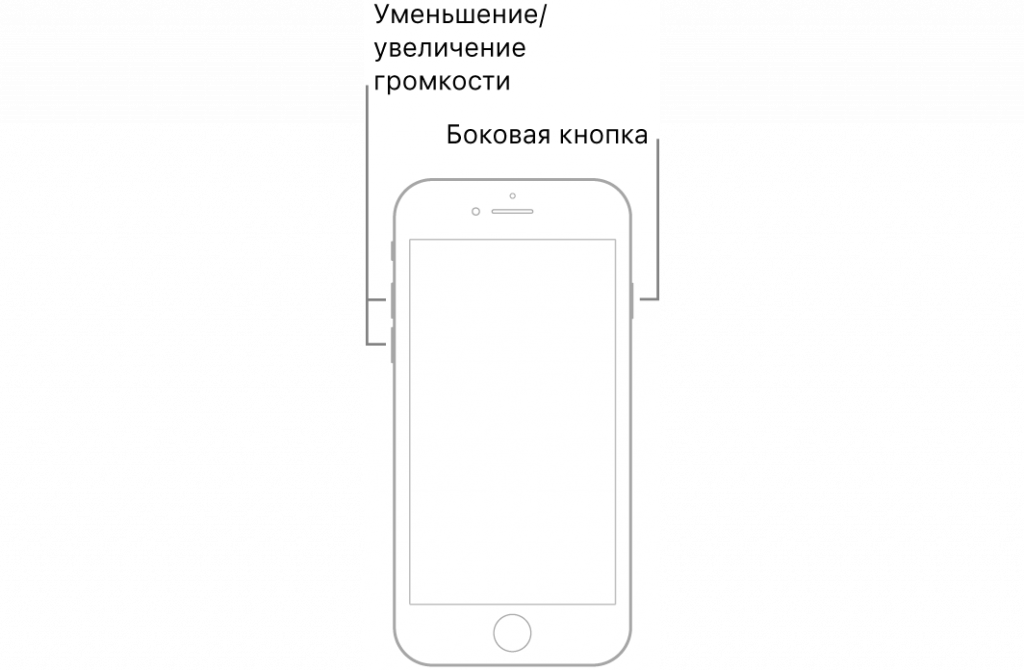
Принудительный перезапуск iPhone 8 или iPhone SE (2‑го поколения)
Нажмите и сразу отпустите кнопку увеличения громкости, нажмите и сразу отпустите кнопку уменьшения громкости, затем нажмите и удерживайте боковую кнопку. Когда появится логотип Apple, отпустите кнопку.
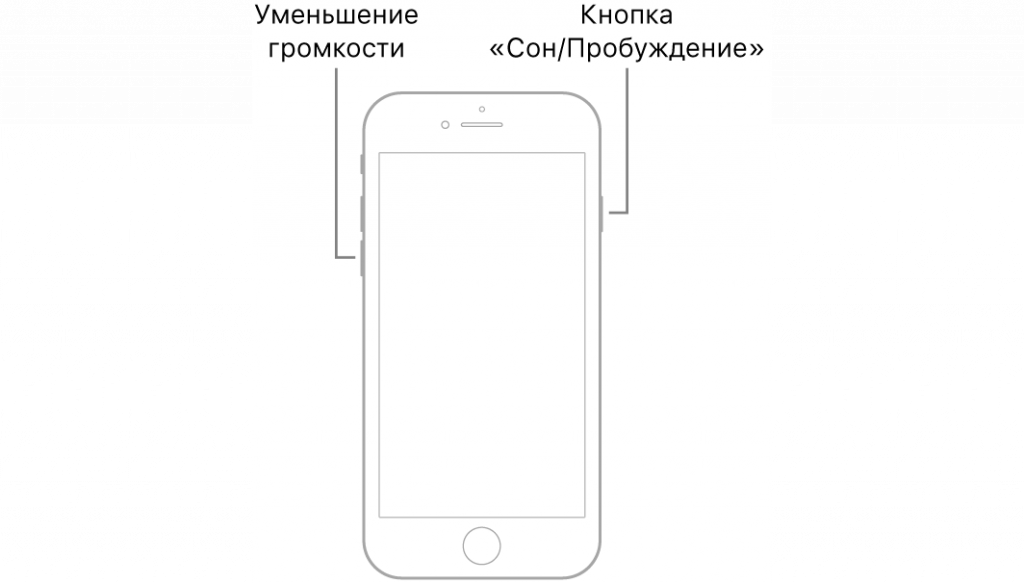
Принудительный перезапуск iPhone 7
Нажмите и удерживайте кнопку уменьшения громкости и кнопку «Сон/Пробуждение». Когда появится логотип Apple, отпустите обе кнопки.
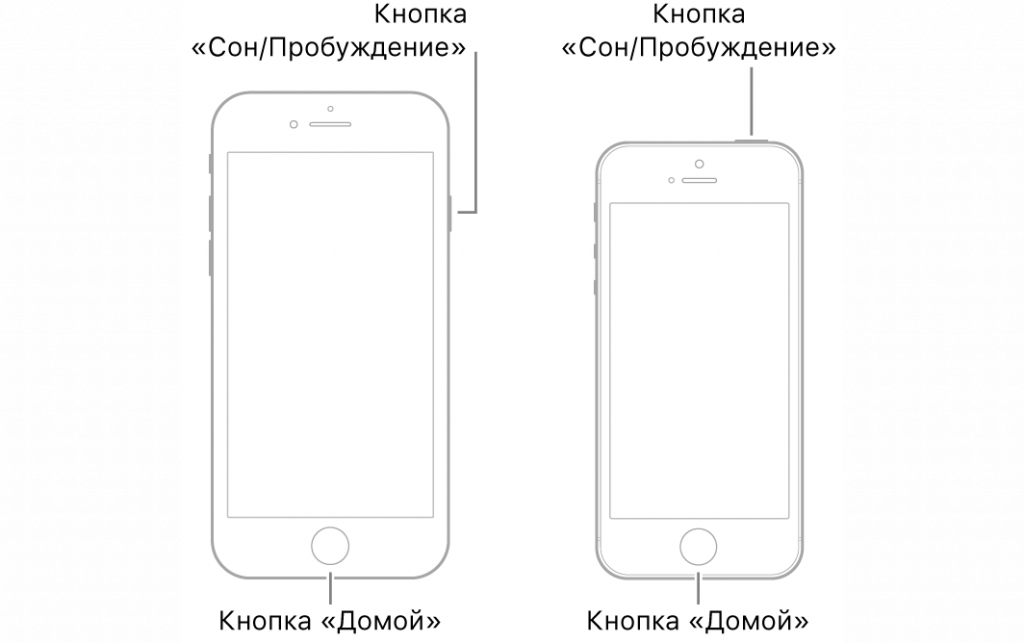
Принудительный перезапуск iPhone 6s или iPhone SE (1‑го поколения)
Нажмите и одновременно удерживайте кнопку «Сон/Пробуждение» и кнопку «Домой». Когда появится логотип Apple, отпустите обе кнопки.
Что делать, если перезагрузка iPhone не помогла
Для более серьезных проблем вам потребуется сбросить устройство до заводских настроек. Эта процедура сотрет все данные с вашего телефона и вернется к настройкам по умолчанию, чтобы вы запустили IPhone с нуля. Если ваш iPhone включается, перед сбросом рекомендуем выполнить резервное копирование данных в облако Apple (iCloud) или на внешний носитель.
Если проблему не удалось решить, обратитесь за помощью в официальную службу поддержки Apple, либо связаться с техподдержкой покупателей Apple Store по номеру 8-800-333-51-73, которые проконсультируют вас по возникшим вопросам.
Как перезагрузить Айфон
Hard Reset или же экстренная перезагрузка айфона – это базовый метод решения большинства мелких проблем в домашних условиях. Для выполнения перезапуска не требуется особых навыков, достаточно знать правильную последовательность нажатия клавиш. Если iPhone вдруг завис и не реагирует на ваши действия, то стоит попробовать его принудительно перезагрузить.
О том какие кнопки нужно нажимать (для каждой модели они отличаются), чтобы перезагрузить айфон немного позже. А сейчас давайте разберемся когда и зачем нужно перезагружать ваш айфон.
Зачем нужна экстренная перезагрузка iPhone
Принудительный перезапуск помогает вывести iPhone из состояния «временного ступора», если зависание не связано с выходом из строя аппаратных элементов. При возникновении системных ошибок или зависании достаточно нажать правильную комбинацию кнопок, чтобы перезагрузить устройство. К экстренному перезапуску прибегают, когда обычное отключение и включение девайса невозможно.
Принудительный перезапуск не влияет на сохранность ваших данных. Он решает вопросы мелких багов, но не решает классические подвисания из-за нехватки памяти. Такой способ целесообразен только в особых случаях.
Когда нужна экстренная перезагрузка iPhone
Жесткий перезапуск – базовый метод, к которому прибегают в случаях мелких проблем со смартфоном. Перезагрузка помогает пофиксить ошибки в работе, исправить системные сбои, разгрузить память, восстановить системные процессы устройства.
Экстренная перезагрузка помогает в ряде случаев:
- экран перестал реагировать на действия пользователя
- смартфон завис на яблоке
- iPhone завис на темном экране
- телефон «застрял» на приложении (запуске или на экране приложения после запуска)
- зависание на обновлении системы IOS
- устройство не видит SIM-карту
- в случаях неполадок беспроводных сетей, утилит или клавиатуры
Если ваша ситуация подходит под одну из вышеперечисленных, то принудительная перезагрузка айфона должна решить вашу проблему.
Но тут важно понимать, что iPhone не сломан: не был залит жидкостью, не подвергался механическим повреждениям. В противном случае — лучше обратиться в сервис, так как перезапуск не решит проблему. Сервисные инженеры без проблем выполнят диагностику и ремонт айфона любой сложности.
Как выполнить экстренную перезагрузку iPhone
Теперь вы понимаете поможет ли вам принудительная перезагрузка айфона. Давайте разбираться как ее выполнить.
Вызов экстренной перезагрузки iPhone зависит от модели устройства. Так как с выходом новых смартфонов комбинации кнопок для принудительного перезапуска тоже менялись. Что ж, пробежимся по этапам эволюции смартфонов Apple в обратном порядке и рассмотрим варианты спасительных комбинаций кнопок.
Hard Reset для моделей старше iPhone 8
Данный способ актуален для следующих моделей iPhone: 8, Х, XS, SX Max, XR, 11, 11 Pro, 11 Pro Max, SE 2, 12 mini, 12, 12 Pro, 12 Pro Max, 13 mini, 13, 13 Pro, 13 Pro Max и, скорее всего, более новых моделей.
Чтобы принудительно перезагрузить айфон необходимо использовать три кнопки в определенном порядке. Пошаговый алгоритм:
Нажать и почти сразу отпустить кнопку «Volume Up» (увеличить громкость)
После также нажать и почти сразу отпустить кнопку «Volume Down» (уменьшить громкость)
Потом зажать кнопку «Power» (включение/блокировка) и удерживать ее 10-15 секунд до появления яблока на экране айфона
Экстренная перезагрузка iPhone 7 и iPhone 7 Plus
Седьмая модель айфона стала переходным периодом в способе перезагрузки. Так как комбинация клавиш отличается от того, что было у ранних моделей и у более поздних. Алгоритм перезапуска устройства выглядит довольно просто и состоит из одного пункта:
Одновременно зажимаем кнопку «Power» (включение/блокировка) и кнопку Volume Down (уменьшения громкости), и удерживаем пока не появится сначала черный экран, а потом логотип Apple. После этого можно отпустить клавиши.
Способ принудительной перезагрузки для старых айфонов
До выхода седьмого айфона, все смартфоны Apple были оснащены механическими кнопками Home и Power. Соответственно комбинация для перезагрузки ранних моделей была стандартной. Одновременное зажатие кнопки Home с кнопкой, отвечающей за включение/блокировку, и удержание их до того, как устройство не отключится и снова включится.
Стоит помнить, что принудительная перезагрузка айфона равноценна кнопке reset компьютера. Не стоит злоупотреблять этой функцией. Если устройство нормально функционирует и есть возможность выключить его штатным образом, то лучше поступить именно так.
Хоть экстренная перезагрузка и не затрагивает никакие пользовательские данные, все же злоупотреблять принудительным отключением не стоит. Если ваш iPhone постоянно зависает и глючит, то лучше отнести его в сервисный центр FreshIT. Так как проблема может быть в вышедших из строя компонентах, которым нужен ремонт или замена.
У нас также есть статья о том как перезагрузить ноутбук если он завис. Если вы являетесь счастливым обладателем ноутбука и вам была полезна статья про перезагрзуку айфона, советуем вам прочесть и статью про перезагрузку ноутбука.
Ваш Сервисный Центр FreshIT.
Как принудительно перезагрузить iPhone XR
В iOS 12 Apple сосредотачивалась на улучшении стабильности системы, но это не значит, что с вашим новеньким iPhone XR не будет возникать системных проблем. В таких случаях первым делом нужно делать принудительную перезагрузку, которая выполняется очень легко.

Тем не менее, если вы перешли на новую модель со старого iPhone с кнопкой Home, то вряд ли знакомы с новым способом выполнения принудительной перезагрузки. Не переживайте, мы вам поможем.
Принудительная перезагрузка iPhone XR
Шаг 1: Быстро нажмите и отпустите кнопку Увеличения громкости.

Шаг 2: Быстро нажмите и отпустите кнопку Уменьшения громкости.
Шаг 3: Зажмите Боковую кнопку. Сначала появится обычный экран отключения устройства, но продолжайте держать кнопку, пока не увидите на экране логотип Apple.
Принудительная перезагрузка не удалит ваши данные. Она лишь поможет в случаях, когда смартфон зависает из-за какого-то приложения или бага системы. Если вы перешли на iPhone XR с iPhone 8 или более старой модели, наша инструкция вам точно пригодится. Пришло время запоминать новый способ принудительной перезагрузки на будущее.
Как сбросить или перезагрузить новый iPhone X за три простых шага
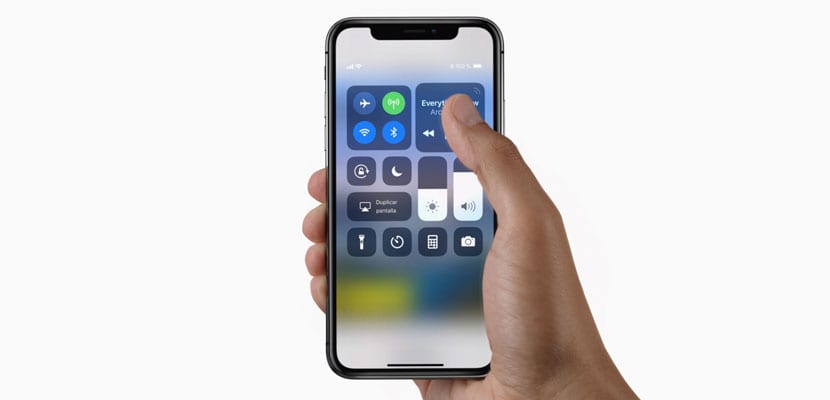
Появление нового iPhone X — это новое изменение способа сделать полный сброс или перезагрузить устройство на случай, если его «поймают» по какой-либо причине. И дело в том, что в моделях iPhone до iPhone 7 и 7 Plus перезагрузка компьютеров заключалась в одновременном нажатии кнопки «Домой» и кнопки питания. С появлением нового iPhone 7 и исчезновением физической кнопки Apple изменила способ сброса или перезапуска iPhone, на этот раз пришло время одновременно нажать кнопку питания и кнопку уменьшения громкости.
Для новая модель, которая открывается сегодня в магазинах Apple, мы снова меняем процесс, и на этот раз практически без кнопок на новом iPhone X нам нужно сделать три простых шага, которые мы опишем после перехода.
- 1 Как перезагрузить или сбросить iPhone X / Xr / Xs
- 2 Как выключить iPhone X, iPhone Xs, iPhone Xr или iPhone Xs Max
- 3 Как перезапустить iPad Pro с Face ID
- 4 Как выключить iPad Pro с Face ID
- 5 Я выключаю или перезагружаю устройство
- 6 Почему у меня зависает айфон
Как перезагрузить или сбросить iPhone X / Xr / Xs
Когда экран iPhone, iPad или iPod touch гаснет или устройство не отвечает Для любой из кнопок или взаимодействий, которые мы выполняем на экране, мы должны принудительно перезапустить наше устройство.
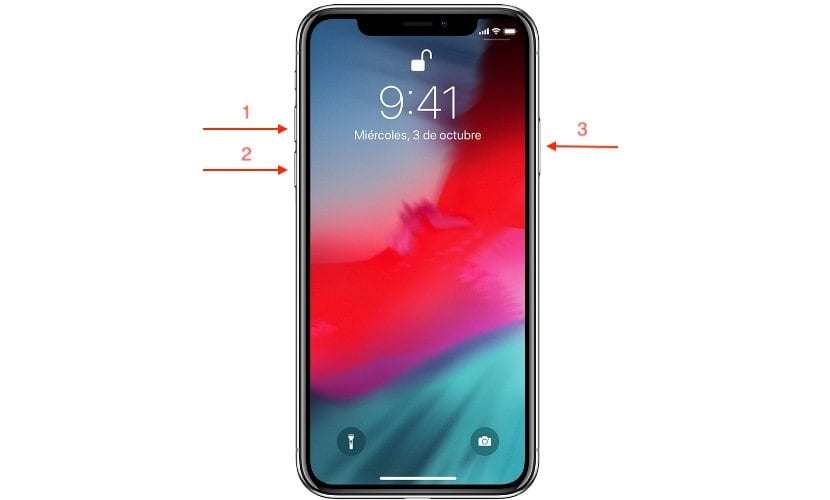
Как перезагрузить или сбросить iPhone X, если он ни в коем случае не отвечайте:
- Мы нажимаем на кнопку увеличения громкости и отпускаем
- Мы нажимаем на кнопку уменьшения громкости и отпускаем
- Держим нажатой боковую кнопку «Вкл / Выкл» пока не появится логотип яблока
В случае, если этот полный перезапуск устройства не решит проблему, нам нужно получить доступ или попытаться получить доступ к настройкам iPhone. Мы делаем резервную копию в iTunes, iCloud или где угодно и заходим в Настройки -> Настройки -> Общие -> Перезагрузить. Это должно перезапустить iPhone X и решить проблему, в любом случае мы всегда должны делать резервные копии на случай, если возникнет проблема такого типа, что мы должны восстановить iPhone.
Как выключить iPhone X, iPhone Xs, iPhone Xr или iPhone Xs Max
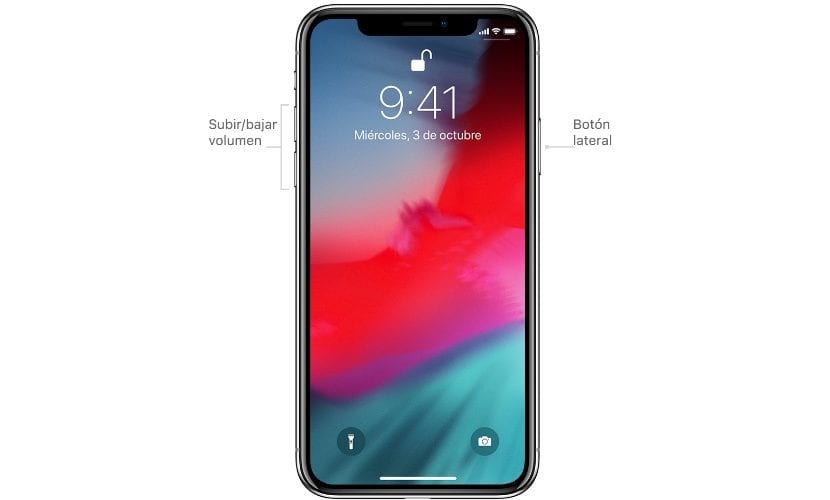
До выпуска iPhone X кнопка «Домой / спящий режим» на iPhone также позволяла нам выключать устройство, если мы удерживаем его в течение нескольких секунд. Однако с выходом iPhone X все изменилось. Если мы хотим выключить наш iPhone X и более поздние модели, мы должны одновременно нажмите боковую кнопку дома / сна вместе с любой из кнопок громкости.
В этот момент на экране нашего iPhone появится слайдер, предлагающий нам провести пальцем по его пути к выключить устройство.
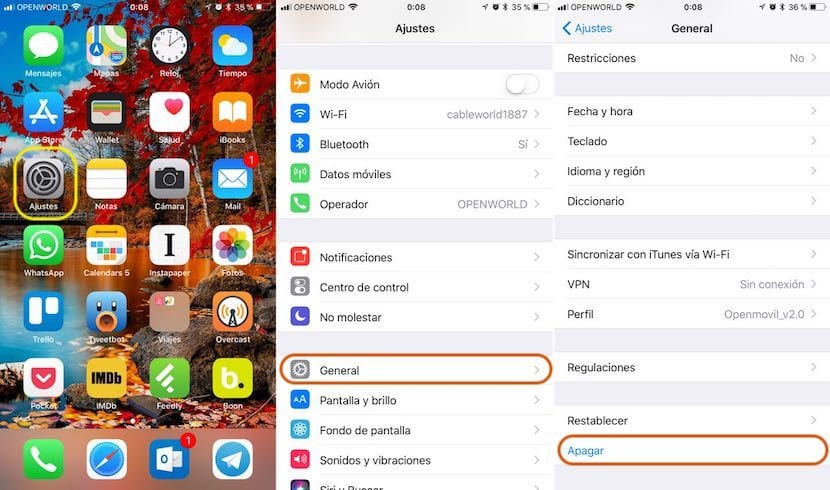
Это не единственный способ выключить iPhone X, поскольку через меню настроек у нас также есть возможность выключить iPhone независимо от модели. Для этого мы должны перейти к Настройки> Общие> Выключение. Эта опция также доступна на iPad, независимо от модели.
Как перезапустить iPad Pro с Face ID

Модельный ряд iPad Pro 2018 был первым, кто вышел на рынок без кнопки «Домой», которая сопровождала это устройство с момента его первой модели. Чтобы предложить больший размер экрана при том же размере, Apple решила добавить технологию Face ID в линейку iPad Pro в 2018 году, поэтому кнопка запуска исчезает, и мы не можем перезапустить устройство, как мы делали до этого.
Процесс перезапуска iPad Pro с Face ID и более поздними моделями очень прост и не займет много времени, нам просто нужно выполните следующие действия:
- Нажмите и быстро отпустите кнопку увеличения громкости.
- Нажмите и быстро отпустите кнопку уменьшения громкости.
- Нажмите и удерживайте кнопку Home / Sleep, пока устройство не перезагрузится.
Как выключить iPad Pro с Face ID
Процесс выключения iPad Pro с Face ID То же самое, что мы делаем, чтобы выключить iPhone X и более поздние модели.. Нам просто нужно нажать кнопку запуска / сна и, не отпуская, нажать любую из двух кнопок громкости, пока на экране не появится ползунок, предлагающий выключить устройство.
Я выключаю или перезагружаю устройство

Как компьютер, перезапуск — это не то же самое, что выключение. Если мы перейдем к выключению нашего iPhone, операционная система будет отвечать за закрытие всех открытых процессов, чтобы перейти к безопасному завершению работы операционной системы, и что при повторном запуске не возникнет проблем с работой. Та же теория применима к компьютерам.
С другой стороны, если мы перезагружаем устройство, работа операционной системы полностью прекращается, не давая времени для корректного закрытия приложений и служб на нашем устройстве. Как и в предыдущем случае, эта теория применима и к компьютерам. Проблема с перезагрузкой нашего компьютера в том, что мы не только можем потерять данные в процессе, поскольку часть операционной системы может быть повреждена, но этот процесс занимает больше времени, чтобы устройство снова стало работоспособным.
Cuando мы вынуждены перезагрузить наш iPhone, поскольку он не реагирует ни на одну функцию, ни на ту, которая позволяет нам выключить систему, мы не будем подвергаться риску потери данных или того, что они могут быть повреждены, поскольку система полностью остановлена и не выполняет никаких действий.
Почему у меня зависает айфон

Основная причина, по которой наш iPhone может показывать проблемы в работе, мы находим как в операционной системе, так и в конкретных приложениях. Apple разрабатывает каждую новую версию iOS для определенного количества устройств, поэтому она адаптируется к каждому из них, так что производительность нашего iPhone должна быть наивысшей из возможных.
С каждой новой версией iOS разработчики должны обнови свои приложения чтобы сделать их на 100% совместимыми с новой версией iOS. К счастью для пользователей, большинство разработчиков быстро обновляют свои приложения, чтобы они были совместимыми и не имели проблем с производительностью. Если они занимают больше времени, чем необходимо, Apple связывается с ними, чтобы ускорить процесс обновления, если они не хотят, чтобы их видели за пределами App Store.
С 2017 года Apple предоставляет всем пользователям публичная бета-программа iOS, поэтому любой пользователь, желающий протестировать новости о следующей версии iOS, может сделать это, не будучи разработчиком. Как правило, Apple обычно сначала выпускает пару бета-версий следующей версии iOS только для разработчиков, а затем выпускает общедоступную бета-версию.
Причина не что иное, как стабильность системы. Стабильность системы вторична для разработчиков, поскольку их цель — начать обновлять свои приложения до новой версии iOS и попутно добавить совместимость с новыми функциями, реализованными Apple.
Стабильность нашего устройства под управлением бета-версии iOS не самая лучшая. если мы используем наш iPhone ежедневно в качестве основного устройства, поскольку его можно время от времени перезапускать и без видимой причины, приложения могут быть закрыты или напрямую не открыты в любое время, помимо того, что открытие занимает много времени . Это бета-версия и, как и все бета-версия операционной системы, она находится в разработке до выхода финальной версии.

Если вы собираетесь протестировать бета-версию iOS, мы настоятельно рекомендуем вам создать резервную копию вашего устройства с помощью такой программы, как iCareFone с помощью которого вы можете перезагрузить свое устройство и сделать резервные копии всех ваших данных, экспортировать информацию из установленных вами приложений и восстановить свой iPhone или iPad до того состояния, в котором оно было до тестирования бета-версии.
Содержание статьи соответствует нашим принципам редакционная этика. Чтобы сообщить об ошибке, нажмите здесь.
Полный путь к статье: Новости iPhone » iPhone » Учебники и руководства » Как сбросить или перезагрузить новый iPhone X за три простых шага
2 комментариев, оставьте свой