Удаленное подключение к ВМ Linux® по SSH через Linux/MacOS
На этой странице описано, как подключиться к виртуальной машине под управлением Linux по SSH через Linux® или MacOS®.
Перед началом работы
- Статус ECS — Running .
- У вас есть имя пользователя и пароль.
- К виртуальной машине ECS привязан внешний IP-адрес ( EIP ).
- В правилах группы безопасности (Security Group Rule) ВМ разрешен входящий трафик по порту 3389.
- Привязать EIP
- Создать группу безопасности
Удаленное подключение к ВМ по паролю
- Откройте Терминал (Terminal).
- Введите команду ssh , имя пользователя (например, root), знак @ и внешний IP-адрес виртуальной машины. Например, ssh root@192.0.2.0 .
- Нажмите Enter .
- Введите пароль и нажмите Enter .
Локальная сеть между Ubuntu Linux и Windows
Если вам оказалась полезна или просто понравилась эта статья, тогда не стесняйтесь — поддержите материально автора. Это легко сделать закинув денежек на Yoomoney № 410011416229354.
Или на телефон +7(928)274-0281.
Даже небольшая сумма может помочь написанию новых статей 🙂
Или поделитесь ссылкой на эту статью со своими друзьями.
Поделитесь этим сайтом с друзьями!
В этой статье не будет рассмотрен аппаратный аспект такой сети поскольку нет ничего сложного в том, чтобы при помощи свитча и кабелей соединить компьютеры между собой. В дальнейшем подразумевается, что на физическом уровне сеть установлена и функционирует правильно, то есть будет описана лишь программная настройка сети.
Первое, что нужно сделать это выбрать каким образом компьютерам в сети будут присваиваться IP-адреса. Есть два способа, у каждого из которых есть достоинства и недостатки.
Динамическое присвоение адресов
- Ничего не нужно делать вручную, по умолчанию и в Ubuntu и в Windows используются именно эти настройки сетевых интерфейсов.
- Упрощается включение в состав сети новых компьютеров — достаточно лишь соединить такой компьютер с сетевым свитчем.
Недостаток в том, что нужно будет на одном из компьютеров устанавливать DHCP сервер, либо использовать устройство типа роутера со встроенным DHCP сервером. При этом сеть на компьютерах будет недоступна, если этот компьютер или роутер будет выключен или выйдет из строя.
Статическое присвоение адресов
В этом случае IP-адреса на каждом компьютере указываются вручную. Достоинства:
- Сеть будет работать в любом из своих сегментов. То есть если из четырех сетевых компьютеров включены лишь два, то сеть между ними будет работать.
- Не нужно роутера или DHCP сервера на каком-либо из компьютеров.
Недостаток в том, что нужно будет помнить какие адреса уже используются в сети, чтобы при включении нового компьютера не дать ему уже используемый адрес. Впрочем в небольшой сети не трудно посмотреть адрес на каждом компьютере.
Лично я сторонник статических адресов в тех сетях где состав сети небольшой (до 7-8 компьютеров) и при этом если в эту сеть не добавляются постоянно новые компьютеры (например ноутбуки). Далее в этой статье будет подразумеваться именно статический способ присвоения IP-адресов.
Настройка сетевых интерфейсов
Windows
В операционных системах Windows эти настройки делаются через апплет свойств сетевого подключения, а доступные сетевые подключения перечислены в «Панель управления — Сетевые подключения». Вот так этот апплет выглядит в Windows XP:
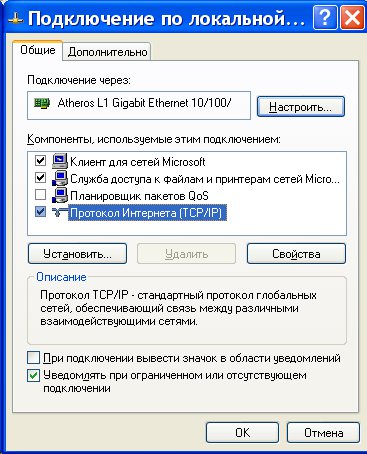
Примечание. В Windows 7, 8 и 10 апплет «Сетевые подключения» расположен в «Центр управления сетями — Изменение параметров адаптера». Или есть более короткий путь — через диалоговое окно «Выполнить«, в нем нужно написать имя файла ncpa.cpl.
- «Протокол Интернета (TCP/IP)» должен быть включен в любом случае, даже если по сети будет только один Интернет «раздаваться».
- «Клиент для сетей Microsoft» и «Служба доступа к файлам и принтерам сетей Microsoft» должны быть включены в том, случае если по сети нужно передавать файлы или печатать на общем принтере.
Кроме этого сетевому интерфейсу нужно присвоить IP-адрес. Это делается через свойства «Протокол Интернета (TCP/IP)», в следующем апплете:
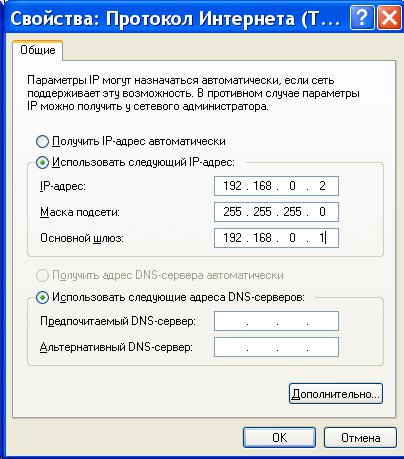
Общепринято использовать для локальных сетей диапазон адресов 192.168.x.x. Поле «Основной шлюз» нужно заполнять только если этот компьютер получает Интернет с другого компьютера или с модема-роутера и в этом случае там должен быть адрес «раздатчика» Интернет.
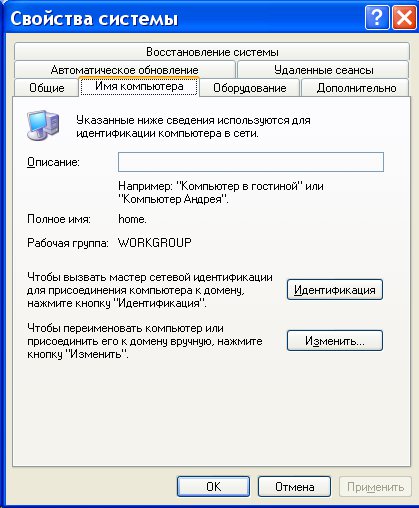
Кроме этого, для того, чтобы сеть между компьютерами Windows работала, необходимо включить учетную запись «Гость» на каждом из компьютеров и убедиться в том, что на каждом компьютере:
- Имя рабочей группы совпадало.
- Имя компьютера было уникальным.
Имя рабочей группы и компьютера можно узнать, а также изменить через апплет «Система»:
Если используется брандмауэр Windows, то нужно разрешить сетевые соединения для доступа к файлам и папкам:
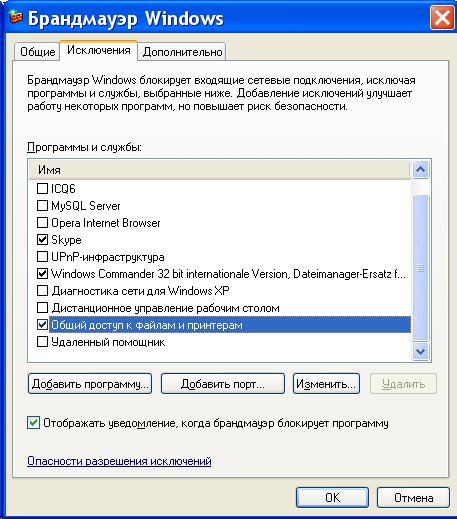
Аналогичное правило должно быть создано в том случае если используется другой файерволл.
Ubuntu Linux
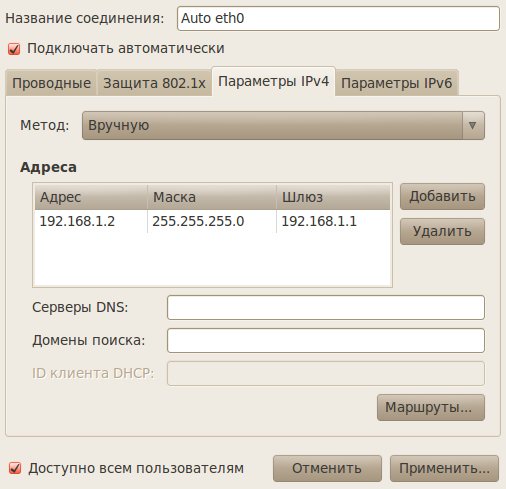
В Ubuntu Linux параметры сетевых интерфейсов можно определить через через апплет «Сеть»:
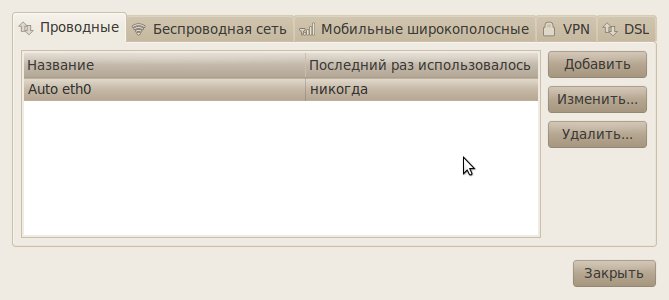
И затем в свойствах сетевого интерфейса:
Настройка доступа к файлам
Windows
В отдельных статьях этот вопрос раскрывается более подробно:
- Общий доступ без пароля на Windows 7
- Настройка общего доступа без пароля для Windows 8
- Общий доступ на Windows 10
Примечание. В Windows 7, 8 и 10 настройка доступа к файлам выполняется немного иначе чем на Windows XP. Для этих версий Windows есть отдельные статьи, ссылки указаны выше.
Если нужно, чтобы на компьютере с установленной ОС Windows были доступны через сеть какие-то файлы или принтер, необходимо эти файлы или принтер «расшарить» то есть разрешить доступ к ним других пользователей. Это делается через апплет свойств папки или принтера. Вот так этот апплет выглядит в Windows XP:
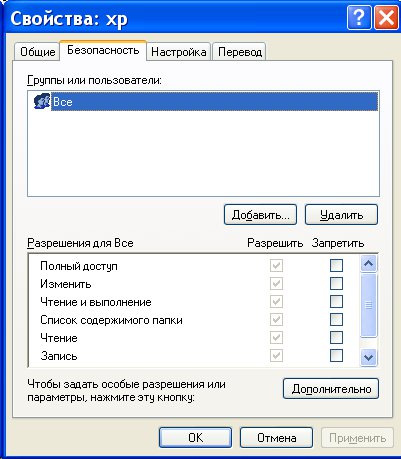
На вкладке «Безопасность» нужно добавить группу «Все» и дать ей полный доступ к папке. Это нужно для того, чтобы по сети в этой папке можно было создавать и редактировать файлы. Простейший полный и анонимный доступ к папке.
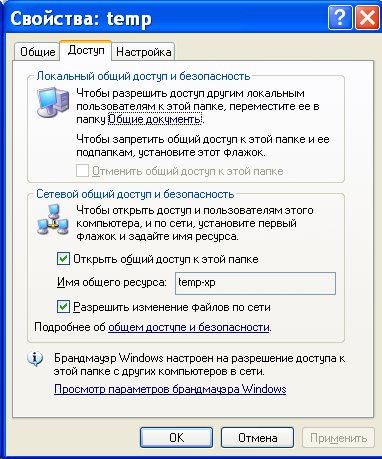
Кроме этого, на вкладке «Доступ» нужно разрешить сетевой доступ к этой папке и указать сетевое имя папки. При указании сетевого имени папки не рекомендую использовать русские буквы, а также пробелы — имя лучше писать латинскими буквами без пробелов:
Ubuntu Linux
В отдельной статье этот вопрос раскрывается более подробно — настройка доступа без пароля на Ubuntu Linux
Общий доступ к папке
Для того, чтобы сделать файлы и папки Ubuntu доступными через сеть на компьютерах с ОС Windows нужно установить полный пакет Samba. Потому что по умолчанию устанавливается только часть этого пакета — SMB Client, которая позволяет только получать доступ к сетевым ресурсам на компьютерах с ОС Windows. Установить этот пакет можно через менеджер пакетов Синаптик, либо этот пакет будет установлен автоматически при попытке «расшарить» первую папку на компьютере с ОС Ubuntu Linux. Но для установки этого пакета потребуется либо установочный DVD диск Ubuntu Linux, либо соединение с Интернет.
Для того, чтобы сделать файлы и папки Ubuntu доступными через сеть нужно в Наутилусе найти нужную папку, затем нажать правую кнопку мыши и затем открыть апплет «Свойства», а на нем вкладку «Общий доступ»:
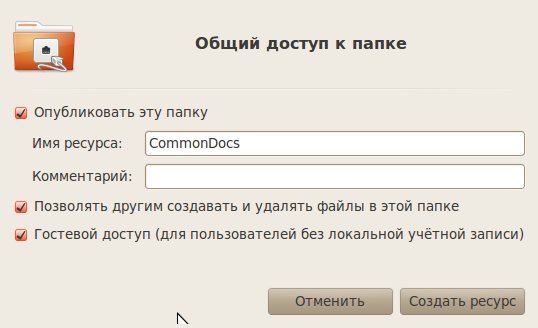
Важно! На эту локальную папку необходимо дать права 777, то есть полный доступ для всех. Сделать это можно либо через файловый менеджер (через свойства папки — вкладка Доступ), либо при помощи консольной программы chmod.
Теперь эта локальная (для Линукс) папка будет доступна по сети.
Дополнительные настройки Самба (Samba)
Samba это программа, которая предоставляет доступ к файловым ресурсам Linux для компьютеров Windows. Таким образом что компьютер Linux в локальной сети выглядит так же как и компьютер Windows. На Ubuntu Samba устанавливается и запускается автоматически, если вы включили общий доступ к какой-либо папке через Наутилус (как это описано выше).
Для того, чтобы обеспечить более удобный доступ к сетевой папке Линукс со стороны Windows, без запросов паролей и проблем доступа, нужно еще дополнительно настроить Самбу. Для этого редактируется файл /etc/samba/smb.conf.
Гостевой полный доступ к сетевой папке на Линукс
- security = user
- map to guest = Bad Password
Примечание: параметр map to guest определяет поведение самбы в случае неправильного логина или пароля. В этом случае самба подключит сетевого пользователя под эккаунтом Гость. В этом параметре можно указывать и другое значение — bad user.
Секция [shared resource name]
- read only = no
- guest ok = yes
- directory mask = 0777
- create mask = 0777
Примечание: параметры directory mask и create mask «заставляют» самбу давать полные права для всех на те файлы, которые будут созданы в этой папке через сеть. Это необходимо для тог, чтобы обеспечить доступность файлов и папок для всех пользователей локальной сети.
Такие параметры позволят «спокойно» работать с расшаренными на Linux файлами через сеть не мучаясь с авторизацией.
Можно здесь добавить еще два параметра: «force user = username» и «force group = usergroup«. В этом случае, для всех созданных по сети файлов и папок будет установлен владелец username и группа владельца usergroup. Значения username и usergroup должны совпадать с именем и группой локального пользователя Линукс.
После расшаривании папки через Наутилус, нужные параметры в секциях [global] записываются автоматически. Но параметры directory mask и create mask нужно добавлять вручную.
Проблемы с доступом на локальной расшаренной папке Linux
После всех этих настроек тем не менее возможна проблема с доступом к некоторым файлам в этой папке через сеть. Такая проблема может возникнуть если локальный пользователь Линукс, локально откроет эту папку и создаст в ней новый файл. Этот файл другие пользователи сети не смогут редактировать. Поскольку права на него будут установлены не такие как все остальные файлы в папке (не 666).
То же самое произойдет если локальный пользователь Линукс скопирует в эту папку файлы из другой папки на компьютере Линукс, либо например с внешнего устройства.
Есть разные способы решения этой проблемы.
Самый технически простой заключается в том, что локальный пользователь Линукс открывал эту папку тоже через сеть. Дело в том, что графические файловые менеджеры (Проводники) позволяют через сетевое окружение открывать не только папки на других компьютерах сети, но и расшаренные папки на своем собственно компьютере!
Если локальный пользователь Линукс откроет свою расшаренную папку через сетевое окружение, то все его операции в папке будут «сетевыми», то есть при создании новых файлов эти файлы получат атрибуты доступа в соответствии с настройками Самба.
Рабочая группа Windows
Если название рабочей группы на компьютерах Windows отличается от «WORKGROUP», тогда нужно изменить значение параметра workgroup в файле /etc/samba/smb.conf. Вместо значения «WORKGROUP» там нужно записать то имя группы, которое используется на компьютерах Windows. По умолчанию для самбы значение параметра workgroup = WORKGROUP.
Как расшарить папку и задать разрешения и права доступа в Linux
Еще одна статья в которой подробно рассмотрен вопрос о том как в Linux настроить разрешения и права доступа для того чтобы расшарить папку для анонимного доступа по локальной сети (доступ без пароля).
Доступ к сетевым принтерам
Windows
Если принтер подключен к компьютеру с ОС Windows, нужно разрешить сетевой доступ к нему. Это делается точно так же как и в случае с файлами, через апплет «Свойства».
Ubuntu Linux
Для того, чтобы получить доступ к сетевому принтеру Windows, нужно воспользоваться апплетом «Печать», который доступен через меню «Система — Администрирование». В этом апплете нужно добавить новый принтер и затем выбрать поиск сетевого принтера Windows:
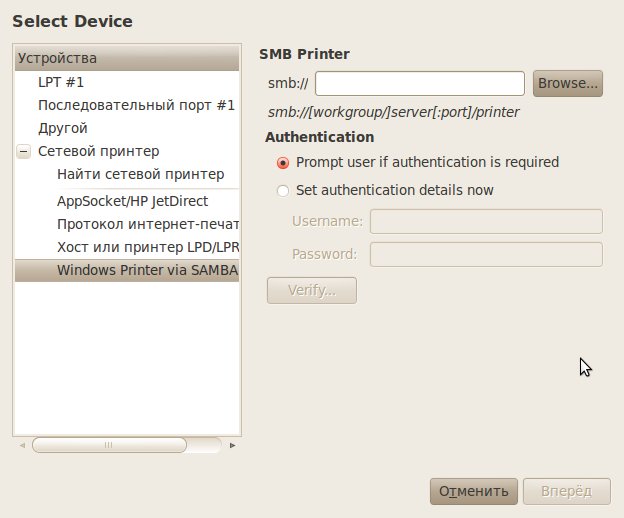
Поиск такого принтера выполняется нажатием кнопки «Browse».
Поделитесь этим сайтом с друзьями!
Иван Сухов, 2011, 2015, 2017 г.
Если вам оказалась полезна или просто понравилась эта статья, тогда не стесняйтесь — поддержите материально автора. Это легко сделать закинув денежек на Yoomoney № 410011416229354.
Или на телефон +7(928)274-0281.
Даже небольшая сумма может помочь написанию новых статей 🙂
Или поделитесь ссылкой на эту статью со своими друзьями.
Создание соединения между 2-мя linux компьютерами через Wi-Fi на примере Ubuntu
Бывают случаи когда необходимо соединить компьютеры или раздать через компьютер интернет для телефона через Wifi.
Допустим соединяем 2 ноутбука оснащенные wifi картами.
На первом компьютере выполняем:
ifconfig wlan0 down
iwconfig wlan0 channel 6
iwconfig wlan0 mode ad-hoc
iwconfig wlan0 essid ‘wifi’
iwconfig wlan0 key your_pass
ifconfig wlan0 192.168.1.1
На втором делаем тоже самое только изменив IP адрес:
ifconfig wlan0 down
iwconfig wlan0 channel 6
iwconfig wlan0 mode ad-hoc
iwconfig wlan0 essid ‘wifi’
iwconfig wlan0 key your_pass
ifconfig wlan0 192.168.1.2
Все сеть готова �� можете обмениваться файлами, ширить интернет, играть и т.д.
Так же этот пример применим если необходимо подключить iPhone к интернету, выполняем на компьютере заменяя ethX, IP_YOUR_LAN_CARD номером сетевой карты и IP адресом сетевухи через которую идет подключение к инету :
ifconfig wlan0 down
iwconfig wlan0 channel 6
iwconfig wlan0 mode ad-hoc
iwconfig wlan0 essid ‘wifi’
iwconfig wlan0 key your_pass
ifconfig wlan0 192.168.1.1
iptables -A POSTROUTING -t nat -s 192.168.1.2 -o ethX -j SNAT —to-source IP_YOUR_LAN_CARD
echo 1 > /proc/sys/net/ipv4/ip_forward
Ловим телефоном сеть, устанавлием IP 192.168.1.2 Шлюз 192.168.1.1 и ДНС выданный вам провайдером. Интернет должен работать ��
7 комментариев
Vovanys, а можно ли подобным образом заставить WiFi чип (не ноутбука, а некоего другого устройства) убедить работать в качестве точки доступа?
От чего зависит такая возможность?
в теории, да ��
скорее всего зависит от драйверов и софта.
sudo apt-get install iw вообще не надо это отдельная утилита которой в описании ты походу ни разу не воспользовался
спасибо, изменил
WEB-OXOTHiK :
ifconfig wlan0 down
iwconfig wlan0 channel 6
Error for wireless request «Set Frequency» (8B04) :
SET failed on device wlan0 ; Network is down.
так и должно быть.
не должно..
под рутом пробуешь?
Network Manager попробуй приостановить sudo /etc/init.d/network-manager stop
WEB-OXOTHiK :
под рутом
# ifconfig wlan0 down
# iwconfig wlan0 channel 6
Error for wireless request «Set Frequency» (8B04) :
SET failed on device wlan0 ; Network is down.
# iwlist scan
wwan0 Interface doesn’t support scanning.
ppp0 Interface doesn’t support scanning.
eth0 Interface doesn’t support scanning.
lo Interface doesn’t support scanning.
wlan0 Interface doesn’t support scanning : Network is down
# /etc/init.d/network-manager stop
Rather than invoking init scripts through /etc/init.d, use the service(8)
utility, e.g. service network-manager stop Since the script you are attempting to invoke has been converted to an
Upstart job, you may also use the stop(8) utility, e.g. stop network-manager
network-manager stop/waiting
# ifconfig wlan0 down
# iwconfig wlan0 channel 6
Error for wireless request «Set Frequency» (8B04) :
SET failed on device wlan0 ; Network is down.
# /etc/init.d/network-manager start
Rather than invoking init scripts through /etc/init.d, use the service(8)
utility, e.g. service network-manager start Since the script you are attempting to invoke has been converted to an
Upstart job, you may also use the start(8) utility, e.g. start network-manager
network-manager start/running, process 6122
# ребут # modprobe ath9k чтобы беспроводная снова появилась в менежере соединений как то так … (
Добавить комментарийОтменить ответ
Этот сайт использует Akismet для борьбы со спамом. Узнайте, как обрабатываются ваши данные комментариев.
Как подключится по SSH к удаленному компьютеру котроый в нутри локальной сети
Модель сети Роутер, от него идет кабелем интернет на другой роутер, и от это роутера кабелем идет интернет на компьютер. Айпи компьютера статическое. Если я буду подключатся просто по ip то я попаду на роутер(в теории). Можно пробросить порт на второй роутер, а от второго на компьютер. Или как правильно сделать? И как при этом будет выглядеть команда ssh с несколькоми портами?)) порт ссш на компе стандартный, 22. Дистрибутив Ubuntu 16 но сильно урезанная.
Отслеживать
задан 7 июн 2020 в 16:03
434 3 3 серебряных знака 13 13 бронзовых знаков
2 ответа 2
Сортировка: Сброс на вариант по умолчанию
На роутере который относятся к SSH серверу. Прописать проброс 22 порта с внешненго подключения на внутренний (локальный) IP компьютера не котором стоит SSH.
Подключаться просто по внешнему IP (к роутеру), дальше роутер пробросить сигнал автоматически.
Отслеживать
ответ дан 7 июн 2020 в 16:09
854 4 4 серебряных знака 7 7 бронзовых знаков
Смотрите. Первый роутер который имеет доступ к интернету, это просто tplink. От него кабель приходит интернет во второй роутер. Второй роутер прошит OpenWRT. Там встроенный ssh сервер на 22 порту и так же там локальная сеть с дригим айпи идет. И только от него мне нужен комп.
7 июн 2020 в 16:53
Что то я не совсем понял идею. Интернет от провайдера приходит в первый роутер, от него во второй (с поднятым SSH), от него в компьтеютер? То есть получается первый роутер имеет сеть от интерента, второй роутер в локальной сети 1 (от первого роутера), компьютер в локальной сети 2 (от второго роутера) ? А на самом компьютере то SSH сервер есть?
7 июн 2020 в 17:02
извините, что может немного не явно излогаю свою мысль. Получается интернет приходит на роутер tp-link. В нем вроде нет ssh. С этого роутера по кабелю идет интернет на второй роутер. Второй роутер прошит под OpenWRT и нем есть ssh и он на 22 порту. И только от второго роутера по кабелю идет подключение к компьютеру, у которого айпи статический. На компьютере ssh тоже 22 порт. Если пробросить порты, то как указать их в ssh ssh -p port_tp_link -p local_port -p port_computer login@ip_computer я думаю так не сработает)