подтверждение закрытия в опера существует?
Бывший пользователь отредактировано Здравствуйте.
При закрытии браузера не выводится запрос. Как сделать подтверждение о закрытии?
irbis79 @Гость отредактировано @swinger Opera developer Меню-настройки-дополнительно-Интерфейс пользователя, «Предупреждать о закрытии окна с несколькими вкладками».
Бывший пользователь @irbis79 отредактировано @irbis79 а что в этой функции такого опасного, если она есть только в Opera developer?
keks6067 @Гость отредактировано @swinger Из др. версий вроде давно убрали подтверждение закрытия.
А зря. У меня одна кнопка мыши запрограммирована на «закрытие окна». Если по запарке нажать её на сайте, закрываются все страницы. Приходится потом открывать их по одной через меню вкладок «недавно закрытые». В др. браузерах подтверждение есть и проблемы нет.
Как сохранить вкладки в Опере после закрытия
Каждый пользователь сталкивался с проблемой, когда одно неверный клик мышкой становится причиной закрытия браузера. Из-за этого настройки предыдущей сессии стираются, что требует от человека поиска решения проблемы. Сегодня мы поговорим о том, как сохранить сессию в Опере, также в процессе повествования рассмотрим несколько способов достижения желаемого.
Инструкция

В Сети и на официальном сайте разработчиков представлено несколько способов, позволяющих сохранить вкладки в Опере. Из предложенного «многообразия» мы выбрали наиболее простые и действенные. Для удобства восприятия разобьем дальнейшее повествование на несколько логических блоков.
Системный подход
Этот метод основан на использовании встроенного функционала браузера. Следующая пошаговая инструкция ответит на все вопросы читателей:
- Открываем браузер и переходим в раздел пользовательских настроек (клик ЛКМ по главной кнопке в левом верхнем углу экрана и выбор соответствующего пункта).
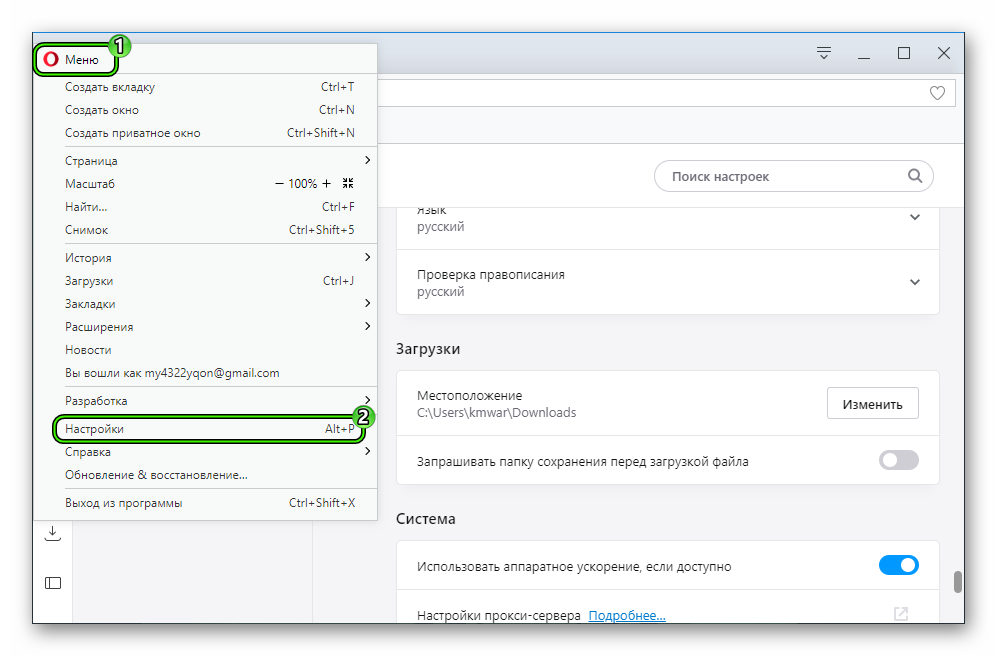
- Листаем загрузившуюся страницу до раздела «При запуске».
- Здесь выбираем опцию «Ранее открытые…».
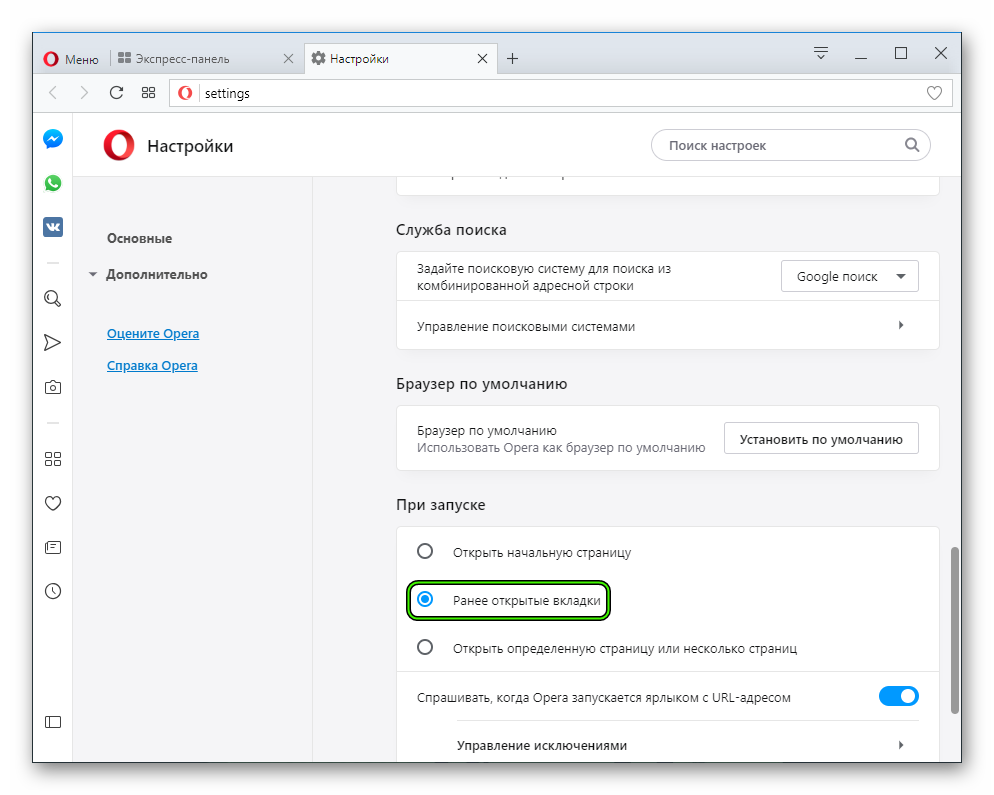
- Закрываем окно параметров.
Теперь после закрытия активного окна пользовательская информация сохранится во внутреннем хранилище и восстановится во время следующей сессии.
Офлайн-просмотр
Вторая методика не столь удобна, но также позволяет сохранить всю необходимую информацию. Последовательность шагов для претворения задуманного в жизнь представлена ниже:
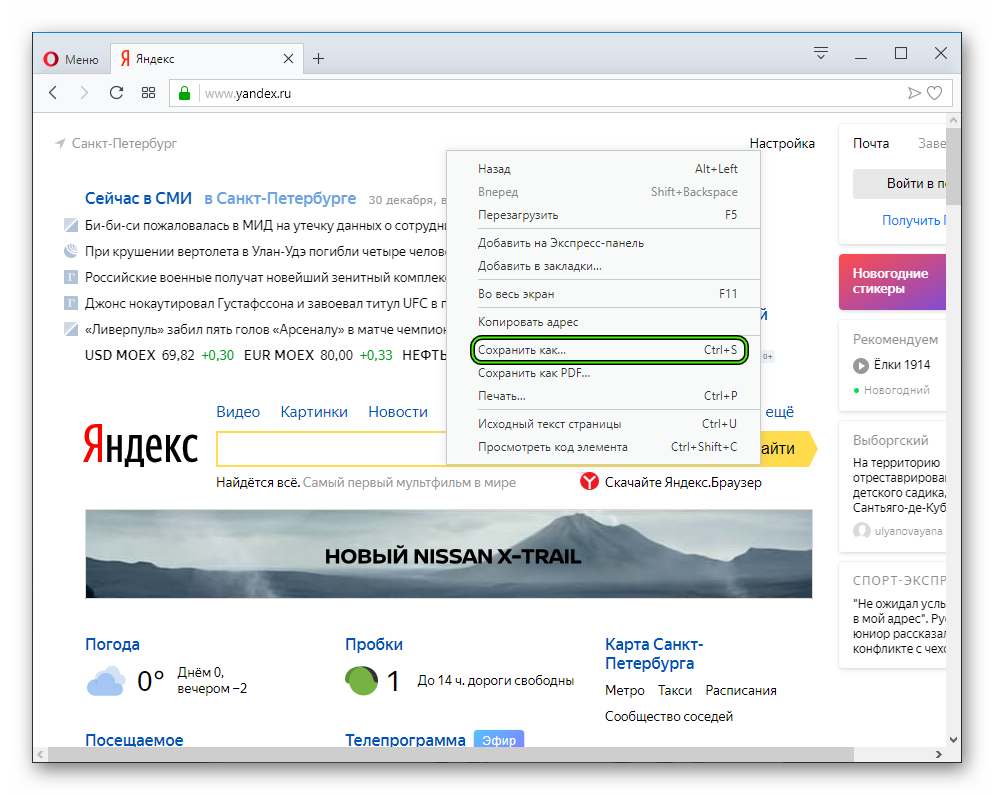
- Открываем браузер и переходим на интересующую нас страницу.
- После этого кликаем по любой области ПКМ и выбираем в контекстном меню пункт «Сохранить как…».
- Автоматически включается Проводник, который предлагает поместить всю страницу в любое место на ПК.
- Прописываем путь для перемещения и наименование документа, подтверждаем серьезность намерений и проверяем работоспособность методики.
Таким образом, можно в любое время открыть интересующий сайт, даже при отсутствии интернета.
Подведем итоги
Существует несколько вариантов, как сделать, чтобы Опера сохраняла вкладки после закрытия. Каждый из предложенных методов отличается простотой практической реализации и малыми временными затратами.
Закрытие браузера при закрытии последней вкладки
ster1904 отредактировано Сейчас, после того, как закрываю последнюю вкладку браузер закрывается полностью. Раньше такого не было, появлялась пустая страница озаглавленная «Экспресс-панель». Как вернуть все как было раньше?
smakodavka @ster1904 отредактировано @ster1904
откройте пустую вкладку «экспресс-панель» , и правой мышкой сверху на ней выберите «зафиксировать вкладку».
arkadiyzaigraev223 @smakodavka отредактировано @smakodavka это дико неудобно: открываешь сайт в этой вкладке, а чтобы закрыть вкладку, нужно закрыть браузер. Это не выход. Очень неудобно.
fonm отредактировано fonm Судя по первому комменту такого нет в последней версии — 93.0.4585.37
Возможно зависит от платформы.
7 функций Opera для легкого управления множеством вкладок
При таком количестве открытых вкладок управлять ими становится не так уж и просто. Вот почему важно знать о 7 функциях в Opera для компьютеров, которые помогут вам работать со вкладками еще проще.
Предпросмотр вкладок Opera
Чем полезно: Вы можете найти иголку в стогу сена, то есть определенную страницу среди множества вкладок, просто просматривая превью вкладок.
Как использовать: Сначала зайдите в настройки Opera и в разделе Интерфейс пользователя поставьте галочку напротив Показывать миниатюры вкладок при наведении. Затем просто наводите курсор на вкладки, чтобы увидеть их содержимое.
Перемещение между вкладками
Чем полезно: Еще один быстрый способ найти желаемую вкладку.
Как использовать: Используйте комбинацию клавиш быстрого доступа Ctrl+Tab для переключения между миниатюрами открытых страниц и просто отпустите клавиши, когда нашли, что искали. Если вы хотите перемещаться по вкладкам в порядке их использования, то просто поставьте соответствующую отметку в настройках Opera в разделе Пользовательский интерфейс.
Меню вкладок
Чем полезно: Вы можете найти вкладку по имени, заново открыть случайно закрытые вкладки и получить доступ к открытым вкладкам с других ваших девайсов.
Как использовать: Вы можете зайти в меню вкладок Opera, кликнув на иконку справа от панели вкладок или же использовав комбинацию клавиш быстрого доступа Ctrl+M.

Синхронизируйте открытые вкладки
Чем полезно: Вы можете продолжить браузинг с того места, на котором вы остановились на другом компьютере или мобильном телефоне, вне зависимости от того, сколько сайтов у вас было открыто.
Как использовать: Просто войдите в свою учетную запись Opera или создайте ее, после чего вы сможете синхронизировать все данные вашей сессии, включая вкладки, между вашими устройствами.
Прикрепите самые важные вкладки
Чем полезно: Вы можете отметить наиболее важные для вас вкладки и быть уверенным, что вы не закроете их случайно.
Как использовать: Кликните правой клавишей мыши на вкладку или нажмите Ctrl+click и выберите Фиксировать вкладку. Зафиксированная вкладка автоматически переместится в левую часть панели и вы не сможете ее закрыть до тех пор пока не открепите ее.
Сохраните вкладки в папке экспресс-панели
Чем полезно: Вы можете сгруппировать важные сайты и вернуться к ним позже. Я довольно часто использую эту функцию, когда ищу информацию о чем-либо.
Как использовать: Кликните правой кнопкой мыши на панель вкладок и выберите Сохранить вкладки как папки на экспресс-панели. Вуаля! Теперь вы можете в любое время открыть их прямо на стартовой странице Opera.
Загружайте фоновые вкладки с задержкой
Чем полезно: Данная функция ускоряет старт Opera и помогает не забыть, какой последней вкладкой вы пользовались.
Как использовать: Для начала активируйте раздел Показать дополнительные настройки в настройках Opera. Затем поставьте галочку напротив Загружать фоновые вкладки с задержкой в разделе При запуске. После этого каждый раз при рестарте Opera браузер будет подзагружать только последнюю активную вкладку.
А вы любите держать массу открытых вкладок в браузере? Сколько вкладок в Opera у вас открыто прямо сейчас?