Как sd карту сделать основной памятью телефона
Как sd карту сделать основной памятью смартфона или планшета
Если у Вас в телефоне или планшете мало памяти, а Вы хотите, чтобы техника работала быстро и качественно – установите дополнительную sd карту памяти.
Но этим не обойтись ,важно так же знать как sd карту сделать основной памятью. То есть , сделать так, чтобы все документы и файлы телефона сохранялись на съемном носителе, не занимая при этом основную память телефона.
Маленький совет – помните, чем больше памяти будет на флешке – тем лучше. Процессор телефона не будет «подвисать» и тормозить всю работу устройства.
Так же перед тем, как делать sd карту сделать основной памятью своего телефона, его нужно правильно подготовить к этой операции. Минимальное условие – установить для работы бесплатную программу «Total Commander», скачать которую можно на Play Market.
Учтите, что после того, как Вы сделаете sd карту основной памятью, у Вас не будут запускатся приложения, которые Вы перенесли. По этому перед тем, как начать установку карты нужно или переместить приложения на внутреннею память телефона или удалить их.
Дальше – по самой установке. Первое, что необходимо сделать – запустить «Total Commander»или другой менеджер файлов и зайти в корень файловой системы под папкой с названием «etc», в конце списка Вы должны найти фал с названием «vold.fstab» и выбираем функцию редактировать файл.
В отрытом файле перед пользователем появиться много букв и символов, среди которых нам нужно будет выделить самое необходимое после строчки ##example of a standard sdcard найти ряд dev_mounth sdcard и там в верхней строчке будет писать sdcard1 ,а в следующей sdcard0 или sdcard2. Ваша главная задача заменить нолик на единичку в этой строке, сохранить изменения и выйти с программы.
После этого телефон необходимо перезагрузить и проверить есть ли измениня в настрйоках памяти.
Как видете, после урока как sd карту сделать основной памятью можно запросто оптимизировать свой телефон.
Как на телефоне Samsung Galaxy j3 сделать sd карту основной?
Память закончилась, а на sd карте полно места. Немогу установить приложения.
Лучший ответ
Основной вы ее никак не сделаете т. к. все приложения изначально по любому ставятся во внутреннюю память телефона. И лишь после установки вы можете некоторые переместить на sd карту. Но перемещается обычно сааамый-самый мизер приложений. Что можно перемещайте. Заходите в настройки, диспетчер приложений. Выбираете приложение и смотрите можно ли его переместмть. Там есть кнопка пеоеместмть на sd карту. Смотрите, если она активная — перемещаете. Если нет? Значиь данное приложение не перемещается. Вот и все. А хотите чтоб ставилось на sd карту, надо рутировать телефон. «Ломать ему мозги».
..Знаток (413) 5 лет назад
что за г*вно, слов нет, приложения практически ни какие не перемещаются, надеюсь галерею фото\видео на карту то можно, щас попробую.
Остальные ответы
SD карта как внутренняя память для переноса приложений на Android 6, 7, 8, 9, 10 и 11

В старых версиях Android, не имея root прав, нельзя было использовать SD карту как внутреннюю память. Такая функция появилась только в Android 6.0 Marshmallow (работает на Android 7, 8, 9, 10 и 11) и позволила переносить установленные приложения на карту памяти. Чтобы игры и программы быстро запускались и работали без сбоев, желательно использовать SD карту высокого класса.
В некоторых прошивках функция отсутствует, несмотря на подходящую версию Android. Но это не значит, что карту памяти нельзя использовать как внутреннее хранилище – просто SD придется форматировать при помощи ADB.
После форматирования карты памяти, она не будет считываться другими мобильными устройствами. Если понадобится установить SD в новый смартфон или подключить в кардридер в ноутбуке, отформатируйте карту как портативный носитель.
- Настройка SD карты как внутренней памяти
- Форматирование карты памяти с помощью утилиты ADB
- Перенос приложений на карту памяти на Android 6, 7, 8, 9, 10, 11
- Перенос приложений на карту памяти с помощью приложения AppMgr III (App 2 SD)
Настройка SD карты как внутренней памяти
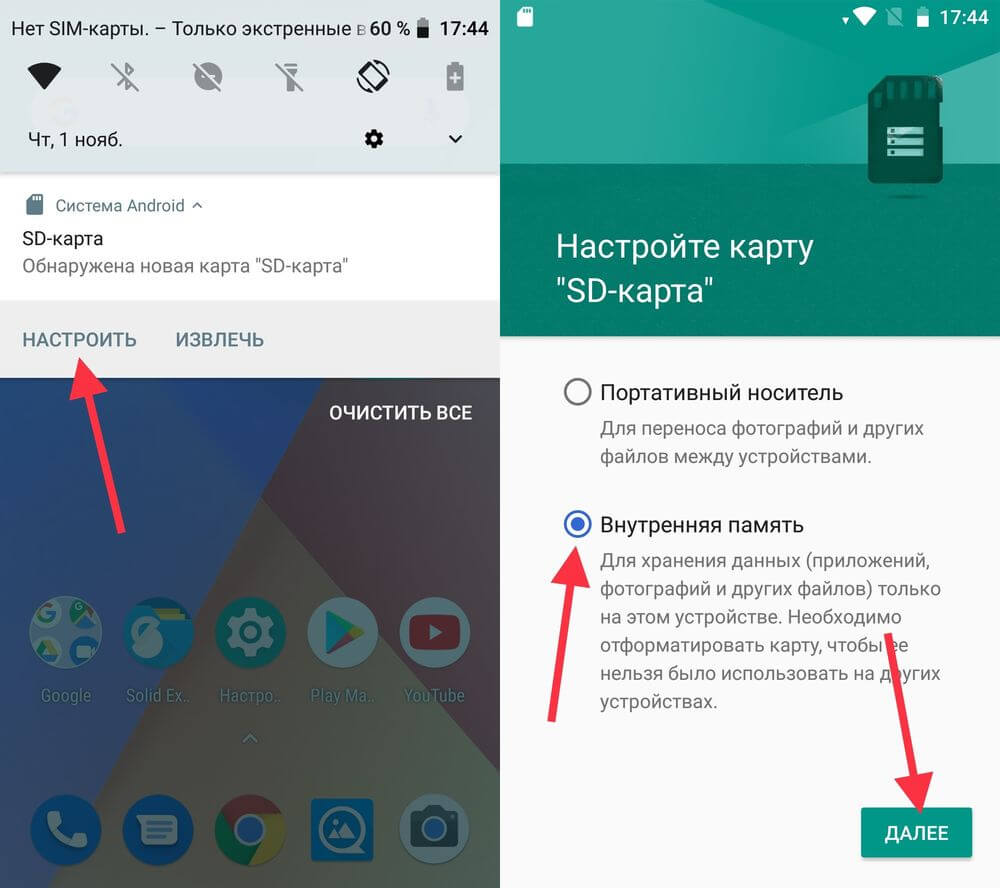
После подключения карты памяти, в области уведомлений появится оповещение об обнаружении новой SD карты. Нажмите «Настроить» и отформатируйте ее как внутреннюю память, следуя указаниям. Сохраненные на SD карте файлы будут удалены, так что заранее позаботьтесь о создании резервной копии.
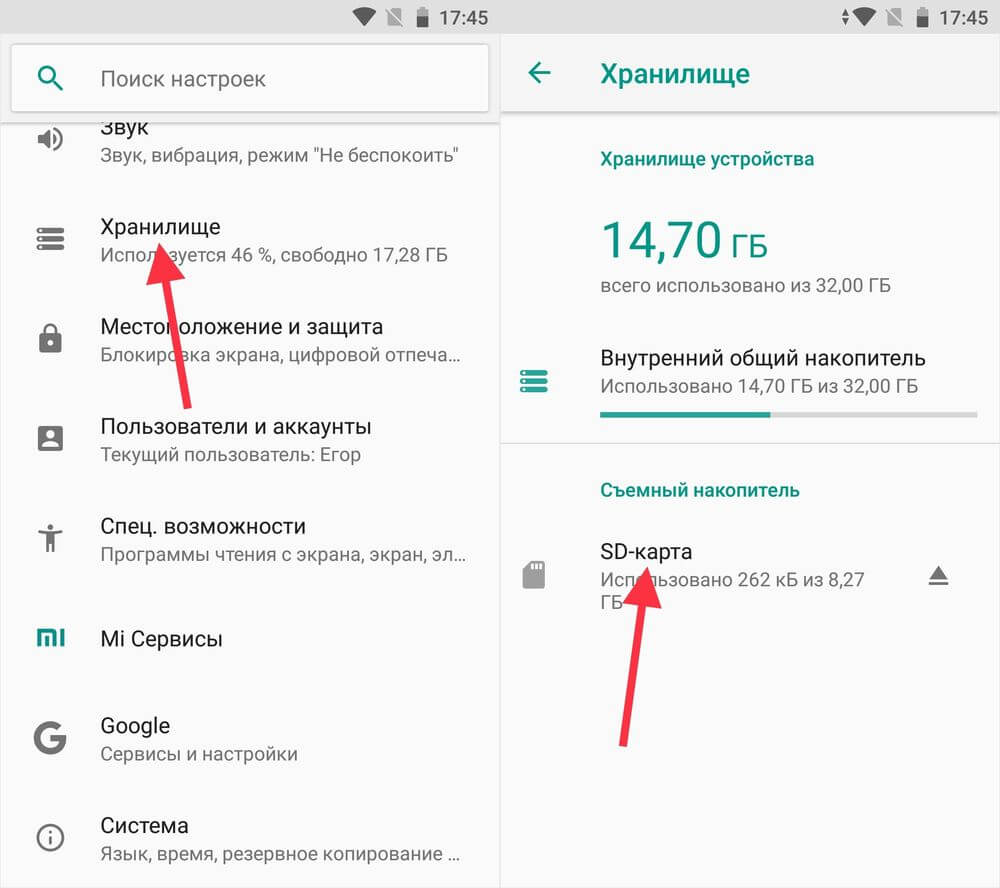
Также карта памяти форматируется через меню настроек. Для этого перейдите в «Хранилище» (в некоторых прошивках называется «Хранилище и USB-накопители», «Накопители» или «Память») и щелкните по пункту «SD-карта».
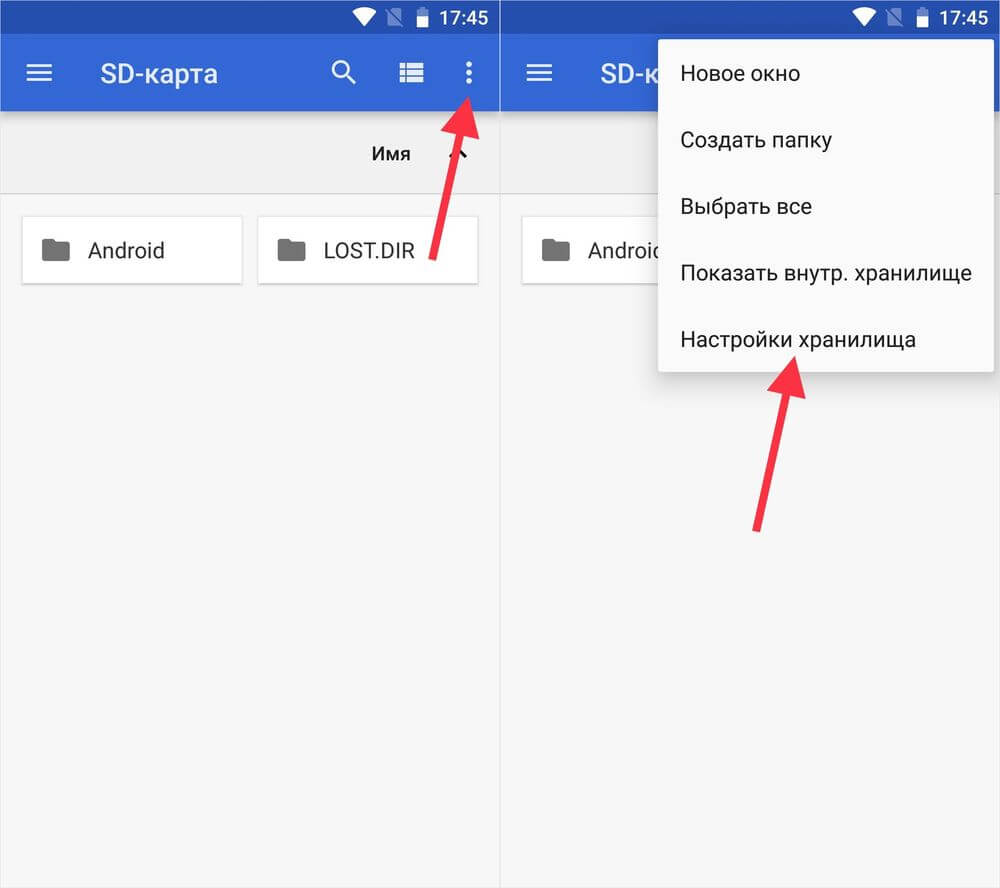
Раскройте меню и выберите «Настройки хранилища».
Нажмите на пункт «Внутренняя память» и в следующем окне щелкните «Очистить и отформатировать». Не забудьте перед этим сохранить данные с карты памяти, потому что они будут удалены.
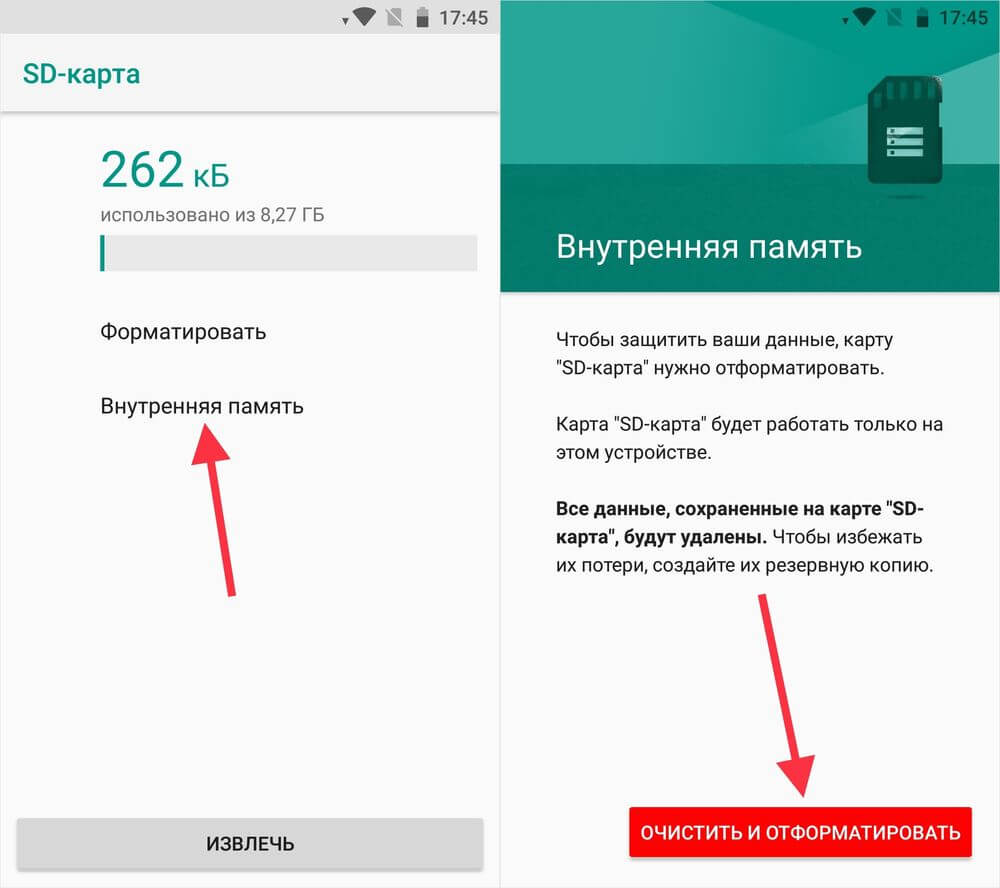
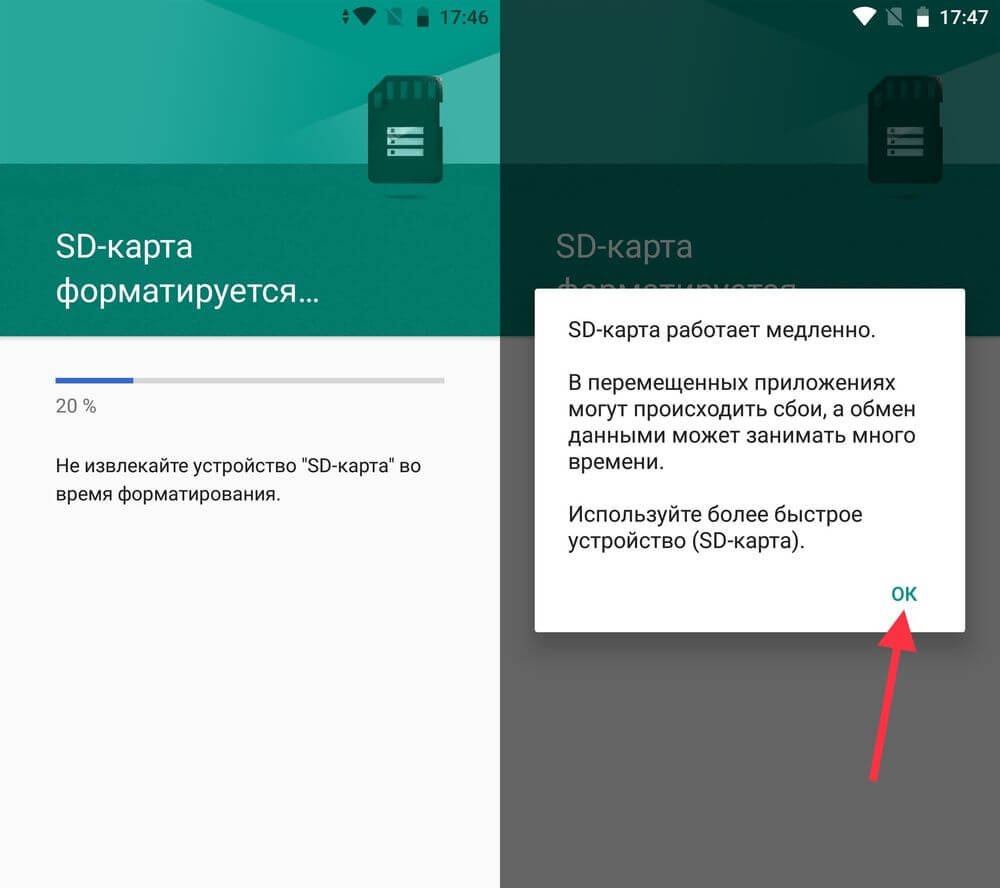
Если после завершения форматирования, на экране появится оповещение, что SD-карта работает медленно, значит, используемая карта памяти низкого класса. Такие SD не рекомендуются к использованию, потому что они работают в разы медленнее накопителей в мобильных устройствах. Приложения, перенесенные на карту с невысокой скоростью чтения и записи, могут медленно работать.
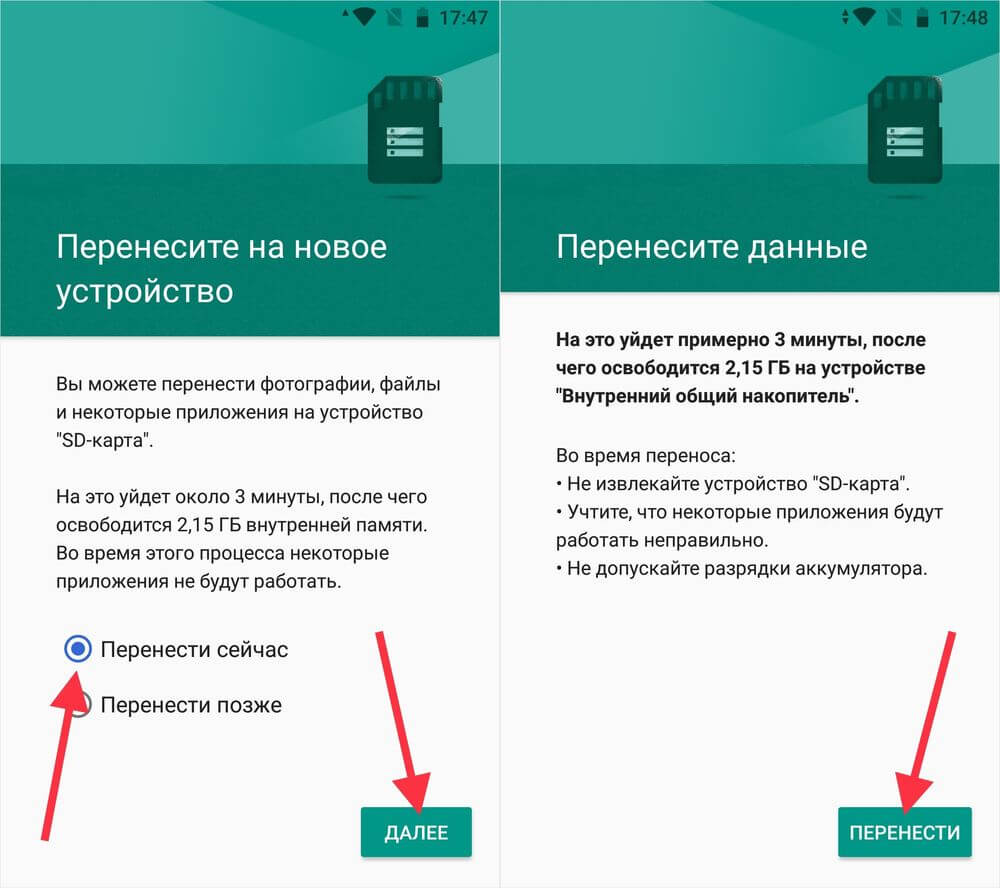
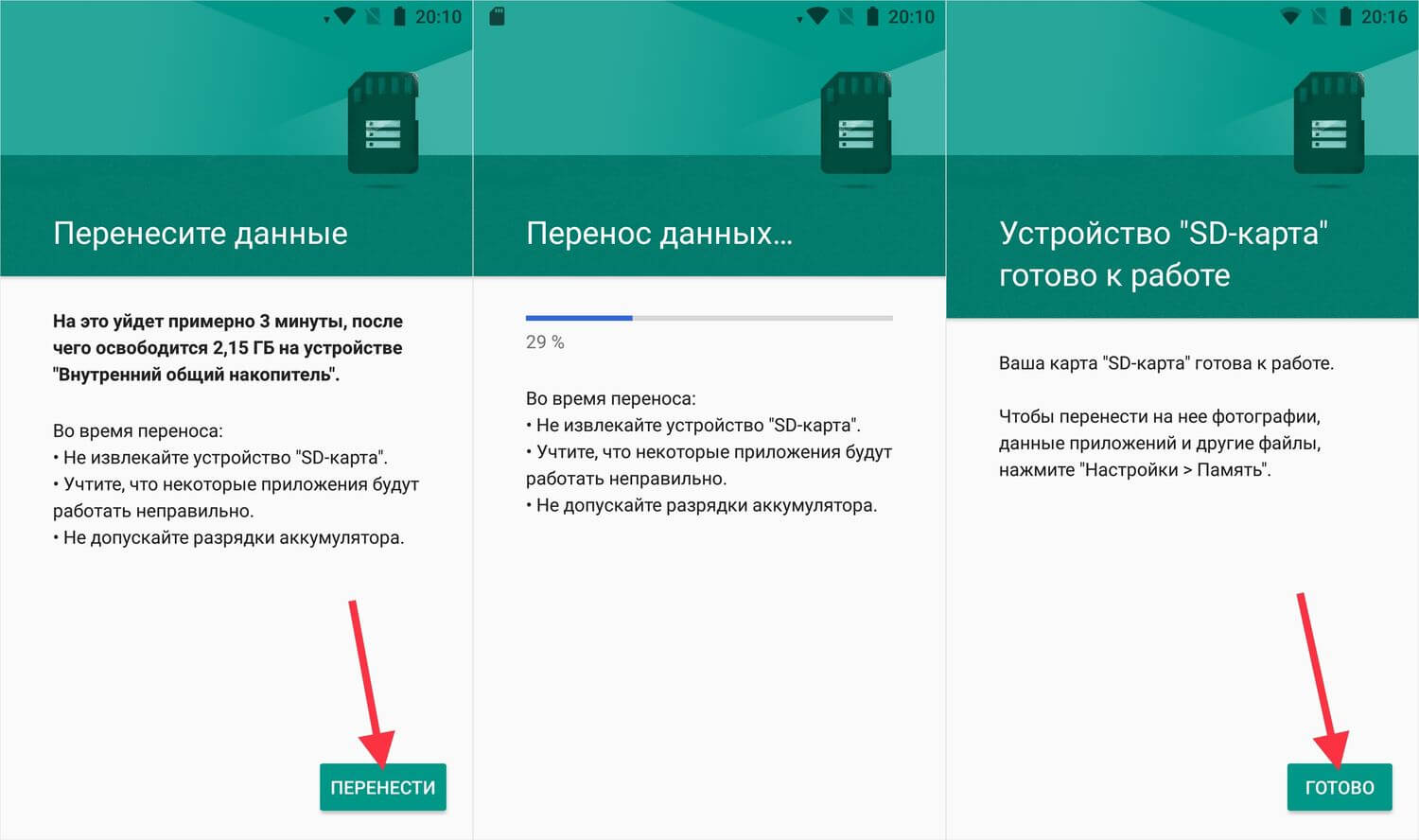
Далее будет предложено перенести некоторые приложения, фотографии и файлы на отформатированную карту. Выберите «Перенести сейчас», нажмите «Далее», а в следующем окне щелкните на «Перенести».
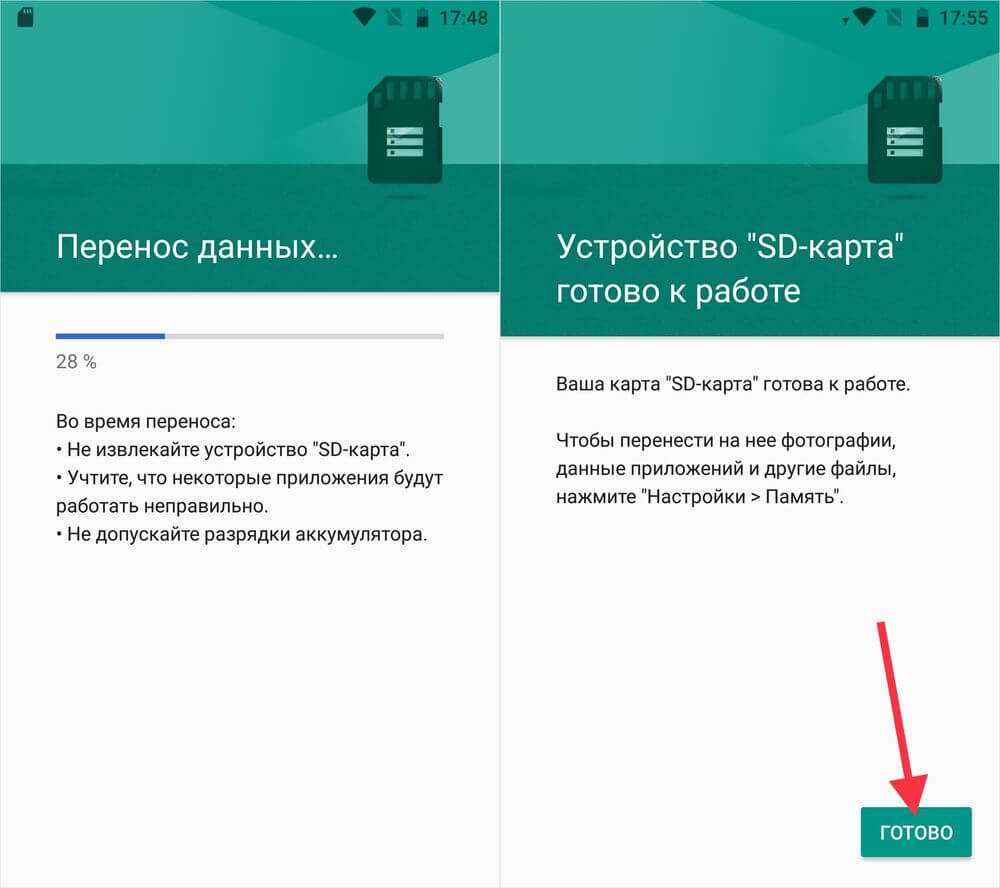
Процесс переноса данных займет некоторое время. В конце появится сообщение, что SD карта готова к работе.
Как отформатировать карту памяти при помощи ADB
Если функция форматирования карты памяти отсутствует в меню настроек, несмотря на подходящую версию Android, значит, производитель мобильного устройства не добавил эту опцию в систему. При этом возможность отформатировать карту памяти никуда не делась, но для этого понадобится ADB.
ADB (Android Debug Bridge, отладочный мост Android) – инструмент, который входит в Android SDK и при помощи него устанавливается связь с консолью Android. ADB работает из командной строки (cmd.exe) либо из Windows PowerShell (доступен в последних сборках Windows 10). Проще говоря, подключив мобильное устройство к ПК через USB и активировав отладку, можно управлять смартфоном с компьютера, используя ADB-команды.
Чтобы скачать ADB, перейдите по ссылке, загрузите архив «platform-tools» и разархивируйте его на диске «C:». ADB будет внутри.
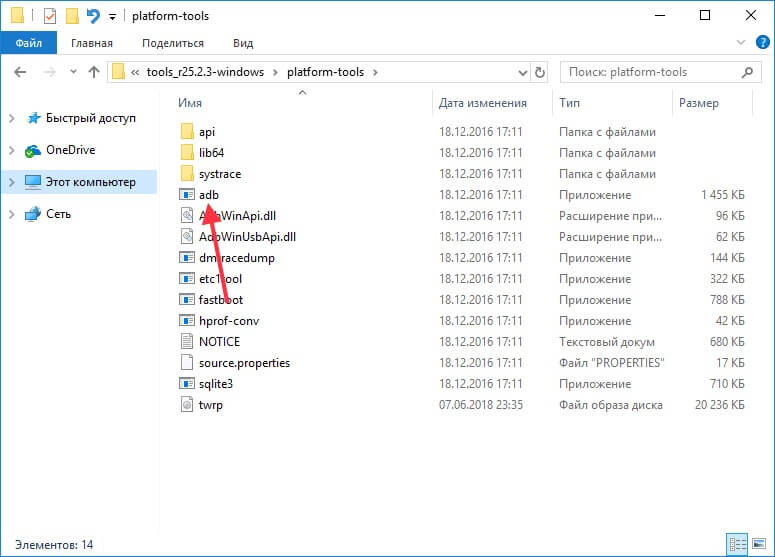
Также перейдите на эту страницу официального сайта Oracle, поставьте галочку в чекбоксе «Accept License Agreement» и скачайте установочный файл Java Development Kit, соответствующий разрядности операционной системы на компьютере. После завершения загрузки запустите установку.
Включите на устройстве отладку по USB. Эта функция находится в скрытом разделе «Для разработчиков». Чтобы сделать раздел видимым, откройте «Настройки» → «О телефоне» («Настройки» → «Система» → «О телефоне» на Android 8 Oreo, Android 9 Pie, Android 10 и Android 11) и щелкните 5-7 раз по пункту «Номер сборки».
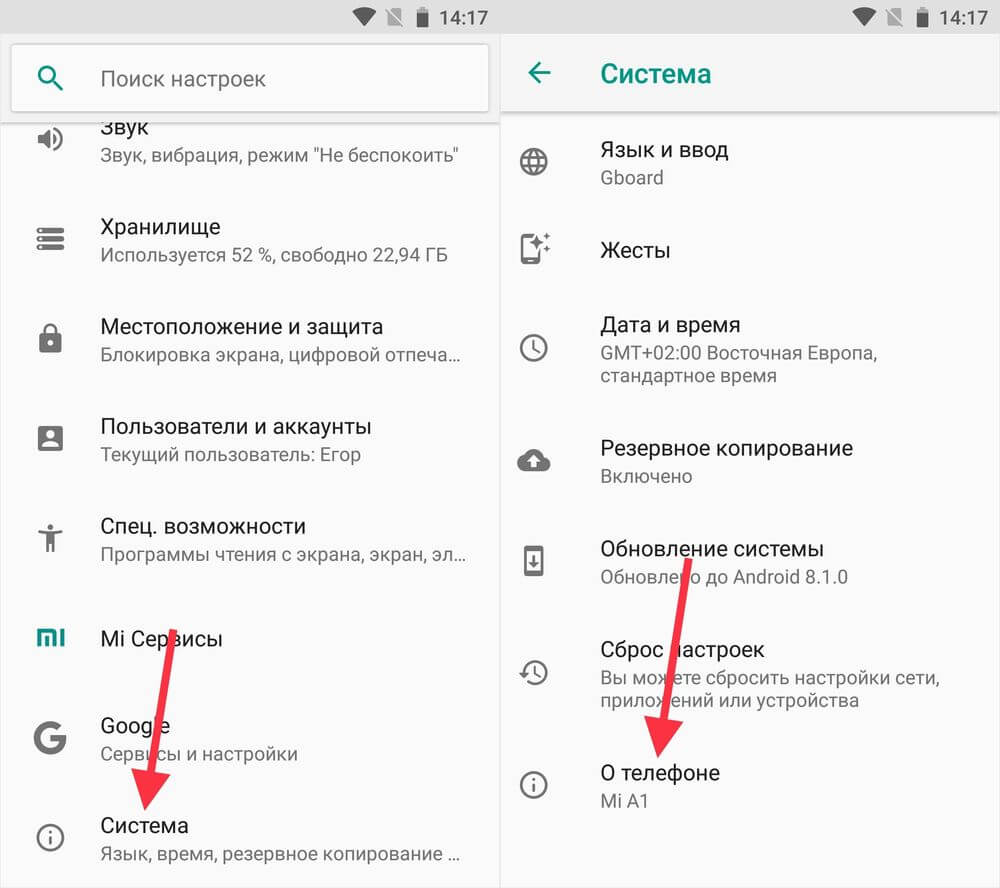
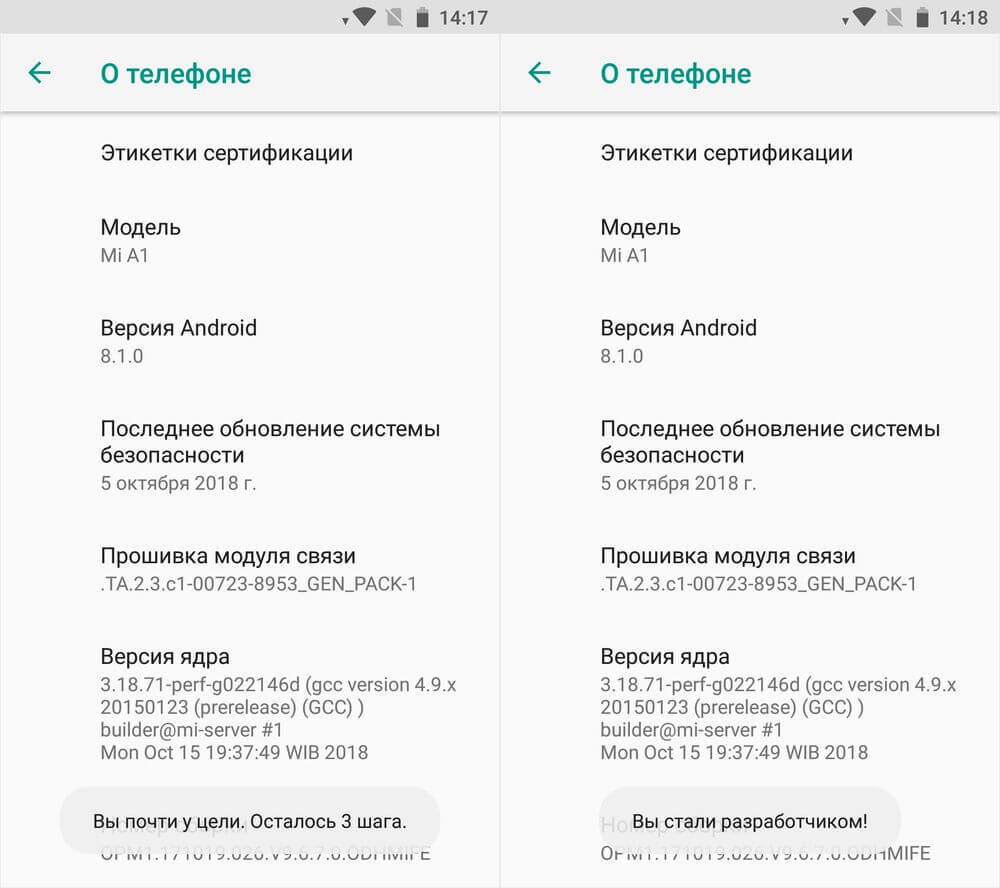
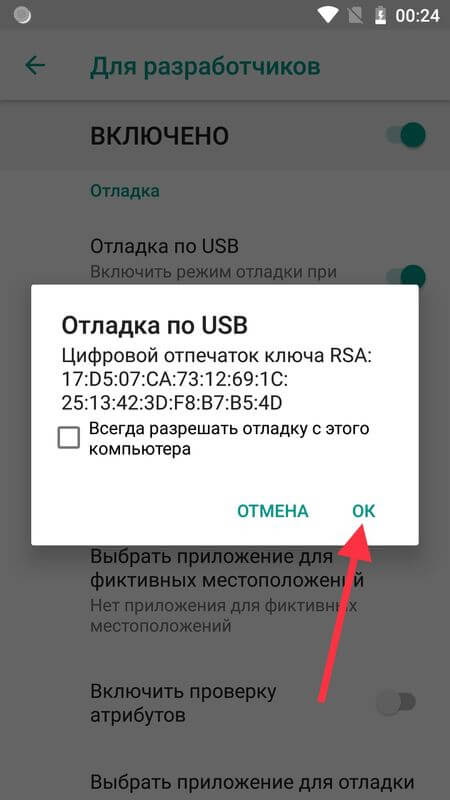
После выполненных действий пункт «Для разработчиков» появится в меню настроек («Настройки» → «Система» на Android 8 Oreo, 9 Pie, 10 и 11). Перейдите в раздел «Для разработчиков», активируйте пункт «Отладка по USB» и подтвердите, выбрав «ОК».
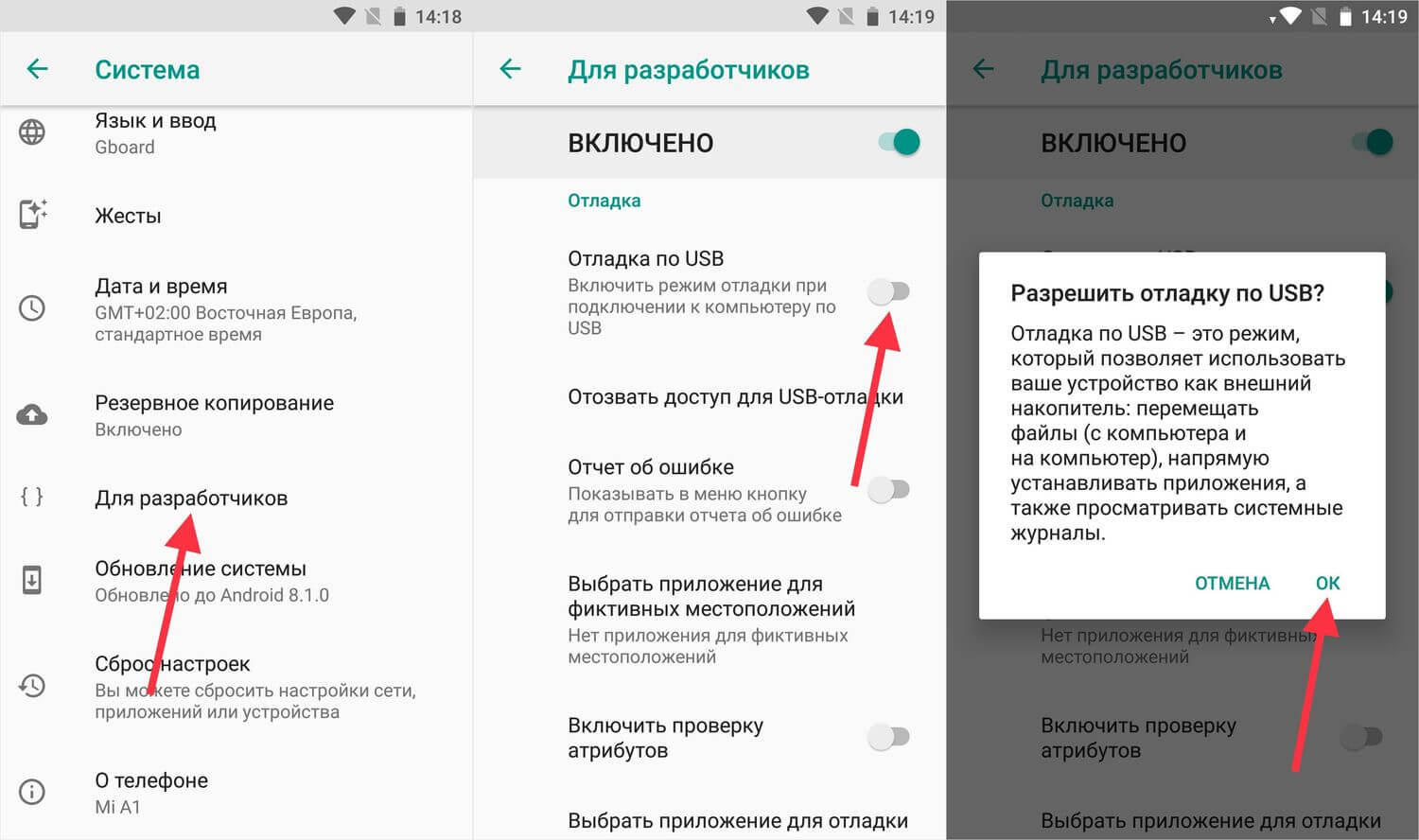
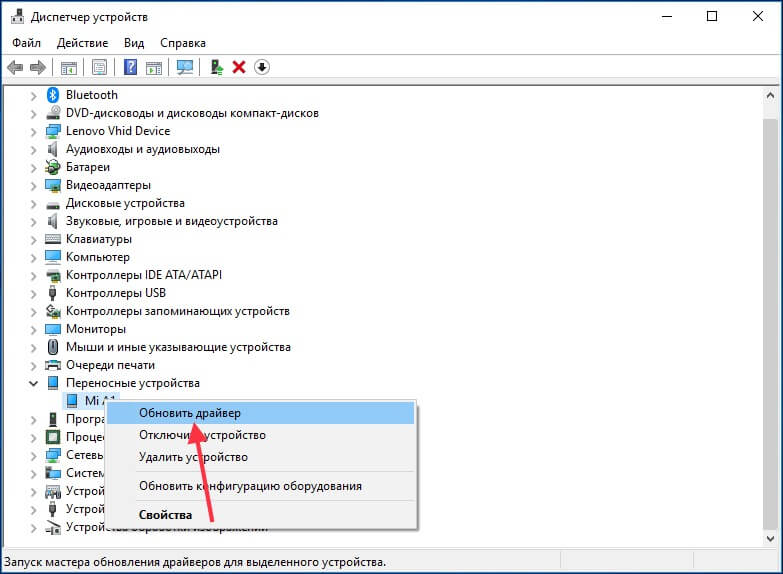
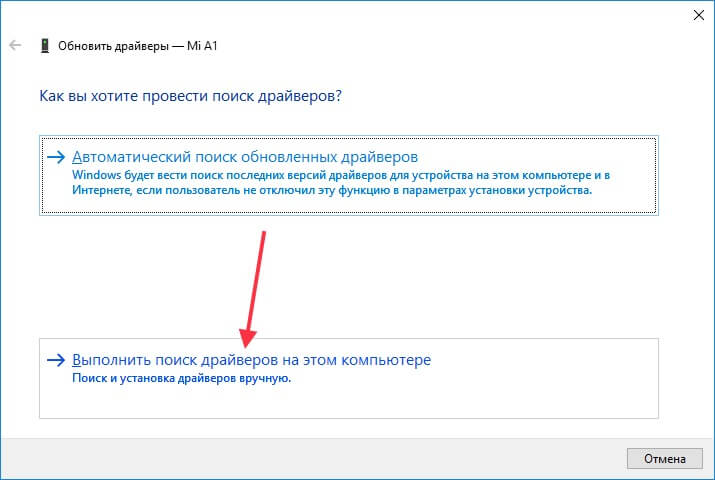
Подключите смартфон к ПК через USB. Если вы делаете это впервые, на компьютер установятся драйверы USB. Обычно драйверы загружаются автоматически, но если этого не произошло, скачайте драйвер с сайта производителя устройства либо установите универсальный драйвер. Если драйвер без установщика, зайдите на компьютере в «Диспетчер устройств», выберите аппарат (устройство будет определяться неправильно с вопросительным или восклицательным знаком), щелкните по нему правой клавишей мышки и нажмите «Обновить драйверы». Выберите «Выполнить поиск драйверов на этом компьютере», укажите путь к папке с драйверами, щелкните «Далее» и дождитесь завершения установки.
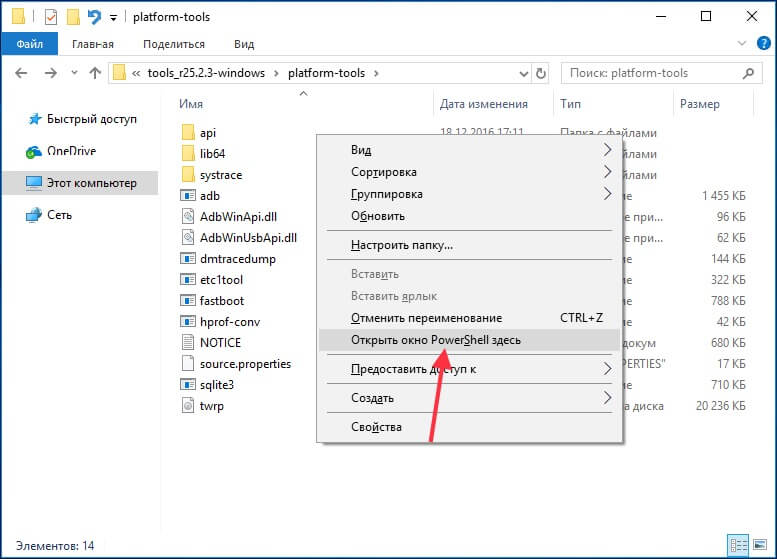
Теперь перейдите в папку «platform-tools» и удерживая клавишу «Shift» щелкните правой кнопкой мыши по пустой области. В списке опций выберите «Открыть окно команд» или «Открыть окно PowerShell здесь» (на Windows 10). Запустится командная строка либо PowerShell.
На смартфоне появится запрос на разрешение отладки с этого компьютера. Выберите «ОК», чтобы подтвердить. Если запрос не появился, это произойдет позже – во время выполнения первой команды.
Введите следующую команду и нажмите «Enter» (в PowerShell добавьте ./ перед командой):
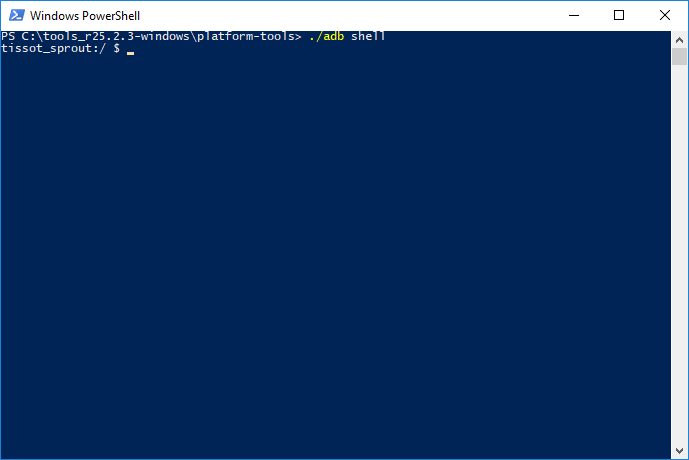
В консоли появится знак «$». Введите команду:
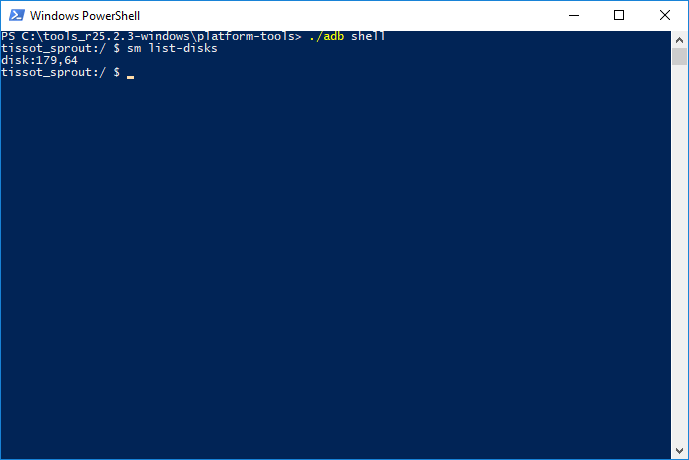
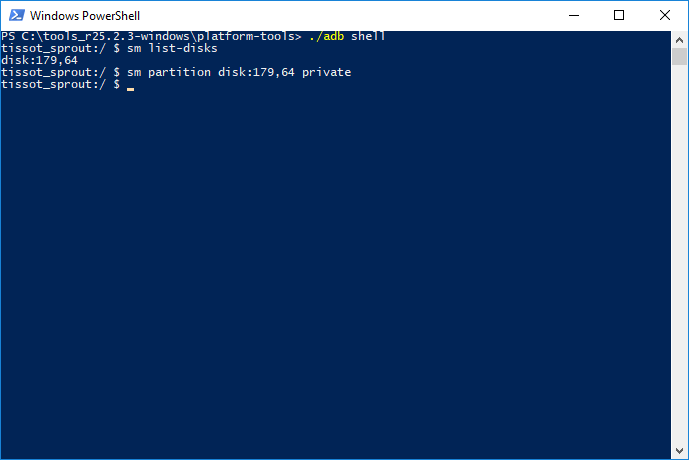
Будет выдан идентификатор карты памяти вида disk:XXX,XX. Скопируйте следующую команду, замените в ней XXX,XX на полученные цифры и выполните команду:
sm partition disk:XXX,XX private
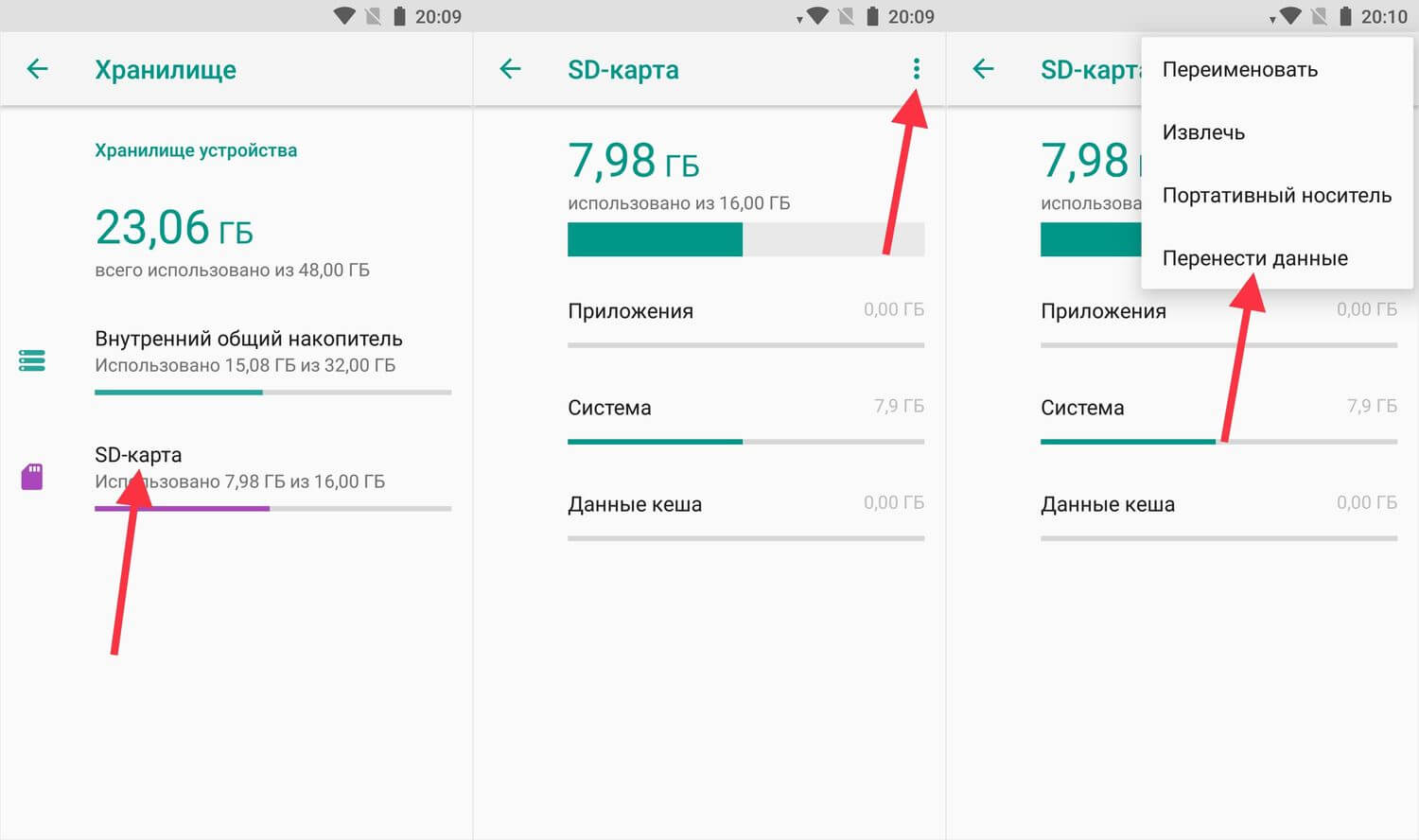
Теперь зайдите в «Хранилище», выберите карту памяти, откройте ее настройки и щелкните «Перенести данные».
Как перенести приложения на карту памяти на Android 6, 7, 8, 9, 10 и 11
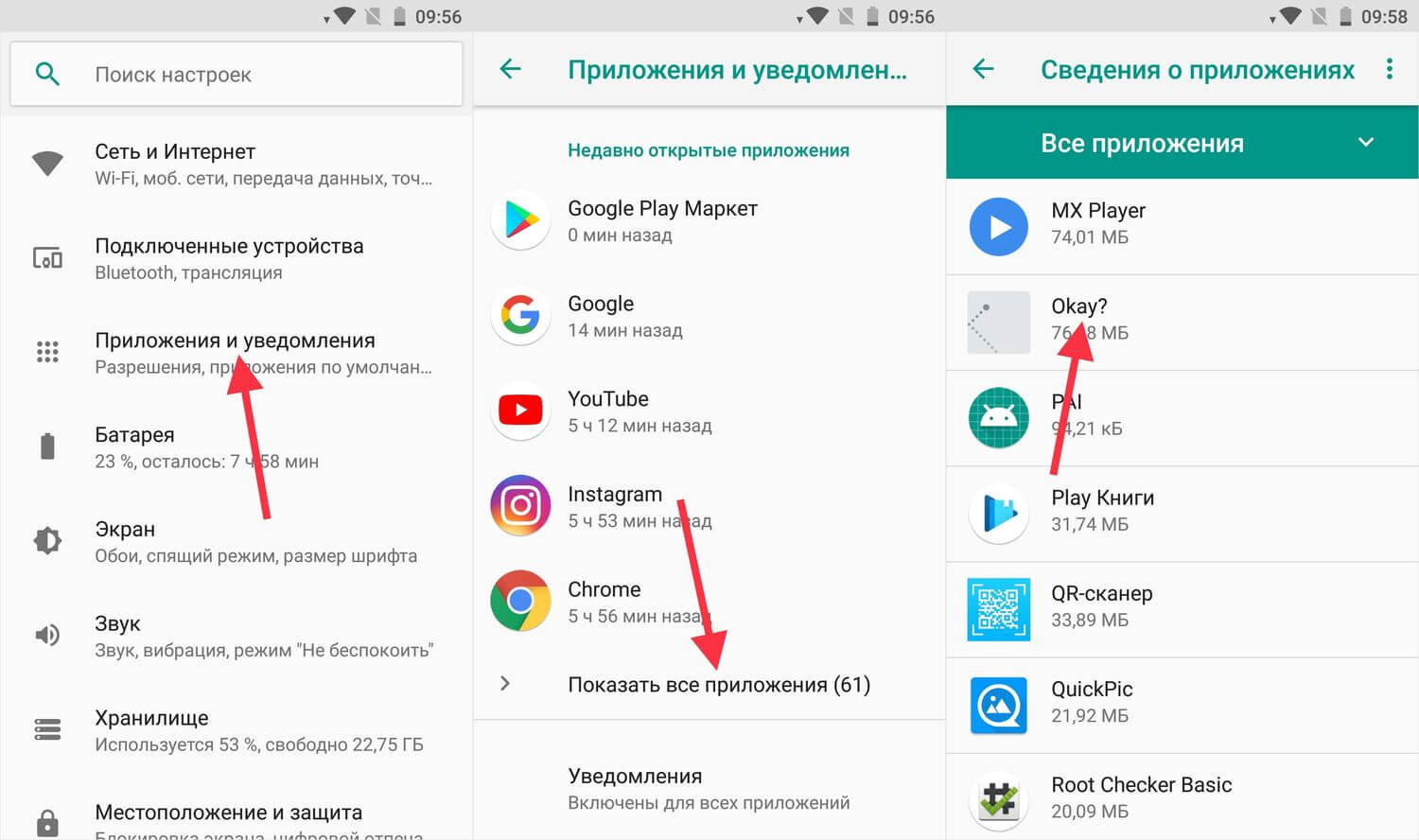
После форматирования SD карты остается перенести на нее установленные приложения. Откройте «Настройки», выберите «Приложения и уведомления», нажмите «Показать все приложения» или «Сведения о приложениях» (если таких пунктов в меню нет, пропустите) и щелкните на игру либо программу, которую собираетесь переносить.
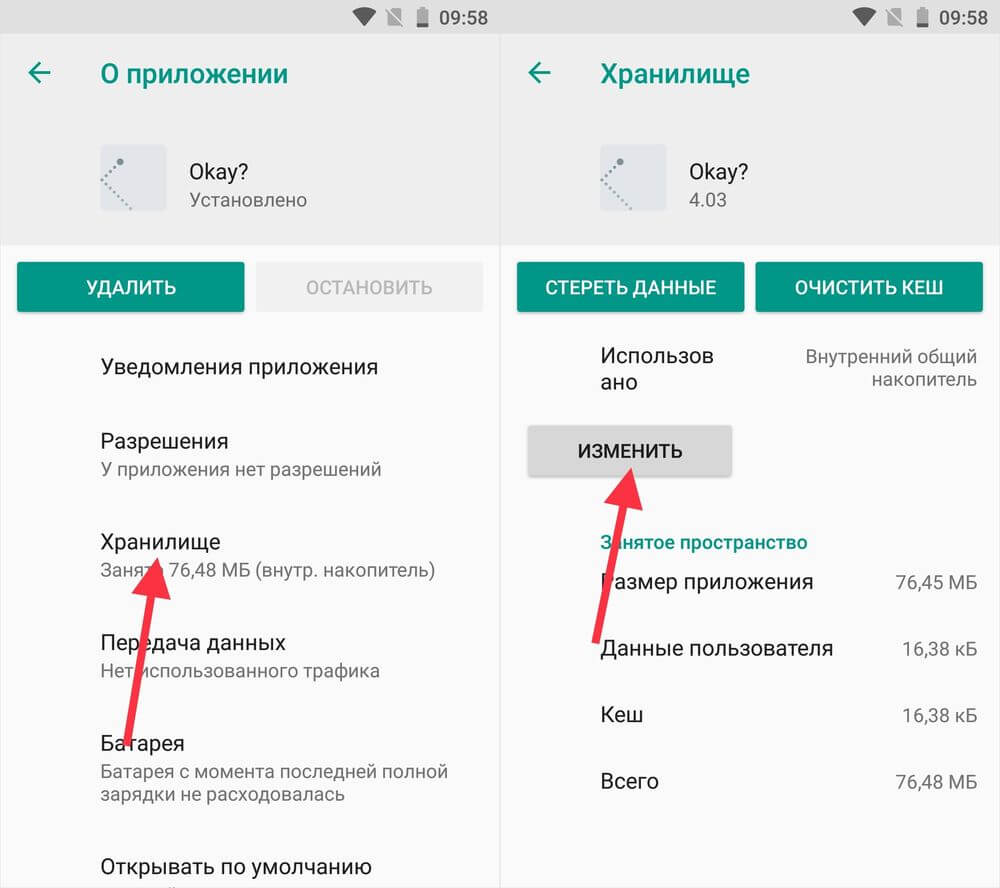
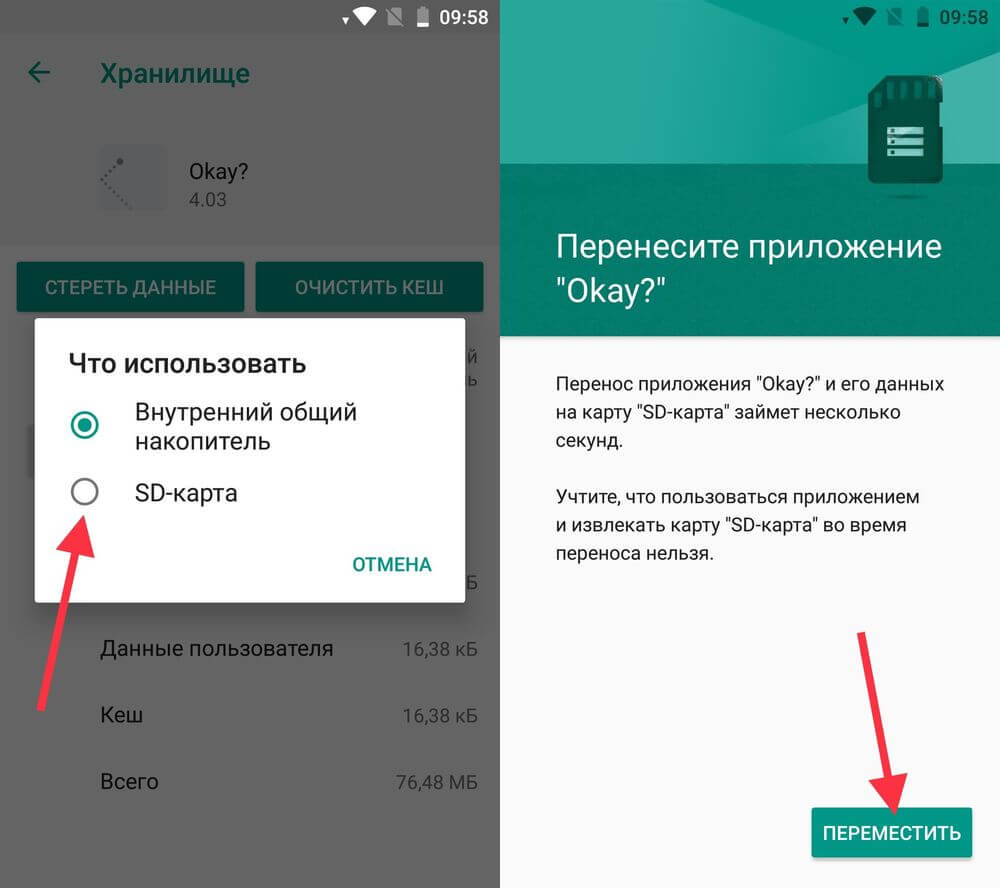
Откройте «Хранилище» (или «Память»), нажмите «Изменить» и выберите карту памяти.
В появившемся окне щелкните на кнопку «Переместить» и подождите пока приложение переносится.
AppMgr III (App 2 SD) – программа для переноса приложений
Если не хочется вручную перемещать каждое приложение, загрузите программу, которая упростит этот процесс. При помощи AppMgr III (App 2 SD) можно в пару тапов перенести неограниченное количество приложений на карту памяти.
Как использовать карту памяти в Samsung Galaxy S7 в качестве встроенной памяти
Многих из нас порадовал тот факт, что новые флагманские смартфоны Samsung — Galaxy S7 и Galaxy S7 Edge, в отличие от своих предшественников получили слот для карт памяти microSD, с помощью которого можно расширить их встроенную память.
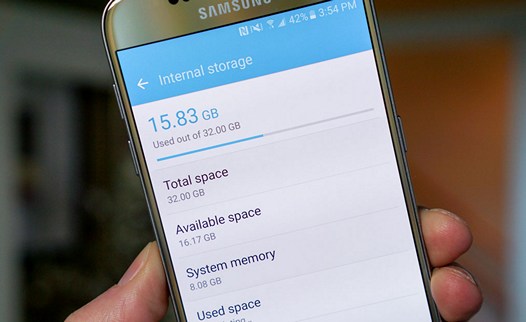
Однако, как оказалось, несмотря на то что новинки работают под управлением самой свежей версии операционной системы Google — Android 6.0 Marshmallow, компания Samsung лишила смартфоны поддержки её фирменной функции — Adoptable storage, которая позволяет использовать карту памяти в качестве встроенной памяти смартфона. Тем не менее, выход из этого положения есть.
Если вы во что бы то ни стало хотите заполучить поддержку Adoptable storage на своем Galaxy S7 или Galaxy S7 Edge, вы можете включить её на смартфоне самостоятельно.
Для этого вам нужно выполнить несколько пунктов нехитрой инструкции, которую на днях опубликовал Paul O’Brien с сайта MoDaCo. Вот как она выглядит в переводе на русский:
1. Сделайте резервную копию всех данных на вашей карте памяти microSD, так как в процессе выполнения следующих шагов все они будут утеряны!
2. Определитесь с тем, хотите ли вы использовать всю карту памяти в качестве встроенной памяти смартфона или только её часть. Во втором случае вы сможете использовать карту и в других устройствах, но автор инструкции рекомендует все же не разбивать карту на части.
3. Активируйте на смартфоне пункт настроек для разработчиков и включите в нем отладкой по USB, после чего подключите смартфон помощью USB кабеля к компьютеру с предварительно установленной на нем программой ADB.
4. Запустите на ПК окно командной строки и выполните в нем команду
adb shell
после запуска adb введите команду:
sm list-disks
в результате на экране ПК вы увидите нечто подобное этому:

где disk:179:160 — это ваша карта памяти microSD. В вашем случае числовые значения могут быть другими.
5. Разбиваем карту microSD на разделы. Для этого используется команда sm partition DISK TYPE RATIO.
Например, если вы хотите использовать всю карту в качестве встроенной памяти смартфона, нужно выполнить команду: sm partition disk:179:160 private, где вместо disk:179:160 нужно подставить ваше наименование диска, полученное в пункте 4.
Для того, чтобы использовать в качестве встроенной памяти только половину (50%) диска, введите команду sm partition disk:179:160 mixed 50
6. Дождитесь выполнения команды, после чего, в меню настроек смартфона, в разделе Память вы увидите, что его встроенная память увеличилась за счет карты microSD и места для установки в ней приложений или игр стало заметно больше.
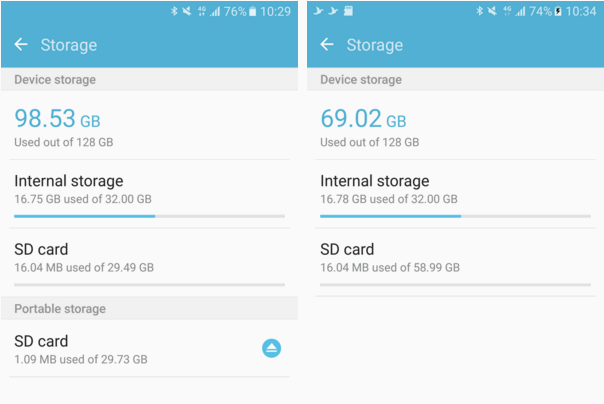
Имейте в виду, что даже самые быстрые нынешние карты microSD работают гораздо медленнее встроенной флэш-памяти UFS, установленной в Galaxy S7 и Galaxy S7 Edge, поэтому, установленные на карту приложения или игры могут запускаться и работать заметно медленнее. Именно по этой причине Samsung и убрала поддержку Adoptable storage на своих новых смартфонах.
Похожие материалы: