Как сделать плавную прокрутку в Яндекс Браузере
Каждый день многие люди проводят свое время в интернете за серфингом какой-либо информации. Для того чтобы искать нужную нам инфу, мы используем браузеры. В данной пошаговой инструкции мы рассмотрим, как сделать плавную прокрутку в яндекс браузере.
Для того чтобы в яндекс браузере появилось плавное прокручивание, нужно включить эту функцию через настройки, либо через специальные расширения. Рассмотрим оба варианта включения.
Через настройки браузера
Сделать плавную прокрутку в браузерных настройках можно следующим образом:
- В строчку с адресом нужно ввести ссылку browser://flags/#enable-smooth-scrolling и нажать enter

- Перед вами откроются специальные настройки браузера, которые отвечают за скроллинг, то есть плавную прокрутку. Напротив функции скроллинга нужно выбрать ее включение

- После этого появится кнопка перезагрузки яндекс браузера, которую необходимо нажать

После этого яндекс браузер перезагрузится и плавная прокрутка заработает. Отключить плавную прокрутку вы сможете в любое время, точно таким же способом, перейдя по вышеуказанной ссылке.
Давайте рассмотрим, как включить плавную прокрутку через специальное расширение для браузера.
С помощью расширений
- Для того чтобы появилось плавное прокручивание в яндекс браузере, нужно установить специальное приложение, называющееся расширением, которое разработано для скроллинга в интернете. Такое приложение называется SmoothScroller. Вбейте в поисковую строчку название данного приложения, откройте найденный магазин, и нажмите кнопку установки

- После этого нажмите на кнопку «Установить расширение»

- Спустя несколько секунд расширение для скроллинга будет установлено в ваш браузер, о чем вы увидите соответствующее уведомление


Если вы захотите выключить плавное прокручивание в яндекс браузере, просто удалите данное расширение, и настройки вернутся в прежнее состояние.
В этой подробной инструкции мы пошагово показали, как сделать плавную прокрутку в яндекс браузере. Как вы наверно уже заметили, в этом нет ничего сложного. Включить функцию скроллинга в браузере очень легко и быстро, и отключить ее можно тоже без проблем. Выбирайте один из удобных вам способов включения плавной прокрутки и используйте его в ваших целях.
Как сделать плавную прокрутку в Google Chrome
Всем пользователям хорошо известно, что плавная прокрутка в Google Chrome — это что-то из области фантастики. В браузере при прокрутке страницы она ведет себя неадекватно и сильно дергается. Но есть возможность исправить эту проблему.
Решение
Если сравнить Хром с тем же Firefox, то в последнем прокрутка страниц происходит максимально плавно. И это положительно влияет на комфорт при работе с веб-обозревателем. А в Хроме в этом плане все очень плохо.
Непонятно, почему разработчики решили не включать эту опцию в число тех, что используются по умолчанию. Ведь плавная прокрутка страниц – это очень удобно. К тому же, браузер выглядел бы лучше в плане эстетики.
Однако все вышесказанное вовсе не значит, что разработчики не добавили эту функцию. Она есть. Но она скрыта. И поэтому в списке настроек ее найти нельзя. Тем не менее, ее можно включить. Не сказать, чтобы эффект будет сильно заметен, но качество прокрутки улучшится.
Если же требуется еще более плавная прокрутка, то для этого имеется одно весьма интересное расширение, которое легко можно найти в магазине дополнений Google Chrome. Мы обязательно рассмотрим оба варианта.
Включение плавной прокрутки в настройках
Итак, эта опция есть в самом браузере, но разработчики почему-то решили скрыть ее с глаз пользователя. Вероятно, это связано с тем, что опция пока работает не очень стабильно. Что странно, ведь в Mozilla Firefox она есть лет пять уже.
Включить плавную прокрутку довольно просто. Для этого не нужно никаких специальных знаний и умений. Просто нужно знать, где искать соответствующие настройки. И мы в этом поможем. Вот инструкция для улучшения плавности прокрутки в Chrome.
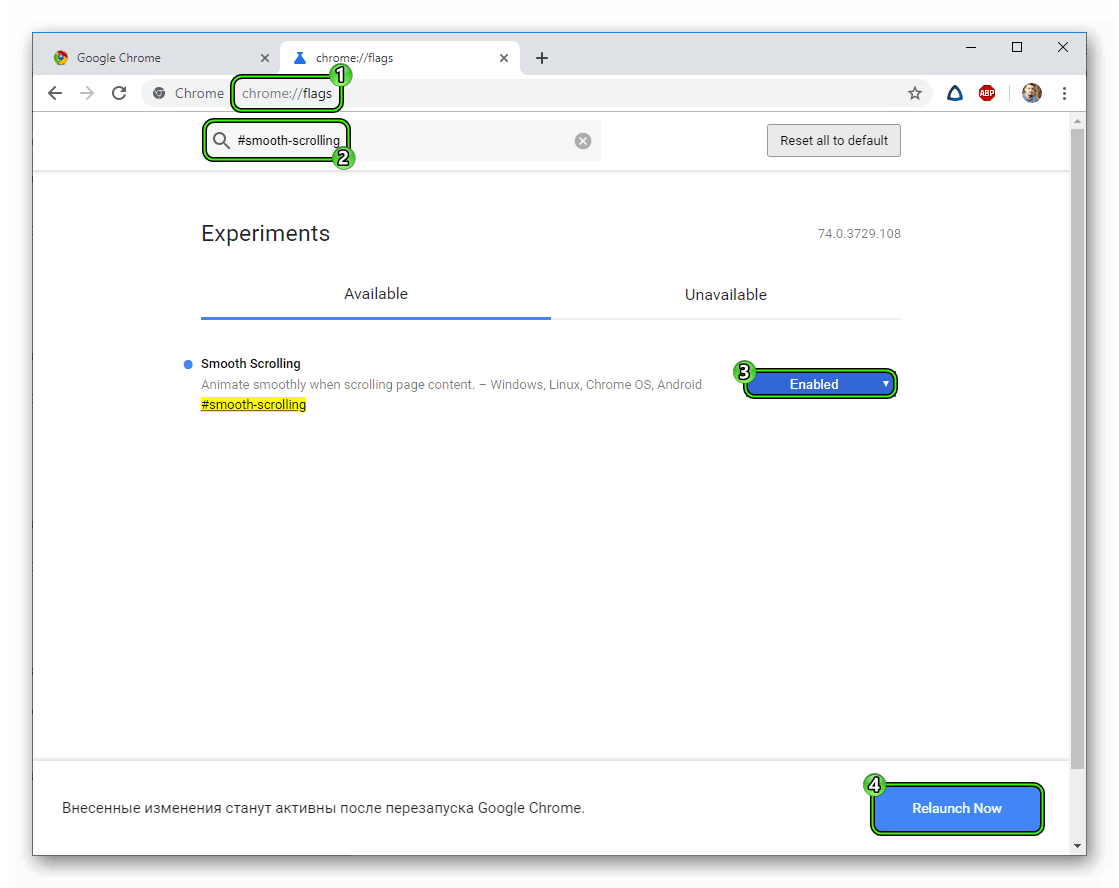
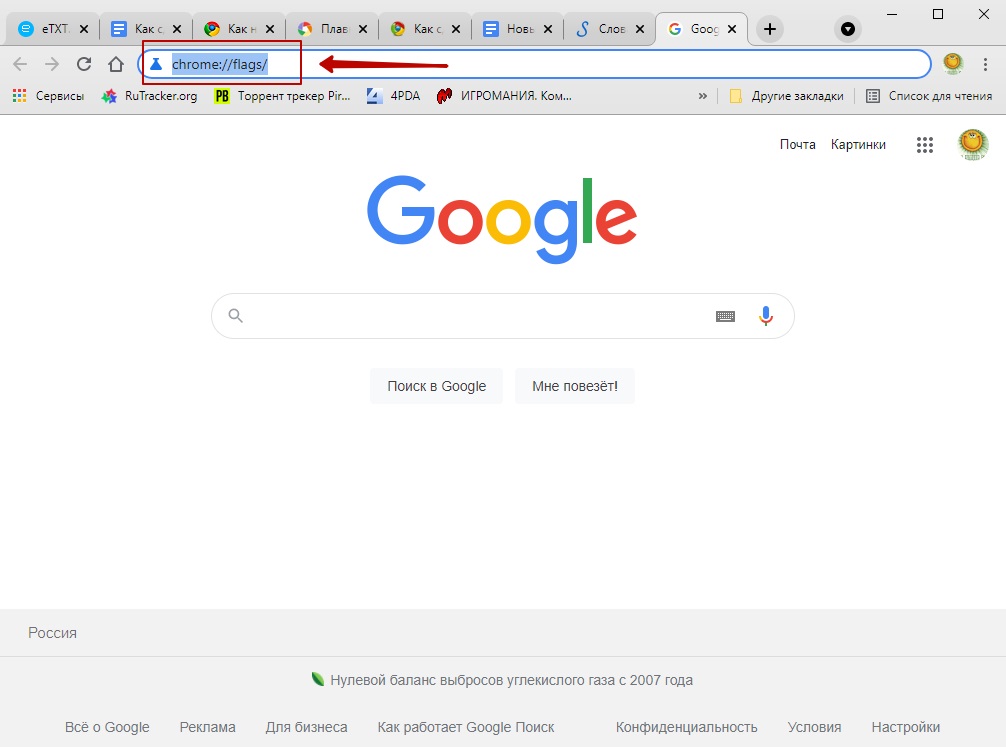
- Запускаем веб-обозреватель, вводим в адресную строку текст chrome://flags/ и жмем на кнопку Enter .
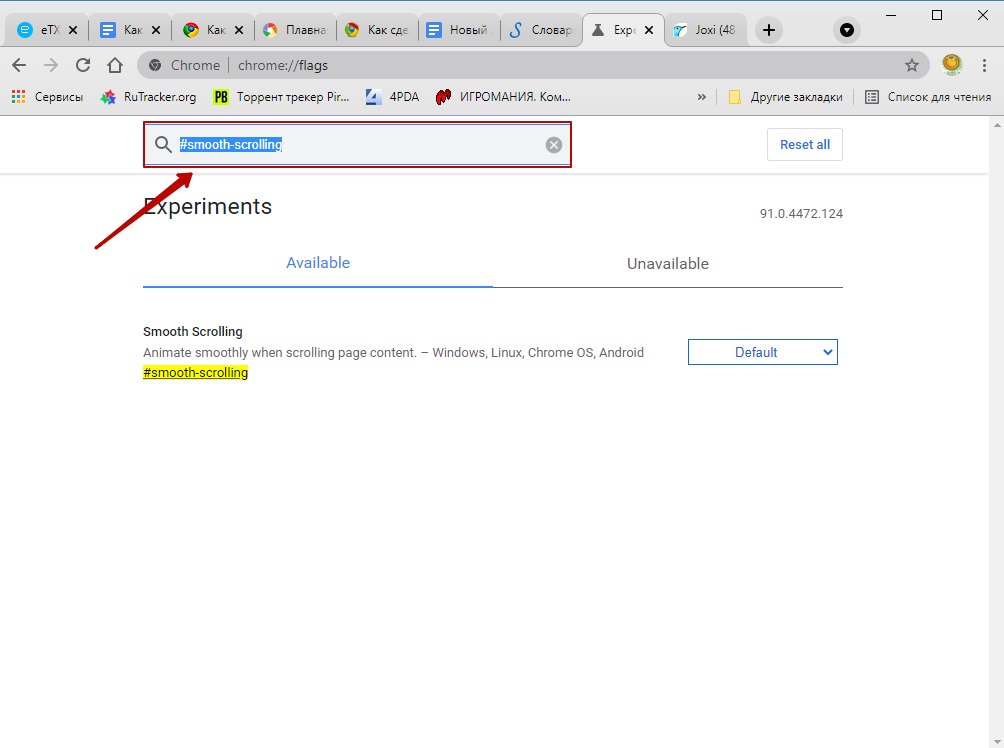
- В поле поиска вставляем #smooth-scrolling.
- Сменяем значение для данного параметра на Enabled.
- Затем перезапускаем браузер. Проще всего это сделать, нажав на кнопку Relaunchnow.
Конечно, добиться такой же плавности, как в Firefox будет невозможно, но страница уже перестанет жутко дергаться при прокрутке. Это уже неплохо. Если начнутся какие-то сбои в работе веб-обозревателя (функция-то экспериментальная), то придется отключить опцию.
Отключение происходит точно так же, как и включение. Только придется нажимать другую кнопку. С надписью «Отключить». После этого также придется перезагрузить браузер. Но велика вероятность, что никаких проблем не возникнет.
Используем расширение SmoothScroll
Это превосходное дополнение, которое позволяет полностью настроить поведение страницы при прокрутке. Можно выбрать скорость, уровень плавности, силу вылета за пределы экрана и прочее. Причем настраивается все очень просто. В режиме реального времени.
Однако есть у плагина один недостаток: он требует довольно много оперативной памяти. Если вас это не пугает, то сейчас мы расскажем о том, как установить и использовать данное дополнение. Вот соответствующая инструкция по этому поводу.
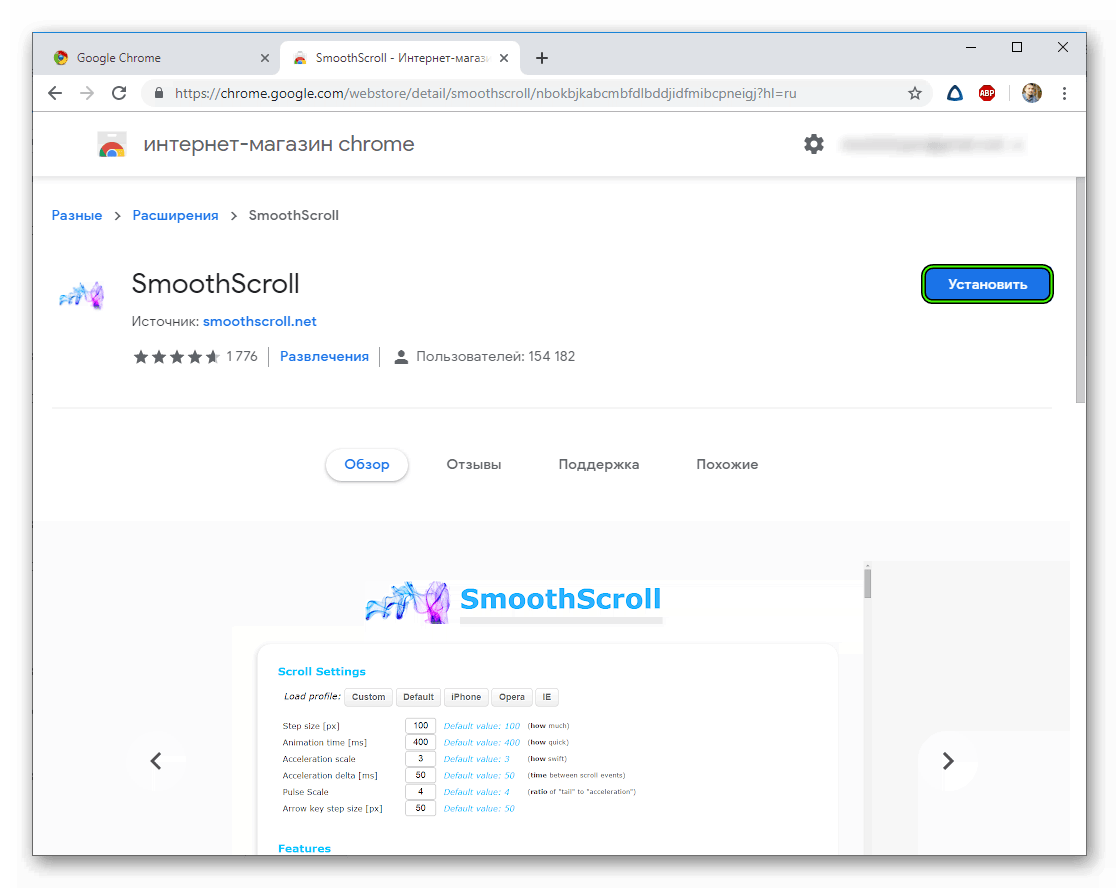
- Открываем браузер и переходим на страницу https://chrome.google.com/webstore/detail/smoothscroll/nbokbjkabcmbfdlbddjidfmibcpneigj?hl=ru.
- Далее щелкаем на большую синюю кнопку с надписью «Установить».
- Соглашаемся с выполнением операции.
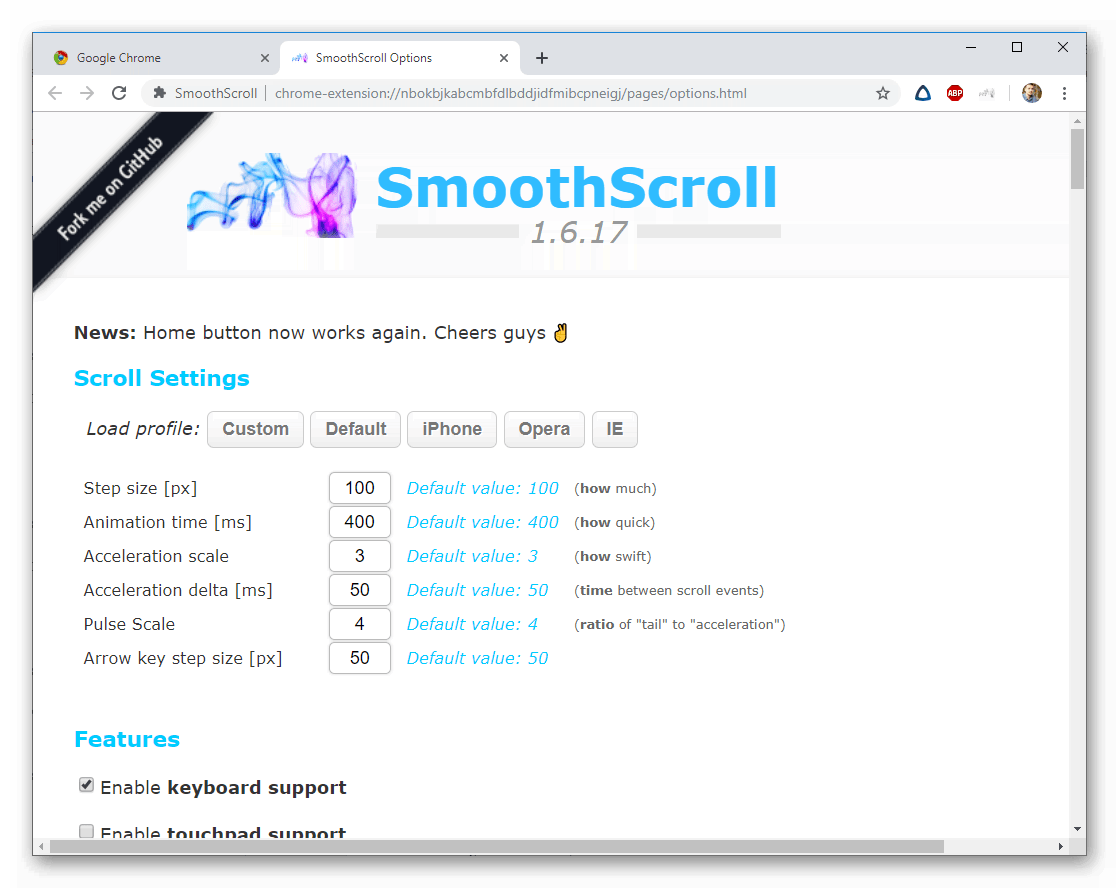
- Переходим в отобразившуюся вкладку SmoothScrollOptions.
- Меняем требуемые опции.
- Перезапускаем браузер.
Данное расширение позволяет добиться максимально плавной прокрутки страниц в Google Chrome. Работает оно превосходно. Сбоев практически никогда не случается. Если оно вам надоест, то его можно легко удалить.
Удаление происходит при помощи настроек браузера в соответствующем блоке для управления расширениями. Достаточно напротив имени плагина нажать на кнопку «Удалить» и он будет немедленно деинсталлирован.
Заключение
Итак, выше мы рассмотрели вопрос о том, как включить плавную прокрутку в Google Chrome. Лучше всего с этим справляется специальное расширение под названием SmoothScroll. Оно позволяет полностью настроить плавность прокрутки.
Но если на вашем компьютере мало оперативной памяти, то лучше воспользоваться скрытой экспериментальной опцией веб-обозревателя. Она никак не влияет на RAM. Но плавность прокрутки не сильно повышается.
5 скрытых функций «Яндекс.Браузера», которые стоит попробовать

«Яндекс.Браузер» становится все более популярным в России — предпочтение ему иногда отдают даже заядлые пользователи Google Chrome или Mozilla Firefox. При этом большинство пользователей браузера не знают о существовании ряда скрытых, но жутко полезных функций. В этой статье рассказали о пяти таких функциях «Яндекс.Браузера», которые могут вам сильно пригодиться.

Быстрые загрузки
Вы, вероятно, замечали, что загрузка некоторых файлов напрямую через браузер выполняется медленно, а иногда и вовсе словно зависает. Помочь с этим может специальная функция параллельной загрузки, которая по умолчанию отключена в «Яндекс.Браузере». Она отвечает за загрузку файлов в несколько потоков маленькими частями, что увеличивает скорость загрузки.
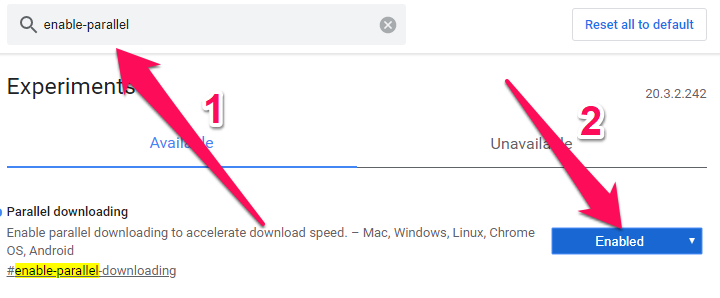
Для активации этой функции необходимо ввести в адресной строке браузера browser://flags/. Перед вами откроется список экспериментальных функций, доступных для активации. Найдите через поиск опцию Parallel downloading и активируйте ее, выбрав Enabled в выпадающем меню. После этого перезапустите браузер для активации опции. Уже следующая загрузка через «Яндекс.Браузер» будет выполняться со включенной функцией параллельного скачивания.
Диспетчер задач
Не все знают, но в «Яндекс.Браузере» есть встроенный диспетчер задач. По аналогии с диспетчером задач в Windows он позволяет следить за тем, какие процессы и вкладки потребляют больше всего ресурсов компьютера. Используя эту информацию, вы можете легко определить, какие вкладки или, например, установленные расширения, сильнее всего нагружают ваш компьютер.
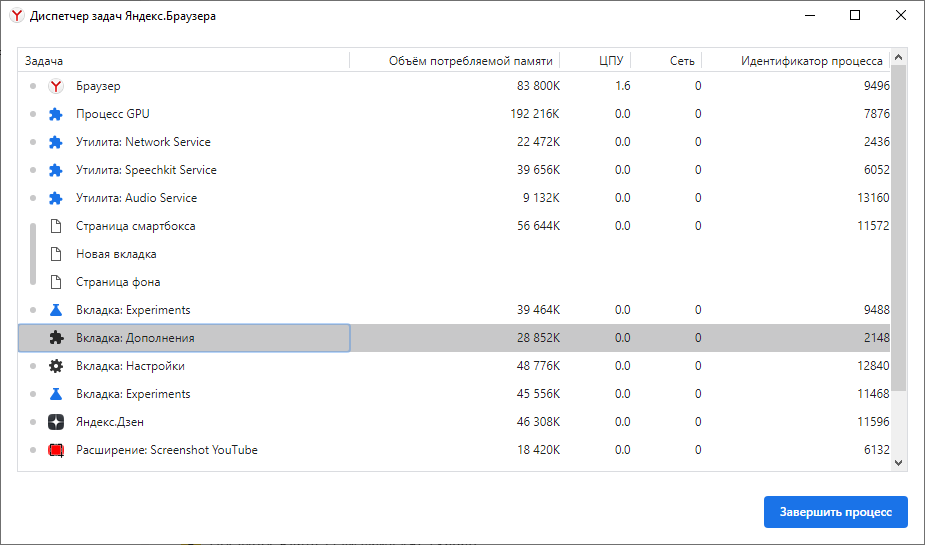
Для запуска диспетчера задач необходимо нажать комбинацию клавиш Shift + Esc.
Ускорение работы
«Яндекс.Браузер» приходится многим пользователям по душе из-за высокой скорости работы, в том числе по сравнению с Google Chrome (хотя оба браузера работают на основе движка Chromium). Однако браузер «Яндекса» можно сделать еще быстрее, активировав специальную опцию в настройках.
Перейдите на страницу browser://settings/system и отрегулируйте параметры в разделе «Производительность». Включите следующие три опции:
- «Использовать аппаратное ускорение, если возможно».
- «Оптимизировать изображения для экономии оперативной памяти».
- «Выгружать из памяти неиспользуемые вкладки».
Перечисленные опции позволят максимально ускорить работу браузера, в том числе путем оптимизации загрузки изображений. Отметим, что если вы работаете с изображениями, то опцию «Оптимизировать изображения для экономии оперативной памяти» лучше не включать.
Здесь же отключите функцию «Разрешать приложениям работать в фоновом режиме после закрытия браузера».
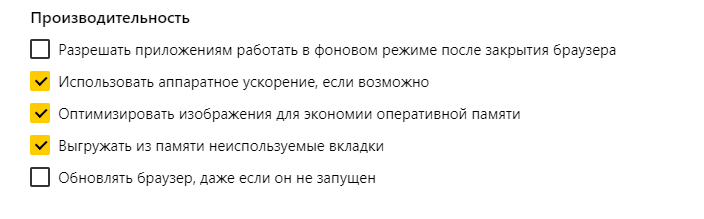
Тем самым вы запретите браузеру активно работать в фоновом режиме, из-за чего на многих бюджетных и среднебюджетных компьютерах и ноутбуках могут возникать большие трудности с производительностью.
Жесты мыши
В «Яндекс.Браузере» реализована поддержка очень удобных жестов, которые позволяют улучшить общий опыт серфинга интернета. Для того, чтобы их включить перейдите на страницу browser://settings/tools и активируйте опцию «Жесты мыши».
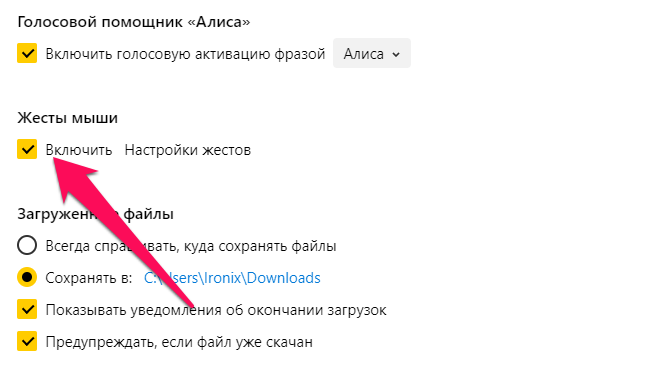
Далее нажмите «Настройки жестов» и посмотрите список доступных жестов. Вы сможете перемещаться между вкладками движениями мыши с зажатой правой клавишей, быстро закрывать вкладки, переключаться на адресную строку и выполнять другие частые действия новым способом. Отметим, что многим жесты первоначально кажутся не очень удобными. Но стоит ими попользоваться буквально пару дней, как без них становится как без рук.
Плавная прокрутка
И еще одна полезная экспериментальная опция, которую многие захотят включить. Речь идет о плавной прокрутке страниц. Для ее активации перейдите в меню browser://flags/ и активируйте опцию Smooth Scrolling. После этого не забудьте перезапустить браузер.
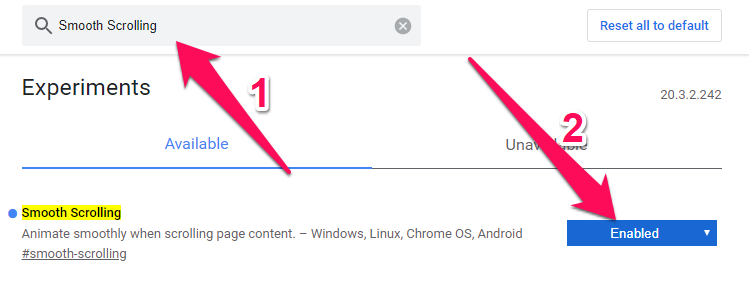
Кстати, некоторые пользователи, наоборот, любят отключать плавную прокрутку в «Яндекс.Браузере» для того, чтобы иметь возможность, хоть и с рывками, но как можно быстрее перемещаться вниз открытой страницы. Тоже можете попробовать, вдруг это зайдет и вам.
Настраиваем скролл в Хроме через flags smooth scrolling
Сделать плавную прокрутку в Google Chrome можно с помощью встроенного набора инструментов, через настройки обозревателя или посредством инсталляции дополнительного расширения. Включение опции позволит улучшить качество прокрутки при пролистывании страниц.
Значительно повысить удобство при просмотре новостных сайтов или чтении книг, можно, если настроить скролл в браузере через flags smooth scrolling. С помощью этой опции удастся добиться хорошей плавности при прокрутке страниц в вертикальном положении, заметно снизив нагрузку для глаз.

Плюсы и минусы опции
Характерной особенностью Хрома при скролле является точное повторение движения колесика мыши или нажатие кнопок для прокрутки страницы. Это удобно, когда требуется быстро пролистать большое количество информации до необходимого элемента сайта.
С другой стороны, когда требуется детально изучить текст на странице, особенно если это большая статья или книга, то включение плавного скролла повысит удобство. При пролистывании картинка стабилизируется, а информация не будет дергаться на экране, создавая дополнительный дискомфорт и лишнюю нагрузку для глаз.
Как включить через настройки браузера
По умолчанию в Chrome опция отсутствует в настройках и скрыта от глаз пользователей. Для ее включения потребуется выполнить следующие действия:
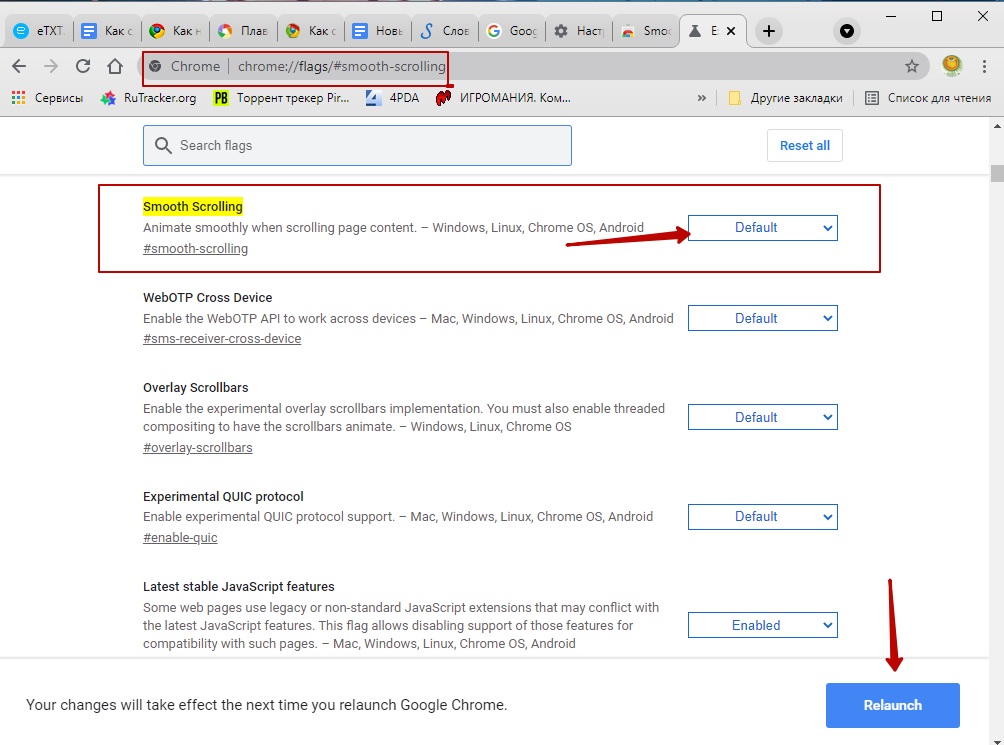
- Запустите Хром и с помощью адресной строки введите «chrome://flags/».
- На следующем экране ищем поисковую строку и вводим «#smooth-scrolling».
- Если такого параметра нет, то попробуйте обновить Гугл Хром до последней версии. Рекомендовано это сделать в любом случае: браузер станет шустрее работать, повысится безопасность.
- Отобразится нужный параметр, регулирующий плавность скролла. Потребуется сменить статус «Default» на «Enable».
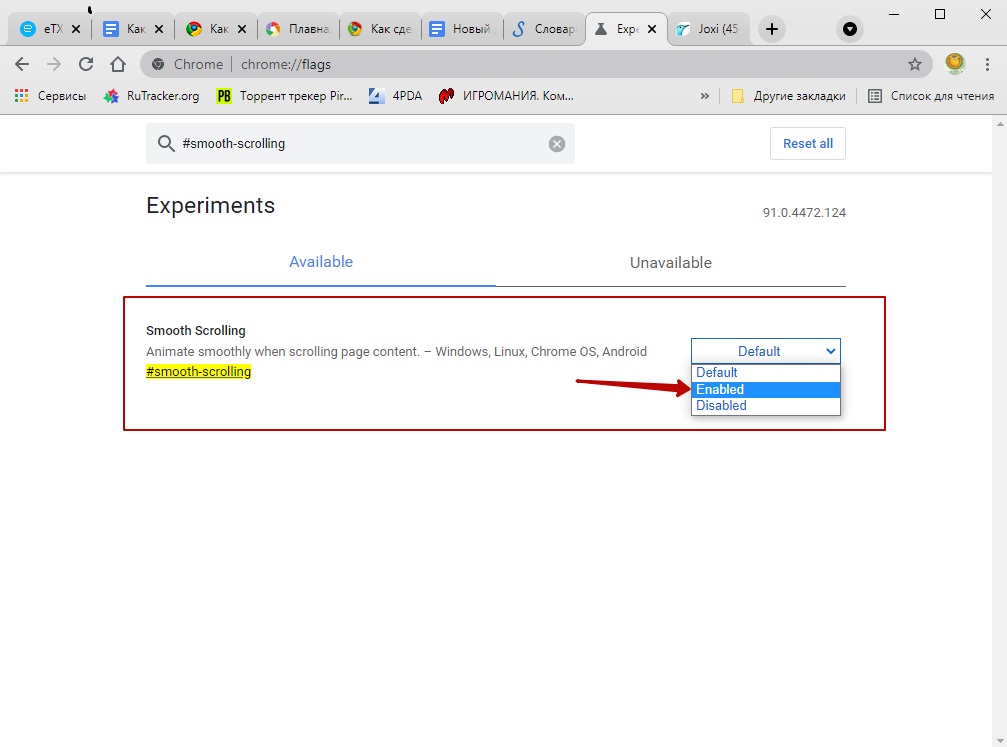
- Подтвердите внесенные изменения, затем перезапустите Chrome, нажав в нижнем правом углу кнопку «Relaunch».
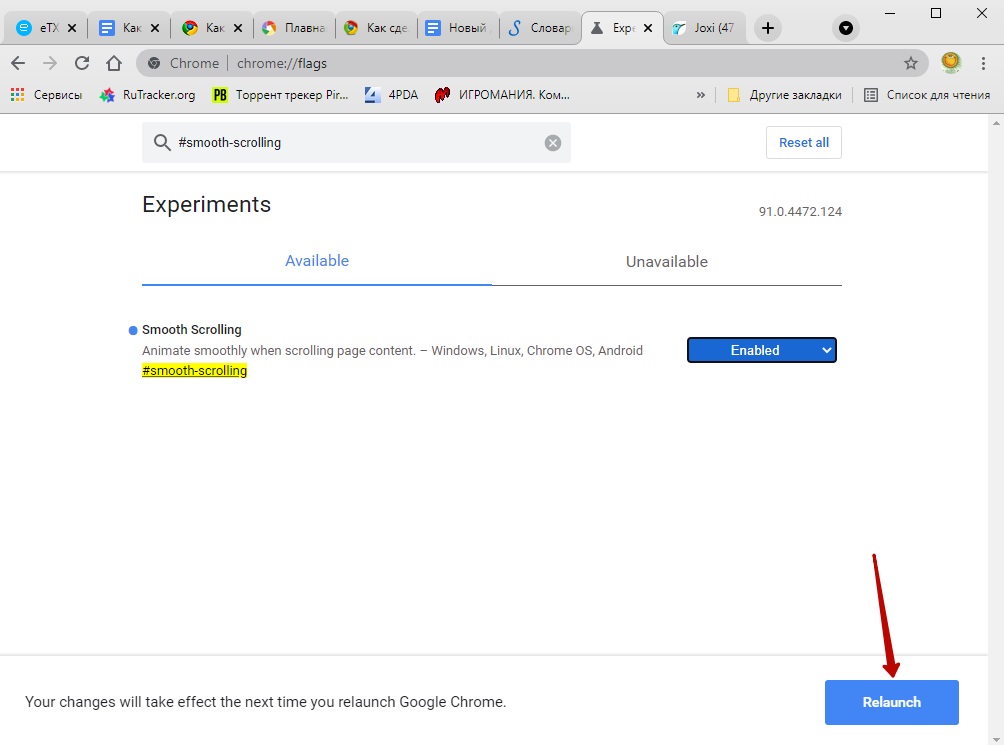
Эта функция находится в экспериментальном разделе меню браузера. Рассчитывать на значительные изменения плавности при перелистывании страниц не стоит, но процесс чтения больших текстов станет комфортнее.
Используем плагин SmoothScroll
Сделать скролл плавным и детально настроить поведение страницы при ее пролистывании можно посредством специального расширения. Наличие дополнительных настроек позволяет детально регулировать скорость и уровень плавности, задавая дополнительные параметры вылета за пределы активного экрана в режиме реального времени. Установка плагина выполняется поэтапно:
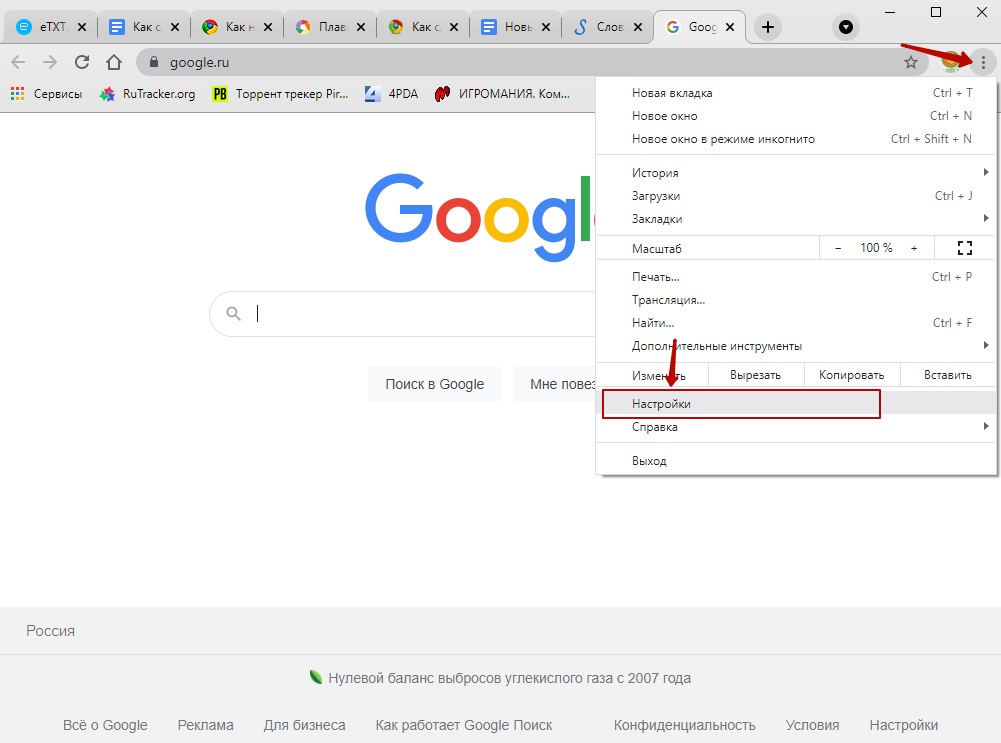
- Кликните на три вертикальные точки в правом верхнем углу и перейдите к настройкам браузера Chrome.
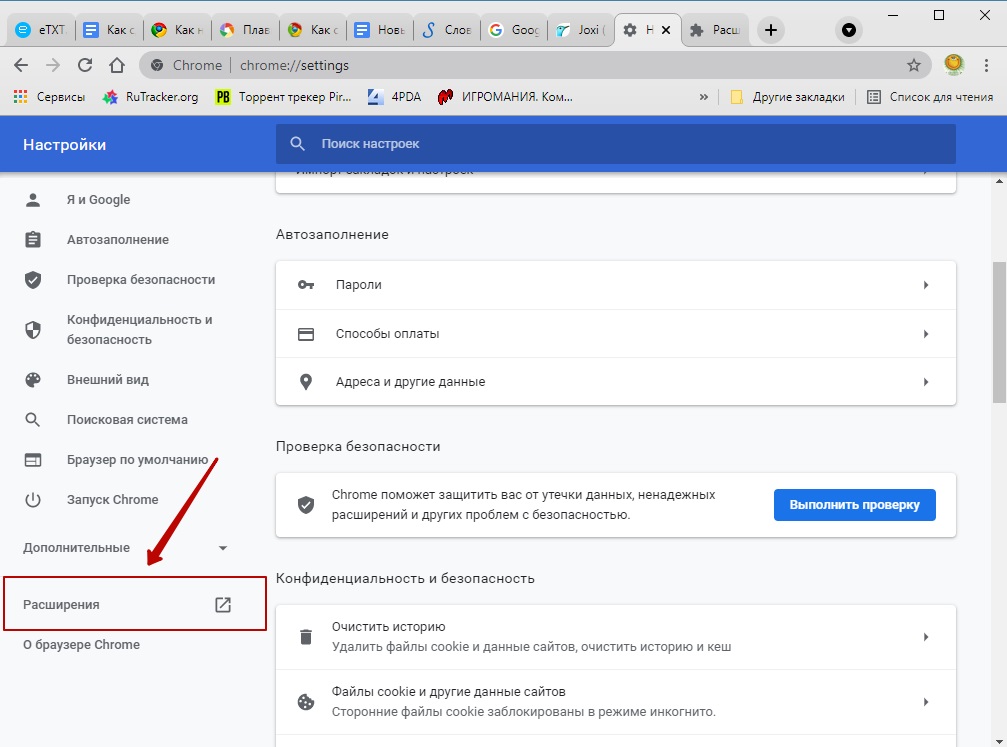
- Выберете пункт «Расширения».
- В открывшемся меню необходимо найти три горизонтальные линии, расположенные слева вверху.
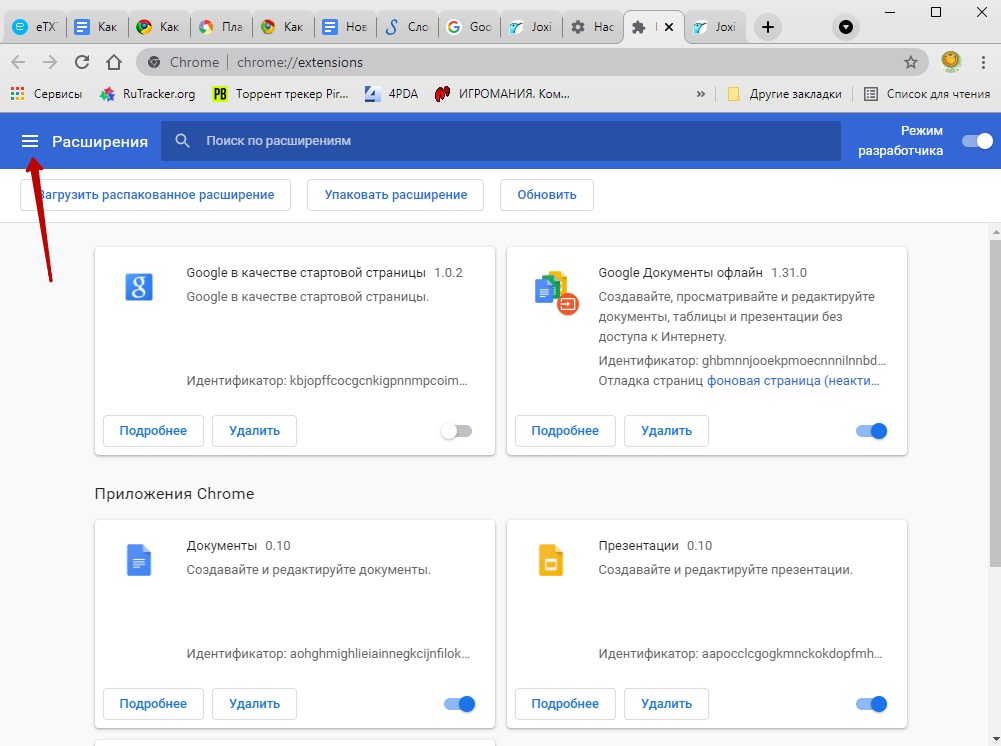
- Откройте «Интернет-магазин Chrome».
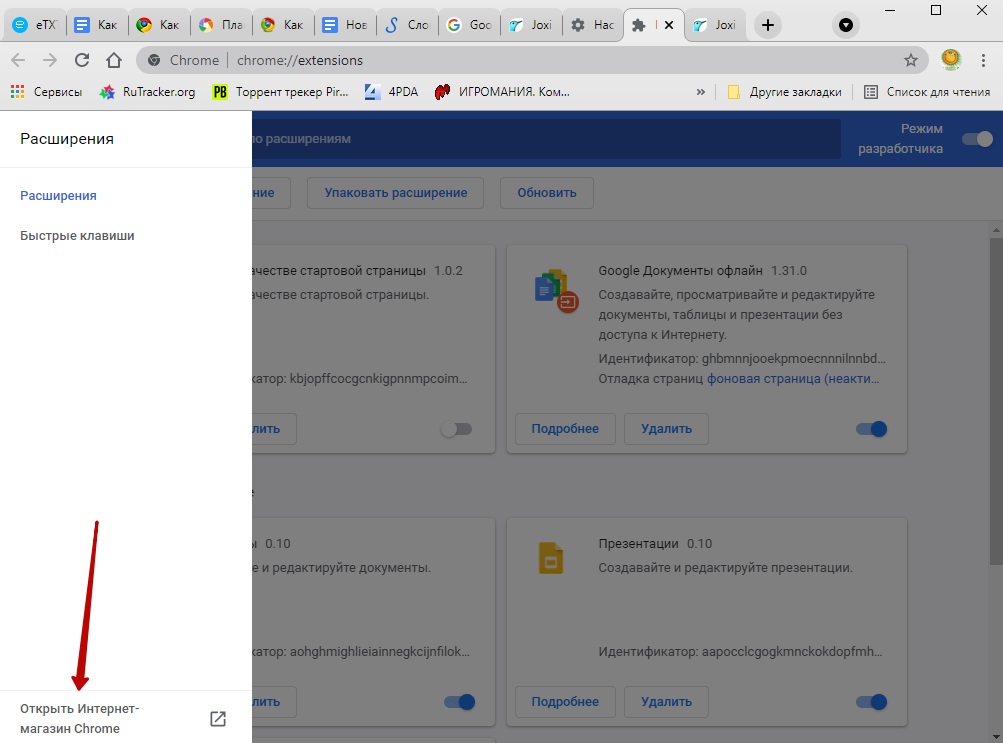
- Здесь ищем строку поиска, далее вводим название плагина — «SmoothScroll», выбираем его.
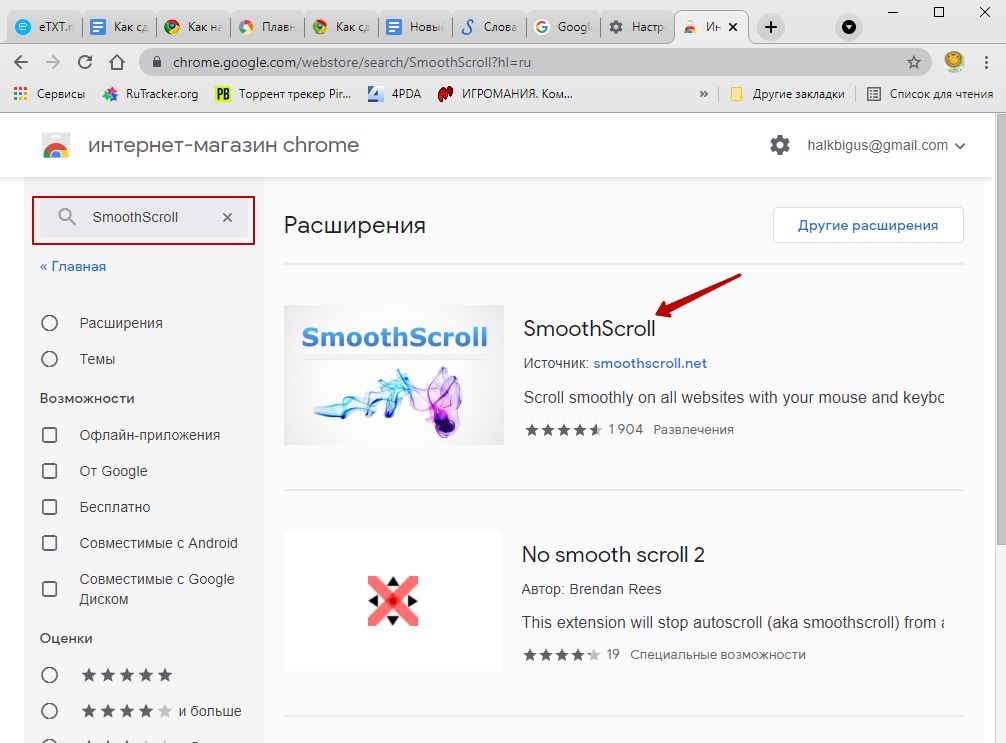
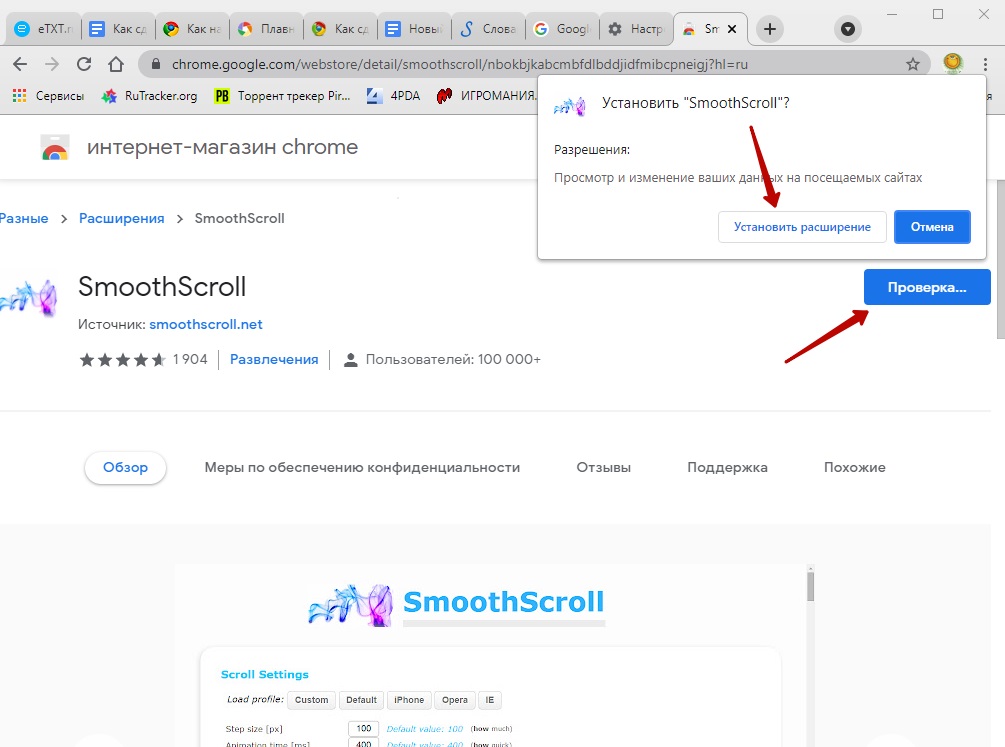
- На странице расширения нажимаем кнопку «Установить», соглашаемся со всеми разрешениям, которые требуется выдать при инсталляции плагина.
- После установки откроется окно настроек, которые можно изменять по ситуации в любое время.
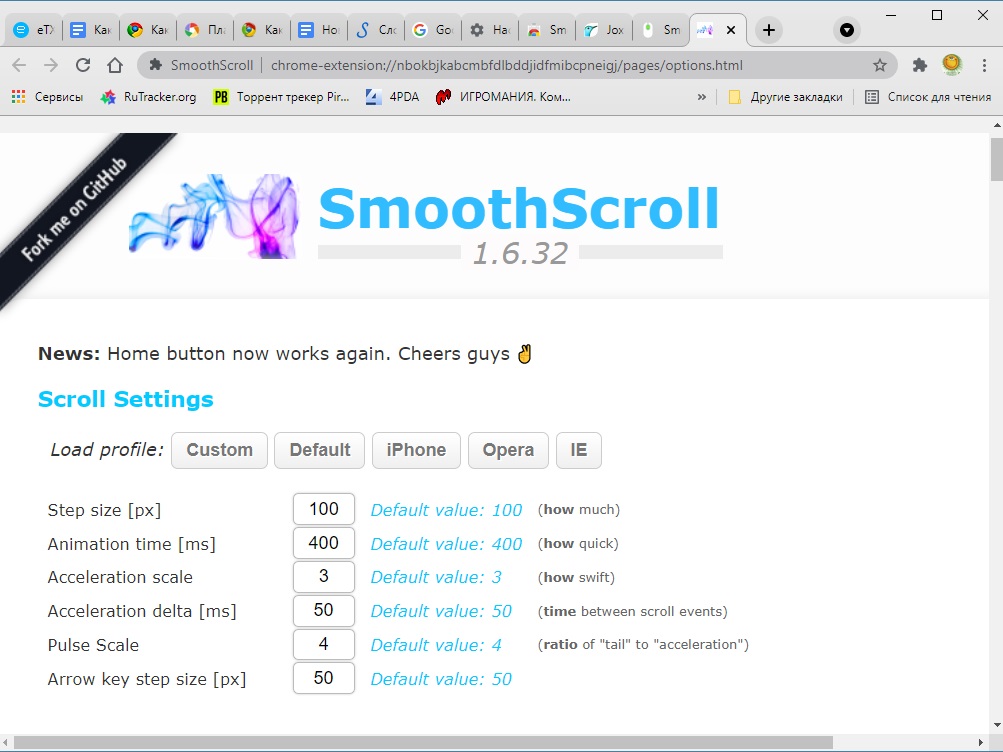
После первоначальной настройки потребуется перезапустить Хром, чтобы изменения применились и заработали.
SmoothScroll позволяет сделать максимально плавную прокрутку страниц с детальной регулировкой параметров под собственные нужды.
Отключение функции
Если изменения были внесены через настройки Хром, для отключения плавного скролла потребуется
- Ввести через адресную строку обозревателя «chrome://flags/#smooth-scrolling».
- Выключить функцию, сменив значение на «Default».
- Перезапустить браузер, кликнув по кнопке «Relaunch».
Для отключения расширения потребуется выполнить ряд других действий:
- Открыть браузер, найти и нажать на значок пазла, расположенного справа вверху.
- Кликнуть по пункту «Управление расширениями».
- В открывшемся окне выбрать из списка установленных расширений SmoothScroll, нажать кнопку «Удалить».
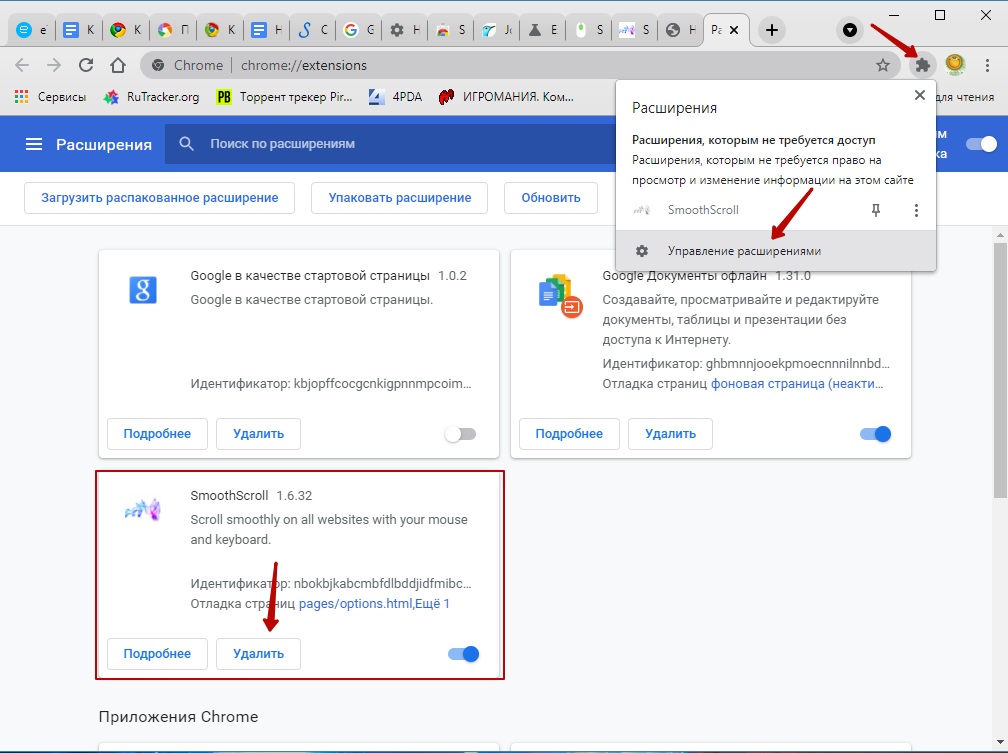
После проделанных операций скролл вернется к первоначальному состоянию, а плавность при перелистывании будет отключена.
Стоит отметить, что способ сделать плавную прокрутку посредством включения экспериментальной функции браузера Хром более универсальный и не сказывается на общей производительности системы. Метод с установкой расширения более ресурсоемкий, а плагин при активном состоянии потребляет оперативную память, что может значительно замедлить работу браузера на слабых компьютерах. Если при использовании возникают непредвиденные осложнения, функцию всегда можно отключить.