Сочетания клавиш для Internet Explorer 11
Internet Explorer 11 был окончательно отключен с помощью обновления Microsoft Edge в некоторых версиях Windows 10. Если для любого сайта, который вы посещаете, требуется Internet Explorer 11, его можно перезагрузить в режиме Internet Explorer в Microsoft Edge. Рекомендуется перейти на Microsoft Edge , чтобы начать пользоваться более быстрым, безопасным и современным браузером.
Сочетания клавиш в Internet Explorer можно использовать для быстрого выполнения множества задач, а также для работы без мыши. Не все сочетания клавиш поддерживаются и текущей версией Internet Explorer, и классическим браузером.
Основные сочетания клавиш
Нажмите эту кнопку в
Internet Explorer 11
Нажмите эту кнопку в
Браузер Internet Explorer для настольных компьютеров
Добавить текущий сайт в избранное
Глава 11 Работа с браузером Internet Explorer

В верхней части окна — строка Заголовка, в которой указывается имя Интрнет страницы. загруженной в окне. Под заголовком располагается Меню. С его помощью можно выбрать любую команду программы Internet Explorer .
Ниже меню находится Панель инструментов. На этой панели расположены кнопки, обозначающие различные действия, которые можно выполнять в процессе работы. Кнопки, обозначающие действия, которые в данный момент выполнить нельзя, становятся серыми значками, и на них невозможно нажать. Под полосой панели инструментов расположено поле для ввода адреса страницы, которую вы хотите просмотреть. В этом поле задается адрес той страницы, которую вы хотите отобразить в поле просмотра.
Индикатор подключения � фирменный знак Internet Explorer . Во время подключения к Интернету этот знак «оживает» и фирменный значок начинает крутиться, символизируя оборот Земного шара.
Центральная часть окна программы представляет собой рабочую область и предназначена для отображения открытой Web-страницы.
Вертикальная и горизонтальная полосы прокрутки появляются, если эта страница не помещается в отведенное для нее поле просмотра, и это позволяет просматривать Web-страницу по частям.
Строка состояния предназначена для индикации тех действий, которые в данный момент выполняет программа Internet Explorer . Например, в строке состояния могут появляться сообщения: Поиск страницы, Страница открывается, Готово, а также отображаться адреса ссылок в текущей Web-странице при выборе их указателем мыши.
Как и в большинстве других программ, для работы с Web-страницами Интернета в Internet Explorer реализована возможность параллельной работы с несколькими страницами.
Выберите команду меню Файл � Создать Окно, чтобы открыть еще одно окно программы (во вновь созданном окне загрузится та же страница, что и в предыдущей). Создать второе окно можно, если пользователь просто вновь загрузит программу Internet Explorer (Пуск � Программы � Internet Explorer ).
Переключаться между окнами можно с помощью Панели задач Windows 95 или 98. Вы можете указать разные адреса в разных окнах и знакомиться с одной страницей, пока в другом окне будет загружаться вторая страница.
Создание набора избранных страниц. Использование закладок:
Автоматическое сохранение адреса (URL) в Internet Explorer происходит иначе, нежели в Netscape Navigator.
1. Загрузить страницу, которую необходимо добавить в набор.
2. Меню Избранное � Добавить.
3. Если нужно, задайте для страницы новое имя.
Распределение избранных страниц по папкам:
1. Меню Избранное � Порядок.
2. Чтобы создать новую папку для сохранения ярлыков страниц, нажмите кнопку, введите имя папки, а затем нажмите клавишу Enter.
3. Нажав левую кнопку мыши на значке, перетащите ярлыки из списка в соответствующую папку.
Возможно, требуется упорядочить страницы по темам. Например, создайте папку с именем «Библиотека» для сохранения адресов библиотек и папку по имени «Вузы» для сохранения сведений о вузах.
Если перетаскивание неудобно, то воспользуйтесь кнопкой «Переместить».
Чтобы открыть одну из избранных страниц, нажмите на панели инструментов кнопку, а затем выберите страницу, которую нужно открыть.
Для удобства использования избранных страниц имеется возможность разложить их по папкам.
Для перехода к Web-странице, на которую указывает закладка, необходимо дважды щелкнуть мышью на этой закладке.
Сохранение страницы или рисунка без открытия:
1. Выберите нужную ссылку с помощью правой кнопки мыши.
2. Выполните команду контекстного меню Сохранить элемент как.
3. В поле «Имя файла» введите имя элемента и нажмите кнопку «Сохранить».
Internet Explorer сохраняет копии страниц или рисунков, а не их ярлыки.
Этот метод полезен, если необходимо загрузить копию элемента без его открытия.
Для сохранения копии ссылки достаточно перетащить ссылку в нужное место, например на рабочий стол. В результате создается ярлык страницы Web.
Сохранение текущей страницы
1. Меню Файл � Сохранить как файл.
2. Выберите папку для сохранения страницы и дважды нажмите кнопку мыши.
3. В поле «Имя файла» задайте имя файла страницы и нажмите кнопку «Сохранить».
Internet Explorer сохраняет только текст страницы, но не графику.
Сохранение рисунков (или других объектов) через контекстное меню:
1. Выбрать объект (рисунок).
2. Щелкнуть правой кнопкой мыши � вызвать контекстное меню.
3. В контекстном меню выбрать Сохранить рисунок как (или Сохранить объект как).
4. Задать атрибуты сохранения объекта.
5. Сохранить (или Enter).
Сохранение страницы или рисунка без открытия:
1. Выберите нужную ссылку с помощью правой кнопки мыши.
2. Выполните команду контекстного меню Сохранить элемент как.
3. В поле «Имя файла» введите имя элемента и нажмите кнопку «Сохранить».
Настройка Internet Explorer
Изменение вида страницы:
1. Меню Вид � Параметры.
2. Измените необходимые параметры на вкладке «Общие«.
Некоторые страницы используют заданные цвет и шрифт вместо установленных в данном окне.
Для получения справки по любому элементу окна нажмите кнопку ? в верхней части диалогового окна, а затем выберите нужный элемент.
Изменение вида панели инструментов
Имеется возможность перемещать разделы адресов и ссылок панели инструментов, перетаскивая их вверх, вниз, влево или вправо.
Чтобы освободить дополнительное место на экране, имеется возможность скрыть подписи кнопок панели инструментов. Перетащите для этого нижнюю грань широкой панели инструментов вверх, пока подписи кнопок не исчезнут.
Использование панели ссылок
Выберите на панели инструментов слово «Ссылки«, а затем выберите одну из ссылок.
Раздел ссылок панели инструментов позволяет открыть в Интернете определенные Web-страницы, сведения о которых регулярно обновляются.
Чтобы увеличить или уменьшить раздел ссылок панели инструментов, выберите слово «Ссылки«.
Отображение текста с помощью другого шрифта:
1. Меню Вид � Параметры.
2. Вкладка Общие � Шрифты и выберите шрифты в полях «Пропорциональный» и «Моноширинный».
Увеличение или уменьшение размера шрифта:
1. Меню Вид � Шрифты.
2 Выберите нужный размер шрифта.
Для изменения размера шрифта служит также кнопка А панели инструментов.
Некоторые страницы используют заданные размеры шрифта, вместо установленных в данном окне.
Изменение начальной страницы:
1. Перейдите на страницу, которую необходимо открывать при запуске Microsoft Internet Explorer.
2. Меню Вид � Параметры.
3. Выберите вкладку Переходы и нажмите кнопку Текущая.
Если вы знакомы с разработкой Web-страниц, попробуйте создать свою собственную начальную страницу со ссылками на наиболее интересные Web-страницы.
Чтобы восстановить исходную начальную страницу, нажмите кнопку Сброс .
Изменение страницы поиска:
1. Перейдите на страницу, которую необходимо использовать в качестве страницы поиска.
2. Меню Вид � Параметры.
3. На вкладке Переходы выберите в списке страниц пункт Начальная страница.
4. Нажмите кнопку Текущая.
Чтобы восстановить исходную страницу поиска, нажмите кнопку Сброс .
Изменение числа страниц в журнале (папка History ):
1. Меню Вид � Параметры.
2. Выберите вкладку Переходы.
3. В области Журнал измените число дней, в течение которых Internet Explorer сохраняет страницы в журнале.
Основные клавиши для работы в Internet Explorer
Переход на следующую страницу
Переход на предыдущую страницу
Отображение контекстного меню для ссылки
Перемещение между рамками
Прокрутка по направлению к началу документа
Прокрутка по направлению к концу документа
Прокрутка по направлению к началу документа через больший интервал
Прокрутка по направлению к концу документа через больший интервал
Переход к началу документа
Переход к концу документа
Обновление текущей страницы
Остановка загрузки страницы
Переход в новое место
Переход в новое окно
Сохранение текущей страницы
Печать текущей страницы или активной рамки
Как закрепить страницу в интернет эксплорер
Довольно часто при работе в интернете возникает необходимость сохранить какую-либо понравившуюся страницу для быстрого открытия ее во время последующих сеансов. Браузер Internet Explorer, как и другие программы-обозреватели, не лишен возможности сохранения вкладок.
Доступ в интернет
Спонсор размещения P&G Статьи по теме «Как в Explorer сохранить вкладки» Как очистить temporary internet files Как загрузить Internet Explorer Как просмотреть журнал обозревателя
Если вы хотите сохранить в закладки браузера Internet Explorer какую-либо из открытых в нем вкладок, можно воспользоваться несколькими способами осуществления данной задачи. Вызовите контекстное меню, щелкнув правой кнопкой мыши в любом пустом месте страницы, которую необходимо сохранить. В контекстном меню выберите пункт «Добавить в Избранное». Перед вами появится окошко «Добавление в избранное», в котором, нажав кнопку «Добавить в…», вы можете выбрать конкретную папку для сохранения ссылки. После выбора папки нажмите ОК, ссылка будет сохранена. Для того чтобы проверить, сохранилась ли нужная вам ссылка, нажмите в меню главного окна браузера пункт «Избранное». Вы можете сохранить закладку нужной страницы непосредственно через меню браузера. Выберите пункт «Избранное», затем опцию «Добавить в избранное». В появившемся окошке вы можете задать собственное название закладки или оставить существующее. Нажмите ОК для создания закладки. Стоит отметить, что Internet Explorer, при всей своей распространенности, является далеко не самым лучшим и удобным браузером. Его широкое использование объясняется исключительно тем, что он поставляется вместе с Windows, тогда как другие браузеры приходится устанавливать. Если вам нужен простой, надежный и удобный браузер, выберите Mozilla Firefox. Искать информацию в сети удобнее всего с помощью Google Chrome. Тем, для кого сеть является местом работы, лучше воспользоваться браузером Opera AC, имеющим массу полезных настроек. Если вы не хотите отказываться от Internet Explorer, настройте его правильным образом. В частности, включите открытие новых страниц в новой вкладке, а не в новом окне. Для этого в IE-7 откройте: «Сервис» — «Свойства обозревателя». Выберите вкладку «Общие», на ней «Вкладки» — «Настройка». Снимите флажок со строки «Включить обзор с вкладками». Сохраните изменения, дважды нажав ОК, и перезапустите браузер. Как просто
Другие новости по теме:
Функция современных браузеров «Избранное», либо «Закладки» позволяет не запоминать ссылки на часто посещаемые сайты, а хранить их непосредственно в браузере, чтобы потом одним щелчком получить доступ к нужному ресурсу. При переустановке системы необходимо перенести все ссылки во вновь установленный
Интернет – кладезь полезной информации, и очень часто хочется сохранить ее для дальнейшего использования. У объема жесткого диска есть предел – невозможно сохранить все сайты, которые вас интересуют, и здесь вам на помощь приходит сервис закладок интернет-браузера. Количество закладок
Настройка вкладок может варьировать в зависимости от того, какой браузер вы используете. Ничего сложного в этом процессе нет: обычно главная проблема — это найти, где именно располагается меню с требуемыми настройками. Вам понадобится — интернет; — компьютер; — браузер. Спонсор размещения P&G
Mozilla Firefox – это хороший браузер, но иногда хочется попробовать что-нибудь новенькое. Тем более, что в любом популярном браузере присутствует функция безболезненного приема закладок из «огненной лисицы». Спонсор размещения P&G Статьи по теме «Как перенести закладки из Mozilla» Какие программы
Время от времени многие пользователи сети интернет оказываются на сайтах, которые им явно оказываются по нраву. Как правило, такие адреса этих сайтов заносятся в закладки браузера. Иногда эти закладки требуется скопировать на другой компьютер или перенести в другой браузер. Вам понадобится
Cookie — это такой пакет информации, который передается от определенного посещаемого пользователем интернет-ресурса. Этот пакет информации хранится на системном диске пользователя, где располагается и установочная папка браузера, которым он пользуется. Стоит заметить, что для каждого пользователя
Экспорт закладок позволяет перенести список избранных страниц на другой компьютер или восстановить закладки в браузере после переустановки операционной системы. Сохранив свои закладки, вы впоследствии избавите себя от долгих поисков нужных страниц. Спонсор размещения P&G Статьи по теме «Как
Довольно часто при работе в интернете возникает необходимость сохранить какую-либо понравившуюся страницу для быстрого открытия ее во время последующих сеансов. Браузер Internet Explorer, как и другие программы-обозреватели, не лишен возможности сохранения вкладок.
Вам понадобится
- — доступ в интернет
Инструкция
Эта документация перемещена в архив и не поддерживается.
Закрепление веб-сайта
В данной статье объясняется, как пользователи Windows Internet Explorer 9 могут закрепить веб-сайт на панели задач Windows, а пользователи Windows 8 — на начальном экране. Информацию по использованию Internet Explorer 11 для создания живых плиток Windows 8 см. в разделе .
Примечание Закреплять можно только веб-сайты http и https.
Закрепление веб-сайта
Чтобы закрепить сайт с помощью Internet Explorer 9, перетащите вкладку из браузера на панель задач. Либо, чтобы закрепить сайт, можно перетащить на панель задач значок сайта из адресной строки или со страницы новой вкладки.
Примечание Windows 8: в Internet Explorer 10 закрепление сайта на рабочем столе работает так же, как в Internet Explorer 9. Однако в новом интерфейсе Windows для закрепления сайта следует нажать кнопку .
Закрепление веб-сайта с помощью клавиатуры
Чтобы закрепить ярлык сайта с помощью клавиатуры, нажмите ALT+T (чтобы открыть меню «Сервис»). Выберите Добавить сайт в меню «Пуск» , нажав клавишу M (в Internet Explorer 9) или R (в Internet Explorer 10). При появлении диалогового окна нажмите ALT+А или Возврат , чтобы нажать кнопку Добавить . После запуска приложения на панели задач вы можете закрепить на ней ярлык; для этого перейдите к кнопке панели задач, нажмите Приложение , чтобы открыть список переходов, и воспользуйтесь клавишами со стрелками для выбора Закрепить программу на панели задач .
Окно закрепленного сайта
При запуске ярлыка закрепленного сайта обратите внимание, что окно браузера отличается от обычного экземпляра Internet Explorer 9. Для окна закрепленного сайта используется простой дизайн, подчеркивающий фирменную символику сайта, следующим образом.
- Справа удаляется кнопка Главная страница , а слева размещается значок веб-сайта. Щелчок значка сайта возвращает пользователя на главную страницу сайта.
- Кнопки Назад и Вперед принимают окраску, соответствующую цвету, преобладающему в расцветке значка веб-сайта. Веб-разработчик может определить другой цвет в метаданных закрепленного сайта.
- Все окна и вкладки, запущенные с закрепленного сайта, рассматриваются на панели задач как одна группа.
- В окно закрепленного сайта не загружаются никакие надстройки и панели инструментов сторонних производителей.
Следующее изображение показывает внешний вид кнопок и значка сайта при запуске Internet Explorer 9 с помощью ярлыка закрепленного сайта.
Примечание Windows 8: в новом интерфейсе Windows, когда браузер запускается с помощью ярлыка закрепленного сайта, кнопка Закрепить на начальном экране сменяется кнопкой Задачи сайта . Это различие только внешнее.
Просмотр списка переходов
Чтобы просмотреть список переходов, щелкните кнопку панели задач правой кнопкой мыши. Список переходов также можно открыть, нажав ALT+клавиша Windows+ number , где number — положение закрепленного сайта на панели задач. Чтобы просмотреть панель эскизов, наведите указатель мыши на кнопку панели задач и дождитесь появления окна эскизов. Убедитесь, что дополнительные значки видны только во время работы веб-сайта и при использовании для кнопок панели задач заданных по умолчанию больших значков.
Примечание Windows 8: в новом интерфейсе Windows вы можете просмотреть список переходов, нажав кнопку Задачи сайта . Данная кнопка заменяет кнопку Закрепить на начальном экране при запуске браузера с помощью ярлыка закрепленного сайта.
Создание ярлыка URL-адреса старого стиля
Начиная с Internet Explorer 9, браузер создает WEBSITE-файл при закреплении сайта на панели задач, перетаскивании значка сайта из адресной строки на рабочий стол или добавлении сайта в меню «Пуск». В предыдущих версиях Windows Internet Explorer при перетаскивании значка на рабочий стол создавались URL-файлы.
Читайте также
Как сохранить страницу в закладки

Рано или поздно, любой человек задумывается, как сохранить доступ к интересной и полезной информации найденной в сети интернет. Потому что через некоторое время найти нужную страницу бывает очень сложно, а иногда и не получается вовсе. Память человека несовершенна и даже журнал посещений в браузере не всегда помогает.
Конечно, можно поступить, как в таких случаях мы поступаем в реальном мире, записать нужный адрес в записную книжку. Однако способ довольно неудобный, особенно если вы хотите сохранить ссылку на конкретную страницу. Представьте себе, как вы записываете ручкой в блокнот длинный URL , потом когда данная страница понадобится, нужно будет найти в блокноте эту запись и набрать ее в ручную в адресной строке браузера и все это сделать без единой ошибки. Просто сценарий для фильма ужасов! Конечно, можно несколько упростить себе жизнь и сохранять URL не в бумажном блокноте, а в файле и использовать copy-paste, но все равно способ очень корявый.
Еще один вариант, сохранять локальную копию нужной страницы у себя на компьютере. Способ имеет право на жизнь, но имеет определенные недостатки. Некоторые страницы не получится сохранить корректно, захламляется жесткий диск, найти нужную информацию среди множества другой будет не просто и метод не годится для сохранения главной страницы сайта.
Однако не все так плохо. Хорошая новость заключается в том, что умные люди все давно придумали за нас, остается только пользоваться. Метод называется добавить страницу в закладки, и лишен практически всех недостатков.
Что такое закладки в браузере
Закладки (избранное) — фактически полный аналог записной книжки, но выполненный в цифровом виде, интегрированный в браузер и требующий минимум ручных действий со стороны пользователя. Представляет собой запись содержащую адрес сайта и ее название, а так же возможно некоторые другие дополнительные параметры, такие как описание, метки и т.д. Возможность каталогизации и поиска в закладках делает их использование быстрым и удобным способом сохранения информации.
Единственный, но иногда существенный отрицательный момент, если страница, на которую сохранена ссылка по каким-либо причинам перестанет существовать или ликвидируется весь сайт, то и информации вы соответственно то же лишитесь.
В разных браузерах данный функционал реализован несколько по-разному, но общие принципы одинаковы. Рассмотрим работу с закладками в некоторых популярных веб-обозревателях. Сразу предупредим, способов добавления страницы в избранное существует несколько, расскажем о некоторых из них. Так же следует иметь в виду, что в зависимости от версии браузера, название пунктов меню, расположение и пиктограммы кнопок могут несколько отличаться.
Как добавить страницу в избранное Internet Explorer
В Internet Explorer данный функционал называется избранное, но смысл от этого не меняется. Находясь на странице которую вы хотите сохранить в закладки Internet Explorer щелкните в верхнем меню по пункту «Избранное» и в развернувшемся списке щелкаете по пункту «Добавить в избранное. ». Откроется новое окно в центре экрана, где в поле «Имя» вы можете дать наиболее подходящее название на ваш взгляд для данной страницы.
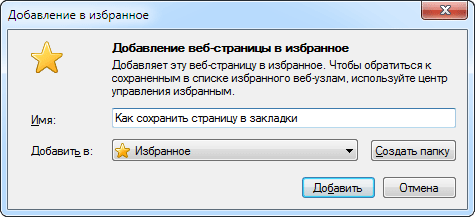
Пункт «Добавить в» служит для указания, куда именно нужно сохранить ссылку, а кнопка «Создать папку» используется для создания новых папок. Рекомендуем использовать папки и группировать сохраняемые ссылки по темам иначе, когда их станет много найти нужную, будет тяжело. Когда все настройки будут сделаны, нажимаете кнопку «Добавить» и страница оказывается сохраненной в закладках Internet Explorer.
Если верхнее меню отсутствует, то кликните правой кнопкой мыши по свободному месту рядом с адресной строкой и выберите в появившемся контекстном меню пункт «Строка меню». В случае, когда меню постоянно не нужно, можно просто нажать клавишу F10 и оно временно появится.
Альтернативные способы добавления интернет-страницы в избранное, это нажать на ней правой кнопкой мыши и в контекстном меню выбрать «Добавить в избранное» или воспользоваться комбинацией горячих клавиш Ctrl + D , а дальше как написано выше. Еще один быстрый способ добавить сайт в избранное Internet Explorer с помощью мыши без использования клавиатуры. Наведите указатель мыши на иконку favicon расположенную в адресной строке браузера перед адресом страницы, нажмите левую кнопку мыши и не отпуская ее перетащите указатель на пункт меню «Избранное». Данный пункт меню раскроется, переместите указатель в нужное место избранного и отпустите кнопку. Страница будет сохранена в выбранном месте.
Как добавить страницу в избранное разобрались, осталось выяснить, как пользоваться сохраненными закладками. Нажимаем в меню пункт «Избранное» и в раскрывшемся списке находим нужную нам закладку и щелкаем по ней указателем мыши. Так же можно щелкнуть по звездочке в правом верхнем углу окна браузера и в появившейся панели щелкнуть нужную закладку.
Как добавить страницу в закладки Mozilla Firefox
В Firefox все делается аналогично обозревателю Internet Explorer, за исключением того, что называется это закладками и соответственно пункт в верхнем меню «Закладки» ⇒ «Добавить страницу». Внешний вид появляющегося окна несколько отличается, но принцип то же. Альтернативные способы сохранения страницы в закладки Firefox так же прекрасно работают.
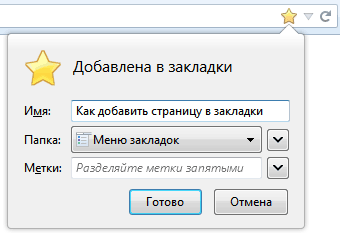
В Firefox есть еще один очень быстрый способ сохранить закладку на страницу. Достаточно просто щелкнуть мышью по звездочке расположенной в конце адресной строки. Звездочка станет желтого цвета и без каких-либо вопросов закладка будет сохранена в «Неподшитые закладки». Если вы удалили ее из панели адреса, то есть способ вернуть иконку на прежнее место.
Как добавить сайт в закладки Opera
В данном браузере все делается практически аналогично описанным выше. Чтобы добавить страницу в закладки, щелкните по кнопке «Opera» в левом верхнем углу окна браузера и в открывшемся меню выберите «Закладки» ⇒ «Создать закладку страницы. ».
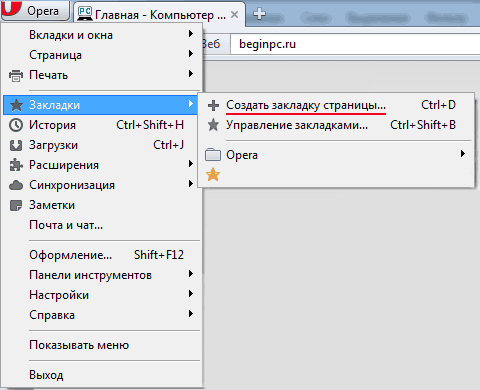
В открывшемся окне можно изменить имя закладки и указать, куда ее сохранить. Кнопка «Подробнее» позволяет настроить некоторые дополнительные параметры закладки.
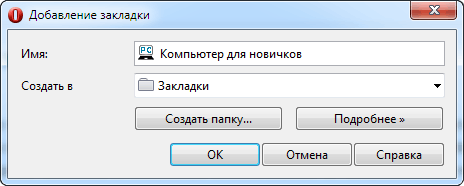
Если в настройках браузера указано показывать боковую панель и на ней присутствуют закладки, то щелчок мышью по звездочке раскроет панель закладок в браузере Opera, щелкаем по кнопке «+» и открывается окно сохранения закладки. Альтернативные способы сохранения сайта в закладки тоже работают.
Так же в браузере Opera есть экспресс-панель, куда можно сохранять наиболее часто используемые сайты в виде миниатюр. Щелкните по свободному элементу левой кнопкой мыши и вводите адрес сайта. Если вы хотите изменить существующий элемент, то щелкаете по нему правой кнопкой мыши и выбираете «Редактировать. », изменяете поля адрес и имя и сохраняете изменения кнопкой «OK».
Как добавить закладку в браузере Google Chrome
Находясь на странице, которую хотите сохранить в закладки Chrome, нажимаете мышкой на звездочку, расположенную в конце адресной строки браузера. В появившемся маленьком окне можно задать название закладки и место для ее сохранения, как и в других браузерах.
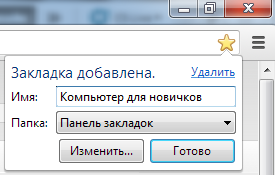
Если нажать на кнопку с тремя горизонтальными полосками, расположенную рядом со звездочкой, то в раскрывшемся меню можно выбрать «Закладки» ⇒ «Создать закладку для этой страницы», а дальше, как обычно. Так же работает сочетание клавиш Ctrl + D .
Если в настройках Google Chrome указано показывать панель закладок, то ссылку можно просто перетащить мышкой на эту панель за иконку favicon расположенную перед адресом этой страницы.
Как сохранить закладки в Яндекс.Браузер
Работа с закладками осуществляется аналогично Google Chrome. Только вызов меню осуществляется по нажатию кнопки с шестерёнкой, расположенной рядом с кнопкой «Свернуть окно». Остальное все аналогично хрому.
Как сохранить закладку в Safari
Находясь на нужной странице сайта, выберите в верхнем меню «Закладки» ⇒ «Добавить закладку» и в открывшемся окошке укажите название и место сохранения закладки.
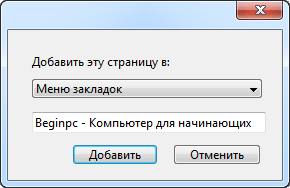
Можно воспользоваться сочетанием клавиш Ctrl + D или просто перетащить ссылку на панель закладок.
Поделиться понравившейся статьей: