Как заменить отрицательные числа на положительные в excel
Argument ‘Topic id’ is null or empty
Сейчас на форуме
© Николай Павлов, Planetaexcel, 2006-2023
info@planetaexcel.ru
Использование любых материалов сайта допускается строго с указанием прямой ссылки на источник, упоминанием названия сайта, имени автора и неизменности исходного текста и иллюстраций.
| ООО «Планета Эксел» ИНН 7735603520 ОГРН 1147746834949 |
ИП Павлов Николай Владимирович ИНН 633015842586 ОГРНИП 310633031600071 |
Как в экселе отрицательное число сделать положительным?
В программе эксель существует несколько способов преобразовать отрицательное число в положительное. Выбор способа зачастую зависит от поставленной задачи. Давайте рассмотрим подробно многочисленные способы решения данной задачи.
Первый способ. В этом случае рассматриваем пример, когда все изначальные числа отрицательные и их нужно сделать положительными. Перед нами таблица, в которой есть один столбец, состоящий из пяти отрицательных чисел.

Решаем подобную проблему простым умножением каждого числа на минус один, тогда сначала пишем в ячейке «В2» пишем формулу =A2*-1, после копируем её на оставшиеся ячейки.

Читайте как исправить часто возникающие ошибки в экселе:
Второй способ. Сначала скопируем все отрицательные значения в диапазон ячеек «С2» по «С6». В ячейке «А7» поставим цифру -1.

Выделим ячейку «А7» и нажмем на клавиатуре комбинацию клавиш «CTRL+C». После выделяем диапазон ячеек с «С2» по «С6», нажимаем правую клавишу мыши, в появившемся окне выбираем «Специальная вставка».

На экране отобразится меню «Специальная вставка», где в разделе «Операция» ставите точку у строчки «умножение», после закрываем меню через кнопку «ОК» или клавишу «Enter».

В итоге все числа стали положительными, а в ячейках у нас отсутствуют формулы.

Третий способ. Первые два способа подходят для массива данных состоящих из одних отрицательных чисел, когда же присутствует положительные и отрицательные числа, данные способы не подходят. Теперь перед нами таблица со смешанными числами.
Воспользуемся функцией ЕСЛИ, чтобы сначала проверить отрицательное число в ячейке или нет, и в зависимости от этого будет разное решение, тогда в ячейке «В2» напишем функцию: =ЕСЛИ(A2<0;-A2;A2). После скопируем на оставшиеся ячейки, как видим знак поменялся только в тех ячейка, которые изначально были отрицательные.

Четвертый способ. Можно использовать функцию модуль, которая как раз все отрицательного числа преобразует в положительные. Для этого в ячейке «С2» пишем простую формулу =ABS(A2). Потом копируем эту формулу на оставшиеся ячейки. Данный метод удобен тем, что не нужно прописывать специальные условия.
Форматирование отрицательных процентных значений для упрощения их поиска
Отрицательные процентные показатели может быть сложно определить при сканировании. Их можно легко найти, применив специальное форматирование к отрицательным процентным долям или создав правило условного форматирования.
Создание пользовательского формата
- Вы можете выбрать ячейки с отрицательными процентами. Чтобы выбрать несколько ячеек, выберем каждую из них, удерживая на клавише CTRL.
- На вкладке Главная нажмите кнопку Формат >формат ячеек.
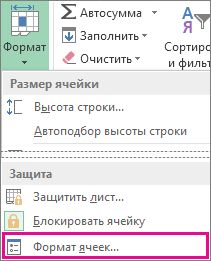
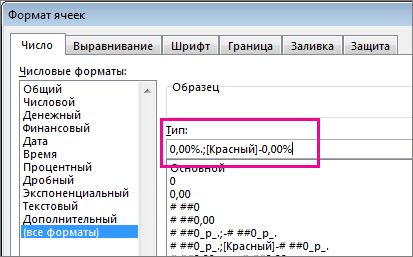
- В окне Формат ячеек в списке Категория выберите настраиваемые.
- В поле Тип введите следующий формат: 0,00%;[ Красный]-0,00 %.
 Отрицательный процент будет выделен красным цветом.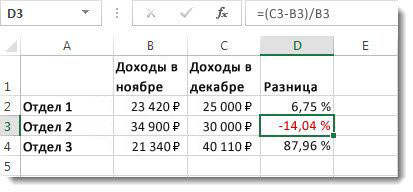
Совет: Пользовательские форматы сохраняются вместе с книгой. В следующий раз, когда потребуется применить его, выполните шаги 2 и 3 выше, и вы найдете пользовательский формат в списке Тип. Чтобы использовать пользовательский формат в других книгах, сохраните книгу в качестве шаблона, а затем на его основе будут базироваться будущие книги.
Создание пользовательского правила форматирования
Выполните эти действия, чтобы создать пользовательское правило форматирования, которое будет доступно только на том сайте, на котором оно создается.
- Вы можете выбрать диапазон ячеек, в который нужно ввести отрицательные проценты.
- На вкладке Главная нажмите кнопку Условное форматирование и выберите пункт Создать правило.
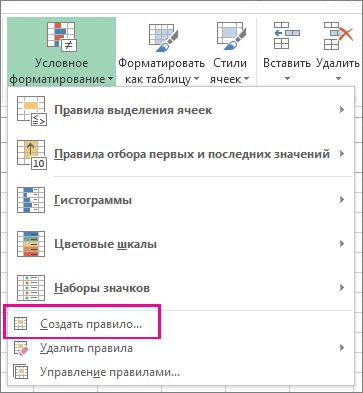
- В окне Новое правило форматирования выберите форматировать только ячейки, содержащие.
- Во всплывающее окно Изменение описания правила в области Форматирование только ячеек с, выберите меньше.
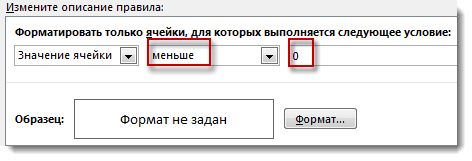
- В поле введите число 0.
- Нажмите кнопку Формат.
- В окне Формат ячеек выберите шрифт или цвет ячейки, а затем дважды нажмите кнопку ОК.
При введите отрицательное процентное соотношение в выбранном диапазоне, оно автоматически будет отформатировано красным цветом.
Дополнительные сведения
Вы всегда можете задать вопрос эксперту в Excel Tech Community или получить поддержку в сообществах.
покупка
Как изменить положительные числа на отрицательные в Excel?
Как быстро изменить все положительные числа или значения на отрицательные в Excel? Следующие методы помогут вам быстро изменить все положительные числа на отрицательные в Excel.
 |
 |
 |
Измените положительные числа на отрицательные с помощью специальной функции вставки
Вы можете изменить положительные числа на отрицательные с помощью Специальная вставка функция в Excel. Пожалуйста, сделайте следующее.
1. Нажмите номер -1 в пустую ячейку и скопируйте.
2. Выделите диапазон, который вы хотите изменить, затем щелкните правой кнопкой мыши и выберите Специальная вставка из контекстного меню, чтобы открыть Специальная вставка диалоговое окно. Смотрите скриншот:

3, Затем выберите Все из файла Вставить, и Размножаться из Эксплуатация.

4, Затем нажмите OK, все положительные числа были заменены на отрицательные.
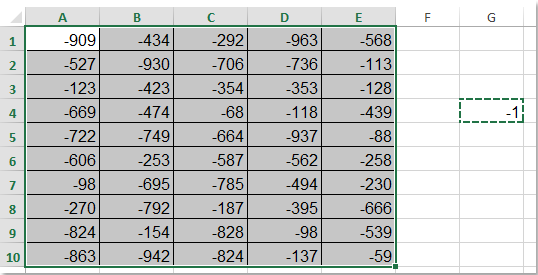
5. Наконец, вы можете удалить число -1 по мере необходимости.
Изменить или преобразовать положительные числа в отрицательные и наоборот
Работы С Нами Kutools for ExcelАвтора Изменить знак ценностей вы можете изменить положительные числа на отрицательные или наоборот, изменить знак чисел, исправить отрицательные знаки в конце и т. д. Нажмите, чтобы загрузить Kutools for Excel!
Измените положительные числа на отрицательные или наоборот с помощью Kutools for Excel
Вы также можете использовать Kutools for ExcelАвтора Изменить знак ценностей инструмент для быстрого изменения всех положительных чисел на отрицательные.
Если вы установили Kutools for Excel, вы можете изменить положительные числа на отрицательные следующим образом:
1. Выберите диапазон, который хотите изменить.
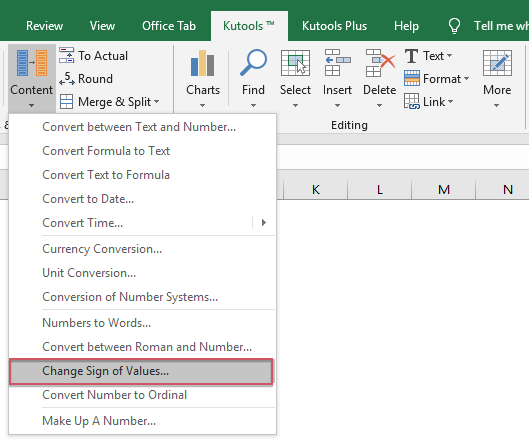
2. Нажмите Кутулс > Содержание > Изменить знак ценностей, см. снимок экрана:
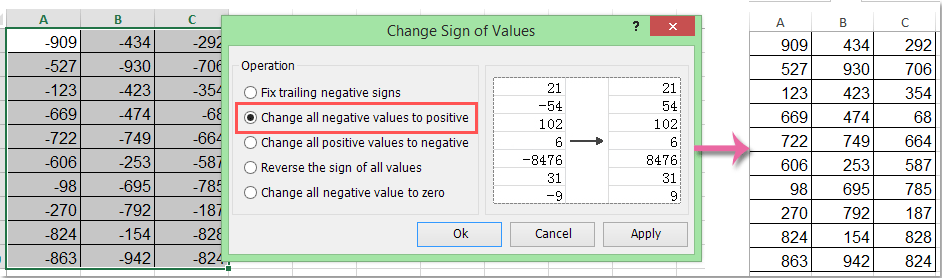
3. И в Изменить знак ценностей диалоговое окно, выберите Измените все положительные значения на отрицательные опцию.

4. Затем нажмите OK or Применить. И все положительные числа были преобразованы в отрицательные числа.
|
|
|
Tips:
- Чтобы использовать эту функцию, вы должны установить Kutools for Excel во-первых, пожалуйста нажмите, чтобы загрузить и получить 30-дневную бесплатную пробную версию сейчас.
- Чтобы изменить или преобразовать все отрицательные числа в положительные, выберите Измените все отрицательные значения на положительные в диалоговом окне, как показано на следующем снимке экрана:
Kutools для Excel Изменить знак ценностей Можно также исправить конечные отрицательные знаки, изменить все отрицательные значения на положительные и так далее. Для получения более подробной информации об изменении знака ценностей посетите Описание функции «Изменить знак значений».
Измените положительные числа на отрицательные с помощью кода VBA
Используя код VBA, вы также можете изменить положительные числа на отрицательные, но вы должны знать, как использовать VBA. Пожалуйста, сделайте следующие шаги:
1. Выберите диапазон, который вы хотите изменить.
2. Нажмите Застройщик >Визуальный Бейсик, Новый Microsoft Visual Basic для приложений появится окно, щелкните Вставить > Модулиа затем скопируйте и вставьте в модуль следующие коды:
Sub ChangeToNegative() 'Updateby Extendoffice Dim rng As Range Dim WorkRng As Range On Error Resume Next xTitleId = "KutoolsforExcel" Set WorkRng = Application.Selection Set WorkRng = Application.InputBox("Range", xTitleId, WorkRng.Address, Type:=8) Set WorkRng = WorkRng.SpecialCells(xlCellTypeConstants, xlNumbers) For Each rng In WorkRng xValue = rng.Value If xValue > 0 Then rng.Value = xValue * -1 End If Next End Sub3. Нажмите Чтобы запустить код, появится диалоговое окно, в котором вы можете выбрать диапазон, в котором вы хотите преобразовать положительные значения в отрицательные. Смотрите скриншот:
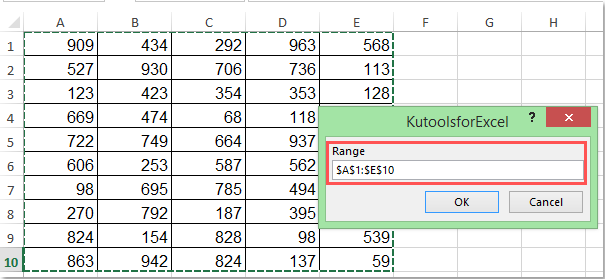
4. Нажмите Ok, то положительные значения в выбранном диапазоне сразу преобразуются в отрицательные.
Демо: измените положительные числа на отрицательные или наоборот с помощью Kutools for Excel
Kutools for Excel: Более 300 удобных инструментов у вас под рукой! Начните 30-дневную бесплатную пробную версию без ограничений сегодня. Скачать
Статьи по теме
Обратные знаки значений в ячейках
Когда мы используем Excel, на листе есть как положительные, так и отрицательные числа. Предположим, нам нужно изменить положительные числа на отрицательные и наоборот. Конечно, мы можем изменить их вручную, но если нужно изменить сотни чисел, этот метод не лучший выбор. Есть ли какие-нибудь быстрые приемы для решения этой проблемы?
Измените положительные числа на отрицательные
Как быстро изменить все положительные числа или значения на отрицательные в Excel? Следующие методы помогут вам быстро изменить все положительные числа на отрицательные в Excel.
Исправить конечные отрицательные знаки в ячейках
По некоторым причинам вам может потребоваться исправить завершающие отрицательные знаки в ячейках в Excel. Например, число с отрицательными знаками в конце будет иметь вид 90-. Как в этом состоянии быстро исправить отрицательные знаки в конце, удалив отрицательный знак справа налево? Вот несколько простых приемов, которые могут вам помочь.
Заменить отрицательное число на ноль
Я помогу вам сразу заменить все отрицательные числа на нули в выделении.