Как запустить файл JAR в Windows
Читатели помогают поддержать MSPoweruser. Когда вы совершаете покупку по ссылкам на нашем сайте, мы можем получать партнерскую комиссию.
Прочтите страницу раскрытия информации о партнерах, чтобы узнать, как вы можете помочь MSPoweruser легко и не тратя денег. Читать далее

Вам нужно запустить файл Java-архива (JAR) на вашем устройстве, и вы не можете заставить его работать? Вы, должно быть, столкнулись с различными проблемами, вызывающими это. Тем не менее решить эту проблему должно быть легко. Читайте дальше, и мы покажем вам некоторые из наиболее полезных советов и процедур, которые вы можете попробовать для эффективного запуска файла JAR в Windows.
Проверьте ваше устройство на наличие Java. Убедитесь, что на вашем устройстве установлена Java, необходимая для запуска файлов JAR в Windows. У вас есть выбор между Java JDK (разработка Java) или JRE (среда выполнения Java). Если у вас уже есть последний, вы все равно можете запустить файл Java на своем компьютере. Тем не менее, многие выбирают JDK из-за удобства, которое он предлагает, и поскольку в нем есть все, что есть в JRE, наряду с другими инструментами, такими как компиляторы и отладчики. Тем не менее, помните, что без любого из двух запуск Java будет невозможен. Вы также столкнетесь с проблемой, если Java не является программой по умолчанию для ваших файлов .jar.
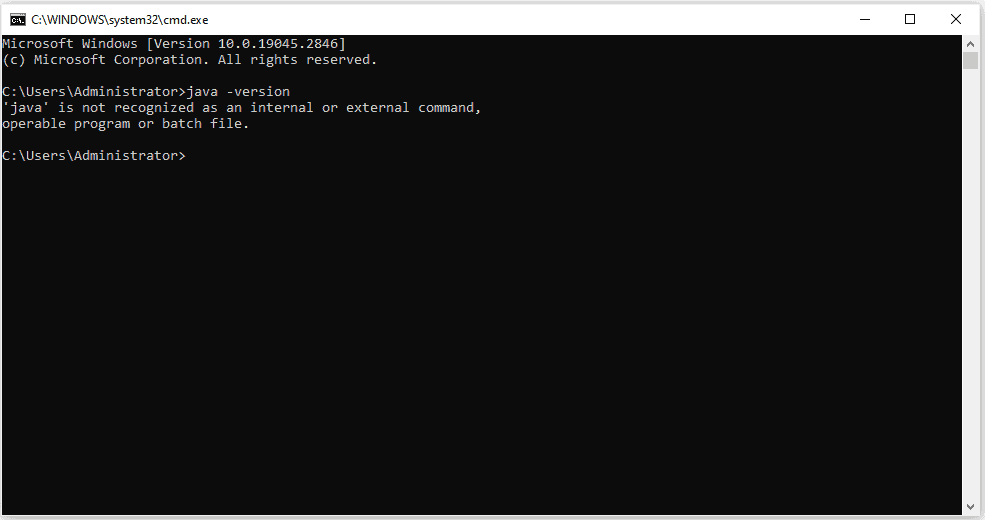
Итак, чтобы проверить, есть ли на вашем устройстве Java, запустите командную строку (вы можете ввести ее в строке поиска «Пуск» и ввести CMD или используйте сочетание клавиш Windows + R). Когда командная строка открыта, введите java -version и нажмите Enter.
Если на вашем ПК установлена Java, будет отображаться версия Java. Если нет, вы получите сообщение следующего содержания: ‘java’ не распознается как внутренняя или внешняя команда, исполняемая программа или пакетный файл.
Чтобы скачать Java, перейдите на его скачать страница , где вы можете выбрать одну из доступных версий. После загрузки щелкните установщик и следуйте инструкциям по установке. После этого перезагрузите компьютер.
Сделайте Java по умолчанию для ваших файлов .jar. До этого шага вы могли заметить, что ваш файл Java совсем не похож на файл Java. Вместо значка Java он может отображаться как пустой или WinRAR. Теперь пришло время установить его по умолчанию для запуска ваших файлов .jar.
Для начала откройте проводник и перейдите в «Параметры» на вкладке «Вид». В раскрывающемся списке выберите Изменить папку и параметры поиска . Откроется небольшое окно, в котором нужно перейти на вкладку «Вид». В списке найдите Скрыть расширения для известных типов файлов. Нажмите «Применить», затем кнопку «ОК». Это должно добавить расширение .jar к имени файла вашего Java-файла.
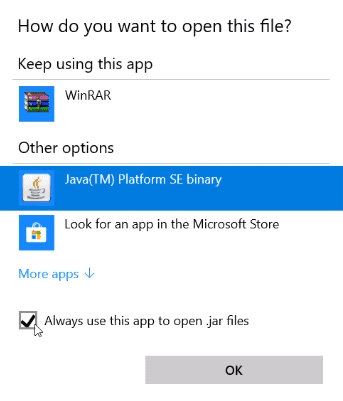
Затем щелкните правой кнопкой мыши файл Java и выберите Открыть с помощью вариант. Вы можете сразу увидеть Двоичный код платформы Java(TM) SE из списка вариантов, но выберите Выберите другое приложение вместо. Это позволит вам получить доступ к опции для установки Двоичный код платформы Java(TM) SE по умолчанию для запуска Java в вашей системе. Там выберите его и проверьте Всегда используйте это приложение для открытия файлов .jar . Нажмите OK, и теперь ваш файл .jar должен появиться со значком Java.
Файл Java не работает при двойном щелчке. Если ваш файл .jar по-прежнему не запускается при двойном щелчке, есть другой способ решить эту проблему.
Перейдите к месту, где находится ваш файл .jar. В этом месте щелкните правой кнопкой мыши черное пространство и выберите Новая . Выберите Текстовый документ . Как только текстовый документ будет создан, переименуйте его в любое желаемое имя, но измените расширение файла с .текст в .bat . Нажмите Да для подтверждения действия при появлении подсказки или предупреждения. Опять же, убедитесь, что созданный вами файл .bat находится в ТОМ ЖЕ МЕСТЕ, где находится ваш файл .jar.
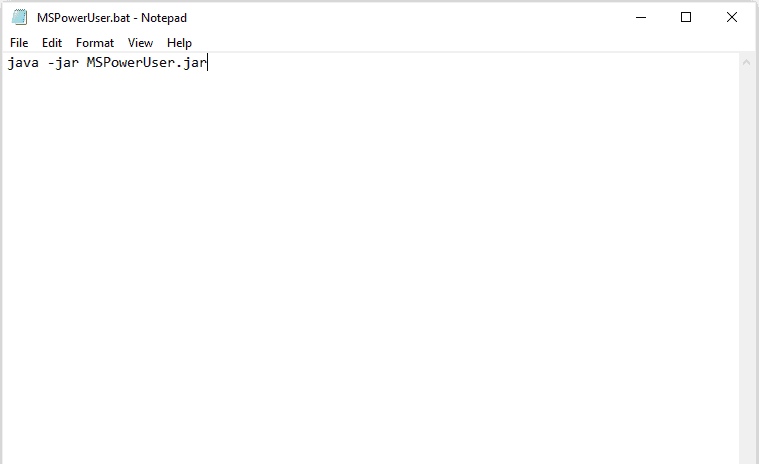
Как только текстовый документ будет преобразован в пакетный файл Windows, щелкните его правой кнопкой мыши и выберите Редактировать . В появившейся пустой заметке введите java -jar (имя файла с расширением .jar) . Например: java -jar MSPowerUser.jar. Чтобы избежать ошибок, просто скопируйте имя файла файла. После вставки сохраните и закройте файл. После этого вместо того, чтобы щелкать файл .jar, вы теперь будете использовать файл .bat для запуска приложения Java.
Как запустить .JAR файл
Соавтор(ы): Chiara Corsaro. Кьяра Корсаро — генеральный менеджер и сертифицированный Apple техник по обслуживанию Mac и iOS в macVolks, Inc., авторизованном сервисном центре Apple в области залива Сан-Франциско. Компания macVolks, Inc. основана в 1990 году, аккредитована Бюро лучшего бизнеса (BBB) с рейтингом A+ и входит в сеть Apple Consultants Network (ACN).
Количество просмотров этой статьи: 293 218.
В этой статье:
Из этой статьи вы узнаете, как открывать и запускать исполняемые JAR-файлы на компьютере под управлением Windows или Mac OS X. Файлы JAR (Java Archive) содержат данные, которые используются программами Java. Большинство JAR-файлов представляют собой библиотеки (хранилища данных), к которым обращаются разные программы, поэтому JAR-файлы запустить нельзя (если дважды щелкнуть по такому файлу, ничего не произойдет). Аналогично, большинство исполняемых JAR-файлов являются установочными файлами для установки приложений или программ. Если у вас не получается запустить JAR-файл, проверьте, совместим ли он с операционной системой.
Метод 1 из 2:
В Windows

- Возможно, придется перезагрузить компьютер.

- Возможно, откроется всплывающее окно с запросом, какую программу использовать, чтобы открыть файл. В этом случае нажмите «Java (TM)» > «ОК».

- Например, многие JAR-файлы, которые хранятся в папках с данными программ, не являются исполняемыми файлами.
- Если вы скачали JAR-файл из интернета, убедитесь, что он совместим с Windows, а не с Mac OS X.

-
откройте меню «Пуск»


Еще раз дважды щелкните по JAR-файлу. Если файл опять не откроется, он не является исполняемым, то есть его нельзя запустить.
Developing.ru
Всем привет .
Вот такая проблема:
В JBuilder запускается проект с параметром -Xmx110m (иначе вылетает OutOfMemoryError)- работает без ошибок
Пакую все в jar-файл, например, phone.jar. Запуск через обычный double click не идет.
Если ручками в консоли:
java -Xmx110m -jar phone.jarВопрос:
Как запустить jar с этим параметром (-Xmx110m) через double click ?
Иначе теряется весь смысл «Executable Jar File».
Простого юзера не заставишь что-то там набирать в «какой-то там консоли». Ну вы меня понимаете.
Как вариант — глобально задать выделение памяти 110m, но как?
Какой set . .
Спасибо за внимание.
evgeny_d Сообщения: 62 Зарегистрирован: 23 мар 2004, 08:31
А что, исполняемые jar-файлы только для этого и нудны??
А я думал, что для того, чтобы не париться и не искать конкретный класс, который надо запустить и т.п.
ИМХО, для того, чтобы пользователь не парился и мог запустить java-программу надо писать файлики phone.sh или phone.bat — по ситуации.
Oleg_S Сообщения: 27 Зарегистрирован: 22 апр 2004, 01:42 Откуда: Chisinau
А что, исполняемые jar-файлы только для этого и нудны??
Конечно же нет.
А из батника получаешь на долю секунды «моргание» консоли. Но так разумеется можно решить задачку.
Если обычную прогу легко запускаешь из jar, я надеялся, что и с параметром это тоже возможно.
evgeny_d Сообщения: 62 Зарегистрирован: 23 мар 2004, 08:31
sh скрипт — это всего лишь средство. наиболее простое ИМХО.
Можно ведь и на C++, например то же самое написать, тогда не будет «моргания». Правда сам не пробовал, но теоретически — должно работать.
Например, запостить такой вопросец в «Решите мне задачку» или на sourceforge.net посмотреть — наверняка кто-нибудь подобный «лаунчер» уже писал
DeeJayC Сообщения: 492 Зарегистрирован: 17 фев 2004, 11:26 Откуда: Ленинград (который Город на Неве) Контактная информация:
Есть такой «лаунчер»
Вместе с JDK/JRE идёт. javaw.exe называется.
«Особое внимание начинающих аквариумистов хотим обратить на то, что рыбки никогда не спят на спинке!» (c)
viel spass, DeeJayC
evgeny_d Сообщения: 62 Зарегистрирован: 23 мар 2004, 08:31
Однако это не решает упомянутой проблемы.
А «лаунчером» я назвал не java.exe или javaw.exe, а программу, которая как раз его запустит %)
Можно это сделать легко — через sh и bat, или посложнее — исполнив программу из другой .exe программы-лаунчера.
К слову сказать, быть может проблемка разрешается при помощи соответствующего набора параметров в META-INF/manifest.mf в исполняемом jar-файле
Oleg_S Сообщения: 27 Зарегистрирован: 22 апр 2004, 01:42 Откуда: Chisinau
Однако это не решает упомянутой проблемы.
при помощи соответствующего набора параметров в META-INF/manifest.mf в исполняемом jar-файле
Какие нужны параметры ? Кроме Main-Class: в моем случае там ничего нет
И повторюсь по поводу глобального выделения памяти для java программы — кто-то в курсе как это сделать? Тогда все должно решиться
DeeJayC Сообщения: 492 Зарегистрирован: 17 фев 2004, 11:26 Откуда: Ленинград (который Город на Неве) Контактная информация:
есть роскошный способ. Ассоциировать в win32 клик на jar с открытием javaw с параметрами
«Особое внимание начинающих аквариумистов хотим обратить на то, что рыбки никогда не спят на спинке!» (c)
viel spass, DeeJayC
evgeny_d Сообщения: 62 Зарегистрирован: 23 мар 2004, 08:31
DeeJayC писал(а): роскошный способ
Bas Сообщения: 21 Зарегистрирован: 10 мар 2004, 21:46
Oleg_S писал(а): Вопрос:
Как запустить jar с этим параметром (-Xmx110m) через double click ?
Я бы посоветовал постараться пересмотреть саму программу и переписать ее так, что бы дополнительная память не требовалась бы. Все параметры -Х — это нестандартные параметры JVM, и нет никакой гарантии, что в следующих версиях Java они будут поддерживаться. Скорее всего, именно из-за этого и нет другого способа (а может просто я не знаю) установить эти параметры, без использования командной строки.
На самом деле, есть всевозможные лаунчеры (например InstallAnywhere), которые умеют создавать для проекта .exe файлы, управляемые с помощью конфигурационных файлов, где можно установить все нужные параметры для JVM — будет работать.
- Системное и прикладное программирование
- ↳ Win API, Shell..
- ↳ C и C++
- ↳ Delphi и Pascal
- ↳ Программирование на Pascal и Delphi (Object Pascal)
- ↳ Все вопросы ООП
- ↳ Компоненты в Delphi
- ↳ Delphi и WinAPI, ActiveX и OLE , COM и DCOM, и т.д
- ↳ Java
- ↳ MS Office и VB(A).
- ↳ Ассемблер
- WEB программирование
- ↳ JScript, VBScript, DHTML.
- ↳ Perl, PHP, ASP .
- Некатегоризированное
- ↳ Вопрошайка
- ↳ SQL
- ↳ Алгоритмы
- ↳ Дизайн и графика
- Администрирование
- ↳ Apache, IIS.
- ↳ Операционные системы
- Работа
- ↳ Вакансии и заказы для программистов
- ↳ Поиск работы и заказов.
- ↳ Решите мне задачку
- ↳ задачи на Паскале и Delphi
- ↳ задачи на C и C++
- ↳ задачи на Basic и Visual Basic (VB)
- Прочее
- ↳ Жалобная книга
- ↳ Флейм.
Как открыть JAR-файл в Windows

Если вы столкнулись с типом файла JAR и задались вопросом, что это такое, вы попали по адресу. Это файл архива Java, и в этой статье мы поговорим о том, что из себя представляет JAR и как его открыть. А также рассмотрим ошибки которые могут возникнуть при работе с JAR-файлами и попробуем их решить.
Что такое JAR-файлы
JAR расшифровывается как Java ARchive. Это архивный файл внутри которого находятся другие файлы запакованные с максимальным уровнем сжатия. Если вы знакомы с файлами ZIP или RAR, то файл JAR — это, по сути, одно и то же. Разница в том, что JAR-файлы — это приложения, разработанные для использования в среде выполнения Java.
Другое отличие файлов JAR от обычных архивов — это то, что они содержат манифест. Это специальный метафайл, который, сообщает JAR, как себя вести во время запуска, и содержит информацию о файлах находящихся внутри.
Файл JAR также может содержать файлы CLASS (скомпилированный код Java), аудиофайлы, файлы изображений и многое другое.
JAR может использоваться для самых разных целей на настольных и мобильных устройствах. Например, это может быть игра, тема приложения или расширение браузера.
Как открыть файлы JAR
Если вы хотите открыть файл JAR, то есть запустить приложение, содержащееся в нем, вам необходимо установить среду выполнения Java. Возможно, он уже установлен на вашем компьютере, но я рекомендею еще раз скачать и обновить Java. Ниже вы узнаете почему это так важно.
Затем вы должны загрузить легкую утилиту под названием Jarx. Она заставляет файлы JAR вести себя как обычные программы на вашем компьютере. Таким образом, после установки Jarx вы можете открыть файл JAR, как любой другой файл, дважды щелкнув по нему.
Вы также можете запустить его из командной строки. Нажмите на Поиск и введите cmd. Щелкните правой кнопкой мыши и выберите «Запуск от имени администратора». Затем введите следующую команду, но замените имя_файла.jar полным путем к вашему файлу JAR:
< strong >java — jar имя _ файла . jar < / strong >
Как извлечь JAR
Кроме того, вы можете распаковать файл JAR, чтобы увидеть, какие файлы в нем содержатся.

Чтобы распаковать JAR, вам нужна программа, которая может извлечь сжатые файлы. Для этого в Windows есть свой инструмент. Можно также использовать программное обеспечение для извлечения файлов, такое как 7-Zip или WinRAR.
Откройте файл JAR в любом из перечисленных выше архиваторов — это позволит просмотреть все папки и файлы находящиеся в нем, а также извлечь JAR-файлы.
Если вы не хотите устанавливать архиваторы, то можно воспользоваться онлайн-сервисами.
Хороший выбор — это Archive Extractor. Просто загрузите свой JAR, и он покажет вам содержимое файла в древовидной структуре. Нажмите на папку, чтобы открыть или развернуть ее, или выберите файл, чтобы загрузить его отдельно.
Наконец, если на вашем компьютере возникают проблемы с распознаванием исполняемого файла JAR, вы можете щелкнуть правой кнопкой мыши файл, щелкнуть «Переименовать» и затем добавить расширение .ZIP.
Как создать файлы JAR
Цель создания файлов JAR — объединение файлов для использования в качестве приложения Java.
Если это то, что вам нужно сделать, обратитесь к пакетным программам Oracle в документации к файлам JAR. Это даст вам всю необходимую информацию о том, как создать, упаковать и подписать файл JAR.
Как исправить проблемы с открытием JAR-файлов
Вы можете получить сообщение об ошибке при попытке открыть файл JAR, часто из-за несовместимости или настроек безопасности.
Обновите среду выполнения Java
Вы всегда должны запускать последнюю версию Java Runtime Environment.
Чтобы увидеть, какую версию Java вы используете, откройте меню «Пуск», введите команду «настроить java» и выберите результат. Панель управления Java откроется. На вкладке «Общие» нажмите «О программе» и убедитесь, что у вас установлена последняя версия, JAVA. О том какая последняя версия JAVA доступна для скачивания, вы можете узнать на сайте Oracle.
JAR открывается в неправильной программе
Windows может не знать, что делать с файлом JAR, и может попытаться открыть его в программе, которая не поддерживает этот формат.
Решить эту проблему можно следующим способом. Нажмите на файле правой кнопкой мыши и в выпадающем меню выберите «Открыть с помощью». Выберите из списка подходящее приложение и попробуйте запустить. Если среди списка нет нужной программы перейдите на «Выбрать другое приложение», выберите необходимое приложение и запустите файл.
Если вы хотите запустить файл в среде выполнения Java напрямую, перейдите в < strong >Program Files \ Java \ jre1 . 8.0_211 \ bin < / strong >и выберите java.exe.
JAR выдает ошибку безопасности при открытии
В последние годы Java рассматривается как угроза безопасности, поэтому не удивляйтесь, если при попытке открыть файл JAR вы получите предупреждение.
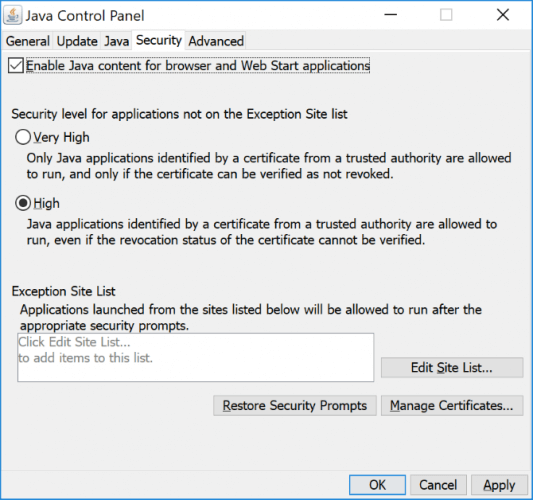
Чтобы решить эту проблему, откройте меню «Пуск» и введите «настроить Java». После чего откроется панель управления Java. Перейдите на вкладку «Безопасность». Убедитесь, что вы установили флажок Включить содержимое Java для приложений браузера и веб-запуска, установите высокий уровень безопасности и добавьте его в список сайтов исключений, если это необходимо. После этого нажмите ОК.
Заключение
Надеюсь, теперь вы понимаете, что такое файл JAR, как его открыть и как решить любые проблемы, с которыми вы можете столкнуться.