Сканирование при помощи MF Toolbox
Сканированные документы можно сохранить на компьютере, отправлять в специальные приложения для последующего редактирования, а также пересылать по электронной почте. Приложение MF Toolbox включает настройки для любых операций, в том числе преобразование в PDF и цветное сканирование. Сканирование можно легко выполнить, выбрав предустановленные настройки.
Если <Автовключение для удал. скан.>имеет значение «Выкл»
Коснитесь <Сканиров-е> на экране , чтобы перевести аппарат в режим онлайн, прежде чем приступать к работе. Настройки управления системой
Операции сканирования будут недоступны в следующих случаях.
В ходе выполнения печати, копирования и т. д.
В ходе очистки устройства фиксации
При открытой крышке тонера
Сканирование может быть выполнено после завершения перечисленных операций или устранения ошибок.
Разместите документы. Размещение документов
Дважды щелкните значок [Canon MF Toolbox] на рабочем столе.
Запустится программа MF Toolbox.
Выберите тип сканирования.
Щелкните значок, соответствующий нужному типу сканирования.
[Mail] (Почта)
Сканированный документ отправляется по электронной почте. Можно также сохранить его в указанную папку на компьютере и вручную вложить в сообщение эл. почты позже.
[OCR] (Распознавание)
Символы в документе извлекаются в виде текста с помощью обработки OCR (оптическое распознавание символов). Извлеченные данные можно редактировать с помощью программного обеспечения OCR/ Программу OCR необходимо указать заранее.
[Save] (Сохранить)
Сканированный документ сохраняется на компьютере.
Отсканированный документ преобразовывается в файл PDF. Его также можно отправить в приложение. По умолчанию сканированный документ преобразуется в файл PDF, и в нем можно выполнять поиск с помощью компьютера.
[Color Scan]/[B&W Scan]/[Custom 1]/[Custom 2] (Сканирование в цвете/ЧБ/Другой 1/Другой 2)
Часто используемые настройки можно зарегистрировать заранее (Настройка параметров сканирования в MF Toolbox). Также можно указать приложение в качестве назначения при отправке. При сканировании с помощью панели управления настройки регистрируются и применяются непосредственно в ней (Сканирование на аппарате).
Для переключения сканера
Если установлено два и более аппаратов и вам нужно переключиться на другой аппарат, нажмите [Настройки] и выберите его. Настройка параметров MF Toolbox и сканера
При необходимости настройте параметры сканирования. Настройка параметров сканирования в MF Toolbox
Нажмите кнопку [Пуск].
Начнется сканирование.
Для отмены щелкните [Отмена].
При размещении документов на стекле экспонирования на шаге 1
Если появляется представленный ниже экран, можно продолжить сканирование документов (при постраничном сканировании, например, если выбран формат JPEG, экран не отображается).
При наличии дополнительных страниц документа, которые необходимо отсканировать, поместите следующую страницу на стекло экспонирования и нажмите [Next] (Далее).
Выполняйте этот шаг до тех пор, пока не закончите сканировать все страницы.
Если нужно отсканировать только одну страницу, перейдите к следующему шагу.
Нажмите кнопку [Finish] (Готово).
После завершения сканирования документ сохраняется в папке на компьютере или отправляется в приложение. Настройка параметров хранения Настройка внешних приложений для передачи отсканированных данных
Если результат сканирования не устраивает
Если сканирование не дает желаемого результата, например изображение слишком темное или цвет отличается от оригинального, можно настроить расширенные параметры с помощью ScanGear MF. Снова разместите документ в аппарате, отметьте поле [Display the Scanner Driver] (Отобразить драйвер сканера) в шаге 4 и нажмите [Start] (Пуск) для запуска ScanGear MF.
Предварительный просмотр отсканированных изображений перед определением формата файлов и сохранения назначения
Можно предварительно просматривать отсканированные изображения в виде эскизов, а затем указывать формат файла и сохранять назначение. Эта процедура недоступна, если в шаге 3 выбран параметр [OCR]. Поместите документ в устройство, запустите MF Toolbox и перейдите к выполнению данной процедуры.
Выберите тип сканирования.
Щелкните значок, отличный от значка [OCR].
Установите флажок [Подтверждение отсканированного изображения и настроек Exif].
Если на шаге 1 выбран параметр [PDF], установите флажок [Подтвердить отсканированное изображение].
Нажмите кнопку [Пуск].
Начнется сканирование.
Для отмены щелкните [Отмена].
Отсканированные изображения отображаются в виде эскизов в диалоговом окне [Отсканированное изображение].
Укажите формат файла и сохраните адресата.
/b_S105.jpg)
[Save as Type] (Тип файла)
Выберите формат файла, например PDF или JPEG. Доступные форматы файлов отличаются в зависимости от выбранного в шаге 1 типа сканирования.
Добавление комментариев к JPEG-файлу
При сохранении JPEG-файлов к ним можно прикрепить дополнительные сведения, например дату или комментарии, выбрав настройку [JPEG/Exif]. Выберите отсканированное изображение, щелкните [Exif Settings] (Настройки Exif), затем введите свои комментарии на экране настройки Exif.
[Save Scanned Image to] (Сохранить отсканированное изображение в)
Укажите папку места назначения. Если установить флажок [Сохранить рисунки в подкаталог с текущей датой], в указанном месте создается папка с датой сканирования в качестве имени. В эту папку сохраняется изображение.
Если выбрать значение [PDF (Add Page)] (PDF (Добавить страницу)) для параметра [Save as Type] (Тип файла) (), вместо [Save Scanned Image to] (Сохранить отсканированное изображение в) отображается [Create PDF File Based On] (Создать файл PDF на базе). В этом случае нажмите [Browse] (Обзор) и укажите существующий PDF-файл, в который нужно добавить только что отсканированные данные. Данные добавляются в существующий файл на дополнительные страницы.
Нажмите [Сохранить изменения].
Отсканированные данные сохраняются в папке на компьютере или отпраляются в приложение. Настройка параметров хранения Настройка внешних приложений для передачи отсканированных данных
Добавление страниц в существующий PDF-файл
В этом случае укажите существующий PDF-файл, в который нужно добавить только что отсканированные данные. Данные добавляются в существующий файл на дополнительные страницы. Поместите документ, запустите MF Toolbox и перейдите к выполнению данной процедуры. Выбранный файл PDF должен быть создан с помощью MF Toolbox. Только что отсканированные данные нельзя добавить в файлы PDF, созданные в других приложениях.
Canon MF4410 не сканирует

Лазерные многофункциональные устройства печати сочетают в себе сразу несколько полезных функций: копир, принтер и сканер. К сожалению, иногда пользователи сталкиваются с ситуацией, когда МФУ Canon MF4410, MF4430 не сканирует. Что делать в сложившейся ситуации и почему так происходит – разберемся во всем по порядку.
Почему Canon MF4410 не сканирует?
Существует четыре популярные версии:
- необходимо установить драйвер принтера или обновить уже существующее ПО;
- возник конфликт операционной системы и программы для сканирования;
- что-то сломалось в самом сканере;
- однократный сбой в системе.
Если принтер Canon MF4410 не сканирует впервые, хотя раньше проблем с выполнением этой функции не было, перезагрузите ПК и сам МФУ. Перезагрузка позволяет исключить вероятность случайного сбоя. Данный способ помогает редко, но он не занимает много времени. Будет очень обидно, если после нескольких часов мучений и танцев вокруг сканера окажется, что нужна была обычная перезагрузка. Теперь разберем другие ситуации, когда принтер не сканирует.
Canon MF4410 не сканирует на Windows 10, 7 из-за конфликта утилит
В операционной системе Windows есть программа – «Факсы и сканирование». Она стандартная. Компания Canon выпускает для своих устройств печати приложение Toolbox. Оно позволяет использовать возможности Canon MF4410, MF4450, MF4430 и других МФУ на 100 %. Обе утилиты позволяют сканировать на компьютер, но между собой могут конфликтовать.
Программа для сканирования Canon MF4410 Toolbox имеет больший функционал, поэтому имеет смысл отключить стандартный софт Windows. Это никак не отразится на работе принтера. Разве что вы сможете без проблем сканировать документы. Для этого выполните следующие действия:
1. Зайдите через [Пуск] в [Панель управления]. На Виндовс 10 введите это название в строку поиска и выберите нужный результат. Либо нажмите правой кнопкой мыши по значку [Пуск] и выберите нужный пункт.
 |
 |
2. Далее выберите пункт [Программы]. У вас нет такого значка? Попробуйте поменять тип просмотра на «Категории». Следующий шаг – откройте подраздел [Включение или … Windows].
 |
 |
3. Выберите категорию [Службы печати документов]. Уберите галочку напротив пункта [Факсы и…]. Перезагрузите ПК.
 |
 |
Если МФУ MF4410 не сканирует на Windows 7, 10, то этот способ помогает приблизительно в 60 % случаев. Если ваш принтер по-прежнему отказывается отправлять сканы на компьютер или постоянно зависает, продолжайте следовать нижеизложенным рекомендациям.
Принтер Canon MF4410 печатает, но не сканирует – проверяем драйверы
Лазерный принтер не печатает и не сканирует – это отдельная история, которой мы уделяли внимание в другом материале. Зайдите на официальный сайт компании Canon. Далее выберите нужную операционную систему и ее разрядность. Сайт выбирает подходящий драйвер в автоматическом режиме, но как говорится «доверяй, но проверяй». ОС выбрана правильно, язык установщика нас устраивает – нажимайте кнопку [Загрузить].

Далее просто следуйте указаниям мастера установки. Если Canon MF4410 не устанавливается драйвер сканера, то вероятнее всего он уже был установлен автоматически. Попробуйте полностью удалить драйвер принтера с компьютера и установить заново, как описано выше. Также попробуйте зажать на МФУ клавиши [COPY/SCAN] и выбрать из перечня пункт [Удаленный сканер].
Не работает сканер Canon MF 4410, потому что сломался
Сканер состоит из шагового двигателя, светодиодной линейки, кучи шлейфов, шестеренок, которые управляются отдельной платой. Когда решить вопрос на программном уровне не удается, нужен полноценный ремонт сканера. Рекомендуем доверить эту работу мастерам сервисного центра TonFix. Наши клиенты получают гарантию качества на заменяемую деталь, и забывают о том, как это, когда не сканирует принтер Canon MF4410. Ремонт лазерных принтеров длится не более трех рабочих дней.
Не забывайте своевременно заправлять картриджи принтера качественным тонером и выполнять профилактику. Надеемся, данный материал был полезен для вас и у вас получилось победить строптивый сканер. Нужна помощь специалистов? Позвоните нашему менеджеру и оставьте заявку на выезд мастера.
Цены на заправку картриджей
| Hewlett Packard | от 249 грн. |
| Canon | от 249 грн. |
| Samsung | от 275 грн. |
| Xerox | от 275 грн. |
| Brother | от 399 грн. |
| Kyocera | от 450 грн. |
| Panasonic | от 395 грн. |
| OKI | от 350 грн. |
| Konica Minolta | от 350 грн. |
Canon i-SENSYS MF4410 не сканирует, как исправить проблему
МФУ Canon i-SENSYS MF4410 сочетает в себе принтер и сканер. Это очень удобно для использования как в офисах, так и дома. Однако часто пользователи Windows 10 сталкиваются с тем, что принтер не сканирует документы по непонятным причинам. Это, как правило, решается несколькими простыми действиями.
Пользователь запускает программу Toolbox (стандартное приложение Canon), жмёт кнопку «Пуск», но после этого машина не начинает сканировать, а выдаёт сообщение системы об ошибке. Иногда помогает нажатие клавиши COPY/SCAN на самом принтере и последующий выбор «удалённого сканера» на мониторе. На Windows 10 — отключение определённой службы через Диспетчер задач (служба с названием WIA (Windows Image Acquisition)). Но многим такие решения не придутся по душе, так как они сильно затрудняют сканирование документов, содержащих, к примеру, сотни страниц.
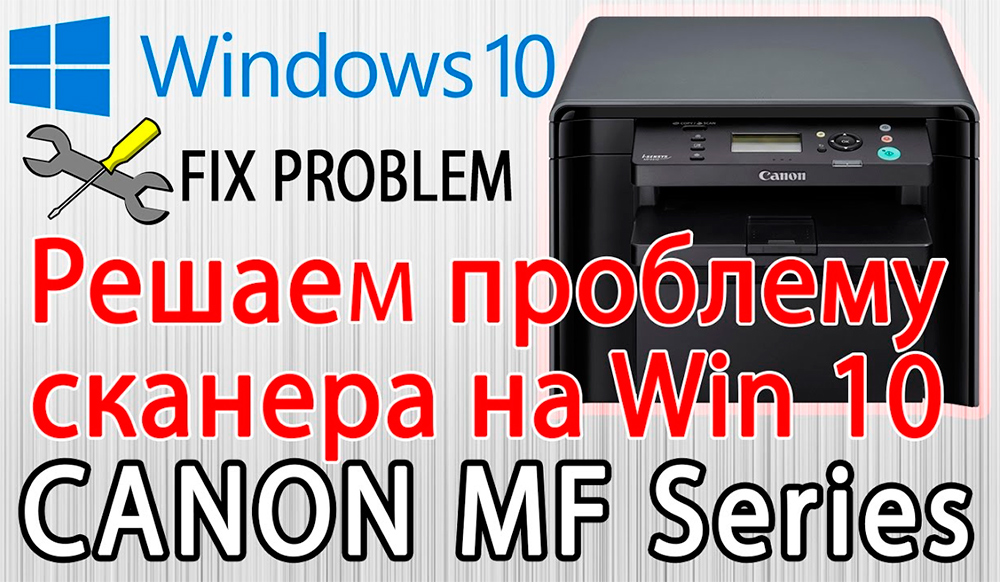
Сегодня мы поговорим о том, как устранить неполадки в работе МФУ Canon i-SENSYS MF4410
Почему не работает?
Почему Canon MF4410 не сканирует бумаги? Виной тому не само устройство, а программное обеспечение, установленное на компьютере. Сталкиваются с таким восстанием МФУ в основном пользователи, использующие принтер совместно с Windows 10. На более старых системах всё работает исправно. Всему виной стандартная утилита от Microsoft, предназначенная как раз для сканирования. Вот только Кэноны, i-SENSYS MF4410 в том числе, используют своё ПО — Toolbox. Как это обычно бывает с приложениями, выполняющими одну и ту же функцию, Тулбокс и утилита сканирования конфликтуют, что приводит к неработоспособности принтера.
Как исправить?
Всё решается, как правило, простым отключением ненужной утилиты.
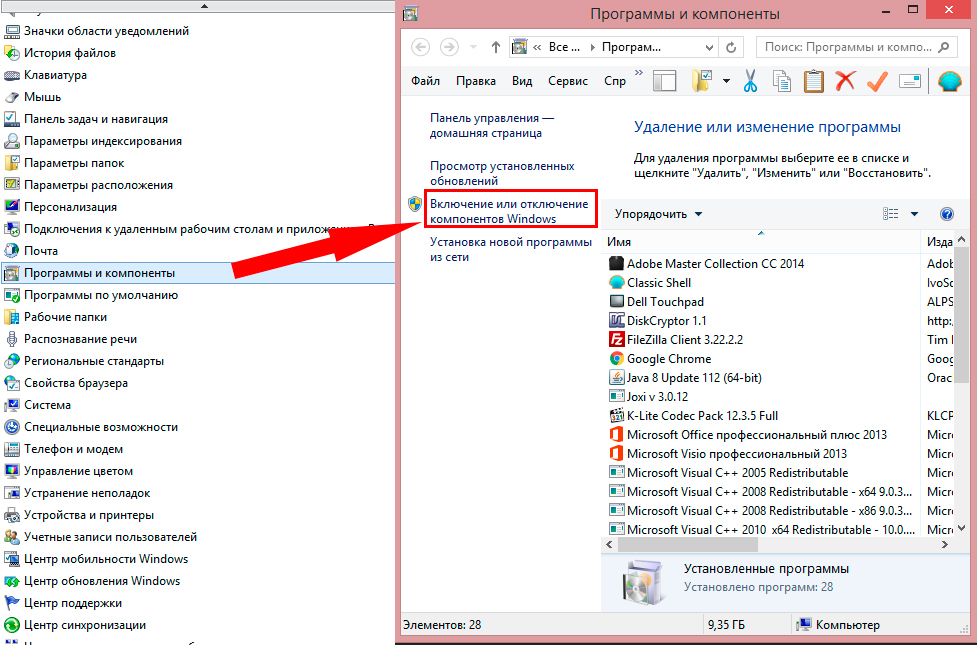
- Открываем Панель управления («Параметры» в Win 10).
- Находим пункт «Программы и компоненты», далее «Включение или отключение компонентов Windows».
- Доходим до графы «Факсы и сканирование» и убираем галочку с этого пункта.
- Перезагружаем компьютер.
Эти действия обычно решают проблему с i-SENSYS MF4410 и другими принтерами (МФУ) Canon, использующими Toolbox. А также помогает программа Vuescan, которая проверит, как работает сканер и предложит собственные пути решения. Зачастую использование этой удобной программы взамен штатной полностью решает проблему.
Сторонние проблемы
Иногда МФУ не работает на ПК с Windows 10 по другим причинам. В их числе — драйверы. Бывает, что пользователь, приобретая МФУ, в нашем случае Canon MF4410, не устанавливает нужное программное обеспечение. По идее, на современных системах оно загружается самостоятельно, но на деле это происходит далеко не всегда.
Если это как раз ваш случай, загрузите необходимые драйверы и патчи самостоятельно. С принтером в комплекте обычно идёт диск с драйверами – можно установить их с него. Также сделать это можно через официальный сайт Canon.
- Заходим на веб-сайт canon.ru, находим там раздел загрузок.
- Выбираем свою операционную систему (Windows 10) и её разрядность.
- Скачиваем нужные файлы.
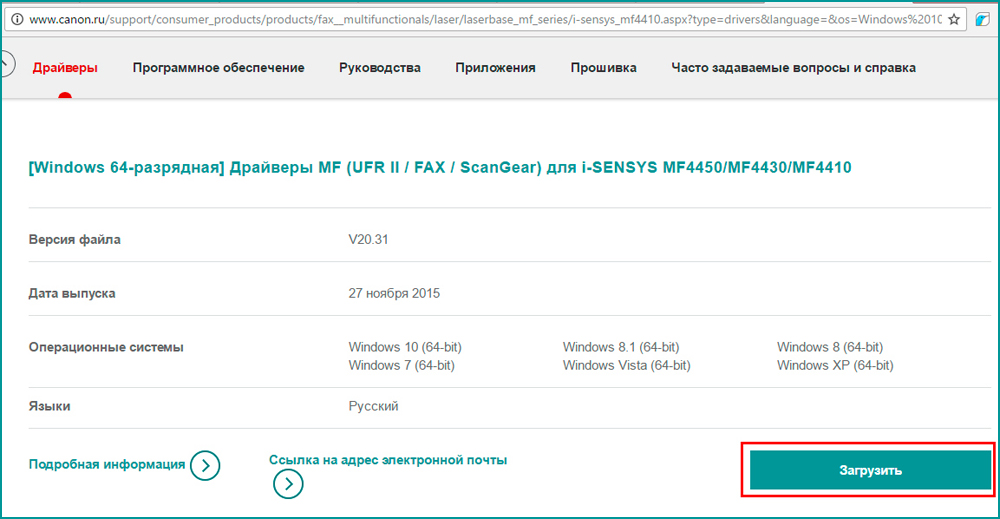
Выберите свою версию ОС и нажмите Загрузить
Без драйвера принтер, а тем более устройство, сочетающее в себе также сканер, вообще не будут функционировать. Поэтому если драйверы почему-то не были установлены автоматически, это обязательно нужно сделать. Патчи для Виндовс 10 исправляют различные неполадки, связанные с конфликтами «родного» ПО для аппаратов фирмы Кэнон.
В конце концов, USB-кабель или дефекты в самом принтере могут мешать нормально сканировать документы. Попробуйте поменять провод или USB-порт на ПК. Возможно, это исправит неполадки.
Что касается самой системы Windows 10, то она славится самыми разными проблемами после очередных обновлений. Если проблемы с принтером произошли после обновлений, их можно удалить и надеяться, что в следующих разработчики исправят эту досадную ошибку. А пока можно попробовать воспользоваться программой VueScan.
Теперь вы знаете, какие системные программы Windows 10 могут помешать МФУ Canon i-SENSYS MF4410 сканировать документы. Решить эту проблему, как и другие, не составит труда, если знать, в чём её причина.
Canon i-SENSYS MF4410
Загружайте драйверы, ПО, встроенное ПО и руководства, а также получите доступ к материалам поддержки для вашего продукта серии i-SENSYS.
Приложения и функции
Драйверы
Для выполнения подключения некоторых устройств к компьютеру может потребоваться драйвер. На этой вкладке вы найдете соответствующие драйверы для своего устройства или, в случае отсутствия драйверов, описание совместимости устройства с каждой операционной системой.
Полезная информация. Доступ к программному обеспечению, руководствам и другим материалам можно получить с помощью вкладок, расположенных выше.
Программное обеспечение
Программное обеспечение загружать необязательно, но оно обеспечивает дополнительные функции и позволяет максимально эффективно пользоваться возможностями устройства. На этой вкладке можно просмотреть и загрузить доступное программное обеспечение для вашего устройства.
Программное обеспечение
Программное обеспечение загружать необязательно, но оно обеспечивает дополнительные функции и позволяет максимально эффективно пользоваться возможностями устройства. На этой вкладке можно просмотреть и загрузить доступное программное обеспечение для вашего устройства.
Руководства пользователя
Руководства для вашего устройства или программного обеспечения перечислены ниже.
Приложения и функции
На этой вкладке можно посмотреть доступные приложения и функции, совместимые с вашим устройством.
Встроенное ПО
Встроенное ПО — это постоянное программное обеспечение, установленное на устройстве и обеспечивающее его корректную работу. Canon может периодически выпускать обновления для этого встроенного ПО, и если обновление доступно, его можно загрузить ниже.
FAQs
На этой вкладке вы найдете ответы на часто задаваемые вопросы и другую полезную информацию, которая поможет вам в решении вопросов и проблем.
Важная информация
На этой вкладке вы найдете подборку часто задаваемых вопросов, которые, на наш взгляд, будут вам интересны.
Коды ошибок
Код ошибки или сообщение об ошибке может появиться на устройстве по различным причинам. С помощью поля поиска можно найти полезную информацию о конкретном коде ошибки, где будут указаны причина ошибки и необходимые действия по ее устранению.