Как отключить безопасное соединение
Вы можете включать безопасное соединение одним из трех способов:
-
Вручную в интерфейсе программы или в строке меню. Обратите внимание, что, когда вы выходите из Kaspersky Secure Connection, программа перестает работать и безопасное соединение выключается. Выключение безопасного соединения
- В главном окне программы выключите безопасное соединение.
- В строке меню нажмите на значок программы и выберите пункт Выключить безопасное соединение .
Выполните одно из следующих действий:
- В главном окне программы включите безопасное соединение.
- В строке меню нажмите на значок программы и выберите пункт Включить безопасное соединение .
- В строке меню нажмите на значок программы и выберите пункт Настройки . Откроется окно настройки программы.
- В блоке Работа в фоновом режиме установите флажок Разрешить Kaspersky Secure Connection работать в фоновом режиме (рекомендуется) .
Когда вы выходите из Kaspersky Secure Connection, программа продолжит работу в фоновом режиме.
Если вы хотите завершить работу программы, вы можете сделать это вручную.
В строке меню нажмите на значок программы и выберите пункт Выйти или Отключиться и выйти , если Kaspersky Secure Connection работает в фоновом режиме.
- В строке меню нажмите на значок программы и выберите пункт Настройки . Откроется окно настройки программы.
- В блоке Работа в фоновом режиме установите флажок Разрешить Kaspersky Secure Connection работать в фоновом режиме (рекомендуется) , а затем установите флажок Включать безопасное соединение автоматически при включении вашего Mac . Примечание. Флажок Включать безопасное соединение автоматически при включении вашего Mac доступен, только если установлен флажок Разрешить Kaspersky Secure Connection работать в фоновом режиме (рекомендуется) .
Примечание. Безопасное соединение может быть разорвано из-за нестабильного доступа в интернет или при переключении между сетями. В этом случае передаваемые данные не будут защищены. Безопасное соединение будет восстановлено, как только возобновится доступ в интернет. Если безопасное соединение не может быть восстановлено, программа Kaspersky Secure Connection сообщит вам об этом. Чтобы ваши данные всегда оставались под защитой, вы можете использовать функцию Блокировки трафика для защиты. Эта функция полностью блокирует передачу данных, пока безопасное соединение восстанавливается.
Как отменить включение безопасного соединения в браузере
До того как безопасное соединение будет установлено, вы можете выключить безопасное соединение в окне браузера.
Чтобы отменить включение безопасного соединения в браузере,
в окне браузера, в котором отображается процесс установки безопасного соединения, нажмите на кнопку Отмена .
Программа не будет предлагать вам включить безопасное соединение на этом сайте в течение 6 часов. По истечении этого времени программа снова предложит вам включить безопасное соединение на этом сайте.
«Невозможно установить безопасное соединение»
Ошибка: «Невозможно установить безопасное соединение», как правило, возникает на стороне пользователя и не связана с работой Портала Росфинмониторинга. Портал работает корректно.

Причин возникновения ошибки «Невозможно установить безопасное соединение» может быть несколько, рекомендуем следующее:
1. Запустите Яндекс Браузер с правами администратора.
2. Перейдите на нужный сайт и, оказавшись на вкладке «Угроза безопасности», разверните меню «Подробности» (Подробнее). Здесь необходимо воспользоваться кнопкой «Сделать исключение для этого сайта».
3. Иногда решением проблемы может стать простое изменение протокола передачи данных в адресной строке Яндекс Браузера. Для этого щелкните левой кнопкой мыши по указанному полю, выделите и замените «HTTPS» на «HTTP», оставив остальные данные в неизменном виде. Можете также попытаться полностью убрать протокол, оставив только доменное имя веб-сайта, и произвести переход. Чаще всего этого хватает для обхода страницы с рассматриваемой ошибкой.
4. Многие проблемы в Яндекс Браузере могут возникать по причине отсутствия свежих обновлений, например, если автоматическая установка была по тем или иным причинам деактивирована. В таком случае попробуйте произвести обновление программы с помощью внутренних средств или выполните удаление и повторную установку браузера.
5. Произведите очистку истории и кэша в браузере.
6. Проверьте, что установленная версия СКЗИ Крипто Про CSP не ниже 4.0.9963 и с не истекшим сроком действия лицензии или пробного периода. Обращаем Ваше внимание : Версия КриптоПро CSP 4.0.9963 для для ОС Windows 11 не подходит. По информации на официальном сайте КриптоПро, для ОС Windows 11 реализована сертифицированная версия КриптоПро CSP 5.0 R2.
7. В случае если доступ в Интернет осуществляется через корпоративную сеть использующую прокси-сервер или межсетевой экран (файрвол, брандмауэр), необходимо открыть порты (TCP/IP) для доступа к IP адресам: — 188.254.86.133 (порты 80 и 443) — Web-сайт Росфинмониторинга ( www.fedsfm.ru ) — 188.254.86.136 (порты 80, 443 и 8081) — Личный кабинет пользователя на официальном сайте Росфинмониторинга ( https://portal.fedsfm.ru ).
8. Из-за неправильной даты и времени в ОС на веб-сайтах точно так же иногда появляется сообщение о ненадежном соединении. Чтобы устранить проблему, лучше всего произвести автоматическую синхронизацию времени через интернет.
9. Антивирусные программы могут влиять на появление сообщения в Яндекс Браузере, так как добавляют собственные средства проверки безопасности. В таком случае к оптимальным решениям можно отнести указание сайта в списке исключений (добавить ссылку сайта https://portal.fedsfm.ru:8081 в исключения/разрешенные). Так же рекомендуем отключить полностью брандмауэр операционной системы.
10. Причиной ошибки может быть не только антивирус, но и, напротив, вредоносное ПО, в том числе поражающее один лишь браузер. Для устранения неисправностей в такой ситуации необходимо произвести проверку компьютера на заражение и, если нужно, выполнить удаление вирусов.
11. В Яндекс браузере разверните главное меню и перейдите в «Настройки». С помощью меню в левой части страницы переключитесь на вкладку «Системные» и пролистайте страницу до подраздела «Сеть». Воспользуйтесь ссылкой «Управление сертификатами», чтобы открыть параметры сертификатов, единые для всех браузеров.
Вне зависимости от вкладки, в правой части окна нажмите «Дополнительно». Здесь необходимо деактивировать опцию «Проверка подлинности сервера» и «Доверенный DNS-сервер». Для сохранения новых параметров следует кликнуть «ОК» на нижней панели. После этого обновите вкладку обозревателя, чтобы проверить доступность нужного веб-сайта.
«Создание безопасного соединения»: причины, как отключить?

Во время серфинга интернета браузер может не пустить на страничку одного или нескольких сайтов, а будет пытаться создать коннект с припиской «Создание безопасного соединения». Как попасть на сайт и что следует отключить в таком случае?
Причина
Есть несколько причин, почему браузер может писать «Создание безопасного подключения» и стопорить наш вход на сайт. После этого может появиться ошибка таймаута, или что-то вроде «Ваше подключение не защищено».
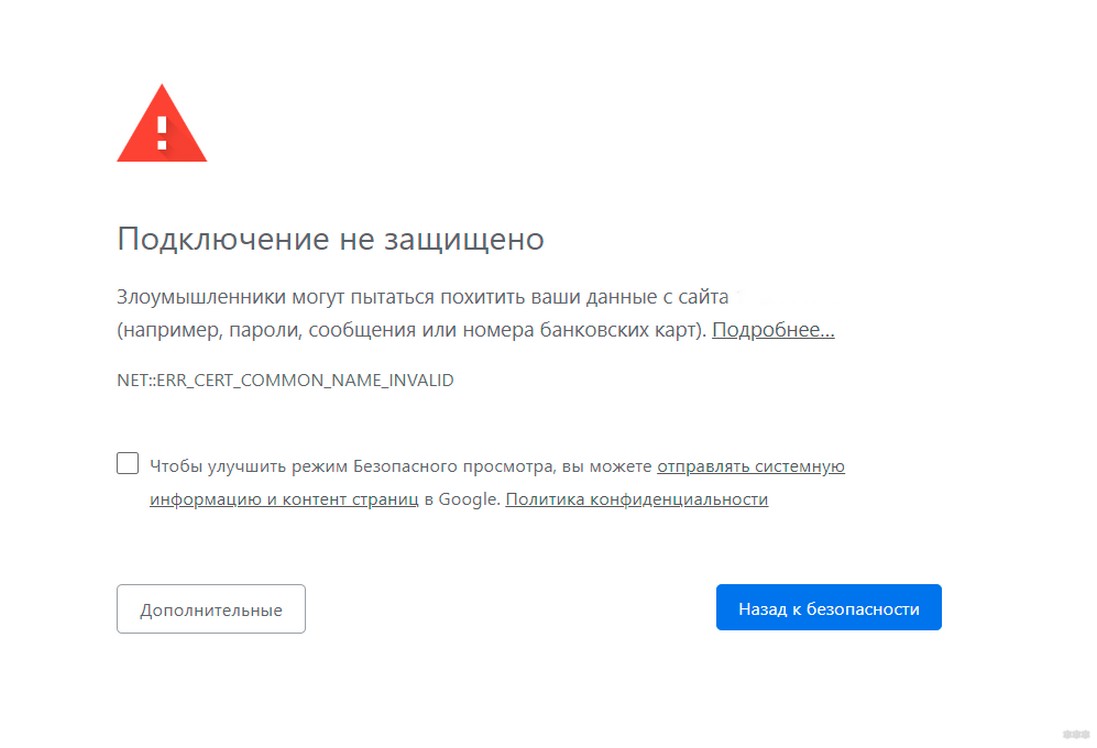
Вот основные причины:
- Соединение не может получить запрашиваемые сертификаты безопасности SSL: из-за невыдачи их сайтом или блокировки сертификатов браузером по разным причинам – от проблем с безопасностью до недоговоренности между лицензиарами.
- Проверка сертификата проходит через цепочку прокси-сервера, виртуальной сети или DNS, что невозможно проверить.
Зачем нужен SSL, как настроить защищенное соединение – об этом следующее видео:
Можно пойти двумя путями: изменить браузер или отключить проверку SSL в настройках.
Если вы нарвались на ошибку «Ваше подключение не защищено», вам сюда.
Устранение ошибки
В открытой новой вкладке через адресную строку перейдите на страницу:
- Google Chrome – chrome://net-internals/#hsts.
- Яндекс.Браузер – http://about:net—internals#hsts.
В разделе Delete Domain Security Policies пропишите адрес домена и нажмите «Удалить».
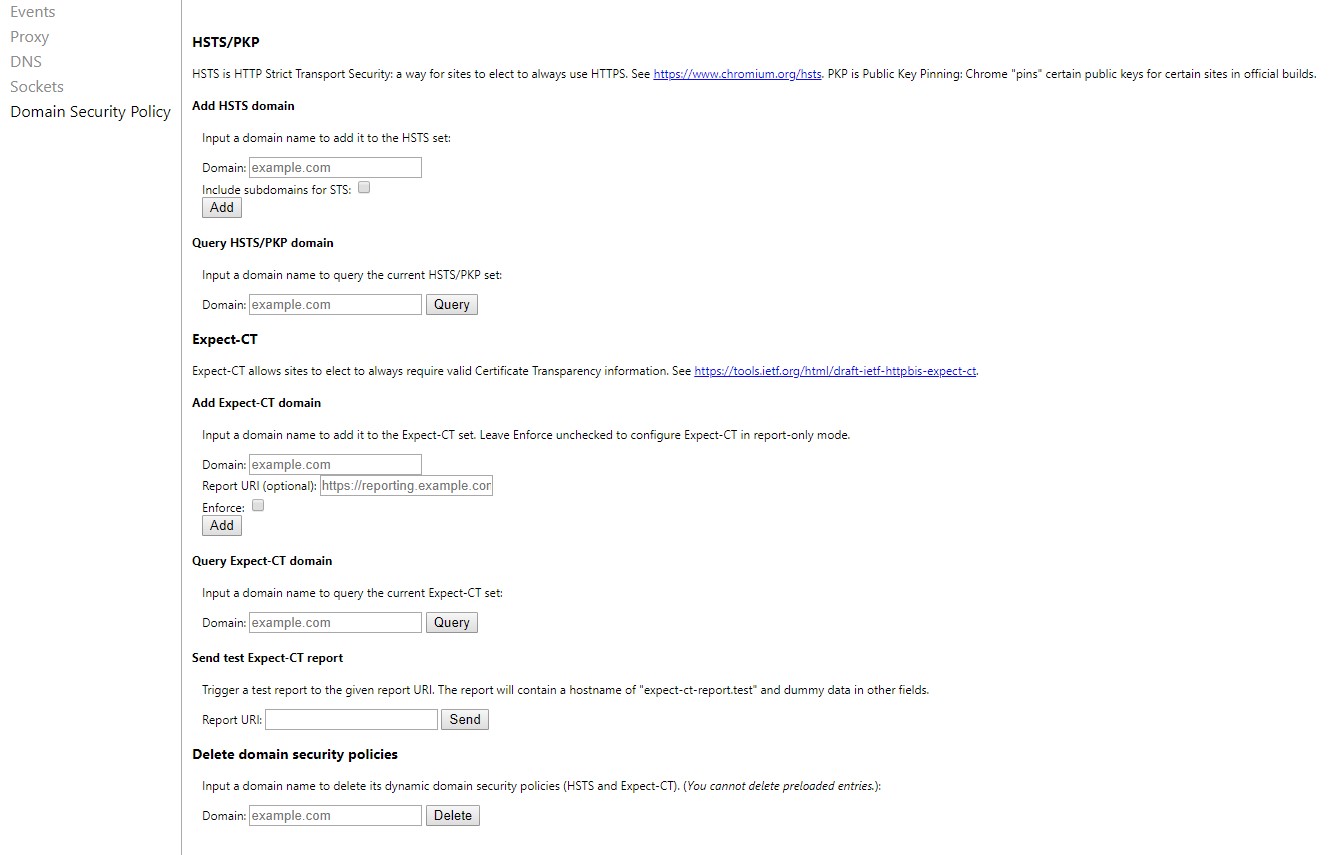
Эта процедура исключит проверку безопасного протокола, и вы сможете перейти на сайт, используя незащищенный http.
Заключение
Данная проблема не на вашей стороне или провайдера. Устранить ее можно вручную, в настройках, или же просто выбрав альтернативный интернет-обозреватель.