Скрытые функции Telegram на iOS, о которых вы могли не знать
Несмотря на некоторую странность и даже эксцентричность Павла Дурова, Telegram – реально хороший продукт международного уровня. Он не только приятен с точки зрения интерфейсного оформления, но и лишён ключевых недостатков WhatsApp. Нет, вы только представьте себе, что у вас не было бы возможности переключаться между разными устройствами, чтобы продолжить переписку там, где вам удобно. Но Дуров и его команда прекрасно понимают потребности пользователей и делают Telegram таким, каким бы они хотели видеть его сами: логичным, удобным и интуитивно понятным. Но есть в мессенджере и скрытые функции.
В Telegram на iOS (да и на Android тоже) есть скрытое меню отладки
Скрытые функции Telegram, о которых идёт речь, скрываются в меню отладки. Это особое меню для разработчиков, но воспользоваться им могут и рядовые пользователи. Если вы знали о его существовании, возьмите виртуальную медальку продвинутого пользователя и дайте другим узнать что-то новое. Тем более что за время развития Telegram меню отладки стало намного шире, чем было.
Как открыть скрытое меню Telegram
Получить доступ к меню отладки Telegram не так сложно, как может показаться:
- Запустите Telegram у себя на iPhone или iPad;
- Внизу экрана выберите вкладку «Настройки»;
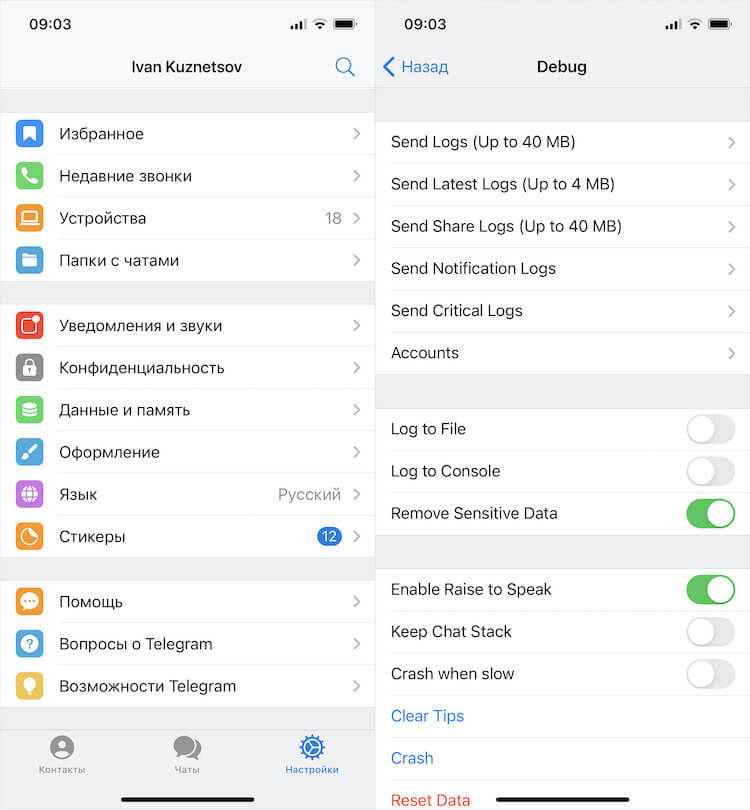
Получить доступ к меню отладки можно по 10-кратному нажатию на пункт настроек
- 10 раз подряд нажмите на иконку «Настроек»;
- Вы попадёте в меню со скрытыми функциями.
Как видите, здесь довольно много параметров, поделённых на раздели, которые не переведены на английский язык. Очевидно, их не стали переводить, потому что это не общеупотребительные параметры, а те, кто понимает, зачем они нужны, разберутся в них и так.
Параметров в меню отладки так много, что перечислять каждый из них и описывать их предназначение – тем более, что они не пригодятся рядовым пользователям, — мы не будем. Поэтому предлагаю останавливаться только на тех функциях, которые реально полезны и могут пригодиться.
Сразу скажу: по большому счёту использование меню отладки необязательно для рядового пользователя. Несмотря на наличие интересных и полезных функций, если вы никогда его не откроете и не включите ни одного параметра, который там скрыт, то ничего не потеряете.
В конце концов, основные функции, которые реально нужны всем, вынесены в основное меню, а фишки вроде шумоподавления активны по умолчанию, а в меню отладки спрятаны только какие-то экспериментальные инструменты, эффективность которых скорее всего не доказана.
Скрытые функции Telegram
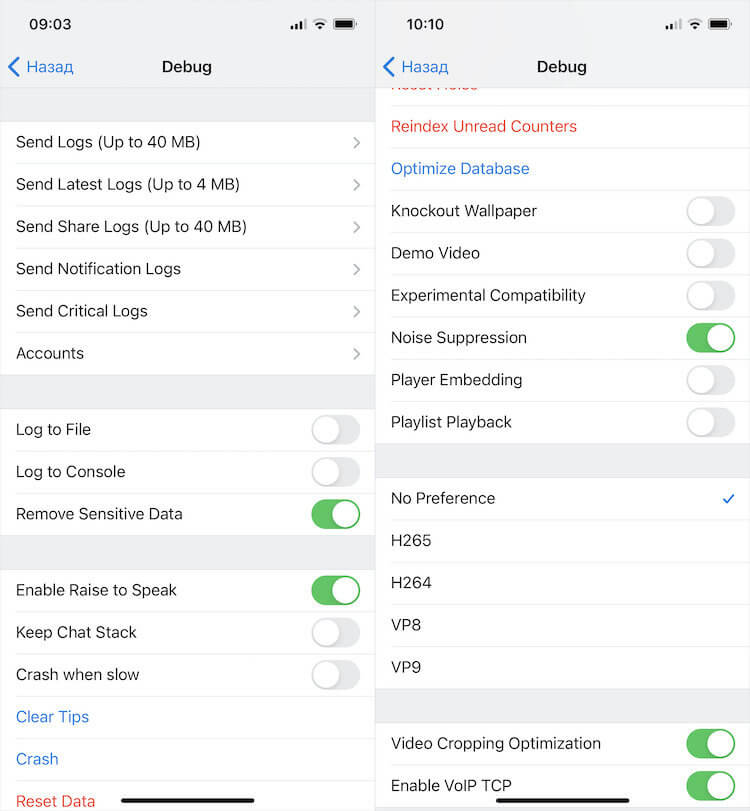
Большая часть скрытых функций Telegram бессмысленна
Параметр Accounts позволяет сохранить сразу несколько учётных записей, чтобы затем быстро переключаться между ними. Откройте его, нажмите Login to another account и пройдите авторизацию. Таким образом можно добавить больше двух учётных записей. Не знаю, кому это может быть нужно, но такая возможность есть.
Enable Raise to Speak – это механизм, который добавляет в меню Telegram функцию активации записи голоса для голосовых чатов. Включите её в меню отладки, после чего запись будет активироваться автоматически, когда вы будете поднимать смартфон со стола. Удобно ли это, решайте сами. Но в целом функция имеет право на жизнь.
Crash when slow – это довольно простой механизм, который закрывает Telegram, когда он начинает тормозить. Его суть сводится к тому, чтобы перезагрузить приложение и заставить пользователя запустить его заново. На случай, если нужно перезагрузить Telegram здесь и сейчас, есть кнопка Crash.
Clear Database and Cache – это функция очистки мессенджера. Если вы обнаружили, что Telegram занимает слишком много памяти на вашем устройстве, с помощью этой кнопки вы можете удалить всё, что накопил мессенджер. Правда, в обычном меню тоже есть такая функция, поэтому существование дублёра не совсем оправдано.
Optimize Database – это функция оптимизации хранилища. Нажатие на эту кнопку позволяет удалить ненужные данные, которые, по мнению Telegram, не обладают какой-либо ценностью. Правда, не очень понятно, зачем тогда вообще их сохранять.
Noise Suppression – функция активного шумоподавления. Она пригодится вам при записи голосовых сообщений и общении в голосовых чатах. Просто активируйте её, и посторонние шумы будут отсекаться. Правда, эффективность работы функции зависит от микрофонов в вашем iPhone.
Ну, и заключительная функция, которая, на мой взгляд, имеет смысл – это кодеки. Всего доступно на выбор 4 варианта: H265, H264, VP8 и VP9. От этого зависит расход трафика при воспроизведении видео. Правда, особой разницы я не заметил. Но Apple рекомендует использовать H264/H265.
Как пользоваться Telegram на iPhone и iPad
Ищете безопасный мессенджер, который защищает ваши данные шифрованием? Вам отлично подойдёт Telegram. Вы наверняка уже слышали об этом мессенджере, ведь он существует не один год. Однако в последнее время он набрал особую популярность благодаря своим функциям конфиденциальности.

Telegram похож на мессенджер Signal, но это совершенно другое приложение и другой протокол. Telegram тоже доступен на разных платформах, включая iPhone, iPad, Mac, Windows и Android.
Недавно популярность Telegram возросла из-за того, что в медиа мессенджер стали называть отличной альтернативой WhatsApp. Люди, которых беспокоит их конфиденциальность, нуждаются в подобном мессенджере с шифрованием. Кстати, инструкция про мессенджер Signal у нас тоже есть.
Не важно, по какой причине вы хотите начать пользоваться Телеграмом, мы вас этому научим.
Как настроить и использовать Telegram на iPhone
Чтобы пользоваться Телеграмом, вам нужен номер телефона. Одного почтового ящика для регистрации недостаточно.
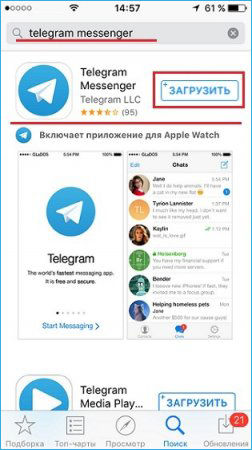
- Скачайте Telegram из App Store по ссылке или откройте App Store на своём iPhone и введите Telegram в поиске. Нажмите Загрузить.

- Когда вы запустите приложение впервые, появится приветственный экран. Нажмите Продолжить на русском, чтобы перейти к настройке.

- Теперь нужно ввести свой номер телефона. Выберите свою страну, введите номер и нажмите Далее.

- Telegram отправит вам код подтверждения. Если на других ваших устройствах мессенджер уже установлен, код вы найдёте там. Также есть вариант получить код по SMS. Введите его и нажмите Далее.

- Если вы впервые зарегистрировались в мессенджере, нужно будет ввести своё имя и выбрать фото профиля. После этого откроется главный экран приложения. Чтобы начать новый чат, нажмите значок в правом верхнем углу экрана.

- Здесь вы увидите всех людей из ваших контактов, которые зарегистрированы в Telegram. Можете выбрать человека, чтобы начать чат с ним. Также можно создать группу, канал или добавить контакты вручную.

Теперь можете начинать общение в Telegram. В процессе настройки приложение запросит доступ к вашим контактам и уведомлениям. Вам необязательно предоставлять доступ к контактам, поскольку их можно вводить в приложении вручную.
Мы использовали для инструкции iPhone, но на iPad процесс настройки точно такой же. Тем не менее, вам всё равно придётся использовать номер телефона для регистрации. После этого вы сможете продолжать пользоваться мессенджером, даже если потеряете телефон.
Если вас очень заботит ваша конфиденциальность, то можете отключить отображение уведомлений из Telegram. В таком случае уведомления не будут отображаться, пока вы не разблокируете устройство. Для этого зайдите в Настройки > Уведомления > Telegram > Показ миниатюр > Без разблокировки или Никогда.
Напомним, что мессенджер доступен на разных платформах. Вы можете пользоваться им на iPhone и Android, а также на компьютере с Windows, macOS или Linux. Все ваши чаты автоматически синхронизируются на всех ваших устройствах.
Как использовать несколько аккаунтов Telegram на одном iPhone. До 10 учёток одновременно!

В закладки

Мессенджер Telegram становится все более популярным и распространенным, многие переходят на него с менее функциональных приложений конкурентов.
- ��♂️ Ответ на любой вопрос про Apple вы найдете здесь: https://t.me/iphonesru_forum ��
У пользователей появляется необходимость использовать две, три или даже больше учетных записей для бизнеса и личных нужд. Сейчас расскажем обо всех способах добавить максимальное количество аккаунтов на одном устройстве.
�� Спасибо re:Store за полезную информацию. ��
Как добавить до 4 учёток в приложении Telegram
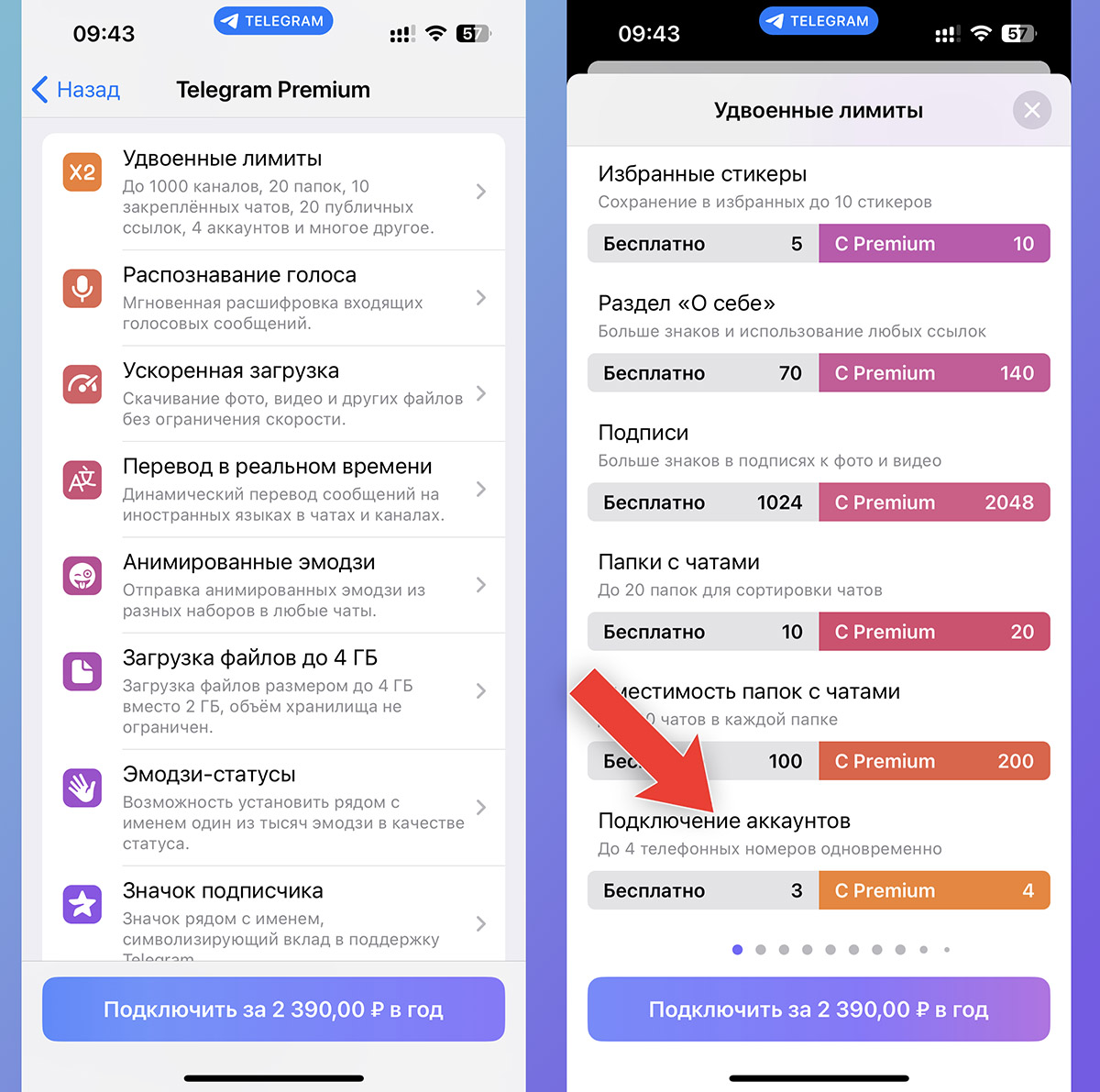
Официальный клиент мессенджера уже давно позволяет добавить до 3 учетных записей в одном приложении, а при наличии активной подписки Telegram Premium можно подключить и четвертый аккаунт.
Делается это следующим образом:
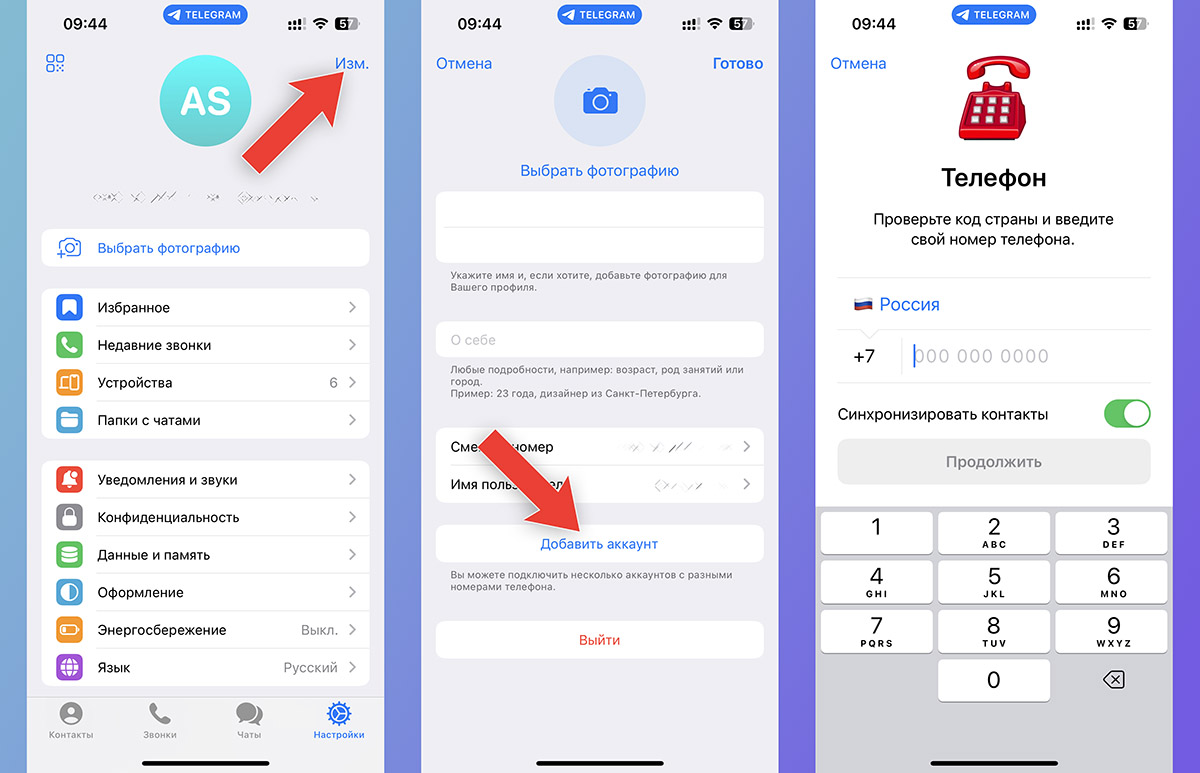
▶ Перейдите в раздел Настройки и нажмите кнопку редактирования учетной записи.
▶ Нажмите кнопку Добавить аккаунт.
▶ Подтвердите учетную запись по коду из СМС или Push-уведомления.
Для каждой записи придется использовать уникальный номер телефона. Привязать несколько учеток на один номер не получится.
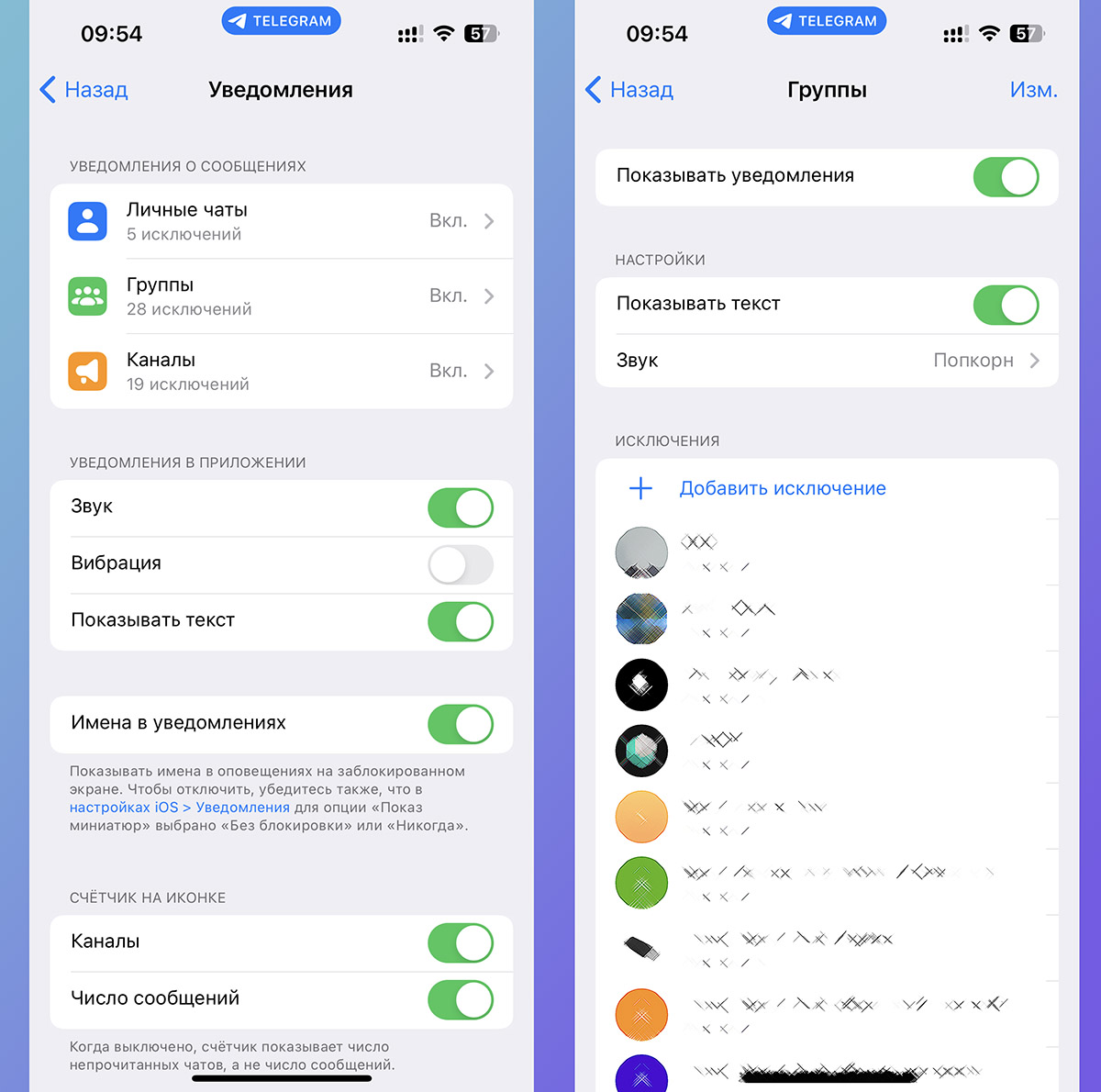
После добавления новых записей иконка настроек в нижнем меню будет заменена на текущий аватар, а нажатие на кнопку позволит быстро менять аккаунты. Для удобства рекомендуется поменять параметры уведомлений для неосновных учеток в разделе Настройки — Уведомления. Вы можете полностью отключить звук и баннеры либо поменять мелодию оповещения.
Как использовать разные аккаунты в других приложениях
Если лимита в 3-4 учетных записи для вас окажется мало или просто захотите разделить уведомления по разным программам, можете установить дополнительный клиент мессенджера и получить больше опций.
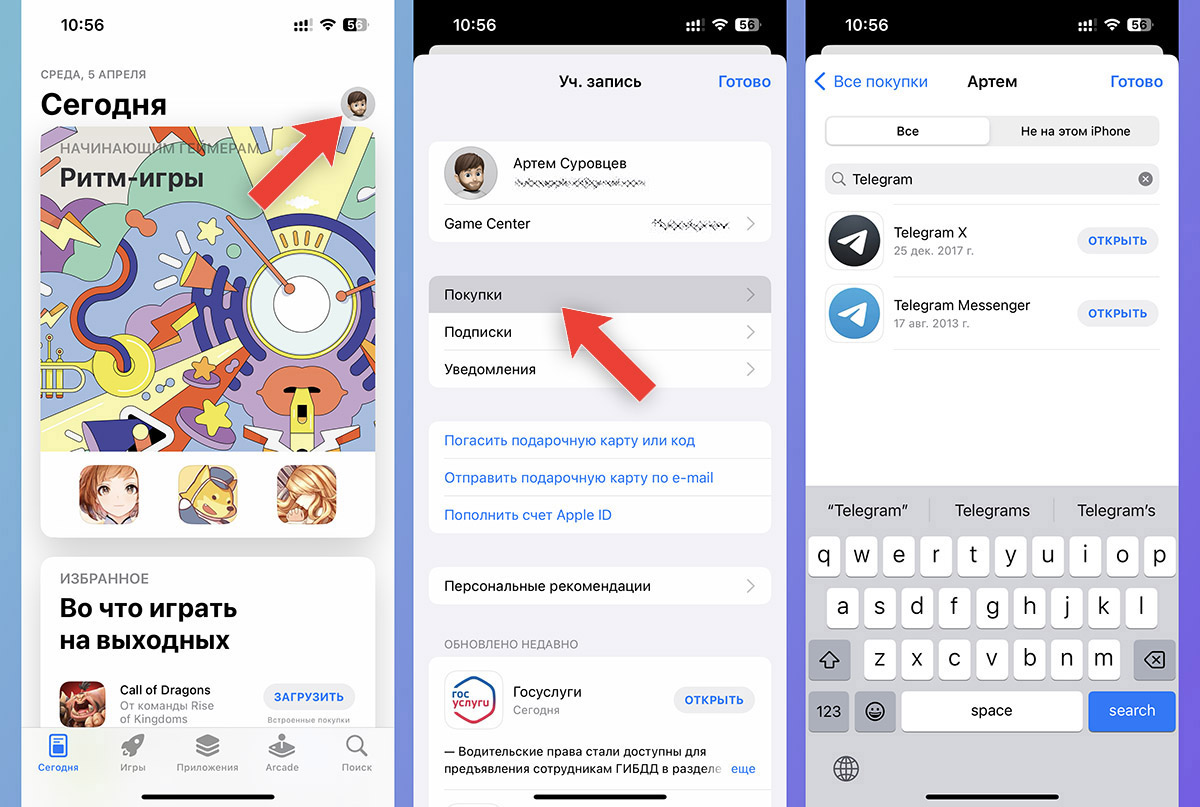
◉ Официальный клиент Telegram X некоторое время развивался параллельно с основным приложением, а затем был удален из App Store за ненадобностью.
Если вы устанавливали программу с черной иконкой, то сможете без проблем восстановить её из истории покупок. Нужно перейти в App Store и нажать на иконку своей записи, затем выбрать раздел Покупки и найти Telegram X через поиск.
Клиент не обновлялся несколько лет, не имеет последних актуальных фишек мессенджера и не поддерживает платную подписку Premium. Авторизоваться можно только в одной учетной записи. Для обычной переписки со своего рабочего или секретного аккаунта подойдет без проблем, уведомления будут четко разграничены между старым и новым приложениями.
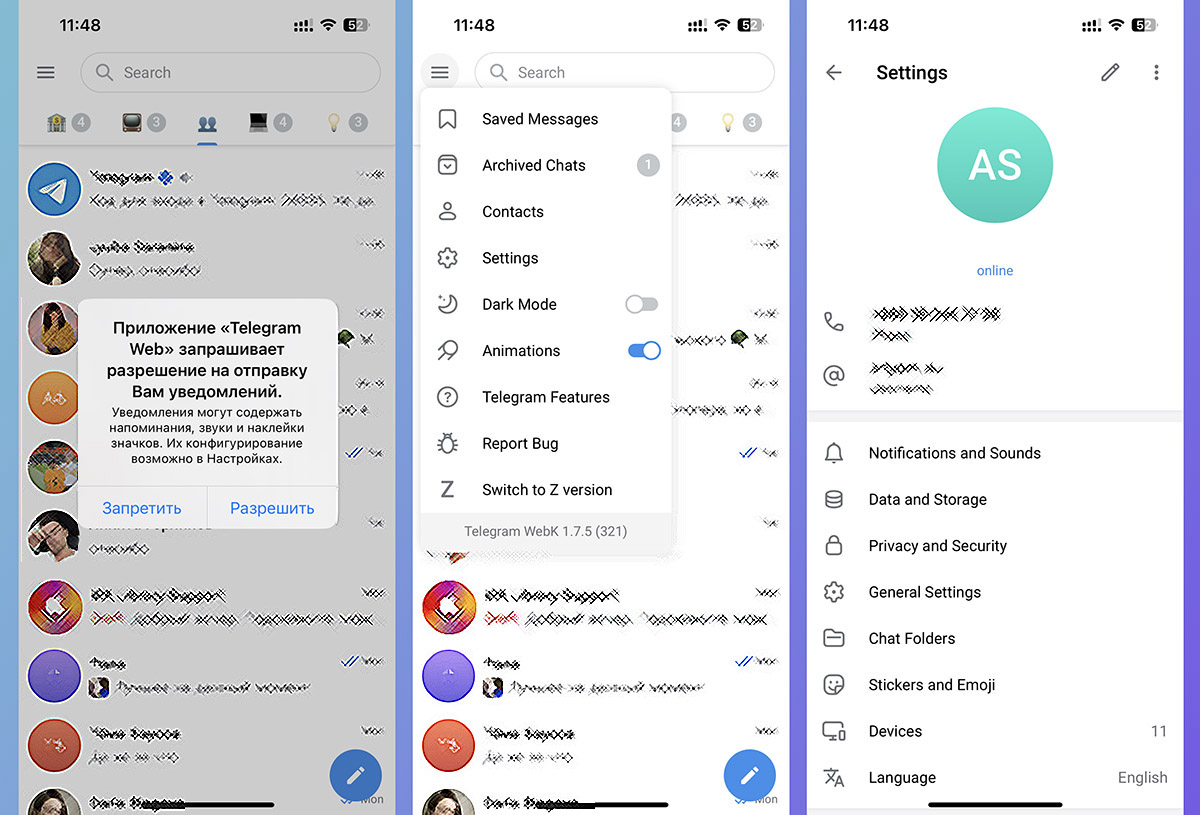
◉ Веб-версия Telegram тоже считается рабочим вариантом, особенно после появления пуш-уведомлений для Safari в iOS 16.4.
На данный момент пользоваться мессенджером через браузер еще не так удобно, но если захотите, здесь наша инструкция по настройке.
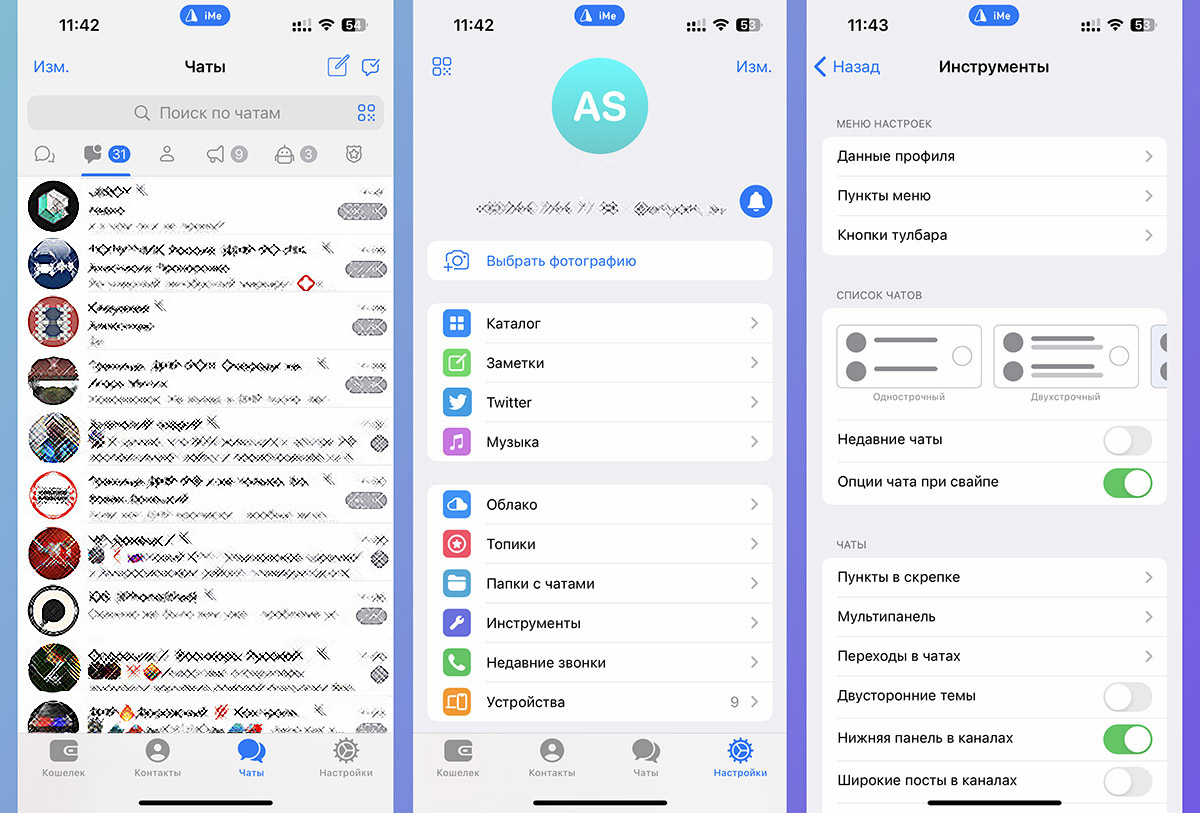
◉ Сторонний клиент iME Messenger – это самое функциональное стороннее решение для использования любимой “телеги”.
Приложение по умолчанию позволяет добавить до 5 учетных записей без каких-либо покупок или подписок. С одной стороны клиент iME считается более прогрессивным, в нем часто появляются опции, которых нет в приложении Telegram, с другой стороны официальные обновки мессенджера попадают в сторонние клиенты с небольшим запозданием.
В любом случае 95% базовых возможностей вы получите в приложении iME, а вместе с указанными выше способами сможете настроить до 10 учеток на одном девайсе.
Если переживаете за сохранность данных при использовании сторонних клиентов, включите двухфакторную аутентификацию или облачный пароль Telegram. Так ваши данные будут надежно защищены и доступ к ним точно никто не получит.
Использование «Telegram» на iPhone
«Telegram» за несколько лет своего существования стал очень популярным мессенджером. Всё больше пользователей отдают ему предпочтение, поскольку программа не содержит рекламы, а также не перегружает устройство. Приложение работает на любой операционной системе, поэтому ощутить его преимущества сможет практически каждый. В сегодняшнем материале мы рассмотрим с вами, как пользоваться приложением «Телеграмм» на iPhone. Статья будет полезной для тех, кто собирается пользоваться мессенджером впервые и не уверен, что сможет самостоятельно разобраться.

Функционал Telegram позволяет использовать программу на iPhone.
Как пользоваться «Telegram» на iPhone
Установка и первый запуск
- Чтобы загрузить «Telegram» себе на смартфон, необходимо воспользоваться магазином приложений AppStore. Запустив приложение, введите «Telegram» в строке поиска, после чего нажмите кнопку «Установить».
- Подождите от нескольких секунд до нескольких минут, пока программа не установится. Время установки будет не в последнюю очередь зависеть от скорости интернета.
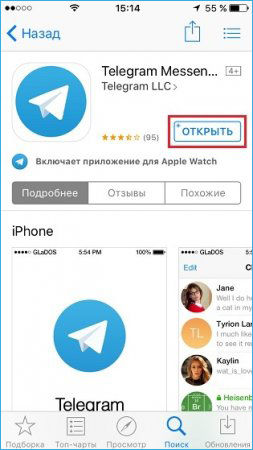
- Найдите программу в меню Айфона, и нажмите на иконку, чтобы запустить.
- Введите в соответствующее поле свой номер телефона, к которому вы хотите привязать учётную запись «Telegram».
- В ответном сообщении придёт код активации, который нужно также будет ввести. Уже через несколько секунд откроется главное меню приложения.
Как прочитать и отправить сообщения
Поскольку обмен сообщениями — основная функция любого мессенджера, этой функцией вы будете пользоваться чаще всего. Как обмениваться сообщениями в мессенджере «Telegram»?

- Запустите приложение, после чего откроется главное меню, в котором отображается весь список диалогов. Иконка списка чатов находится в нижнем меню приложения посредине.
- Чтобы прочесть новые сообщения, выберите тот чат, возле которого с правой стороны стоит цифра с количеством непрочитанных сообщений. Кстати, общее количество непрочитанных сообщений будет также отображаться на иконке «Телеграмма» в меню смартфона, а также на иконке чатов в нижнем меню.
- После того как вы прочитаете сообщение, то можете сразу на него ответить. Для этого в поле ввода внизу переписки напечатайте текст. В нём сразу же появится значок отправки сообщения, нажав на который, вы отправите текст.
- Если вам нужно написать новое сообщение, а не ответить на входящее, нажмите на значок в верхнем правом углу экрана, после чего выберите собеседников из списка контактов. Откроется переписка, в поле ввода добавьте текст и нажмите кнопку отправки.
Как добавить эмодзи или стикер, отправить вложение, голосовое или видеосообщение
Как и любая другая программа для обмена сообщениями, «Telegram» умеет не только слать текстовые сообщения, но и может разнообразить их с помощью весёлой картинки или стикера, а также звукового сообщения. Кроме того, можно отправить практически любой файл размером до 1,5 гигабайта, что делает его практически незаменимым инструментом для личной и деловой переписки.
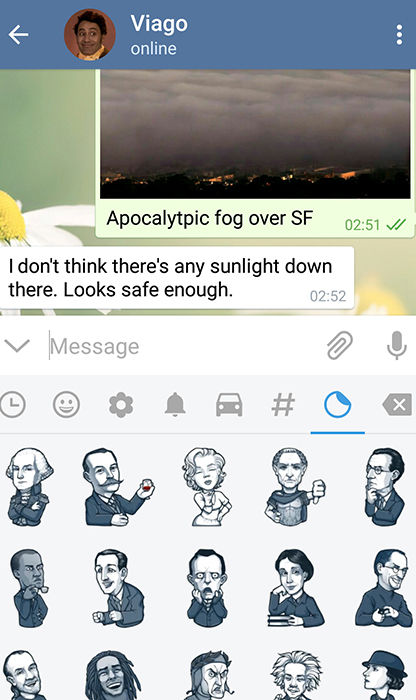
- Чтобы отправить эмодзи, воспользуйтесь встроенными в стандартную клавиатуру iOS. Как только вы начнёте вводить текст, то сможете увидеть значок в виде улыбки. Нажмите на неё и выберите нужный смайл.
- Чтобы добавить эмодзи, введите в поле для сообщения @sticker, после чего вставьте любой смайл. Бот сразу же предложит несколько подходящих стикеров на выбор. Нажмите на понравившийся вам, и он сразу же отправится вашему собеседнику.
- Чтобы отправить голосовое сообщение, с правой стороны поля ввода текста удерживайте кнопку в виде микрофона. Запись будет продолжаться, пока вы будете её держать. Как только вы отпустите её, сообщение будет отправлено. Если же нужно записать видеосообщение, нажмите на кнопку микрофона. Приложение переключит кнопку на запись видео. Запись осуществляется по такому же принципу, как и аудио.
- Чтобы отправить вложение, нажмите на значок в виде скобки, после чего выберите одну из опций — камеру, галерею, видео, музыку, файлы, контакт или геолокацию. Далее просто следуйте указаниям программы.
Как сохранить фото и видео
Если вы часто обмениваетесь фото и видео через «Телеграмм», наверняка вам присылают файлы, которые вы затем хотите сохранить в памяти устройства. Сделать это очень просто.
- Удерживайте палец на фото или видео, пока не увидите всплывающее меню.
- Выберите «Сохранить».
- Перейдите в галерею, и найдите сохранённый файл. Приложение создаёт отдельную папку «Telegram», в которой сохраняет все медиафайлы.
Как видите, всё очень просто. Достаточно лишь нажать несколько пунктов меню.
Настройки приложения
Если вам нужно настроить некоторые функции приложения, перейдите в меню настроек следующим образом. Запустите приложение, после чего в нижнем меню списка чатов нажмите правую иконку «Настройки».
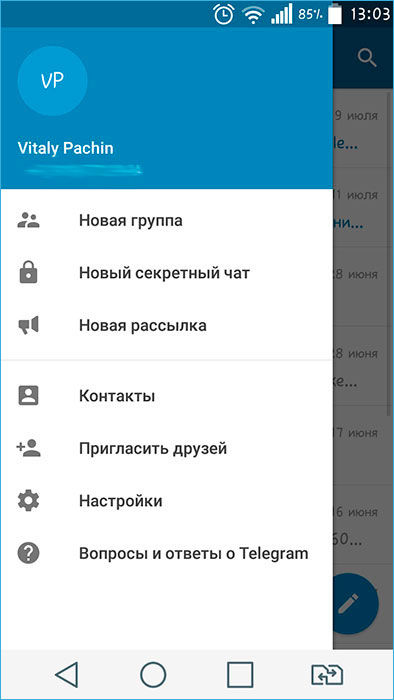
Выберите необходимый вам пункт меню:
- Уведомления и звук;
- Конфиденциальность и безопасность;
- Данные и диск;
- Фон чата;
- Тема;
- Язык;
- Сообщения.
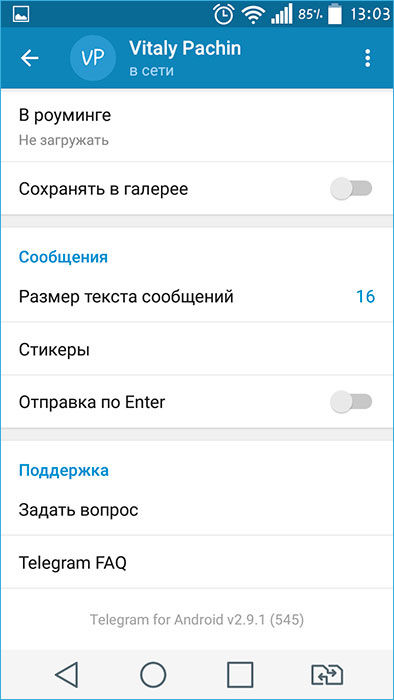
После изменения настроек обратно перейдите в главное окно.
Как выйти из приложения
Выйти из «Telegram» можно двумя способами: принудительно закрыть его либо выйти из учётной записи. Рассмотрим каждый способ подробнее.
Как закрыть принудительно
- Дважды нажмите кнопку «Домой», чтобы запустить список запущенных приложений. Если вы счастливый обладатель iPhone X, проведите пальцем снизу экрана вверх.
- Найдите в списке мессенджер «Telegram» и, удерживая карточку пальцем, смахните её вверх.
- Приложение сразу же будет закрыто, а уведомления приходить не будут.

Обратите внимание, что если не приходят уведомления после того, как вы принудительно завершали работу «Telegram», то потребуется его повторный запуск.
Как выйти из учётной записи
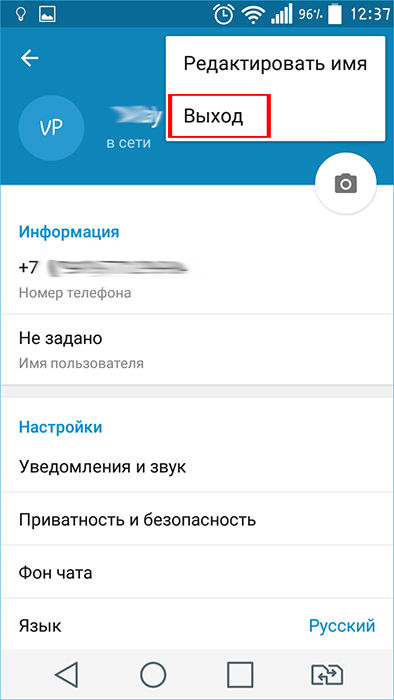
- В списке чатов перейдите в «Настройки», нажав в нижнем меню одноименную кнопку справа.
- Возле фотографии профиля, в правом верхнем углу, нажмите кнопку «Редактировать», после чего выберите пункт «Выйти».
- Учтите, что для повторного входа потребуется заново ввести номер телефона и код подтверждения.
Заключение
Надеемся, что у вас не возникнет сложностей при пользовании мессенджером «Telegram» на iPhone. Тем не менее, если у вас остаются какие-либо вопросы, задавайте их в комментариях.