Перемещение и копирование листов или данных листов
Листы можно перемещать или копировать в пределах одной книги, чтобы упорядочить содержащиеся в ней данные.

С помощью команды Переместить или скопировать лист можно полностью переместить или скопировать листы в пределах одной или нескольких книг. Чтобы переместить или скопировать часть данных на другие листы или в другие книги, можно использовать команды Вырезать и Копировать.
Перемещение листа в книге
- Щелкните ярлычок листа и перетащите его в нужное место.
Внимание: После перемещения листа в другую книгу проверьте все формулы и диаграммы, которые ссылаются на данные этого листа: в результате этой операции в книге могут появиться ошибки или неожиданные результаты. Точно так же, если переместить лист, на который ссылается трехмерные ссылки, данные на нем могут быть включены или не включены в расчет.
Копирование листа в одной книге
- Удерживая нажатой клавишу CTRL, перетащите ярлычок листа на нужное место.
- Щелкните ярлычок листа правой кнопкой мыши и выберите команду Переместить или скопировать.
- Установите флажок Создать копию.
- В разделе перед листом укажите, куда вы хотите поместить копию.
- Нажмите кнопку ОК.
Если данные требуется переупорядочить, можно менять порядок листов в книге, а также копировать и перемещать листы в другие книги. Обратите внимание на то, что после перемещения листа в вычислениях и на диаграммах, в основе которых лежат содержащиеся на нем данные, могут использоваться неправильные значения.
Перемещение листа
- Перетащите ярлычок листа в нужное место в строке ярлычков.
Копирование листа
- Нажмите и удерживайте клавишу OPTION.
- Перетащите ярлычок листа в строке ярлычков в место, где нужно создать копию.
Важно: Отпустите сначала кнопку мыши, а затем — клавишу OPTION.
Перемещение листа в другую книгу
Внимание: После перемещения листа в другую книгу проверьте все формулы и диаграммы, которые ссылаются на данные этого листа: в результате этой операции в книге могут появиться ошибки или неожиданные результаты. Точно так же, если переместить лист, на который ссылается трехмерные ссылки, данные на нем могут быть включены или не включены в расчет.
- Откройте книгу, в которую требуется переместить лист.
- В меню Окно щелкните книгу, в которую входит перемещаемый лист. Щелкните лист, который требуется скопировать в другую книгу.
- В меню Правка выберите пункты Лист >Переместить или скопировать лист.
- В меню В книгу выберите книгу, в которую требуется переместить лист.
Совет: Чтобы создать новую книгу и переместить в нее лист, выберите вариант новая книга.
Копирование листа в другую книгу
- Откройте книгу, в которую требуется скопировать лист.
- В меню Окно щелкните книгу, в которую входит копируемый лист. Выберите лист, который требуется скопировать.
- В меню Правка выберите пункты Лист >Переместить или скопировать лист.
- В меню В книгу выберите книгу, в которую требуется скопировать лист.
Совет: Чтобы создать новую книгу и переместить в нее лист, выберите вариант новая книга.
Изменение цвета ярлычка листа
Изменение цвета ярлычков листов может облегчить отслеживание информации в больших книгах.
- Удерживая клавишу CONTROL, щелкните ярлычок листа.
- Выберите команду Цвет ярлычка и укажите нужный цвет.
В Excel в Интернете можно дублировать (или копировать) книги. Просто щелкните правой кнопкой мыши имя ярлычка в нижней части листа и выберите команду Дублировать.
Примечание: При дублировании листа, содержащего диаграмму, рисунок или фигуру, может появиться сообщение об ошибке. В этом случае лист можно продублировать вручную.
Дублирование листа вручную
Если ваш лист содержит элементы, из-за которых его невозможно продублировать, можно создать его копию вручную, скопировав все данные и вставив их на новый лист. Вот как это сделать:
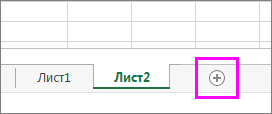
- Выделите все данные на листе. Сочетания клавиш. Нажмите клавиши CTRL+ПРОБЕЛ на клавиатуре, а затем клавиши SHIFT+ПРОБЕЛ.
- Скопируйте все данные на листе, нажав CTRL+C.
- Щелкните знак плюса (+), чтобы добавить пустой лист.
- Щелкните первую ячейку на новом листе и нажмите CTRL+V, чтобы ввести данные.
Примечание: При вставке ячеек на новый лист примененное к ним условное форматирование будет потеряно.
Копирование листа в другую книгу
В Excel в Интернете, если щелкнуть правой кнопкой мыши явку листа, как в настольном приложении Excel, вы не сможете переместить или скопировать лист. В Excel в Интернете вы можете получить такой же результат, скопируя все данные на листе и вкопив их на пустой лист в другой книге.
Чтобы переместить или скопировать книгу в другую книгу в Excel в Интернете, выполните указанные Excel в Интернете.
- Выделите все данные на листе. Сочетания клавиш: нажмите клавиши CTRL+ПРОБЕЛ, а затем клавиши SHIFT+ПРОБЕЛ.
- Скопируйте все данные на листе, нажав CTRL+C.
- Откройте книгу, в которую необходимо вставить данные, и щелкните знак «плюс» (+) в строке состояния, чтобы добавить новый пустой лист.
- Щелкните первую ячейку нового таблицы, а затем нажмите CTRL+V, чтобы ввести данные на этот.
Примечание: При вставке ячеек в другую книгу примененное к ним условное форматирование будет потеряно.
Дополнительные сведения
Вы всегда можете задать вопрос эксперту в Excel Tech Community или получить поддержку в сообществах.
Как перенести данные из Google Таблиц в Excel

Среди пользователей, создающих электронные таблицы, есть те, которые предпочитают онлайн-сервис от Google, а другие работают в Microsoft Excel. Поэтому иногда возникает потребность перенести данные из веб-сервиса непосредственно в программу.
Сделать это можно тремя разными методами.
Способ 1: Скачивание таблицы в формате XLSX
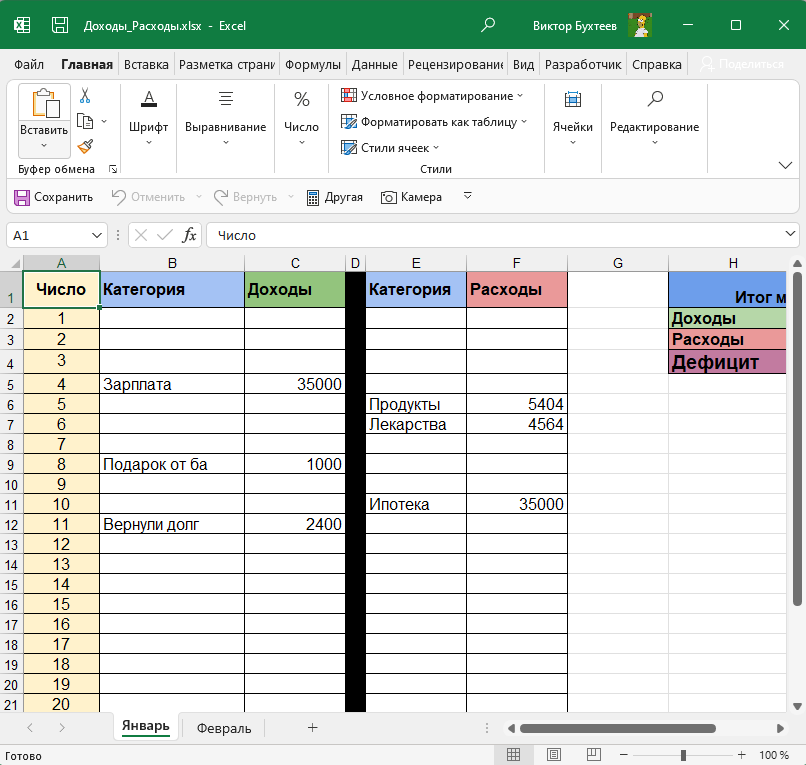
Если вы еще не знаете, то Google Таблицы поддерживают скачивание созданного документа в одном из шести форматов, среди которых есть и XLSX – фирменный формат Microsoft Excel. У этого способа есть свой минус, поскольку вы не сможете путем нажатия одной кнопки обновлять данные и просматривать, какие изменения были внесены онлайн. Однако если это и не нужно, скачивание будет самым простым и быстрым решением.
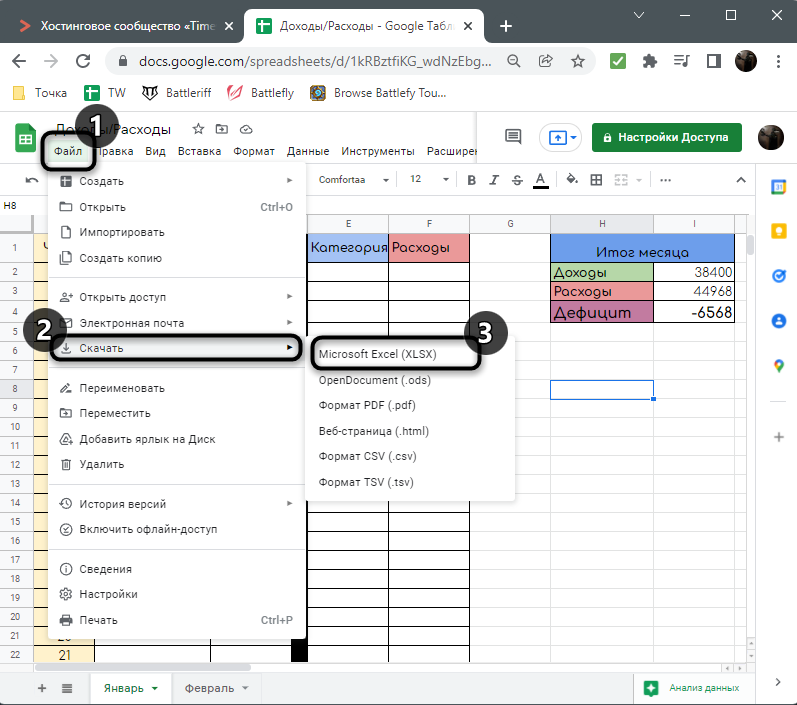
- Откройте необходимую таблицу через любой удобный браузер с того аккаунта, который имеет доступ к просмотру. Вызовите меню «Файл», наведите курсор на «Скачать» и выберите вариант «Microsoft Excel (XLSX)».
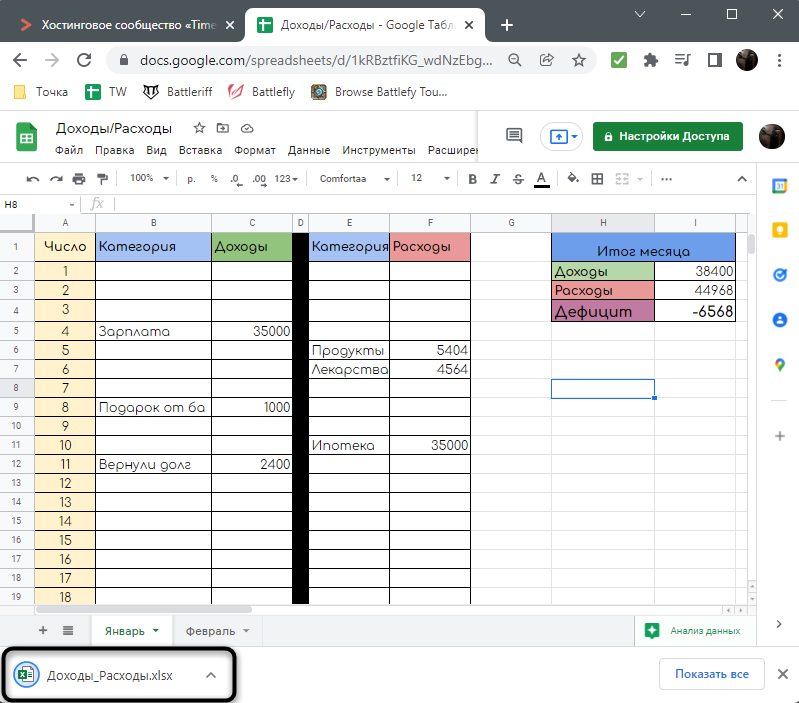
- Дождитесь окончания загрузки и откройте документ через программу.
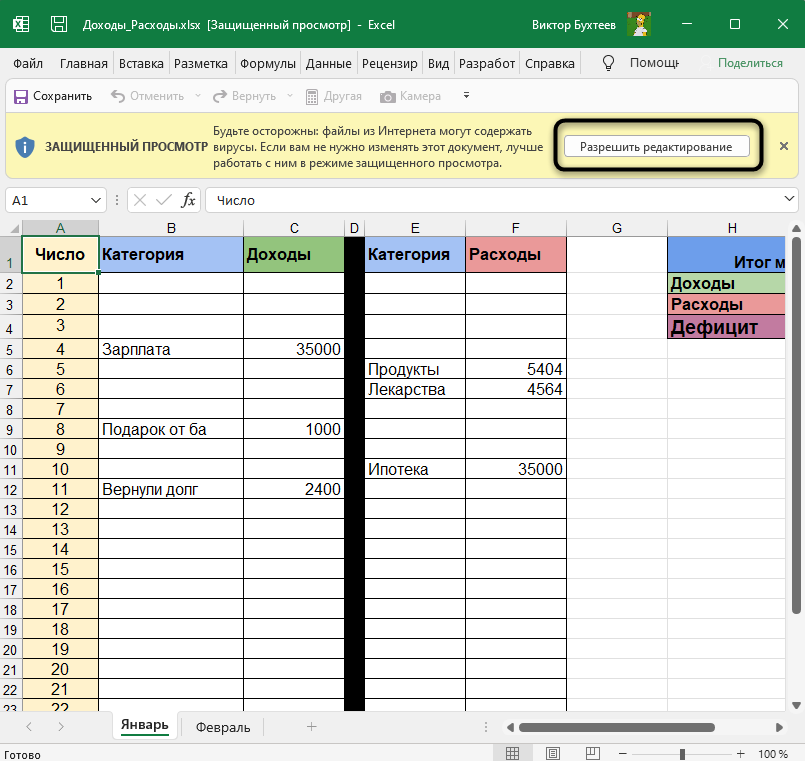
- Обязательно разрешите редактирование, поскольку изначально файл будет открыт в режиме защищенного просмотра.
- Теперь все инструменты Excel станут активными, и вы сможете вносить необходимые изменения на листе.
Комьюнити теперь в Телеграм
Подпишитесь и будьте в курсе последних IT-новостей
Способ 2: Импорт запроса
Теперь предлагаю рассмотреть более сложные, но прогрессивные методы, позволяющие оперативно отслеживать вносимые изменения в Google Таблицах и работать с актуальными данными в Excel. Этот вариант подразумевает открытие доступа по ссылке к документу с последующим импортом таблицы в Excel, что выглядит следующим образом:
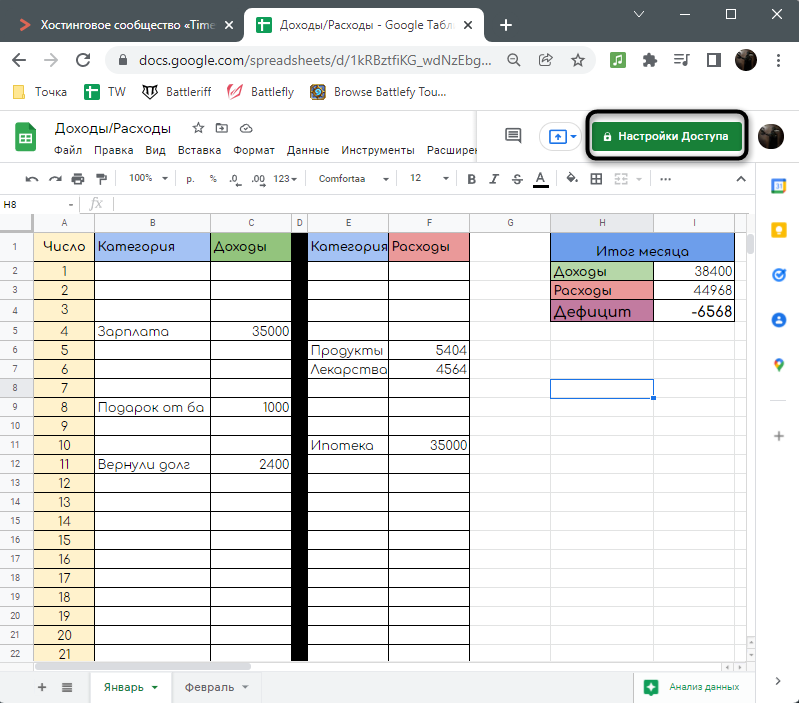
- Попросите владельца документа выполнить следующие действия или сделайте это самостоятельно. Если вы уже получили ссылку доступа, пропустите этап настройки и переходите сразу к Excel. В противном случае в документе нажмите на «Настройка доступа».
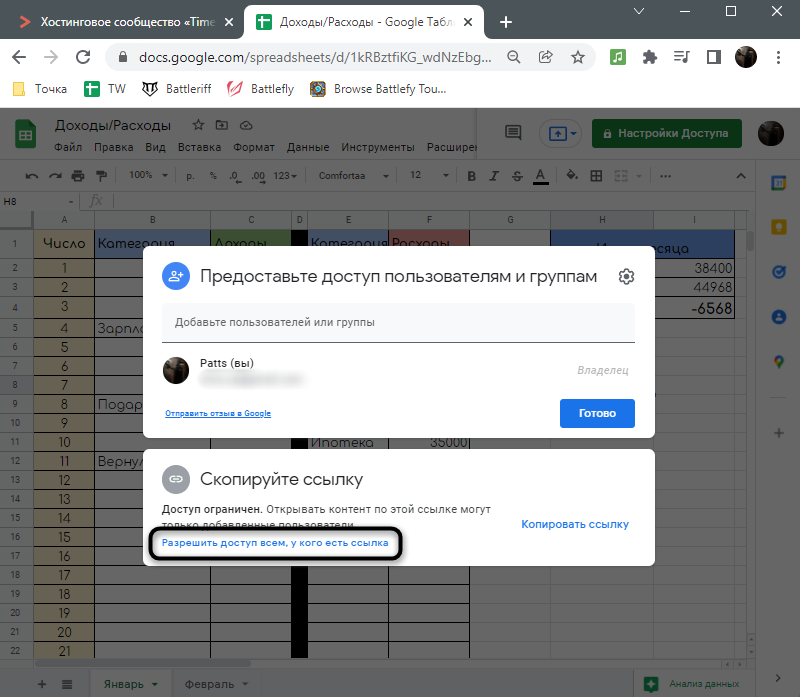
- В появившемся окне щелкните по ссылке «Разрешить доступ всем, у кого есть ссылка».
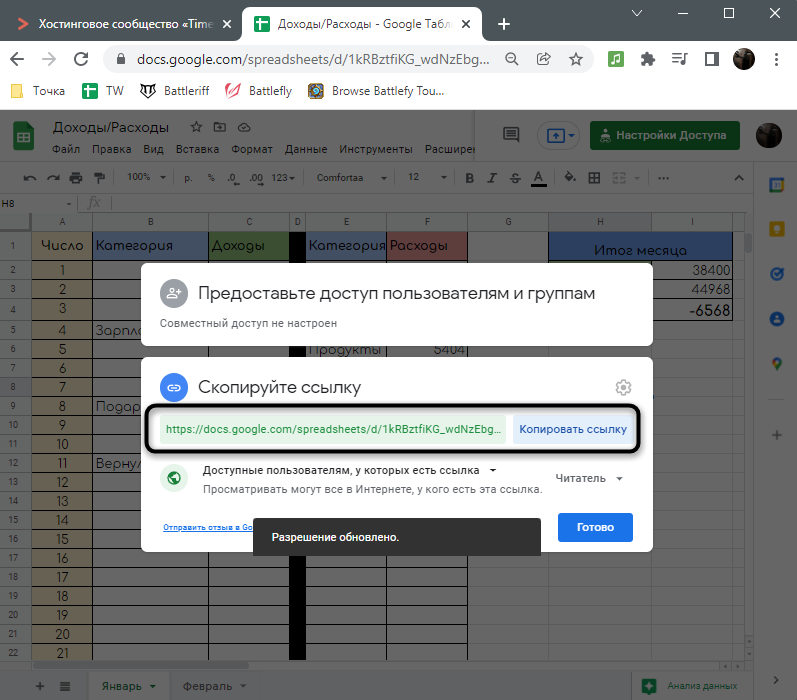
- Скопируйте полученную ссылку. Уровень доступа при этом не имеет значения, поэтому можете оставить стандартное значение – «Читатель».
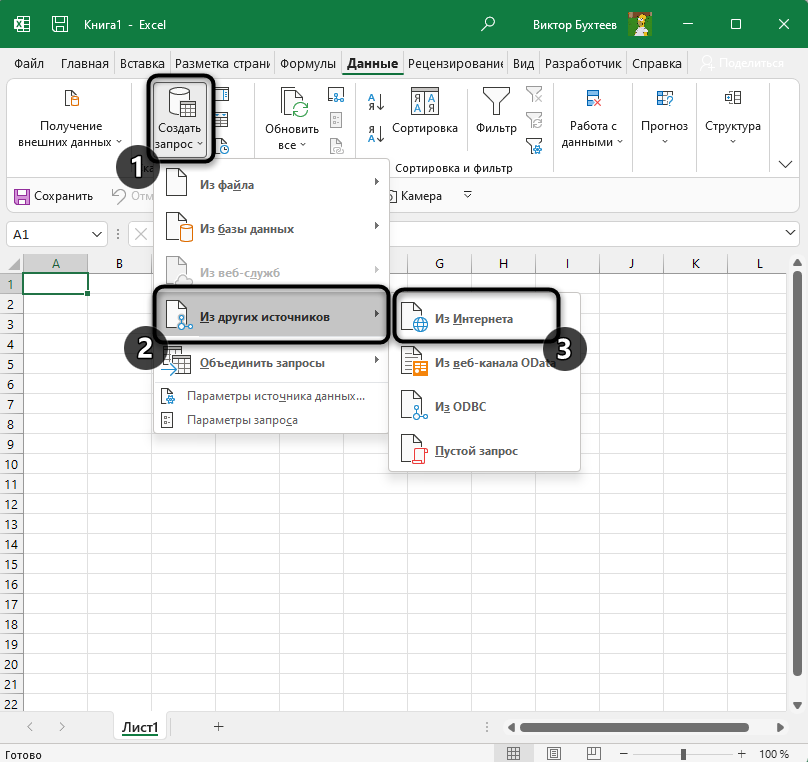
- Откройте пустой лист в Excel, перейдите на вкладку «Данные», разверните меню «Создать запрос», выберите «Из других источников» и щелкните по варианту «Из Интернета».
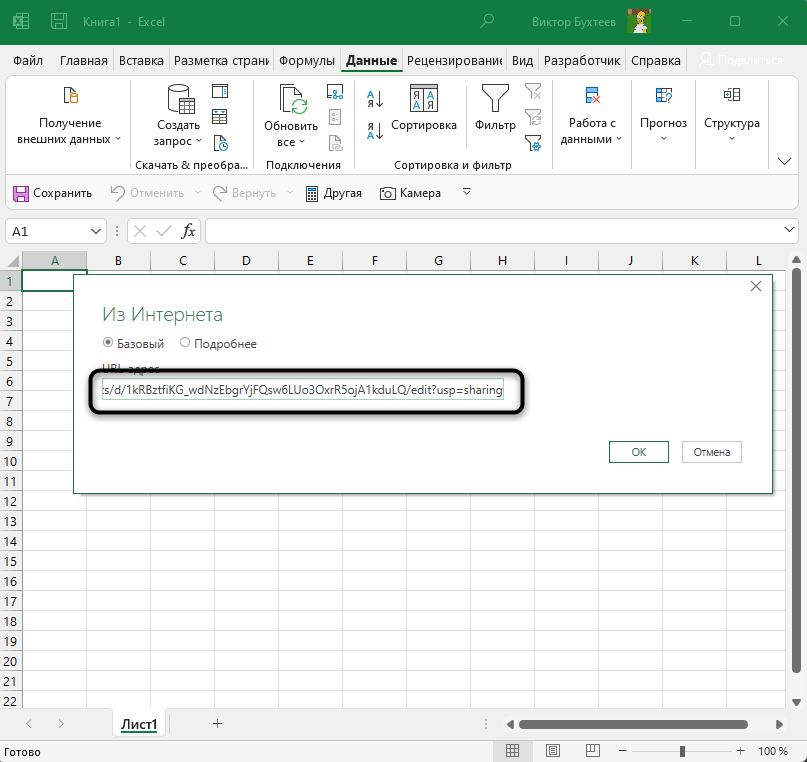
- Вставьте ссылку в появившемся окне.
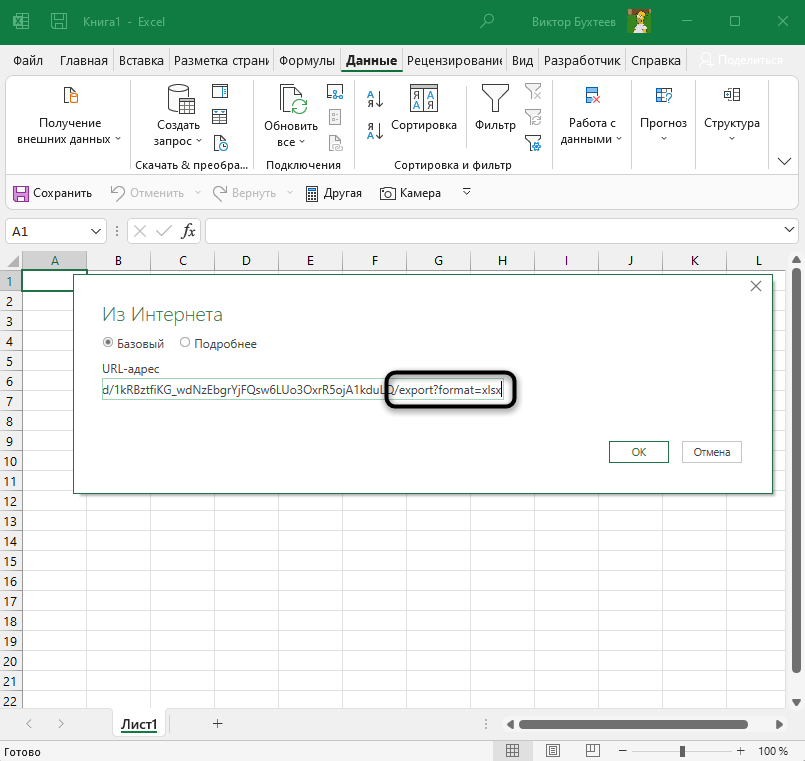
- Суть изменения заключается только в исправлении последней части на export?format=xlsx вместо edit?usp=sharing.
- После этого нажмите «ОК» и дождитесь появления нового окна. В нем выберите импорт нескольких листов или укажите конкретный.
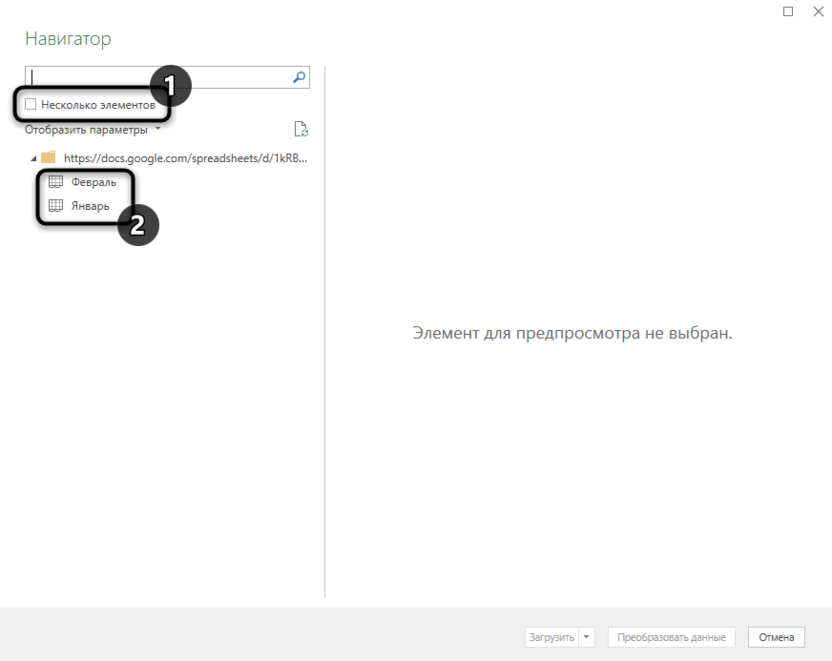
- Через средство предпросмотра убедитесь в том, что выбрали правильный лист, после чего подтвердите его загрузку.
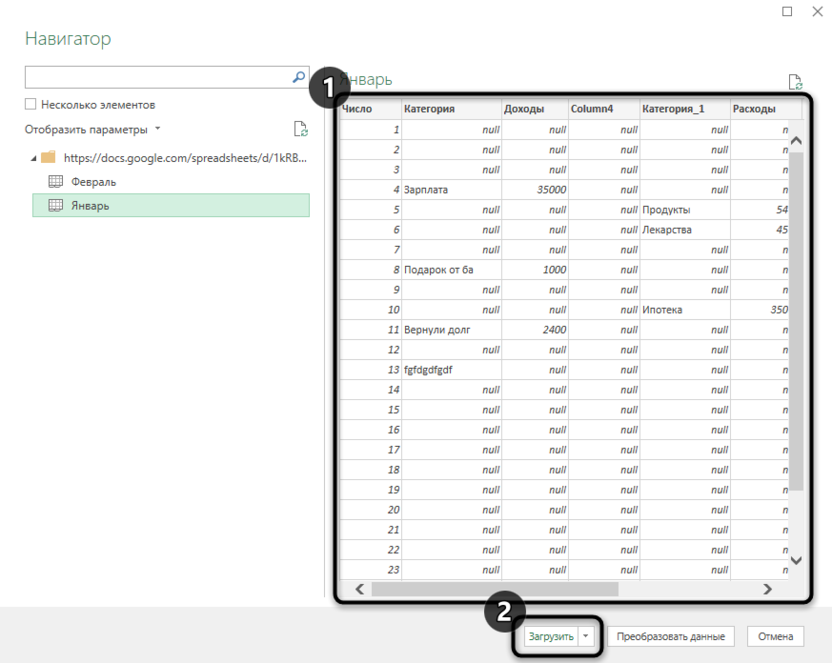
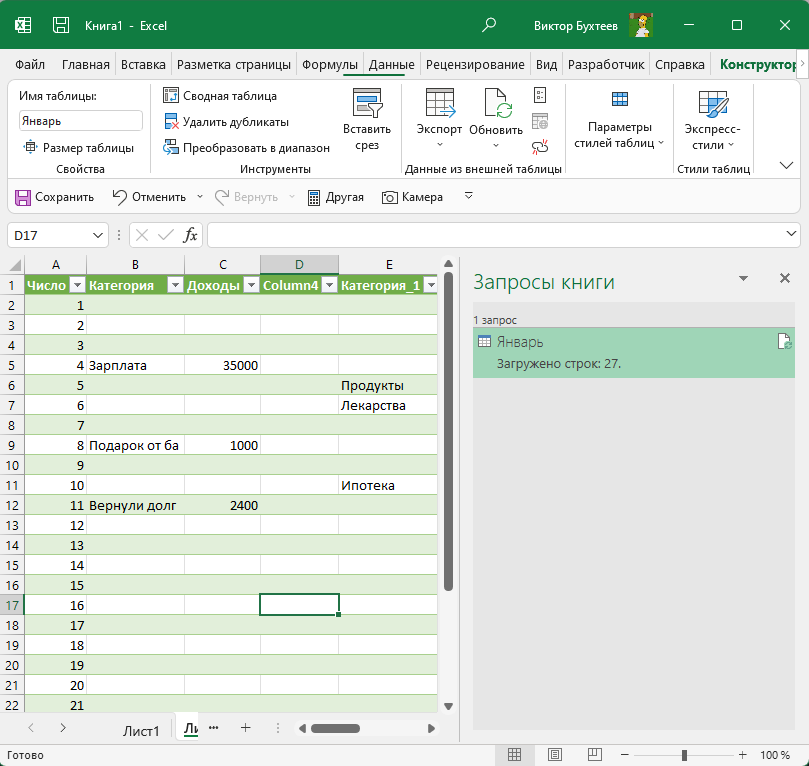
- Импорт прошел успешно, хоть и форматирование может немного отличаться от оригинального.
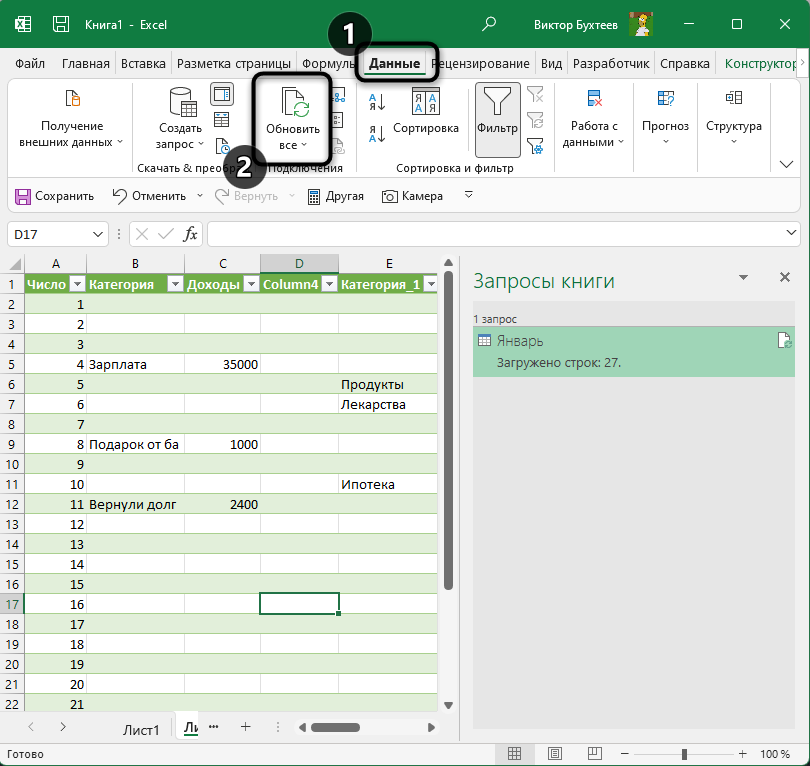
- Для проверки изменений на вкладке «Данные» используйте кнопку «Обновить все».
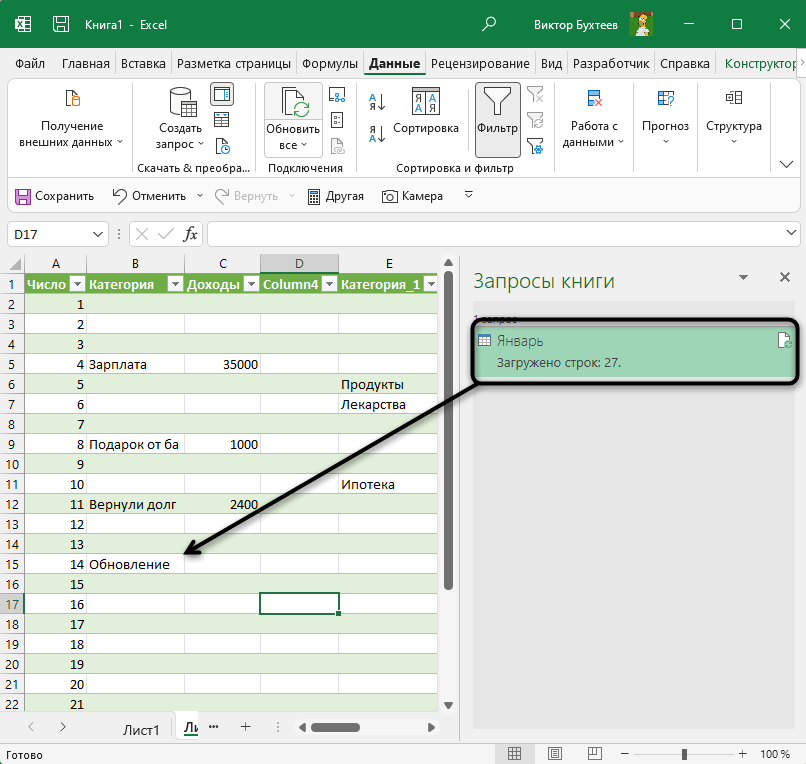
- Как видно, кто-то внес изменения в Google Таблицах, и они успешно подгрузились в Excel без необходимости снова импортировать всю таблицу.
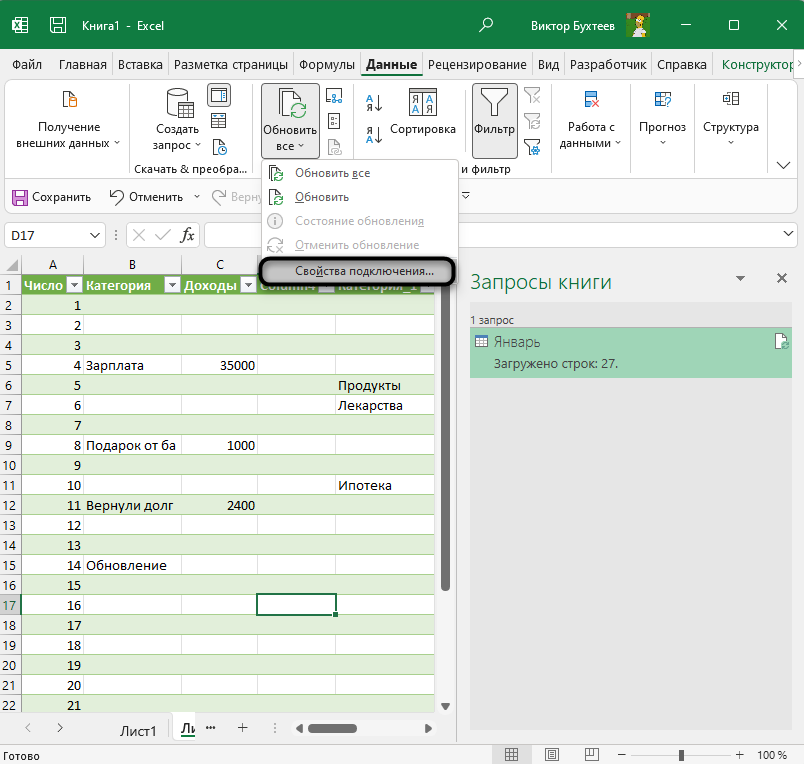
- Для настройки времени автоматического обновления в меню «Обновить все» нажмите на «Свойства подключения».
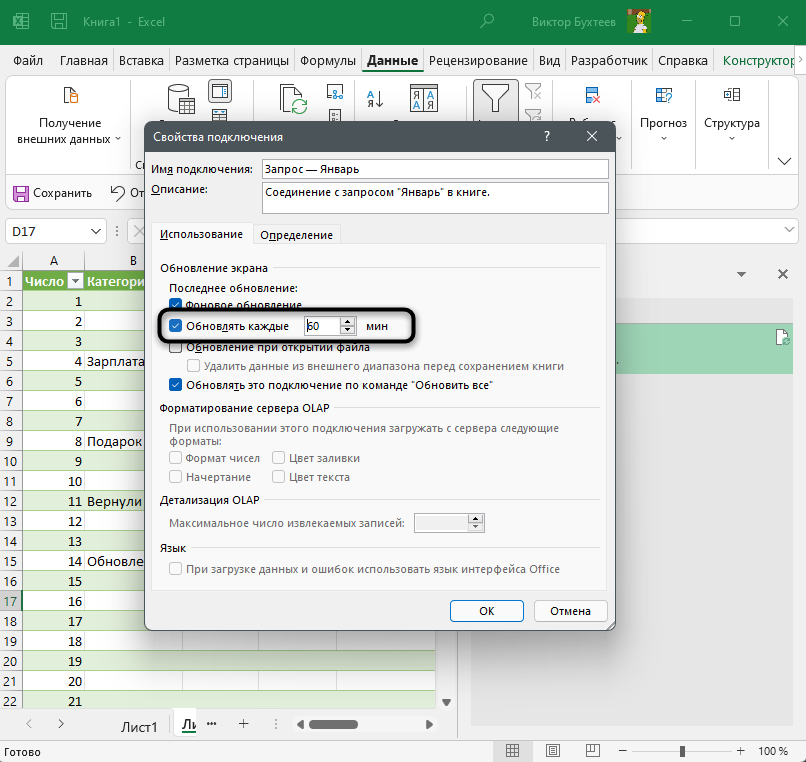
- Активируйте «Обновлять каждые» и укажите желаемое количество минут.
Крайне редко стиль ссылок для доступа меняется, что связано с выпускаемыми Google обновлениями. Случается это действительно очень редко, но если вы столкнулись с тем, что таблица в один момент перестала загружаться, проверьте еще раз ссылку. Если же к листу прекратить доступ по ссылке, загрузка данных в Excel тоже не выполнится.
Способ 3: Импорт файла CSV
Предлагаю обратить внимание на этот вариант, если с реализацией предыдущего возникли какие-то проблемы. У импорта файла CSV есть свои недостатки, поскольку весь документ в Google Таблицах придется сделать публичным. Если для вас это не имеет значения, приступайте к выполнению инструкции.
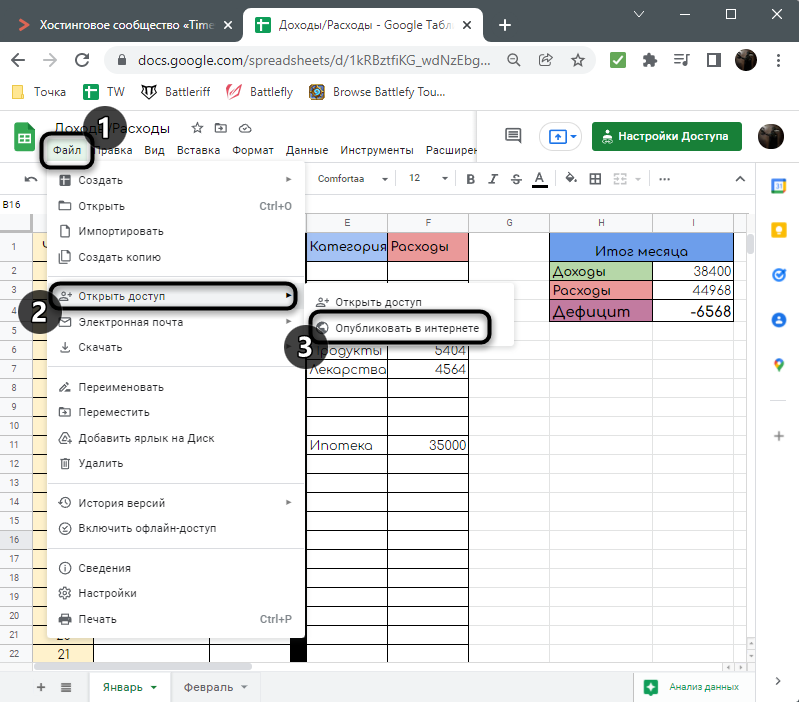
- В Google Таблицах откройте меню «Файл», наведите курсор на «Открыть доступ» и щелкните по варианту «Опубликовать в интернете».
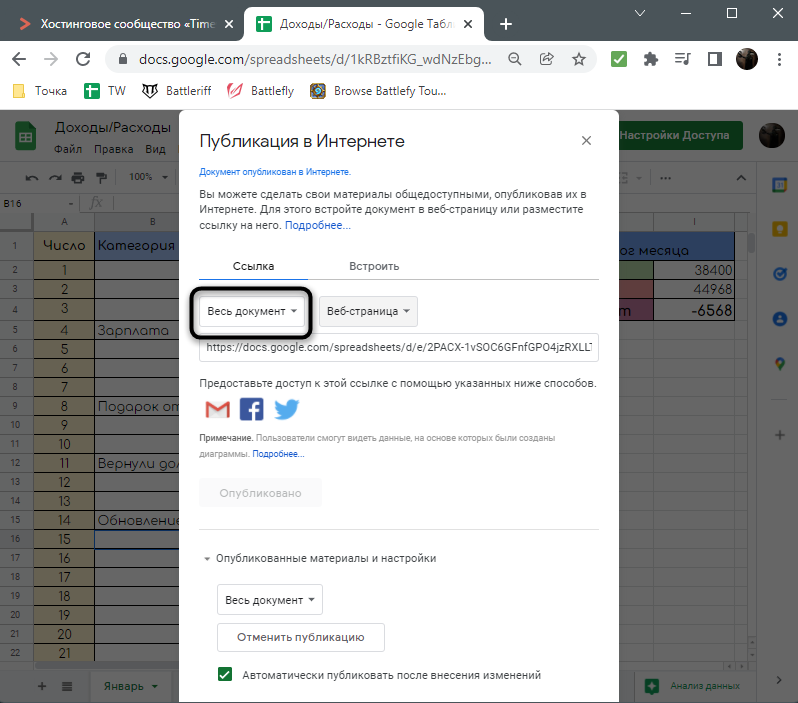
- Решите, будет ли это публикация всего документа или только одного листа.
- Из следующего меню выберите вариант «Файл CSV».
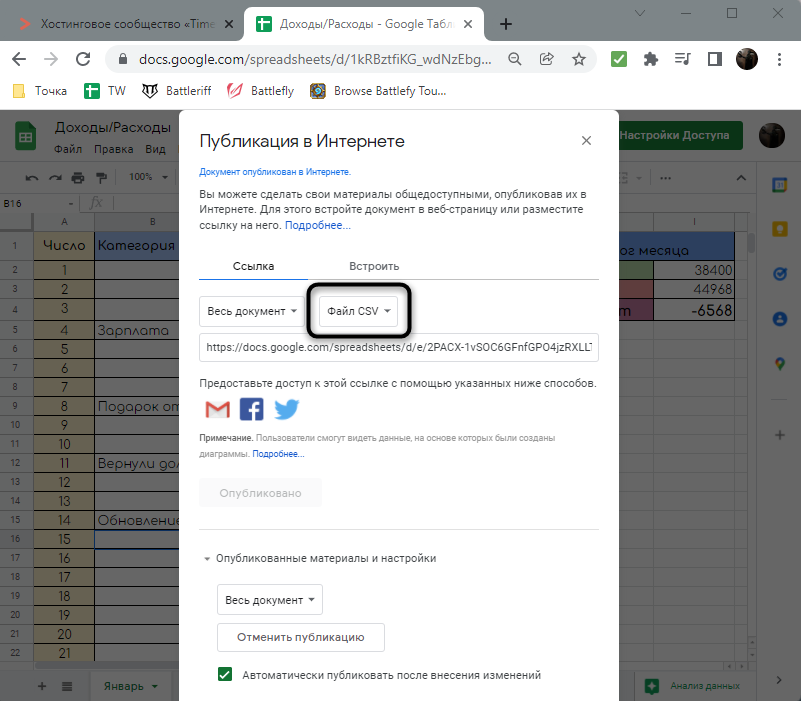
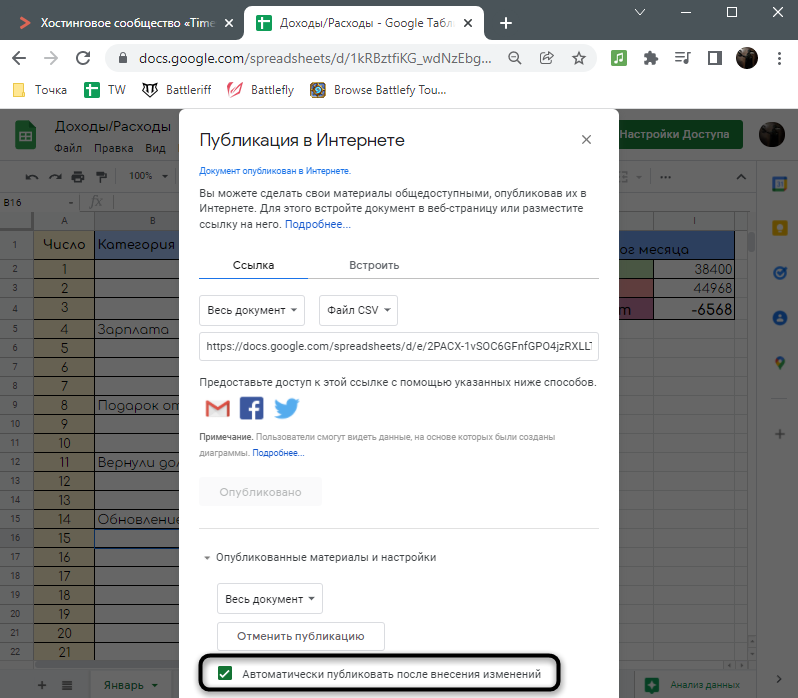
- Активируйте автоматическую публикацию после внесения изменений.
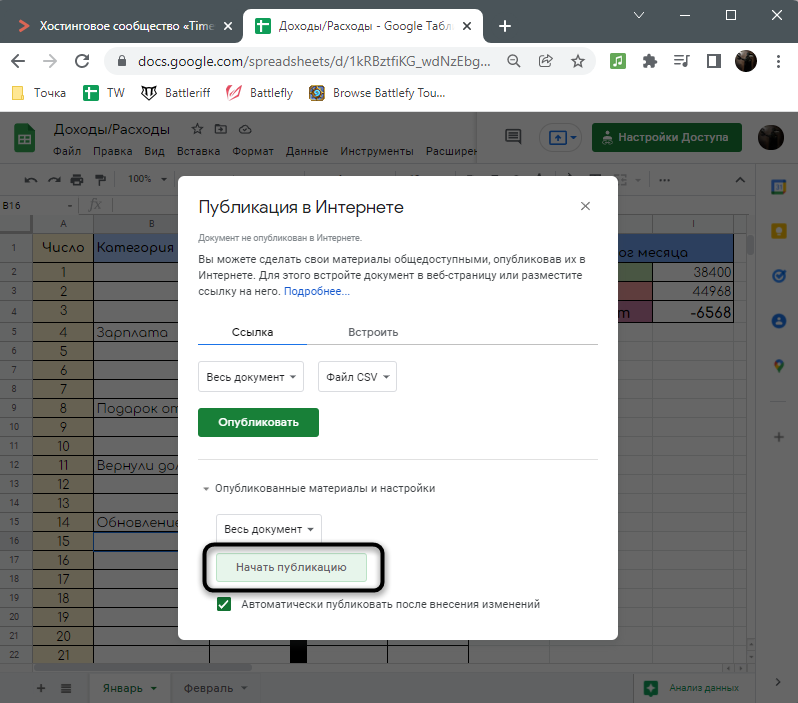
- По завершении нажмите кнопку «Начать публикацию».
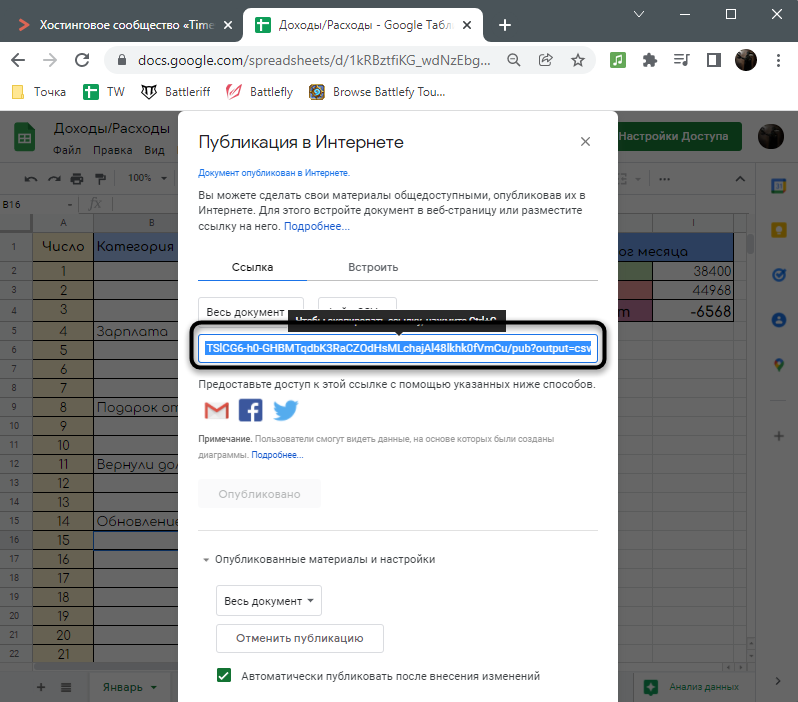
- Скопируйте полученную ссылку и переходите в Excel.
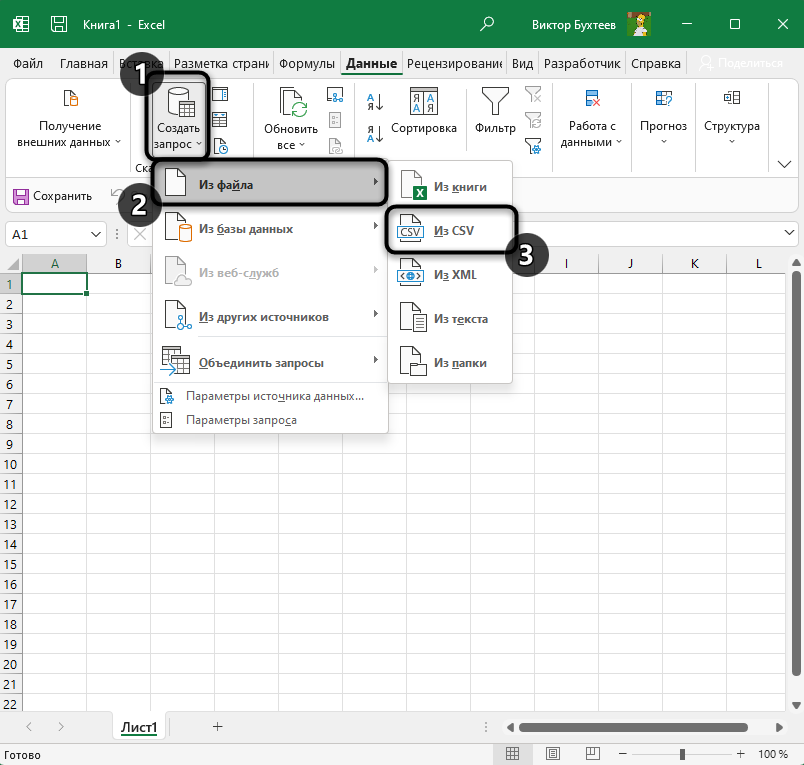
- На вкладке «Данные» выберите вариант создания запроса «Из файла» и «Из CSV».
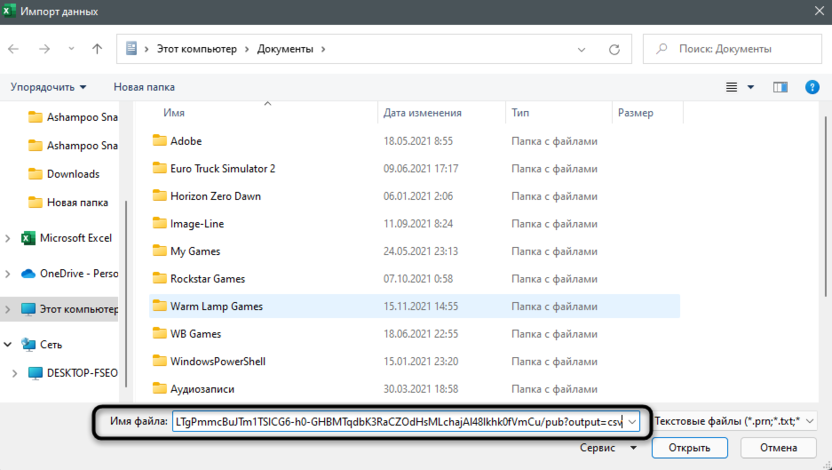
- Вместо имени файла в новом окне вставьте полученную ссылку и нажмите на «Открыть».
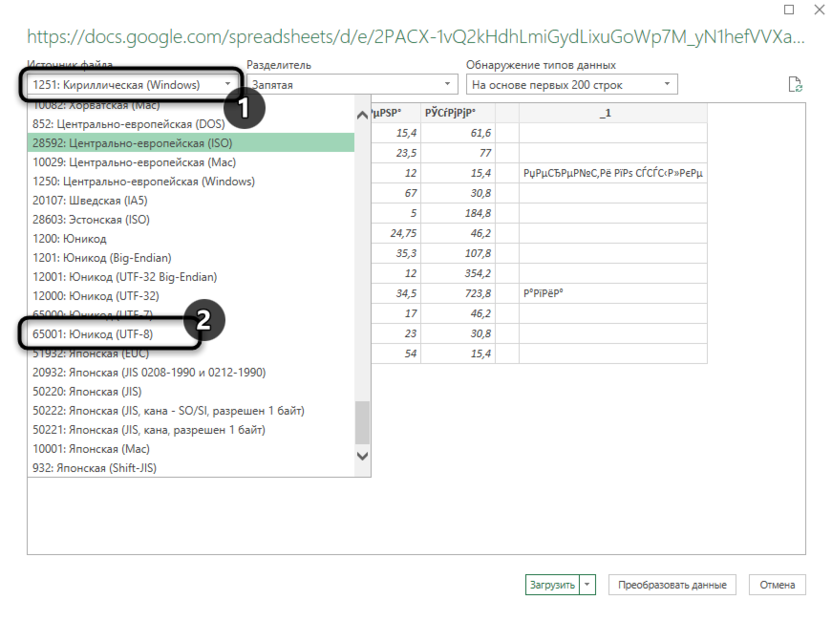
- Загрузка данных займет пару минут, после чего появится таблица, но вместо всех надписей будут «кракозябры». Для исправления разверните список «Источник файла» и выберите «Юникод (UTF-8)».
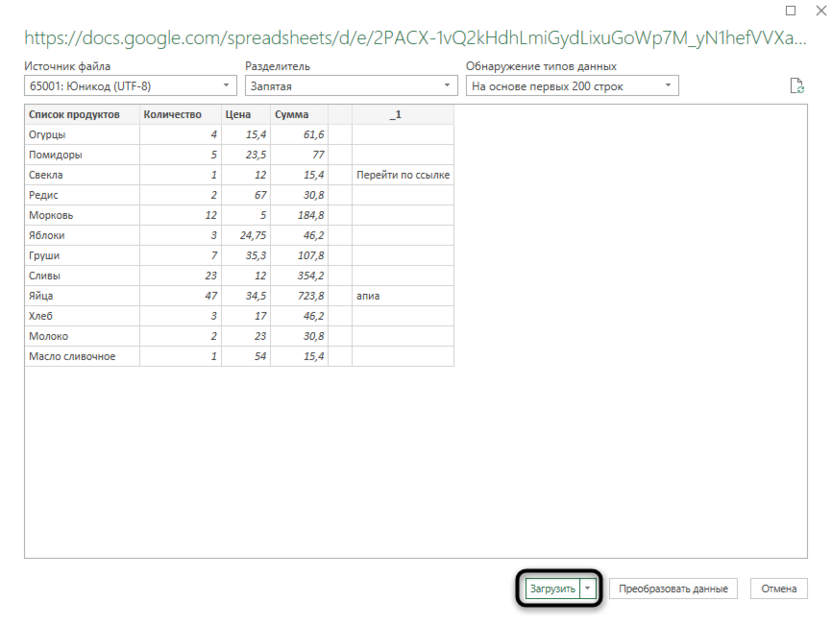
- Если вся информация отображается корректно, подтвердите загрузку и начните работать с таблицей.
Обновление данных осуществляется точно так же, как это было показано в предыдущей инструкции, поэтому можете вернуться к ее последним шагам, чтобы получить соответствующую информацию по теме.
Принцип работы двух последних способов практически не отличается, разница лишь в методе импорта данных. При этом в третьем способе проблем после обновления ссылок не замечено, но есть и минус, связанный с публикацией, о котором уже шла речь выше. Поэтому взвесьте все за и против и выберите подходящий для себя вариант переноса листов из Google Таблиц в Excel.
Как скопировать и вставить таблицу в Excel Online
Сервис Excel Online идеально подходит для работы с разными форматами таблиц. Их можно создавать вручную, автоматически, редактировать, перемещать. Благодаря таблицам работа с большими объемами данных становится еще удобнее и практичнее. О том, какими способами их можно копировать и вставлять в документ – далее в статье.

Как создать таблицу Excel Online
Таблицы – очень удобный инструмент сервиса. С их помощью можно делать автоматические вычеты и расчеты, структурировать информацию и данные.
Таблицы удобны по нескольким причинам:
- Простота и универсальность под любой тип информации;
- Возможность ограничить или открыть доступ к информации другим пользователям;
- Автоматическая аналитика данных.
Именно таблицы помогают структурировать информацию и группировать ее под определенными наименованиями. Особенно это удобно, когда с таблицей нужно работать продолжительное время, а данные должны всегда быть под рукой.

Создать таблицу очень просто:
- Открыть документ;
- Нажать в главном меню раздел «Вставить»;
- В выпадающем меню выбрать вариант «Таблица»;
- Выбрать нужное количество строк и столбиков.
Таблица может состоять максимально из 20 строк и 20 ячеек . И она будет выделена от остальной рабочей области документа. Иногда таблицу нужно перемещать. Рассмотрим как это сделать самым простым способом.
Как скопировать и вставить таблицу в Эксель документ
С помощью копирования и вставки таблицы удобно переносить по одному документу или перемещать в другой без потери данных. Это очень удобно и экономит много времени пользователю.

Два способа скопировать данные
Скопировать таблицу можно 2 способами . Рассмотрим каждый из них.
- С помощью левой кнопки мыши выделить таблицу в пределах ее границ;
- Правой кнопкой мышки кликнуть на выделенную область;
- В появившемся меню нажать на «Копировать».
Информация сохранилась в буфер обмена. Ее можно вставить в этот же документ или перенести в другой.

- Левой клавишей мышки выделить таблицу внутри границ;
- Нажать сочетание клавиш «Ctrl» и «C» на клавиатуре.
Итог будет точно таким же, как и при первом способе, просто действие выполняется быстрее. Информация сохранена в буфере обмена.
Способы вставить данные в таблицу
Как и в случае с копированием, существует 2 способа вставлять таблицу в документ.

- Левой клавишей мыши выбрать ячейку, которая станет верхним левым углом таблицы;
- Кликнуть на эту ячейку правой клавишей мыши;
- Из выпадающего меню выбрать вариант «Вставить».
Сохраненная до этого в буфере обмена таблица вставлена в документ.

- Левой кнопкой мышки выбрать ячейку, которая станет началом таблицы;
- Нажать сочетание клавиш «Ctrl» и «V».
Это самый быстрый способ вставить скопированную таблицу в нужное место в документе.
Частые вопросы:
- Как добавить новую строку в таблицу Excel Online
- Как вставить картинку в таблицу Excel Online
- Как в Excel Online поставить минус без формулы
- Как вставить ссылку в документ Excel Online
Как перенести таблицу в эксель
Если Вы скачали или приобрели надстройку PLEX для Microsoft Excel и у Вас есть вопросы или пожелания — Вам сюда.
Как обновить надстройку. (Пользователь Google) 22.12.2023 23:26:38
Оффтопьте на здоровье
Шифрование данных на ли. (Бахтиёр) 18.01.2024 15:13:05
Обсуждение функционала, правил и т.д.
Обновление количества п. (Jack Famous) 29.12.2023 10:33:06
Сейчас на форуме
Сегодня отмечают день рождения nemoser ( 63 ), Солярис ( 45 ), nemoser ( 63 ), petlya ( 37 ), Underwater ( 29 ), Дмитрий Автодороги ( 31 ), mr.Mitior ( 60 ), Даниил Терменко ( 39 )
Всего зарегистрированных пользователей: 130347
Приняло участие в обсуждении: 48142
Всего тем: 152508
Всего сообщений: 1199853
есть новые сообщения
нет новых сообщений
© Николай Павлов, Planetaexcel, 2006-2023
info@planetaexcel.ru
Использование любых материалов сайта допускается строго с указанием прямой ссылки на источник, упоминанием названия сайта, имени автора и неизменности исходного текста и иллюстраций.
| ООО «Планета Эксел» ИНН 7735603520 ОГРН 1147746834949 |
ИП Павлов Николай Владимирович ИНН 633015842586 ОГРНИП 310633031600071 |