Что нужно сделать перед продажей, передачей или сдачей часов Apple Watch либо их покупкой с рук
Следуйте инструкциям в этой статье, чтобы удалить личную информацию с устройства, даже если оно уже не у вас. Либо убедитесь, что часы, которые вы собираетесь купить с рук, готовы к использованию.
Если у вас есть ребенок или другой член семьи, у которого нет собственного iPhone, вы можете предоставить ему все преимущества связи и безопасности своих старых часов Apple Watch Series 4 или более поздней модели с помощью функции Семейная настройка.
Действия перед продажей, передачей или сдачей Apple Watch
Необходимо отключить блокировку активации и удалить все личные данные с устройства. Вот как это сделать:
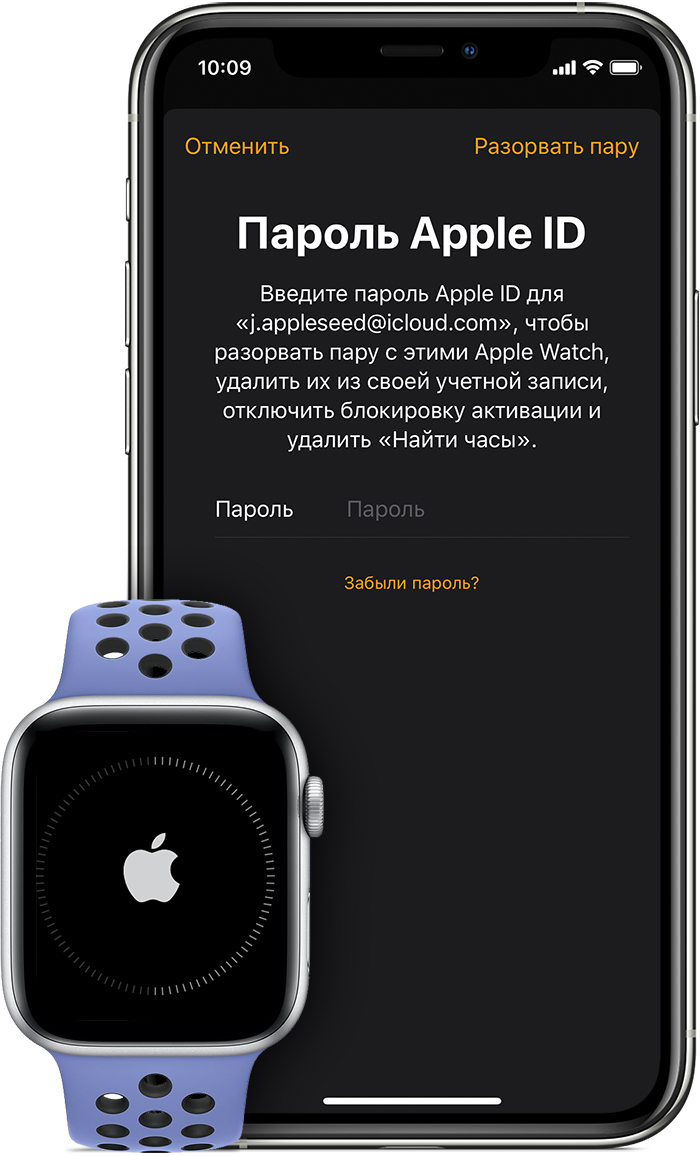
- Положите Apple Watch рядом с iPhone.
- Откройте приложение Watch на iPhone и перейдите на вкладку «Мои часы».
- Нажмите «Все часы» в верхней части экрана.
- Нажмите кнопку информации рядом с именем своих часов.
- Нажмите «Разорвать пару с Apple Watch», затем нажмите кнопку «Разорвать пару» еще раз для подтверждения.
- Нажмите «Удалить сотовый тариф», если у вас модель Apple Watch с поддержкой сотовой связи.*
- Введите пароль к Apple ID, чтобы отключить блокировку активации. Если вы забыли пароль к Apple ID, его можно сбросить.
- Нажмите повторно, чтобы подтвердить действие. При разрыве пары iPhone попытается создать резервную копию данных Apple Watch. Если вы покупаете новые часы Apple Watch, их можно настроить с помощью этой резервной копии.
* Если часы Apple Watch поддерживают сотовую связь, не забудьте обратиться к оператору связи, чтобы отменить подписку на сотовую связь. Оператор может взимать плату.
Если вы уже передали свои часы Apple Watch, можно стереть с них личные данные и отключить блокировку активации через iCloud.com. Вот как это сделать:
- На компьютере перейдите на страницу «Найти iPhone» веб-сайта iCloud.com и выполните вход с помощью идентификатора Apple ID.
- Нажмите «Все устройства» и выберите свои часы Apple Watch.
- Нажмите «Стереть Apple Watch». Нажимайте «Далее», пока не будут стерты все данные.
- Нажмите кнопку X рядом со своими Apple Watch.
Когда стираются данные с Apple Watch
При выборе команды «Стереть контент и настройки» с устройства удаляются все данные, в том числе карты в Apple Pay, фотографии, контакты, музыка и приложения. Кроме того, отключаются службы iCloud, iMessage, FaceTime, Game Center и другие. При удалении данных с устройства его содержимое не будет удалено из хранилища iCloud.
Перед покупкой часов у третьих лиц
Приобретая Apple Watch не у компании Apple или авторизованного дилера компании Apple, убедитесь, что устройство больше не привязано к учетной записи предыдущего владельца.
- Определите модель Apple Watch.
- Убедитесь, что предыдущий владелец отключил блокировку активации на часах и стер с них все данные. Для этого необходимо ввести пароль идентификатора Apple ID, разорвать пару с часами и отключить блокировку активации.
- Если отображается экран блокировки с защитой паролем или экран «Домой», это означает, что с устройства необходимо стереть все данные.
- Попробуйте создать пару между часами и iPhone. Если во время настройки появляется запрос на ввод пароля к Apple ID предыдущего владельца, значит, блокировка активации включена.
- Если у вас Apple Watch с поддержкой сотовой связи, убедитесь, что предыдущий владелец удалил и отменил любые активные тарифы сотовой связи.
Дополнительная информация
- Создайте резервную копию данных iPhone, iPad или iPod touch либо выполните восстановление из резервной копии.
- Узнайте, что делать в случае утери либо кражи iPhone, iPad или iPod touch.
- Узнайте о блокировке активации для функции «Найти iPhone».
- Перенесите содержимое Apple Watch на новый iPhone.
- Независимо от модели или состояния часов Apple Watch, мы можем превратить их во что-нибудь хорошее для вас и планеты. Узнайте, как сдать часы по программе Apple Trade In в счет оплаты нового устройства или на утилизацию.
Подготовка Apple Watch к продаже
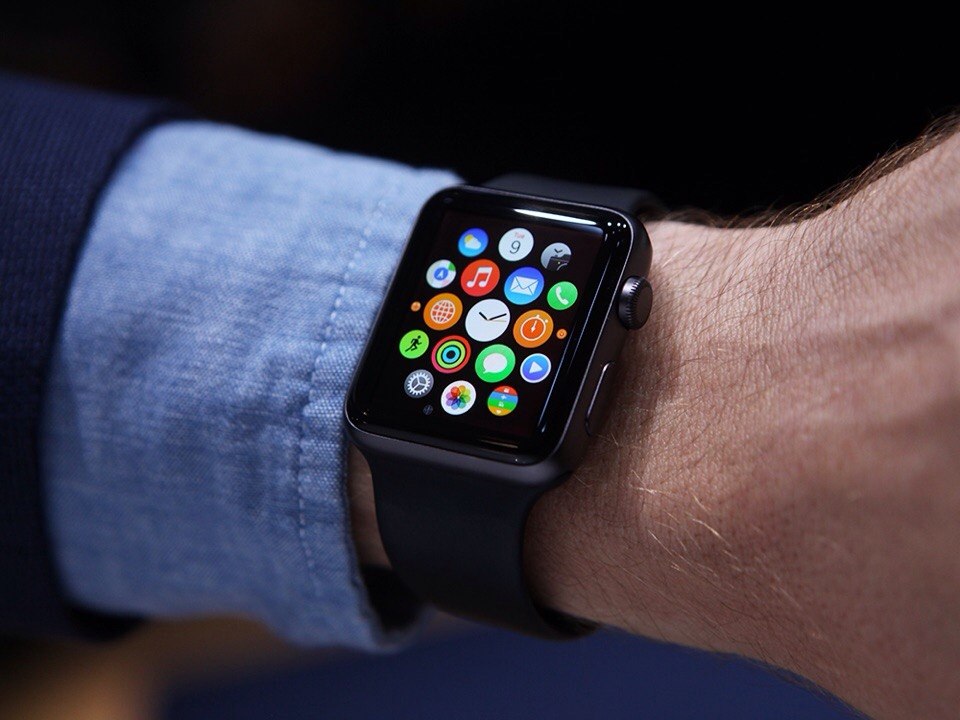
Если вы планируете продажу своих Apple Watch по какой либо причине, вам нужно подготовить их к продаже, что бы у нового хозяина не возникло проблем при использовании ваших часов.
Для того что бы подготовить наши умные часы к продаже, нужно проделать несколько не сложных пунктов:
1. Заходим на iPhone в приложение «Watch»
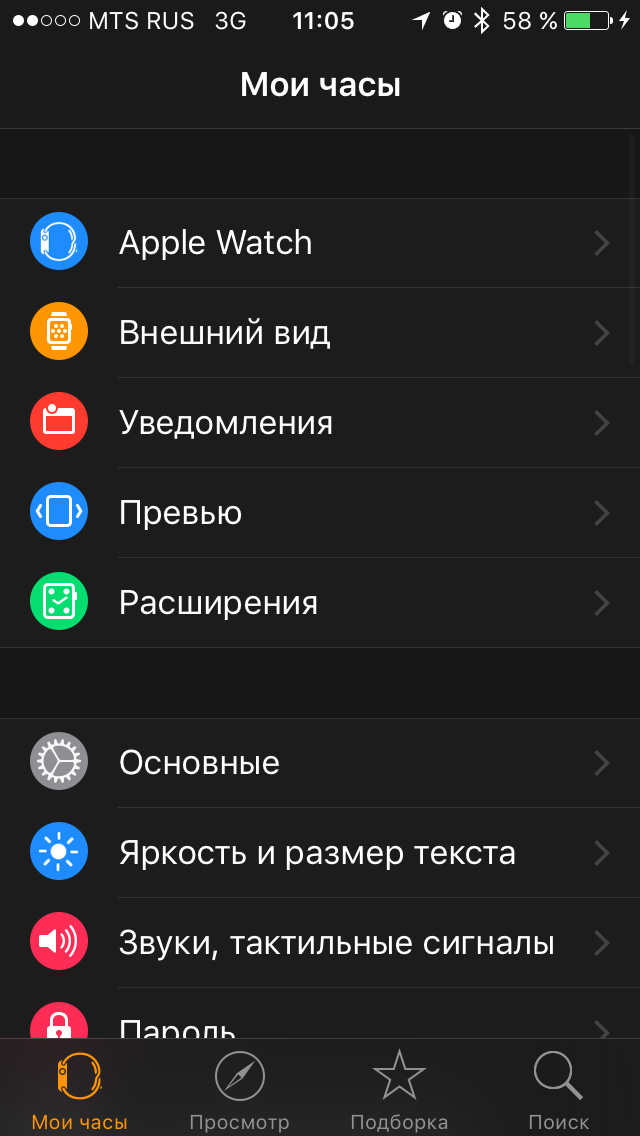
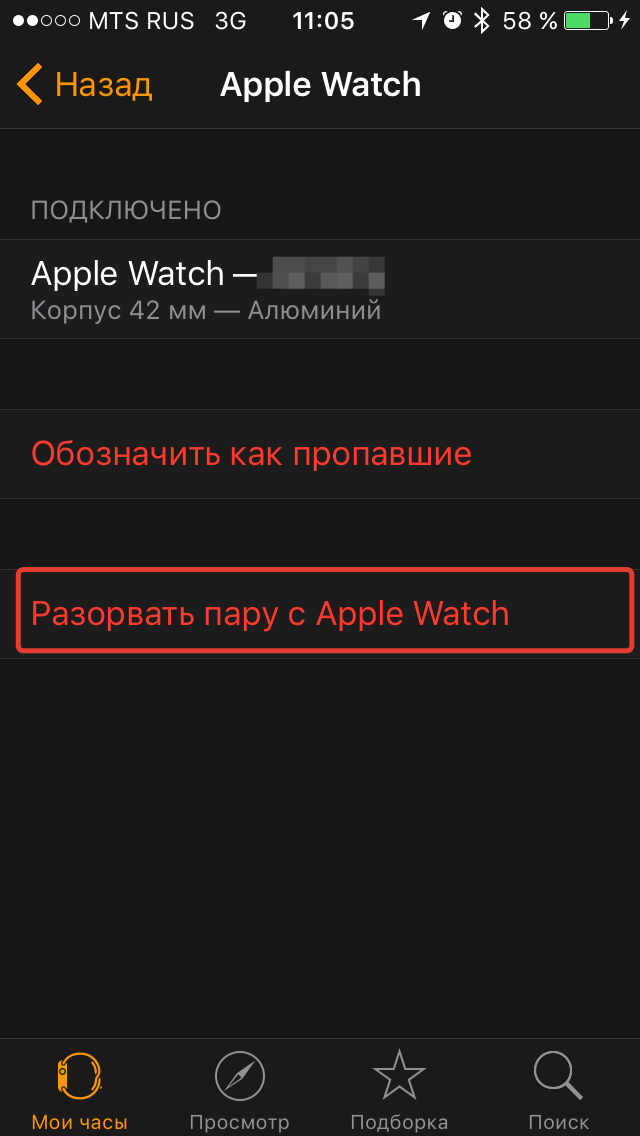
2. Заходим во вкладку «Apple Watch» и выбираем пункт «Разорвать пару с Apple Watch»
3. После того, как мы разорвали связь, переходим к часам. Заходим в «Настройки — Основные — Сброс — Стереть весь контент и настройки»
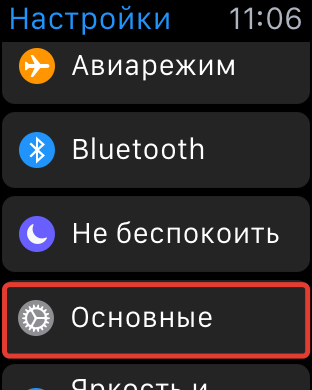
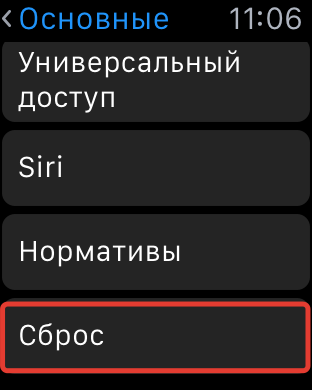
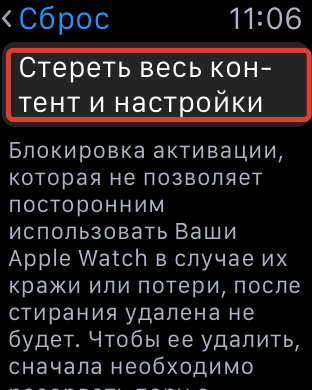
После проделанных действий, ваши Apple Watch можно спокойно передавать новому владельцу.
Как отвязать и очистить Apple Watch перед продажей

В закладки
Представляем вашему вниманию мини-инструкцию – как отсоединить Apple Watch от текущего смартфона. Она понадобится вам перед продажей часов другому владельцу.
Первый шаг. Убедитесь, что Apple Watch и iPhone расположены достаточно близко. Затем зайдите в соответствующее приложение на смартфоне.
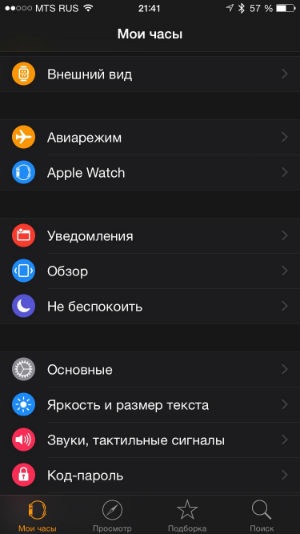
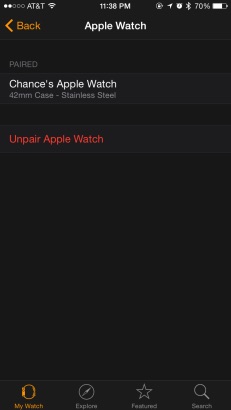

Второй шаг. Заходим в «Мои часы» в нижних вкладках. Затем открываем там «Apple Watch». Нажимаем «Разорвать пару с Apple Watch» и ждем отсоединения.
Внимание: при отсоединении часов от смартфона весь контент и настройки на них будут удалены. На iPhone будет сохранена копия часов (аналогично бэкапу iPhone в iCloud).
Вот и всё! Часы отсоединены и полностью очищены. Можете продавать.
(4 голосов, общий рейтинг: 4.50 из 5)
�� Хочешь ещё? Читай больше в Telegram
�� Ищешь ответ на вопрос? Приходи на Форум
Представляем вашему вниманию мини-инструкцию – как отсоединить Apple Watch от текущего смартфона. Она понадобится вам перед продажей часов другому владельцу. Первый шаг. Убедитесь, что Apple Watch и iPhone расположены достаточно близко. Затем зайдите в соответствующее приложение на смартфоне. Второй шаг. Заходим в «Мои часы» в нижних вкладках. Затем открываем там «Apple Watch». Нажимаем «Разорвать пару.
Артём Баусов
Главный по новостям, кликбейту и опечаткам. Люблю электротехнику и занимаюсь огненной магией. По всем вопросам пишите в Telegram: @TemaBausov
Как подготовить iPhone или Apple Watch к обмену в Европе
Если при покупке нового устройства iPhone или Apple Watch вы выбрали обмен с доплатой, вы получите по почте набор необходимых принадлежностей для отправки старого устройства с целью обмена с доплатой. Ниже приведена важная информация о подготовке и упаковке старого устройства.
Действия перед отправкой iPhone
- Выполните резервное копирование данных iPhone.
- Обновите iOS на iPhone до последней версии.
- Удалите iPhone из списка устройств для идентификатора Apple ID.
- Если необходимо отправить iPhone, объединенный в пару с Apple Watch, разорвите пару между этими устройствами. При разрыве пары iPhone создаст резервную копию данных Apple Watch.
- Перейдите в «Настройки» > «Сообщения» и выключите iMessage.
- Сотрите данные с iPhone.
- Полностью зарядите iPhone и выключите его.
- Извлеките SIM-карту из iPhone, если она в нем используется, и сохраните ее в надежном месте. Если не извлечь SIM-карту из iPhone перед отправкой, компания Apple не сможет вернуть ее. Компания Apple не несет ответственности за потерю данных.
- Снимите защитные пленки для экрана и (или) чехлы. Если положить эти предметы в коробку, они будут отправлены на переработку и их нельзя будет получить обратно.
Действия перед отправкой Apple Watch
- Выполните обновление Apple Watch до последней версии watchOS.
- Удалите Apple Watch из списка устройств для идентификатора Apple ID.
- Разорвите пару с часами Apple Watch и сотрите на них данные. При разрыве пары iPhone создаст резервную копию данных Apple Watch.
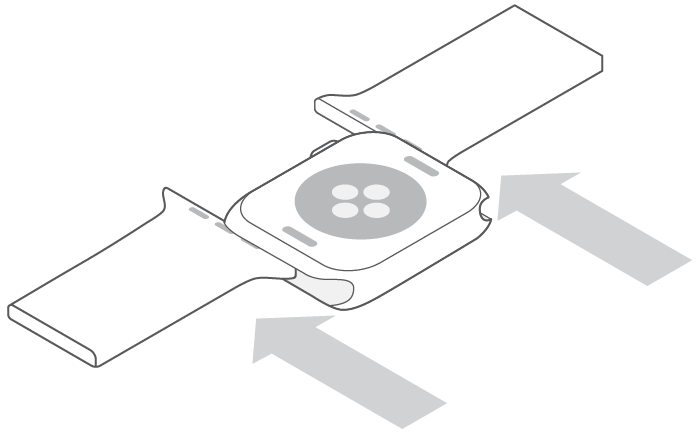
- Снимите ремешок с Apple Watch. Если положить его в коробку, он будет отправлен на переработку и его нельзя будет получить обратно.
Упаковка iPhone или Apple Watch
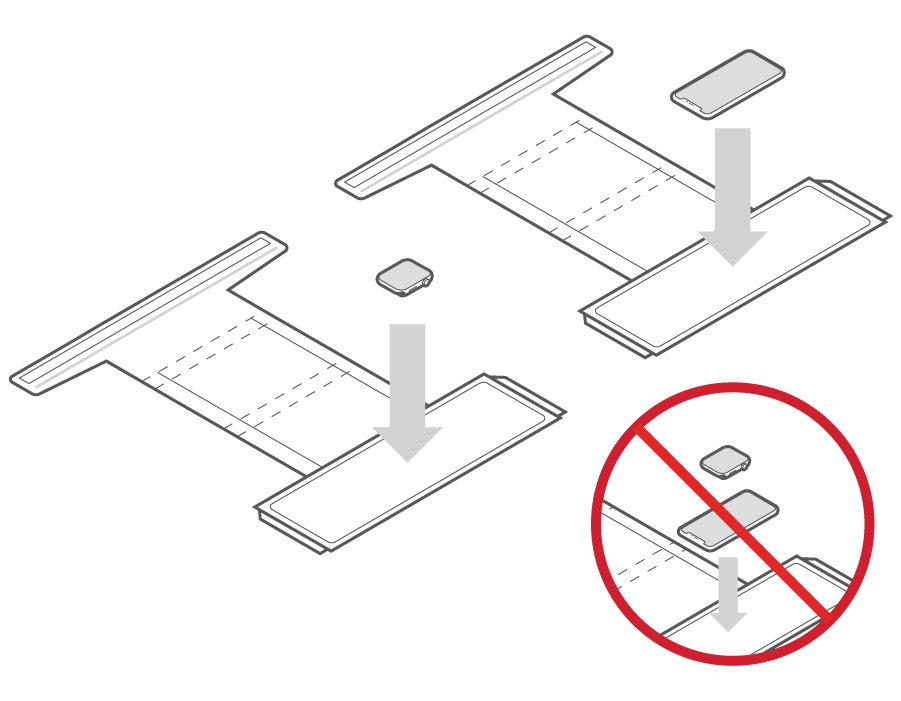
Важно! Если вы приобрели новые устройства iPhone и Apple Watch и выбрали обмен старых Apple Watch и iPhone с доплатой одновременно, вы получите отдельный идентичный набор принадлежностей для каждого продукта. Эти наборы могут прийти в разные дни. Убедитесь, что вы упаковываете каждый продукт с использованием соответствующего набора принадлежностей. Для этого проверьте, что номер заказа на транспортировочной наклейке для возврата совпадает с номером в полученном вами электронном письме, подтверждающем обмен с доплатой. Вам необходимо инициировать отдельный обмен с доплатой для каждого продукта, который вы хотите обменять, и упаковать каждый такой продукт в отдельную коробку. Дополнительные сведения об обмене продуктов Apple с доплатой и об их утилизации доступны на этой странице.
- Разверните створки на каждом конце картонной коробки, саму картонную коробку и мягкие створки на другом конце картонной коробки. Поместите iPhone или Apple Watch между мягкими створками.
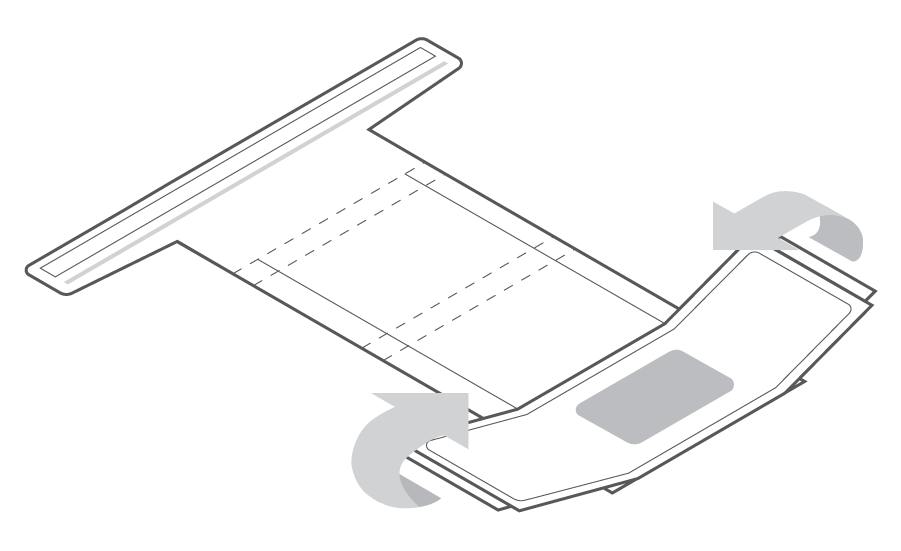
- Плотно прижмите мягкие створки к iPhone или Apple Watch.
- Сложите картонную коробку до последней панели.

- Снимите клейкую ленту с последней панели картонной коробки. Сложите последнюю створку картонной коробки и плотно прижмите ее, чтобы закрепить лентой. Сложите крайние створки картонной коробки и плотно прижмите их, чтобы закрепить лентой*.
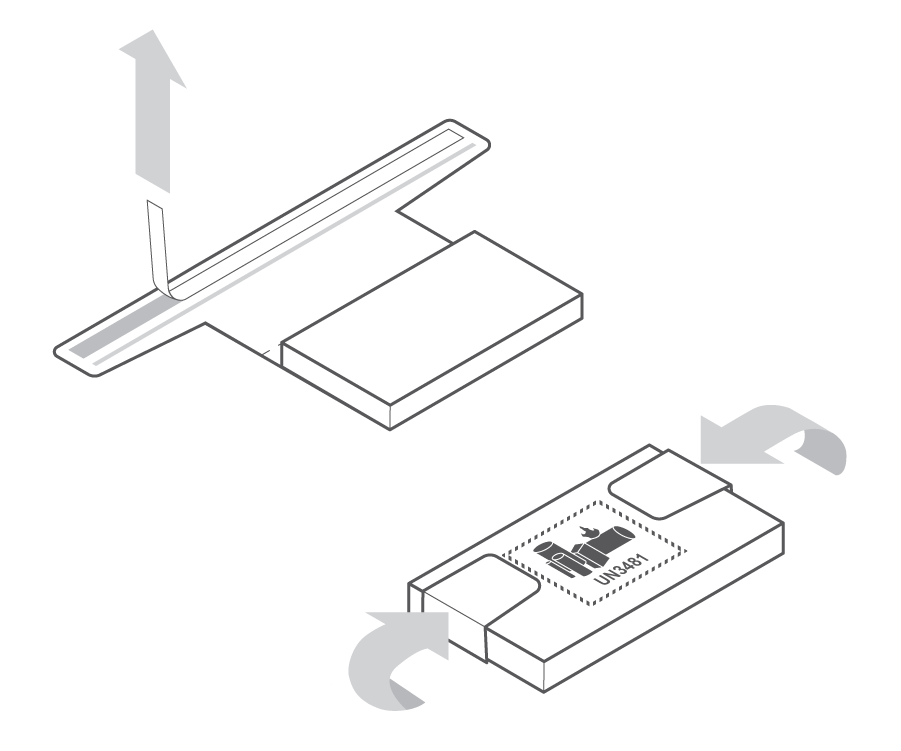
* Apple не несет ответственности за повреждение устройства при транспортировке.
Отправка iPhone или Apple Watch в компанию Apple
- При наличии в комплекте транспортировочной наклейки для возврата наклейте ее на упаковку с внешней стороны. Если применимо, наклейте транспортировочную наклейку для возврата таким образом, чтобы она полностью закрывала старую транспортировочную наклейку. Либо удалите старую транспортировочную наклейку, прежде чем наклеить новую.
- При наличии в комплекте коммерческого счета-фактуры разместите его на упаковке с внешней стороны. Если не прикрепить коммерческий счет-фактуру на упаковку с внешней стороны, посылку могут не доставить. Коммерческие счета-фактуры необходимы только в некоторых европейских странах.
- Найдите на наклейке (или на упаковочных материалах) название транспортной компании и перейдите на ее веб-сайт, чтобы договориться о вывозе или найти пункт приема посылок.
- Попросите представителя транспортной компании выдать подтверждение получения.
- Отслеживайте статус обмена с доплатой по ссылке в письме об отправке вашего нового устройства.
Дополнительная информация
Сведения о продуктах и их покупке приведены на странице Обращение в службу поддержки Apple.
Ответы на часто задаваемые вопросы доступны на странице Apple Trade In.