iMac — Замена элементов питания

Беспроводная клавиатура Apple Wireless Keyboard и мышь Apple Magic Mouse
поставляются в комплекте с двумя батарейками AA. Их можно заменить
щелочными, литиевыми или аккумуляторными батареями AA.
Не допускайте маленьких детей к батарейному отсеку и самим элементам питания.
Есть проблема – есть решение
ПРЕДУПРЕЖДЕНИЕ.
При замене элементов питания заменяйте их все
одновременно. Не устанавливайте одновременно старые и новые элементы
питания или элементы питания разных типов (например, не устанавливайте
вместе щелочные и литиевые аккумуляторы). Не вскрывайте и не прокалывайте
аккумуляторы, не вставляйте их в обратном направлении, не подвергайте
их воздействию огня, высокой температуры или воды. Не допускайте детей
к элементам питания.
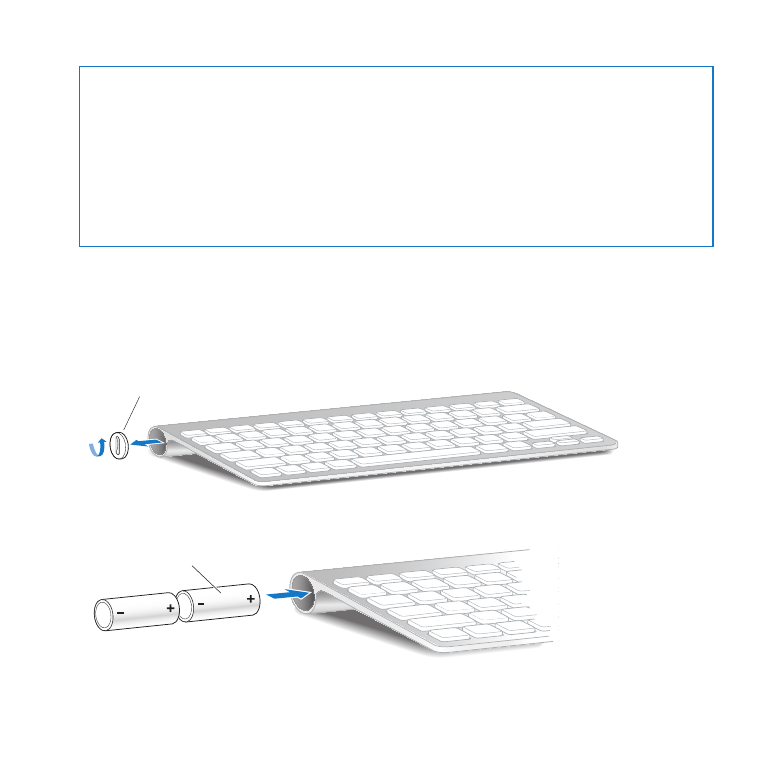
Чтобы заменить элементы питания в клавиатуре Apple Wireless Keyboard,
выполните следующее.
Нажмите кнопку питания (®) для выключения клавиатуры.
С помощью монеты снимите крышку батарейного отсека.
Крышка батарейного отсека
Вставьте две батарейки AA в батарейный отсек, как показано на рисунке.
Установите крышку батарейного отсека обратно.
Есть проблема – есть решение
Для проверки состояния элементов питания нажмите кнопку питания (®). Если
индикатор не горит, возможно, требуется замена элементов питания. Уровень
заряда можно проверить в разделе «Клавиатура» Системных настроек. Выберите
меню «Apple» () > «Системные настройки» и нажмите «Клавиатура». Уровень
заряда элементов питания показан в левом нижнем углу.
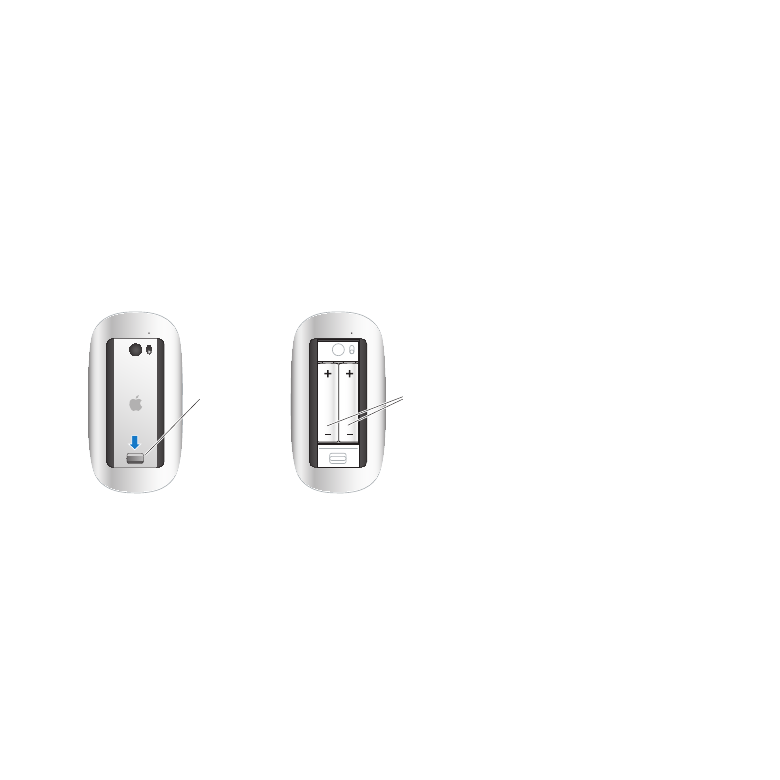
Чтобы заменить элементы питания в мыши Apple Magic Mouse, выполните
следующее.
Сдвиньте выключатель питания внизу мыши, чтобы выключить ее.
Сдвиньте защелку вниз и снимите крышку батарейного отсека.
Вставьте элементы питания положительным полюсом (+) вверх, как показано
на рисунке выше.
Установите крышку обратно и включите мышь.
Возможно, понадобится один раз нажать кнопку мыши Apple Magic , чтобы вновь
подключить ее к компьютеру iMac.

Есть проблема – есть решение
Чтобы проверить состояние элементов питания, сдвиньте выключатель питания
на нижней поверхности мыши для ее включения. Если индикатор не горит,
возможно, требуется замена элементов питания. Уровень заряда можно
проверить в разделе «Мышь» Системных настроек. Выберите «Apple» () >
«Системные настройки» и нажмите «Мышь». Уровень заряда элементов питания
показан в левом нижнем углу.
Замена батареи беспроводной клавиатуры Apple
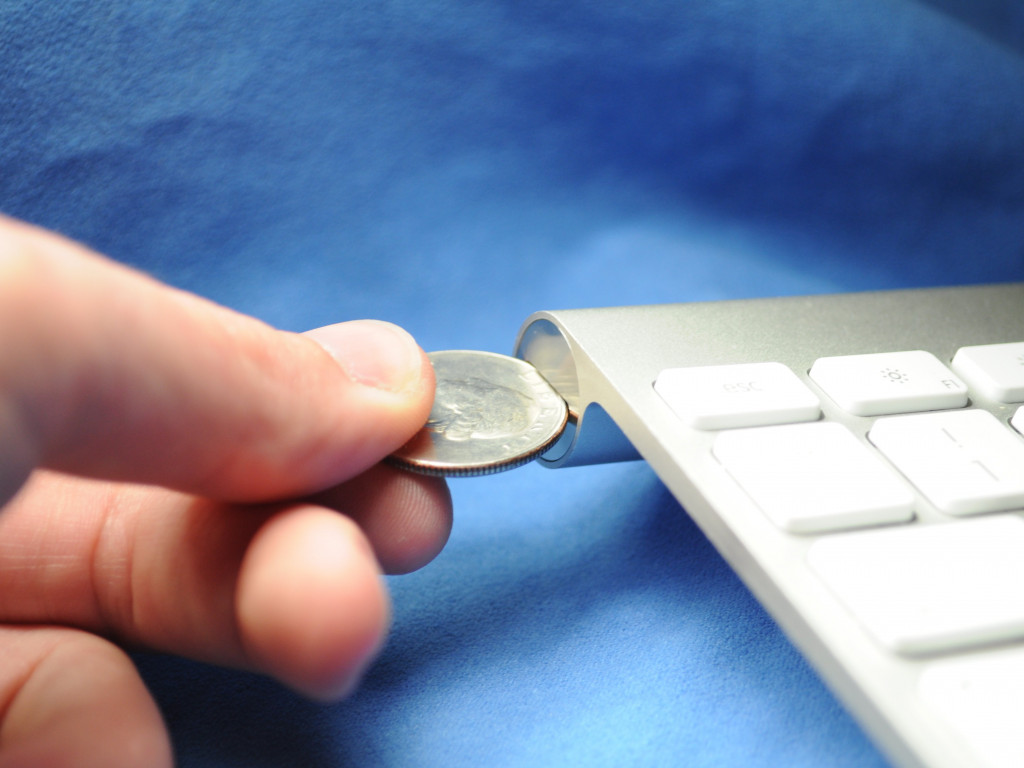
Используйте монетку, чтобы снять крышку батарейного отсека.

Шаг 2
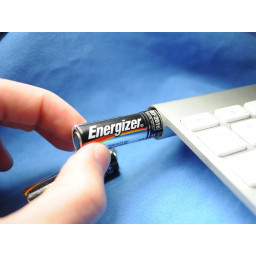
Вставьте две (три на сменные батареи предыдущего поколения) AA в батарейный отсек. Убедитесь, что положительные и отрицательные клеммы обращены в правильную ориентацию.

Комментарии
Пока еще нет ниодного комментария, оставьте комментарий первым!
Также вас могут заинтересовать
Замена клавиатуры Nokia 8290
Разрушение паровой машины
Замена передней панели iPad Air LTE
Замена переключателя Black and Decker PS1800
Гамильтон Бич 70740 Gears Замена
Замена зарядного порта HTC EVO Design 4G
Сломалась клавиатура Apple?
Оставьте заявку на ремонт клавиатуры или просто задайте вопрос мастерам и с вами свяжутся представители сервисных центров для устранения неисправности.
Оставить заявку Задать вопрос
О нас
Инфо
- Инструкции по ремонту
- Новости и статьи
- Политика конфиденциальности
- Договор-оферта
- Пакеты услуг
- Как сервисный центр находит заявку?
Соц. сети

© 2015-2024 — найти сервисный центр
Замена элементов питания беспроводной клавиатуры Apple

Если в Вашей клавиатуре используются сменные элементы питания, Вы получите предупреждение, когда их заряд станет низким. Используйте элементы питания одного типа и заменяйте их все одновременно. В различных моделях беспроводных клавиатур Apple используются два, три или четыре элемента питания AA: литиевых, щелочных или перезаряжаемых. При использовании перезаряжаемых аккумуляторов заряжайте их все одновременно.
Утилизируйте старые элементы питания в соответствии с местными законами и правилами по охране окружающей среды.
Замена элементов питания алюминиевой беспроводной клавиатуры
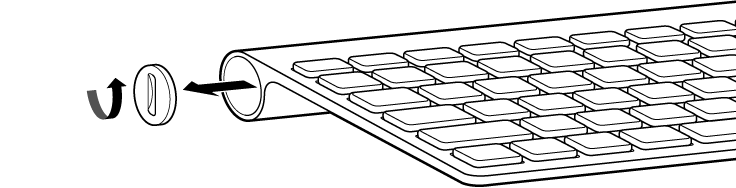
- С помощью монеты ослабьте крепление и снимите крышку отсека аккумуляторов, который расположен на боковой панели клавиатуры, затем извлеките старые элементы питания.
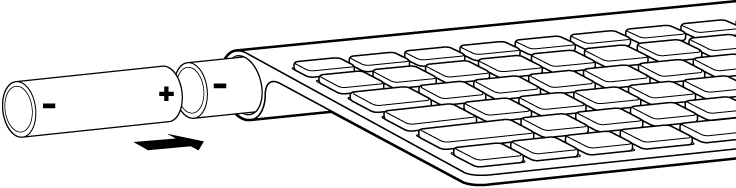
- Вставьте элементы питания АА в аккумуляторный отсек, убедитесь в правильной полярности элементов питания.
- Установите на место крышку отсека аккумуляторов.
- Перед использованием клавиатуры включите ее.
Замена элементов питания белой беспроводной клавиатуры Apple
- Снимите крышку аккумуляторного отсека (расположен на боковой стороне клавиатуры) и извлеките старые элементы питания.
- Вставьте элементы питания АА в аккумуляторный отсек, убедитесь в правильной полярности элементов питания.
- Установите на место крышку отсека аккумуляторов.
- Перед использованием клавиатуры включите ее.
Если клавиатура уже подключалась к Mac, после замены элементов питания не требуется ее повторная настройка. Клавиатура должна автоматически подключиться к Mac через несколько секунд после включения.
Как достать потёкшие батарейки из клавиатуры Аpple
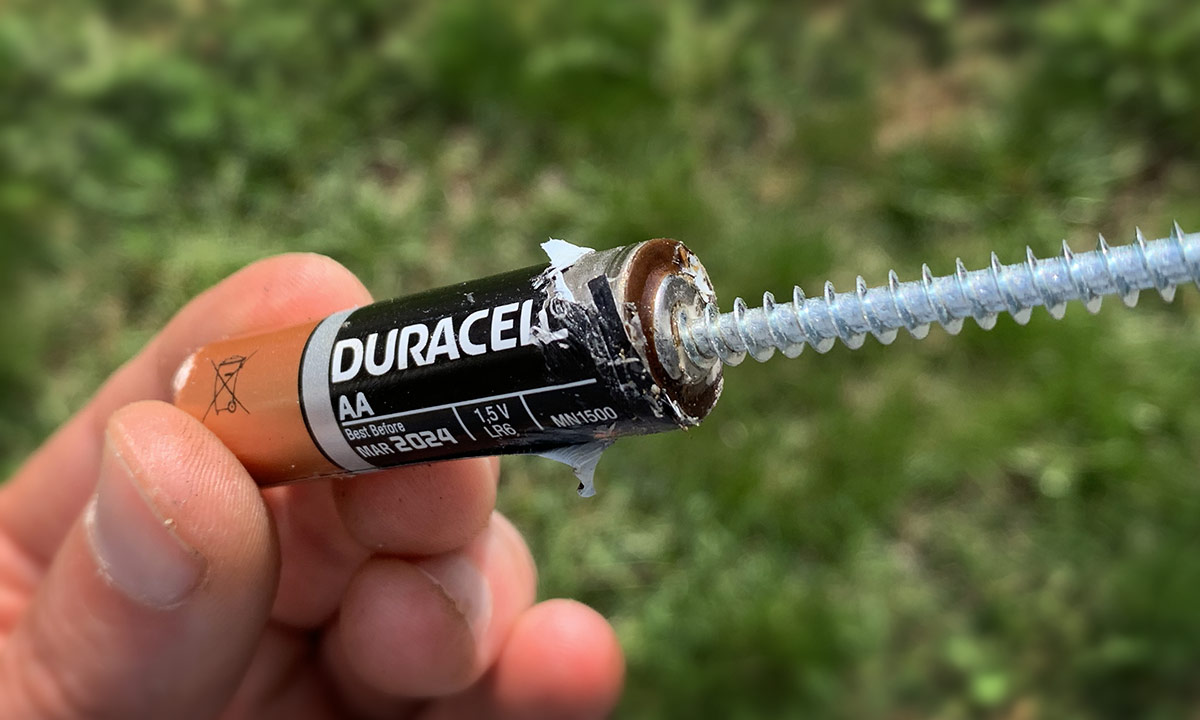

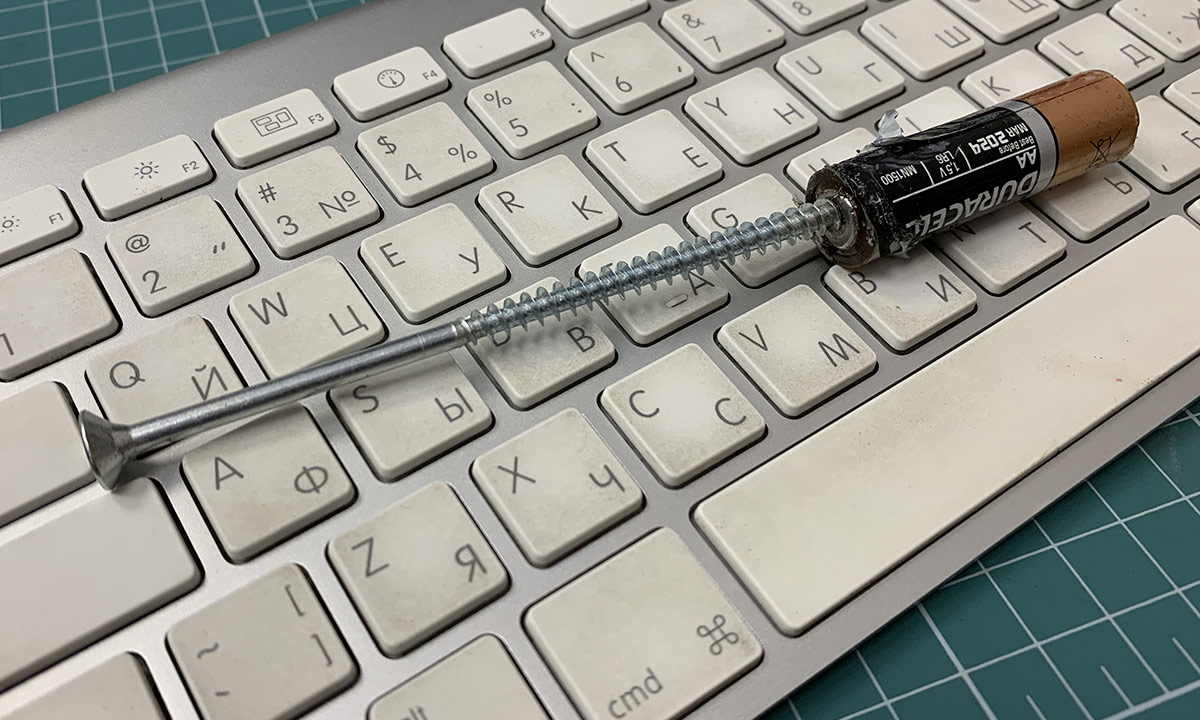
Электроника — штука довольно нежная. хотя, глядя на фотографию с торчащим из батарейки здоровенным саморезом, этого не скажешь. Только таким варварским способом и удалось извлечь потёкшие батарейки из беспроводной клавиатуры Apple Wireless Keyboard A1255 (да простит меня Тим Кук).
Понимаю, что вам вряд-ли придётся столкнуться с подобной проблемой, но как же отказать себе в удовольствии и не посмотреть как же устроена первая беспроводная клавиатура от компании Apple? Ранее, в моей пыточной уже побывала Apple Wireless Keyboard второго поколения и вы теперь знаете насколько дорого может обойтись привычка хомячить перед компьютером.
Кто подзабыл как это было или желает ещё раз посмотреть внутреннее устройство второго поколения беспроводной клавиатуры Apple, вот ссылка на прошлую статью: «Разбираем неразборное: реанимируем Apple Wireless Keyboard».
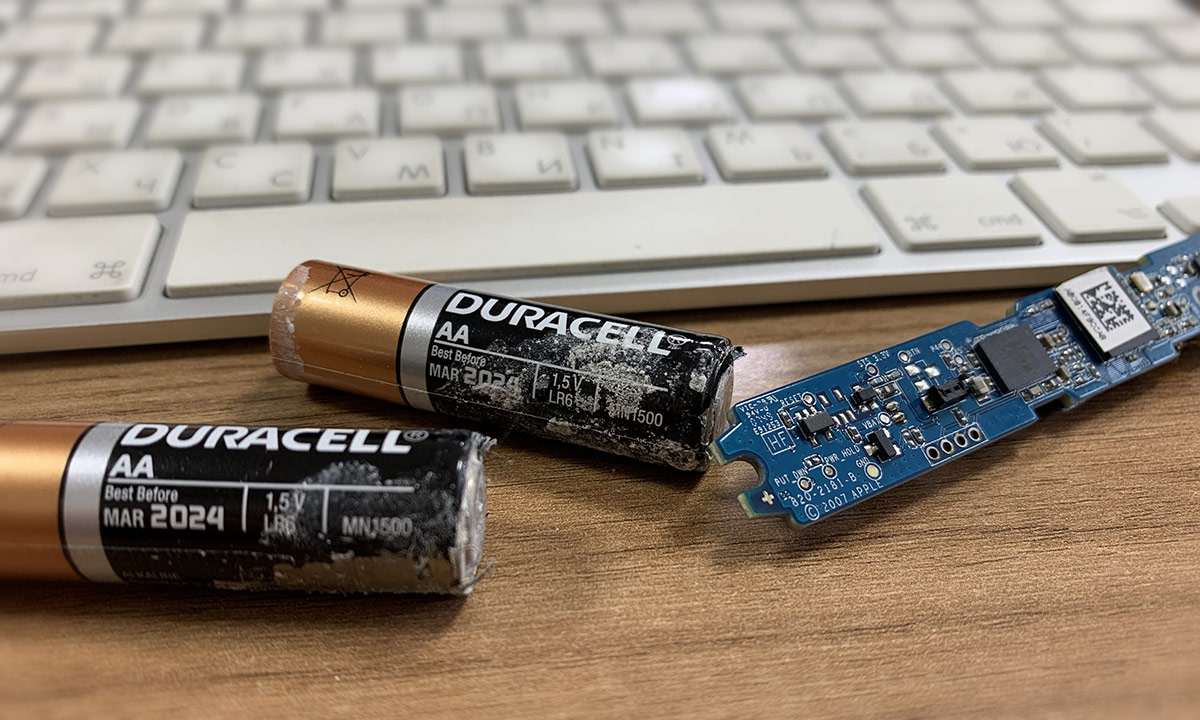
В общем, отыскалась в офисе старая беспроводная клавиатура Apple A1255. Как вы уже догадались, явно не рабочая — внутри протекли батарейки, а извлечь их оттуда, целый квест. Потёкшие батарейки в принципе не сулят ничего хорошего, но в случае с неразборный клавиатурой Wireless Keyboard, это вообще беда.
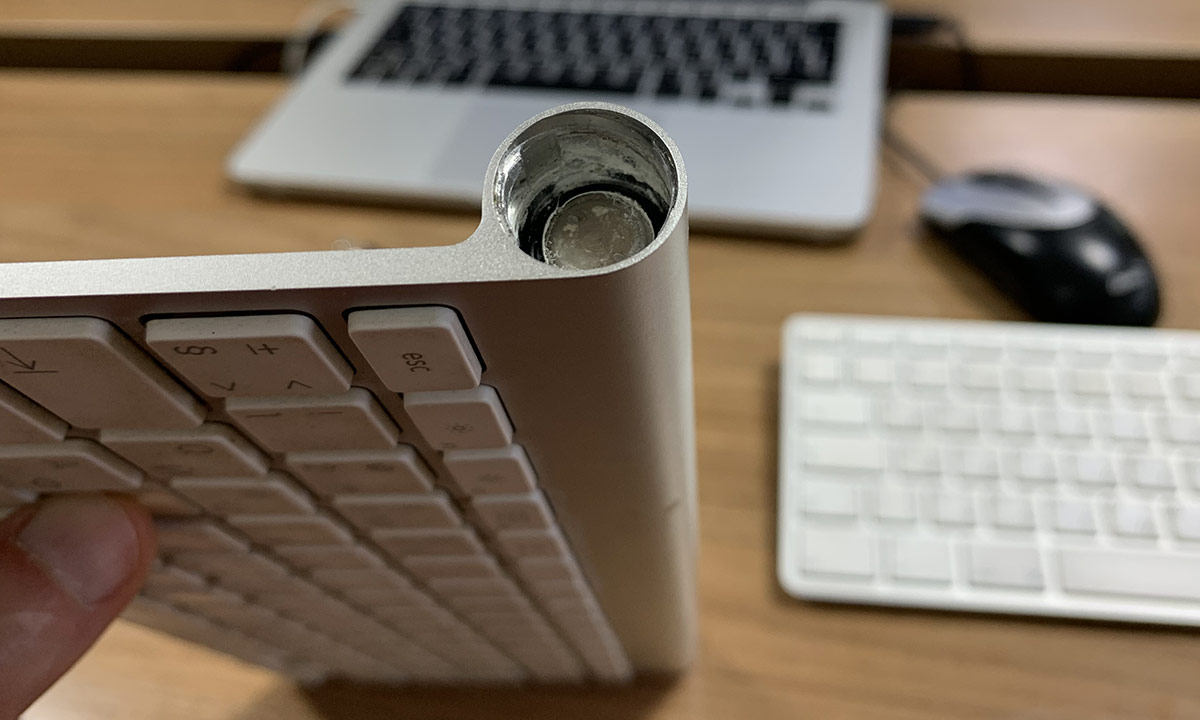
Сперва я попробовал их тупо выстучать, молотя клавиатурой об пол и по всяким деревяшкам. Батарейки не торопились вытаскиваться. По итогу этого буйства, имелось на руках две батарейки из трёх, плюс задолбался сам и задолбал всех вокруг.
Последняя батарейка засела намертво, так что пришлось вкрутить в неё длиннющий саморез. Смотрелось всё это очень даже симпатично.
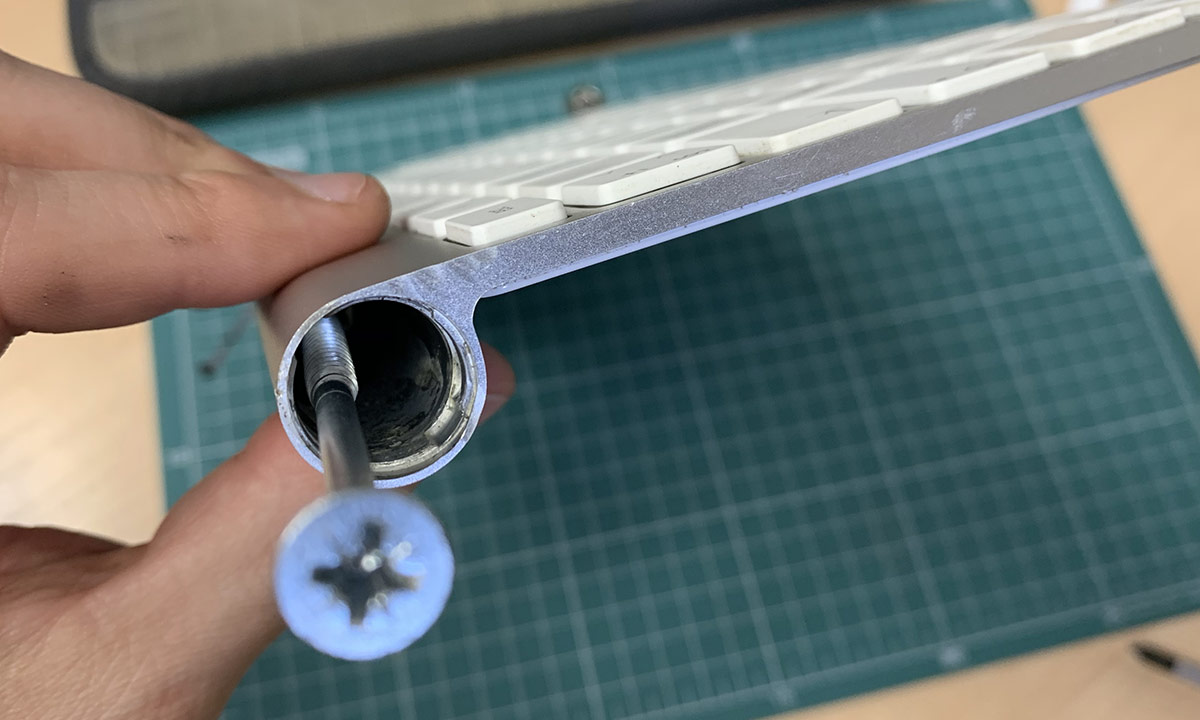
Пожалел что столь удачная мысль не пришла в голову раньше, можно было не так задолбаться и не выдумывать как потом засовывать назад всю начинку, которую пришлось выковырять (об этом чуть позже) . а ещё можно было попробовать высверлить батарейки.
Ладно, подходящее сверло ещё надо поискать, а вот большой саморез найти гораздо проще и дешевле (это я на заметку тем, кто всё-таки решится повторить мой путь). Да, чуть не забыл, вам обязательно ещё потребуется шуруповёрт! Вкрутить саморез в батарейку обычной отвёрткой совсем не так просто, как кажется на первый взгляд, можете сами проверить.
Собственно, вытащить батарейку вместе с саморезом голыми руками мне тоже не удалось. Тащил её пассатижами — всё без толку. В итоге зажал шляпку самореза в тисках и стукнул пару раз молотком по ребру корпуса клавиатуры (через деревянный брусок, чтобы не повредить алюминиевый корпус). Предлагаю насладиться результатами этого высокоинтеллектуального труда:
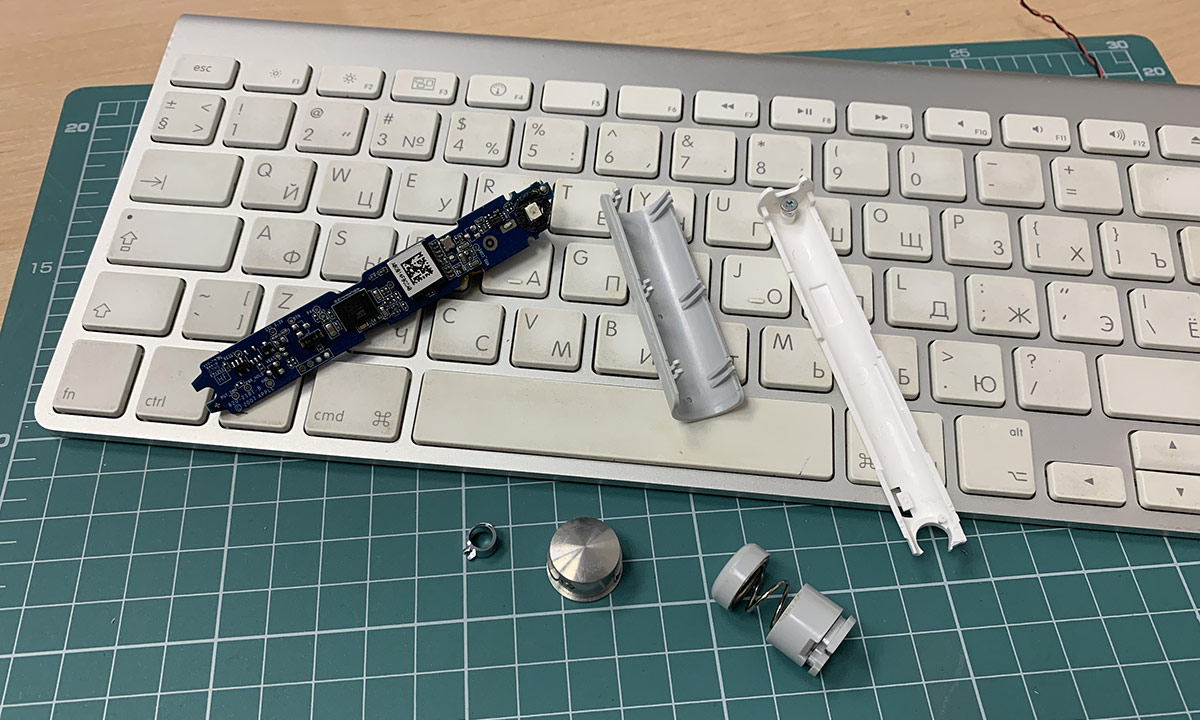
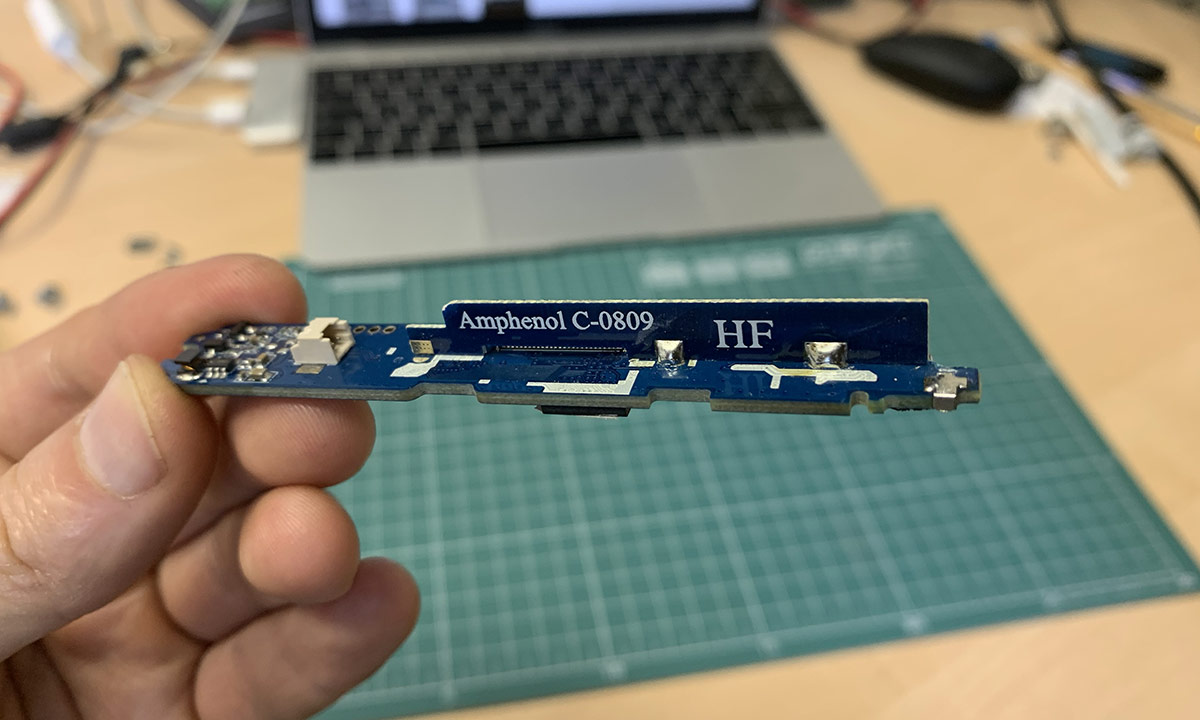
Как видите, в первом поколении Apple Wireless Keyboard основная плата пересекается дополнительной вертикальной платкой, которая является антенной Bluetooth.
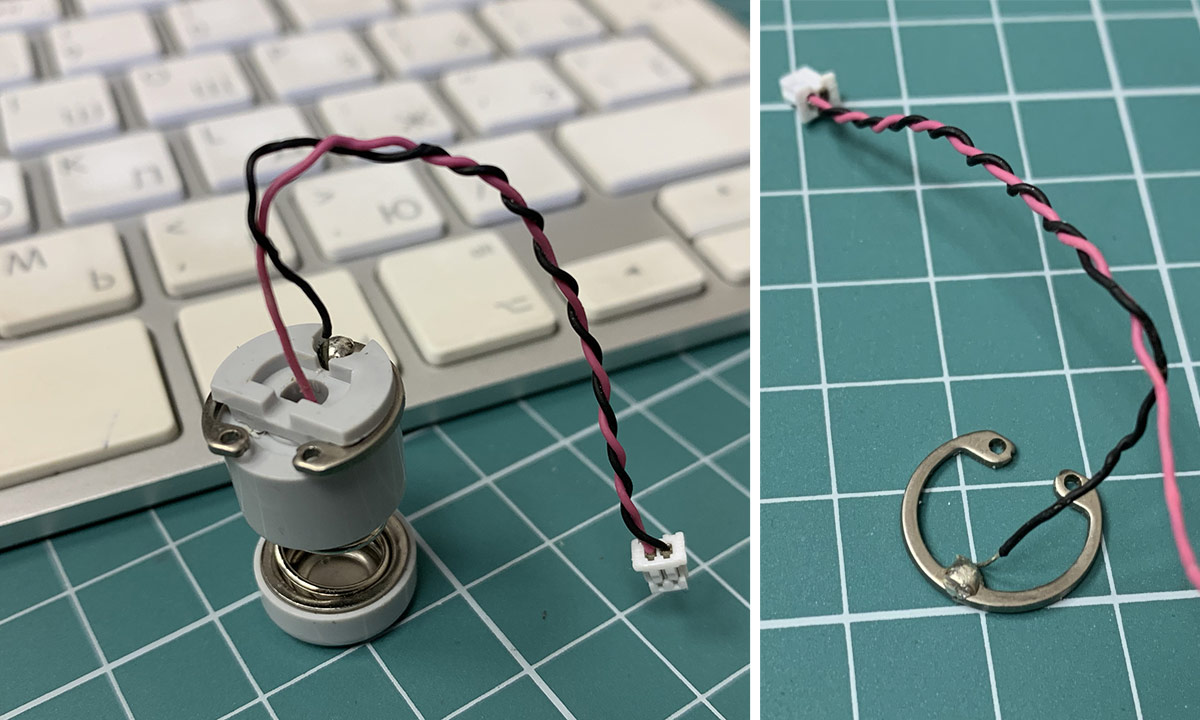
Далее предстояло ещё собрать всё это добро назад, но перед этим почистим остатки окислов 8% щелочным растром NaOH (подойдёт и любой другой щелочной раствор, хоть «Мистер Мускул» для прочистки труб).
Особенно тяжело пришлось с распорным кольцом. как они собирали эти клавиатуры на производстве для меня загадка.
Надеюсь, вам было интересно, так же как и мне. Данный пример показывает, что нет безвыходных ситуаций.
Подписывайтесь на канал
Яндекс.Дзен и узнавайте первыми о новых материалах, опубликованных на сайте.
Если считаете статью полезной,
не ленитесь ставить лайки и делиться с друзьями.