Есть ли на компьютере/ноутбуке беспроводной адаптер Wi-Fi — как это проверить
Доброго дня!
Вопрос в заголовке — поднимается достаточно часто при настройке доступа в Интернет и локальной сети. Сегодня на него решил привести более расширенный ответ, чтобы было куда сослаться. (да и не приходилось повторяться в личных сообщениях).
Вообще, если говорить о ноутбуках , — то по-моему во всех современных устройствах адаптер Wi-Fi есть (кроме каких-то спец. моделей, но для дома такие не берут).
Совсем другое дело ПК — сегодня есть материнские платы, в которые встроен модуль (а есть и те, в которых нет). И многие пользователи не всегда могут сходу посмотреть «как и что».
Собственно, ниже неск. способов в помощь. (заметка может быть также полезна в тех случаях, когда драйвер на Wi-Fi адаптер не установлен и никаких значков беспроводной сети в трее нет ).
Способы проверки наличия адаптера беспроводной сети
Если Windows загружается
Вариант 1
Самый простой и достоверный вариант — открыть список подключенных устройств и посмотреть его. В Windows это можно сделать в ��диспетчере устройств (чтобы перейти в него — нажмите Win+R и в появившемся окне используйте команду devmgmt.msc . Альтернативный вариант: нажать ПКМ по меню ПУСК. ).
В диспетчере устройств нужно раскрыть вкладку «Сетевые адаптеры» : среди адаптеров посмотрите, нет ли того, в названии которого содержится одно из трех:
�� Если такое в название есть — значит беспроводной адаптер на вашем компьютере присутствует (см. скрин ниже — слева). В этом случае см. заметку о том, ��как включить Wi-Fi на компьютере и подключиться к сети // Windows 11/10
�� Если ничего подобного не видно — проверьте вкладку «Другие устройства» (при ее наличии) — если в ней есть неизвестные устройства — значит на них ��не установлены драйверы (и среди них вполне может быть и беспроводной адаптер!).
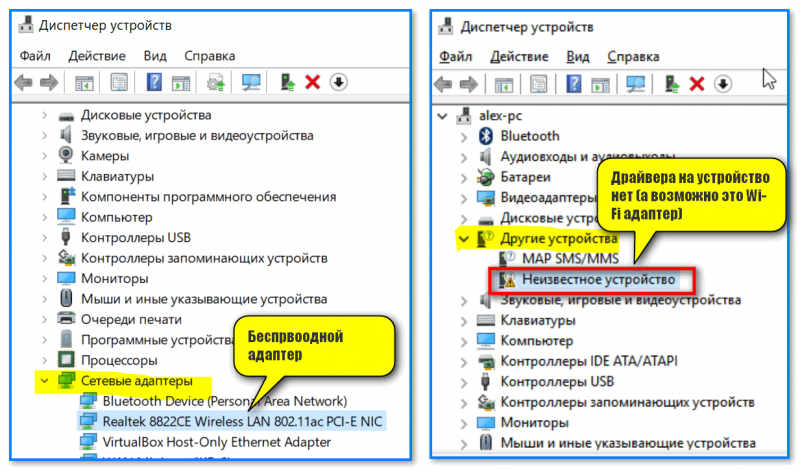
Диспетчер устройств — сетевые адаптеры
Вариант 2
- сначала потребуется запустить ��командную строку от имени администратора;
- затем ввести команду netsh wlan show interfaces и нажать Enter;
- в окне должен появиться список беспроводных адаптеров: в моем случае их всего 1 ��(обратите внимание на строку состояния — в данный момент ни с одной Wi-Fi сетью соединения не установлено. О том, ��как это исправить — см. это).
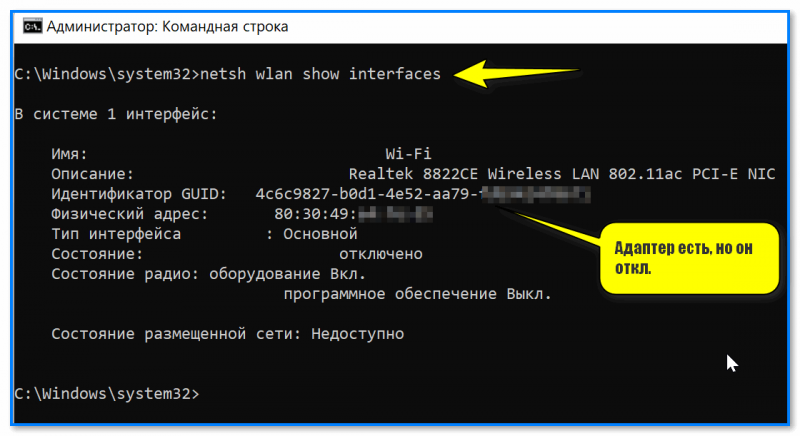
Командная строка — показ беспроводных адаптеров
Вариант 3
Можно также воспользоваться спец. утилитами для просмотра хар-к ПК: AIDA, Speccy и др. Как правило, достаточно открыть вкладку «Network» (или «Сеть») и можно узнать почти всё о сетевых параметрах устройства.
Кстати, рекомендую иметь парочку подобных утилит на диске — могут выручить при самых разных проблемах с ПК.
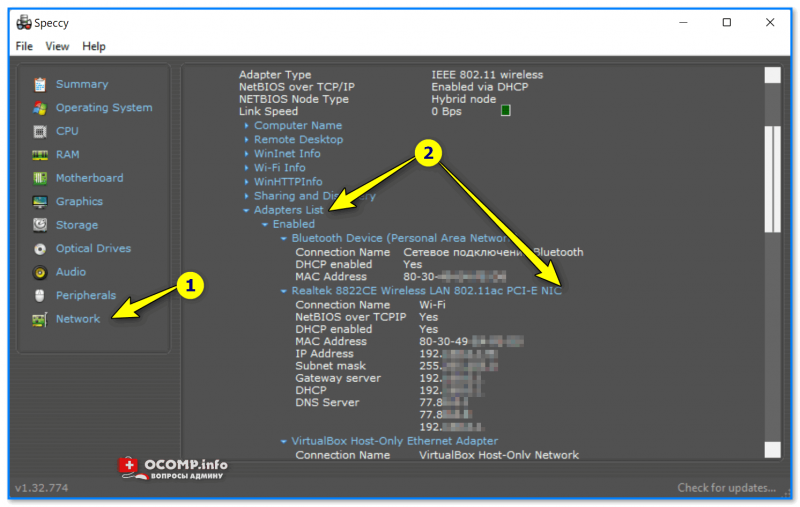
Speccy — вкладка Network (сеть)
Если на ПК/ноутбуке нет ОС
Вариант 1 (если устройство рабочее)
Если с этим ПК/ноутбуком все в порядке (т.е. он исправен, просто не установлена ОС) — можно прибегнуть к помощи так называемой ��LiveCD-флешки (портативной Windows). Такую флешку желательно иметь у себя в загашнике (если у вас такой нет — подготовьте ее на работающем ПК // ссылка выше расскажет как это сделать ).
В заметке я буду считать, что с такой флешки вы уже загрузились.
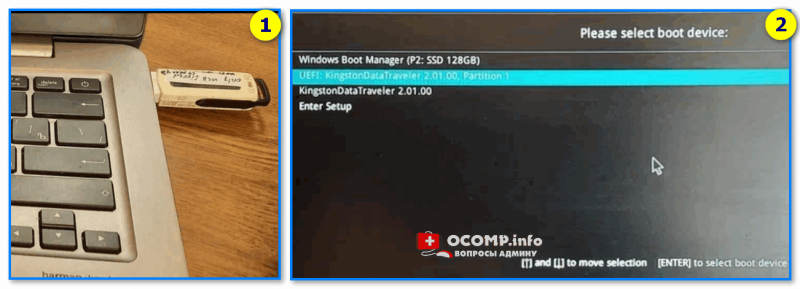
Загрузка с подготовленной LiveCD флешки
Далее можно с этой флешки запустить диспетчер устройств, утилиту AIDA, и пр. (как было описали в первой части этой статьи).
�� Если вы выбрали LiveCD (который я порекомендовал выше) — то в нем есть менеджер сети, позволяющий просмотреть все адаптеры, подключенные к ПК (см. стрелку 2 — разумеется, если среди них будет и беспроводной адаптер — он его увидит!).
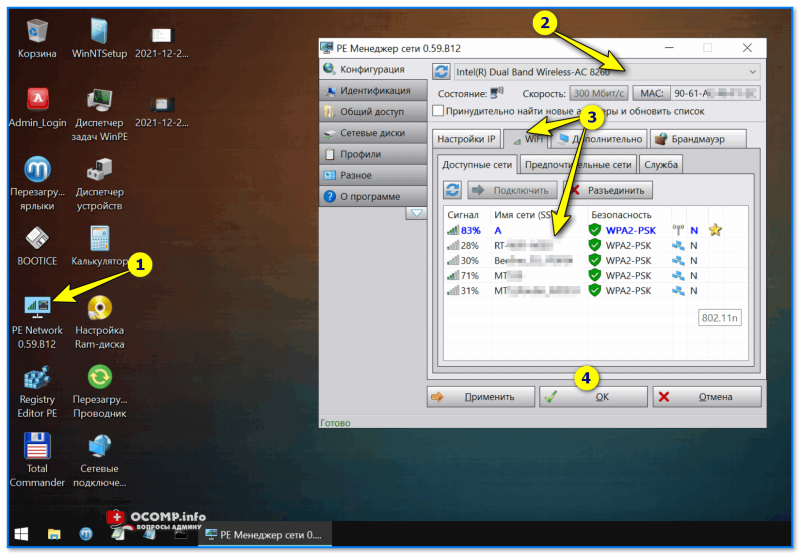
Вариант 2
Если ПК/ноутбук в не исправном состоянии (либо нужно в «чем-то убедиться» визуально) — можно разобрать устройство и посмотреть воочию, что там внутри. Здесь, конечно, сложно заранее предугадать и привести нужное фото ниже, чтобы впервые читающий эту тему смог узнать, есть ли у него беспроводной адаптер.
См. пару примеров ниже:
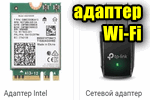
- на первом типичный адаптер Wi-Fi в ноутбуке (представляет из себя небольшую плату, размером «со спичный коробок»);
- на втором PCIe adapter Wi-Fi (устанавливается на ПК в спец. слот на мат. плате).
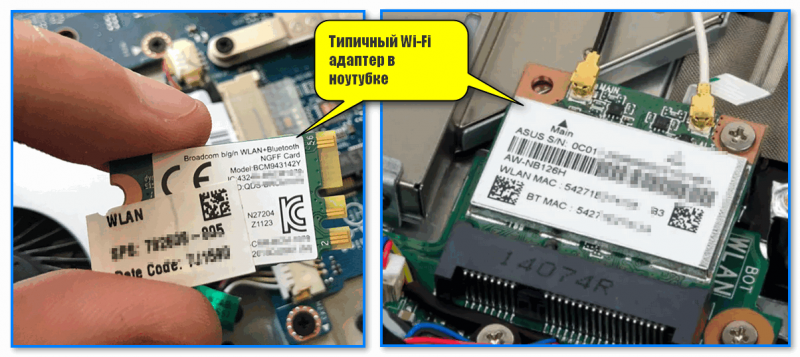
Типичный Wi-Fi адаптер в ноутбуке
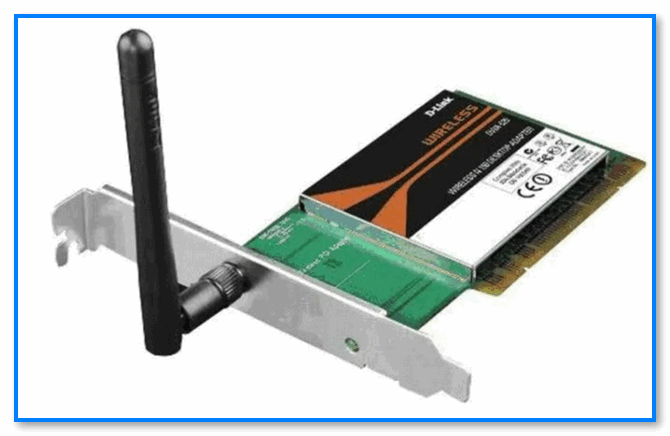
PCIe adapter Wi-Fi
Что делать, если адаптера Wi-Fi нет (или он не исправен и компьютер его не видит)
Вариант 1 : на мой взгляд, самый простой выход — приобрести внешний Wi-Fi адаптер (он, кстати, может пригодиться и в качестве резервного // или для диагностики, когда есть подозрения на некорректную работу текущего адаптера ).
Его можно подключить к самому обычному USB-порту, а современная Windows 10/11 без вашего участия установит на него драйвер. ��Приобрести внешние мини-адаптеры Wi-Fi можно в рос. и китайских онлайн-магазинах.
Более подробно о подключении и настройке внешнего адаптера: https://ocomp.info/ adapter-wi-fi .html
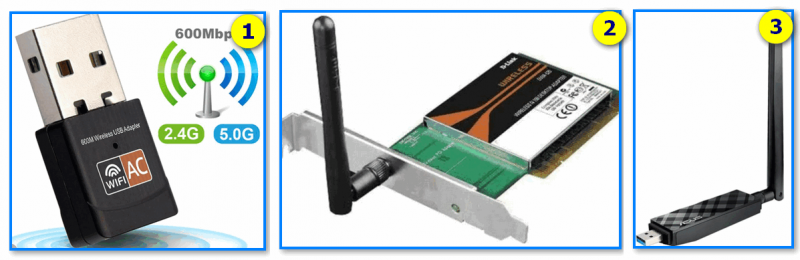
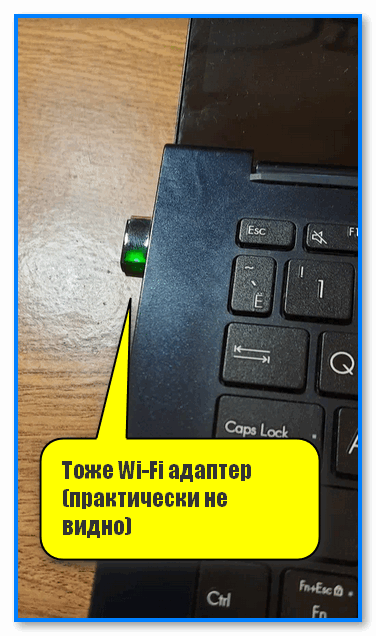
Тоже Wi-Fi адаптер (практически не видно)
Вариант 2 : вместо Wi-Fi — компьютер к сети можно подключить и через Ethernet-кабель или просто-напросто сделать телефон точкой доступа (т.е. расшарить интернет с телефона). Последний вариант, на мой взгляд, наиболее универсальный: подойдет и в домашних условиях, и в поездке!

Вариант 3 : обратиться в сервисный-центр по обслуживанию ноутбуков/ПК. Там наверняка смогут заменить ваш старый не работающий адаптер на новый, исправный (либо предложить вариант, подходящий под ваши условия. ).
Иные способы — приветствуются в комментариях ниже!
Как проверить, есть ли на материнской плате компьютера модуль Wi-Fi
Wi-Fi – замечательная технология, которая позволяет нам получить доступ к большему человеческому сознанию через Интернет, не запутываясь в проводах.
Несмотря на все его преимущества, его распространение на настольных компьютерах всегда было довольно низким.
Но, по мере того, как сложность сборки ПК снижается и всё больше и больше людей собирают свои собственные ПК, потребность во встроенном Wi-Fi также возрастает.
Не всем хочется возиться с проводами ради лучших скоростей. Для большинства важнее всего хорошая скорость и удобство.
Если вы похожи на этих людей, вы, вероятно, ищете материнскую плату от хорошего бренда со встроенным Wi-Fi. Какой смысл использовать Wi-Fi, если приходится возиться с внешними картами Wi-Fi, верно?
В этой статье мы разберёмся, как узнать, есть ли на материнской плате встроенный Wi-Fi или нет.
Проверка Wi-Fi перед покупкой
Вы осторожны и хотите убедиться, что знаете, что получаете, прежде чем заплатить.
Это то, что вы можете сделать, если хотите проверить, есть ли на материнской плате встроенный Wi-Fi, прежде чем покупать её.
Прочтите спецификации материнской платы
Лучший способ узнать, есть ли на материнской плате Wi-Fi и всё, что вам может понадобиться, – это проверить спецификации.
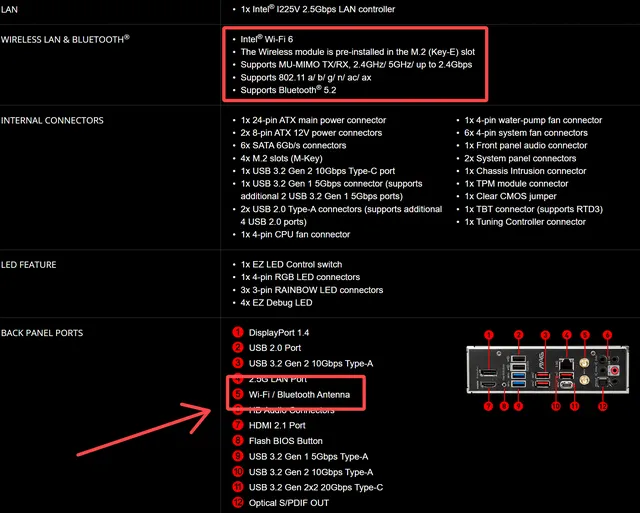
Производители обычно довольно чётко рекламируют Wi-Fi-совместимость материнских плат. Поэтому вам не составит труда выяснить, есть ли на материнской плате Wi-Fi, просто взглянув на характеристики продукта.
Обычно это можно сделать, посмотрев информацию о продукте на странице магазина, или, если они по какой-то причине не указывают свои полные характеристики на странице магазина, вы всегда можете найти название материнской платы и получить спецификации прямо с сайта производителя.
И если вы всё ещё не можете найти нужную информацию, вы всегда можете посмотреть обзор вашей материнской платы. Если вы не покупаете очень эзотерическую и неизвестную материнскую плату, вероятность того, что вы найдёте обзор, в котором излагаются все плюсы и минусы выбранной вами материнской платы.
Проверка на Wi-Fi после покупки
Возможно, вы уже купили/владеете материнской платой и просто хотите выяснить, есть ли на ней Wi-Fi или нет.
Это то, что вы можете сделать, чтобы увидеть, есть ли на материнской плате встроенный Wi-Fi после того, как вы ее купите, и она уже установлена на вашем ПК.
Физическая проверка материнской платы
Все материнские платы, поддерживающие Wi-Fi, будут иметь «физическое уведомление», сообщающее, что они поддерживают Wi-Fi.
Чтобы получить хорошее соединение, большинство материнских плат с Wi-Fi имеют порты для подключения антенны на задней панели ввода-вывода.
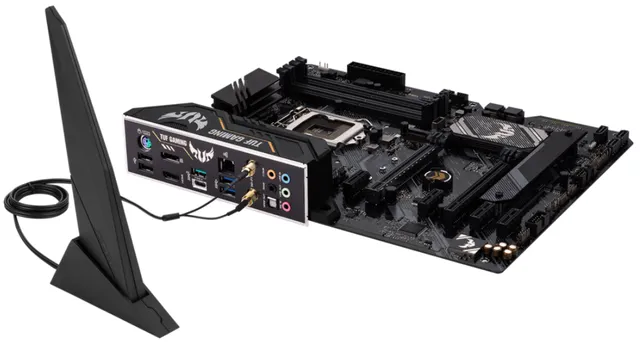
Это позволяет им подключаться к антенне, которую вы затем можете разместить там, где у вас наилучшее соединение.
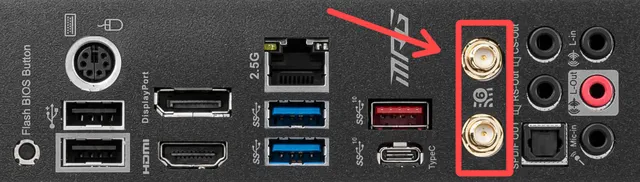
Если на вашей материнской плате есть такие порты, то, скорее всего, у вас есть встроенный Wi-Fi, вам просто нужно подключить антенну, чтобы использовать его.
Если это новая материнская плата, установите флажок, чтобы убедиться, что вы не пропустили антенну, а если это старая материнская плата, вам может понадобиться отдельная антенна, если вы не можете найти ту, которая шла в комплекте с материнской платой.
Проверка программного обеспечения
Самый простой способ проверить, есть ли у вас Wi-Fi на материнской плате, – просто проверить и посмотреть, есть ли маленький значок Wi-Fi в правом нижнем углу экрана на панели задач.
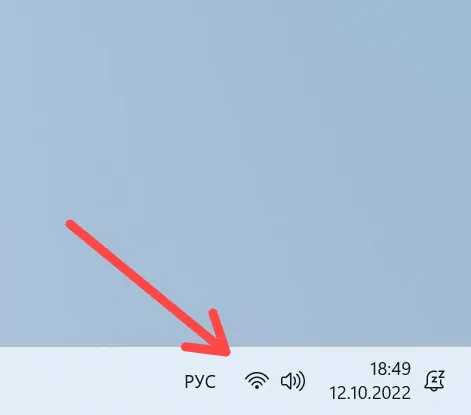
Если он показывает, что у вас есть Wi-Fi, поздравляю! Если нет, вы всегда можете получить карту Wi-Fi, чтобы добавить эту функциональность.
Вполне может быть, что ваш Wi-Fi отключен или вам не хватает драйверов, необходимых для того, чтобы операционная система могла показать вам этот символ Wi-Fi и фактически использовать его.
В этом случае вам следует проверить спецификации вашей материнской платы или сначала найти название вашей материнской платы, а затем проверить страницу спецификаций производителя.
Часто задаваемые вопросы
Почему не все материнские платы имеют встроенный Wi-Fi?
Стоимость и необходимость. Не всем нужен или нравится встроенный Wi-Fi.
Большинство людей, использующих настольные компьютеры, предпочитают вместо этого использовать провод. Кабель предлагает более высокие скорости, более стабильное соединение и просто лучше, чем Wi-Fi для большинства настольных компьютеров.
Wi-Fi чаще всего используется для устройств, предназначенных для более портативных вариантов использования, таких как мобильные устройства, ноутбуки и т.д.
Есть также тот факт, что Wi-Fi на некоторых материнских платах может быть дрянным. Wi-Fi – не самая заметная вещь, большинству людей нужно что-то, что просто работает. Но, есть большая разница между тем, что просто работает, и тем, что работает хорошо и будет служить долго.
Таким образом, большинство людей, которым нужен Wi-Fi, вместо этого предпочтут внешние решения, такие как карта Wi-Fi . Эти внешние решения не так уж и дороги, могут предоставить вам лучшие/больше функций, а также могут многократно использоваться во всех сборках ПК.
Не повредит ли наличие встроенного Wi-Fi другим компонентам?
Нет. Ничего не повредит.
Частоты, на которых работает Wi-Fi, безвредны практически для всего, с чем вы можете столкнуться.
Что такое Wi-Fi?
Невидимые волшебные вибрации, позволяющие смотреть крутые видео с котиками.
Это эволюция радиоволн, но вместо того, чтобы повторять одни и те же 50 песен на радиоканалах, это позволяет вам подключаться к Интернету.
Все ли настольные компьютеры имеют Wi-Fi?
Нет. Большинство настольных компьютеров используют проводные соединения Ethernet вместо Wi-Fi.
Вы вряд ли будете часто передвигаться вместе с настольным ПК, поэтому преимущества Wi-Fi здесь не так очевидны.
Проводное соединение почти всегда лучше!
Как добавить Wi-Fi на материнскую плату?
Есть два основных способа сделать это: карты Wi-Fi и адаптер Wi-Fi.
Карты Wi-Fi обычно являются лучшим вариантом. Они обеспечивают большую функциональность, чем обычные адаптеры Wi-Fi, они, как правило, имеют более стабильное соединение, которое обеспечивает более высокую и стабильную скорость.
С другой стороны, адаптеры Wi-Fi, как правило, немного дешевле, чем карты Wi-Fi, а также более доступны, поскольку вам не нужно копаться в компьютере, чтобы установить их; обычно это просто USB-устройство, которое вы подключаете и готовы к работе.
Что произойдёт, если на материнской плате не будет Wi-Fi?
У вас нет Wi-Fi? Не волнуйтесь, вы всё ещё можете подключиться к Интернету, вам просто нужно либо подключить кабель Ethernet к материнской плате, либо получить карту / адаптер Wi-Fi.
Wi-Fi – это то же самое, что Интернет?
Нет, это далеко не так.
Вы можете думать о Wi-Fi как об автобусе, который доставит вас в магазин, но автобус, очевидно, не является самим магазином.
В том же духе Wi-Fi позволяет вам подключаться к Интернету и использовать его, но это не сам Интернет.
Как узнать есть ли на компьютере Wi-Fi: пошаговое руководство

Привет, товарищ! Скорее всего ты зашёл сюда за ответом на вопрос – как узнать есть ли вай-фай на компьютере. Сразу скажу, что на компьютерах очень редко ставят Wi-Fi модуль, в особенности это касается старых материнских плат. В отличие от обычного стационарного компьютера, на ноутбуках всегда есть WiFi адаптер. Если у вас старый комп, то скорее всего его нет, но как это проверить – я расскажу чуть ниже.
Поиск вайфай в командной строке
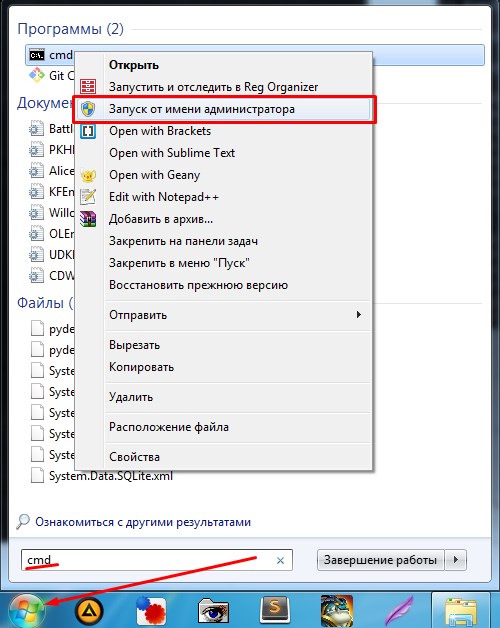
- Нужно зайти в командную строку, для этого нажмите на кнопку пуск и пропишите в поисковой строку три буквы: «cmd». Нажмите правой кнопкой по cmd.exe и выберите «запустить от имени администратора».
- Теперь пропишите:
- Теперь нажмите Enter .
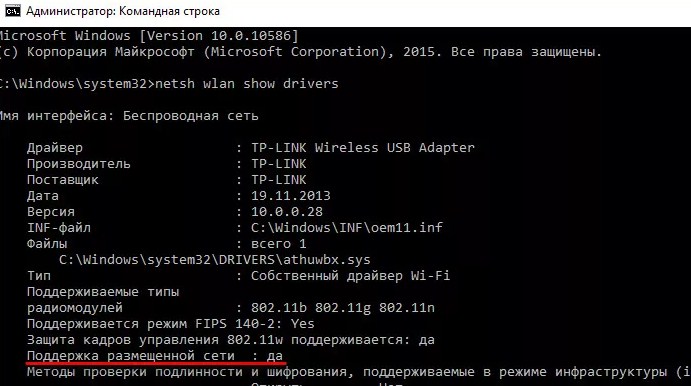
- Если вы увидите что-то подобное, то значит драйвер есть. Если вы видите надпись, что «служба автонастройки беспроводной сети (wlansvc) не запущена» или что-то вроде того – то значит у вас не установлены драйвера или модуля вообще нет.
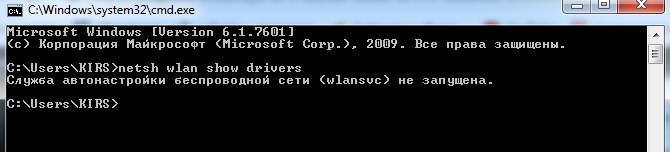
Но если всё же модуль есть, а драйвера не установлены. Да такое вполне возможно, но обычно драйвера устанавливаются автоматически при первом подключении к интернет сети. С другой стороны, самым верным способом будет узнать по названию материнской платы. Наша задача узнать точную модель, а уже в интернете на официальном сайте производителя «мамы» точно узнать есть ли у нас встроенный модуль.
- Зайдите в командную строку и пропишите команды:
wmic baseboard get product
wmic baseboard get Manufacturer
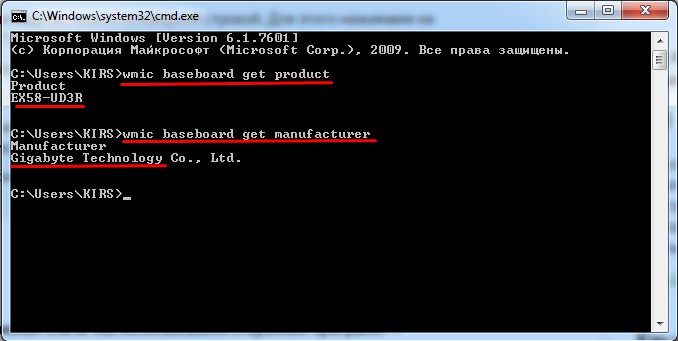
- Первая команда выведите модель материнской платы. Вторая – производителя или компанию, которая её выпустила.
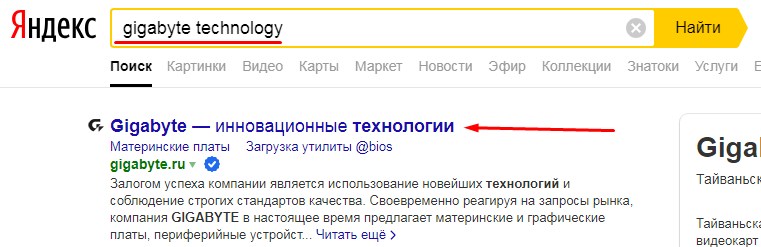
- Теперь просто «гуглим» название компании или можно вбить сразу название «материнки». Заходим на сайт и ищем информацию по характеристикам. Можно также зайти в раздел с драйверами, чтобы просмотреть есть ли там ПО для беспроводного адаптера.
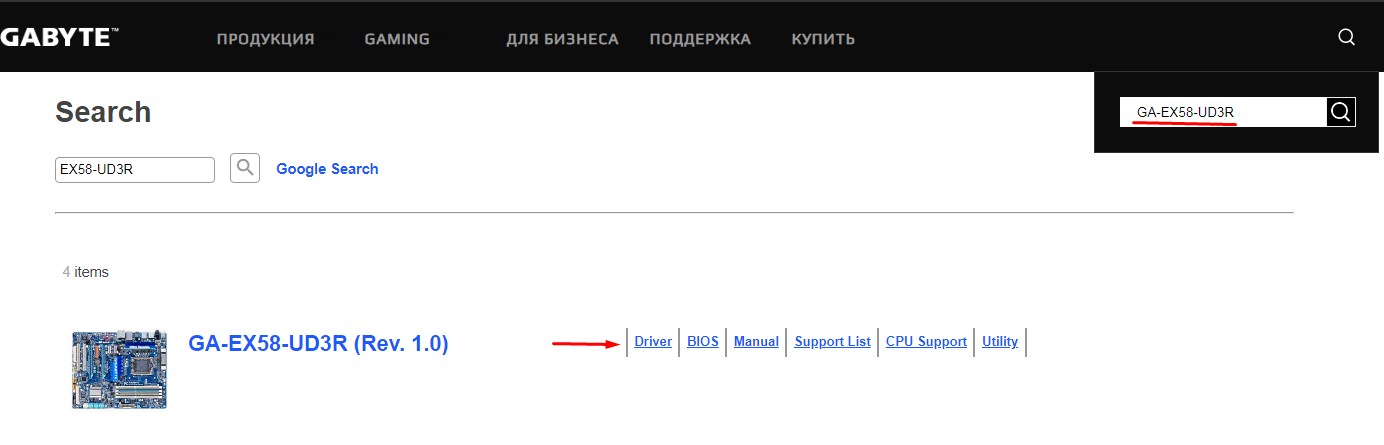
Другой способ
- Можно попробовать посмотреть модуль в диспетчере устройств. Но если он у вас не установлен, вы можете не понять, что это такое. Нажимаем «Win+R» и прописываем «devmgmt.msc».
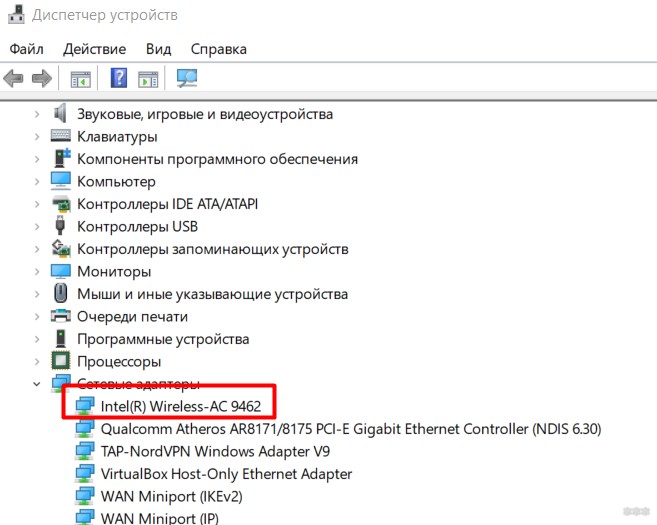
- В сетевых адаптерах должен быть модуль с такими названиями как: «Wireless», «Wi-Fi» или с номером «802.11». В остальных случаях — это будет обычная сетевая карта. Также модуль может быть без драйверов в разделе «Другие устройства». Но не факт, что это именно он и это может быть любое устройства без нужного ПО.
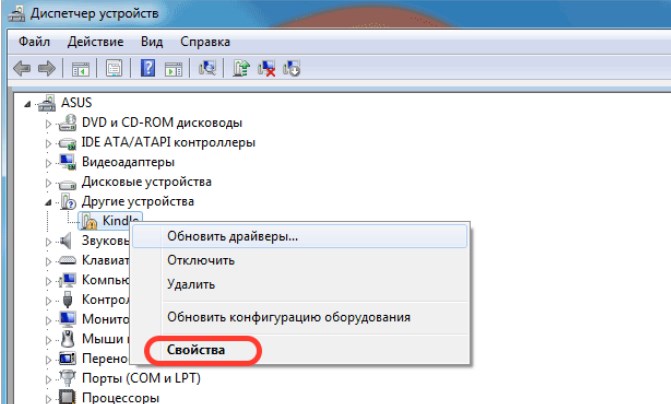
- Можно попробовать зайти в «Свойства» – для этого нажмите правой кнопкой. Далее переходим во вкладку «Сведения» и ставим «Свойства» – «Описание устройства». Если описания нет, то можно установить «Свойство» в режим «ИД оборудования».
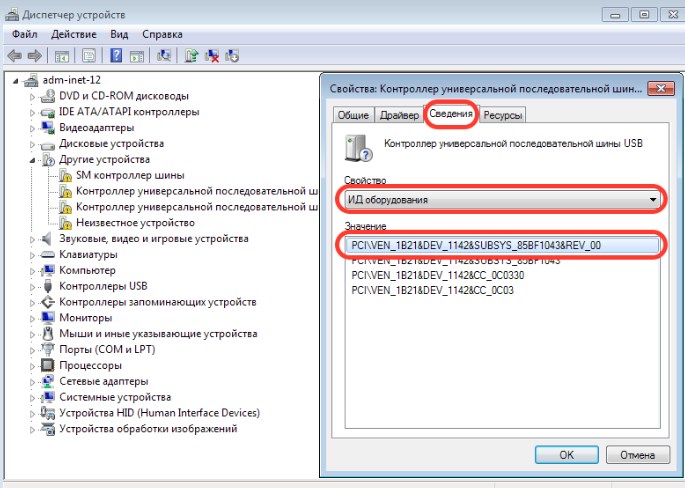
- Далее копируйте первую строчку и вставляем в поисковую строку на сайте – https://devid.info/ru/page/devidinstaller . Поиск должен определить, что это за устройство.
Как определить, какой адаптер беспроводной сети установлен на вашем компьютере Dell
Ознакомьтесь с пошаговыми инструкциями по определению адаптера беспроводной сети, установленного на компьютере под управлением Windows.
Сводка: Ознакомьтесь с пошаговыми инструкциями по определению адаптера беспроводной сети, установленного на компьютере под управлением Windows.
- Содержание статьи
- Свойства статьи
- Оцените эту статью
Возможно, эта статья была переведена автоматически. Если вы хотите поделиться своим мнением о ее качестве, используйте форму обратной связи в нижней части страницы.
Содержание статьи
Инструкции
Чтобы определить, какой адаптер беспроводной связи установлен на вашем компьютере, см. раздел, который соответствует операционной системе вашего компьютера.
Определение адаптера беспроводной сети в Windows 11 или Windows 10
- В поле поиска введите настройка параметров wi-fi.
- Коснитесь или нажмите Настройка параметров Wi-Fi (Системные параметры).
- Коснитесь или нажмите Свойства оборудования.
- В списке Производство: найдите марку адаптера беспроводной связи, установленного на вашем компьютере.
ПРИМЕЧАНИЕ. Запишите сведения, указанные в полях «Производитель» и «Описание». Описание соответствует тому, как адаптер беспроводной связи указан в диспетчере устройств.
Определение адаптера беспроводной сети в Windows 8 (8.1)

- Нажмите и удерживайте клавишу Windows (), затем нажмите клавишу q.
- В поле поиска введите параметры.
- Коснитесь или нажмите Параметры компьютера.
- Нажмите Панель управления (в левом нижнем углу).
- В поле поиска (в правом верхнем углу) введите адаптер.
- В разделе «Сеть и общий доступ к файлам» нажмите Просмотреть сетевые подключения.
- Отобразятся все сетевые адаптеры, установленные на ноутбуке.
- Обратите внимание на указанный в списке адаптер Wi-Fi.
- Наведите курсор на нужный пункт, чтобы просмотреть марку и номер модели адаптера беспроводной связи, установленного на компьютере.
Определение адаптера беспроводной сети в Windows 7 и Windows Vista
- Нажмите Пуск.
- Нажмите Панель управления.
- В поле поиска (в правом верхнем углу) введите адаптер.
- В разделе «Сеть и общий доступ к файлам» нажмите Просмотреть сетевые подключения.
- Отобразятся все сетевые адаптеры, установленные на ноутбуке.
- Посмотрите на адаптер беспроводного сетевого подключения в списке.
- Наведите курсор на нужный пункт, чтобы просмотреть марку и номер модели адаптера беспроводной связи, установленного на компьютере.
Определение адаптера беспроводной сети в Windows XP
- Нажмите Пуск.
- Нажмите Панель управления.
- Дважды нажмите пункт Сетевые подключения.
- Отобразятся все сетевые адаптеры, установленные на ноутбуке.
- Посмотрите на адаптер беспроводного сетевого подключения в списке.
- Наведите курсор на нужный пункт, чтобы просмотреть марку и номер модели адаптера беспроводной связи, установленного на компьютере.
Подключение к беспроводной сети в Windows 10
Продолжительность: 00:53
Субтитры: Доступно на нескольких языках. Нажмите значок «Субтитры» и выберите нужный язык.
Дополнительная информация
Рекомендованные статьи
Ниже приведены некоторые рекомендованные статьи по этой теме, которые могут вас заинтересовать.
- Поиск и устранение неполадок подключения к Интернету на компьютере Dell
- Устранение неполадок беспроводной сети
- Как подключить или отключить беспроводные устройства в ноутбуке Dell
- Подключение ноутбука или настольного компьютера к сети Wi-Fi и устранение проблем с подключением
- Ответы на часто задаваемые вопросы о сетевом адаптере и порте Ethernet на персональном компьютере Dell

Истек срок гарантии? Нет проблем. Посетите сайт Dell.com/support, введите сервисный код Dell и просмотрите наши предложения.
ПРИМЕЧАНИЕ. Предложения доступны только для пользователей персональных компьютеров в США, Канаде, Великобритании, Франции, Германии и Китае. Предложение не распространяется на серверы и системы хранения.
Свойства статьи
Затронутый продукт
G Series, Alienware, Inspiron, Latitude, Vostro, XPS, Wireless Networking, Mobile Workstations