Как открыть большое количество вкладок в Google Chrome и не замедлить браузер
Mozilla Firefox и Яндекс.Браузер умеют работать с десятками открытых вкладок. Эти браузеры сбрасывают в кэш содержимое открытых вкладок после определенного времени их неактивности, что снижает расход оперативной памяти. Если в Google Chrome открыть большое количество вкладок, программа начнет заметно подтормаживать, особенно на компьютерах с небольшим объемом оперативной памяти. Это будет заметно, например, в процессе воспроизведения анимации при работе с пользовательским интерфейсом, а также по задержкам перед выполнением тех или иных команд.
Обновлено: 2023-07-08 18:37:30 ЯЧ Яна Чернова автор материала
Преимущества и недостатки
В конце 2018 года в браузере Google Chrome появилась функция управления вкладками, но только в тестовой версии программы. Пользователям, которым необходимо открывать действительно большое количество веб-страниц, приходится решать проблему быстродействия с помощью специализированных расширений для браузера, среди которых выделяются OneTab и Great Suspender. Примечательно, что эта проблема актуальна как для компьютеров с 4 ГБ оперативной памяти (ОЗУ), так и для мощных, оснащённых 32 ГБ ОЗУ.

Основное преимущество большого количества открытых вкладок, если они действительно необходимы для работы, – быстрый доступ к нужной информации, различным сервисам. Недостатки:
- чем больше веб-страниц открыто в браузере, тем тяжелее в них сориентироваться, и отыскать нужную;
- каждая открытая веб-страница потребляет оперативную память, что отражается на производительности компьютера;
- люди плохо справляются с многозадачностью, и постоянное переключение между большим количеством веб-страниц в большинстве случаев отрицательно сказывается на эффективности работы
Психологи считают, что люди, открывающие одновременно большое количество сайтов, боятся потерять информацию, не попасть на нужную веб-страницу в другой раз. Еще одно мнение заключается в том, что хаос в браузере является следствием такого же беспорядка мыслей в голове.
Каждая вкладка расходует оперативную память – запускается в отдельном процессе. Последние можно замораживать для освобождения ОЗУ. На этой возможности и построена работа плагинов, предназначенных для ускорения работы браузера.
Как повысить удобство работы
В браузере Google Chrome есть экспериментальная функция для группировки вкладок, – «Tab Groups».
- Введите chrome://flags/#automatic-tab-discarding в пустую адресную строку, и нажмите «Enter».
- Найдите опцию «Tab Groups» и выставьте для нее значение «Enabled».

Другие экспериментальные функции: Scrollable TabStrip – если вкладки не помещаются в строку, появляется строка прокрутки вместо уменьшения размера вкладок на панели; Tab Hover Card Images – при наведении курсора мыши на название открытой вкладки всплывает миниатюра с ее содержимым.

- Перезагрузите браузер.
Через контекстное меню названия открытой веб-страницы она добавляется в новую или уже существующую группу, которые идентифицируются по имени и цвету.
Способы ускорения работы браузера
Методов увеличения быстродействия браузера несколько.
Использование встроенного диспетчера задач
Для экономии оперативной памяти можно закрывать веб-страницы, которые потребляют много ресурсов. Это можно сделать с помощью диспетчера задач, встроенного в Google Chrome.
-
В главном меню разверните содержимое пункта «Дополнительные инструменты» и вызовите «Диспетчер задач» или воспользуйтесь клавиатурной комбинацией Shift + Esc.


То же самое можно проделать, отсортировав процессы по уровню использования ресурсов процессора.
Плагин Great Suspender
Данное расширение переводит неактивные вкладки в спящий режим – помещает их содержимое в кэш, благодаря чему освобождается оперативная память. После переключения на «спящую» веб-страницу придется дождаться ее обновления.
- Перейдите по ссылке https://chrome.google.com/webstore/detail/the-great-suspender/klbibkeccnjlkjkiokjodocebajanakg?hl=ru
- Нажмите «Установить» и предоставьте запрашиваемые разрешения.

После этого откроется окно с настройками Great Suspender.
Осталось внести необходимые коррективы в работу плагина.
-
Укажите время, по истечению которого вкладка выгрузится в кэш.


В разделе «Горячие клавиши» можно задать клавиатурные комбинации для управления плагином.

-
Кликните по пункту «Изменить горячие клавиши», выберите действие и нажмите желаемую клавиатурную комбинацию.

Все изменения вступают в силу в режиме реального времени, дополнительно сохранять настройки не нужно.
Альтернатива плагину Great Suspender – Tab Wrangler, но он закрывает неиспользуемые на протяжении заданного времени вкладки и быстро открывает их в случае возникновения подобной необходимости. Данный плагин поддерживает дополнительные условия закрытия вкладок, а также список зафиксированных вкладок и сайтов, импорт и экспорт настроек.
Открывать действительно большое количество вкладок в Google Chrome можно и на компьютере или ноутбуке с 4 ГБ оперативной памяти, но для предотвращения снижения быстродействия браузера и использования всей свободной ОЗУ стоит воспользоваться расширением Great Suspender, Tab Wrangler или другим подобным решением. Также обязательно подумайте о том, насколько актуально одновременное открытие десятков веб-страниц.
Почему не стоит открывать одновременно много вкладок в браузере и как снизить нагрузку на ПК?
Нередко люди жалуются на снижение скорости работы своего компьютера из-за большого количества одновременно открытых вкладок браузера. В такой ситуации можно винить браузер, использовать специальные расширения для работы с вкладками, а можно просто отучить себя от вредной привычки постоянно открывать огромное количество неиспользуемых веб-страниц.

Обновлено: 2023-07-10 20:07:26 АР Алина Рыбак автор материала
Почему в браузере зачастую открыто много вкладок?
Люди часто оставляют вкладки браузера открытыми, чтобы дочитать статью, досмотреть видеоролик, сериал или фильм, а потом благополучно забывают об их существовании. У многих пользователей активировано автоматическое сохранение открытых вкладок браузера, а это означает, что после его закрытия и последующего запуска вкладки никуда не деваются, а остаются открытыми. Забыв о ранее открытых веб-страницах, пользователь, не задумываясь, открывает еще несколько сайтов и начинает заниматься своими делами.
Не все понимают, что забытые вкладки браузера продолжают быть активными и снижают производительность компьютера, особенно при использовании требовательных к объему оперативной памяти браузеров вроде Google Chrome. В связи с этим рекомендуется сохранять адреса интересных сайтов в закладки, а открытыми держать только те веб-страницы, которые действительно используются постоянно. Кроме того можно установить специальное расширение, которое временно замораживает ненужные вкладки.
Сколько вкладок браузера можно держать одновременно отрытыми?
Можно держать открытыми хоть 50 вкладок браузера, если при этом ваш компьютер продолжает работать без каких-либо «тормозов».
Однако существует сразу несколько причин, по которым этого делать не стоит. Во-первых, когда в браузере открыто слишком много вкладок, вы попросту перестаете видеть содержание каждой из них, переключаетесь наугад и тратите кучу времени на поиск нужной веб-страницы.
Во-вторых, гораздо удобнее добавлять нужные сайты в закладки или на экспресс-панель, чтобы в нужный момент вернуться к ним. Кроме того можно ориентироваться по истории посещений либо использовать веб-сервисы, предназначенные для создания и хранения заметок, наподобие Evernote.
В-третьих, рекомендуется держать открытыми не более 9 вкладок браузера, потому что подобный подход позволяет обеспечить удобную работу с горячими клавишами. С помощью клавиатурных комбинаций Ctrl + 1, 2, 3…9 вы сможете быстро перейти на нужную веб-страницу и при этом всегда будете видеть названия всех открытых вкладок.
Если вы используете ноутбук или компьютер с хорошими характеристиками и достаточным объемом ОЗУ (8 Гб и более), количество одновременно открытых вкладок браузера может быть неограниченные, весь вопрос в удобстве подобного подхода. Но на слабеньких ПК уже при 10 одновременно открытых веб-страницах пользовательское устройство начнет работать на порядок медленнее.
Что случится, если в браузере будет открыто слишком много вкладок?
Важно понимать, что для каждого открытого сайта запускается свой собственный процесс, который потребляет ресурсы, в основном оперативную память. Первым намеком на то, что неплохо бы уменьшить количество открытых вкладок браузера, будет появления тормозов при переходе с одной вкладки на другую. Когда выделенная для работы браузера оперативная память закончится, вкладки практически перестанут загружаться и производительность компьютера заметно снизится. Для обеспечения стабильной и быстрой работы ПК необходимо периодически следить за тем, чтобы показатели, демонстрируемые в диспетчере задач, не достигали пиковых значений.
Еще один возможный вариант развития событий: браузер попросту зависнет и перестанет реагировать на какие-либо действия, в том числе и на попытки его закрыть. В конечном итоге всплывет окошко с сообщением о том, что программа не отвечает и пользователю будет предложено завершить зависший процесс или подождать. Вполне возможно, что для возобновления комфортной работы придется перезагружать пользовательское устройство.
Если ваш ноутбук обладает минимально допустимыми характеристиками или он уже «старый», то от большого количества одновременно открытых в браузере вкладок он может перегреться и просто отключиться без какого-либо предупреждения. Если помимо браузера пользователь работал еще в какой-то программе, после внезапного выключения, не сохраненные данные, могут быть утеряны.
Советы и выводы
Если у вас слабый ноутбук или ПК, в первую очередь стоит подобрать браузер, который потребляет меньше всего оперативной памяти. Самые популярные браузеры потребляют следующее количество оперативной памяти при 10-12 открытых вкладках:
- Google Chrome – 1020 Мб.
- Mozilla Firefox – 867 Мб.
- Opera – 744 Мб.
- Яндекс.Браузер – 639 Мб.
Из приведенных выше цифр понятно, что для слабых ПК Google Chrome не подойдет ввиду своей «прожорливости». Самыми экономичными вариантами в плане потребления оперативной памяти на сегодняшний день являются Opera и Яндекс.Браузер.

Если ваша деятельность не позволяет сократить количество одновременно открытых вкладок браузера, то для оптимизации работы можно использовать специальные программы. Например, для браузера Firefox доступно расширение OneTab. Достаточно установить данное дополнение, кликнуть по соответствующему значку в верхней панели справа, после чего все открытые вкладки браузера превратятся в активные ссылки и сгруппируются на одной странице.

Как показывает практика, подобный подход позволяет освободить сотни мегабайт оперативной памяти.
Использование вкладок в Firefox для Android

В Firefox для Android вы можете легко создавать и управлять множеством вкладок. В этой статье мы покажем вам, как это делается.
Оглавление
- 1 Где мои вкладки?
- 1.1 «Переход на вкладку» с помощью поиска
- 3.1 Открытие пустой вкладки
- 3.2 Открытие ссылки в новой вкладке
- 3.3 Приватные вкладки
- 4.1 Получение синхронизированных вкладок на вашем устройстве Android
- 4.2 Отправка вкладки с вашего устройства Android
- 5.1 Закрытие всех открытых вкладок
Где мои вкладки?
Для просмотра ваших вкладок в Firefox для Android:
- Значок вкладки, отображающий число, в правом верхнем углу экрана показывает, сколько вкладок у вас открыто. Нажмите на него, чтобы просмотреть все ваши открытые вкладки.
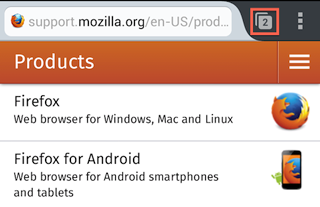

- Firefox отображает ваши открытые вкладки в виде миниатюр (для планшетов этот список будет наверху для портрета и на левой стороне для альбома). Посетите любую вкладку, нажав на нее.
- Чтобы закрыть вкладку, нажмите на показанную рядом с ней кнопку X .
Для получения информации о работе Firefox на планшетах прочитайте статью Начало работы с браузером Firefox для Android-планшетов.
«Переход на вкладку» с помощью поиска
Нажмите на строку заголовка и начните ввод текста. Если вы наберете что-то, что соответствует одной из открытых вкладок, Firefox будет отображать подсказку «Перейти на вкладку». Нажатие на «Перейти на вкладку» перенесёт вас на существующую вкладку вместо открытия новой вкладки.
Перестановка моих вкладок
Firefox позволяет вам изменить ваши вкладки, чтобы их было удобнее просматривать. Чтобы сделать это, нажмите на вкладке и удерживая её, перетащите в нужное место.
Как открыть вкладку?
Открытие пустой вкладки
- Нажмите на значок вкладки для отображения панелей.

- Нажмите + (знак плюс) в правом верхнем углу экрана (в левом нижнем углу на планшетах в ландшафтном режиме), чтобы открыть новую вкладку.
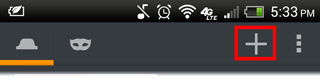
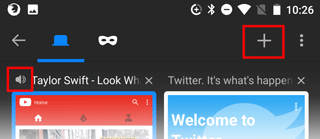
- В новой вкладке загрузится Умный Экран со списком вашего Топа сайтов, закладок и истории. Вы можете выбрать один из этих вариантов домашнего экрана или ввести новый поисковый запрос или URL.
Для получения информации о работе Firefox на планшетах прочитайте статью Начало работы с браузером Firefox для Android-планшетов.
Открытие ссылки в новой вкладке
- Чтобы открыть ссылку в новой вкладке, произведите долгое нажатие на ссылку, чтобы открыть контекстное меню.
- В контекстном меню, нажмите Открыть в новой вкладке , или Открыть в приватной вкладке , если вы не хотите, чтобы Firefox сохранил этот сайт в вашей истории.
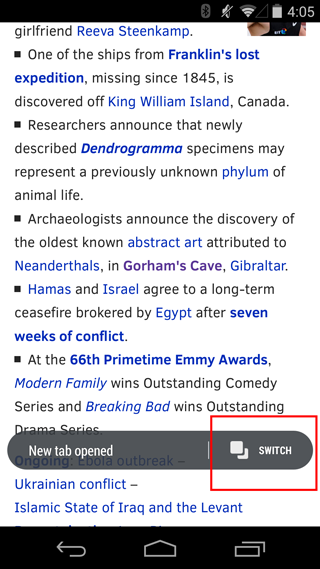
- Чтобы быстро переключиться на новую вкладку, нажмите на опцию Перейти, которая появится в виде всплывающего уведомления сразу после открытия новой вкладки.
- Чтобы открыть ссылку в новой вкладке, произведите долгое нажатие на ссылку, чтобы открыть контекстное меню.
- В контекстном меню, нажмите Открыть в новой вкладке , или Открыть в приватной вкладке , если вы не хотите, чтобы Firefox сохранил этот сайт в вашей истории.
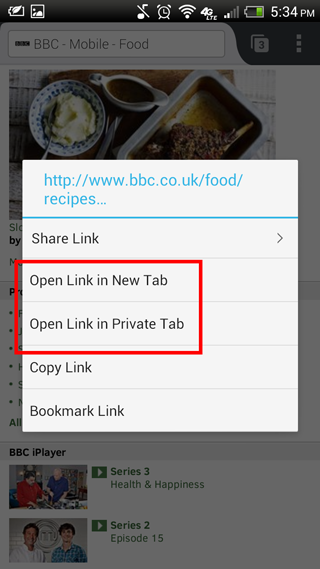
- Чтобы быстро переключиться на новую вкладку, нажмите на опцию Перейти, которая появится в виде всплывающего уведомления сразу после открытия новой вкладки.
Приватные вкладки
Переключитесь в режим Приватный просмотр, если вы не хотите, чтобы Firefox запоминал ваш просмотр или историю поиска. Нажмите на значок вкладки в верхней части экрана, а затем коснитесь значка маски.

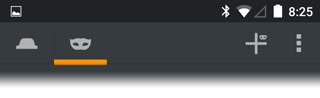
Здесь, вы можете просмотреть список вкладок, открытых вами в режиме Приватного просмотра, или открыть новую, приватную вкладку, нажав на значок плюс.
Для получения информации о работе Firefox на планшетах прочитайте статью Начало работы с браузером Firefox для Android-планшетов.
Как поделиться моими вкладками?
Синхронизация Firefox позволяет вам поделиться вкладками с другими устройствами.
Получение синхронизированных вкладок на вашем устройстве Android
Если у вас открыты вкладки на другом устройстве, вы можете получить к ним доступ на вашем домашнем экране:
- Нажмите на адресную строку, чтобы перейти на ваш домашний экран.
- Прокручивайте панель История, пока не увидите панель Синхронизированные вкладки:
Планшеты Android: Ваши синхронизированные вкладки будут сгруппированы на левой боковой панели.
Совет: Проведите вниз на экране синхронизации, чтобы вручную обновить любые синхронизированные закладки.
Отправка вкладки с вашего устройства Android
Если у вас открыта вкладка на вашем устройстве Android, вы можете использовать функцию Отправка на другие устройства, чтобы открыть эту вкладку на другом компьютере:

- Нажмите кнопку меню (либо под экраном на некоторых устройствах, либо справа вверху браузера) , а затем кнопку Поделиться (сначала Вам возможно потребуется нажать Более ) .
- Выберите Отправка на другие устройства в выпадающем меню.
- Выберите устройство, на которое вы хотите отправить страницу, а затем нажмите Отправить .
- Вкладка будет загружена на вашем другом устройстве после того, как оно синхронизируется (обычно в течение минуты). Если вы отправили вкладку на настольный компьютер или ноутбук и хотите быстрее загрузить вкладку, перейдите в меню Инструменты и выберите Синхронизировать сейчас .
Для того, чтобы использовать эту функцию, вы должны войти в свой аккаунт Firefox.
Как закрыть вкладки?
Откройте список ваших вкладок и нажмите X рядом с вкладкой, которую вы хотите закрыть.
Для получения информации о работе Firefox на планшетах прочитайте статью Начало работы с браузером Firefox для Android-планшетов.
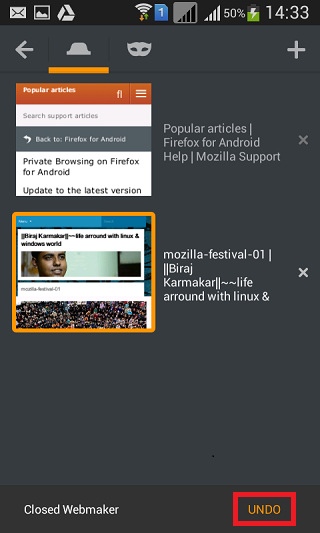
Если вы закрыли вкладку по ошибке, не волнуйтесь! Вы можете восстановить последнюю закрытую вкладку, быстро нажав на опцию Отменить, которая появится на короткое время в виде всплывающего уведомления сразу после закрытия вкладки.

Закрытие всех открытых вкладок
Чтобы закрыть все открытые вкладки, нажмите на значок списка вкладок, затем нажмите кнопку меню Шаблон «androidmenulocation» не существует или не имеет одобренной версии., затем Закрыть все вкладки .
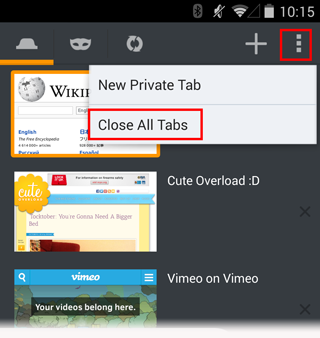
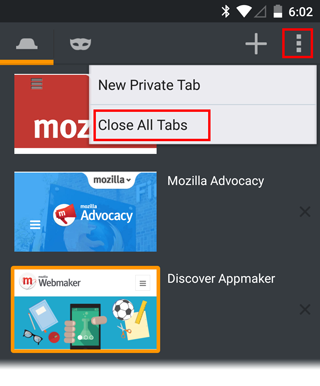
- Если кнопка меню не появляется, как это показано, нажмите вместо этого на аппаратную кнопку меню на вашем устройстве.
Просмотр и открытие ранее закрытых вкладок
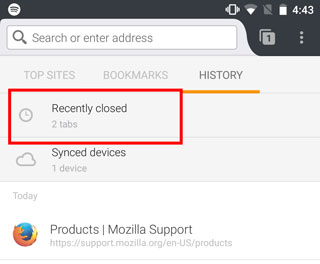
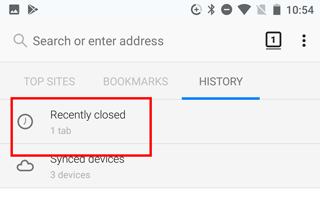
Чтобы увидеть список недавно закрытых вами вкладок, вернитесь к Умному экрану (если вы ещё не на нем, нажмите на строку адреса) и прокручивайте вправо, пока не увидите панель Последние вкладки . Здесь вы можете просмотреть и открыть отдельные вкладки или всю сессию:
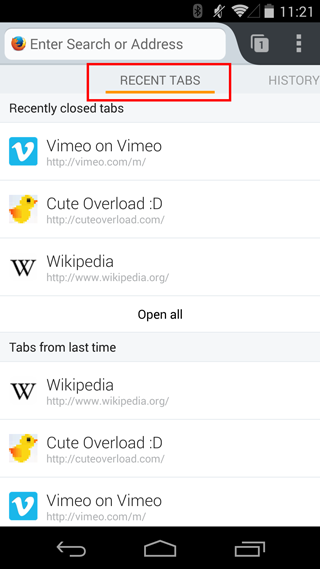
Чтобы увидеть список недавно закрытых вами вкладок, вернитесь к Умному экрану (если вы ещё не на нем, нажмите на строку адреса) и прокручивайте вправо, пока не увидите панель История. Здесь вы можете просмотреть и открыть отдельные вкладки или всю сессию:
 ]
]Эти прекрасные люди помогли написать эту статью:

Станьте волонтёром
Растите и делитесь опытом с другими. Отвечайте на вопросы и улучшайте нашу базу знаний.
Почему браузер Chrome потребляет много оперативной памяти и что с этим делать

Google Chrome — самый популярный браузер в мире, которым пользуется каждый второй человек. Несмотря на все его преимущества, почти все пользователи знают, что Chrome — большой обжора относительно оперативной памяти. Почему браузер часто потребляет аномально большой объем ОЗУ и как с этим можно бороться – рассказываем и показываем.
Как проверить, сколько ОЗУ потребует Google Chrome
Для начала следует оценить, как много оперативной памяти потребляет ваш браузер. Никакой специализированный софт устанавливать не нужно, достаточно воспользоваться стандартным диспетчером задач. Перейдите на вкладку «Процессы», сделайте сортировку по имени и найдите Google Chrome. Число потребляемой ОЗУ будет указано в соответствующей колонке. В нашем случае в браузере открыто десять вкладок, и Chrome потребляет меньше 1 Гб памяти.

Много это или мало? Здесь все индивидуально — объем потребляемой памяти зависит от множества факторов. В их числе количество открытых вкладок, наличие и число установленных расширений, настройки самого браузера.
В одном из тестов был выполнен замер потребления ОЗУ для разных браузеров. Тестировщики открыли пять вкладок — стартовые страницы популярных соцсетей и торговых площадок, после чего провели замеры. Как оказалось, Google Chrome не самый прожорливый, а результаты большинства браузеров находятся в общих пределах лишь с небольшой разницей.

Бить тревогу стоит в том случае, если потребление браузера сильно тормозит систему — не дает быстро переключаться между программами, приводит к сильной нагрузке на диск или периодическим подвисаниям системы.
Оптимальный и самый правильный выход в этой ситуации — нарастить объем ОЗУ. Сэкономите свои силы и нервы.
Однако если такой возможности нет, рекомендуем попробовать несколько способов, как ограничить Google Chrome потребление оперативной памяти.
Как сэкономить ОЗУ с Google Chrome
Работа с вкладками. Механика работы браузера устроена таким образом, что каждая отдельная вкладка создает новый процесс. Именно поэтому в диспетчере задач вы можете увидеть несколько десятков процессов Google Chrome. Такой подход сделан с целью повышения стабильности: если зависнет одна вкладка, то эта проблема не затронет другие. Однако пользователи с небольшим количеством ОЗУ могут испытывать проблемы при открытии множества вкладок.
Банальный совет — пользоваться меньшим числом вкладок, однако на практике сделать это можно не всегда. Решить проблему можно с помощью специальных ключей запуска. Например, ключ «–process-per-site» заставляет браузер создавать только один процесс для одного сайта. Это актуально, если вы часто пользуетесь только социальными сетями или конкретными сайтами. Ключ необходимо дописать в поле «Объект» для ярлыка.

Давайте проведем тест: запустим в Google Chrome без этого ключа пять стартовых страниц Яндекс. Диспетчер задач показывает целых 14 процессов и потребление ОЗУ на уровне 436 Мб.

Проведем аналогичный запуск, но уже с прописанным ключом «–process-per-site».

Как видите, количество процессов снизилось до 10 (исчезли как раз наши четыре дополнительных вкладки), а потребление оперативной памяти сократилось до 309 Мб. Экономия будет еще больше, если у вас открыто множество вкладок одного сайта. Однако этот прием может неблагоприятно сказаться на стабильности. Зависание сайта на одной вкладке приведет к краху всех остальных.
Изоляция страниц. Еще один способ сэкономить лишние мегабайты — отключить изоляцию сайтов в настройках флагов. Это может сократить объем потребления ОЗУ на 10–15 %.

Однако разработчики не рекомендуют этого делать, поскольку пункт может стать дырой в безопасности и потенциальные злоумышленники способны выкрасть личные данные в ходе сессии. Если вы не используете Chrome для входа в банковские и другие аккаунты, то можно попробовать отключить изоляцию и оценить объем сэкономленной памяти.
Аппаратное ускорение. Скорее всего, этот пункт у вас уже включен, но проверить будет не лишним. Функция позволяет делегировать часть задач GPU, благодаря чему снизится нагрузка на процессор и оперативную память. Изменить этот пункт можно в настройках браузера, вкладка «Система».

Отключить предзагрузку страниц. В Google Chrome есть такая полезная функция — она существенно ускоряет загрузку сайтов. Куки и различные данные подгружаются до того, как вы посетите страницу. При этом не важно, собираетесь вы на нее переходить в текущем сеансе или нет. Отключение функции позволит снизить нагрузку на ОЗУ, но все зависит от числа сайтов, которые потенциально были у вас в предзагрузке.

Навести порядок в расширениях. Если у вас стоят различные расширения, то при нехватке оперативной памяти стоит заняться ими. Это касается и таких полезных вещей, как AdBlock Plus. По различным тестам энтузиастов, плагин способен нагружать ОЗУ на десятки или сотни мегабайт в зависимости от количества рекламы на конкретной странице.
В одном из обзоров десяти лучших блокировщиков рекламы, были выполнены замеры потребления ОЗУ. В среднем такие расширения требуют от 40 до 200 Мб.

Если в браузере включены 5-10 различных плагинов, то суммарно это может задействовать до 1 Гб оперативной памяти, что уже весьма ощутимый объем.
Обходим стороной тяжелые сайты
В 2012 году «жирным» сайтом называли страницу, которая выходила за объем в 1,5 Мб. В 2014 году этот объем уже приближался к 3 Мб. В 2021-м эти числа могут быть намного больше в зависимости от каждого конкретного сайта. Различные скрипты, плохая оптимизация и другие проблемы очень часто приводят к тому, что интернет-ресурс потребляет большой объем ОЗУ.
Определить такие сайты достаточно просто — они будут медленно загружаться и даже подвисать. Насколько большой объем данных вам придется подгружать, вы можете узнать через сервис 2ip.ru. Достаточно вставить ссылку, после чего система покажет объем страницы и распределение данных. Например, стартовая страница ДНС Клуба весит всего 0,17 Мб.

Если на графике преобладают картинки (images) и JavaScript, то, скорее всего, такой сайт будет сильно нагружать вашу оперативную память.

Нужно больше ОЗУ, милорд
Все вышеописанные советы — не панацея, а лишь частичное улучшение ситуации. Как мы говорили ранее, лучше всего докупить оперативной памяти. Сколько нужно? Для стандартной офисной сборки комфортный минимум это 8 Гб. Если вы еще и геймер, то вам потребуется уже от 16 Гб. Сколько нужно ОЗУ для конкретных игр мы рассказали в другом материале. Учитывайте совместимость вашей материнской платы с планками ОЗУ.
Также не забывайте регулярно обновлять свой браузер — разработчики вносят улучшения, которые не только повышают стабильность с безопасностью, но и часто оптимизируют использование памяти.