Как проверить статистику взаимодействия пользователей с чат-ботом
Вы всегда можете отслеживать, сколько контактов прошло через определенные блоки и получило определенные сообщения или сколько контактов нажало определенные кнопки в ваших цепочках. Вы можете просматривать графики и свод данных за определенные периоды времени для анализиза информации индивидуально для каждого сценария в чат-ботах.
Содержание
Статистика по списку ботов
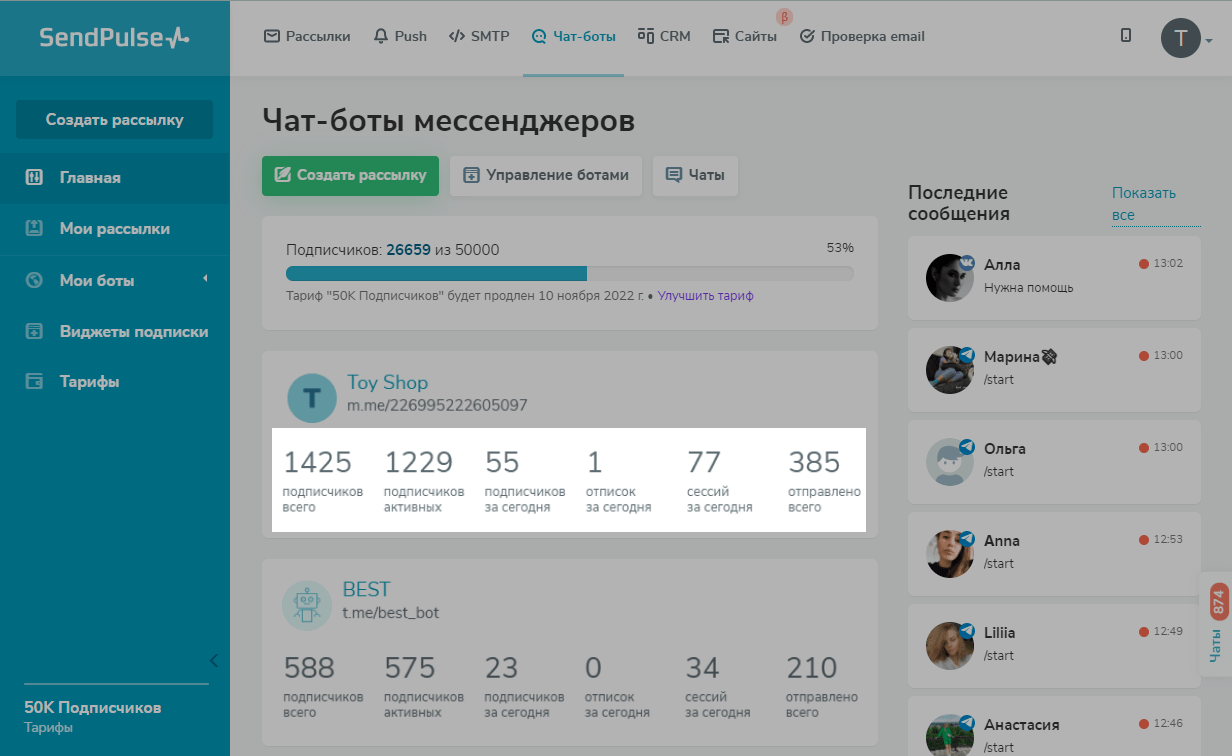
На главной странице раздела «Чат-боты» вы можете посмотреть информацию по чат-ботам во всех каналах:
| Подписчиков всего | Общее количество подписчиков в «Аудитории» бота |
| Подписчиков активных | Общее количество подписчиков со статусом контакта «Подписан» и «Новый». |
| Подписчиков за сегодня | Количество новых контактов, подписанных в дату просмотра подписки. Отображается по часовому поясу, выставленному в настройках аккаунта «Общее». |
| Отписок за сегодня | Количество отписавшихся контактов |
| Сессий за сегодня | Количество пользователей, которые взаимодействовали с чат-ботом: нажимали на кнопки в сообщениях, отправляли сообщения и для них запускалась или продолжалась цепочка. Сессия длится 24 часа с момента первой отправки сообщения пользователем |
| Отправленных всего | Общее количество отправленных сообщений контактам |
Статистика бота на графике
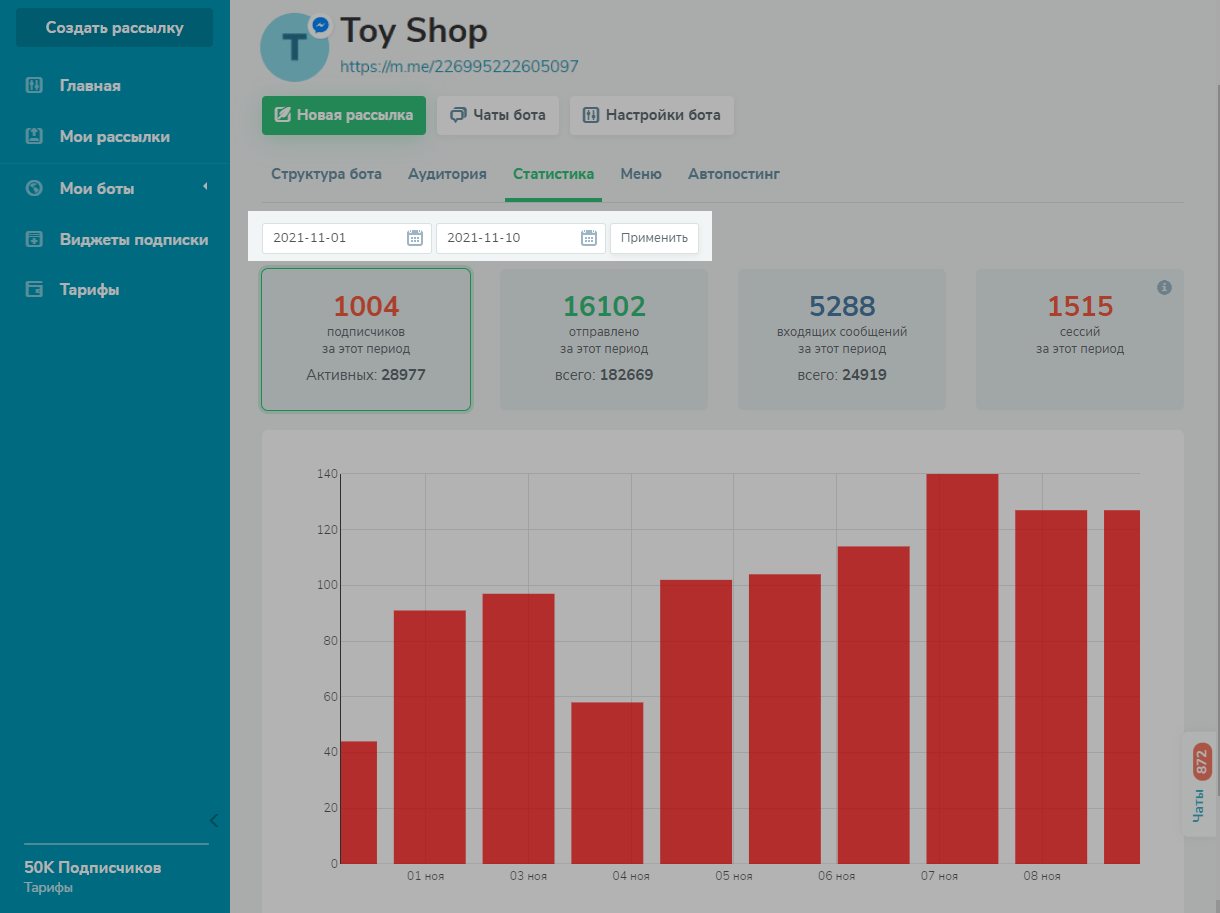
Вы также можете смотреть статистику по боту за выбранный период на графике в динамике. Для этого выберите бота и перейдите во вкладку «Статистика».
Выберите период и нажмите «Применить».
Выберите, по какому показателю отображать график.
Cтатистика отображается в часовом поясе UTC+0.
Подписчиков за этот период
Показывает количество новых подписчиков за выбранный период.
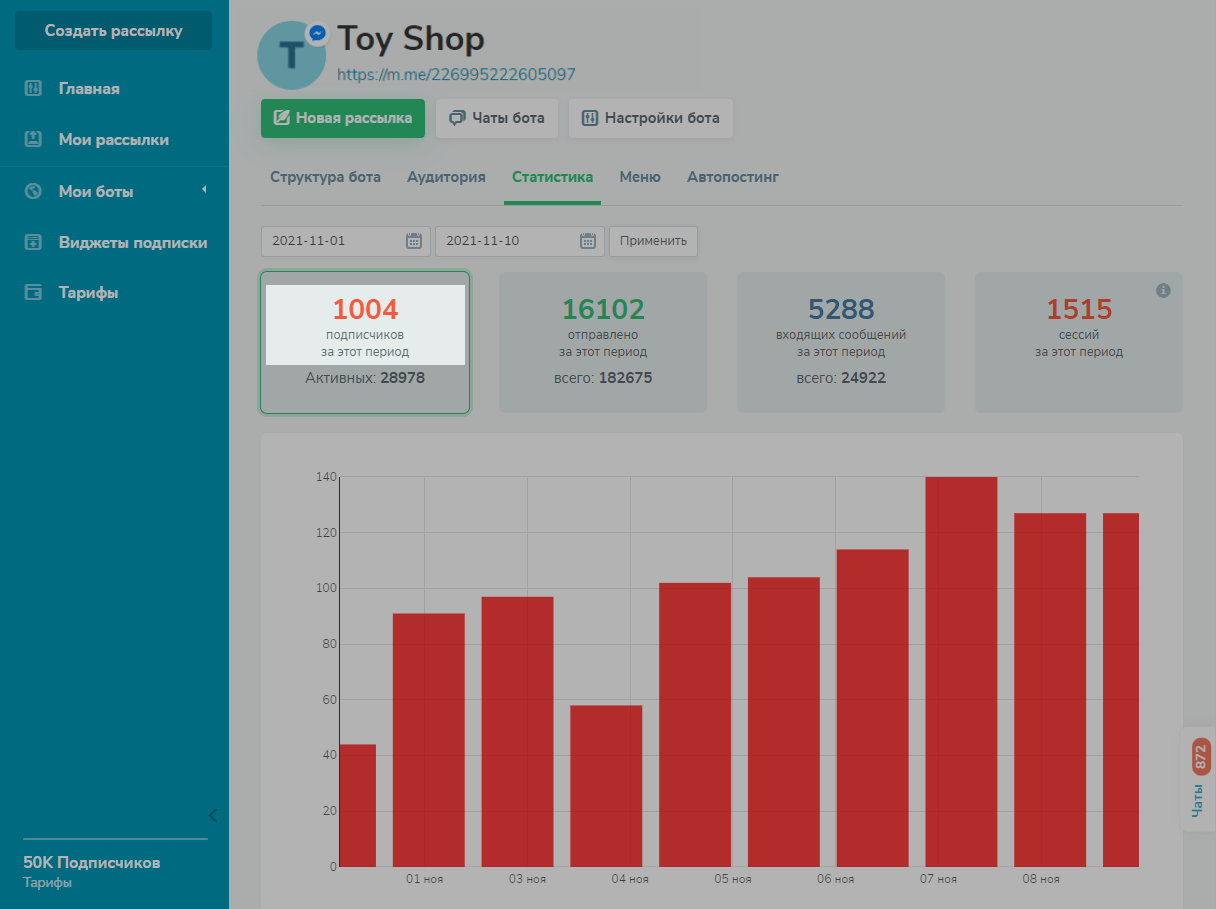
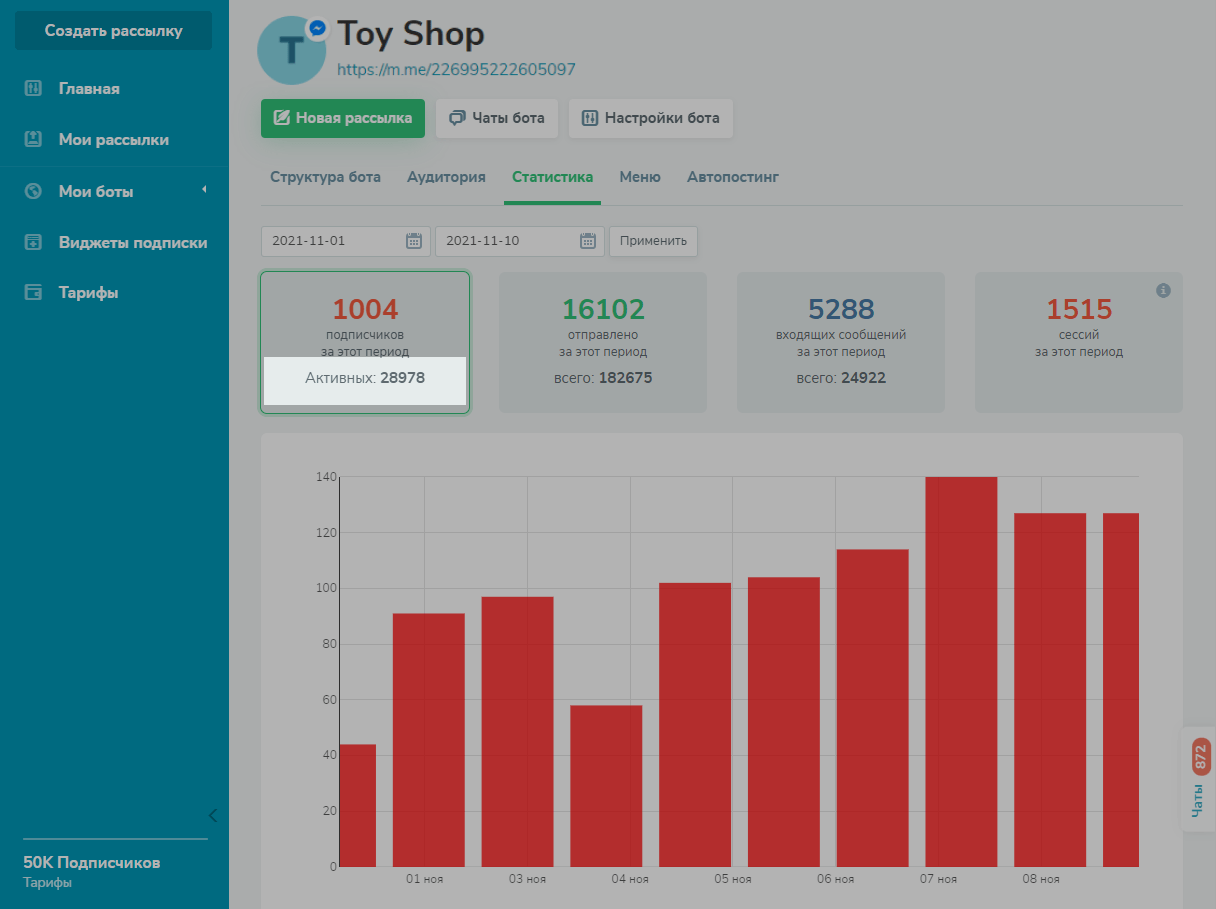
Под этим показателем также отображается количество активных подписчиков за весь период работы бота.
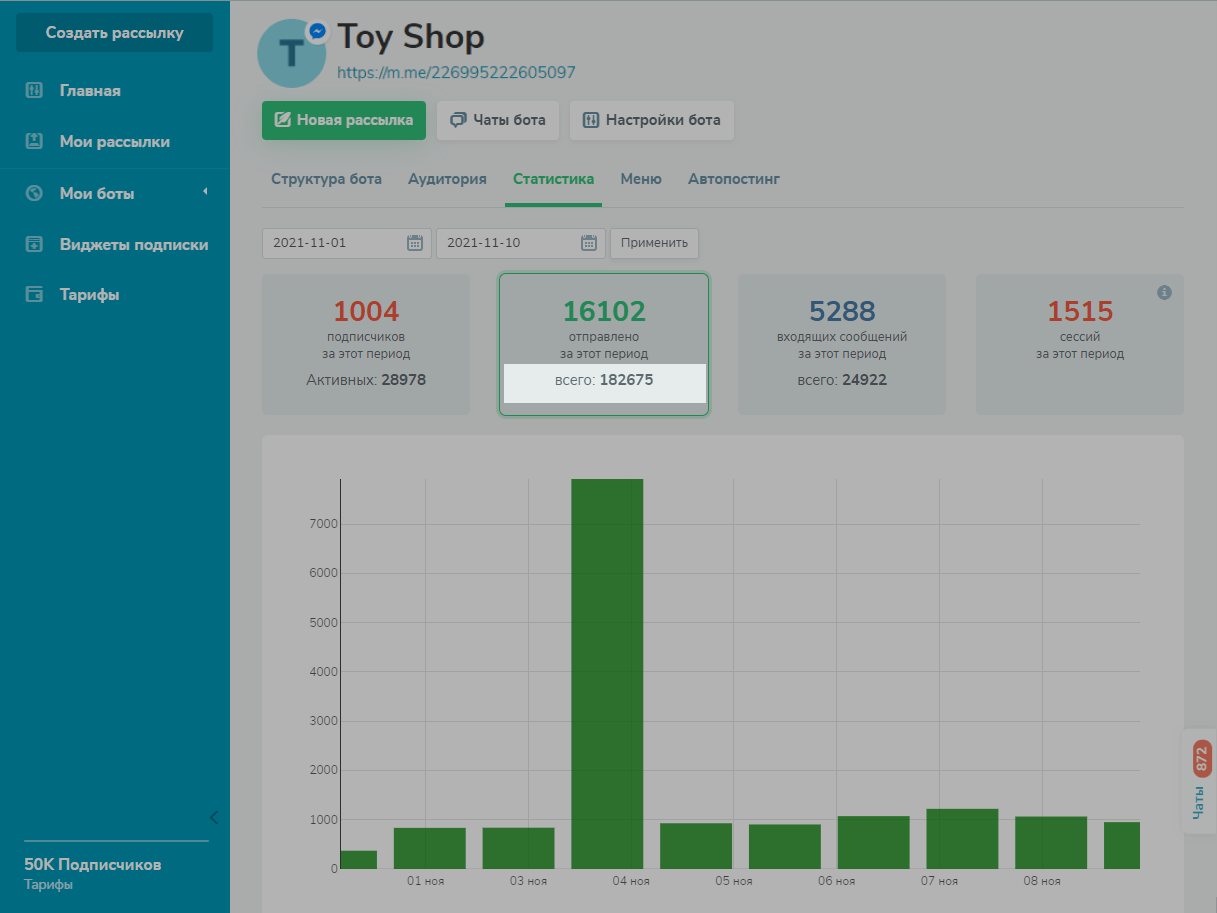
Отправленных за этот период
Показывает количество отправленных сообщений в цепочках и рассылках за выбранный период.
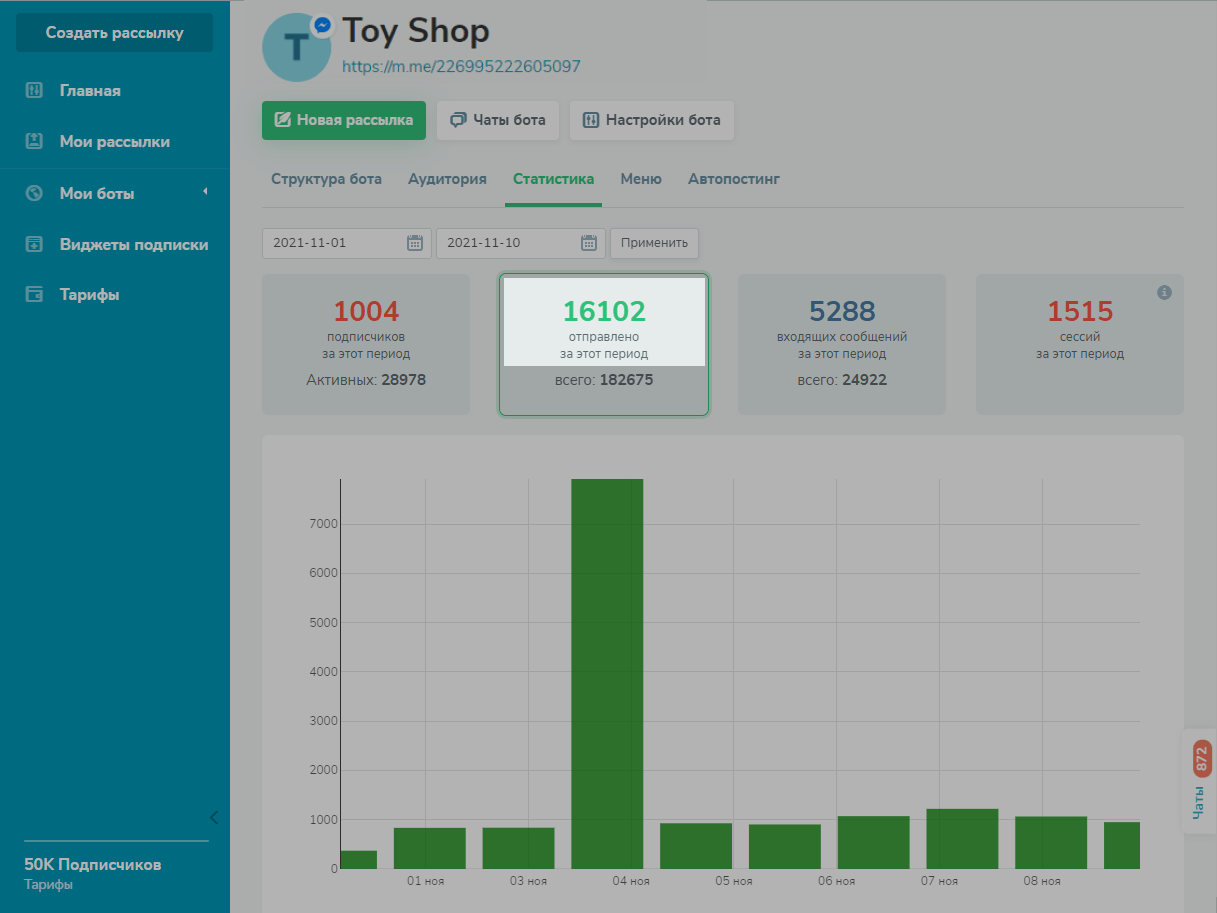
Под этим показателем также отображается количество отправленных сообщений за весь период работы бота.
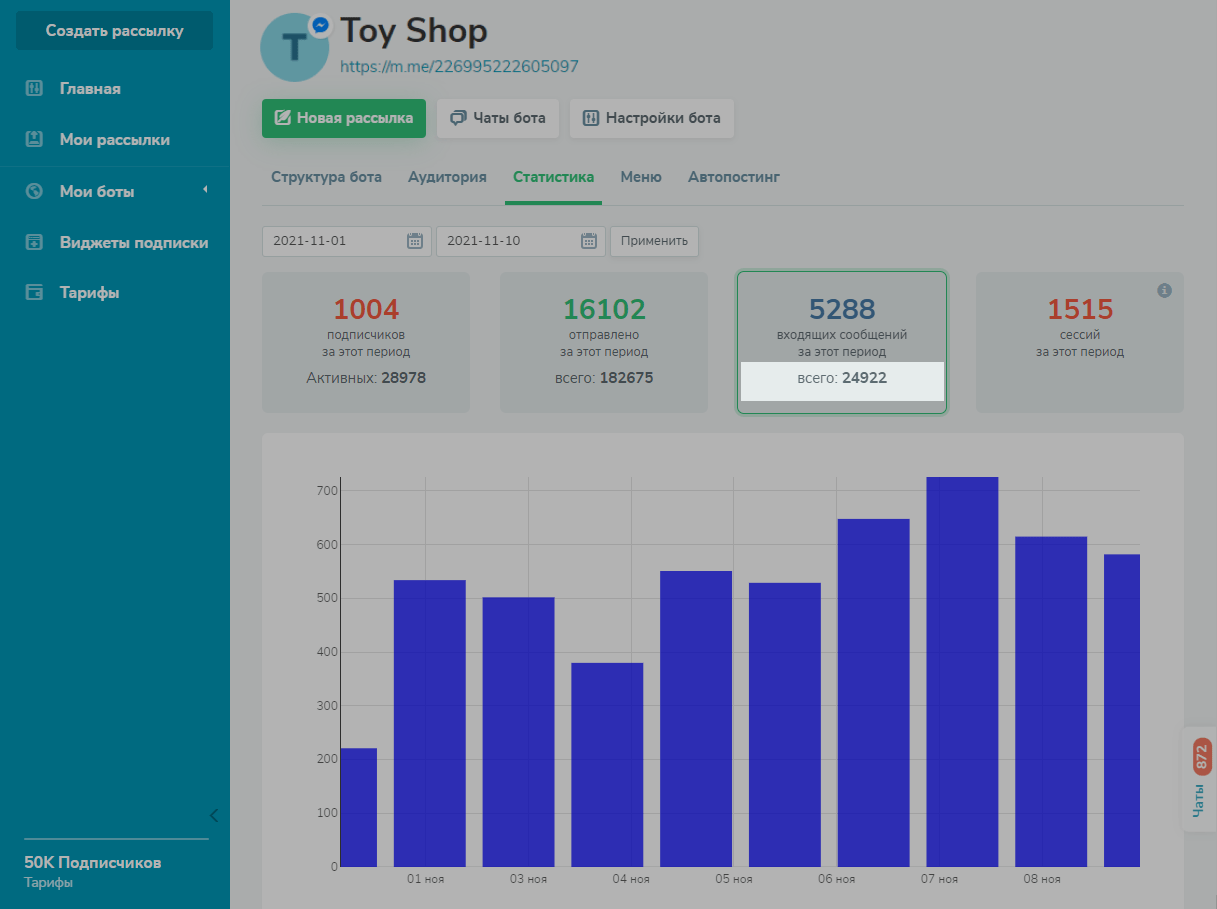
Входящих сообщений за этот период
Показывает количество входящих сообщений в цепочках и рассылках за выбранный период.
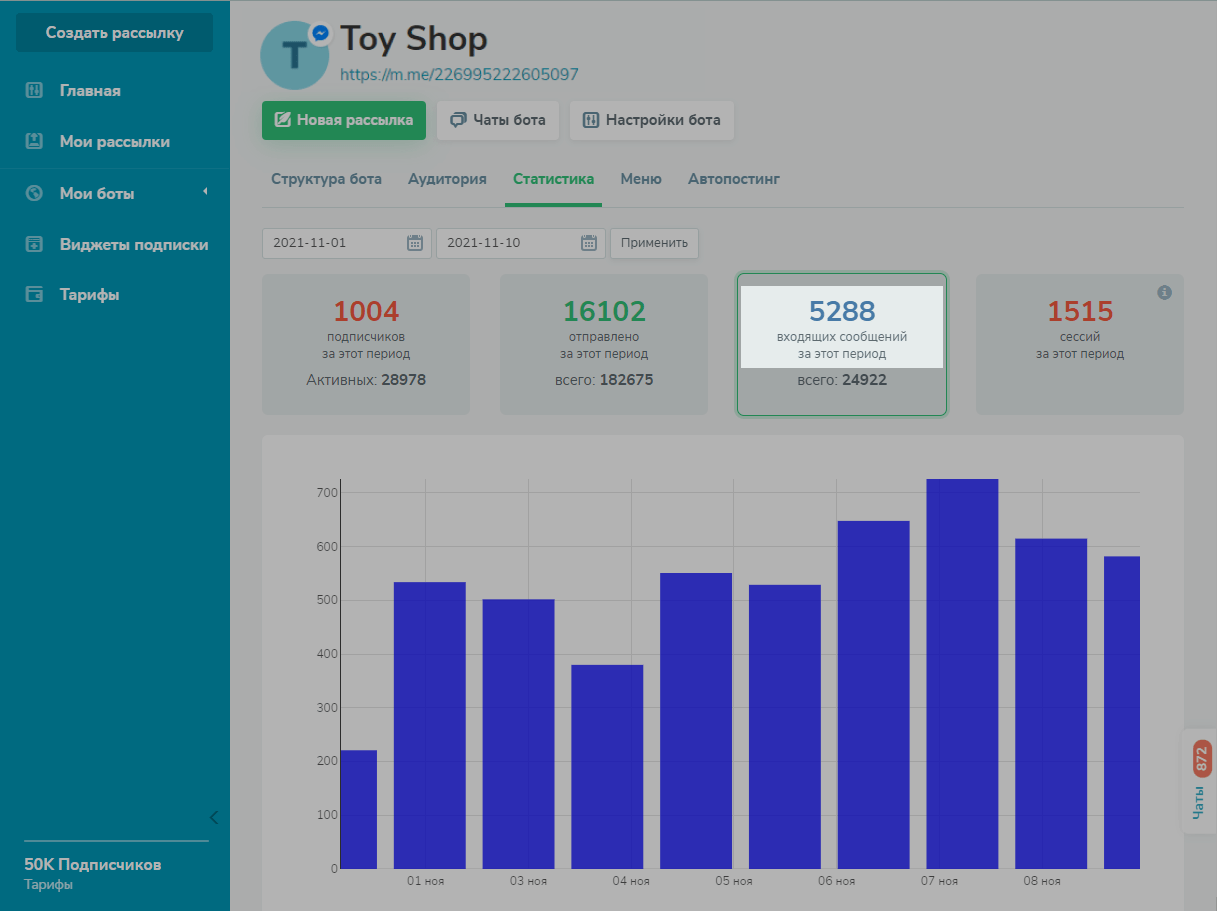
Под этим показателем также отображается количество входящих сообщений за весь период работы бота.
Расходы за этот период
Для WhatsApp чат-ботов также доступен дополнительный показатель — «Расходы за этот период», который показывает сумму, потраченную на шаблонные сообщения, за выбранный период.
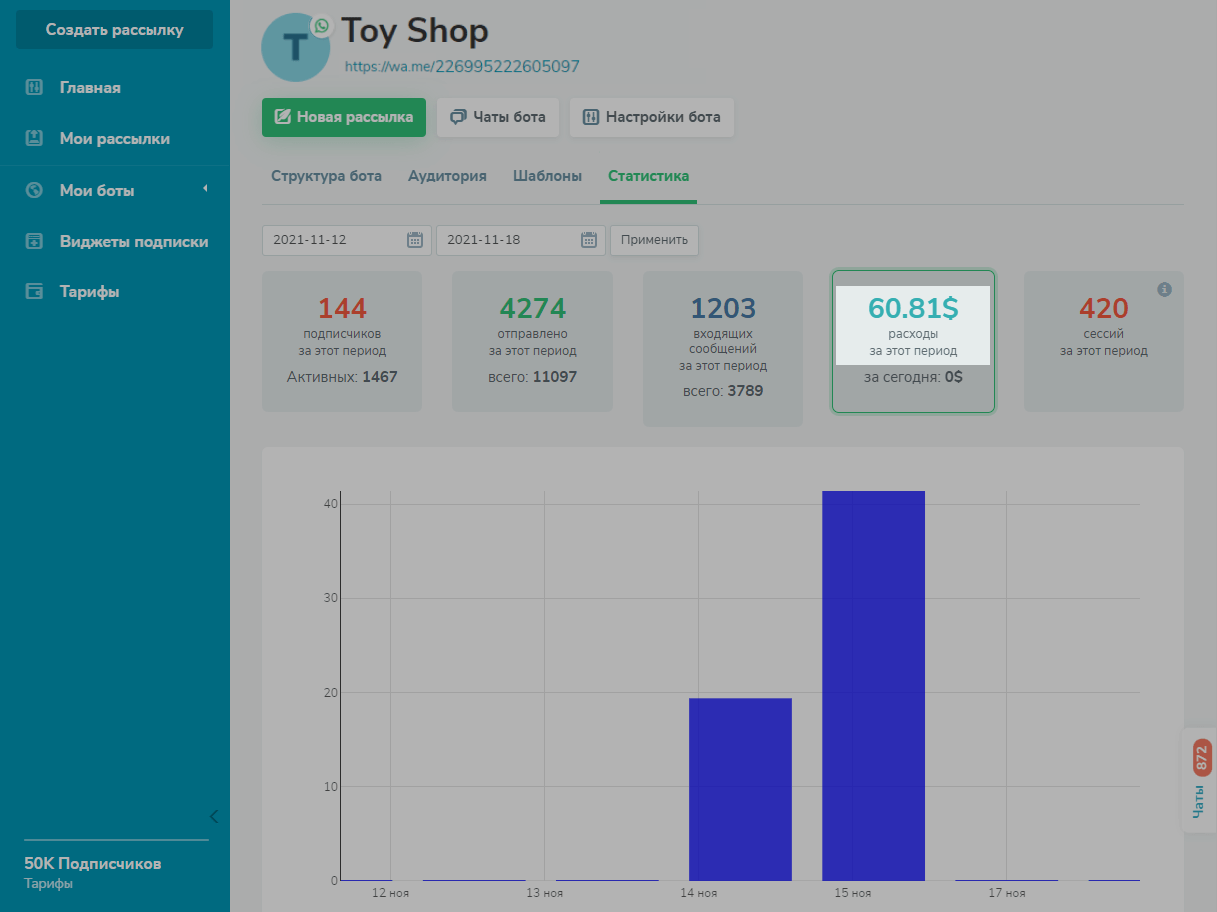
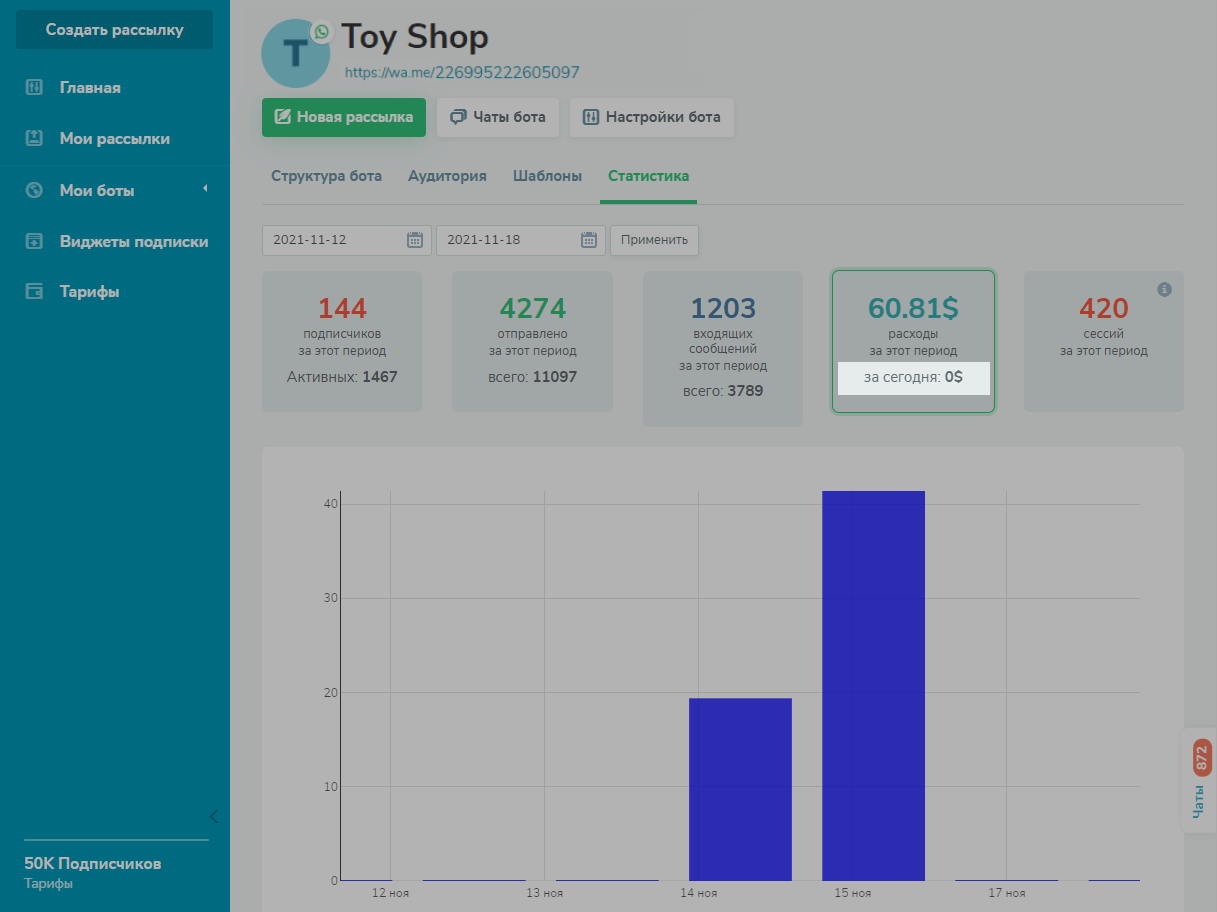
Под этим показателем также отображаются расходы за текущий день.
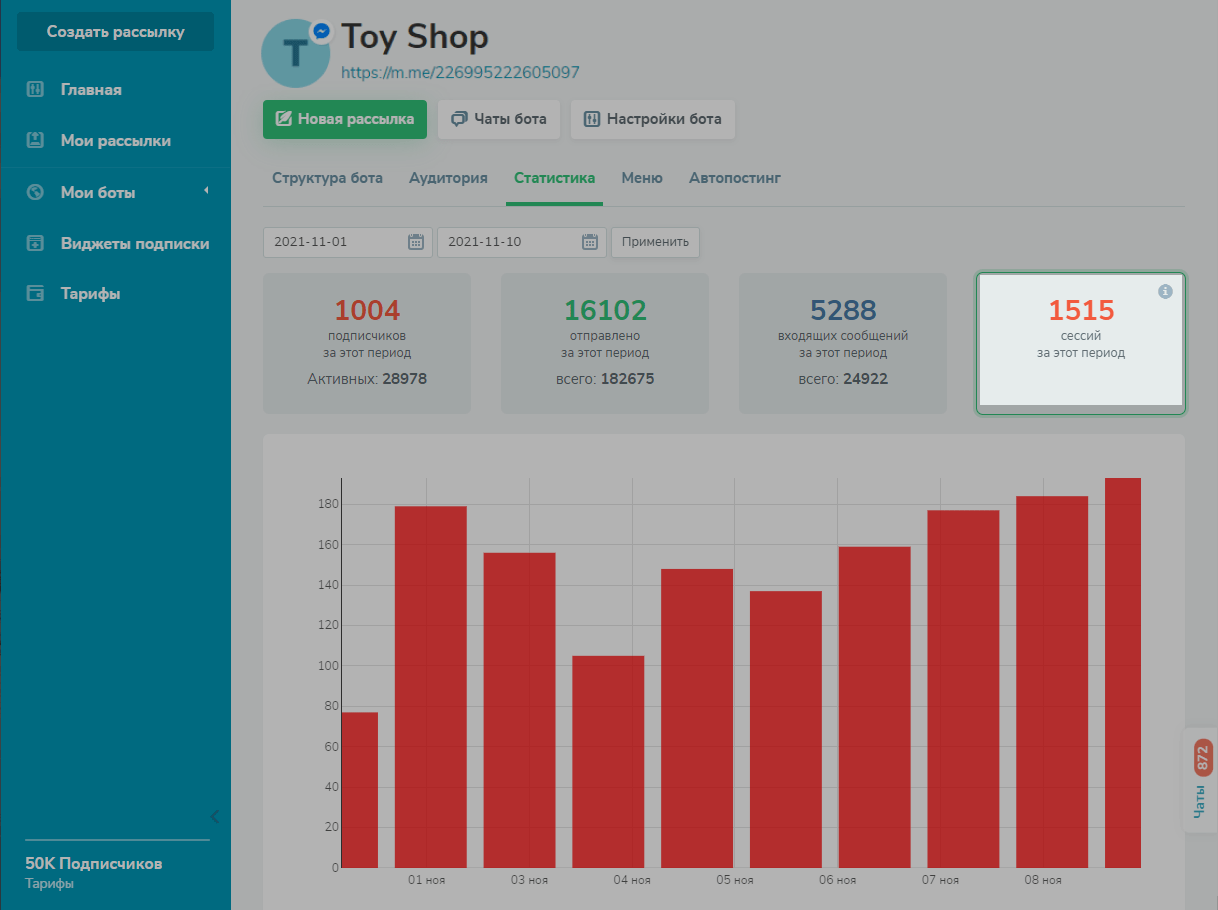
Сессий за этот период
Показывает количество пользователей, которые взаимодействовали с чат-ботом: нажимали на кнопки в сообщениях, отправляли сообщения и для них запускались или продолжались цепочки. Сессия длится 24 часа с момента первой отправки сообщения пользователем.
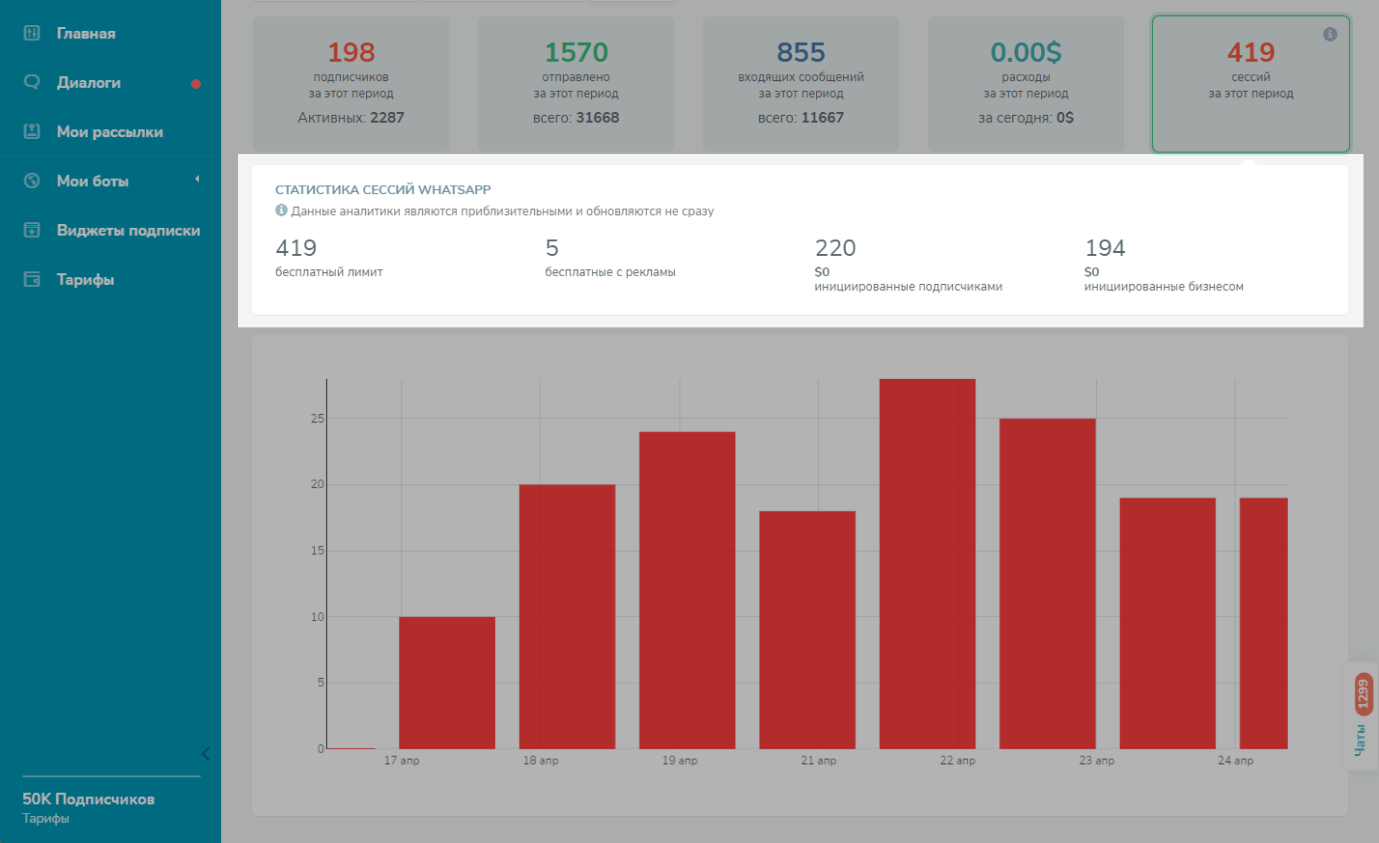
Для WhatsApp чат-ботов вы можете просмотреть детальную статистику сессий, которая показывает общее количество начатых сессий, количество сессий после перехода с рекламы, а также инициированных подписчиками или бизнесом.
Статистика в цепочках
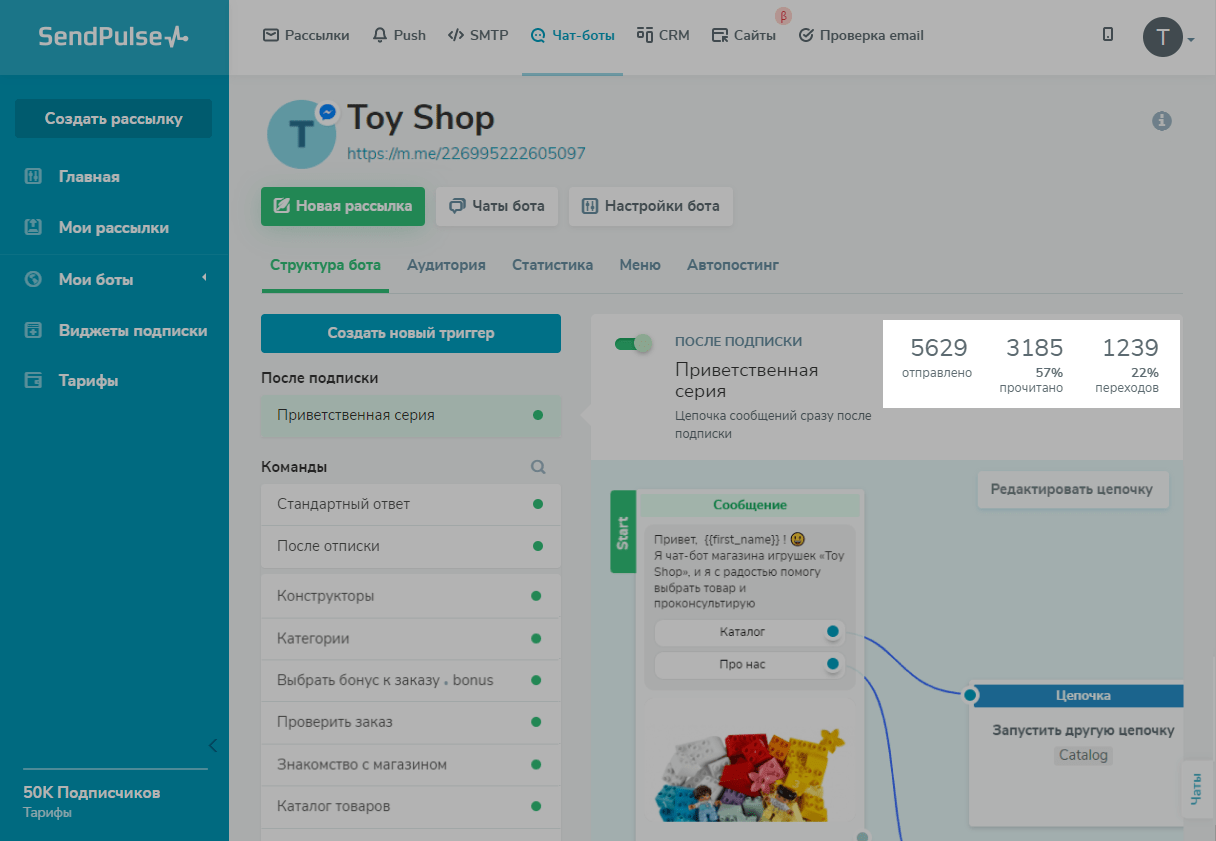
Общая статистика
Вы можете просмотреть общую статистику по количеству отправленных и прочитанных сообщений и количество переходов по ссылкам. А также процент прочитанных по отношению к количеству отправленных сообщений и процент переходов по ссылке по отношению к количеству прочитанных сообщений.
Статистика по блокам
Вы можете посмотреть количество выполнений по блокам «Cообщение», «Действие» и «Цепочка».
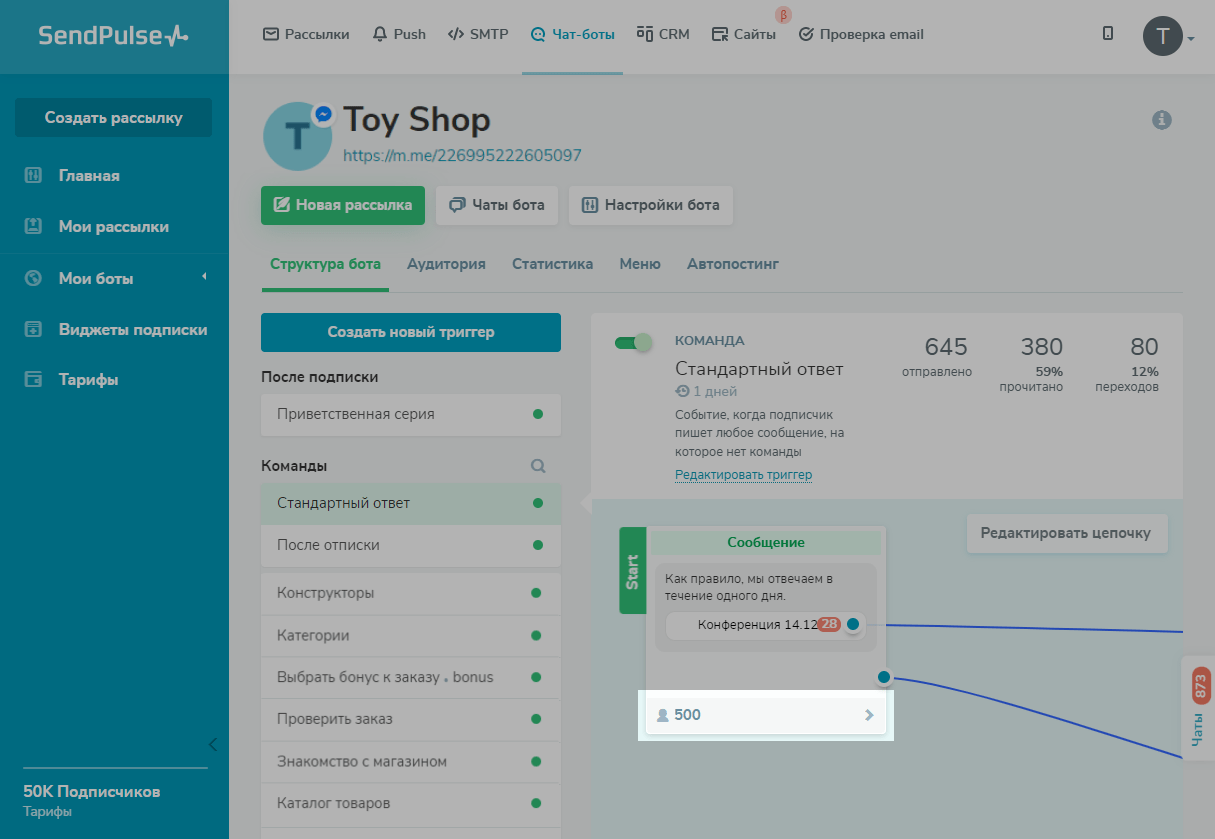
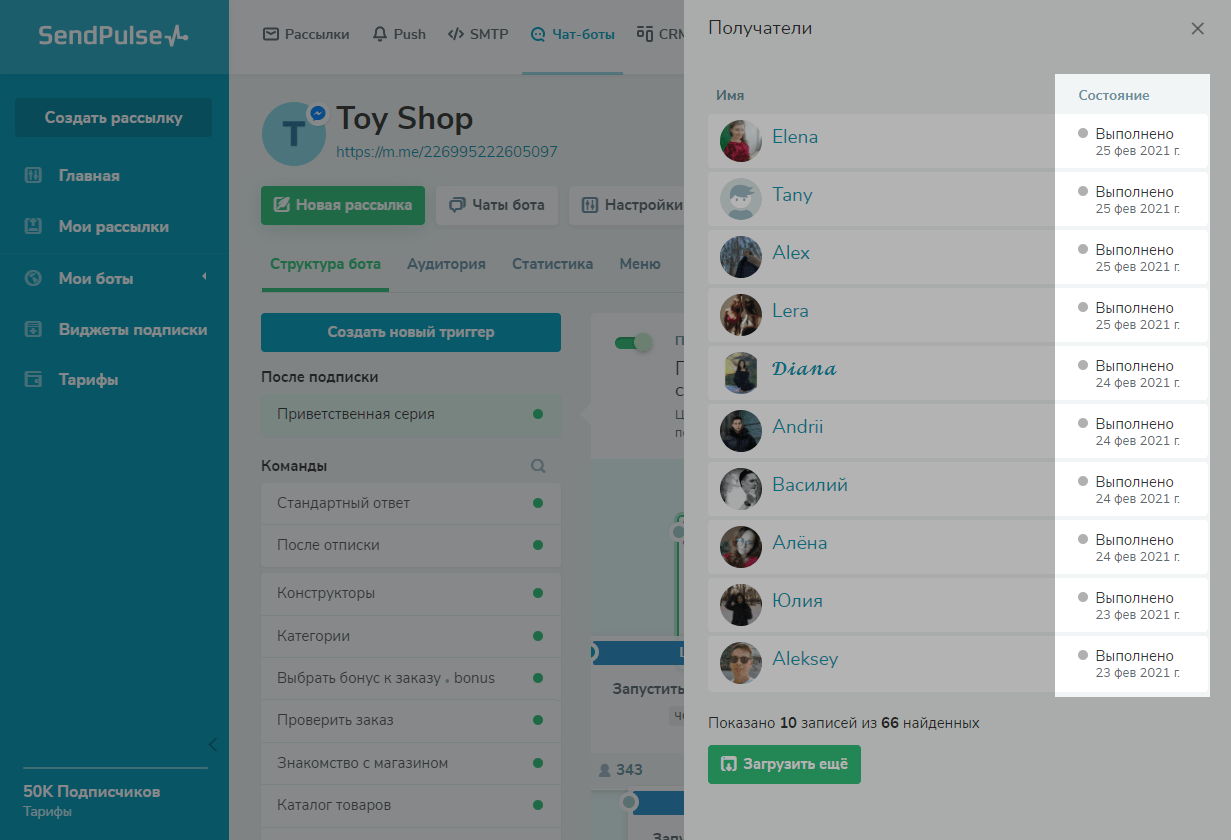
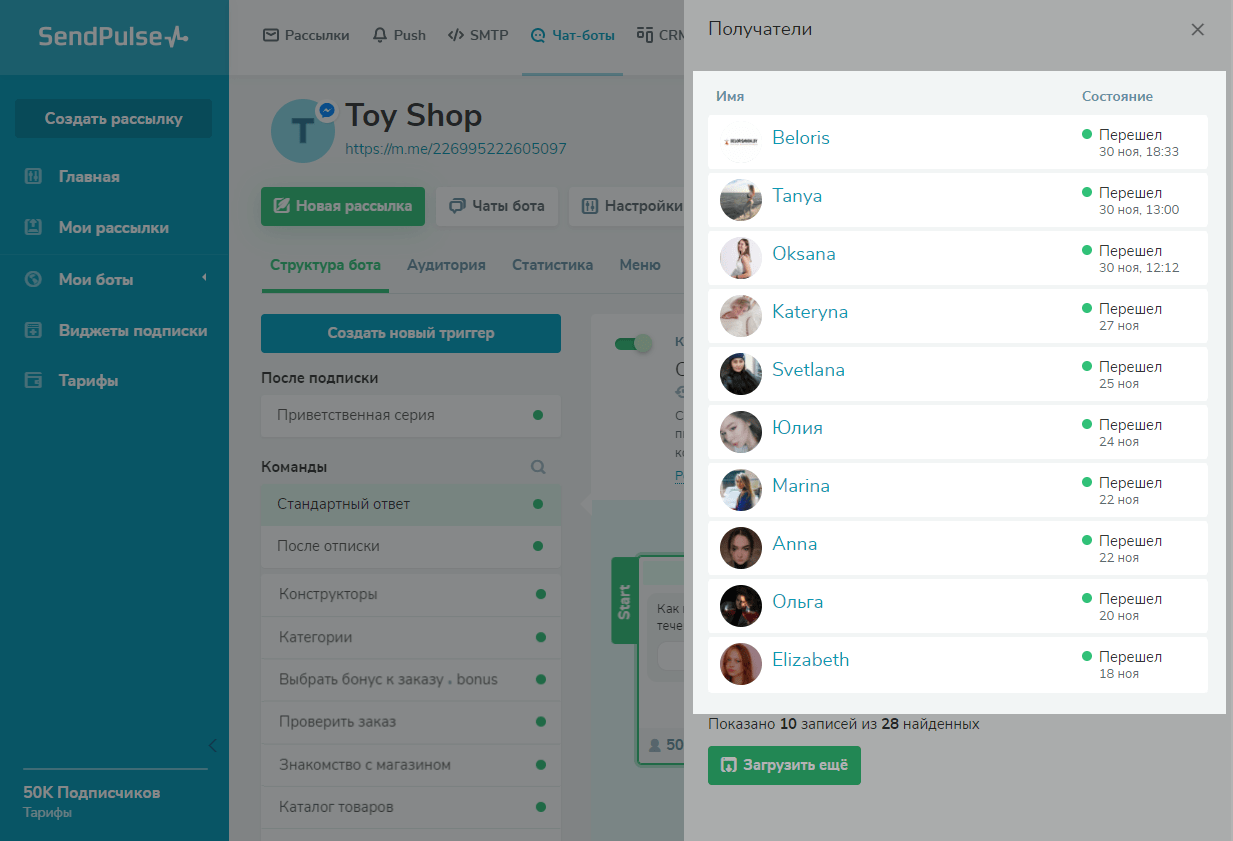
Вы можете нажать на цифру, чтобы увидеть статусы отправки блока по каждому получателю.
Для блока «Сообщение» могут быть следующие статусы:
| Отправлено | Сообщение отправлено получателю, но получатель еще не прочитал его. |
| Открыто | Сообщение открыто получателем. |
| Перешел | Получатель перешел по кнопке в сообщении. |
| Отклонено | Получатель или социальная сеть отклонили сообщение. |
Для блоков «Действие» и «Цепочка» предусмотрен статус «Отправлено» — блок запустился, но еще не выполнился для получателя, или «Выполнено» — блок выполнился.
Статистика по кнопкам
Вы можете отследить количество переходов по кнопкам типа «Продолжить» и «Ссылка».
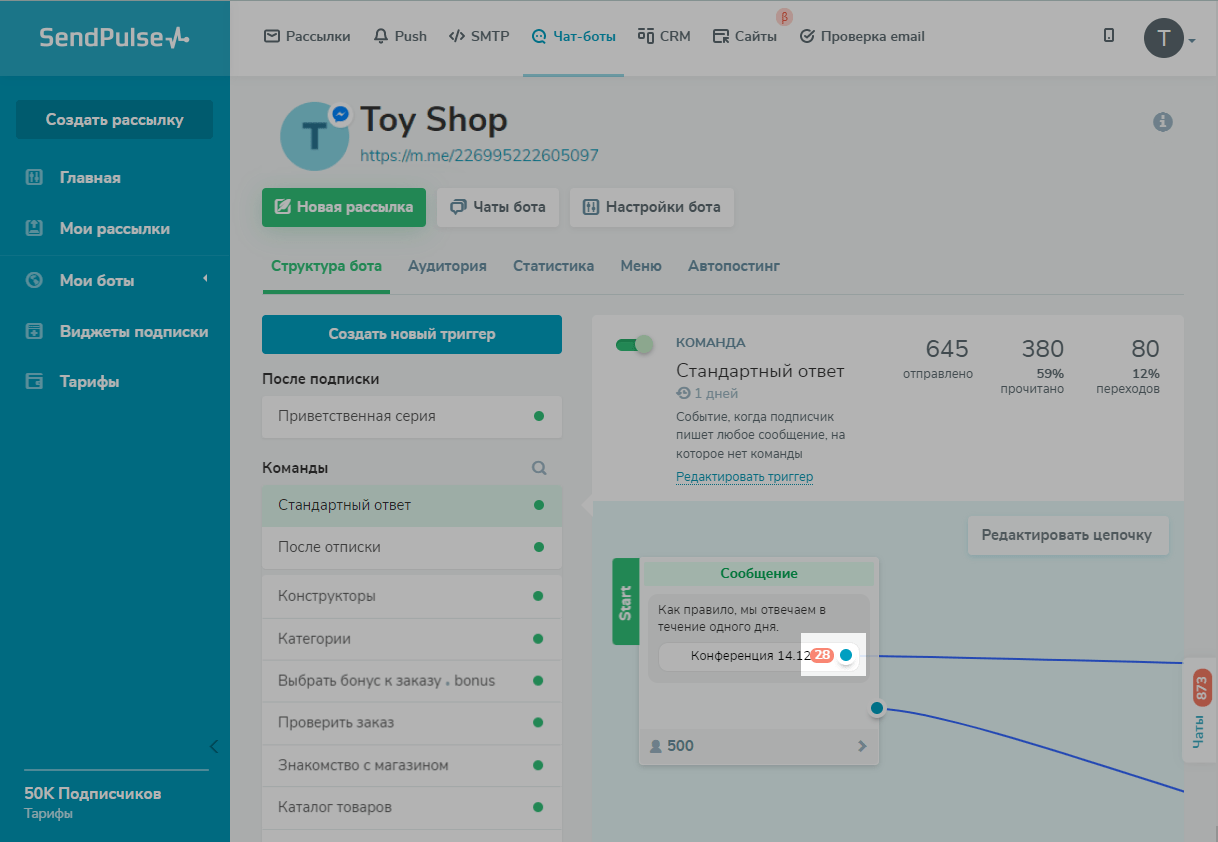
Вы также можете нажать на цифру и увидеть всех получателей, которые перешли по ссылке.
Обратите внимание: чтобы пользователь мог продолжить цепочку по нажатию на кнопку со ссылкой, в настройках чат-бота во вкладке «Общие» вам нужно активировать опцию «Трекинг ссылок».
Статистика рассылки
Общая статистика
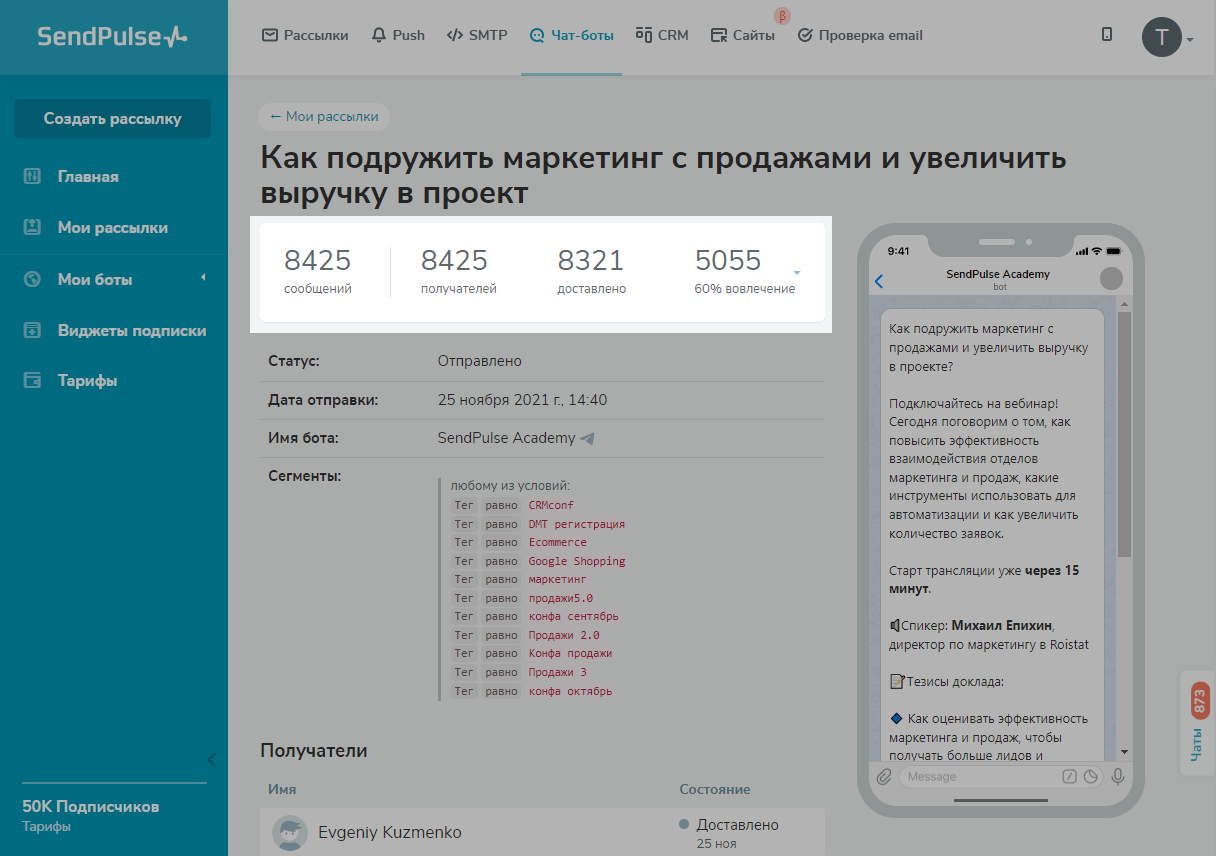
По каждой рассылке вы можете проверить общую статистику по количеству отправленных и доставленных сообщений, а также число получателей и количество и процент прочитанных сообщений (вовлеченных получателей).
Для социальных сетей Telegram и Facebook отображается показатель «Вовлечение», для социальных сетей WhatsApp и Instagram отображается «Прочитано».
Развернутая статистика
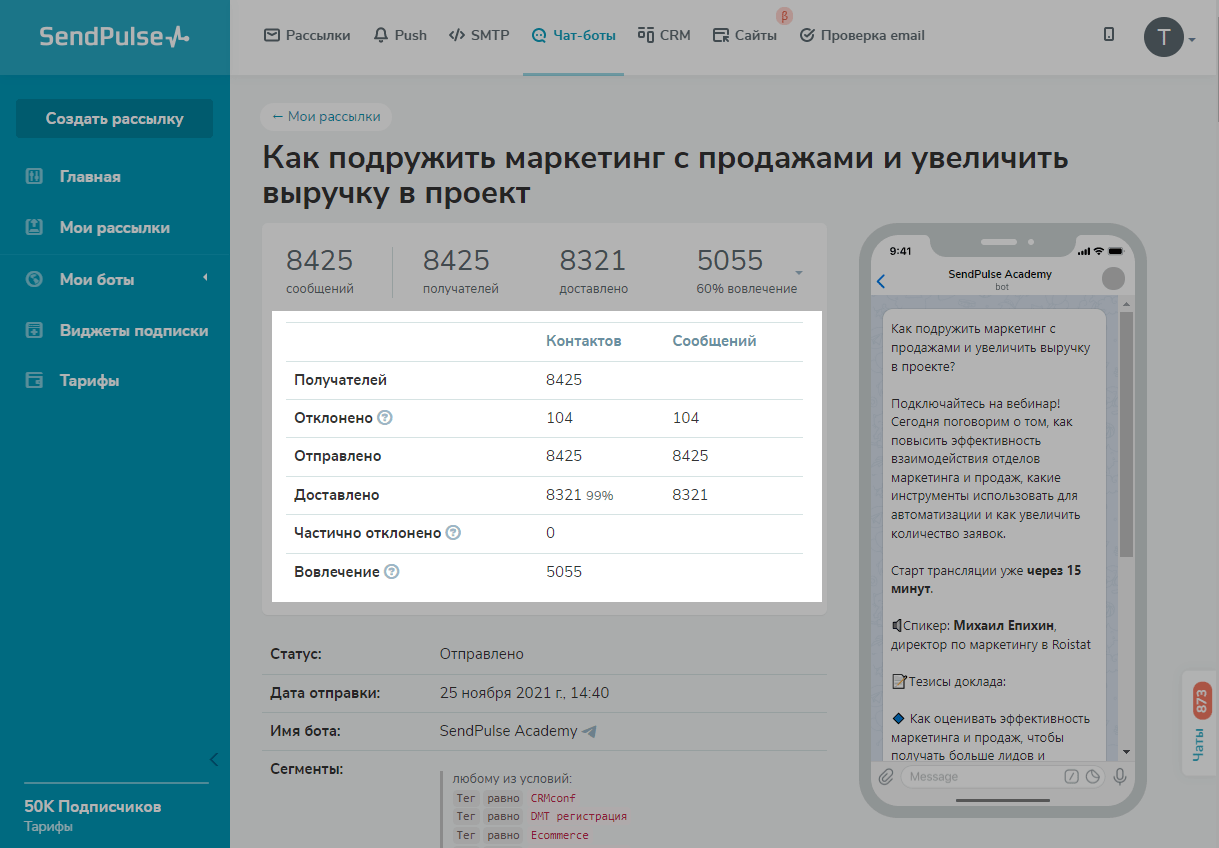
Чтобы посмотреть развернутую статистику, нажмите на стрелочку в правом углу таблицы.
| Получателей | Количество пользователей, выбранных для получения рассылки. |
| Отклонено или частично отклонено | Количество получателей, которые заблокировали сообщения с вашей страницы или пожаловались на отправленный вами контент. |
| Отправлено | Количество получателей, которым было отправлено сообщение, но пользователи еще не подключены к своему мессенджеру. |
| Доставлено | Количество получателей, которые находятся в сети и успешно получили сообщение, но еще не прочитали. |
| Прочитано | Количество получателей, прочитавших сообщение. Также есть коэффициент прочитавших по отношению к количеству доставленных сообщений. |
| Вовлечено | Количество получателей, которые взаимодействовали с ботом после отправки рассылки: переходили по ссылкам в кнопке. Отображается только для Telegram чат-ботов вместо показателя «Прочитано». Также есть коэффициент вовлеченных по отношению к количеству доставленных сообщений. |
Статус рассылки
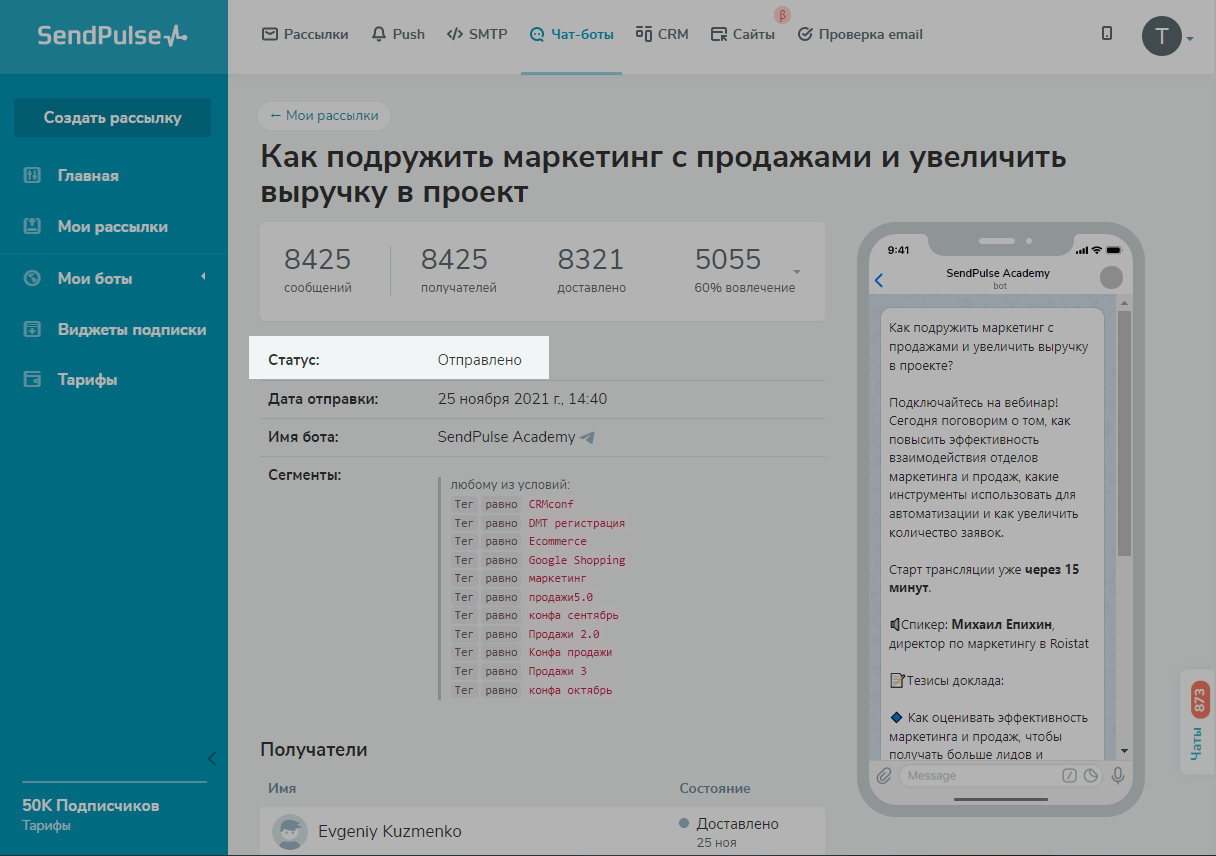
Вы можете посмотреть, в каком статусе сейчас находится отправка рассылки.
Рассылки могут иметь следующие статусы: «В процессе» (для новых рассылок, отправляемых получателям), «Запланировано», «Отменено» и «Отправлено».
Получатели рассылки
Также вы можете проверить статистику по каждому получателю отдельно: статус отправки и время, когда статус был изменен.
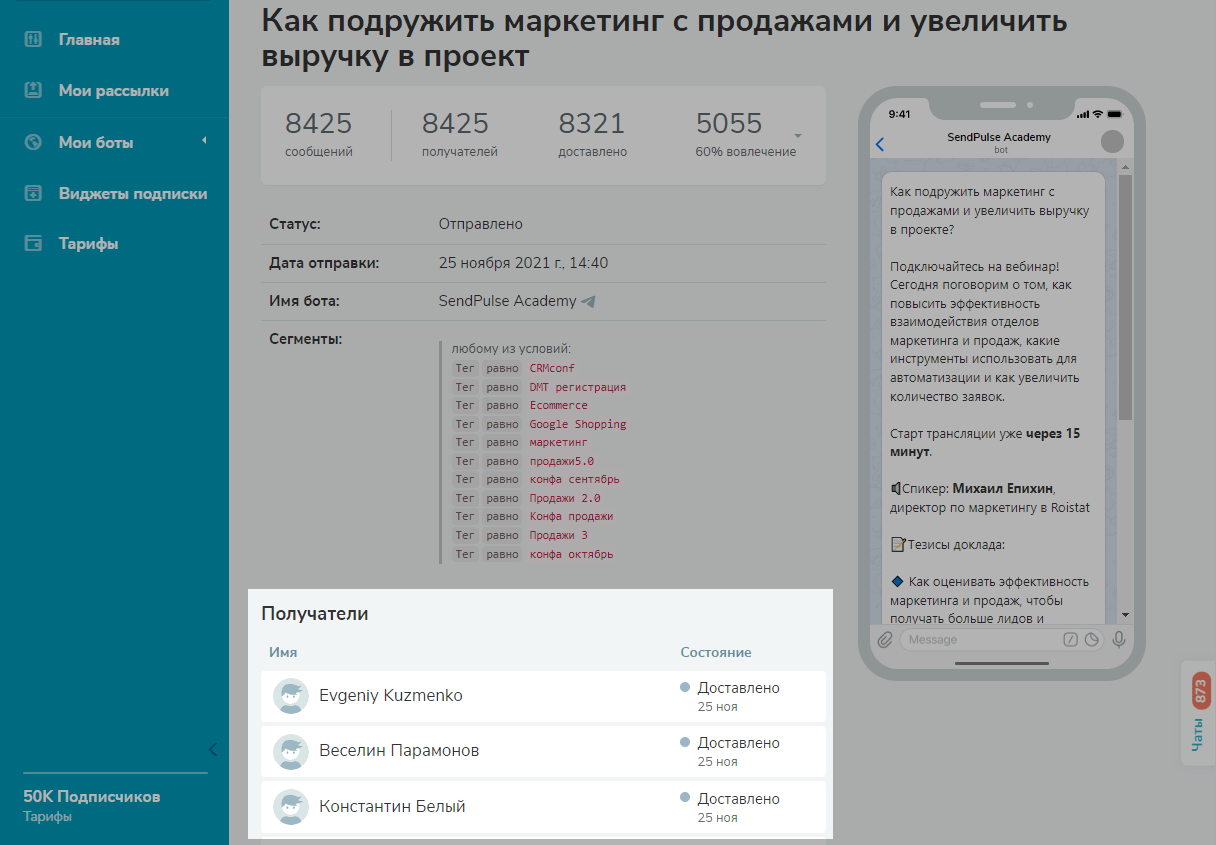
Получатели могут иметь следующие статусы:
| Доставлено | Получатель успешно получили сообщение, но еще не открыл его. |
| Прочитано | Получатель прочитал сообщение. |
| Отклонено | Получатель или социальная сеть отклонили сообщение. Возле статуса «Отклонен» может быть более детальное сообщение о причине ошибки отправки. Чаще всего сообщения отклоняются из-за блокировки сообщения или бота подписчиком или самой социальной сетью. |
Статистика телеграм-каналов: где смотреть и как анализировать

Рассказываем, как посмотреть статистику в телеграм-канале , с помощью каких инструментов анализировать каналы и какие метрики изучать в Телеграме.

Если вы недавно пришли в Телеграм, советуем пройти курс « Как привлекать клиентов из Телеграма и зарабатывать ». За 4 видеоурока вы научитесь выстраивать систему привлечения клиентов, продвигать канал и правильно его наполнять. Переходите на страницу курса из статьи – примите участие бесплатно и получите сертификат о прохождении
Внутренняя статистика в телеграм-канале
Создатели и администраторы каналов и групп в Телеграме могут отслеживать статистику с помощью внутренних инструментов мессенджера.
Посмотреть статистику канала в Телеграме можно при достижении 50 подписчиков, группы – когда в ней наберется 500 человек.
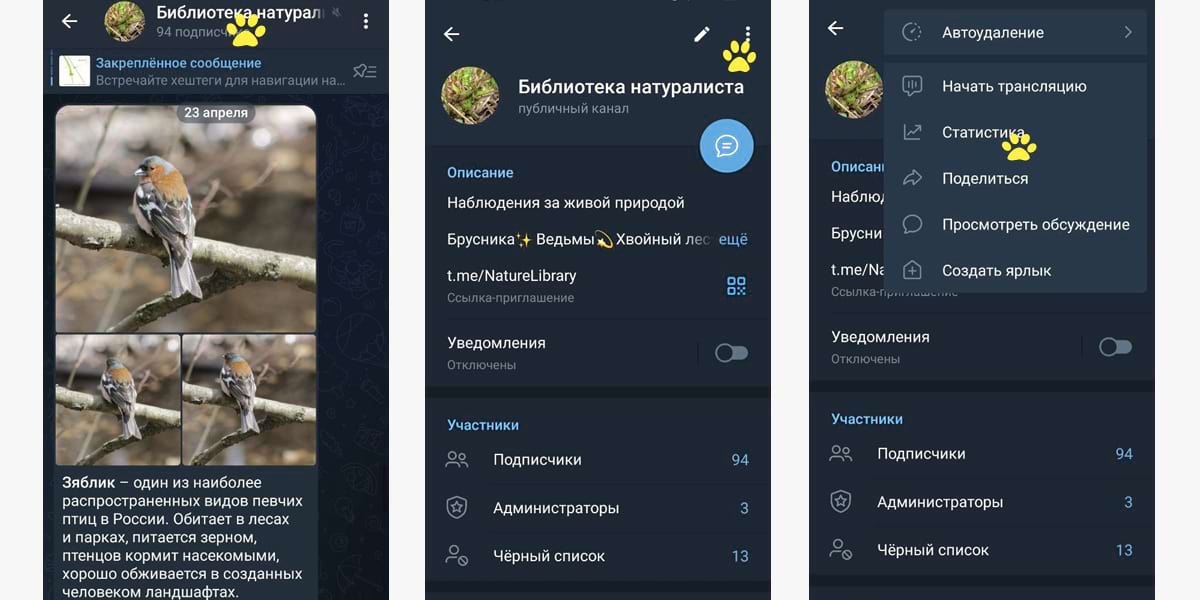
Чтобы попасть в раздел статистики телеграм-канала с телефона, нужно:
- тапнуть по названию канала;
- тапнуть по трем точкам в правом верхнем углу;
- найти в открывшемся меню раздел «Статистика».
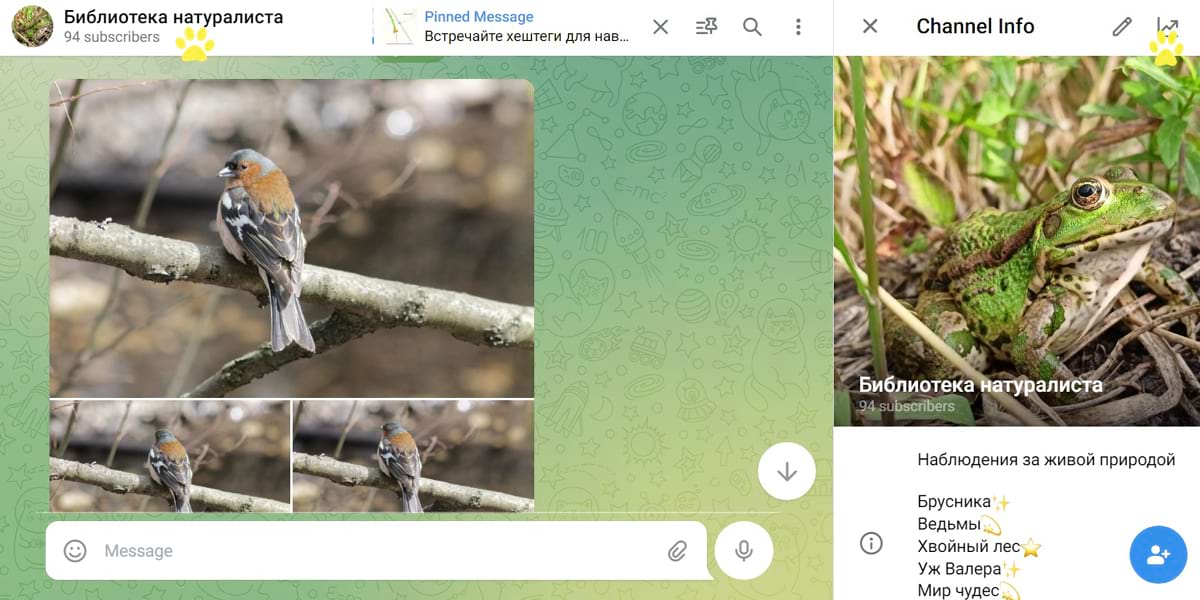
Как посмотреть статистику телеграм-канала с компьютера в веб-версии:
- кликнуть по названию канала;
- найти значок статистики в правом верхнем углу.
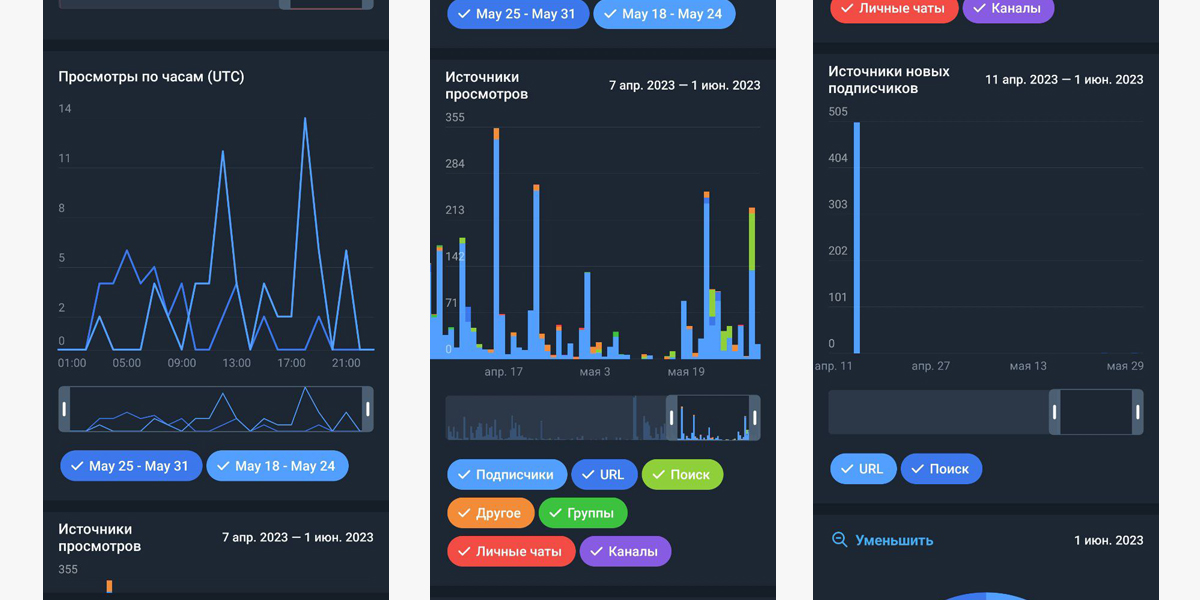
Какие данные есть во внутренней статистике телеграм-каналов :
- общая статистика канала: количество подписчиков, просмотры постов, процент пользователей, включивших уведомления, количество репостов;
- динамика роста подписчиков за все время или за выбранный период;
- подписавшиеся и отписавшиеся подписчики за разные периоды;
- график количества выключенных уведомлений;
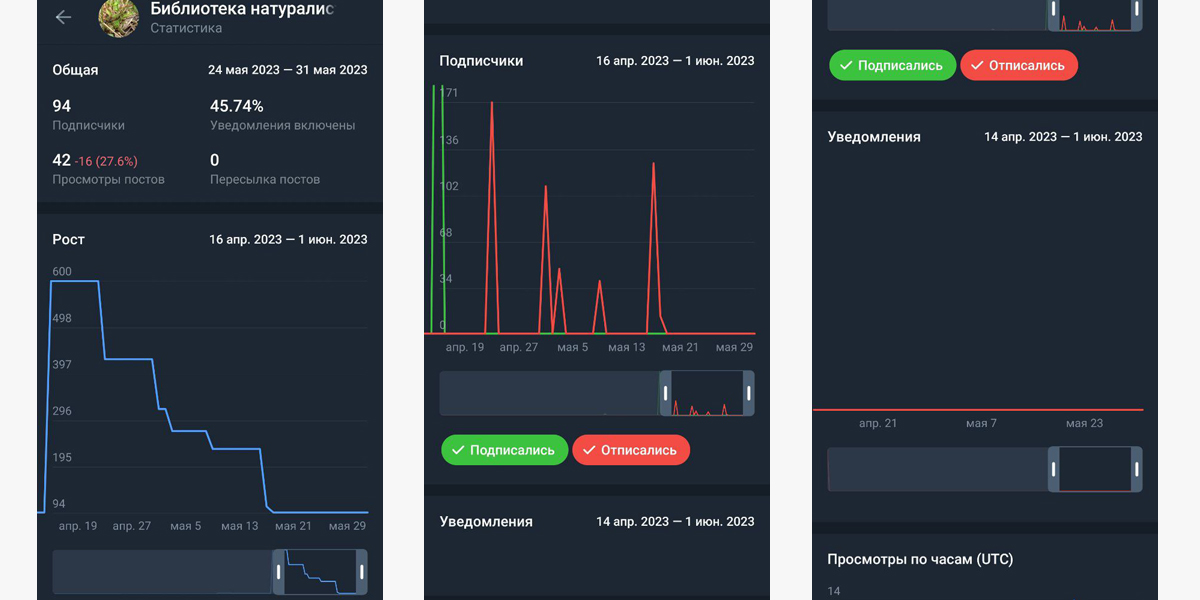
- количество просмотров по часам;
- источники просмотров – в какие периоды откуда просматривали посты;
- источники новых подписчиков;
- языки аудитории;
- активность – количество тех, кто посмотрел/поделился постами, по периодам;
- недавние посты и активность по каждому отдельно.
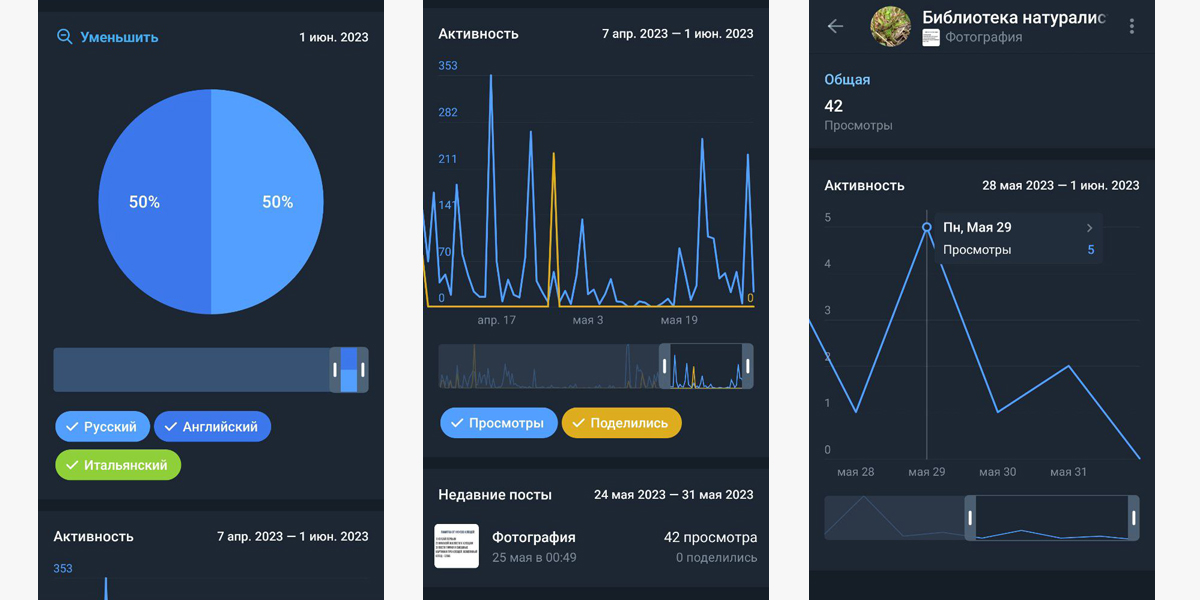
По внутренней статистике телеграм-канала можно проанализировать достаточно много факторов и сделать важные выводы:
- не слишком ли часто публикуются материалы – если пользователи отключают уведомления, значит, частота выхода контента их раздражает;
- достаточно ли полезные и интересные материалы блога – когда пользователям нравится контент, они чаще делятся им с друзьями, таким образом о канале узнает больше человек;
- в какие часы подписчики чаще просматривают и реагируют на посты и когда лучше публиковать материалы, чтобы увеличить показатели активности;
- откуда пришли просмотры и, если вы давали рекламу, какие посевы получили больше охвата;
- какие посты больше всего заинтересовали пользователей и вызвали больше реакций – стоит скорректировать стратегию и делать больше такого контента.
Внутренняя статистика телеграм-канала может быть очень полезной для анализа эффективности продвижения, по ней можно сделать выводы об успешности общей стратегии, скорректировать контент-стратегию, оценить работу администратора, если вы поручили раскрутку телеграм-канала SMM-специалисту.
Как проверить статистику канала в Телеграме с помощью бота
Если нужно быстро посмотреть общую статистику телеграм-канала , своего или чужого, можно воспользоваться бесплатным ботом в Телеграме datafan_bot . Он создает краткие отчеты с данными по приросту подписчиков, количеству постов и охватам каналов в Телеграме.
Чтобы получить сводку, нужно:
- запустить диалог с ботом;
- выбрать в меню команду /pagestat для анализа аккаунта;
прислать ссылку на канал в формате t.me/datafan_bot или @datafan_bot .
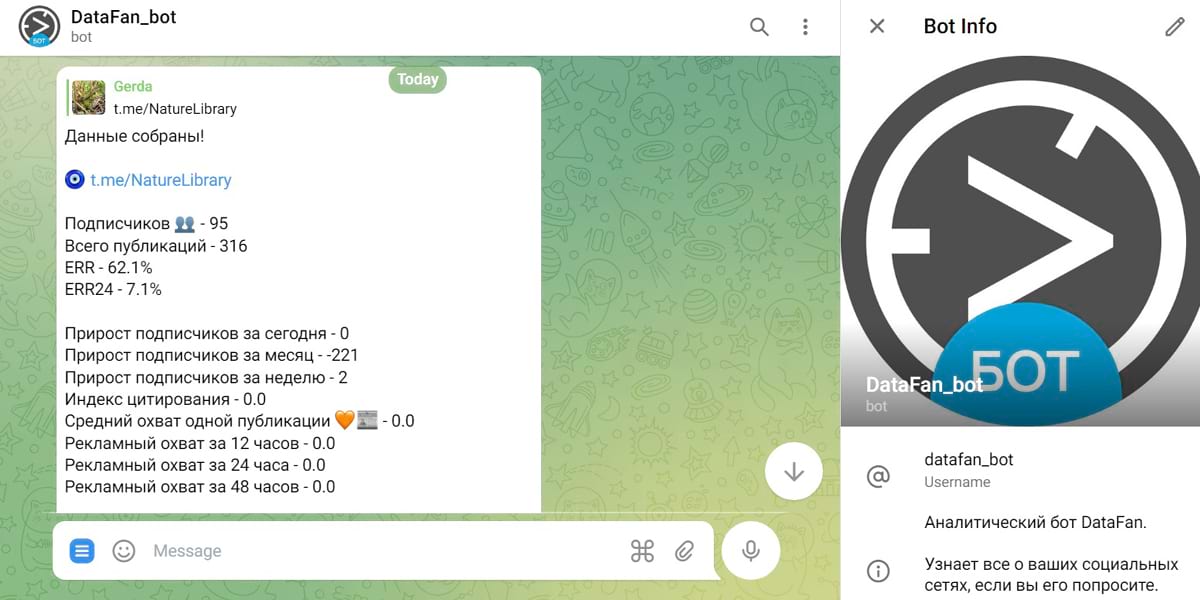
Что можно проанализировать с помощью отчета от datafan_bot :
- количество подписчиков и публикаций на канале;
- отношение просмотров к подписчикам (ER) – показатель вовлеченности аудитории в контент;
- средний и рекламный охват публикаций;
- индекс цитирования – показатель упоминаний в других каналах.
Быстро посмотреть статистику телеграм-канала онлайн с помощью бота бывает полезно при подборе каналов для размещения рекламы. Краткая сводка позволяет с одного взгляда выявить грубые накрутки, оценить потенциальную перспективность интеграций, прикинуть, сколько вы готовы отдать за рекламу в таком канале.
Подробнее о том, как выявить ботов и искусственную активность по статистике чужого телеграм-канала , читайте в статье « Накрутки в Телеграме: какие бывают и как определить ».
Как смотреть статистику телеграм-каналов с помощью стороннего сервиса
Для анализа каналов в Телеграме чаще всего используют онлайн-сервис TGStat , хотя есть еще несколько похожих, например:
- Telemetr – каталог и аналитика каналов для рекламы, у демо-версии сайта ограниченный функционал, полный доступ по подписке;
- Popsters – сервис аналитики постов и конкурентов в соцсетях, есть бесплатный пробный период.
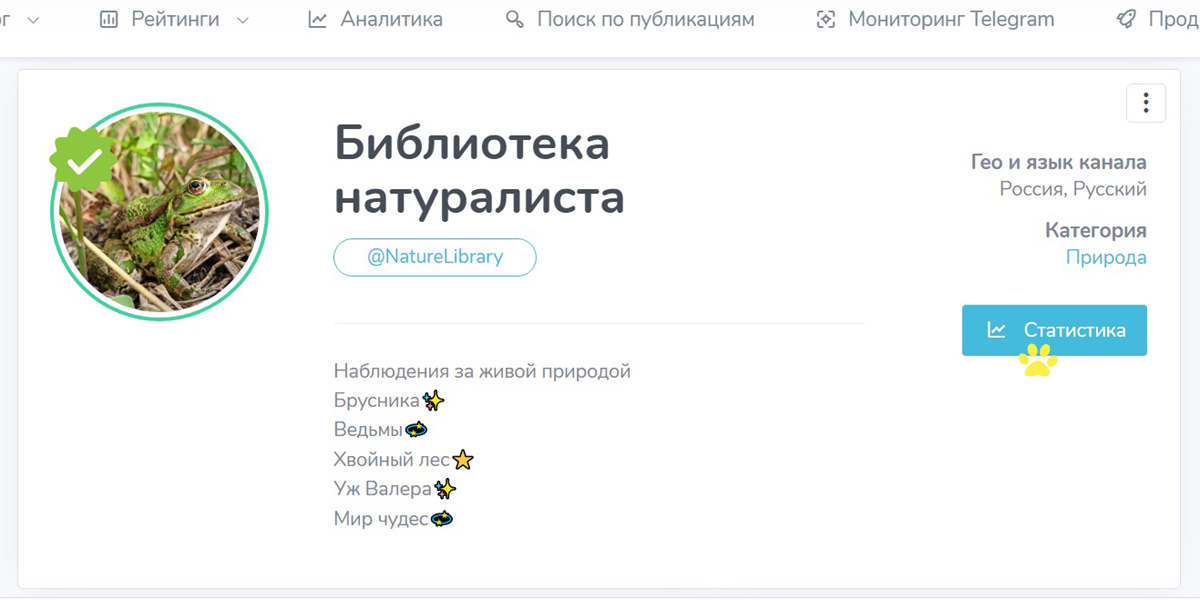
TGStat – бесплатный собственный сервис аналитики мессенджера, также выполняющий функции каналога. Через него можно узнать статистику любого канала в Телеграме , который подключен к Telegram Analytics, кроме очень молодых каналов, по которым еще не успели набраться данные.
Как выгрузить статистику из телеграм-канала :
- зайти на TGStat ;
- найти канал по названию через поиск или выбрать из каталога – если ищете не конкретный канал, а подбираете по тематикам для рекламы;
- кликнуть на канал и перейти к его статистике.
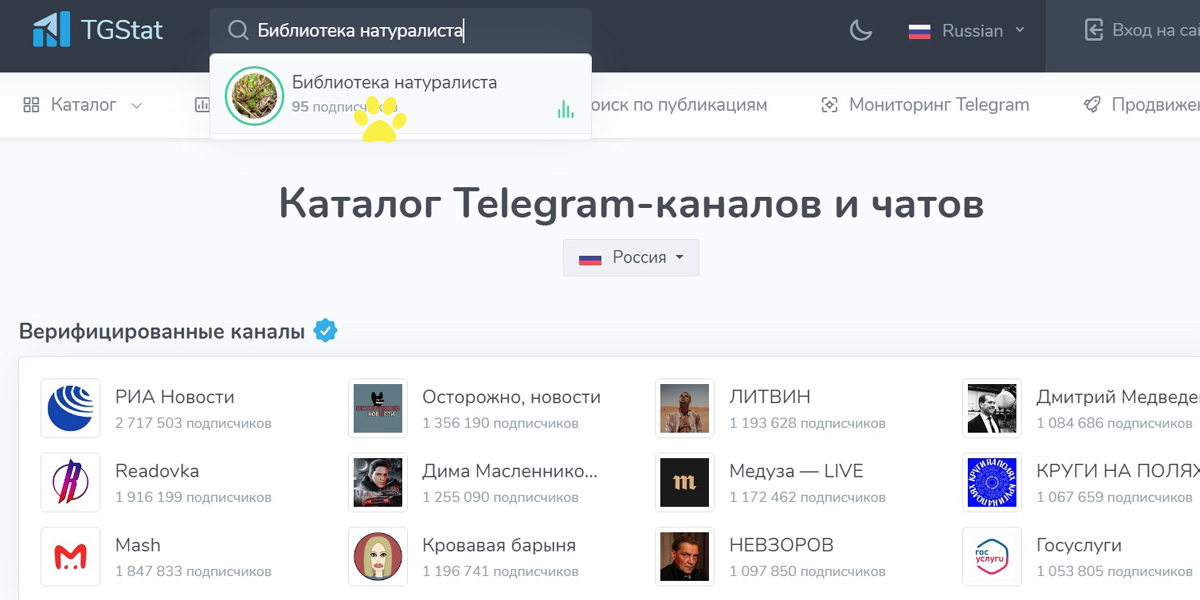
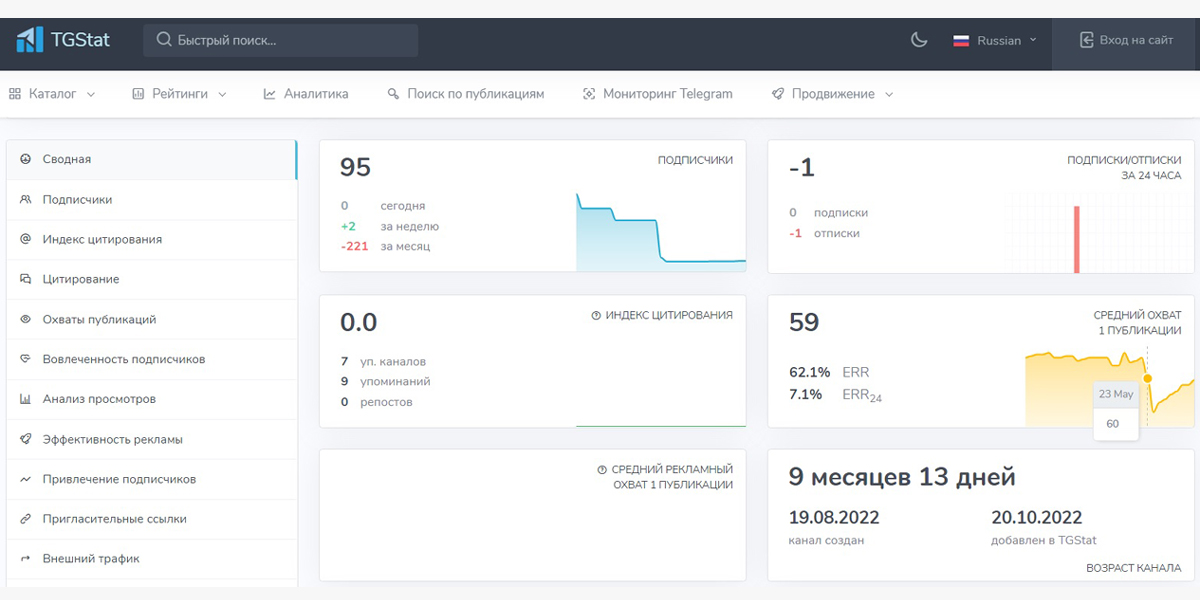
Какие данные есть в TGStat:
Сводный отчет по каналу. Динамика подписчиков, количество подписок/отписок за 24 часа, индекс цитирования, средний охват публикации, средний рекламный охват, возраст канала, количество публикаций, процент аудитории, читающей посты, вовлеченность, распределение подписчиков по полу.
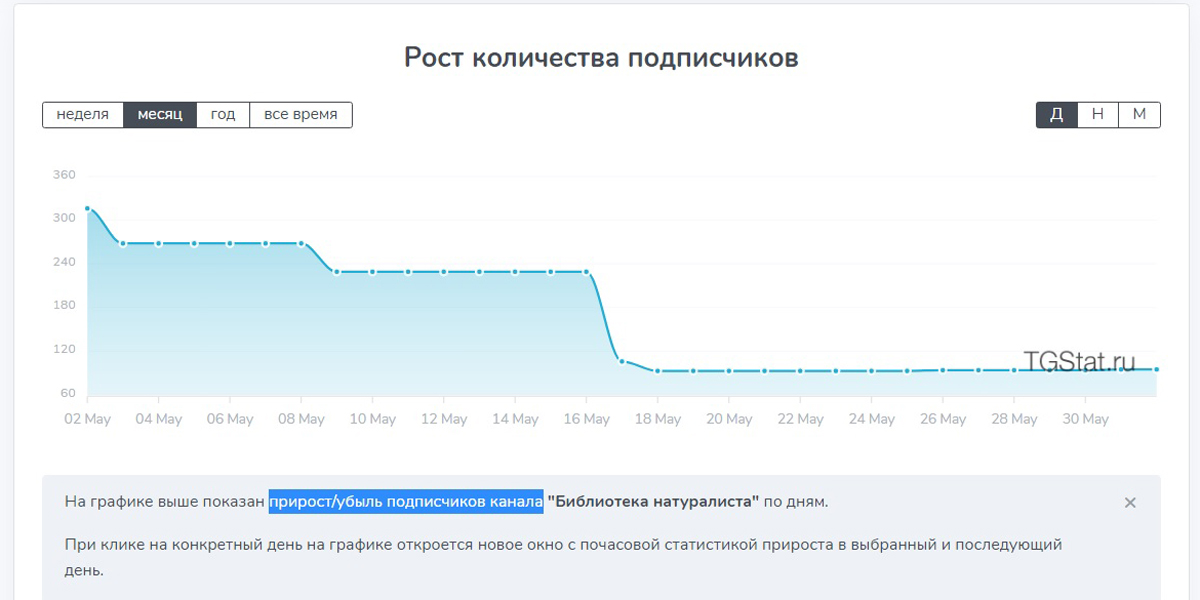
Статистика подписчиков в телеграм-канале. Прирост/убыль подписчиков канала по дням и по часам за разные периоды с шагом в день, неделю или месяц.
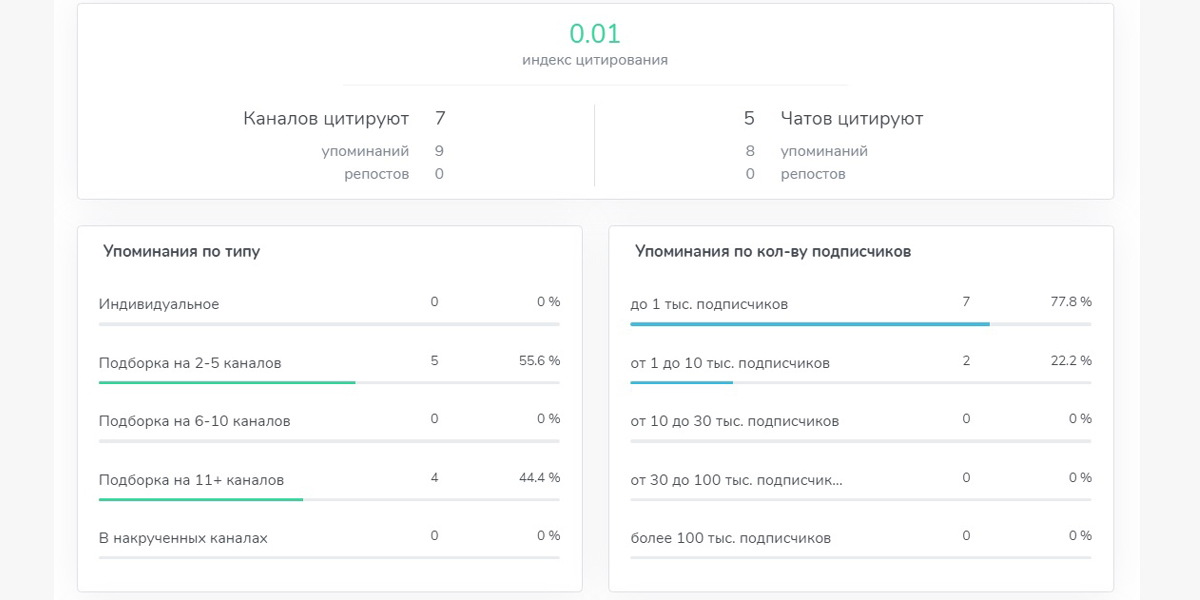
Индекс цитирования. Количество каналов и чатов с упоминаниями, количество упоминаний и репостов, типы упоминаний, статистика подписчиков в телеграм-канале , где был сделан репост, тематики и страны каналов, в которых были упоминания.
Цитирования. Все входящие и исходящие упоминания, динамика репостов и упоминаний, последние упоминания в каналах и чатах с фильтрами по источнику, количеству подписчиков и типу упоминания.
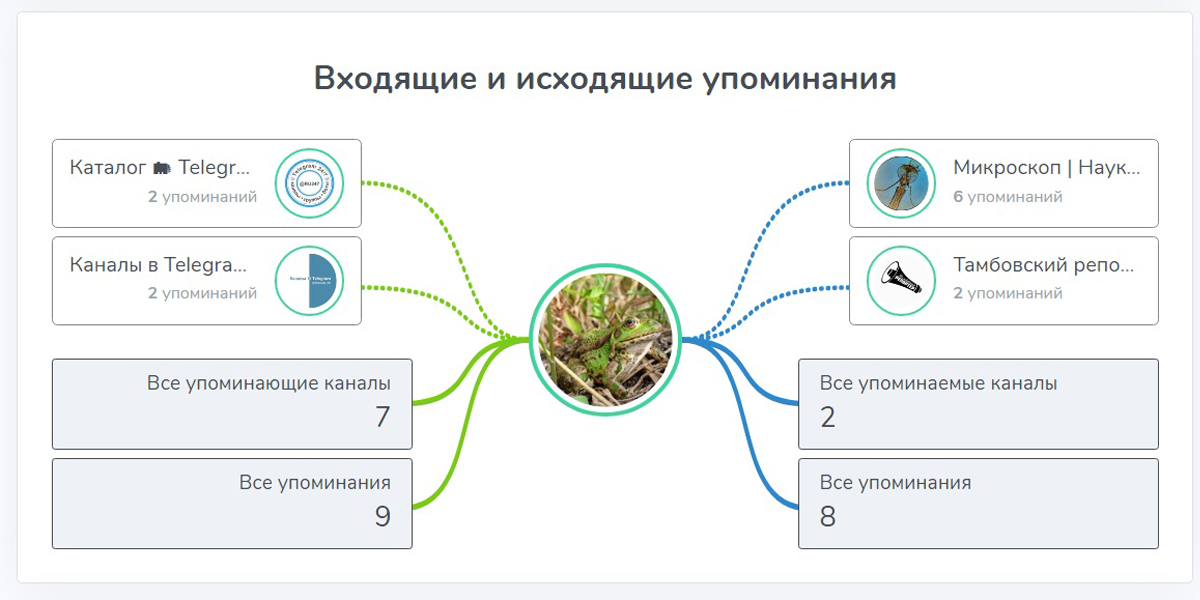
Охваты публикаций. Средний, средний рекламный, просмотры публикаций суммарно по дням, ERR – вовлеченность по просмотрам.
Вовлеченность подписчиков. ER – вовлеченность по взаимодействиям, среднее количество взаимодействий.
Анализ просмотров. Данные по каждой публикации по часам.
Эффективность рекламы. Список последних рекламных постов, количество просмотров, прирост подписчиков.
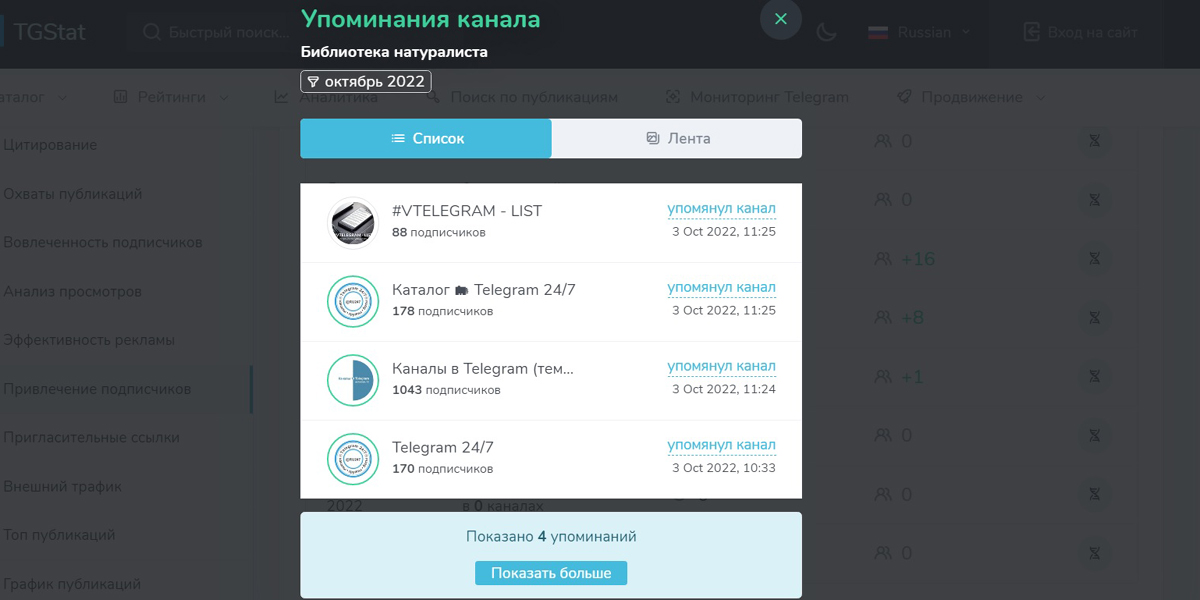
Привлечение подписчиков. Упоминания, суммарный охват, количество пришедших подписчиков. Статистику по каждому упоминанию можно развернуть и посмотреть, в каком канале было размещение, и даже саму запись в ленте.
Пригласительные ссылки. Статистика подписок/отписок по всем пригласительным ссылкам, анализ аудитории. Раздел доступен для владельца канала.
Внешний трафик. Количество переходов на канал из внешних сервисов: Ютуба, ВКонтакте и других соцсетей и сайтов. Кроме источников, отображаются страны и города, откуда совершались переходы.
Топ публикаций. Самые популярные публикации канала по активности аудитории за последние 30 дней. Также отражаются репосты и пересылки публикаций в личные сообщения. Можно сортировать топ постов по просмотрам, пересылкам, репостам, комментариям и реакциям.
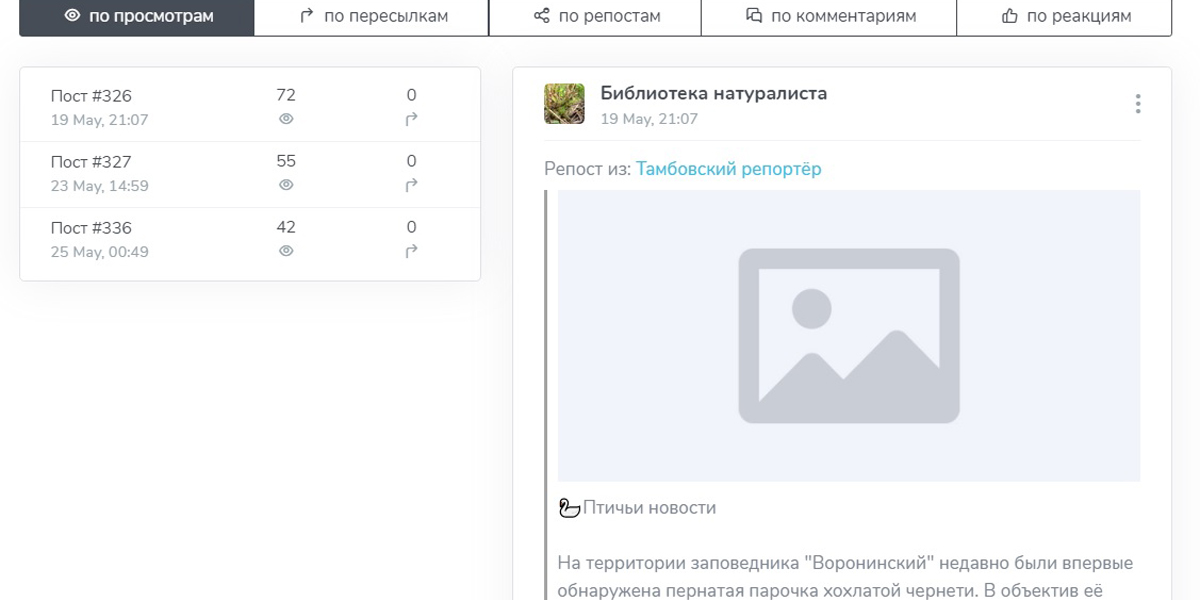
График публикаций. Количество постов и репостов на канале в динамике по дням, неделям и месяцам. Можно посмотреть список публикаций, сделанных в определенное время, и дни недели, когда чаще всего выкладывались посты.
С помощью сервиса TGStat можно отслеживать статистику в телеграм-канале максимально подробно, посмотреть детальную статистику чужого канала в Телеграме , определить более тонкие и сложные накрутки, сделать глубокий анализ публикаций и эффективности рекламы.
Все это довольно сложно для простого пользователя. Разобраться со всеми нюансами ведения, аналитики и монетизации телеграм-каналов можно на на 2-недельном практическом онлайн-курсе « Продвижение в Telegram ». На нем вы узнаете, как продвигаться и зарабатывать в Телеграме, научитесь делать популярный контент для мессенджера, создавать чат-ботов и многому другому. Курс ведет Артём Пыхтеев – директор SMMplanner и SMM.school.
Какие метрики анализировать в Телеграме
Мало просто увидеть статистику телеграм-канала , важно понимать, на что обращать внимание в первую очередь.
Вот основные метрики, на которые стоит смотреть владельцам каналов и рекламодателям:
- Аудитория. Число подписчиков и динамика их прироста говорят о популярности канала и контента в нем, о том, как он продвигается, не использует ли владелец накрутки. Администраторам динамика аудитории указывает на успешные или неверные решения в стратегии продвижения.
- Охваты. Помогают оценить контент-стратегию: показывают, какой контент набирает больше просмотров, в какое время люди больше просматривают посты. Позволяют оценить потенциальные охваты рекламных интеграций.
- Вовлеченность. Стоит ориентироваться на средний ER в своей тематике и оценивать по нему, насколько релевантный контент предлагается на канале. Если вовлеченность низкая, поднять ее можно с помощью игровых механик, опросов и постов, предполагающих реакцию аудитории.
- Активность. Понимание, когда аудитория наиболее активна, помогает администраторам составлять контент-план таким образом, чтобы посты и рекламу могли увидеть как можно больше людей.
- Уведомления. Процент включенных уведомлений говорит о том, насколько правильно подобрана частота публикаций. Если он увеличивается – контент ждут и боятся пропустить, если снижается – публикации выходят слишком часто, уведомления раздражают пользователей.
- Репосты. Контент, которым пользователи делятся в других каналах, чатах или в личных сообщениях, особенно ценен, так как не только удерживает текущую аудиторию, но и помогает привлекать новую. Стоит стремиться вести канал так, чтобы репостов было как можно больше. Вслед за ними будут расти и другие показатели.
Это главные метрики, на которые стоит ориентироваться. В каждом случае их набор определяется индивидуально, в зависимости от целей ведения канала.
Надеемся, мы помогли вам разобраться в основных моментах. Чтобы глубже изучить тему продвижения и аналитики в Телеграме, рекомендуем пройти полноценный практический курс ��
Аналитика для Telegram-ботов, написанных на Python
На данный момент бум на создание телеграмм-ботов начал сходить, но тема их создания не теряет актуальности. Написано множество библиотек для облегчение взаимодействия с Telegram Bot API, но после создания бота я так и не нашёл скрипта(библиотеки) для получения статистики бота. Поэтому решил написать скрипт для всех ботов на Python. Статистику будем получать, логируя действия пользователей и обрабатывая логи в удобный вид.

Требования для среды
Для использования скрипта нужно установить следующие библиотеки:
pip install datetime pip install pandasКак внедрить аналитику в своего бота?
Скачайте с репозитория py-скрипт под свою ОС и data.csv файл. Разместите их в папке, где лежит ваш бот.
После подключения используемых вами библиотек в файле с телом бота добавьте строчку:
import tg_analytic После команд бота добавьте:
tg_analytic.statistics(, ) Если вы используете библиотеку telebot, то это должно выглядеть следующим образом:
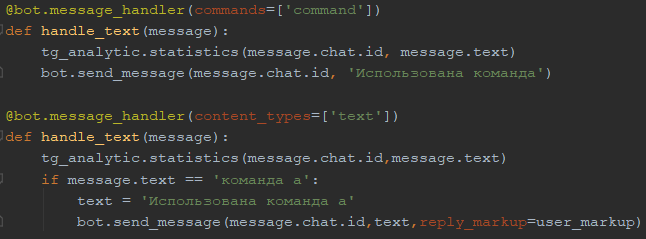
Также, чтобы получать статистику прямо из бота, нужно добавить в message_handler(content_types=[‘text’]):
if message.text[:(длина ключевого слова)] == '': st = message.text.split(' ') if 'txt' in st or 'тхт' in st: tg_analytic.analysis(st,message.chat.id) with open('%s.txt' %message.chat.id ,'r',encoding='UTF-8') as file: bot.send_document(message.chat.id,file) tg_analytic.remove(message.chat.id) else: messages = tg_analytic.analysis(st,message.chat.id) bot.send_message(message.chat.id, messages)Ключевое слово нужно придумать и вписать для того, чтобы только вы могли просматривать статистику вашего бота. В репозитории хранится также телеграм-бот с уже внедрённой аналитикой, чтобы вы могли ознакомиться как подключить её на примере.
Какие команды использовать для получение статистики?
К примеру ключевое слово будет «статистика»:
if message.text[:10] == 'статистика' or message.text[:10] == 'Cтатистика': st = message.text.split(' ') if 'txt' in st or 'тхт' in st: tg_analytic.analysis(st,message.chat.id) with open('%s.txt' %message.chat.id ,'r',encoding='UTF-8') as file: bot.send_document(message.chat.id,file) tg_analytic.remove(message.chat.id) else: messages = tg_analytic.analysis(st,message.chat.id) bot.send_message(message.chat.id, messages)
Тело команды боту выглядит следующим образом:
статистика >
* — Есть команды: «пользователи», «команды» и «тхт». Можно использовать одновременно. «Пользователи» даёт статистику по людям за необходимое вам количество дней. «Команды» даёт статистику по командам за необходимое вам количество дней. При указание txt, вы получите файл, в ином случае ответ в телеграмм.
Пример использования команд
Cтатистика 2 пользователи команды

Cтатистика 2 команды

Статистика 2 пользователи команды тхт

Из чего состоит скрипт?
В целом, если вас не интересует работа скрипта, то уже на этом этапе можете закончить чтение статьи и начать внедрение в своего бота.
Первая часть скрипта — это логирование действий пользователей. Я принял решение сохранять только дату, id пользователя и используемую им команду:
def statistics(user_id, command): data = datetime.datetime.today().strftime("%Y-%m-%d") with open('data.csv', 'a', newline="", encoding='UTF-8') as fil: wr = csv.writer(fil, delimiter=';') wr.writerow([data, user_id, command])Вторая часть — это обработка данных по запросу и вывод необходимой статистики. Мы считываем данные из csv в Pandas группируем по пользователям и командам:
season = int(bid[1]) #Считывание данных в Dataframe df = pd.read_csv('data.csv', delimiter=';', encoding='utf8') #Получение количества всех пользователей и дней number_of_users = len(df['id'].unique()) number_of_days = len(df['data'].unique()) #Узнаём о количестве пользователей в опредёленные дни df_user = df.groupby(['data', 'id']).count().reset_index().groupby('data').count().reset_index() list_of_dates_in_df_user = list(df_user['data']) list_of_number_of_user_in_df_user = list(df_user['id']) list_of_dates_in_df_user = list_of_dates_in_df_user[-season:] list_of_number_of_user_in_df_user = list_of_number_of_user_in_df_user[-season:] #Узнаем о количестве использованых команд по дням df_command = df.groupby(['data', 'command']).count().reset_index() unique_commands = df['command'].unique() commands_in_each_day = [] list_of_dates_in_df_command = list(df_command['data']) list_of_number_of_user_in_df_command = list(df_command['id']) list_of_name_of_command_in_df_command = list(df_command['command']) commands_in_this_day = dict() for i in range(len(list_of_dates_in_df_command)): commands_in_this_day[list_of_name_of_command_in_df_command[i]] = list_of_number_of_user_in_df_command[i] if i + 1 >= len(list_of_dates_in_df_command) or list_of_dates_in_df_command[i] != list_of_dates_in_df_command[i + 1]: commands_in_each_day.append(commands_in_this_day) commands_in_this_day = dict() commands_in_each_day = commands_in_each_day[-season:] Ответ пользователю составляется на основе данных из предыдущего шага:
message_to_user = 'Статистика использования бота за %s %s: \n' % (season, day_type.get(season, 'дней')) message_to_user += 'Всего статистика собрана за %s %s: \n' % (number_of_days, day_type.get(season, 'дней')) if season > number_of_days: season = number_of_days message_to_user += 'Указанное вами количество дней больше,чем имеется\n' \ 'Будет выведена статистика за максимальное возможное время\n' if 'пользователи' in bid: message_to_user += 'За всё время бота использовало: ' + '%s' % number_of_users \ + ' %s ' % users_type.get(number_of_users, 'пользователей') + '\n' \ 'Пользователей за последние %s %s: \n' % (season, day_type.get(season, 'дней')) for days, number, comm_day in zip(list_of_dates_in_df_user, list_of_number_of_user_in_df_user, commands_in_each_day): message_to_user += 'Дата:%s Количество:%d Из них новых:%s\n' % (days, number, comm_day.get('/start', 0)) if 'команды' in bid: message_to_user += 'Статистика команд за последние %s %s: \n' % (season,day_type.get(season, 'дней')) for days, commands in zip(list_of_dates_in_df_user, commands_in_each_day): message_to_user += 'Дата:%s\n' % days for i in unique_commands: if i in commands: message_to_user += '%s - %s раз\n' % (i, commands.get(i)) else: message_to_user += '%s - 0 раз\n' % i
В конце, после составления ответного сообщения, мы проверяем запрос пользователя на наличее команды «тхт», чтобы решить в каком формате ответить:
if 'txt' in bid or 'тхт' in bid: with open('%s.txt' % user_id, 'w', encoding='UTF-8') as fil: fil.write(message_to_user) fil.close() else: return message_to_user Заключение
Скрипт оттестирован и работает в нормальном режиме.
Ключевое слово: «статистика».
Статистика бота
Чтобы увидеть статистику конкретного бота, нужно зайти в него, но не нажимать на кнопку «редактировать». Вы увидите цепочку бота, а в верхней части каждого шага статистику по этому шагу:
Расшифровка статистики
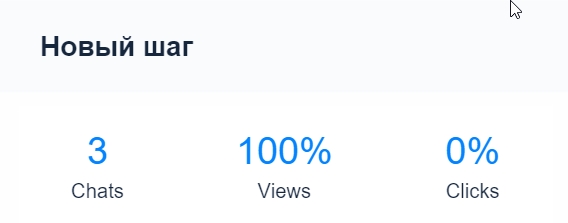
Чаты (Chats) — количество отправленных сообщений. Не стоит путать с количеством подписчиков, каждый подписчик может получить сообщение несколько раз, если перезапустит бота. Все переходы будут засчитаны в статистике.
Просмотры (Views) — это количество открытых сообщений. Процент считается от числа отправленных.
Клики (Clicks) — это число кликнувших по кнопке от числа отправленных. Если в шаге нет кнопки, то там будет 0.
Шаги Задержка и Расписание
На шагах Задержка и Расписание отображается число подписчиков, находящихся на этом шаге на данный момент.
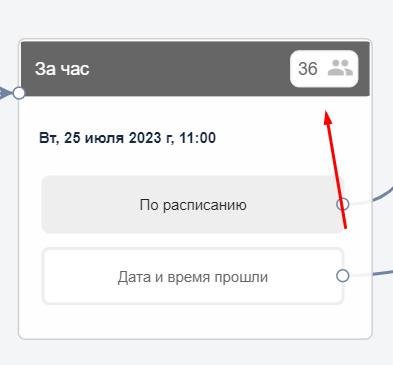
При клике на число откроется список подписчиков.
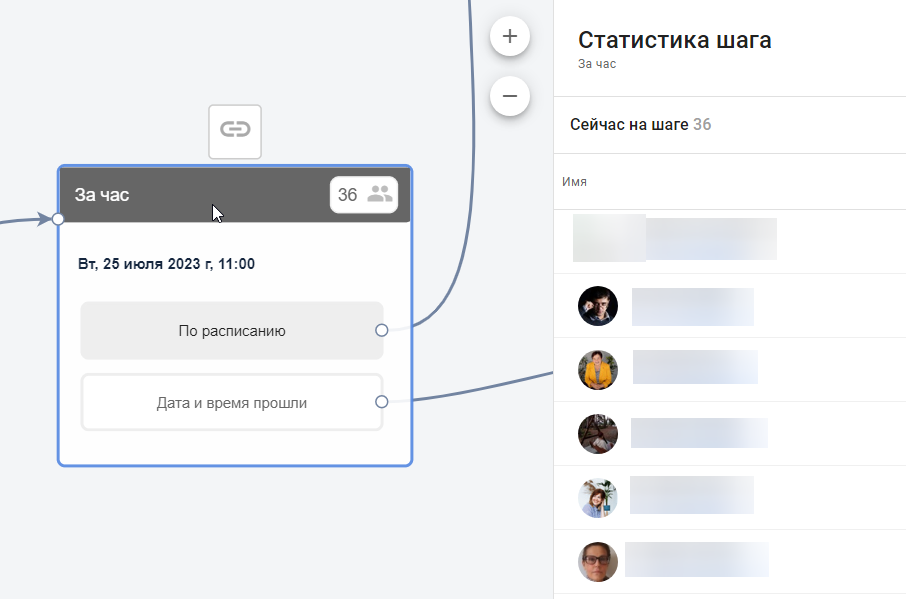
- Из списка можно открыть диалог с подписчиком
- В будущем добавим действия с этим списком подписчиков
Статистика кнопок
Для каждой отдельной кнопки есть своя статистика, отображается она прямо на кнопке:
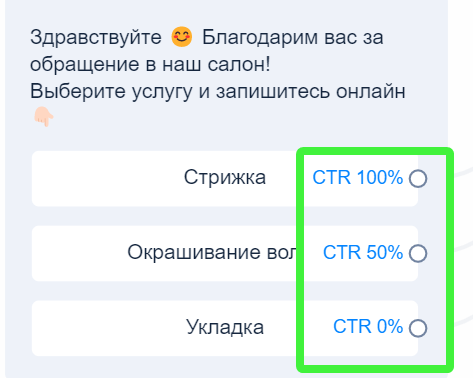
Процент считается от общего количества просмотров сообщения с кнопкой. Каждый новый просмотр без клика по кнопке, будет снижать процент кликов. Повторное нажатие на ту же кнопку не влияет на её статистику.
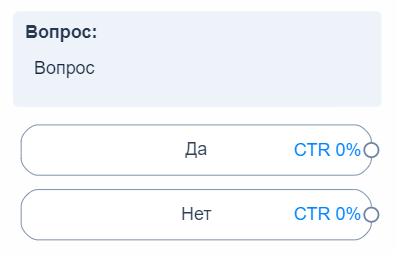
Статистика кнопок работает не только в блоке текст, но и в быстрых ответах в блоке «Вопрос»
Сброс статистики
Статистику бота можно сбросить. Это может пригодиться, если вы запускаете новый трафик на старого бота, и желаете видеть статистику именно по новому трафику.
Сделать это можно в настройках бота, для этого нажмите на значок ⚙️ затем на «Сбросить статистику»
Появится окно с предупреждением о том что бот остановится для всех подписчиков, которые сейчас находятся в боте и статистика будет сброшена.
Также учитывайте, что это действие необратимо, и вернуть сброшенную статистику невозможно.
Если вас это устраивает, то подтвердите сброс, нажав на кнопку «Сбросить статистику».
Статистика сбросится, чтобы увидеть новые показатели, нужно обновить страницу.
Особенности Telegram
Для Телеграм статистики просмотров нет, т.к. их API этого не предоставляет. Для Телеграм также нет статистики кликов на быстрые ответы в вопросах.
Для всех остальных мессенджеров отображается статистика просмотров и кликов, если в сообщении есть кнопки.
Для ТГ мы отслеживаем статистику кликов в кнопках типа URL, но не отслеживаем в кнопках-действия.
Для всех остальных мессенджеров отображается статистика просмотров и кликов, если в сообщении есть кнопки.
Если вы не нашли ответ на свой вопрос, задайте его нам в чате внутри кабинета либо напишите на hello@bothelp.io ��
Получите 14 дней полного функционала платформы для создания рассылок, автоворонок и чат-ботов BotHelp.