Настройки подключения мобильного приложения

Оставайтесь на связи со своей системой PS4™ благодаря приложению (PS4 Second Screen) на вашем смартфоне или другом устройстве. Если хотите использовать на своем устройстве функцию второго экрана, выполните перечисленные ниже действия, чтобы зарегистрировать устройство как пару.
1. Подключите смартфон или другое устройство и систему PS4™ к одной и той же сети. 2. На системе PS4™ выберите  (Настройки) > [Настройки подключения мобильного приложения] > [Добавить устройство].
На экране появится число. 3. Запустите (PS4 Second Screen) на смартфоне или другом устройстве и выберите систему PS4™, к которой хотите подключиться. 4. Введите отобразившееся на экране системы PS4™ число на смартфоне или другом устройстве, и выберите [Зарегистрировать].
Название вашего устройства появится в меню [Добавить устройство] на экране системы PS4™.
- Загрузите (PS4 Second Screen) из Google Play™ или App Store и установите его на смартфон или другое устройство.
- На одной системе PS4™ можно зарегистрировать до 16 устройств.
- Для удаления зарегистрированного устройства нажмите кнопку OPTIONS и выберите [Удалить].
- Чтобы узнать название вашей системы PS4™, выберите (Настройки) > [Система] > [Информация о системе].
Научитесь подключать и зеркалировать iPhone на PS4
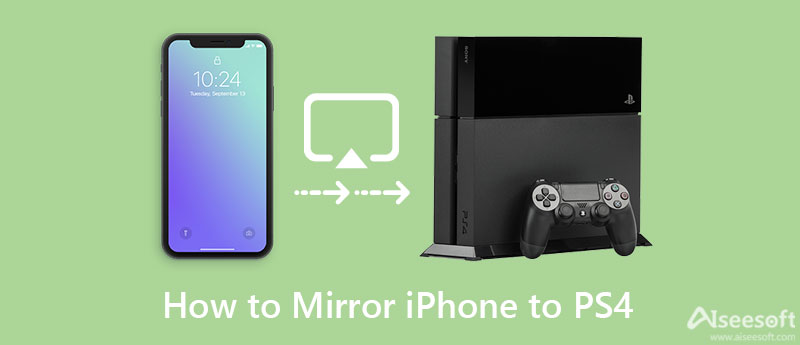
Довольно часто возникает необходимость получить доступ к управлению PS4 на вашем iPhone. Благодаря этому вы можете легко управлять своей консолью Sony PS4, где бы вы ни находились, находить и загружать новые игры, узнавать последние новости и общаться со своими друзьями-игроками. Этот пост покажет вам, как отразить ваш iPhone на PS4.
- Часть 1. Подключите iPhone к PS4
- Часть 2: Можете ли вы отразить iPhone на PS4
- Часть 3: Часто задаваемые вопросы о том, как отразить iPhone на PS4
Часть 1: Как подключить iPhone к SONY PS4
Как было сказано выше, после подключения iPhone к PS4 вы сможете легко управлять игровой приставкой, получать доступ к различным играм и новостям, а также общаться с друзьями-игроками. Вы можете наслаждаться игрой на PlayStation, где бы вы ни находились. Правда, SONY предлагает официальную Приложение PlayStation для вас, чтобы сделать это. Теперь вы можете выполнить следующие шаги, чтобы установить соединение между вашим устройством iOS и PS4.
На своем iPhone перейдите в App Store, найдите и установите приложение PlayStation.
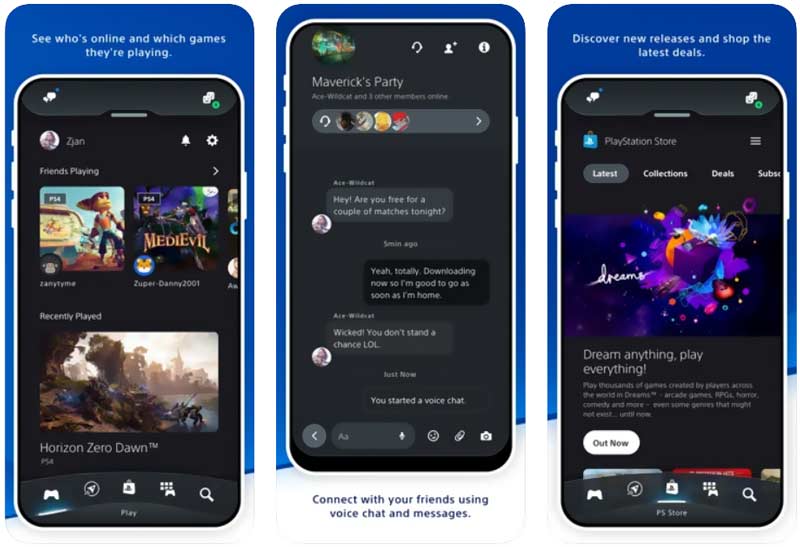
Откройте приложение PlayStation и войдите в свою учетную запись PS4. Убедитесь, что вы подключили PS4 и iPhone к одной и той же сети Wi-Fi.
Включите консоль Sony PS4 и перейдите в Настройки меню. Здесь нужно выбрать Настройки подключения приложения PlayStation , а затем выберите Настройки подключения к мобильному приложению . После этого вы можете использовать Добавить устройство для обнаружения вашего устройства iPhone.
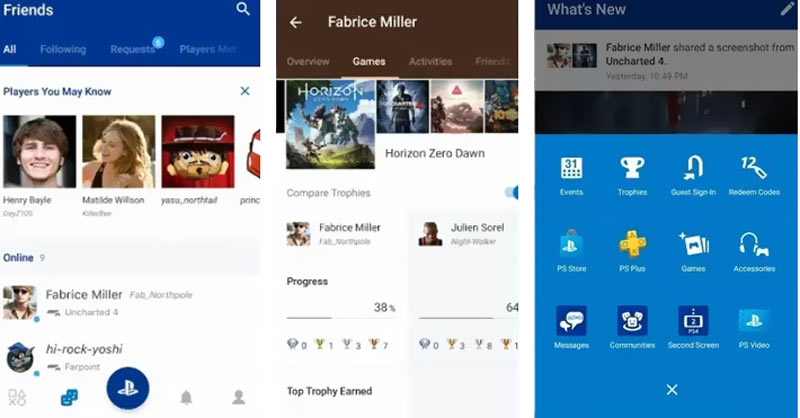
Когда вы увидите, что на экране появляется код, вы должны ввести код для подключения вашего iPhone к PS4. После всех этих операций вы можете получить доступ к своему профилю PS4, трофеям, магазину PlayStation Store, проверить уведомления и многое другое прямо на своем устройстве iOS.
Часть 2. Можете ли вы отразить свой iPhone на SONY PS4 или PS5?
С помощью описанного выше метода вы можете легко подключить свой iPhone к PS4. Но это не значит, что вы можете напрямую играть во все свои игры для PS4 на iPhone. SONY теперь имеет специальное приложение под названием Второй экран чтобы помочь вам перемещаться по меню PS4, получить базовые возможности управления PS4, вводить текст на PS4 через iPhone и просматривать дополнительный контент в совместимых играх.
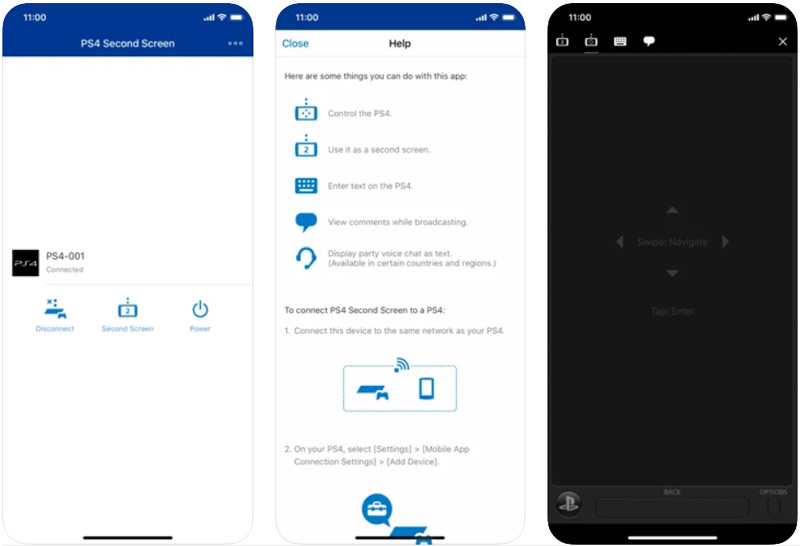
Вы можете бесплатно установить приложение Second Screen из App Store на свой iPhone. После того, как вы настроите приложение и войдете в свою учетную запись PS4, вам будет разрешено зеркалировать содержимое PS4 на iPhone. Кроме того, вы можете проверить дополнительный контент в совместимых играх, например карту и радары. Вы не можете использовать его для зеркалирования iPhone на PS4 или PS5.
Когда дело доходит до зеркального отображения экрана с iPhone на PS4, если вы хотите играть в свои игры для PS4 на iPhone, вы не можете этого сделать. Если вы хотите зеркально отразить свой iPhone на PS4-совместимом телевизоре, вы можете использовать встроенную функцию Screen Mirroring в AirPlay. Для этого вы можете открыть Центр управления на iPhone, нажать на значок «Зеркальное отображение экрана», а затем выбрать телевизор, подключенный к PS4.
Как зеркалировать iPhone на ПК
Чтобы отразить экран вашего iPhone на компьютере с Windows, вы можете положиться на мощный Зеркало телефона. Он предлагает простой способ отобразить экран вашего iPhone на ПК и запечатлеть все действия в высоком качестве.

154,940 Скачать
- Отразите экран своего iPhone или телефона Android на ПК с Windows 11/10/8/7.
- Предложите способы Wi-Fi и USB для зеркалирования устройств iOS и Android на компьютер.
- Поддержка всех популярных устройств iOS, Android и Windows для зеркального отображения экрана.
- Записывайте действия, происходящие на iPhone и телефоне Android, в высоком качестве.
Часть 3: Часто задаваемые вопросы о том, как отразить iPhone на PS4
Как я могу подключить свой iPhone к PS4 через Bluetooth?
Чтобы подключить iPhone к PS4 через Bluetooth, вы можете нажать и удерживать кнопки PS и Share на контроллере PS4, чтобы включить режим сопряжения. После этого перейдите в приложение «Настройки» на своем iPhone, нажмите «Bluetooth», а затем выберите свою PS4 из списка устройств.
Как воспроизводить видео Netflix с моего iPhone на PS4?
Подключите ваш iPhone и PS4 к той же сети Wi-Fi, что и ваш смарт-телевизор. Откройте приложение Netflix на телевизоре и iPhone. Чтобы воспроизвести видео Netflix с iPhone на PS4, вам необходимо войти в систему с той же учетной записью Netflix. Откройте видео Netflix, которое вы хотите отразить, а затем нажмите значок Cast. Вы также можете зеркальное отображение на айфоне.
Как перенести все данные с PS4 на новую PS5?
Вам нужно включить консоль PS4 и создать резервную копию всех необходимых данных в своей учетной записи PS. На новой игровой консоли Sony PS5 перейдите в «Настройки», выберите «Система», «Системное ПО», а затем используйте «Перенос данных» для передачи данных с PS4 на PS5. При первоначальной настройке PS5 вам также предлагается возможность напрямую скопировать все ваши данные со старого устройства PS4 на него.
Если вы хотите играть в игры на PS4, вы можете легко включить ее и начать играть на телевизоре. В этом посте содержится простое руководство, которое поможет вам подключиться и отразить ваш iPhone на PS4. Благодаря этому вы можете управлять PS4 прямо на своем устройстве iOS.
Что вы думаете об этом посте.
Рейтинг: 4.8 / 5 (на основе голосов 128) Подпишитесь на нас в
Более Чтение

Оставьте свой комментарий и присоединяйтесь к нашему обсуждению

Зеркало телефона
Зеркало телефона может помочь вам транслировать экран телефона на компьютер для лучшего просмотра. Вы также можете записывать экран своего iPhone/Android или делать снимки по своему усмотрению во время зеркалирования.
Как настроить соединение с Интернетом на консолях PlayStation
Настройка соединения с Интернетом на консоли PlayStation®5 или PlayStation®4.
- Настройка беспроводного соединения
- Настройка проводного соединения
- Возникли проблемы с настройкой?
- Дополнительные настройки сети
Настройка беспроводного соединения на консолях PS5
Чтобы подключиться к Интернету, используя Wi-Fi (беспроводное подключение), выполните следующие действия.
- Выберите Настройки >Сеть >Настройки >Установить соединение с Интернетом.
- На экране появятся новые и сохраненные сети Wi-Fi. Выберите ту, к которой вы хотите подключиться, а затем нажмите Подключиться.
- Если беспроводная сеть Wi-Fi защищена паролем, на экране отобразится значок замка. Для подключения введите пароль Wi-Fi (WPA, WPA2, WEP). Этот пароль можно найти на задней стороне маршрутизатора.
Если не можете его найти, обратитесь к производителю маршрутизатора, поставщику интернет-услуг или администратору сети.
- Если вы не можете найти свой маршрутизатор, прокрутите страницу вниз, выберите Настроить вручную и настройте необходимые параметры.
- Если ваша точка доступа поддерживает WPS, прокрутите страницу вниз, выберите Настройка с помощью кнопки WPS и следуйте инструкциям на экране.
- Обратите внимание! Консоли PS5 поддерживают сетевые подключения IPv6, но не поддерживают сетевые подключения, работающие только через IPv6. Если ваш маршрутизатор настроен только на IPv6, измените настройки маршрутизатора, чтобы использовать IPv4. Для получения дополнительной информации об изменении настроек маршрутизатора обратитесь к его производителю.
- Выберите Настройки >Сеть >Установить соединение с Интернетом.
- Выберите Использовать Wi-Fi >Простой.
- На экране появятся новые и сохраненные сети Wi-Fi. Выберите ту, к которой вы хотите подключиться.
- При успешном подключении вам будет предложено Проверить соединение с Интернетом.
- Если беспроводная сеть Wi-Fi защищена паролем, на экране отобразится значок замка. Для подключения введите пароль Wi-Fi (WPA, WPA2, WEP). Этот пароль можно найти на задней стороне маршрутизатора.
Если не можете его найти, обратитесь к производителю маршрутизатора, поставщику интернет-услуг или администратору сети.
- Если вы не можете найти свой маршрутизатор, прокрутите страницу вниз, выберите Настроить вручную и настройте необходимые параметры.
- Если ваша точка доступа поддерживает WPS или AOSS, прокрутите страницу вниз, выберите Настройка с помощью кнопки WPS или Настройка с помощью кнопки AOSS™ и следуйте инструкциям на экране.
Для доступа к PlayStation™Network необходимо войти в сеть под своей учетной записью или создать новую учетную запись.
Настройка проводного соединения на консолях PS5
Чтобы подключиться к Интернету, используя кабель LAN (проводное подключение), выполните следующие действия.
- Выберите Настройки >Сеть >Настройки >Установить соединение с Интернетом.
- Выберите Настройка проводной LAN >Подключить.
- Обратите внимание! Консоли PS5 поддерживают сетевые подключения IPv6, но не поддерживают сетевые подключения, работающие только через IPv6. Если ваш маршрутизатор настроен только на IPv6, измените настройки маршрутизатора, чтобы использовать IPv4. Для получения дополнительной информации об изменении настроек маршрутизатора обратитесь к его производителю.
- Выберите Настройки >Сеть >Установить соединение с Интернетом.
- Выберите Использовать кабель LAN >Простой.
- При успешном подключении вам будет предложено Проверить соединение с Интернетом.
Для доступа к PSN необходимо войти в сеть под своей учетной записью или создать новую учетную запись.
Возникли проблемы с настройкой соединения с Интернетом?
- Проверьте статус PSN – возможно, на сервере проходят технические работы или произошел сбой, которые могут мешать подключению.
- Проверьте правильность идентификатора SSID, пароля и способа защиты.
Если эти действия не решили вашу проблему, перейдите на страницу «Ремонт PlayStation».
Ремонт PlayStation
Дополнительные сетевые настройки на консолях PS5
Выберите Дополнительные настройки при настройке беспроводного или проводного соединения, чтобы настроить следующие параметры .
- IP-адрес
- Имя хоста DHCP
- DNS
- MTU
- Прокси-сервер
Это важно! Если у вас нет опыта настройки этих параметров, получите данные от своего поставщика интернет-услуг или администратора сети.
Выберите Специальные настройки при настройке беспроводного или проводного соединения, чтобы настроить следующие параметры:
- IP-адрес
- Имя хоста DHCP
- DNS
- MTU
- Прокси-сервер
Это важно! Если у вас нет опыта настройки этих параметров, выберите вариант Простой или получите данные от своего поставщика интернет-услуг или администратора сети.
Нужна помощь?
Свяжитесь со специалистами нашей службы поддержки
Обратитесь в службу поддержки PlayStation
© 2024 Sony Interactive Entertainment Europe Limited (SIEE)
Все материалы, названия игр, торговые наименования и/или внешний вид товара, товарные знаки, иллюстрации и связанные с ними изображения являются товарными знаками соответствующих владельцев и/или сохраняют за ними их авторское право. Все права сохранены. Больше информации
Возрастные ограничения
Как настроить соединение с Интернетом на консолях PlayStation
Укажите свою дату рождения
Введите допустимую дату
Подтвердите возраст
Вход Выполните вход в свою учетную запись Sony, и мы сохраним данные о вашем возрасте для будущего входа.
PlayStation 4 не подключается к Wi-Fi: что делать?

Допустим, вы внезапно обнаруживаете, что ваша PlayStation 4 не «видит» сеть. Конечно, можно подключить приставку к интернету кабелем, но не всегда это удобно. Давайте разберемся, как исправить проблемы с беспроводным подключением для того, чтобы играть в сетевые игры онлайн и использовать PlayStation Store.
1. Классическое решение — «попробуйте выключить и включить». Перезагрузите консоль, а также Wi-Fi роутер. С большой вероятностью это поможет. На маршрутизаторе, как правило, есть клавиша выключения. Если нет, можно просто выдернуть кабель из розетки на пару секунд.
Чтобы перезагрузить приставку, удерживайте клавишу PS на джойстике. В появившемся меню выберите «Питание» — «Выключить систему PS4» (именно выключить, не «Перейти в режим покоя»). Есть и другой способ.
2. Еще один очевидный вариант — удостоверьтесь, работает ли интернет. Хотя бы с телефона или ноутбука, подключенного к той же Wi-Fi сети. Если связь есть, то проверьте скорость и стабильность соединения, например, тут.

Протестировать интернет-канал можно и с самой приставки. Это делается в настройках — «Сеть» — «Проверить соединение с Интернетом». Система сообщит, как прошел тест (успешно или нет), а также удалось ли получить IP-адрес от роутера. Если нет, то проблема в нем. Если удалось получить адрес от маршрутизатора, но нет подключения к интернету, то проблема где-то у оператора. Здесь же можно увидеть скорость соединения, статус PlayStation Network и тип NAT (первый тип означает прямое подключение к сети кабелем, второй — с помощью роутера, третий — как второй, но с закрытыми портами для голосовых чатов и прочих игровых фишек).
3. Проверьте настройки Wi-Fi. Также в разделе «Сеть», пункт «Установить соединение с Интернетом». Удостоверьтесь, что верно ввели пароль к Wi-Fi, это частая ошибка.
4. Измените настройки DNS. Иногда бывают проблемы с DNS от вашего провайдера. В этом случае в том же разделе настроек подключения после выбора Wi-Fi сети нажмите «Специальный» вместо «Простой». В пункте «Настройки IP-адреса» оставьте «Автоматически», в пункте «Настройки DNS» выберите «Вручную». В разделе «Основной DNS» пропишите 8.8.8.8, а в «Дополнительный DNS» — 8.8.4.4 (надежный сервер от Google). MTU (Maximum Transmission Unit) – 1492.

5. Удостоверьтесь, что приставка находится недалеко от маршрутизатора и в идеале в прямой видимости. В настройках можно посмотреть, насколько силен сигнал Wi-Fi: «Сеть» — «Проверить соединение с Интернетом» — пункт «Мощность сигнала». Если показатель меньше 40-30%, лучше подумать над его усилением. Например, изменить расположение роутера, добавить репитер, заменить маршрутизатор на более свежую модель (желательно с поддержкой 5 ГГц сети, чтобы не было лишних помех). Кстати, есть даже специальные игровые роутеры.
6. Убедитесь, что другие устройства не нагружают сеть слишком сильно. К примеру, ПК качает торренты или транслирует видео в высоком разрешении.
7. Проверьте, что маршрутизатор не блокирует трафик до PS4. Это могут делать антивирусы, приложения родительского контроля, VPN-сервисы. Здесь можно посмотреть, какие порты должны быть открыты для работы PSN.
8. Сбросьте настройки PS4. Понимаем, что этого делать не хотелось бы (будет «обнулено» все, в том числе содержимое жесткого диска), но если ничего больше не помогает, стоит попробовать. Также можно обратиться в сервисный центр, возможно, проблема в «железе».
Автор: Netro Усі публікації: Netro
Цікавлюся іграми, гаджетами і залізом. Пишу аналітику та огляди на тему розвитку IT-індустрії, ринку відеоігор