Как скачать блютуз на компьютер windows 10
Блютуз используется для передачи информации и звука между совместимыми устройствами. Драйвера и необходимое программное обеспечение поставляются в комплекте с оборудованием, но часто их нет. В таком случае рекомендуем скачать Блютуз на компьютер или ноутбук для Windows 7, 8, 8.1, 10, 11 и XP внизу данной страницы https://bluetooth.ru.com/download без регистрации и SMS. Отдельного упоминания заслуживает совместимость Bluetooth 4.0+ и 5.0+ версий с Windows 10 и 11. Совместимые драйверы Bluetooth также возможно получить у производителей оборудования, или установить, используя Windows Update.
Существуют программно-аппаратные Bluetooth решения для стационарных компьютеров, ноутбуков, нетбуков, планшетов, мобильных телефонов, электронных помощников, принтеров, сканеров, цифровых фотоаппаратов, мышек, клавиатур, датчиков, маячков и других устройств.
Когда на компьютере или ноутбуке не работает Bluetooth, часто проблема заключается не в «железе». Можно, конечно, купить Блютуз плату расширения или новый USB-адаптер, но торопиться с этим не стоит. Вопрос решается бесплатно, если сначала скачать драйвер Bluetooth на этом русском сайте.
Интерфейс
Интуитивно понятный интерфейс позволяет каждому пользователю не испытывать затруднений при налаживании беспроводного соединения. Для найденных в непосредственной близости беспроводных девайсов программа автоматически предложит действия, которые поддерживаются тем или иным оборудованием. Например, для телефона, возможны синхронизация, резервное копирование, передача файлов, редактирование записной книжки и другие операции.
Как подключить Блютуз
Если Bluetooth в каком-либо гаджете не был интегрирован изначально, то чтобы использовать беспроводное соединение, необходимо установить USB Блютуз-адаптер или плату расширения. Далее потребуется драйверы Broadcom Bluetooth скачать бесплатно на странице https://bluetooth.ru.com/download без регистрации и SMS. После установки программного обеспечения пользователь получит возможность подключать к компьютеру без USB-кабеля или других проводов свой мобильный телефон, смартфон, планшет и другие устройства. Это позволит удобно и быстро загружать, скачивать и синхронизировать видео файлы, кинофильмы, музыку, игры, фотографии, изображения, мелодии, рингтоны, иконки, контакты, документы и другие файлы.
Как включается Блютуз
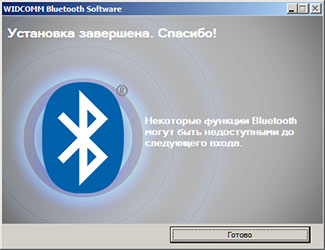
Инсталляция программного обеспечения длится определенное время, но проходит без проблем в автоматическом режиме, если на первом этапе удалось бесплатно скачать драйвер Bluetooth для Windows 7, 8, 8.1, 10, 11 и XP без обрывов связи, сбоев, докачек, приводящих к повреждению файла. После запуска инсталлятора WIDCOMM распознает тип Bluetooth-адаптера и для него дозагружаются необходимые файлы. Поэтому в процессе установки необходимо рабочее соединение с Интернетом, желательно высокоскоростное. После установки, возможно, потребуется перезагрузка компьютера.
После запуска программы WIDCOMM Bluetooth для Windows автоматически происходит поиск доступных устройств. Пользователю остается выбрать из списка нужное устройство и подключиться к нему. Подключение происходит с использованием пароля. Пассивное оборудование имеет встроенный пароль, обычно это четыре цифры 1111 или 1234.
Как подключить через Блютуз звуковое A2DP и другое оборудование
Если скачать Блютуз на компьютер внизу данной страницы ttp://bluetooth.ru.com/download и корректно поставить программное обеспечение, это решит все проблемы с настройкой Bluetooth сети, организацией быстрого обмена файлами и A2DP аудиотрансляциями в высоком качестве и без искажений.
В Блютуз-сети могут использоваться беспроводные наушники, микрофоны, гарнитуры, колонки, динамики, работающие по технологии A2DP. Это позволяет без аудио кабелей и проводов играть в игры, смотреть кино, сериалы, видеоклипы и ролики на YouTube и подобных видеосервисах с качественным звуковым сопровождением.
Установка устройства Bluetooth
Существует два типа установки драйверов профилей Bluetooth:
- Установка на стороне клиента для удаленных устройств, где удаленное устройство объявляет свои службы и компьютер подключается к нему. Примеры: мыши, клавиатуры и принтеры.
- Установка на стороне сервера , в которой компьютер объявляет службы, а удаленные устройства могут подключаться к компьютеру для использования этих служб. Например, поставщик может создать установку на стороне сервера, чтобы позволить мобильному устройству печатать на принтере, подключенном к компьютеру.
Для этих двух типов установки требуются разные процедуры установки.
Установка драйвера клиентского профиля
Пользователь, который хочет использовать устройство с поддержкой Bluetooth, переводит устройство в диапазон действия компьютера и инициирует подключение с компьютера к удаленному устройству, используя следующую последовательность установки для драйвера клиентского профиля.
- Выберите Добавить устройство Bluetooth в панель управления, чтобы найти все устройства в зоне действия компьютера.
- Выберите устройство для связывания.
- Свяжите устройство с локальным радио, что может включать или не включать обмен ПИН-кодами.
- Локальное радио отправляет запрос SDP для определения служб, поддерживаемых на удаленном устройстве.
- Мастер обнаружения нового оборудования выполняет поиск соответствующих драйверов на локальном жестком диске и на клиентский компонент Центра обновления Windows.
- Если мастер обнаружения нового оборудования не находит подходящий драйвер для устройства, он предлагает пользователю вставить установочный носитель драйвера профиля, содержащий файл сведений об установке устройства драйвера профиля (INF-файл).
Установка драйвера профиля на стороне сервера
Стек драйверов Bluetooth поддерживает идентификаторы GUID службы в соответствии с определением Bluetooth SIG, а также пользовательские GUID, не определенные sIG Bluetooth.
Средство guidgen.exe, предоставляемое вместе с Microsoft Windows SDK, можно использовать для создания пользовательских идентификаторов GUID.
Приложение установки в пользовательском режиме должно быть написано для предоставления функциональных возможностей компьютера, которые могут использовать удаленные устройства Bluetooth.
Приложение установки должно взаимодействовать со стеком драйверов Bluetooth, чтобы создать GUID службы для предоставления функциональных возможностей. Поставщики указывают GUID службы в приложении и в INF-файле установки устройства.
Приложение установки должно вызывать API пользовательского режима BluetoothSetLocalServiceInfo. Прежде чем приложение сможет вызвать этот API, оно должно иметь SE_LOAD_DRIVER_NAME привилегию безопасности. В следующем примере кода показано, как получить эту привилегию. Обратите внимание , что в примере не показана обработка ошибок.
HANDLE procToken; LUID luid; TOKEN_PRIVILEGES tp; OpenProcessToken(GetCurrentProcess(), TOKEN_ADJUST_PRIVILEGES | TOKEN_QUERY, &procToken); LookupPrivilegeValue(NULL, SE_LOAD_DRIVER_NAME, &luid); Tp.PrivilegeCount = 1; Tp.privileges[0].Luid = luid; Tp.Privileges[0].Attributes = SE_PRIVILEGE_ENABLED; AdjustTokenPrivileges(procToken, FALSE, &tp, sizeof(TOKEN_PRIVILEGES), (PTOKEN_PRIVILEGES) NULL, (PDWORD)NULL) INF-файл драйвера профиля
INF-файл драйвера профиля содержит сведения об устройстве Bluetooth для установки на стороне клиента. Для установки на стороне сервера INF-файл указывает идентификатор устройства, соответствующий GUID службы, созданному приложением установки. Все устройства Bluetooth являются членами класса Bluetooth . Установщик класса Bluetooth (Bthci.dll) помогает устанавливать драйверы профиля.
Дополнительные сведения о создании и распространении INF-файлов и установке драйверов см. в разделах Создание INF-файла и Разделов и директив INF-файлов.
идентификаторы Plug and Play
Стек драйверов Bluetooth создает идентификаторы оборудования в соответствии со следующими шаблонами:
- BTHENUM\< ServiceGUID>_VID& nnnnnnnnnn
- BTHENUM\< ServiceGUID>_VID& nnnnnnnn_PID& nnnnnn
- BTHENUM\< ServiceGUID>_LOCALMFG& nnnn
Стек драйверов Bluetooth создает совместимые идентификаторы в соответствии со следующим шаблоном:
ServiceGUID — это 16-разрядный GUID, расширенный в 128-разрядный GUID, как определено в спецификации Bluetooth. Например, соответствует устройству HID.
- Восемь цифр после &VID соответствуют коду идентификатора поставщика.
- Четыре цифры после PID& соответствуют коду продукта.
- Четыре цифры после localMFG& соответствуют производителю локального радио Bluetooth.
- Теги VID/PID и LOCALMFG не зависят друг от друга.
Наиболее универсальным идентификатором устройства является идентификатор ServiceGUID сам по себе. Пример:
Стек драйверов Bluetooth можно ограничить загрузкой драйвера профиля и программного обеспечения для запуска только в определенном выпуске удаленного устройства с помощью идентификаторов Plug and Play как на удаленном устройстве, так и в INF-файле. Стек драйверов Bluetooth создает пару VID/PID, только если устройство публикует идентификатор Plug and Play, который стек может обнаружить с помощью SDP. Пример:
Стек драйверов Bluetooth можно ограничить загрузкой драйвера профиля и программного обеспечения для запуска только на определенном локальном радиомодуле Bluetooth, указав тег LOCALMFG в идентификаторе устройства в INF-файле. Пример:
Совместная работа с нами на GitHub
Источник этого содержимого можно найти на GitHub, где также можно создавать и просматривать проблемы и запросы на вытягивание. Дополнительные сведения см. в нашем руководстве для участников.
Windows driver documentation
Бесплатная загрузка и обновление драйверов Bluetooth

Автоматический поиск и обновление драйверов Bluetooth для вашего ПК с помощью базы данных Driver Booster содержащей более 8,000,000 драйверов. Driver Booster поможет поддерживать качественную и стабильную производительность ПК.
Система: Windows 10 / 8.1 / 8/7 / Vista / XP
Подкатегория: Драйверы Bluetooth
Загрузок: 0 | Рейтинг:

Должен ли я обновить драйверы Bluetooth для моего ПК?
Двумя наиболее распространенными функциями технологии Bluetooth в нашей повседневной жизни являются:
1. Передача данных — нам иногда требуется передавать данные и файлы между устройствами. Существует два способа передачи данных, один из которых — подключение USB-кабеля для передачи данных и второй, когда используется беспроводная передача через устройство Bluetooth, встроенное в компьютер / мобильный телефон.
2. Подключенные устройства. В настоящее время люди используют все больше и больше удобных Bluetooth устройств в повседневной жизни и в офисе, такие устройства как Bluetooth гарнитура, Bluetooth мышь, клавиатура, динамик, дверной замок Bluetooth и другие умные беспроводные устройства.
В настоящее время системные ПК с Windows в основном оснащены функцией Bluetooth. На вопрос «Нужно ли обновлять драйвер устройства Bluetooth на вашем компьютере?» — в общем, если передача данных нормальная и внешнее устройство подключено нормально, периодически обновлять драйвер Bluetooth не нужно. Если вы не можете нормально использовать функцию Bluetooth на компьютере, сначала необходимо убедиться, что функция Bluetooth на компьютере включена (возможно, программна для оптимизации производительности ПК отключила функцию Bluetooth или были введены неверные настройки локальной службы Windows), а во-вторых, необходимо проверить, правильно ли установлен драйвер Bluetooth на компьютере и есть ли обновление?
Как обновить драйверы Bluetooth для моего ПК?
Способ 1: Pучное обновление
Вы можете вручную обновить драйверы следующими способами:
1.1 Производители компьютеров
В соответствии с моделью устройства Bluetooth и версией системы найдите и скачайте соответствующий драйвер Bluetooth на официальном веб-сайте производителей ПК (например, ASUS, MSI, GIGABYTE и т.д.) для установки.
ПЛЮСЫ: Драйвер Bluetooth , предоставляемый производителем компьютеров, обычно является наиболее стабильным драйвером, и он доступен пользователям для установки и обновления только после тщательного тестирования.
МИНУСЫ: Обновление драйвера Bluetooth , которое предоставил производитель компьютера на официальном веб-сайте, не будет особенно частым, так как такие обновления драйвера предназначены главным образом для исправления известных ошибок или уязвимостей старого драйвера. Обновление драйвера Bluetooth , предоставляемое производителем компьютеров, может быть остановлено в будущем, и предоставленный драйвер не может быть адаптирован к последним играм или работе.
* Драйверы нишевых устройств или некоторых производителей могут быть не найдены из-за отсутствия у некоторых производителей веб-сайта для загрузки драйверов.
1.2 Производители чипов / производители оборудования
Основные производители микросхем или устройства (такие как Realtek, Broadcom, NVIDIA, AMD, Intel и т.д.) предоставляют последние версии драйверов на официальном веб-сайте. Мы можем искать / загружать / устанавливать соответствующие драйверы на официальном веб-сайте в соответствии с моделью устройства Bluetooth .
ПЛЮСЫ: Обновления драйверов, предоставляемые официальным веб-сайтом производителя устройства, происходят чаще, особенно таких производителей чипов, как NVIDIA, AMD, Intel. Помимо исправления известных ошибок / уязвимостей, новый драйвер также обеспечит оптимизированную поддержку новейших игр или приложений для повышения производительности оборудования.
МИНУСЫ: Новый драйвер, предоставленный производителем устройства, возможно не был тщательно протестирован различными способами, и могут возникнуть проблемы с их стабильностью, совместимостью. (Конечно, ради стабильности производители устройств также стараются обеспечивать относительно стабильную работу драйверов.)
* Драйверы нишевых устройств или некоторых производителей могут быть не найдены из-за отсутствия у некоторых производителей веб-сайта для загрузки драйверов.
1.3 Центр обновления Windows
Чтобы исправить ошибки / уязвимости и оптимизировать производительность системы, Microsoft предоставляет обновления некоторых драйверов Bluetooth через Windows Update/ диспетчер устройств.
ПЛЮСЫ: Обновленная версия драйвера, предоставляемая Windows, является стабильной и этот драйвер был тщательно протестирован и вполне стабилен.
МИНУСЫ: Windows предоставляет меньше обновлений драйверов. В угоду стабильности операционной системы и чаще всего предоставляемый драйвер не является последним, поэтому отсутствует оптимизация производительности нового драйвера. Кроме того, из-за множества устройств, с которыми сталкивается Microsoft, обновление драйверов, предоставляемое обновлением Windows, может быть по-прежнему подвержено проблемам.
* Microsoft предоставляет драйверы только для крупных производителей (таких как NVIDIA, Intel и т.д.), которые тесно сотрудничают при обновлении Windows, поэтому она может не найти требуемый драйвер устройства для обновления.
рекомендуется
Способ 2: Автоматическое обновление
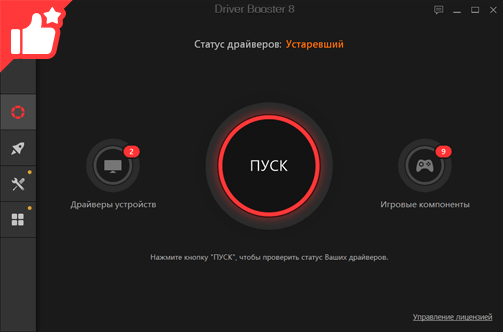
Мы рекомендуем использовать надежную и профессиальную программу Driver Booster для автоматического поиска / загрузки / установки / обновления устаревших драйверов Bluetooth в один клик.
Своевременное обновление
Автоматическая загрузка
Тихая установка
Игровые компоненты
Своевременное обновление
Мы всегда следим за актуальными версиями драйверов на официальных веб-сайтах производителей ПК и оборудования, включая Broadcom, Intel, Qualcomm, Realtek и других известных производителей устройств Bluetooth. Как только официальный веб-сайт выпустит новый драйвер, мы включим его в базу данных Driver Booster. После тщательного тестирования новый драйвер будет отправлен пользователям для обновления.
Популярные драйверы Bluetooth +
Автоматическая загрузка
Усовершенствованный механизм обновления Driver Booster автоматически подбирает лучшую программу обновления драйверов для вашего устройства и автоматически загружает драйвер, который необходимо обновить, во время простоя системы, чтобы сэкономить время пользователей и избежать излишней нагрузки на систему.
Популярные драйверы Bluetooth +
Тихая установка
Режим тихой установки без вывода сообщений автоматически завершит процесс установки драйвера без участия пользователя, в это время пользователь может играть в игры или работать в полноэкранном режиме с другим ПО без прерывания процесса.
Популярные драйверы Bluetooth +
Игровые компоненты
Driver Booster — это также программа для обновления игровых компонентов, которое может автоматически загружать и устанавливать все необходимые для игры компоненты, такие как PhysX, OpenAL и DirectX. После установки новой игры Driver Booster может автоматически определить и установить нужные игровые компоненты, необходимые для подготовки вашего ПК к запуску игры.
Популярные драйверы Bluetooth +
Последние официальные драйверы
Все драйверы Bluetooth , предоставляемые Driver Booster, поступают по официальным каналам, таким как бренды устройств / производители микросхем / производители OEM. Driver Booster продолжает расширять базу данных и предоставляет последние подлинные обновления драйверов для своих пользователей.
Популярные драйверы Bluetooth +
Стабильное обновление драйверов
Все драйверы Bluetooth соответствуют правилам WHQL и прошли через строгий скрининг и процесс тестирования IObit. Мощный и продвинутый механизм обновления обеспечивает точное соответствие обновлений драйвера Bluetooth и гарантирует стабильный процесс обновления драйвера Bluetooth .
Популярные драйверы Bluetooth +
Безопасное обновление драйверов
Резервное копирование драйверов и функция создания точки восстановления системы, а также различные инструменты восстановления устройств, позволят Вам избежать утомительного ручного обновления, проблем с синим экраном / звуком и сетевыми устройствами, вызванными обновлением драйверов.
Популярные драйверы Bluetooth +
Повышение производительности в играх
Благодаря мощной базе данных, содержащей более 4 500 000 драйверов и обновлению в режиме реального времени, включая игровые компоненты и драйверы Game Ready, а также функцию Game Boost набор данных функций позволит повысить производительность компьютерных игр настолько, что вы и ваши партнеры по командным играм сможете получить удовольствие от игр с максимальной производительностью!
Популярные драйверы Bluetooth +
- Broadcom Bluetooth Controller драйвер
- Broadcom Bluetooth 4.0 драйвер
- ECS Bluetooth AW-BT280 драйвер
- ECS Bluetooth Lite-on драйвер
- ECS V10IL Bluetooth Lite-on драйвер
- Gigabyte P2542G Bluetooth драйвер
- HP Realtek Bluetooth драйвер
- Intel Dual Band Wireless Bluetooth драйвер
- Intel Wireless Bluetooth драйвер
- Intel Wireless Bluetooth драйвер
- Lenovo IdeaPad Y580 Y480 Bluetooth драйвер
- Lenovo Intel Bluetooth драйвер
- Lenovo Qualcomm Bluetooth драйвер
- Lenovo Realtek Bluetooth драйвер
- Qualcomm Atheros Bluetooth 4.0 драйвер
- Realtek Bluetooth 4.0 Adapter драйвер
- Realtek Bluetooth 5.0 Adapter драйвер
- Realtek Wireless Bluetooth USB драйвер
- ASRock B450 Steel Legend Bluetooth драйвер
- ASRock M15 Bluetooth драйвер
- ASRock Z370 Extreme4 Bluetooth драйвер
- ASUS Atheros Bluetooth драйвер
- ASUS Azurewave Bluetooth драйвер
*В рамках обеспечения безопасности обновления мы предоставляем только подлинные драйверы устройств от официальных производителей и дополнительно отбираем, и тестируем их на совместимость с различным оборудованием.
Не рекомендуется обновлять: Сторонние веб-сайты для скачивания программ
С брендом и моделью Bluetooth поиск и загрузка драйверов на сторонних веб-сайтах нецелесообразен, если только вы не уверены, что предоставленный веб-сайтом драйвер Bluetooth является официальным. Конечно, вы также должны убедиться, что сайт является авторитетным и что загруженное программное обеспечение не имеет другого программного обеспечения в комплекте (вируса или программы-рекламщика).
Как другие оценивают Driver Booster
Публикации и награды в авторитетных СМИ и отзывы от 250 млн пользователей по всему миру







PC Magazine
IObit производит много утилит, и Driver Booster PRO, которая автоматически обновляет Ваши драйверы, это одна из лучших. Простые основные функции Driver Booster PRO кажутся еще привлекательнее благодаря многочисленным лицензиям по очень выгодным ценам и настраиваемому интерфейсу, который отображает информацию, связанную с аппаратным обеспечением. Конкуренты, например, Ashampoo Driver Updater или SlimWare Utilities DriverUpdate предлагают прекрасную продукцию, но Driver Booster PRO от IObit куда лучше.
Только официальные и проверенные драйверы Bluetooth доступны для обновления
За счет большой проверенной базы драйверов Driver Booster предоставляет решение по обновлению устаревших драйверов Bluetooth в один клик для любого бренда настольного компьютера или ноутбука, включая Dell, HP, Lenovo и т.д.
Самый простой способ поиска, установки и обновления драйверов для всех устройств комьютера Windows 10/8/7
Driver Booster предлагает бесплатный, автоматический способ обновления драйверов, что позволит легко найти, скачать и установить нужные обновления драйверов для всех устройст компьютера, таких как устройства ввода/вывода, видеокарты, сетевые карты и т.д. Это позволяет повысить общую производительность ПК, улучшить производительность в играх и онлайн-сёрфинге.
Подписаться на IObit
Подпишитесь, чтобы узнавать последние новости об обновлениях продуктов и специальных предложениях по электронной почте. Вы можете отказаться от рассылки в любое время.
United States (English)
Продукты
- Advanced SystemCare
- Advanced SystemCare Ultimate
- Driver Booster
- IObit Malware Fighter
- Smart Defrag
- IObit Uninstaller
- IObit Software Updater
- Бесплатно Скачать Другие Продукты
Как установить и настроить Bluetooth в Windows 7/8/10

Bluetooth — достойная альтернатива связи по Wi-Fi. Сегодня первое уверенно догоняет второе по скорости соединения — не проблема по Bluetooth организовать скоростную линию, лишь немногим уступающую LAN-кабелю типа «витая пара».
Зачем на ПК нужен Bluetooth
Основное назначение Bluetooth — связь между ПК и гаджетами. Быстро отправить-принять длинные файлы с устройства на устройство без использования сетевого оборудования (маршрутизаторы, роутеры Wi-Fi) — топология Bluetooth предусматривает прямое соединение «точка-точка», т. е. подключение одного гаджета или ПК к другому.
Модуль Bluetooth на ПК может также служить элементом локальной сети (прямое подключение к другим ПК по протоколу PAN), либо использовать 3G/4G-смартфон в качестве модема (режим модема на гаджете) без microUSB-кабеля.
Среди прочих функций Bluetooth стоит выделить:
- использование беспроводной гарнитуры и стереонаушников;
- подключение гаджета напрямую к принтеру и факсу;
- использование на планшетах беспроводных клавиатуры, мыши или отдельного тачпада;
- применение одной SIM-карты для нескольких смартфонов/планшетов одновременно и т. д.
Как выбрать Bluetooth-адаптер
Есть три важнейших критерия выбора модуля Bluetooth.
- Скорость обмена данными. Лет 15 назад скорость соединения была смехотворной — всего сотни килобит в секунду, и в качестве серьёзного средства для локального файлообмена не рассматривалась. Версия Bluetooth 2.x поддерживала скорость доступа в Сеть через 3G-мобильник/смартфон/КПК до 384 кбит/с (сервис Bluetooth DUN Modem). Сегодня скорость Bluetooth приблизилась к скорости проводной связи по кабелю LAN — до 75 Мбит/с. Скорость доступа в интернет стабильно держится на уровне десятков мегабит в секунду.
- Радиус действия колеблется от 10 до 400 м. Большие расстояния достигаются лишь при использовании параболических антенн, рассчитанных на диапазон Bluetooth — 2,402–2,48 ГГц., отдельные пользователи так и поступают. Весомый вклад в увеличение дистанции вносит прогрессивное 128-разрядное шифрование AES, улучшенное исправление ошибок при обмене данными и совместимость с устройствами 4G (LTE) благодаря улучшенного согласования при пакетировании данных.
- Тип модуля. Если это встроенный в ноутбук, планшет или смартфон Bluetooth-адаптер — подыскивать другой уже не надо. Почти все гаджеты «поголовно» оснащаются Bluetooth-адаптером — те же iPhone и iPad от компании Apple. Для настольных ПК в системный блок подключается либо USB-модуль, либо сетевая карта Bluetooth с внешней антенной. Наиболее распространёны USB-модули Bluetooth.
Таблица: особенности различных версий Bluetooth
| Версия Bluetooth | Радиус точки Bluetooth | Скорость между устройствами | Скорость интернета |
| 1.x (1.0, 1.1, 1.2) | до 10 м | до 1 Мбит/с | до 100 кбит/с |
| 2.x (2.0,.2.1, с поддержкой EDR) | до 1/10/100 м (класс A/B/C) | до 2,1 Мбит/с | до 384 кбит/с (со смартфонами 3G) |
| 3.x (3.0, 3.1 с поддержкой HS) | до 100 м | до 24 Мбит/с | до 21,1 Мбит/с (в рамках 3G HSPA+) |
| 4.x | до 200 м | до 75 Мбит/с | до 75 Мбит/с (в рамках 3G DC-HSPA+ и 4G LTE базовой версии) |
| 5.x | до 400 м | до 100 Мбит/с | до 100 Мбит/с (включая скорость LTE) |
Чем «круче» версия Bluetooth — тем дороже стоит сам модуль: при желании можно найти объявления о продаже старых Bluetooth 2.x и 3.x USB-модулей за бесценок. Соответственно, заметно дороже стоит новый смартфон или планшет с Bluetooth 5.0 — по сравнению с гаджетом, оснащённым Bluetooth 3.x или 4.0, ведь «свежие» технологии всегда недешевы.
Мощность современных адаптеров Bluetooth не превышает 2,5 мВт — до сотен раз ниже, чем излучение сотового терминала GSM/UMTS/LTE.
Видео: обзорная лекция о мини-адаптерах Bluetooth на примере Asus
Установка и настройка Bluetooth
Если вы не используете гаджет с операционными системами iOS, Android или Windows Phone/Mobile, где устройство Bluetooth является встроенным — возможно, вы захотите использовать внешний модуль Bluetooth. Убедитесь, что он подсоединён.
Настройка Bluetooth ПК с Windows
Перед началом настройки Bluetooth проверьте, как система распознала ваш модуль.
Проверка работы модуля Bluetooth
Действия в Windows 7/8/10 едины.
-
Нажмите на клавиатуре комбинацию клавиш «Win+R», введите и подтвердите команду «mmc devmgmt.msc».
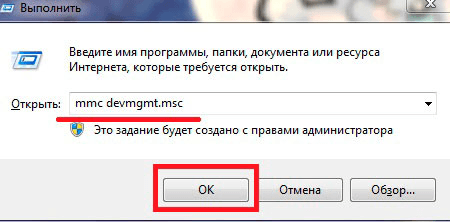
Начинать настройку Bluetooth надо с получения сведений о модуле
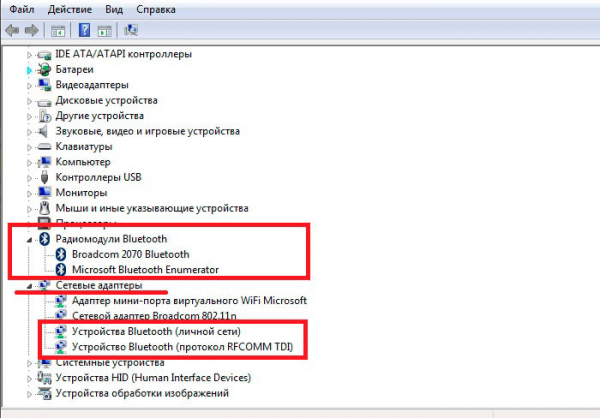
Диспетчер устройств отобразит даже неподписанные устройства Bluetooth
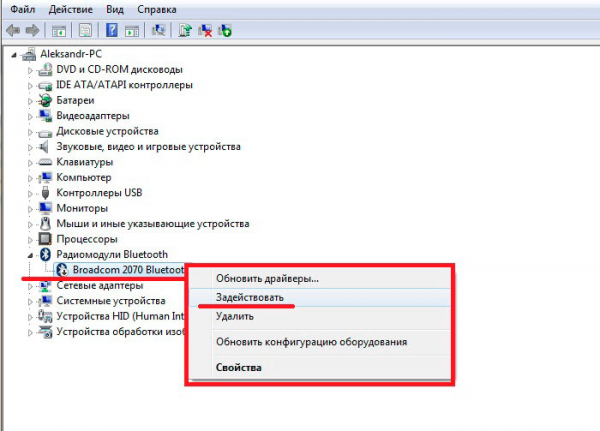
Windows даёт возможность включать-выключать устройства, не извлекая их
Модуль Bluetooth будет включён. Он появится в виде значка на панели индикации Windows как отдельное устройство.
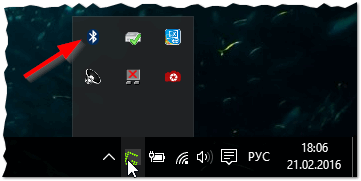
Панель индикации Windows сообщила, что модуль включён (белый значок)
Красный значок означает, что модуль Bluetooth вставлен, но не активен.
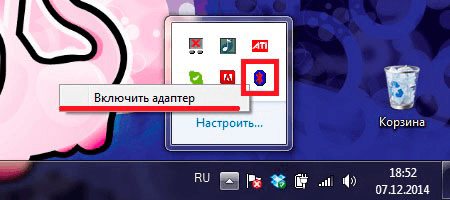
Неактивный модуль Bluetooth подсвечен красным
Повторите уже знакомую команду «Задействовать устройство». Но если встроенный в ноутбук адаптер Bluetooth подписывается как Bluetooth-модуль благодаря автоустановке в Windows драйверов для него по умолчанию, то внешний модуль Bluetooth часто попадает в общую категорию полностью неизвестных устройств.
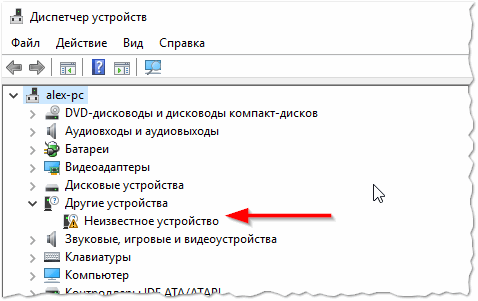
Неизвестное устройство, требуется на 100% ручная установка драйвера
Если после повторных подключений-отключений Bluetooth вы уверены, что неизвестное диспетчеру Windows устройство — это он, пришла пора установить для него драйвер.
Установка драйвера Bluetooth на ПК
Если Bluetooth-адаптер с момента последней переустановки Windows не был установлен — при его подсоединении система попытается его распознать как новое устройство.
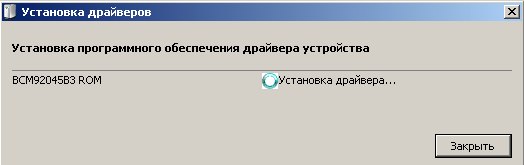
Устройство Bluetooth сообщит свой серийный номер
Windows произведёт автоподбор драйверов для него.
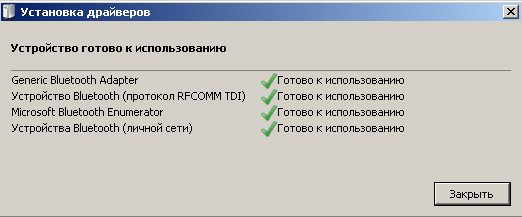
Не все логические устройства Bluetooth могут быть опознаны Windows
Версии Windows, начиная с 7, уже имеют ограниченный набор самых необходимых драйверов для проверки внешних модулей Bluetooth.
Но на этом установка не заканчивается. Если Bluetooth-модуль от какой-нибудь известной фирмы типа Asus — на сайте производителя должен быть драйвер для вашей модели (или для линейки моделей, к которой принадлежит ваша модель). Во всех остальных случаях нужен инсталляционный пакет драйверов — Broadcom/Widcomm Bluetooth Drivers. Это самый действенный способ — если с модулем в комплекте не поставлялся CD с драйвером.
Логические устройства по умолчанию — Generic Bluetooth Adapter и Microsoft Bluetooth Enumerator — не позволят вам работать с большинством профилей и служб Bluetooth. Даже передача файлов с ПК на устройство затруднительна — отсутствуют многие расширенные настройки самого модуля. «Служба поддержки Bluetooth» в Windows 7 определяет лишь, будет ли работать Bluetooth-адаптер в целом — но для исчерпывающих возможностей Bluetooth нужен всё-таки сторонний драйвер.
Распакуйте содержимое архива Broadcom Bluetoooth Drivers в отдельную папку и сделайте следующее.
-
Запустите инсталляционный пакет Setup.exe и инициируйте начало установки драйверов.
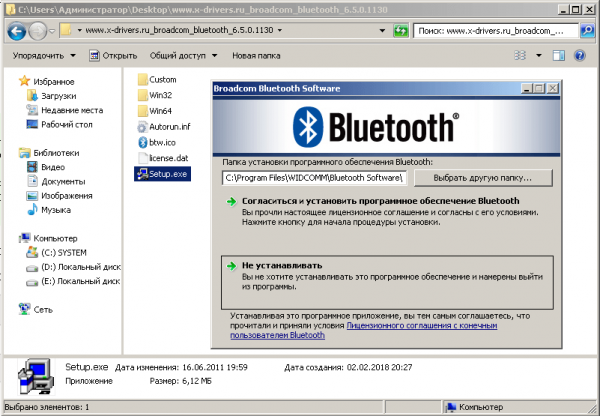
Выберите установку драйверов Bluetooth
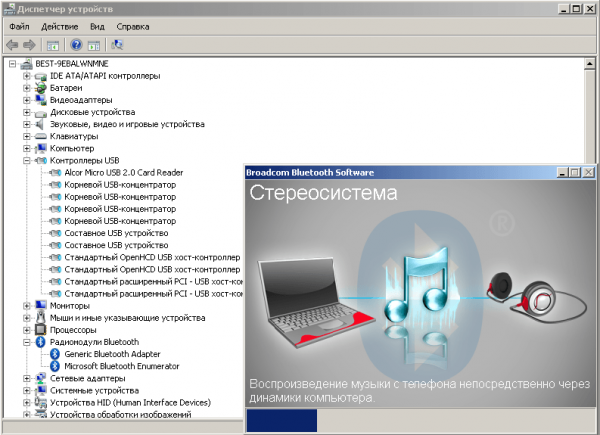
По ходу установки Windows обнаружит и пропишет недостающие сервисы Bluetooth
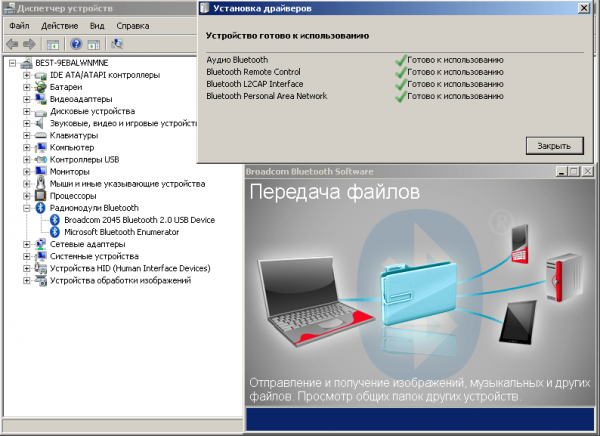
Windows нашла и установила новые логические устройства
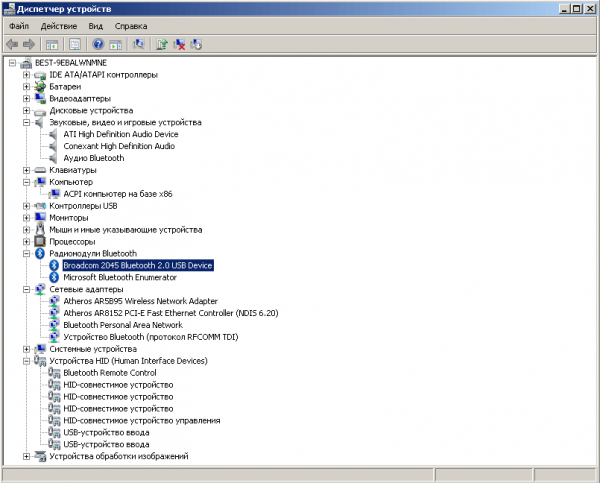
Список устройств Windows обновлён и дополнен
Малоизвестный ранее модуль с именем Generic Bluetooth Adapter прописан как окончательное устройство Broadcom той серии, к которой он принадлежит. В списке также появятся сетевые и аудиоустройства Bluetooth. Перезапустите Windows.
Как установить Bluetooth на ноутбуке или планшете с Windows 7/8/10
При отсутствии встроенного адаптера Bluetooth на ноутбуке или планшете внешние адаптеры ставятся так же, как и на обычном компьютере. Если же у вас отказал встроенный адаптер Bluetooth — сделайте следующее. В качестве примера — ноутбук фирмы Acer.
-
Откройте диспетчер устройств и проверьте, в каком состоянии встроенный модуль Bluetooth.
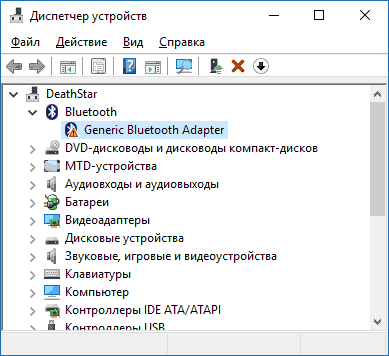
Generic Bluetooth Adapter означает, что драйвер общий, возможности ограничены
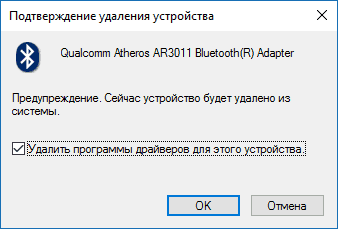
Отметьте опцию удаления программ и драйвера Bluetooth
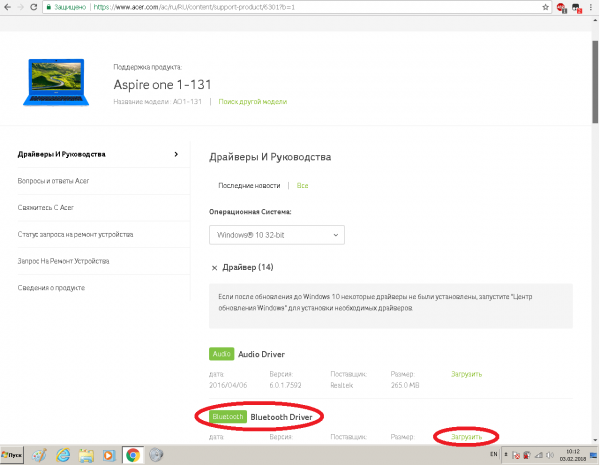
Загрузите драйвер для вашей модели ноутбука
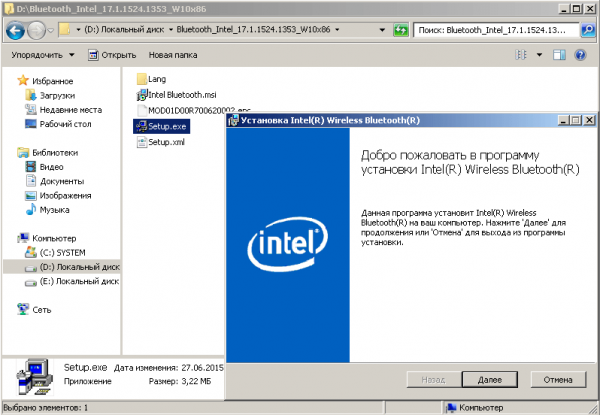
Инициализация установки драйвера Intel Bluetooth в Windows
Драйвер окончательно пропишет ваше устройство Bluetooth. Результат — полностью рабочие сервисы Bluetooth (их может быть несколько), готовые для ваших нужд.
Установка и настройка Bluetooth на устройствах Apple
На гаджетах (iPhone, iPad, iPod, Apple Watch) и телевизорах Apple TV ничего делать не надо — если модуль Bluetooth встроен в само устройство, вам достаточно лишь своевременно обновлять iOS/tvOS. Все настройки Bluetooth сведены к минимуму — поиск соседних гаджетов, MacBook, аксессуаров с поддержкой Bluetooth и подключение к ним. Если же вы — обладатель ноутбука MacBook, может понадобиться подключение дополнительных модулей Bluetooth по USB.
Для начала сделайте следующее.
-
Выключите внутренний адаптер.
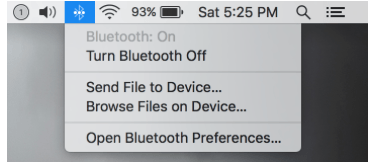
Дайте команду: Bluetooth — Выключить Bluetooth
Результат — работа MacBook именно с внешним Bluetooth-модулем.
Переключение Bluetooth с терминала команд MacOS
Запустить терминал MacOS можно несколькими способами, самый быстрый — путём поиска Spotlight. Перед началом работы отсоедините все Bluetooth-устройства от связи с MacBook.
-
Нажмите Ctrl+Пробел для вызова поисковой строки Spotlight и введите слово «терминал».

Запустите консоль команд MacOS из результатов Spotlight
Попользовавшись внешним Bluetooth-устройством, вы можете вернуть MacBook к работе с его «родным» адаптером, введя немного другую команду: «sudo nvram -d bluetoothHostControllerSwitchBehavior».
Способ рекомендован для MacOS iMAC. Не во всех версиях OS X / MacOS внешний адаптер Bluetooth будет работать. Пробовать внешние адаптеры Bluetooth и Wi-Fi если и имеет смысл, то лишь на тех ПК MacBook, в которых нет аналогичных встроенных модулей.
Проверка USB-модуля Bluetooth для дальшейшей работы с MacOS
Чтобы проверить состояние USB-Bluetooth, сделайте следующее.
- Дайте команду: «Apple» (значок яблока) — «Об этом Mac» — «Отчёт о системе».
- Следуйте далее: «Аппаратные средства — Информация о системе — USB».
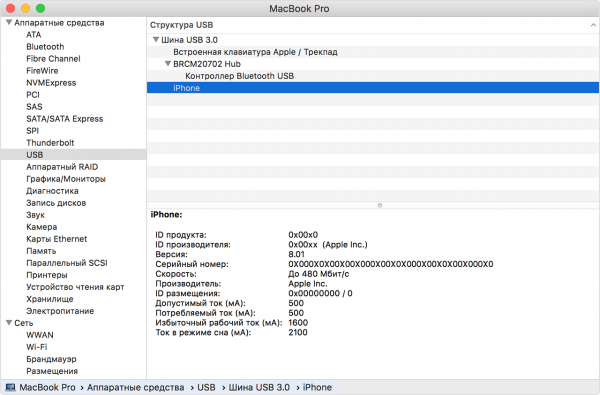
Ваш Bluetooth-модуль будет в перечне подключённых устройств
Щелчком по заголовку высветится вся информация об адаптере Bluetooth: его MAC-адрес, Id размещения, информация о потребляемом токе и т. д. Теперь можно добавлять ваши гаджеты и аксессуары для связи по этому модулю, как это делается в настройках встроенного Bluetooth-адаптера — для этого выберите пункт «Контроллер Bluetooth USB».
Настройка Bluetooth-адаптера
Итак, Bluetooth-адаптер установлен. Включите гаджет или аксессуар, который вы хотите добавить, выполните инструкцию по включению его обнаружения другими устройствами.
Добавление устройств Bluetooth в системе Windows
Для примера взято сопряжение ПК с Windows и iPhone 4s.
-
Откройте мастер новых устройств Bluetooth с помощью панели индикации Windows.
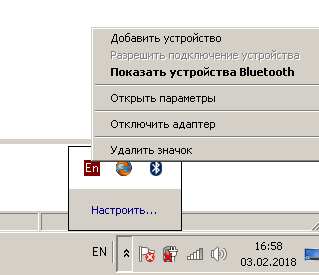
Для добавления устройств откройте мастер управления Bluetooth
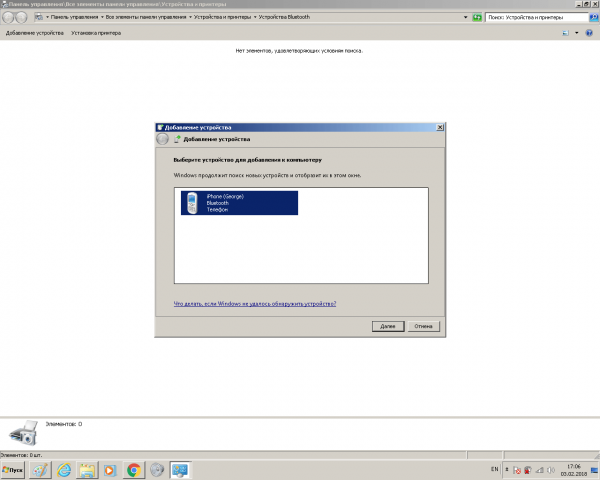
Windows подключит по Bluetooth даже к гаджетам Apple
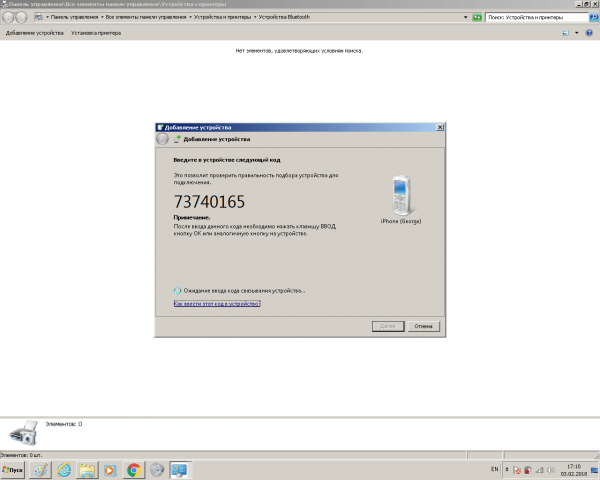
Введите этот же код на вашем смартфоне или планшете
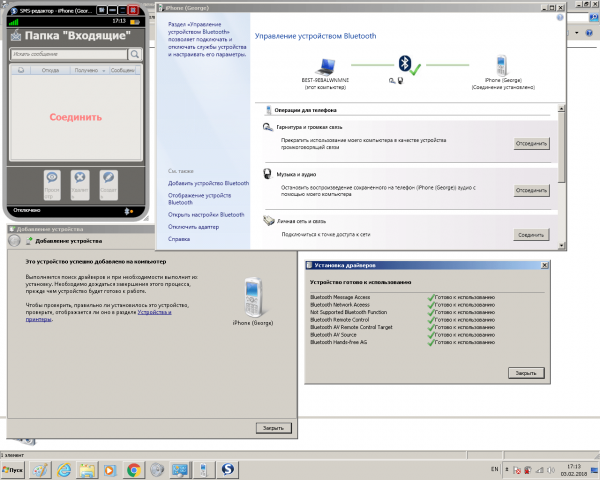
Windows сразу же приступит к работе с гаджетом по Bluetooth
Гаджет успешно добавлен. Можно, например, приступить к настройке доступа в Сеть — и выйти в интернет, используя гаджет по Bluetooth в качестве модема.
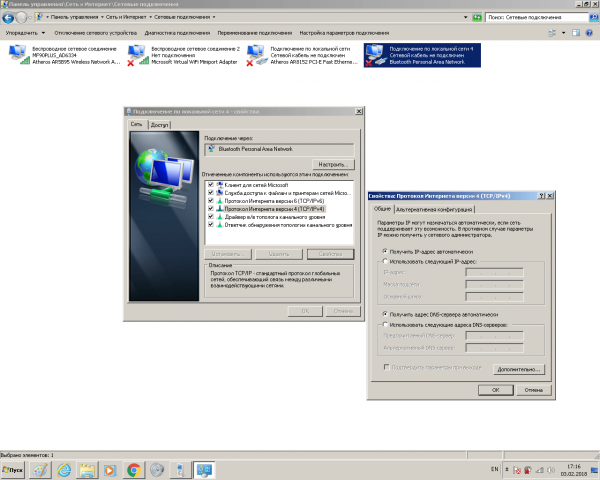
После настройки убедитесь, что трафик на вашей SIM-карте безлимитный
Пропускная способность сервиса Dial-Up Networking на Bluetooth-модулях, начиная с версии 3.0, будет впечатляющей — вы без проблем получите многомегабитную скорость такого интернет-соединения.
Видео: как настроить Bluetooth на ПК с Windows 10
Вопреки расхожему мнению, что связь по Bluetooth значительно устарела и скоро окажется на свалке истории локальной беспроводной связи, сама технология продолжает развиваться. Дальность соединения по Bluetooth догнала современные мосты-репитеры Wi-Fi, а скорость в десятки мегабит позволяет с комфортом обмениваться файлами между гаджетами и ПК.
- Автор: Георгий Кулешовский
- Распечатать