Что выбрать. Wi-Fi роутер или USB модем?

31120
Выбор между Wi — Fi роутером и USB модемом может быть не очевиден, а порой и труден.
Для того, чтобы это понять, давайте рассмотрим основные преимущества роутеров и модемов.
Ну, начнем с самого очевидного, наличие Wi — Fi .
Да, подключаться через Wi — Fi гораздо удобнее и практичнее, ведь в наше время Wi — Fi есть даже в машинах, холодильниках, телевизорах и бог знает, где еще. В таком случае выбор очевиден, роутер и точка! Но я бы не писал эту статью, если бы было все так просто. Давайте на секунду представим, что вы простой пользователь ПК, не имеете кучу мобильных устройств и компьютер у вас стационарный. Ну, все по старинке, процессор (он же системный блок ), монитор, клавиатура и мышка. Встаёт вопрос, а где же взять этот самый Wi — Fi . На материнских платах (в стационарные ПК) не встраиваются модули Wi — Fi (нет, ну конечно, встраиваются, я уже прям чувствую негодование геймеров), но это можно найти на типовых материнских платах за 500-700$. Согласитесь, не наш случай. Есть такое приспособление, как Wi — Fi адаптер. Подключается в USB , и вуаля! У вас появился Wi — Fi , но это дополнительные расходы. Вот тут на помощь и приходят USB модемы. Подключается он через порт USB (уж он есть везде) и работает!
Вот и получается, что Wi — Fi роутер не всегда подходит (при всей своей универсальности) .
Теперь продолжим про неотъемлемый атрибут Wi — Fi роутеров – аккумулятор.
Тут тоже есть свои подводные камни. Роутеру, как и любому мобильному устройству, для автономности, необходим аккумулятор, чтобы запитываться от него. Но с аккумуляторами есть проблема. У них исчерпывается ресурс, они портятся, но самая главная проблема, они садятся в самый неподходящий момент.
Также стоит учитывать такой нюанс, как емкость аккумулятора, то есть, на сколько времени вам фактически хватит вашего роутера.
Теперь представим другую ситуацию. Вы работаете в офисе, у вас в качестве рабочей лошадки ноутбук, но вы его не носите с собой (он рабочий!), не сидите с ним на лавочке, не ходите с ним в столовую. Он просто мирно стоит и немного пылится. В таком случае можно одним махом вычеркнуть все недостатки роутера, связанные с аккумулятором, USB модем подойдет лучше всего. Тем более торчащий мобильный модем из ноутбука, который мирно покоится на столе, вряд ли кому-то помешает или кто-то за него зацепится.
Как видно, и в таком пункте выбор может быть не всегда очевиден.
Теперь нюанс, связанный с внешней антенной. При плохом уровне сигнала она становится просто панацеей, но и поводком, при помощи которого вы становитесь привязанными к рабочему месту. В данном случае, я считаю, подойдет идеально USB модем. Он не будет лишний раз дергаться (если необходимо поставить на зарядку), его случайно не сбросят и не столкнут. Если же вам нужен Wi — Fi , то в данной ситуации отлично сработает связка USB модема и стационарного Wi — Fi роутера. Может не так мобильно, зато Wi — Fi будет работать и во дворе (как утверждают некоторые соседи).
Ну и последний довод в сторону USB модема. В большинстве случаев выходом под внешнюю антенну снабжают именно USB USB модемы, а не W — Fi роутеры.
Что же хорошего в Wi — Fi роутере? Этот вопрос возникает сам собой. Я отвечу и на него.
Представим, что вы владелец ноутбука, телефона ну и в придачу впихнем сюда планшет. Вы часто пользуетесь этими устройствами в пути. Например, при поездке на работу, опаздывая в пробке, при поездке к бабушке в деревню или в командировке…да мало ли куда вы собрались. Главное, что Wi — Fi роутер станет незаменимым другом, позволит подключить к интернету любое ваше устройство, не займет много места и сделает вас поистине Mobile Hot Spot , точнее мобильной точкой доступа. Что же, преимущества налицо.
Далее, подключение через Wi — Fi , это очень просто. Выбрал сеть, нажал Connect , ввел пароль и вышел в интернет, даже если вы пытаетесь это сделать с пылесоса. В этом и заключается универсальность Wi — Fi сетей.
Также Wi — Fi роутер позволяет быть более мобильным, он не мешает и может находиться на расстоянии от вашего устройства (в рюкзаке, сумке или в кармане).
А теперь подведем итог, кратко резюмируя все, о чем говорили.
Wi — Fi роутер имеет несколько отличительных особенностей:
В свою очередь USB также владеет специфическими особенностями, такими как:
— независимость от аккумулятора;
— зачастую оснащенность выходом под антенну;
— надежен и удобен для стационарных ПК;
— работает со стационарными роутерами.
Так что выбор стал немного проще. Если вы владелец кучи мобильных гаджетов, вам нужен интернет везде и всегда, вы любите надежность и практичность, ваш выбор – Wi — Fi роутер.
Если вы владелец стационарного ПК, вам нужен стабильный интернет, не зависящий от аккумуляторов, вы пользуетесь внешней антенной, то ваш выбор – USB модем.
Делайте правильный выбор, и не забывайте: лучше 7 раз подумать и 1 раз позвонить консультанту, чем 1 раз купит и потом вернуть.
Будьте всегда онлайн и будьте всегда с нами.

Задай вопрос инженеру и получи БЕСПЛАТНУЮ консультацию
Инженер перезвонит в ближайшее время или позвоните нам по номеру 0 (800) 210-295 (звонки со всех телефонов бесплатны).
Что лучше для выхода в Интернет: USB-модем или смартфон в качестве Wi-Fi роутера?
Usb-модемы пришли в нашу жизнь крайне неожиданно. 5-10 лет назад мы и подумать не могли, что Интернет может быть с нами где угодно. Эти небольшие устройства не занимают много места и довольно легки в обращении.
p, blockquote 1,0,0,0,0 —>
p, blockquote 2,0,0,0,0 —>
p, blockquote 3,0,0,0,0 —>
p, blockquote 4,0,0,0,0 —>
Откуда пошло такое название, почему USB модем?
p, blockquote 5,0,0,0,0 —>
USB читается как ю-эс-би, англ. Universal Serial Bus, что в переводе «универсальная последовательная шина» – это последовательный интерфейс передачи данных для периферийных устройств.
p, blockquote 6,0,0,0,0 —>
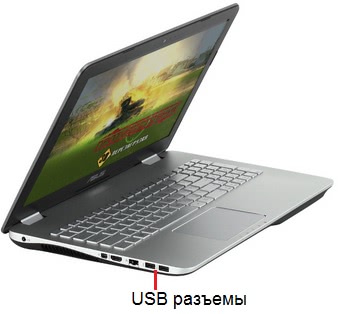
У компьютера, ноутбука или планшета обычно есть USB разъемы (рис. 1), хотя бы один. Через USB разъем, как правило, сейчас к компьютеру, ноутбуку, иногда к планшету подключаются клавиатура, мышка, принтер и другие периферийные устройства.
p, blockquote 7,0,0,0,0 —>
USB-модем подключается через USB-разъем в компьютере, на ноутбуке или в планшете, точно также как подключаются клавиатура или мышка.
p, blockquote 8,0,0,0,0 —>
Интернет через USB модем
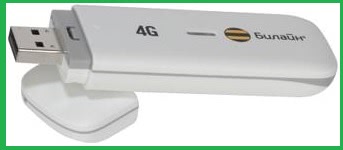
У USB-модемов (рис. 2) есть маленькая хитрость: в каждом регионе модем какого-то сотового оператора лучше поддерживает связь, а какого-то оператора — хуже или вообще не поддерживает.
p, blockquote 9,0,0,0,0 —>
Если Вы и купите USB-модем, то, скорее всего, в салоне какого-нибудь мобильного оператора. Там Вам сразу выдадут и сам модем, и сим-карту к нему. Без нее выйти в Интернет у Вас не получится, ведь работает это только за счет мобильной связи.
p, blockquote 10,0,1,0,0 —>
Одно из главных преимуществ модемов, которые продают мобильные операторы — это то, что их не надо настраивать. Достаточно вставить устройство в компьютер или ноутбук, немного подождать пока автоматически устанавливается необходимое программное обеспечение, и все, можно сидеть в Интернете.
p, blockquote 11,0,0,0,0 —>
Но практически тут же всплывает самая большая проблема — это связь. Казалось бы, вокруг нас куча вышек, зона покрытия огромная, а вот и нет. Иной раз с модемом чуть ли не на столб лезешь, чтобы получить больше одной полоски. И это в городе, а представьте насколько сложно найти зону хорошей связи где-нибудь в лесу. Умельцы советуют создавать что-то по типу антенны.
p, blockquote 12,0,0,0,0 —>
Что касается стоимости связи, у всех операторов она примерно одинакова — 4 Гбайт трафика обойдется вам примерно в 400 рублей за месяц. Это немного, но тут кроется одна интересная вещь — если Вы планируете использовать USB-модем постоянно, то Вам однозначно не будет хватать трафика. Сколько бы Вы ни покупали себе пакетов на 4 или на 5 и так далее гигабайт, они все равно будут улетать в считанные дни, особенно если Вы любитель не только почту проверить, но еще и видео посмотреть.
p, blockquote 13,0,0,0,0 —>
3 нюанса с USB разъемами
1 Если USB-разъемов не хватает.
p, blockquote 14,0,0,0,0 —>
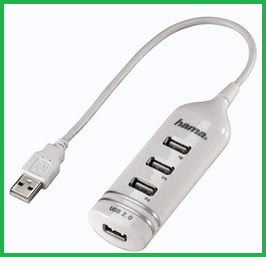
Тогда можно приобрести USB-разветвитель (рис. 3).
p, blockquote 15,0,0,0,0 —>
2 USB-разъемы расположены слишком близко.
p, blockquote 16,0,0,0,0 —>
Бывает так, что USB-разъемов достаточно, но они расположены так близко, что использовать USB-модем уже невозможно.
p, blockquote 17,0,0,0,0 —>
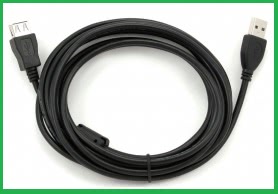
В этом случае можно приобрести USB-удлинитель (рис. 4). Это такой провод, который одним концом вставляется, например, в ноутбук, а на другой конец можно пристроить USB-модем.
p, blockquote 18,0,0,0,0 —>
Через USB-удлинитель я при необходимости подключаю модем Yota. Подключить модем напрямую, то есть, без USB-удлинителя, к моему ноутбуку практически невозможно, точнее, тогда надо отключить все остальные USB–устройства, что бывает неудобно.
p, blockquote 19,0,0,0,0 —>
3 Ох, уж эти цифры: USB 1, 2 или 3
p, blockquote 20,0,0,0,0 —>
В 1995 г. были выпущены USB 1.0 разъемы, в 2000 г. — USB 2.0 разъемы, в 2008 г. — USB 3.0.
p, blockquote 21,1,0,0,0 —>
USB 2.0 разъемы совместимы с USB 3.0. Разница между ними в скорости: данные через USB 3 передаются гораздо быстрее, чем через USB 2.
p, blockquote 22,0,0,0,0 —>
Если Вы сомневаетесь в знании разъемов своего компьютера, то проще всего прийти с ноутбуком или планшетом в салон сотового оператора и там сразу попробовать подключить новый USB-модем. Вам там обязательно помогут.
p, blockquote 23,0,0,0,0 —>
А что, если использовать смартфон как Wi-Fi роутер?
Модем — это, конечно, хорошо, но проблемы со связью заставляют искать иные способы выйти в Интернет, когда Вы далеко от компьютера. Обратите внимание на свой смартфон. Одной из множества функций является возможность использования смартфона в качестве модема и Wi-Fi роутера, подробнее в этой статье.
p, blockquote 24,0,0,0,0 —>
Если коротко, то в режим роутера ввести Ваш смартфон довольно просто. В настройках есть особый пункт меню, достаточно в него пройти и включить функцию раздачи интернета через Wi-Fi. Там же можно настроить имя Вашей сети и пароль. Затем включайте Интернет на телефоне и теперь у вас свой роутер. Положите его в карман и наслаждайтесь серфингом в Интернете через планшет или ноутбук.
p, blockquote 25,0,0,0,0 —>
Что удивительно, смартфон (рис. 5) дает очень хорошее качество связи, даже за городом. Все, что остается — это выбрать тариф (или опцию) с Интернетом на Вашей сим-карте.
p, blockquote 26,0,0,0,0 —>
Можно приобрести сим-карты от разных сотовых операторов и в зависимости от приема или от нахождения в конкретном регионе вставлять в смартфон ту или иную сим-карту. Правда, сейчас некоторые сим-карты действуют в течение ограниченного времени, например, 45 суток. А потом при отсутствии какой-либо активности со стороны пользователя сотовый оператор без предупреждения отключает сим-карту и при этом пропадают все не использованные деньги.
p, blockquote 27,0,0,0,0 —>
Добавим еще минус в копилку минусов. Пока Ваш смартфон работает в качестве роутера, он тратит заряд аккумулятора, причем довольно быстро. В некоторых случаях такой Интернет может быть неполноценным, он может быть пригоден лишь для писем и поиска информации. А вот с видео могут быть проблемы и ограничения. Хотя, не факт. Поскольку многое зависит не от самого смартфона, а от выбранного тарифа или тарифных опций сотового оператора.
p, blockquote 28,0,0,0,0 —>
Делаем выбор
Выбирая между модемом и смартфоном нужно исходить из того, чем Вы обладаете. Если смартфон уже есть, то им и нужно пользоваться. Зачем приобретать еще и модем, если смартфон может отлично выполнять эту функцию?!
p, blockquote 29,0,0,0,0 —>
Ну, а если смартфона еще нет, то выбор может быть сделан как в пользу модема, так и в пользу смартфона. Тут тоже есть определенные конкурентные преимущества у смартфона перед модемом. Ведь смартфон – это еще и «умный телефон» с множеством других полезных функций и приложений, в том числе самых ненужных приложений.
p, blockquote 30,0,0,0,0 —>
Вместе с тем, если смартфон, как телефон, Вам не нужен, а Интернет нужен вне дома или офиса, то выбор может быть сделан в пользу модема. Остается только взвесить все «за» и «против», выбрать и принять решение.
p, blockquote 31,0,0,0,0 —>
Пожалуйста, проголосуйте!
Прошу принять участие в опросе «Как Вы выходите в Интернет?». Можно выбрать один вариант, 2, 3, 4, 5, 6, 7, 8 или все 9 вариантов ответа.
p, blockquote 32,0,0,1,0 —>
Посмотрите другие статьи
p, blockquote 39,0,0,0,0 —>
p, blockquote 40,0,0,0,0 —>
p, blockquote 41,0,0,0,0 —>
p, blockquote 42,0,0,0,0 —> p, blockquote 43,0,0,0,1 —>
Wi-Fi против Bluetooth против USB-модема: что лучше для вас?
Если вы используете свой Mac или ПК и не находитесь в зоне с Wi-Fi, вы не сможете напрямую подключиться к Интернету (если, конечно, вы не взяли с собой необходимые 20 футов кабеля Ethernet). К счастью, вы можете легко подключиться к LTE-соединению вашего iPhone или iPad. Это можно сделать тремя способами: с помощью Wi-Fi, Bluetooth и LTE.
Вот как решить, какой метод использовать!
Примечание. Некоторые операторы связи предлагают модем за дополнительную плату, поэтому он может не входить в ваш тарифный план. Для получения более подробной информации обратитесь к своему провайдеру.
Модем Wi-Fi: Лучший вариант
Лучше всего использовать Wi-Fi-модем на вашем iPhone или iPad. Все это включает в себя включение вашей персональной точки доступа на любом из этих устройств, а затем поиск сети на вашем MacBook или ПК. Самое приятное то, что если вы используете Mac, вы можете использовать Instant Hotspot, что позволяет вам полностью обойти требование пароля (ура, Apple ID!). Wi-Fi – единственный вариант, который позволит вам привязать одно устройство iOS (iPhone / iPad) к другому.
Wi-Fi обеспечит вам самое быстрое и надежное соединение, чем Bluetooth. При этом это будет самая большая разрядка батареи из трех доступных вариантов, особенно когда вы подключаете более одного устройства.
Bluetooth-модем
Вы можете использовать Bluetooth-модем только в том случае, если хотите сэкономить заряд батареи на устройстве с подключением (iPhone или сотовый iPad). Это довольно медленно, и вы сможете подключать только одно устройство за раз. И все это, и, если у вас нет старого iPhone или iPad, модем по Bluetooth будет излишним.
Но если вы в затруднительном положении, это подойдет.
USB-модем
Если ничего не помогает, и вы не можете подключиться по беспроводной сети, рассмотрите возможность использования USB-модема. Вам понадобится последняя версия iTunes на Mac или ПК, к которому вы подключены – вы не можете привязать iPad к iPhone или сотовому iPad через USB.
USB-модем также разряжает аккумулятор вашего Mac или ПК, если вы не подключены к стене где-нибудь. USB-модем, вероятно, самый медленный метод, поскольку большинство телефонов все еще используют USB 2.0, максимальная скорость которого составляет 480 Мбит / с. Wi-Fi вдвое быстрее. При этом USB-модем является менее подвержен помехам, поэтому, если вам абсолютно необходимо надежное соединение и вы не против снижения скорости, сделайте это.
Что быстрее передача данных по wi-fi или по usb 3
USB 3 может давать полезную скорость до 300 мБайт/с. Ни один WiFi не даст больше 37.
PS про рекламные теоретические скорости — слышать не хочу. Я про ПОЛЕЗНУЮ нагрузку. Теоретически Жигули может ездить 180 км/час ;)))
USB 3.0 в среднем дает скорость больше, чем у wi-fi 802.11, почти в 8 раз!
Wifi 6 быстрее usb 3.0. 9.6 гигабит в секунду против 5 гигабит/с
Похожие вопросы
Ваш браузер устарел
Мы постоянно добавляем новый функционал в основной интерфейс проекта. К сожалению, старые браузеры не в состоянии качественно работать с современными программными продуктами. Для корректной работы используйте последние версии браузеров Chrome, Mozilla Firefox, Opera, Microsoft Edge или установите браузер Atom.