При работе с контактами в телефоне Samsung возникают различные задачи, которые требуют определенных знаний. Иногда нужно перенести все свои номера на другой телефон или на компьютер, заблокировать контакт или что-то другое. Все эти задачи мы и будем разбирать в этой статье. Мы также расскажем, почему может возникать проблема с установкой на контакт фото или мелодии, и как ее решить. В нашем примере использован телефон «Самсунг Галакси» с ОС Android 10. На смартфонах с операционной системой других версий названия меню и картинки будут отличаться от приведенных ниже, но принцип работы у них одинаковый. Поэтому при расхождении советуем внимательно изучать каждое меню и искать похожие команды и значки.
Как создать, изменить, удалить контакт в телефоне «Самсунг»
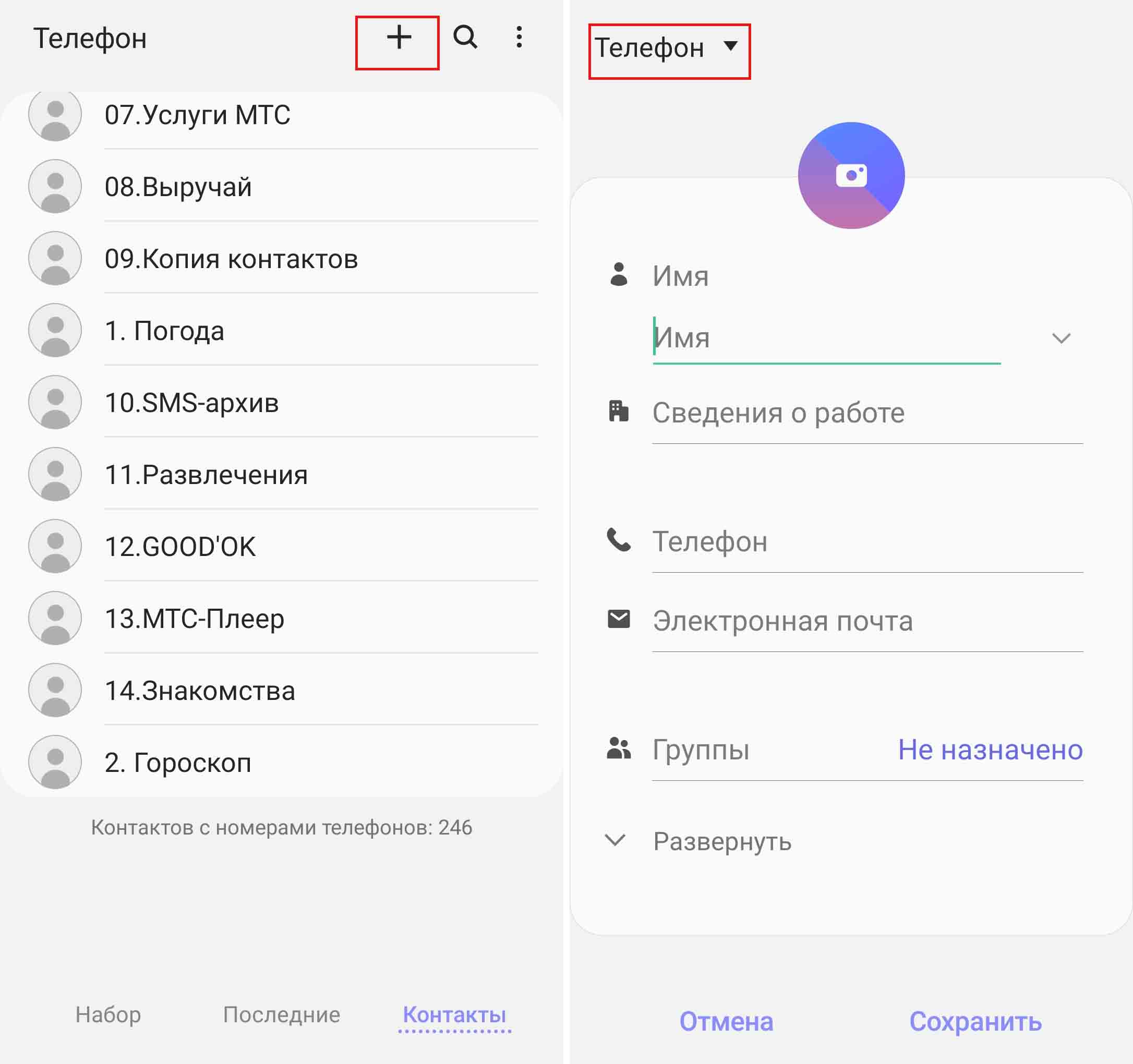
Все дальнейшие действия мы будем выполнять при помощи приложения «Телефон» («Вызовы»), открывающегося по нажатию значка трубки с главного экрана.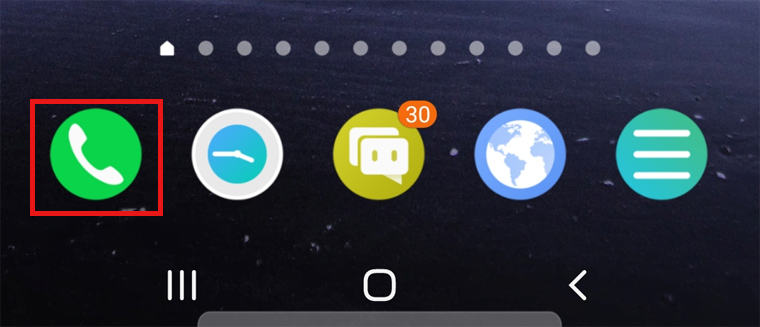 Чтобы создать контакт в меню «Телефон», откройте вкладку «Контакты» и нажмите значок «+» вверху экрана. Затем задайте имя и телефон. По умолчанию у вас контакты сохраняются на телефон, сим-карту или в облаке. Если вы хотите изменить это для конкретного контакта, вверху выберите другой способ сохранения. Нажмите кнопку «Сохранить». Если вы сохраняете контакт на телефон, то полей для заполнения будет больше. Вы сможете задать для контакта сведения о работе, группу, адрес, мелодию звонка и другое. Здесь же задается и фото при помощи иконки со значком фотоаппарата.
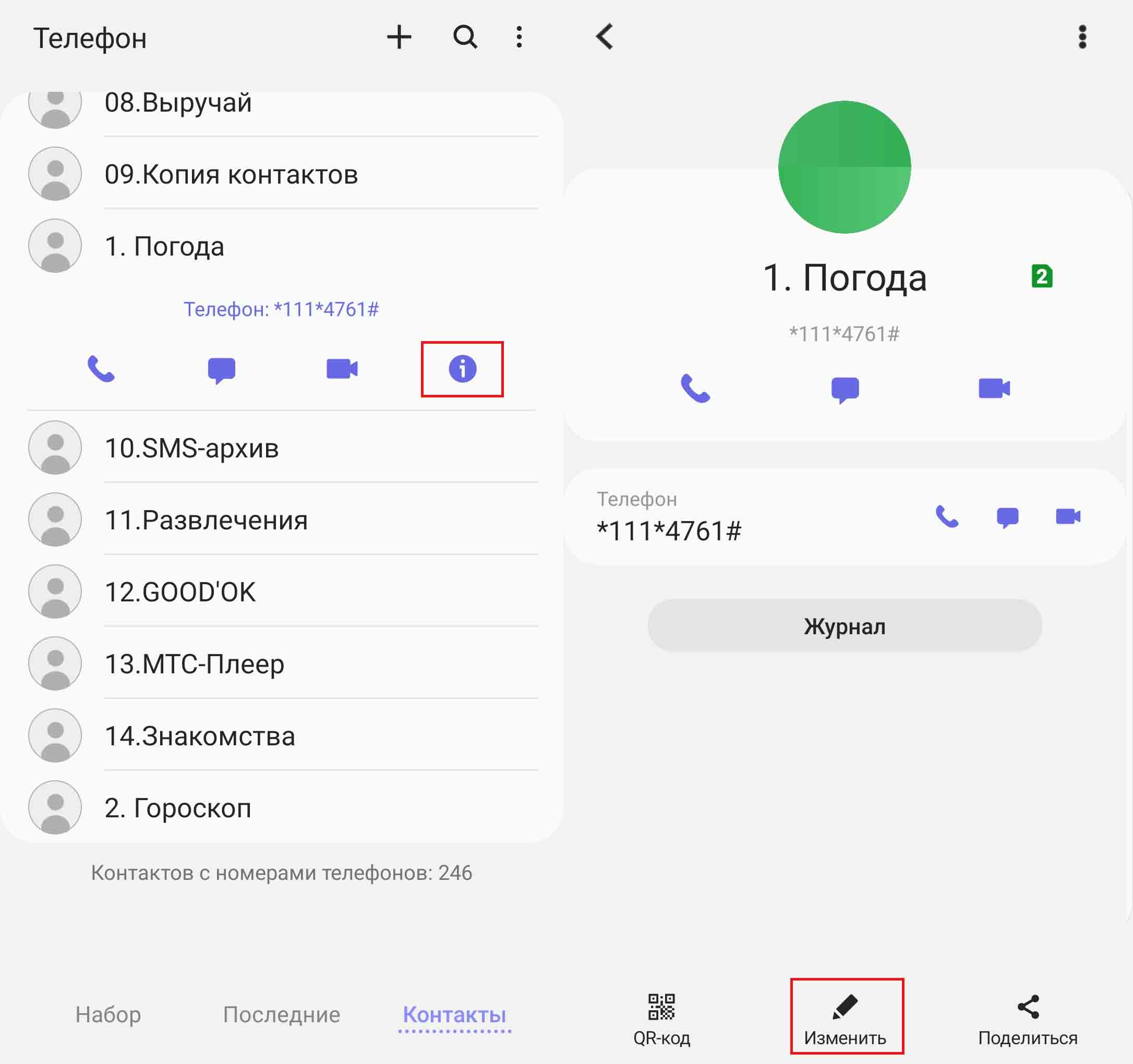
 Чтобы изменить созданный контакт, кликните по нему, выберите значок i и внизу нажмите кнопку «Изменить». После заполнения всех нужных вам полей нажмите «Сохранить».
 Если вы хотите удалить один или несколько контактов, нажмите на него и удерживайте палец. Затем кликните еще по нескольким контактам, которые хотите удалить, и нажмите значок «Удалить». Если ваши контакты сохранены на телефоне, а не на сим-карте, тогда приложение предложит переместить их в корзину.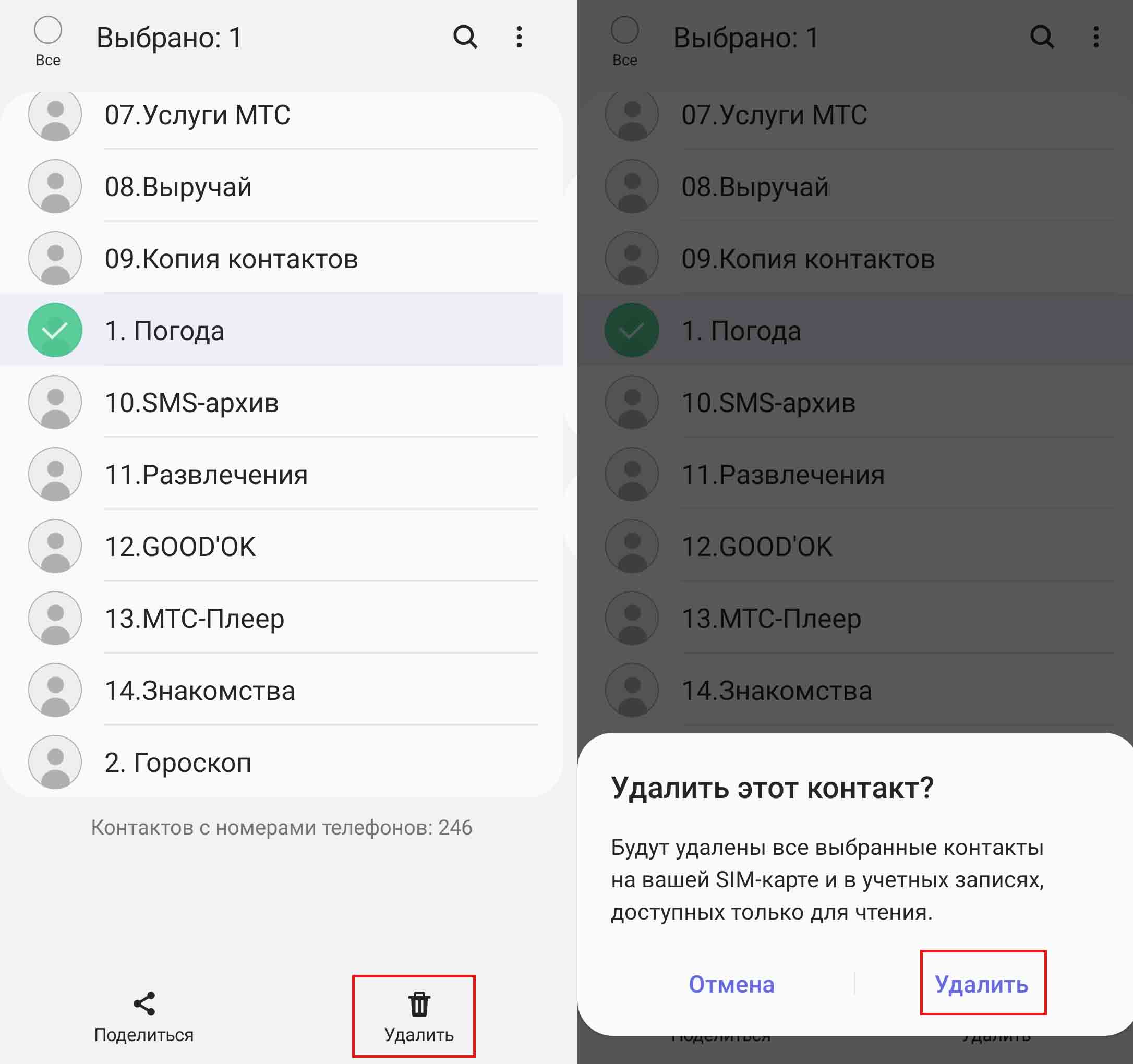
Как заблокировать и разблокировать контакт в телефоне «Самсунг»
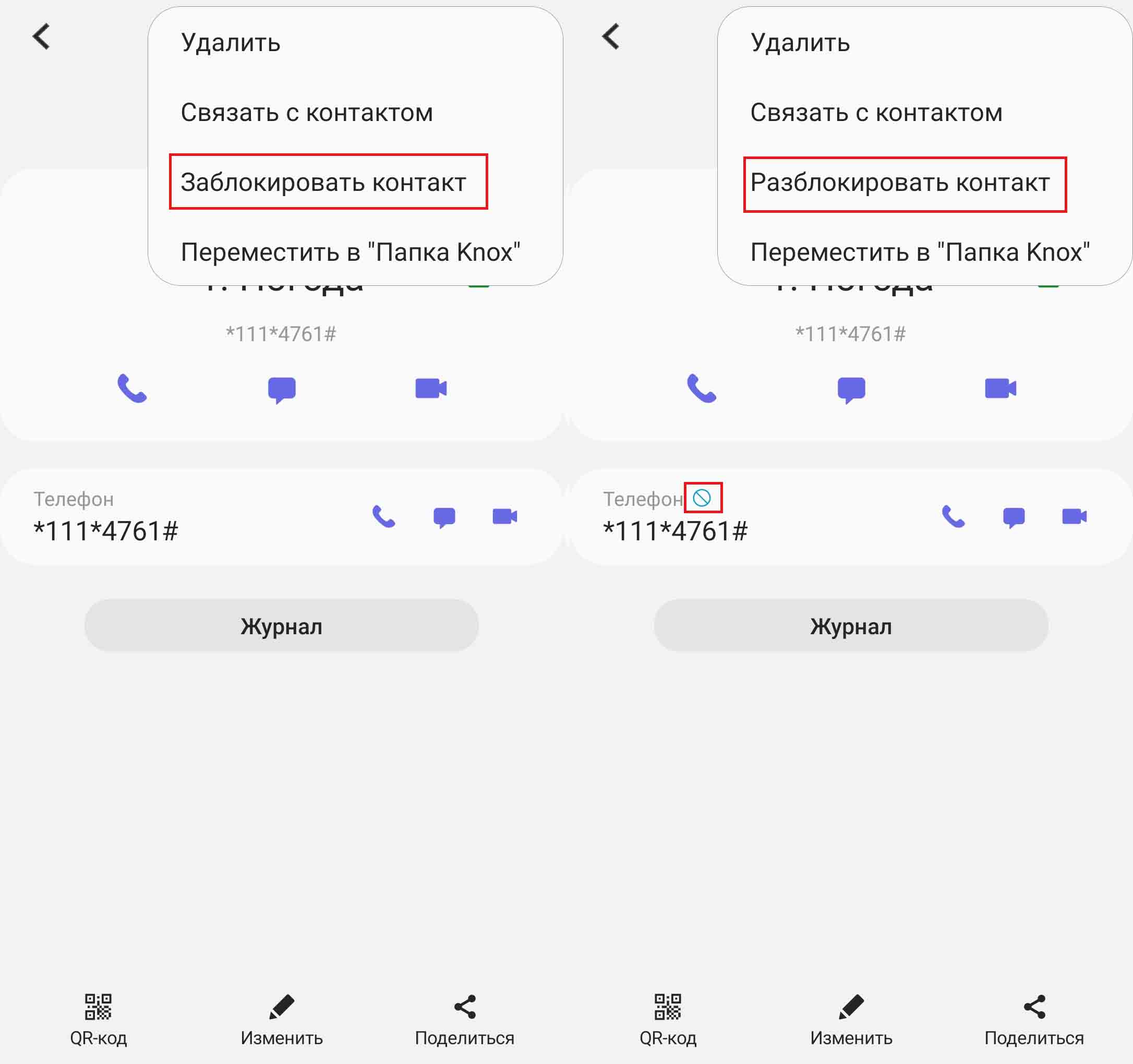
Для блокировки контакта кликните по нему и нажмите значок i. После этого нажмите значок трех точек в правом верхнем углу и выберите «Заблокировать контакт». Подтвердите действие и увидите, что рядом с номером появится значок блокировки. Теперь этот абонент не сможет ни позвонить вам, ни отправить сообщение. Если он будет вам звонить, то в ответ услышит короткие сигналы, словно линия занята. Чтобы разблокировать его, нажмите в том же меню «Разблокировать контакт».
Где находится корзина контактов в телефоне «Самсунг»
Если вы удалили контакт по ошибке или он вам понадобился снова, воспользуйтесь корзиной контактов. Для этого откройте приложение «Контакты» с экрана телефона (не путайте с приложением «Телефон» (Вызовы») со значком трубки).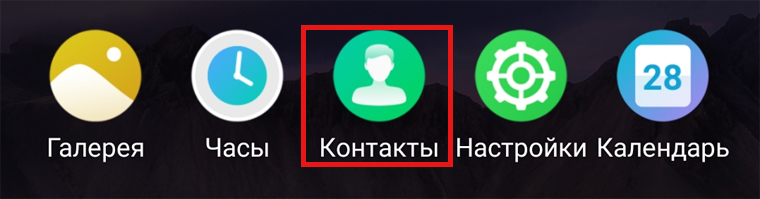
Кликните по значку списка (см. рисунок) и выберите «Корзина». Обратите внимание, что в корзину удаляются только те контакты, которые хранятся на телефоне, а не на сим-карте. Причем найти их можно там только в течение указанного времени, например 15 дней, после удаления.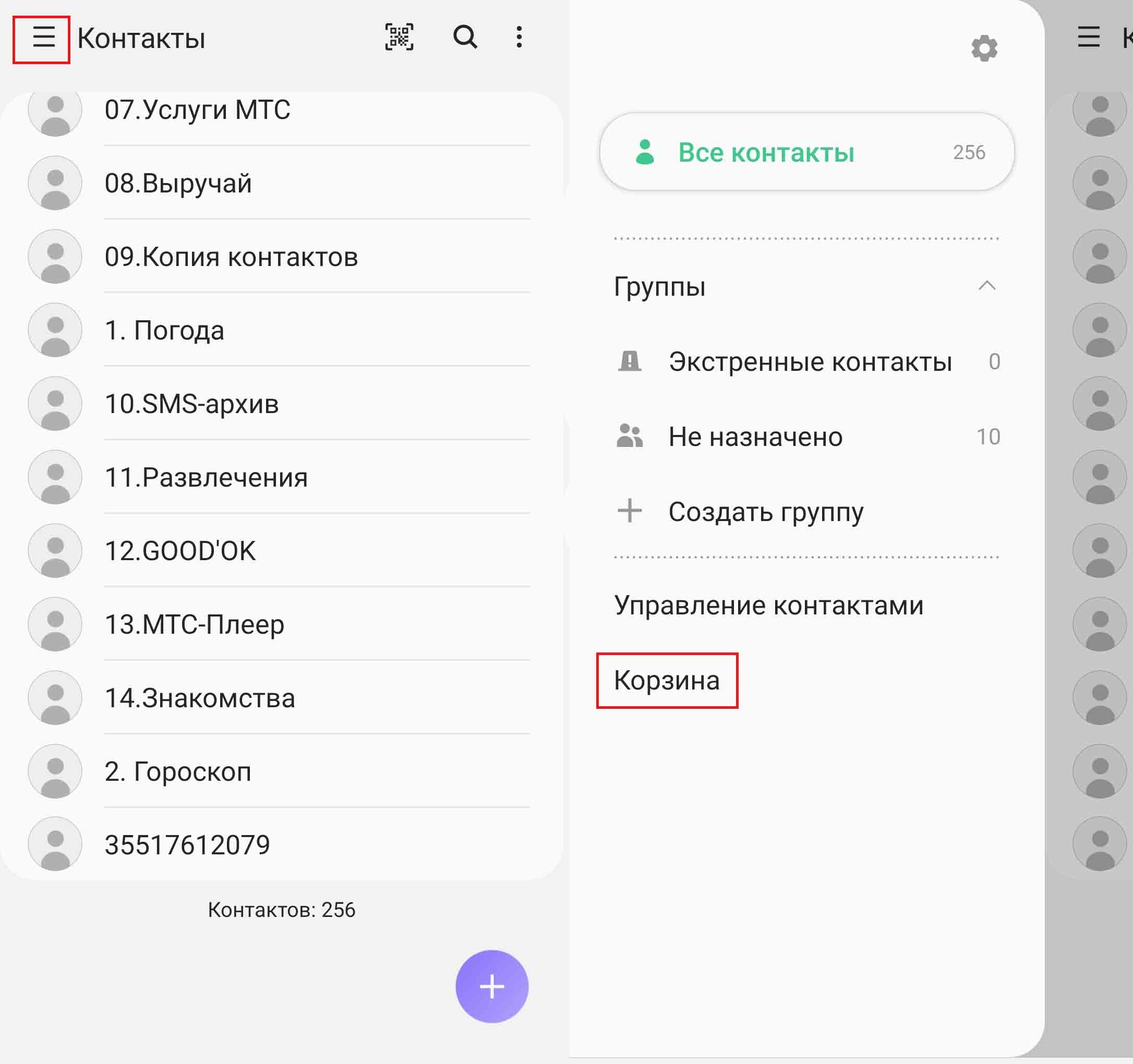
Как перекинуть контакты с телефона «Самсунг»
Существует множество способов и программ для переноса контактов и их последующего открытия на телефоне или компьютере. Мы рассмотрим несколько простых способов, которые помогут вам сделать это быстро.
Перенос контактов с телефона на телефон
Первый способ. Он заключается в использовании сим-карт обоих телефонов. Схема здесь такая: вставляем в свой телефон сим-карту того телефона, на который планируем перенести контакты, и копируем на нее данные (об этом ниже). Для этого способа контакты должны храниться на самом телефоне, а не на его сим-карте.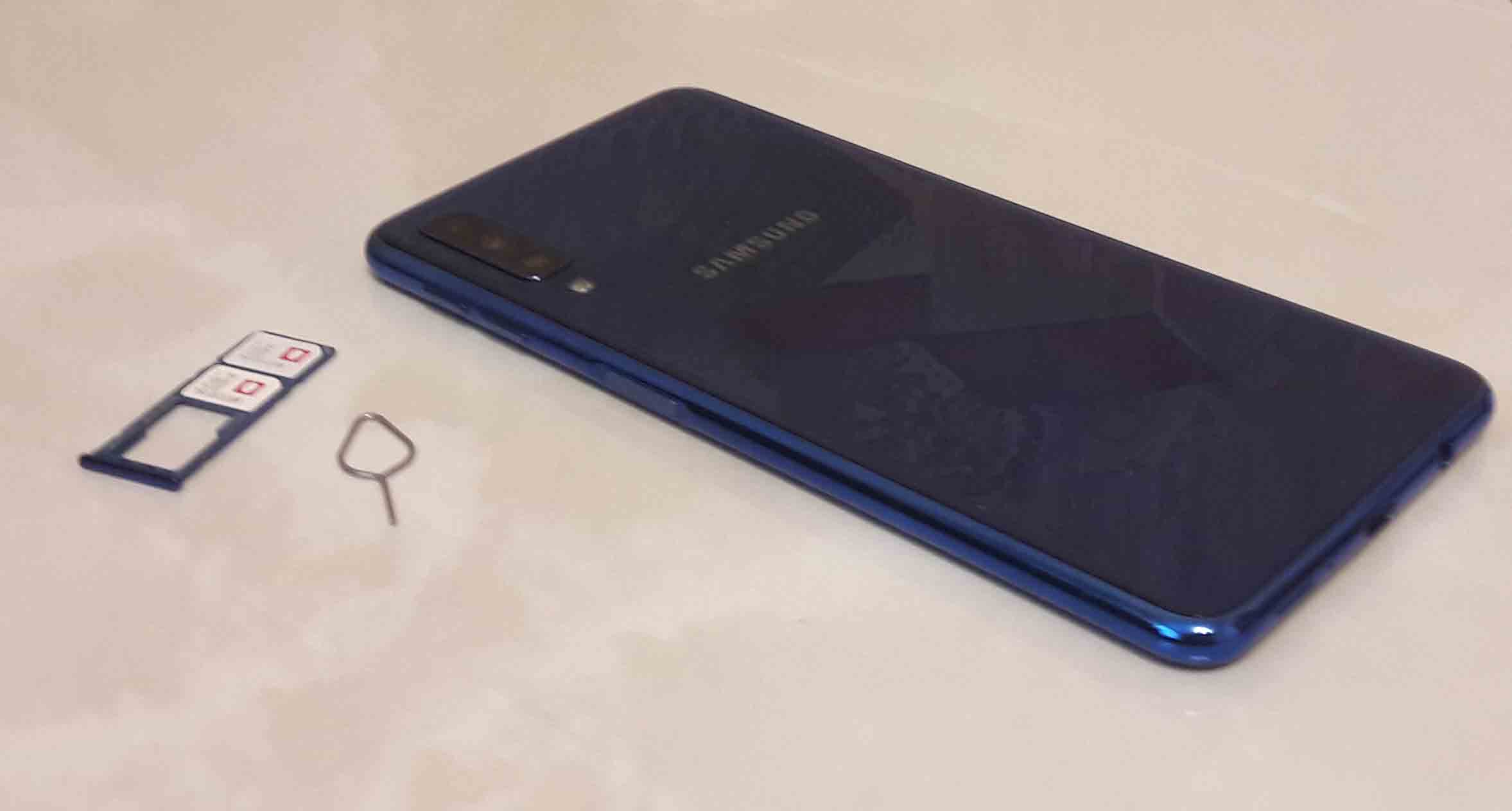 Разберем эти действия на практике. Откройте на вашем телефоне «Самсунг» приложение «Контакты». Нажмите значок списка и выберите «Управление контактами». Если такого значка вы не видите, значит, зашли в меню звонков (нажимали значок трубки), а не открывали меню «Контакты» из списка всех приложений.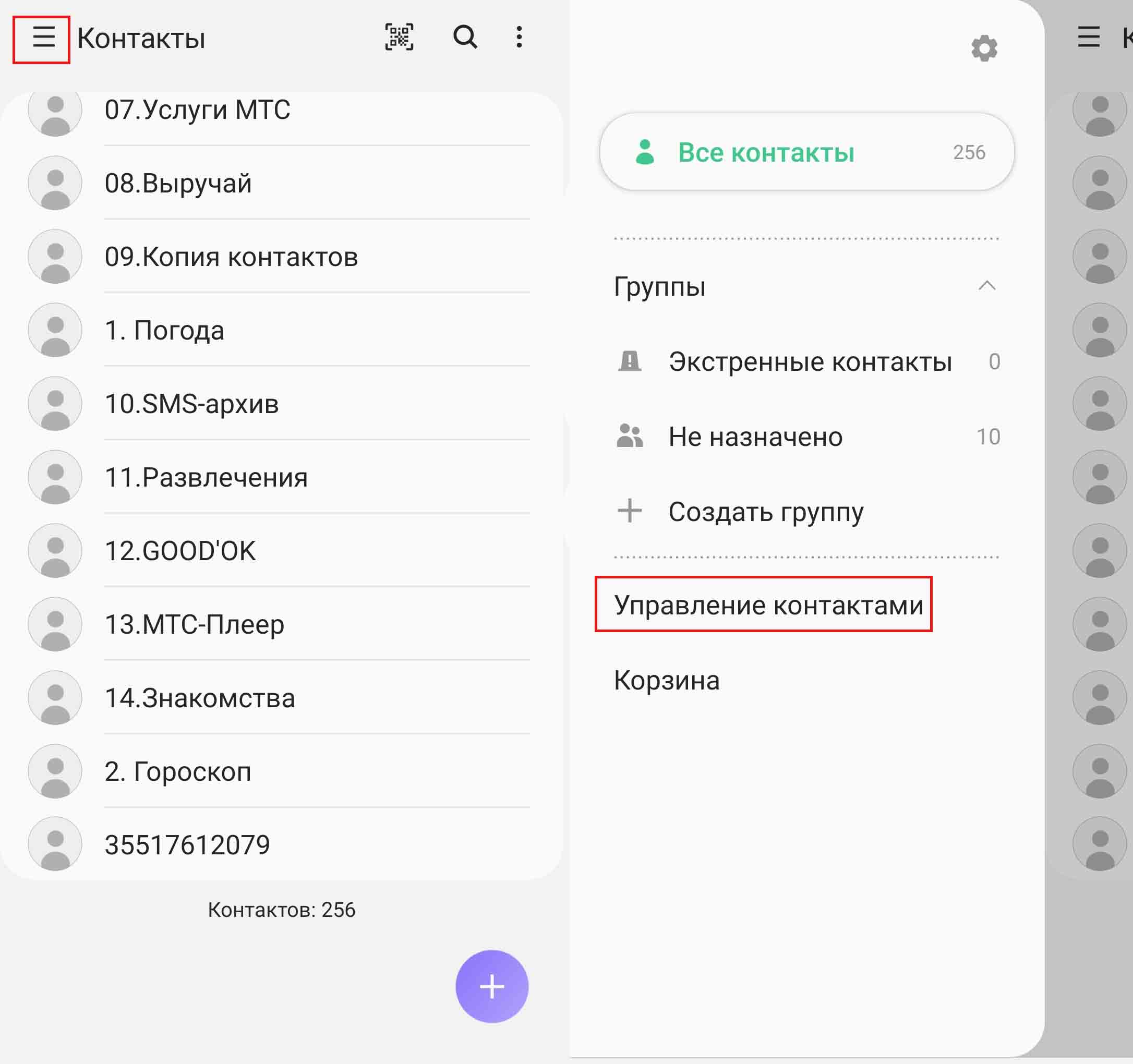
Для копирования контактов здесь используется меню «Импорт и экспорт контактов». Зайдите в него и выполните нужное вам действие. Например, для переноса данных с сим-карты телефона на сам телефон нажмите «Импорт», выберите сим-карту, затем кликните по нужным контактам или же поставьте флажок в позиции «Все» вверху. Убедитесь, что вы выбрали то, что планировали, и нажмите «Готово». На третьем шаге выберите «Телефон» для их копирования на телефон. Теперь эти контакты хранятся одновременно на сим-карте и на телефоне. Вставьте в свой телефон сим-карту второго телефона и аналогичным образом скопируйте на нее контакты из памяти телефона.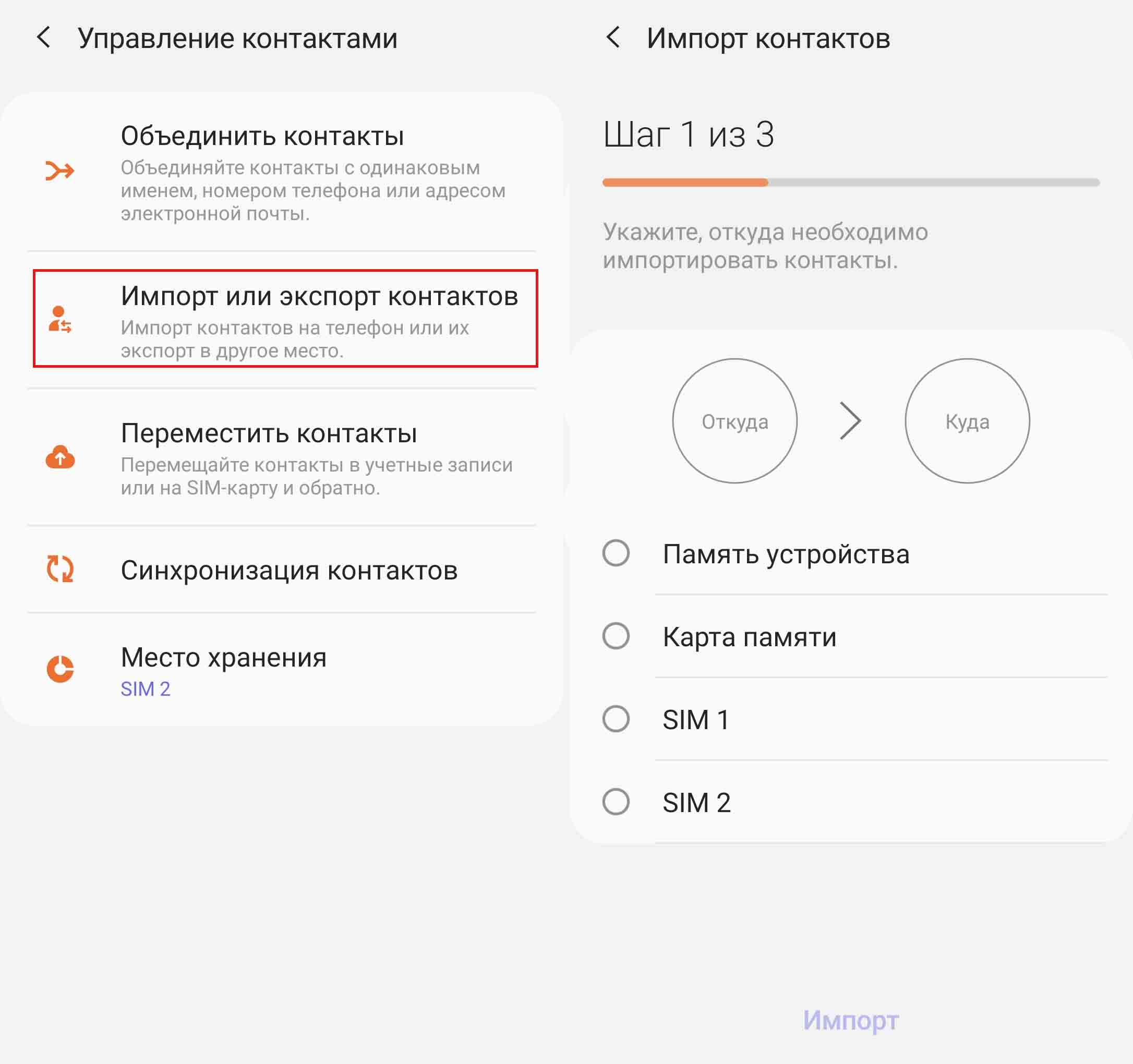
Второй способ. Чтобы не выполнять манипуляции с сим-картами, можно сохранить контакты в виде файла с расширением «.vcf», затем переслать его на второй телефон и там импортировать. Делается это так. Аналогичным образом в приложении «Контакты» нажать значок списка, выбрать «Управление контактами», затем «Импорт и экспорт контактов» и «Экспорт». Выберите «память устройства» и нажмите «Экспорт». По завершению процедуры в шторке уведомлений телефона вы увидите уведомление о том, что экспорт завершен.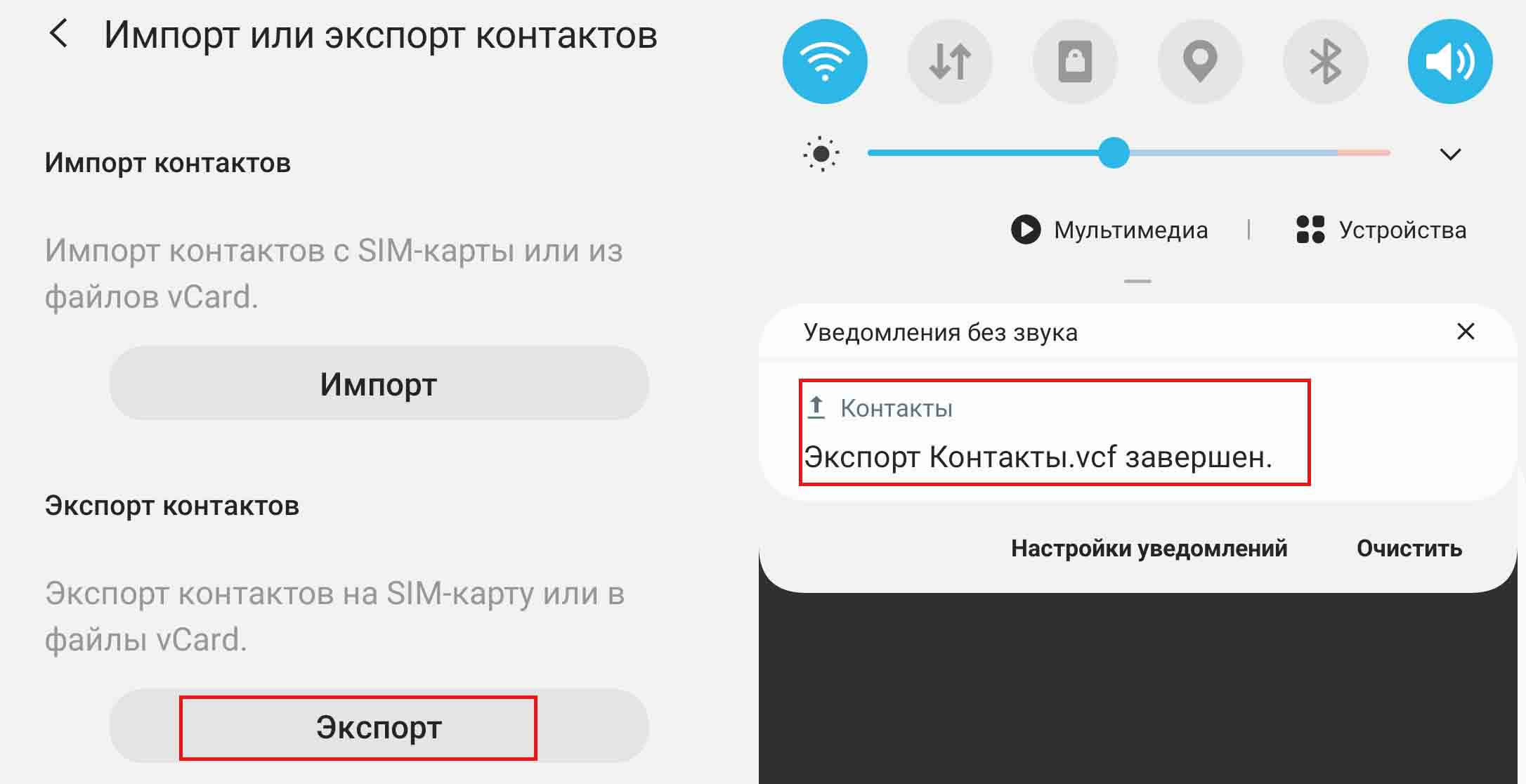
Кликните на скачанный файл, найдите его в папке, нажмите по нему с удержанием и далее выберите значок «Поделиться». Отправьте его на второй телефон или компьютер удобным вам способом (через почту, программу Pushbullet, «Диск» и пр.). На втором телефоне проделайте аналогичные действия, выбрав кнопку «Импорт»).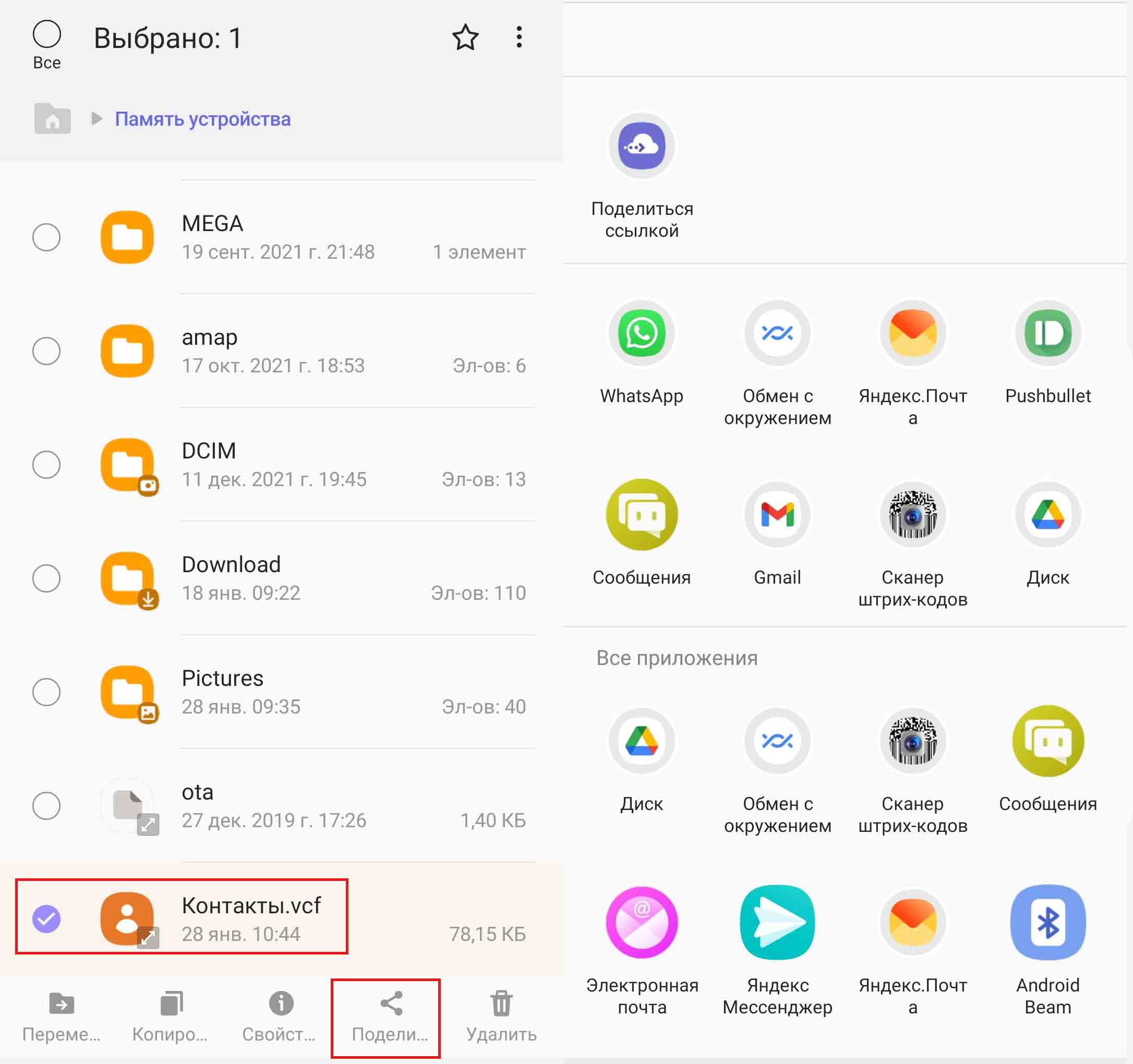
Перенос контактов с телефона «Самсунг» на компьютер
Для работы со своими контактами на компьютере вам подойдет второй из описанных выше способов. Сохраните контакты в файл с расширением «.vcf» и перенесите его на компьютер через почту, Pushbullet по проводу или другим привычным вам образом. Но здесь возникает трудность, так как этот файл еще нужно чем-то открыть для просмотра. Его можно открывать блокнотом, но искать в таком файле нужные номера будет затруднительно. Поэтому понадобится сторонняя программ. Для примера мы рассмотрим способ быстрого открытия в популярной почтовой программе Mozilla Thunderbird. Вы можете сделать это в любом другом почтовом клиенте, а также при помощи иных программ и приложений.
Откройте Mozilla Thunderbird и кликните кнопку «Адресная книга» на панели инструментов. В ней выберите вкладку «Инструменты» и затем строку «Импорт».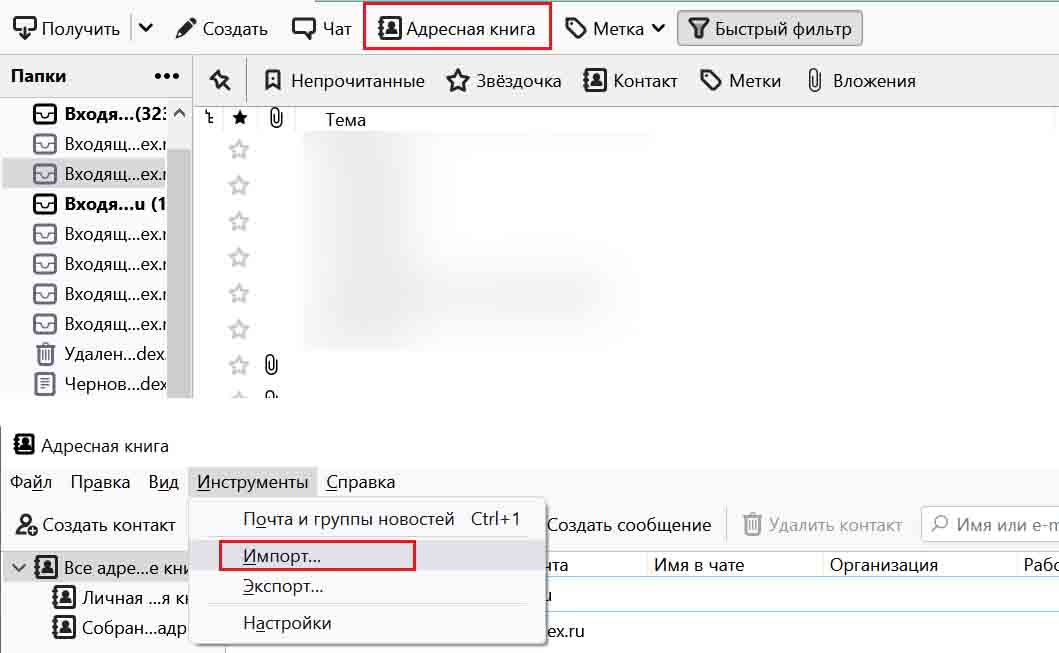
Поставьте флажок в строке «Адресные книги» и нажмите «Далее». В открывшемся окне выберите строку «Файл vCard (.vcf)». Нажмите «Далее» и найдите на компьютере перенесенный с телефона файл. После его выбора нажмите «Готово». Теперь вы можете в своей адресной книге быстро находить при помощи поиска или скроллинга нужного абонента или добавить к контактам расширенную информацию.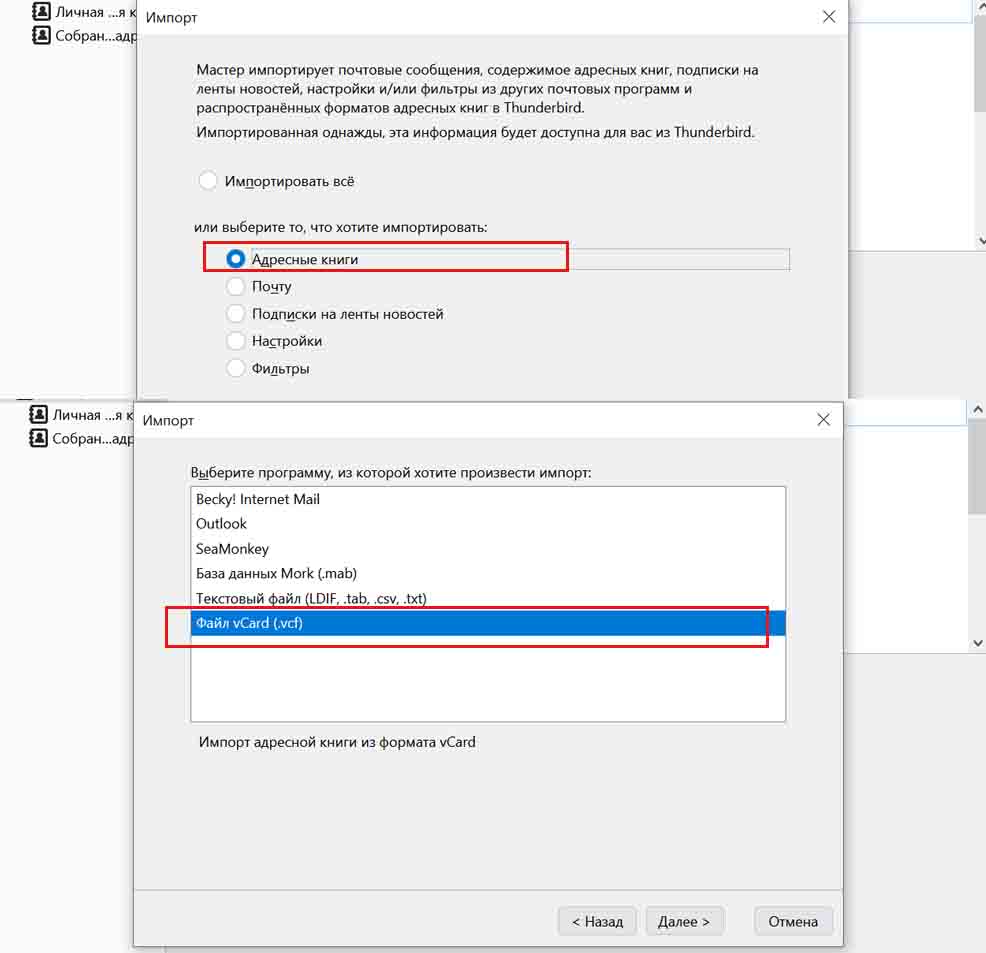
Как установить мелодию на контакт в телефоне «Самсунг»
Для выбора мелодии конкретного контакта он должен быть сохранен не на сим-карте, а на телефоне «Самсунг». О копировании контактов на телефон читайте раздел выше «Перенос контактов с телефона на телефон». Для установки мелодии кликните по нужному вам контакту, нажмите значок i и дальше кнопку «Изменить». При необходимости кликните кнопку «Развернуть».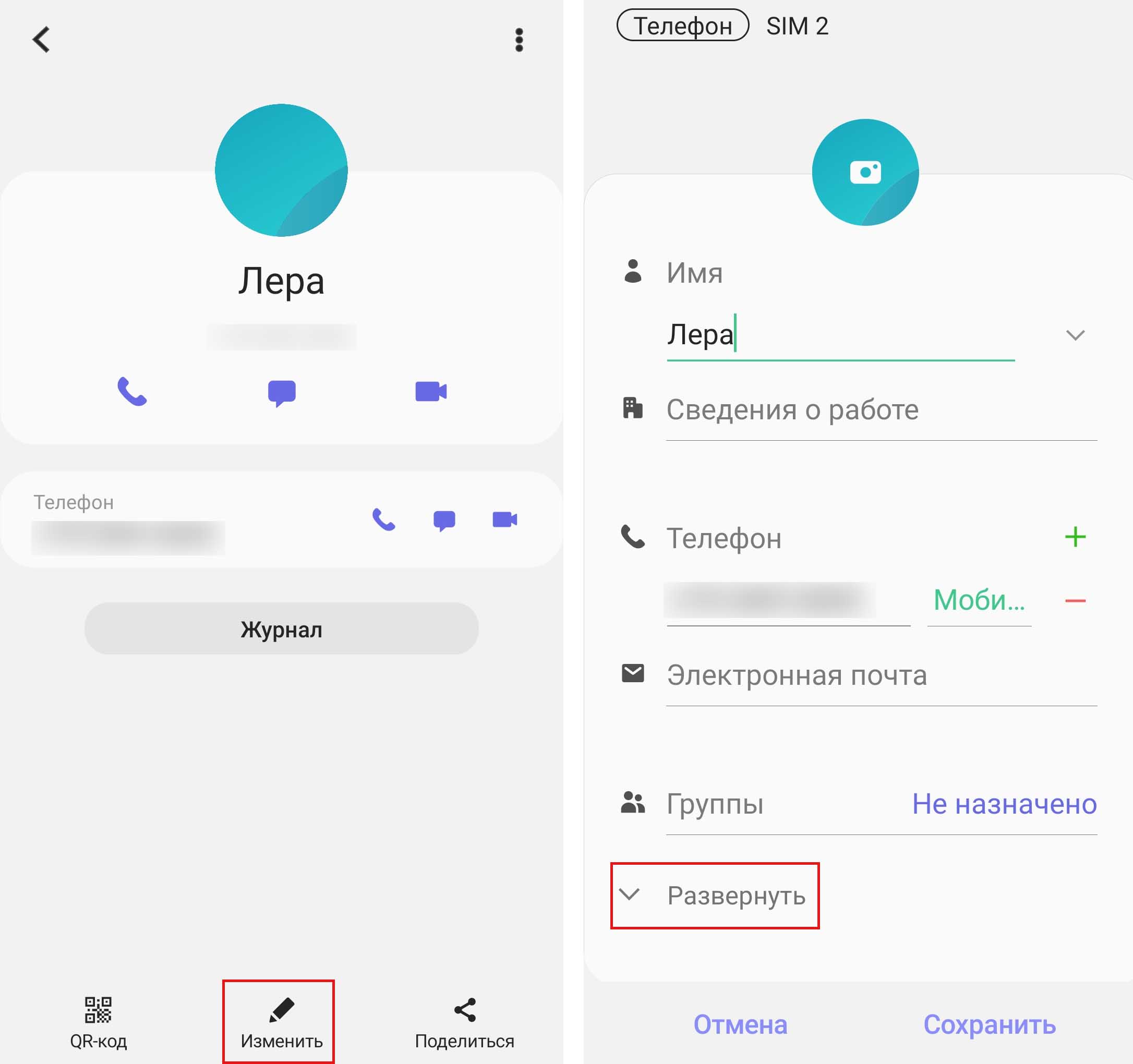
В строке «Мелодия звонка» выберите из списка подходящую мелодию. Также вы можете выбрать файл из своей коллекции, нажав на значок «+» вверху экрана и выбрав заранее скачанный на телефон файл из раздела «Мои файлы», «Диск» или других. Не забудьте в конце нажать кнопку «Сохранить».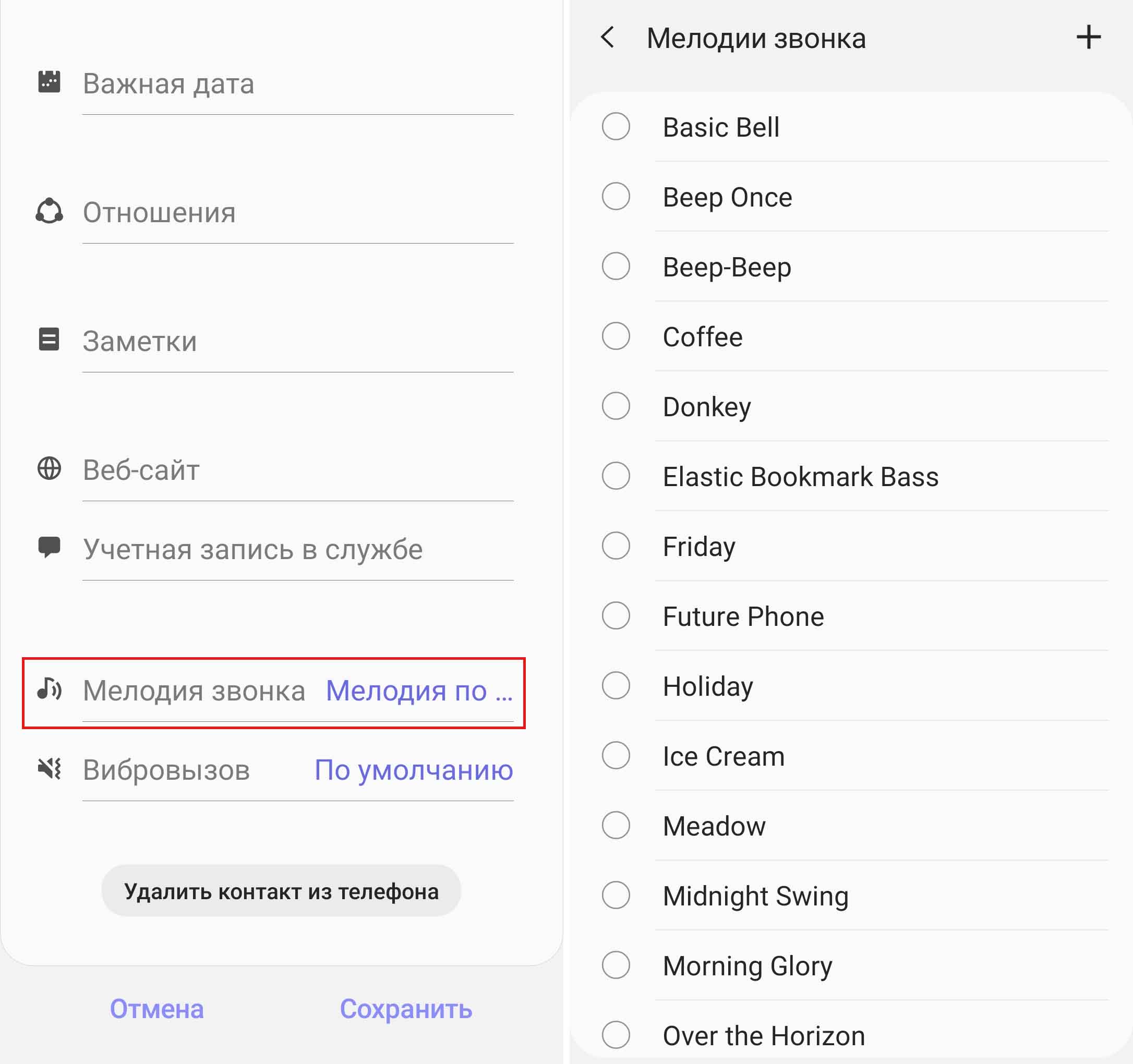
Как установить фото на контакты в телефоне Samsung
При добавлении фото на выбранный контакт в «Самсунге» вы можете столкнуться с проблемой. Кружок для фотографии вроде бы есть, но кнопок для добавления нет. Такая ситуация наблюдается в том случае, если контакт не перенесен с сим-карты на телефон. Поэтому далее рассмотрим оба варианта добавления картинки на примере телефона Samsung.
Как добавить фото для контакта с телефона
Сделать это очень просто: кликните по нужному контакту в адресной книге и нажмите значок i, чтобы развернуть детальную информацию о контакте. Дальше кликните по круглой иконке со значком фотоаппарата или вначале по кнопке «Изменить».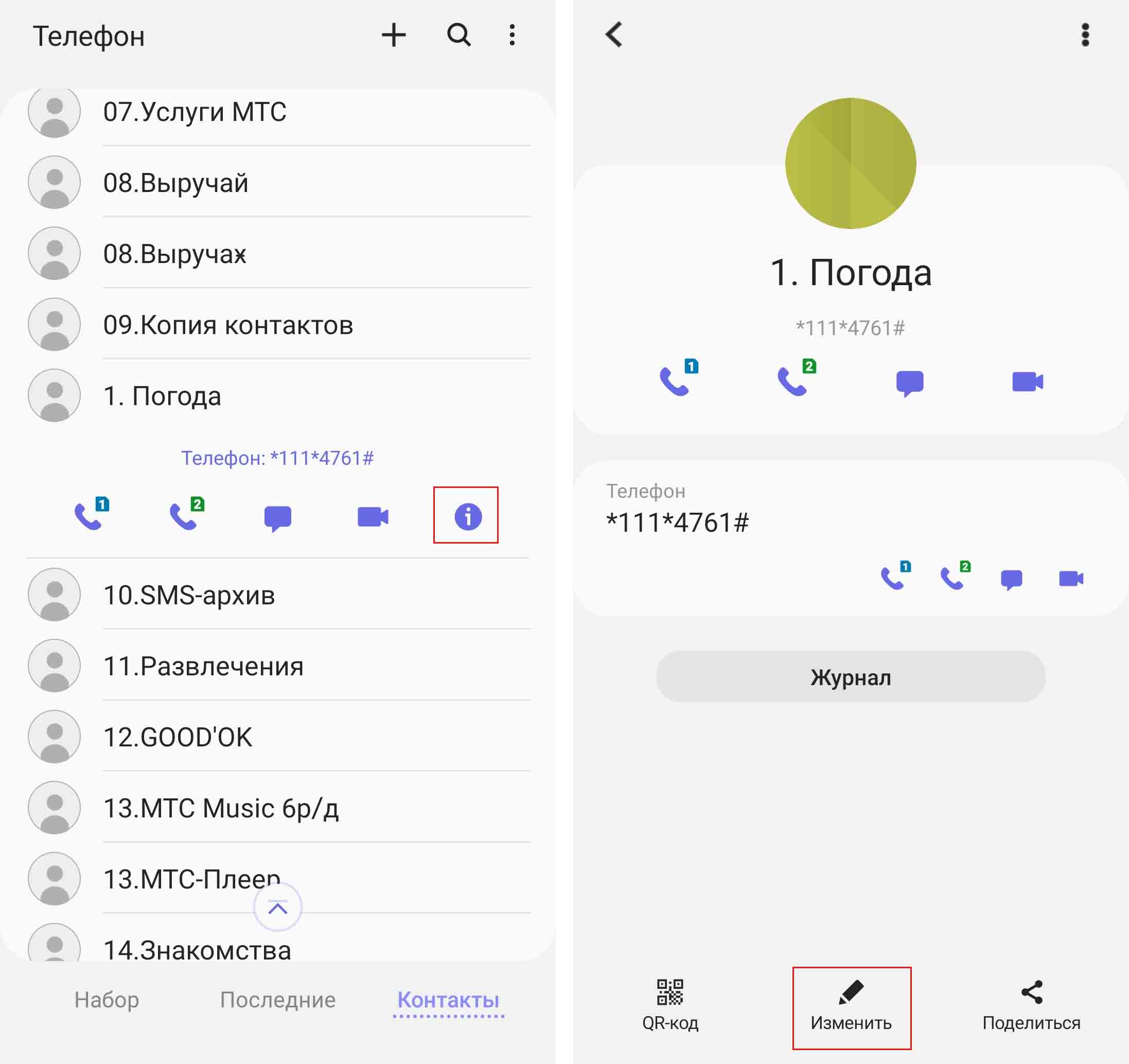
Дальше воспользуйтесь предлагаемыми готовыми картинками или откройте свою галерею для выбора отснятых вами фото. Выберите область фотографии, которая будет отражаться в иконке, и нажмите «Готово». Или же сделайте снимок при помощи раздела «Камера». Не забудьте выдать телефону соответствующие доступы, если делаете это в первый раз.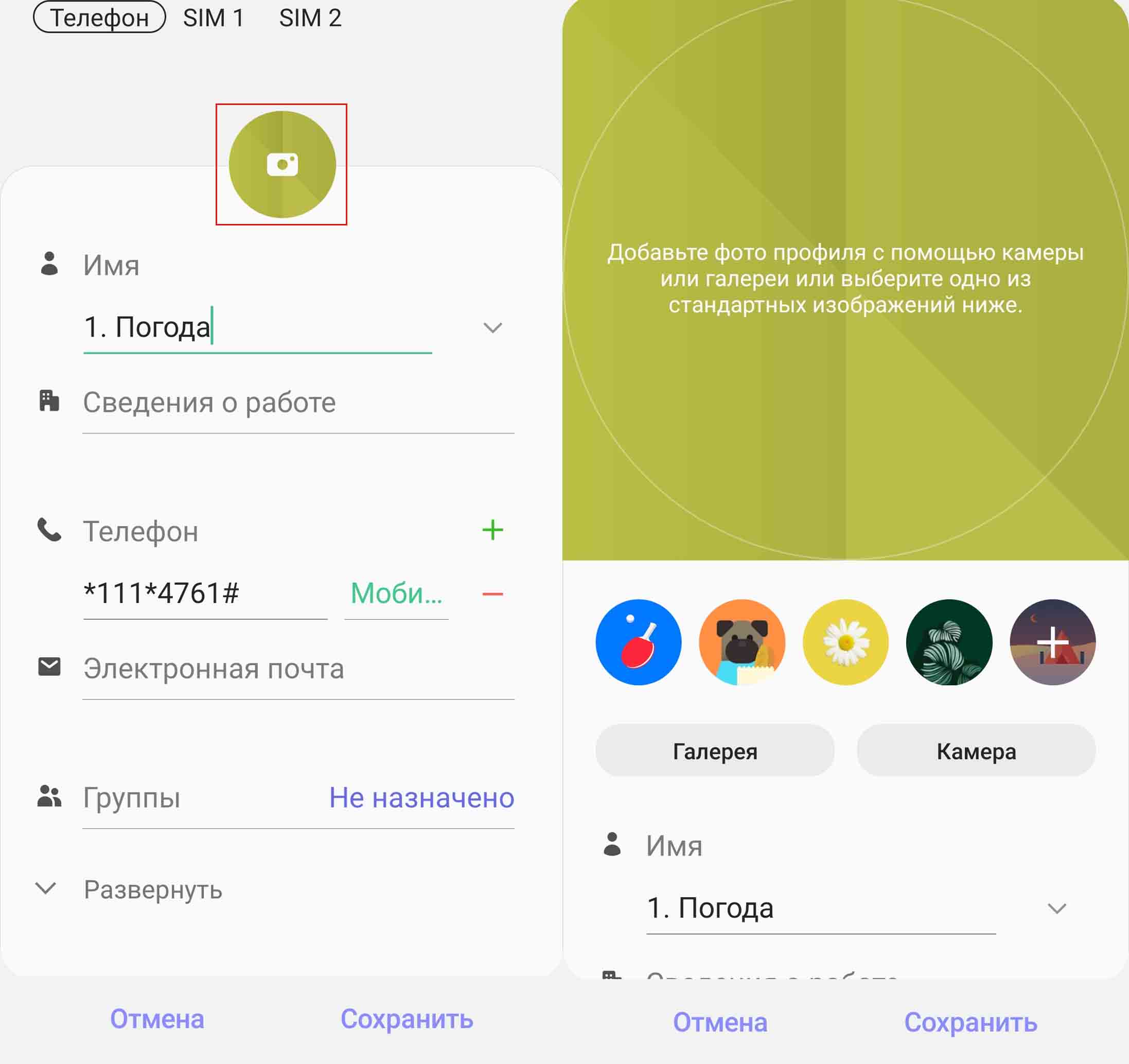
Для замены добавленного фото на другое кликните внизу кнопку «Изменить», снова нажмите на иконку с фото и выберите другую картинку из галереи. Если при нажатии на иконку с фотоаппаратом ничего не происходит, читайте следующий раздел.
Как добавить фото для контакта с сим-карты
Если ваши контакты находятся не на телефоне, а на сим карте, тогда вы не сможете добавить к ним фотографию. Для этого вначале нужно скопировать контакт на телефон. Убедиться в месторасположении контакта можно так: кликните по контакту, нажмите значок i и нажмите кнопку «Изменить». Вверху будет написан номер или название сим-карты или же указано «телефон».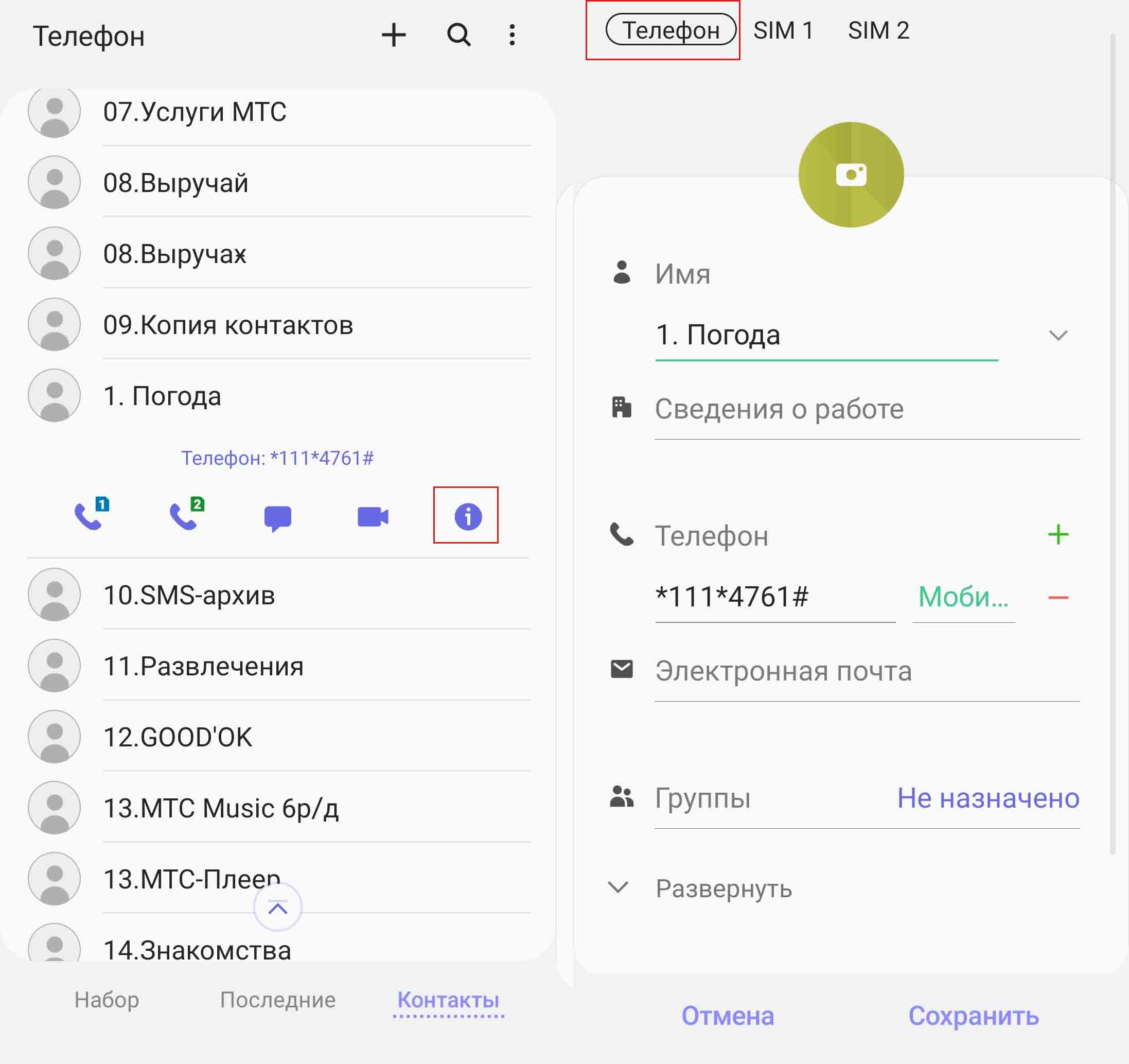
Для копирования контактов с сим-карты на телефон откройте приложение «Контакты», но не перепутайте его с приложением «Телефон» («Вызовы»), открываемое по значку трубки. У этих приложений немного разный функционал, поэтому для нашей задачи нужно именно приложение «Контакты». Обычно его можно найти по переходу в общее меню приложений (на многих телефонах «Самсунг» открывается по свайпу вверх с главного экрана). Если не нашли, зайдите в раздел «Настройки», затем «Приложения», найдите его там и нажмите «Открыть».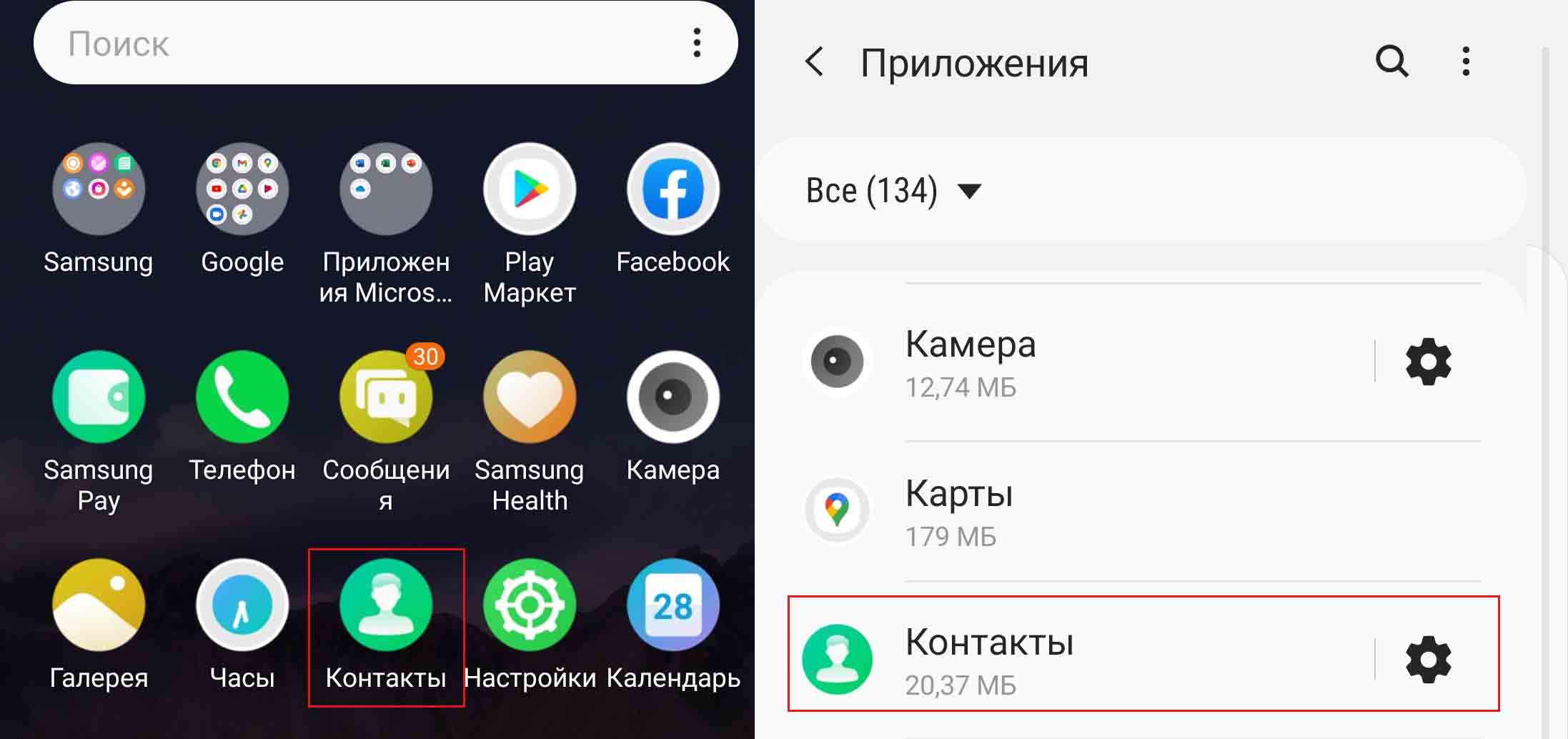
Нажмите три черточки слева и выберите строку «Управление контактами». Затем выберите строку «Импорт или экспорт контактов». Нажмите кнопку «Импорт», кликните по сим-карте, с которой нужно сделать перенос, теперь кликните по конкретным контактам или же выберите вверху «Все» и нажмите «Готово».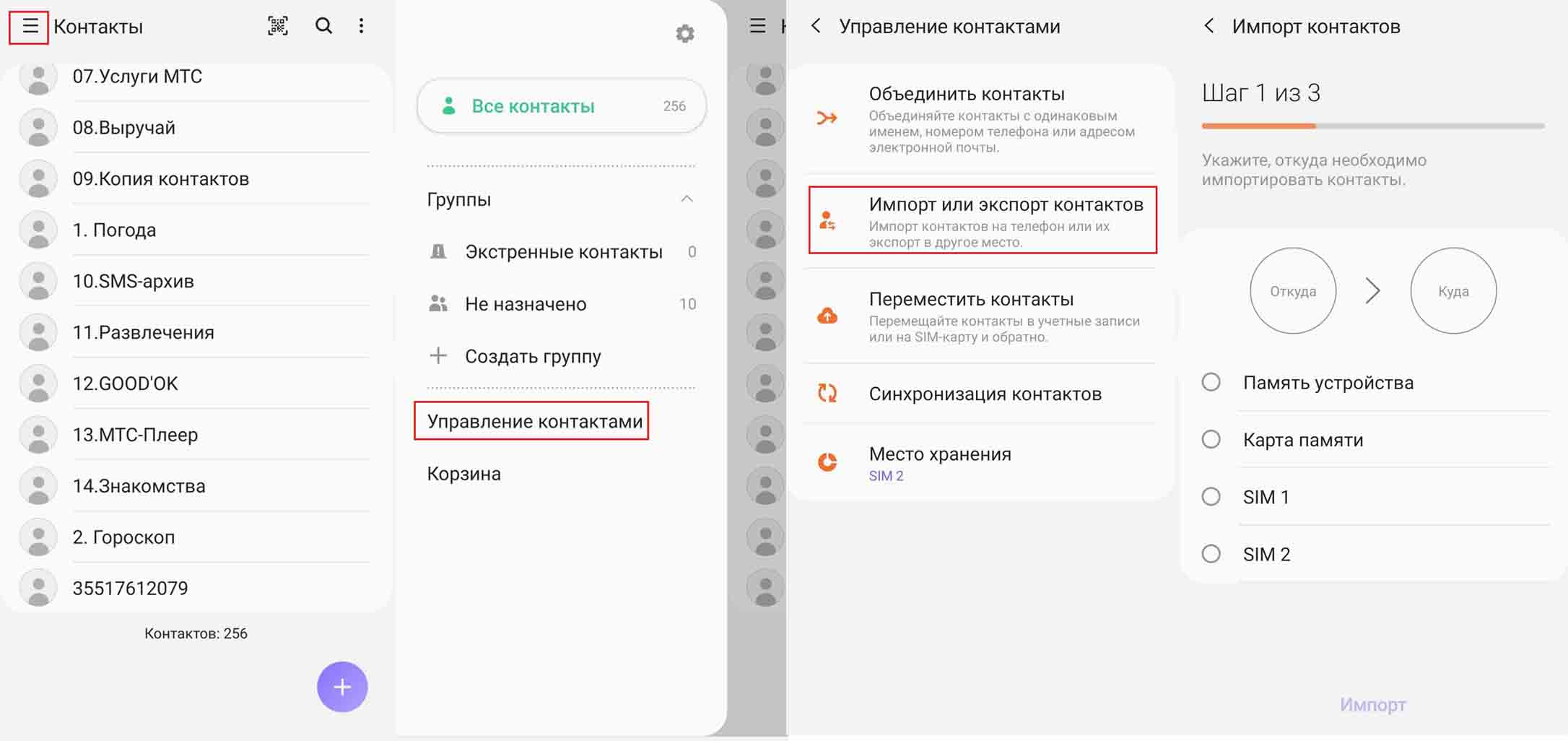
Теперь ваши контакты находятся и на сим-карте, и на телефоне. Осталось добавить фото. Для этого перейдите в телефонную книгу, выберите один из перенесенных контактов, нажмите значок i и затем кнопку «Изменить». Вверху появится активный значок с фотоаппаратом, так что вы можете задать любое фото через него.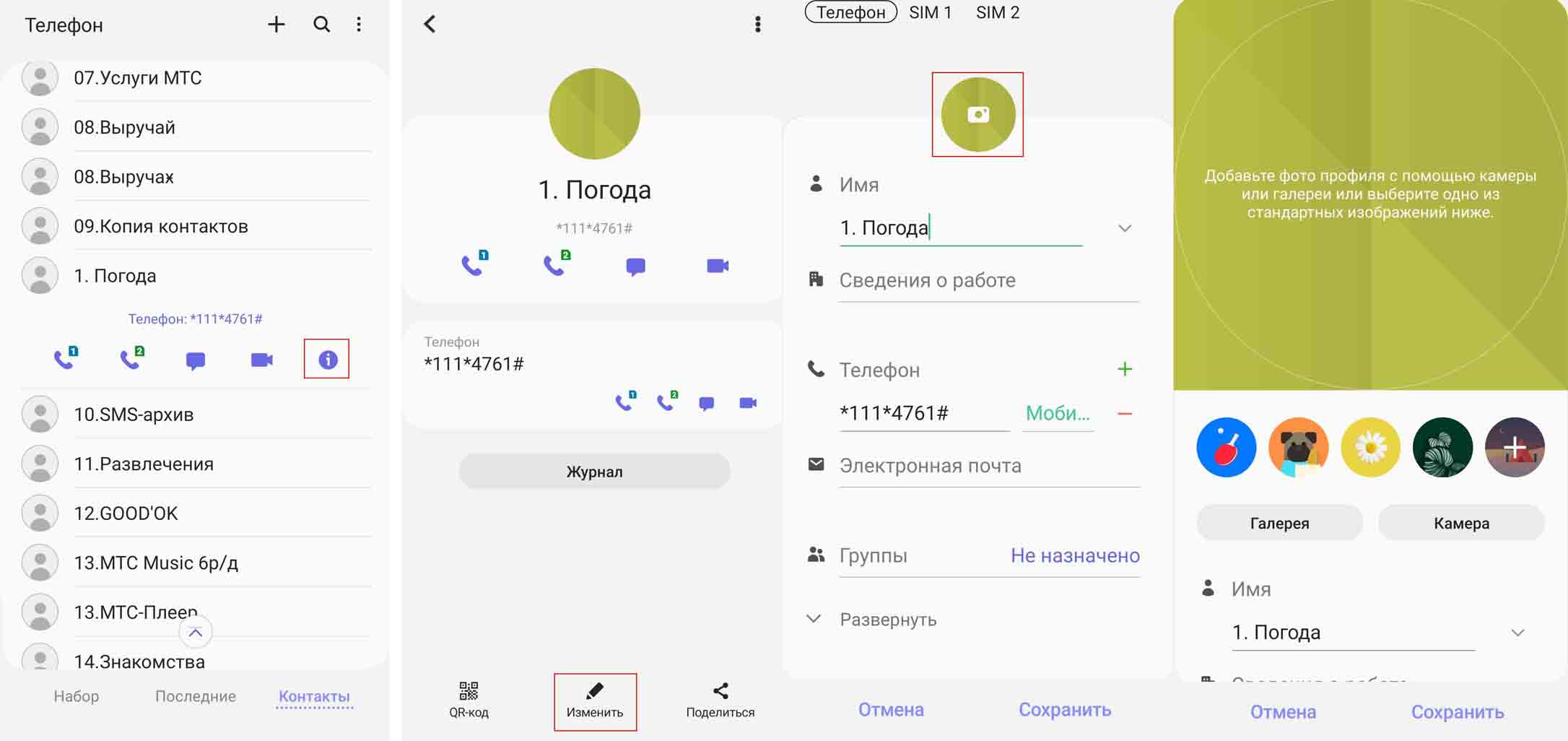
Мы рассмотрели базовые действия по работе с контактами, которые помогут вам менять адресную книгу по своему желанию. Умение быстро перенести контакты на другой телефон или вводить расширенную информацию поможет вам всегда оставаться на связи с нужными вам людьми.
Как перенести контакты с Android на Android: 7 способов
В статье рассказываем, как перенести контакты с Андроид на Андроид. Перенос контактов может вызвать некоторые трудности, поэтому необходимо заранее ознакомиться с тем, как перенести контакты с Android на Android.
Способ 1. Экспорт контактов через SIM-карту
Самый простой способ перенести контакты с Android на Android – это использовать обычную SIM-карту. В таком случае не придется использовать компьютер и устанавливать сторонние приложения. Пошаговая инструкция по экспорту контактов выглядит следующим образом:
- Зайдите в раздел «Контакты» на телефоне, с которого хотите экспортировать данные.
- Нажмите на три точки в левом верхнем углу и выберите «Опции».
- Нажмите на «Экспорт».
- Выберите SIM-карту, на которую хотите переместить контакты.
После этого смартфон начнет экспорт телефонной книги на SIM-карту. Но на этом перенос данных с Android на Android не окончен. Далее вам необходимо выполнить следующие действия:
- Достаньте Sim-card со старого телефона.
- Установите Sim-card в новый телефон.
- Откройте раздел «Контакты».
- Перейдите к настройкам и выберите опцию «Импорт».
- В качестве источника импорта используйте СИМ-карту.
Готово! Телефонная книга со старого телефона теперь в вашем новом телефоне.
Способ 2. Переносим контакты с Андроид на Андроид через Google
Этот способ подойдет тем, у кого есть личный аккаунт Google. С ним можно очень просто и быстро синхронизировать все необходимые данные и, более того, восстановить контакты, что были стерты с устройства на протяжении последнего месяца. Кроме того, этот способ экспорта позволяет перенести более 200 номеров. Предлагаем пошаговую инструкцию, как перенести контакты с Андроид на Андроид через Google:
- Перейти в «Настройки» на старом смартфоне.
- Зайти в раздел «Учетная запись».
- В меню выбрать Google и нажать на свой профиль.
После этого на экране откроется меню, с помощью которого можно настроить синхронизацию данных. Найдите раздел «Контакты» и установите переключатель в положение «Включено». Затем откройте опции и активируйте синхронизации.
Для импорта контактов на новом смартфоне войдите в свой аккаунт Google. После этого откройте телефонную книгу и проверьте, удалось ли перенести контакты с Android на Android. Если нет, то повторите синхронизацию.
Способ 3. Перенос контактов с Android на Android через Bluetooth
Если вы хотите перенести контакты с Андроид на Андроид без использования учетных записей и сим-карт, то сделать это можно с помощью Bluetooth. Беспроводной модуль Блютуз есть во всех современных смартфонах на Android, а переносить с его помощью контакты весьма удобно и просто.
Для импорта через Bluetooth нужно перенести номера во внутреннюю память устройства. Если они будут храниться в сим-карте, то передать их по Блютуз не получится. Чтобы сделать импорт зайдите в раздел «Контакты» – «Настройки» и отправьте все данные во внутреннюю память.
Для переноса контактов с Андроид на Андроид через Блютуз необходимо выполнить следующие действия:
- Активируйте Блютуз на обоих Android-смартфонах.
- Откройте контактную книгу на старом телефоне.
- Зайдите в «Настройки» и нажмите «Поделиться».
- Выделите телефонные номера, которые нужно передать по Bluetooth.
- Выберите новый телефон в списке контактов для передачи контактных данных.
После завершения переноса данных убедитесь, что процедура прошла успешно. Для этого откройте телефонную книгу на новом смартфоне и проверьте, что контакты появились.
Способ 4. Перенос контактов с Android на Android с помощью SD-карты
Если у вас есть обычная SD-карта, то она поможет перенести контакты со старого телефона Андроид на новый. Главный плюс данного метода – возможность экспорта большого количества контактов. Для экспорта контактов на SD-карту выполните следующие действия:
- Зайдите в телефонную книгу, где хранятся номера.
- Перейдите к настройкам – чтобы это сделать, нужно нажать на кнопку, находящуюся в правом верхнем углу.
- В настройках найдите пункт «Экспорт» и выберите карту, на которую будут перенесены все данные.
Теперь извлеките SD-карту со старого телефона и установите ее в новое устройство. Когда карта будет установлена, можно произвести импорт номеров. Номера, перенесенные на карту SD, сохраняются в формате vCard. Их можно найти в корневом каталоге. При необходимости их можно сохранить или удалить сразу после импорта в новый телефон.
Способ 5. Перенос данных с помощью компьютера
Если предыдущие способы вам не подходят, то перенести контакты с Андроид на Андроид можно с помощью компьютера. Для этого вам понадобится старый Android-смартфон с сохраненными контактами, USB-кабель, компьютер и приложение MOBILedit. Для переноса контактов с Android на Android при помощи ПК выполните такие действия:
- Загрузите и установите программу MOBILedit с официального сайта.
- Запустите приложение. Сразу же при запуске вам будет предложено загрузить драйвер смартфона.
- Настройте софт в разделе Cable connection и выберите USB.
- Подключите телефон к компьютеру.
- Откройте в приложении MOBILedit раздел Phonebook.
- Нажмите кнопку Export.
Телефонные номера сохраняются на компьютере. Теперь перенесите файл с контактами на новый смартфон и импортируйте данные в телефонную книгу.
Способ 6. My Contacts
Для переноса контактов с одного телефона на другой можно использовать вспомогательные программы, которые помогут сохранить контакты. Есть несколько эффективных программ, с помощью которых можно перенести данные с Android на Android.
Одно из полезных приложений – это My Contacts. Программа позволяет делать резервное копирование данных и переносить их на другие устройства. Отметим, что всю важную информацию программа хранит не в телефоне, а в облачном хранилище. Поэтому получить доступ к данным можно будет с любого смартфона, имеющего выход в интернет.
Основные преимущества программы:
- Возможность переноса данных с помощью облачного хранилища.
- Интуитивно понятный интерфейс.
- Автоматическая синхронизация с облаком.
К минусам приложения можно отнести то, что для работы с ним придется создать аккаунт.
Способ 7. Контакты +
Это многофункциональная программа, которую можно использовать в качестве встроенной в смартфон телефонной книги. С ней вы можете не только переносить мобильные номера, но и синхронизировать их с мессенджерами. Также данный софт позволяет отправлять сообщения в Facebook, WhatsApp, Viber и совершать звонки.
Софт имеет преимущества, среди которых выделяют следующее:
- удобство использования;
- многофункциональность;
- возможность переноса контактных номеров на разные устройства;
- отсутствие необходимости авторизации.
Выбирайте свой удобный способ перенести контакты с Android на Android среди огромного разнообразия вариантов. А чтобы узнать еще больше лайфхаков о любимых гаджетах, подписывайтесь на рассылку от Stylus.
Автор: Ксения Семак, копирайтер Stylus
- ТОП-9 смартфонов 2023: рейтинг лучших моделей
- Starlink — как подключить к iPhone и телефону на Android
- Как перенести контакты с Android на iPhone: 6 способов
- Как перенести контакты с iPhone на Android: 10 способов
- Можно ли использовать обычный планшет как графический?
копирование контактов Самсунг J5
36 ответов к вопросу “копирование контактов Самсунг J5”
ответ #0 / ответил: Служба поддержки
ответ #1 / ответил: Samsung Help
Полезный ответ? Да ( 10 ) / Нет ( 24 )
Для перемещения контактов из памяти сим-карты во внутреннюю память телефона, откройте приложение «Контакты», нажмите клавишу дополнительного меню и выберите «Настройки» — «Контакты» — «Экспорт/Импорт» — «Импорт с сим-карты».
Для добавления контактов в список избранных, необходимо в приложении «Контакты» выбрать вкладку «Избранное» нажать на клавишу с изображением «+» и выбрать необходимых абонентов.
Автоматическая загрузка приложений на карту памяти будет осуществляться в том случае, если само приложение поддерживает такую функцию.
Подобные настройки в аппарате не предусмотрены.
Для сохранения данных, загруженных при помощи интернет-браузера, необходимо в настройках самого интернет-браузера выбрать в качестве хранилища по умолчанию — карту памяти
ответ #1 / ответил: Руслан
Полезный ответ? Да ( 15 ) / Нет ( 4 )
Здравствуйте. Что то не получается,пишет нет такого формата у контактов. Требует формат VCard. Подскажите что это такое
ответ #2 / ответил: Дмитрий
Полезный ответ? Да ( 1 ) / Нет ( 2 )
Добрый день. Подскажите как добавить дополнительно номер в существующий контакт на Самсунг J5.
Жду от Вас ответа.
ответ #3 / ответил: Алексей
Полезный ответ? Да ( 25 ) / Нет ( 5 )
Добрый день! Ситуация с переносом контактов с сим аналогичная только на samsung j5 2016, во вкладке «контакты» «опции» импорта/экспорта нет как в предыдущей версии телефона ,перерыл всё так и не нашёл! Большая просьба помочь
ответ #1 / ответил: Асель
Полезный ответ? Да ( 7 ) / Нет ( 28 )
ответ #1 / ответил: Раиса
Полезный ответ? Да ( 13 ) / Нет ( 5 )
Нет там импорт/экспорт. Там всего три действия: Удалить, Быстрый набор, Настройки (и нет, в настройках этого также нет!)
ответ #1 / ответил: Юсиф
Полезный ответ? Да ( 4 ) / Нет ( 6 )
Добрый день делаем так! Меню — контакты — опции — управление контактами — импорт /экспорт — выберите куда нужно отправит и Все.
ответ #1 / ответил: ЮНЫЙ НАТУРАЛИСТ.
Полезный ответ? Да ( 5 ) / Нет ( 2 )
да нету такой функции в вашей подсказки в savsunge j5 2015г.АААААААААААААААААААААААААААААААААААААААААААА АААААААААААААААААААААААААААААААААААААААААААААААААА АААААААААААААААААААААААААААААААААААААААААААААААААА АААААААААААААААААААААААААААААААААААААААААААА П О М О Г И Т Е АААААААААААААААААААААААААААААААААААААААААААААААААА АА
ответ #1 / ответил: Алена
Полезный ответ? Да ( 14 ) / Нет ( 6 )
Сама долго искала как сделать. Зайдите в контакты, не в звонки , справа в верхнем углу после строки поиска меню, три точки, нажмите. Там выйдет несколько действий, вам нужно управление контактами. Вот там есть импорт/экспорт. Выбираете какие и куда переместить. 


ответ #1 / ответил: Иван Иванович
Полезный ответ? Да ( 7 ) / Нет ( 3 )
Да нет там экспорт/импорт. В других телефонах есть «добавить в существующий контакт» (или что-то подобное). А у Samsung J5 такого нет.
Я вышел из положения таким образом: создаем новый контакт, а затем объединяем с уже существующим.
Если у Вас есть другие предложения, я с удовольствием воспользуюсь.
ответ #1 / ответил: Марат
Полезный ответ? Да ( 18 ) / Нет ( 4 )
Зайдите в отдельное приложение,которое называется «контакты» . там все есть. Я сам долго искал в приложении телефон, но это неверный путь. Именно отдельное приложение «контакты» нужно.оно идет базовое
ответ #1 / ответил: Анна
Полезный ответ? Да ( 6 ) / Нет ( 0 )
Вы гений,спасибо огромное!
ответ #2 / ответил: Елена
Полезный ответ? Да ( 2 ) / Нет ( 0 )
перерыла весь инет и только Вы правильно подсказали.Огромное спасибо .Такую рекомендацию нужно выставить в ютуб.
ответ #3 / ответил: Гуля
Полезный ответ? Да ( 0 ) / Нет ( 0 )
ответ #2 / ответил: Таня
Полезный ответ? Да ( 1 ) / Нет ( 1 )
Так долго искала. И не там. оказывается все легко и просто. Спасибо за подсказку
ответ #3 / ответил: Татьяна.
Полезный ответ? Да ( 4 ) / Нет ( 0 )
Алексей, расделяю истерику спрашивающих. Вы нас не слышите! Возможно, мы говорим о разных моделях телефона.Заходим в контакты, в правом верхнем нажимаем три точки. Появляется Удалить, Поделиться, Быстрый набор, Настройки. В Настройках — Скрытие контакта, Блокировка номеров, Быстрые ответы, Сведения об абоненте, Вызовы во всплывающем окне, Сигналы при вызове, Мелодии и звуки, Помощь с роумингом, Голосовая почта, Вибрация, Вызовы по Wi-Fi. ВСЕ. ГДЕ.
ответ #4 / ответил: Михаил
Полезный ответ? Да ( 1 ) / Нет ( 0 )
Большое спасибо, у меня получилось)
ответ #4 / ответил: Lena
Полезный ответ? Да ( 0 ) / Нет ( 2 )
Samsung Help, спасибо
ответ #5 / ответил: Игорь
Полезный ответ? Да ( 13 ) / Нет ( 1 )
В j5 нет такого( нет кнопок импорт/експорт
ответ #1 / ответил: Наталья
Полезный ответ? Да ( 29 ) / Нет ( 15 )
Открываем настройки тел.- приложения- контакты. там есть опция импорт/экспорт.
ответ #1 / ответил: Эля
Полезный ответ? Да ( 3 ) / Нет ( 3 )
Спасибо большое! Долго искали.
ответ #1 / ответил: Анастасия
Полезный ответ? Да ( 0 ) / Нет ( 0 )
Огромное спасибо!год пользовалась телефоном и не могла найти. очень признательна за ваш комментарий
ответ #6 / ответил: Анна
Полезный ответ? Да ( 8 ) / Нет ( 0 )
J5 2016 не могу добавить избранные контакты во вкладке избранное добавить пишет нет контактов.
Во вкладке избранные есть только часто исп. контакты.
ответ #1 / ответил: Андрей
Полезный ответ? Да ( 3 ) / Нет ( 0 )
Надо зайти в контакт .изменить. назначить группу starred in android
ответ #7 / ответил: юля
Полезный ответ? Да ( 0 ) / Нет ( 0 )
Здравствуйте , я не знаю как переместить контакты с телефона на сим карту у J5 2016 ведь у него нет в настройках импорт-экспорт?! Что делать!?
ответ #8 / ответил: Псих
Полезный ответ? Да ( 4 ) / Нет ( 3 )
Ничего, разбей его представителю самсунга об лоб
ответ #9 / ответил: Openboox
Полезный ответ? Да ( 2 ) / Нет ( 6 )
Все намного проще чем кажется.Контакти Настойки Експорт/Импорт.Делаем таким образом:
Експортируем контакти с сим в vCard дальше делаем
Импорт vCard на пам’ять телефона.
ответ #10 / ответил: валера
Полезный ответ? Да ( 0 ) / Нет ( 0 )
как переместить или скапирывать с телефона на компьютер?
ответ #11 / ответил: Лола
Полезный ответ? Да ( 0 ) / Нет ( 2 )
Заходите в «Контакты», а не в «Телефон»
ответ #12 / ответил: русик
Полезный ответ? Да ( 8 ) / Нет ( 1 )
в J5 2016 Настройки-Приложения-Контакты-Импорт/Экспорт
Ве сь день искал.
ответ #13 / ответил: Петр
Полезный ответ? Да ( 0 ) / Нет ( 1 )
У мня контакты со старого телефона сохранены в аккаунте Google, синхронизацию я выполнил, все телефоны с именами появились в контактах.
Как их сохранить в памяти аппарата, чтобы к примеру можно было прикреплять фото к контактам и ставить разные мелодии?
ответ #14 / ответил: Muhammad ali
Полезный ответ? Да ( 0 ) / Нет ( 2 )
Привет.Как скопировать контакты С телефона Самсунг Ж5 на компьютер? Кстате. Я все ответы прочиталь, У меня не вышло Экспорт/Импорт.
ответ #15 / ответил: Віталій
Полезный ответ? Да ( 0 ) / Нет ( 1 )
В мене J5 2016 обєднались контакти, як їх розєднати, оскільки у вайбері все переплуталось, фото і імя одного контакту, а текст повідомлення іншого. Допоможіть їх розєднати.
ответ #16 / ответил: Михаил
Полезный ответ? Да ( 0 ) / Нет ( 0 )
посмотрите инструкцию здесь
ответ #17 / ответил: Сергей
Полезный ответ? Да ( 0 ) / Нет ( 1 )
ответ #1 / ответил: Юсиф Полезный ответ? Да (3) / Нет (4)
Добрый день делаем так! Меню — контакты — опции — управление контактами — импорт /экспорт — выберите куда нужно отправит и Все.
Вот это работает на конкретной модели Galaxy j5 2016
спасибо
ответ #18 / ответил: Ирина.
Полезный ответ? Да ( 1 ) / Нет ( 0 )
Я перерыла всё приложение Контакты, но не нашла там импорт или экспорт. 

Настройки контактов в телефоне
Как сохранить контакты или перенести их на другой телефон? Как заблокировать определенные контакты и больше не получать от них звонков и смс? Как убрать дубли и объединить контакты? Как показать частные контакты? Можно ли сортировать контакты? Ответы на эти вопросы вы найдете далее в статье.
Настройки контактов
Ваша записная книжка в телефоне имеет свои настройки, перейдем к ним. Откройте контакты, вверху справа нажмите на троеточие и выберите пункт “настройки”.
Импорт и экспорт контактов. Вы можете перекинуть весь список контактов на другой телефон либо импортировать их на свой в виде файла, используя чужой телефон, аккаунт Google или Samsung (или другой, в зависимости от производителя).
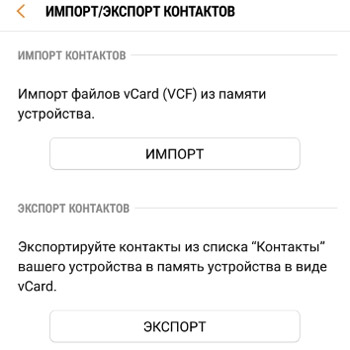
Для импорта (переноса в ваш телефон) контактов нажмите кнопку “Импорт”, выберите место сохранения (телефон или аккаунт Гугл), выберите нужный файл и нажмите “готово”.
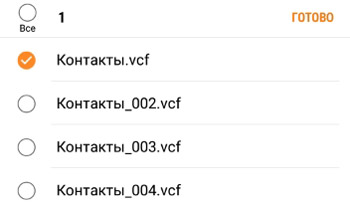
При экспорте контактов из телефона они сохраняются в виде файла “Контакты.vcf”. Этот файл нужно дальше передать на другой телефон. Или сохраните отдельно, чтобы обезопасить себя от потери важных контактов (ведь вы можете импортировать этот файл сами себе на телефон).
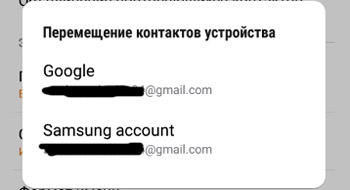
Перемещение контактов устройства в учетную запись Google или Samsung. Это нужно для переноса контактов на другой смартфон, как я уже писал выше.
Объединение повторяющихся контактов. Эта опция сработает, если в записной книжке есть дубли контактов. Просто выберите их и нажмите “объединить”.
Настройки отображения контактов:
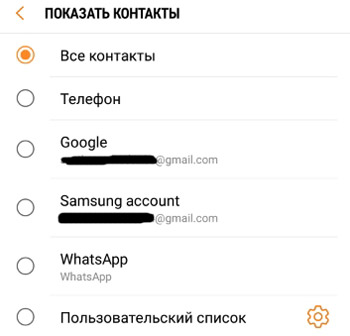
- Показать контакты: на телефоне, в аккаунте Google, WhatsApp и из других программ.
- Сортировка списка: по имени или по фамилии.
- Формат имени: сначала Имя или Фамилия.
- Показать частые контакты – вверху списка сначала будут частые контакты, а затем общий список по алфавиту.
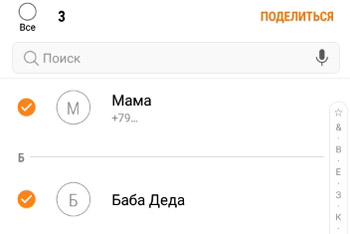
Отправить несколько контактов. Можете отправить несколько контактов на другой телефон в виде 1 файла, обычно той же марки, иначе могут возникнуть сложности с открытием файла. Либо отправить каждый контакт по отдельности, это займет больше времени, зато передача пройдет без проблем. Для передачи выберите нужные контакты и нажмите “Поделиться”.
Группы контактов
Все имеющиеся контакты в записной книжке можно рассортировать по группам. Создайте новые группы, например семья, работа, друзья и т.д.
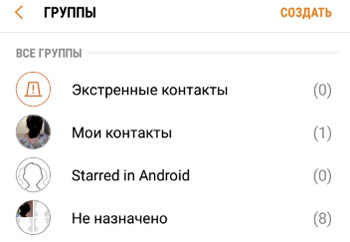
Использование групп намного облегчит, во-первых, навигация по записной книжке, если у вас много записей; во-вторых, удобство использования.
- Восстановление контактов в телефоне через Гугл
- Контакты в телефоне
- Импорт и экспорт настроек специальных возможностей
- Управление контактами
- Настройки радио в телефоне