Сохранение файлов PDF и изображений в приложении «Просмотр» на Mac

Приложение «Просмотр» автоматически сохраняет изменения в процессе Вашей работы, но Вы можете сами в любой момент сохранить документ вручную. Во время редактирования файла приложение «Просмотр» сохраняет версию как минимум каждый час (при внесении значительных изменений в документ версии сохраняются чаще). Также версии сохраняются при открытии документа, при сохранении его или при создании дубликата, переименовании, установке защиты или возврате к предыдущей версии.
- В приложении «Просмотр» на Mac откройте PDF или изображение.
- Выберите «Файл» > «Сохранить». Чтобы сохранить файл с другим именем, нажмите и удерживайте клавишу Option, затем выберите «Файл» > «Сохранить как» и введите имя. Выберите место сохранения файла, выберите формат файла, затем нажмите «Сохранить».
Если у Вас настроена служба iCloud и включен iCloud Drive, Вы можете сохранять документы в папке «Просмотр» в iCloud Drive. Для этого нужно открыть всплывающее меню с местом назначения, выбрать «Просмотр — iCloud» и нажать кнопку «Сохранить». См. раздел Хранение документов в iCloud Drive.
Совет. Можно также навести курсор на название документа и нажать стрелку — Вы сможете сохранить документ или изменить место его хранения.
Сохранение и изменение имени документа

В процессе работы Pages автоматически сохраняет документ в месте по умолчанию и назначает ему имя по умолчанию, например «Новая 1». Вы можете переименовать документ, создать другую версию и сохранить его в другом месте.
Чтобы получить копию документа в другом формате (например, Microsoft Word), экспортируйте документ в этот формат.
Сохранение документа с новым именем или в новом месте
- Удерживая клавишу Option, выберите «Файл» > «Сохранить как» (меню «Файл» находится в верхней части экрана).
- Введите имя в поле «Сохранить как».
- Введите один или несколько тегов (необязательно).
- Нажмите всплывающее меню «Где» и укажите место, где нужно сохранить документ. Презентацию можно сохранить в папке на Mac, на сервере или в iCloud . Чтобы просмотреть другие местоположения, нажмите кнопку со стрелкой рядом с полем «Сохранить как».
Совет: В диалоговом окне «Сохранить как» можно создать новую папку. Выберите место для создания новой папки, затем нажмите «Новая папка» в нижней части диалогового окна «Сохранить как». Введите название папки, затем нажмите «Создать». Будет выбрана новая папка, в которой сохранится документ.
При сохранении документа в iCloud он сохраняется на сервере, а не на Mac. Презентация автоматически появится на Вашем iPad, iPhone или iPod touch (если настроена служба iCloud) и будет обновляться при внесении любых изменений на любом компьютере или устройстве с Вашей учетной записью iCloud. На компьютере Mac нет папки iCloud.
Переименование документа
- Нажмите имя документа в верхней части окна Pages, затем введите новое имя.
Возврат к более ранней версии документа
Pages постоянно сохраняет Вашу работу на компьютере, поэтому Вы можете просматривать более ранние версии, восстанавливать документ до более ранних версий и создавать дубликаты версий.
- Выберите «Файл» > «Вернуть к» (меню «Файл» находится в верхней части экрана), затем выберите один из следующих вариантов.
- Последняя сохраненная Все изменения, внесенные в документ с момента последнего сохранения, будут удалены.
- Последняя открытая Все изменения, внесенные в документ с момента последнего открытия, будут удалены.
- Посмотреть все версии Открывается временная шкала для документа с делениями справа, на которых отмечен каждый случай открытия, сохранения, дублирования, блокировки, переименования документа или отмены изменений.
- Если выбран вариант «Посмотреть все версии», нажимайте деления на временной шкале, чтобы просмотреть версии.
- Найдя нужную версию, выполните одно из следующих действий.
- Восстановить документ до этой версии. Нажмите «Восстановить».
- Дублировать эту версию в новый документ. Удерживая клавишу Option, выберите «Восстановить копию».
Чтобы вернуть документ до текущего состояния и не вносить изменений, нажмите «Готово».
- Начало работы с Pages
- Обзор Pages
- Создание и открытие документа
- Отмена и повтор действий
- Быстрая навигация
- Как настроить панель инструментов
- Изменение масштаба документа и работа с Pages в полноэкранном режиме
- Добавление текста
- Копирование и вставка текста
- Изменение внешнего вида текста
- Настройка интервала между символами и форматирования
- Использование стилей абзацев
- Создание списков с маркерами и номерами
- Создание ссылок из адресов веб-сайтов и адресов электронной почты
- Форматирование знаков пунктуации
- Форматирование текста на китайском, японском или корейском языке
- Использование двунаправленного текста
- Задание размера бумаги и ориентации
- Добавление, удаление и изменение порядка страниц
- Задание полей
- Изменение перетекания текста
- Преобразование документа в документ другого типа
- Добавление верхних и нижних колонтитулов и номеров страниц
- Создание разделов
- Добавление цвета фона и границы
- Выравнивание текста
- Просмотр меток форматирования и макета
- Отображение и скрытие линеек
- Добавление постраничных и заключительных сносок
- Использование программ EndNote и MathType
- Добавление оглавления
- Привязка объектов к странице или к тексту
- Добавление и редактирование изображений
- Добавление и редактирование фигур
- Добавление линий и стрелок
- Добавление аудио- и видеофайлов
- Добавление подписи к объекту
- Добавление и выравнивание текста в объекте
- Расположение объектов на фоне
- Изменение внешнего вида объекта
- Использование стилей объекта
- Изменение размера, поворот и переворот объекта
- Установка настроек линейки
- Использование направляющих линий
- Выравнивание и размещение объектов
- Наложение, группировка и закрепление объектов
- Таблицы
- Добавление и удаление таблиц
- Добавление строк и столбцов
- Добавление и редактирование содержимого ячейки таблицы
- Форматирование ячеек таблицы
- Создание произвольного формата ячейки
- Объединение и разъединение ячеек
- Добавление комментария к ячейке
- Добавление изображений и других объектов в ячейки таблицы
- Добавление к ячейкам условного выделения
- Изменение внешнего вида таблицы
- Изменение внешнего вида текста таблицы
- Сохранение таблицы как нового стиля
- Изменение размера, перемещение и блокировка таблицы
- Форматирование таблиц с двунаправленным текстом
- Сортировка данных в таблице
- Расчеты
- Типы аргументов и значений
- Оператор объединения строк и подстановочные символы
- Способы использования оператора объединения строк и подстановочных знаков
- Функции, поддерживающие условия и подстановочные символы в качестве аргументов
- Добавление и удаление диаграммы
- Перемещение, изменение размера и поворот диаграммы
- Изменение данных диаграммы
- Настройка делений и меток на осях диаграммы
- Изменение типа диаграммы
- Изменение внешнего вида диаграммы
- Сохранения диаграммы как нового стиля
- Проверка правописания
- Поиск определения слова
- Поиск и замена текста
- Автоматическая замена текста
- Добавление комментариев и выделение текста
- Просмотр количества слов в документе и других статистических сведений
- Отслеживание изменений
- Сохранение и изменение имени документа
- Поиск документа
- Сохранение документа в другом формате
- Блокировка документа
- Защита документа паролем
- Добавление собственных шаблонов
- Перемещение документа в/из iCloud
- Удаление документа
- Использование iCloud вместе с Pages
- Обмен документами и их редактирование вместе с другими пользователями
- Отправка копии документа
- Печать документа
- Печать конвертов, этикеток и визитных карточек
- Экспорт файлов с помощью удаленного сервера
- Перенос файлов с помощью iTunes
Сохранение документа в Apple Pages

Сохранение документов в Apple Pages осуществляется в меню Файл – Сохранить.
При этом открывается диалоговое окно, в котором вы можете указать:
- название документа;
- место его сохранения – в облаке, на одной из папок iCloud Drive или в любой другой папке на компьютере.

Форматы файлов в Apple Pages
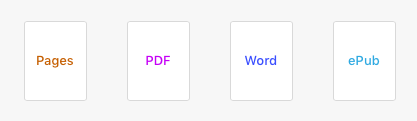
При работе с Apple Pages доступны следующие форматы файлов:
- .pages — собственный формат Apple;
- .pdf — общедоступный формат;
- .docx — формат MicrosoftWord;
- .epub — формат электронных книг.
Экспорт документов из Apple Pages
Кроме указанных выше, доступен экспорт (меню Файл — Экспортировать в) следующие форматы:
В этом видео-уроке мы рассказали о том, как экспортировать документы, созданные с помощью Apple Pages, в Word и PDF.
Расписание ближайших групп:
Сохранение или преобразования в формат PDF на компьютере Mac
Примечание: Мы стараемся как можно оперативнее обеспечивать вас актуальными справочными материалами на вашем языке. Эта страница переведена автоматически, поэтому ее текст может содержать неточности и грамматические ошибки. Для нас важно, чтобы эта статья была вам полезна. Просим вас уделить пару секунд и сообщить, помогла ли она вам, с помощью кнопок внизу страницы. Для удобства также приводим ссылку на оригинал (на английском языке) .
Если вы хотите, чтобы читать, но не редактировать в документе, можно сохранить его в формате PDF. В этом случае PDF сохранять форматирование и часто быть меньшего размера файла, чем исходного документа. Теги PDF-файлов упростить для средств чтения с экрана и другие специальные возможности для определения логических порядок чтения и переход к файлу, а также разрешения для содержимого Перекомпоновка при использовании больших типа отображает персональный (КПК), а мобильные телефоны. Маркировки это можно сделать автоматически при сохранении файла в формате PDF.
Сохранение документа в виде PDF-файла с тегами

- В меню файл выберите команду Сохранить как. Или можно также сохранить файл, щелкнув значок » Сохранить » на ленте.
- В поле Сохранить как введите имя файла.
- Назовите PDF-файл иначе, чем исходный документ. Итак, у вас получится два файла: документ Word, который можно изменять, и PDF-файл, которым вы можете поделиться.
- Если вы не измените имя файла, документ будет преобразован в формат PDF и вы сможете обратить преобразование только с помощью специального программного обеспечения или надстройки от стороннего производителя.
Отправка по электронной почте копии документа в формате PDF из Word
Вы можете отправлять копии документов в формате PDF прямо из Word.
- В меню Файл выберите Общий доступ >Отправить PDF. Word создаст PDF-файл и вложит его в новое сообщение электронной почты.
Дополнительные сведения
Дополнительные сведения о сохранении документов в формате PDF в других версиях Microsoft Word перейдите к Сохранение в формате PDF.
Создание удобочитаемых PDF-документов , которые необходимо узнать больше о документы PDF с тегами