Как удалить ненужные каналы на телевизоре samsung
После того как вы настроили свой телевизор, у вас появились многочисленные каналы, но многие телеканалы вам не нужны. Или вы просто хотите установить родительский контроль на них, чтобы ваш ребенок не просматривал взрослые телеканалы.
Удалить каналы на телевизоре Самсунг не сложно, все что вам нужно это войти в настройки ТВ и выполнить несколько действий.

- На смоем пульте найдите кнопку «Home» или Menu.
- Выберите нужный вам пункт «Прямой эфир»,для современных смарт серий тв.
- Далее найдите «Список каналов» или Редактор каналов
- Нажмите кнопку вправо и выбрав пункт «Изменение канала»
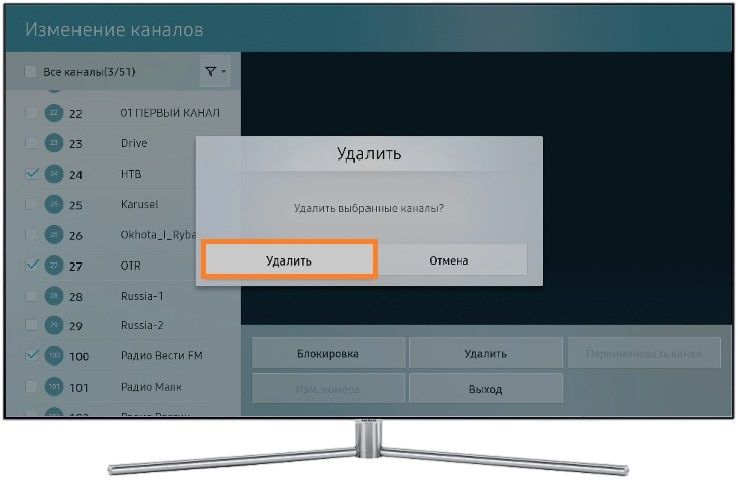
- Выберите каналы, которые вы планировали удалить, и нажмите кнопку «Ввод». Слева от названия канала появится галочка.Также в этом меню вы можете изменить порядок ваших каналов, заблокировать каналы для взрослых от детей поставив на нах пароль.
- Выбираем пункт «Удалить».
- Нажмите «Удалить» для подтверждения.
Для выхода из меню нажмите кнопку Return на вашем пульте.
Все ненужный вам канал удален, если вы случайно удалили не тот канал для его восстановления вам нужно будет произвести заново настройку телеканалов.
Как удалить ненужный канал в телевизоре Самсунг и LG
Современные провайдеры предлагают огромное количество телеканалов, большая часть которых никогда не просматривается и только мешает зрителю осуществлять навигацию по плейлисту. Далее будет рассказано, как удалить канал на телевизоре от Samsung или другого производителя.
Как удалить канал на телевизоре Samsung
Последовательность действий, требуемых для удаления ненужных программ на телевизоре Самсунг, зависит от серии и модели устройства. Данные характеристики указываются в виде комбинации из цифр и букв на тыльной стороне корпуса TB-аппарата или в комплектной инструкции по эксплуатации девайса.
Серия обозначается латинской буквой — символ располагается в наименовании аппарата после префикса “UE” и диагонали экрана: например, устройство UE49MU6100U относится к серии “M”. Определившись с серией телевизора, пользователь может приступить к редактированию плейлиста программ.
Серии M, Q, LS

Чтобы удалить каналы на телевизоре Samsung серии М, Q или LS пользователю потребуется:
- Открыть меню настроек аппарата при помощи расположенной на пульте ДУ клавиши “Home”.
- Перейти в системный раздел «Прямой эфир» и открыть вкладку с плейлистом телевизионных программ.
- Выбрать инструмент «Изменение каналов» с помощью клавиши-стрелки «Вправо».
- Отметить телеканалы, которые необходимо стереть из памяти девайса, — слева от названия канала должна появиться галочка.
- Нажать экранную клавишу «Удалить» и подтвердить свой выбор.
Для завершения настройки и выхода из меню необходимо нажать кнопку “Return”.
К-серия
Для удаления ненужных на каналов на телевизоре Самсунг К-серии необходимо:
- Перейти в раздел «Живое TB».
- Открыть «Плейлист».
- Отметить ненужные телеканалы галочкой (инструмент «Править»).
- Щелкнуть на экранной кнопке синего цвета «Удалить».
Далее потребуется нажать на клавишу ПДУ «Назад».
J-серия
Алгоритм удаления каналов на TV J-серии выглядит следующим образом:
- Переход в «Настройки» телевизионного аппарата. В зависимости от номера модели, потребуется нажать на клавишу пульта ДУ “Menu” или “123”.
- Открытие раздела «Трансляция» и переход в «Изменения плейлиста».
- Удаление «лишних» телеканалов при помощи кнопки “Remove”.
После потребуется нажать на клавишу “Return”.
Н-серия

Инструкция по удалению телеканалов на девайсах Самсунг Н-серии представлена ниже:
- Запуск меню настроек при помощи расположенной на ПДУ клавиши “Menu” или “Keypad”.
- Переход в системный подраздел «Трансляция».
- Добавление специальных галочек рядом с названиями каналов, которые необходимо стереть из плейлиста.
- Выбор инструмента «Удалить» и подтверждение операции.
Завершение настройки осуществляется с помощью клавиши “Return”.
F-серия
Удаление телеканалов на аппаратах F-серии осуществляется точно так же, как и на устройствах Н-серии. Для входа в систему необходимо нажать расположенную на пульте дистанционного управления клавишу “More”.
Е-серия

Чтобы стереть телеканал из памяти устройства серии Е, пользователю необходимо:
- Нажать кнопку “Smart Hub” и в отобразившемся меню выбрать “Channels”.
- Отметить ненужные программы галочкой и открыть контекстное меню “Tools” при помощи расположенной на пульте ДУ клавиши с соответствующим названием.
- Щелкнуть по «Удалить» и подтвердить операцию.
Далее потребуется завершить редактирование плейлиста с помощью удержания клавиши «Назад».
Как удалить телеканал на телевизоре LG
Функция удаления TV-программ на устройствах LG не предусмотрена — пользователь может лишь скрыть или перенести в конец плейлиста ненужные программы.
Для настройки потребуется:
- Нажать расположенную на пульте дистанционного управления клавишу “Settings”.
- Открыть «Редактор плейлиста».
- Выделить «лишнюю» программу цветом, щелкнуть по “OK” и перенести телеканал в нужное место плейлиста.
При желании пользователь всегда может вернуть стандартные настройки порядка каналов.
Как восстановить удаленные телеканалы

Чтобы вернуть удалённые программы, владельцу телевизора Самсунг потребуется запустить «Автонастройку» плейлиста:
- Открыть системные настройки и выбрать в качестве источника сигнала «TB»
- Вернуться на начальную страницу меню и перейти в раздел «Трансляция».
- Выбрать пункт «Автонастройка» и нажать экранную клавишу «Пуск».
- Выбрать «Антенну» (для настройки аналогового телевидения) или «Кабель» (для цифровых каналов).
- Запустить «Сканирование» и дождаться окончания автоматической настройки.
Восстановление удаленных программ на телевизорах от других производителей выполняется по аналогичному алгоритму.
Заключение
В случае, если у пользователя остались какие-либо вопросы, дополнительную информацию рекомендуется искать на официальном веб-сайте производителя или в комплектном руководстве по эксплуатации TV-аппарата.
Как удалить канал на телевизоре
Иногда возникает такая ситуация, когда на телевизоре есть каналы, которые не смотрят, поэтому они только мешают при пролистывании. Но любой канал можно удалить как на новом телевизоре, так и на старом.
Как удалить канал на современном телевизоре
Как удалить канал на телевизоре? В зависимости от модели и серии телевизора будут отличаться способы удаления:
- Так у серии H Samsung надо выбрать на пульте кнопку Menu. На экране появится список возможных действий. Указать пункт «Трансляция» в котором выделить подпункт «Изменение канала». В раскрытом списке указать галочкой ненужные. И нажать «Удалить». И подтвердить действие, нажав на «Да».
- Аналогично происходит удаление и на модели Samsung серии F.
- А вот у серии E последовательность отличается – сначала на пульте нужно нажать «Smart Hub» и указать кнопку «Канал», после чего и выделить те, которые нужны, отметив их галочками. Затем вернувшись к пульту нажать на нём на «Tools». После этого в выпавшем на экране окне «Сервис» выбрать «Удалить». Подтвердить своё действие нажатием кнопки «Ok».
Как удалить канал с телевизора? Если возник тот же вопрос по удалению не просматриваемого из плейлиста для телевизора LG, то выполнить это действие у данных моделей не предусмотрено функционалом. Всё, что можно сделать – это только перенести то, что не просматривается на последнее место в плейлисте, или просто его скрыть. Кнопка «Настройки» («Setting») откроет редактор всех телеканалов. В нём нужно будет выбрать галочкой тот, который не нужен и переместить его в конец списка.
Удаление канала с телевизора старого образца
В старых образцах телевизор можно удалить то, что не смотрится следующими способами:
- Samsung серия LS, M, Q – для этого на пульте дистанционного управления выбирается «Home». После этого на экране появится лента. Здесь надо подсветить пункт «Прямой эфир» и в раскрывшейся ленте с названием «Часто просматриваемые» выбрать «Список каналов». После этого в представленном списке маркером пометить именно тот, который нужно удалить, нажав ввод. Затем нажать «Удалить».
- Серия К у марки Samsung. Здесь точно также выбирается клавиша «Home». В ленте на телевизоре нажать «Живое ТВ». И тут выбрать список, в котором выбрать ненужный. Делается это при помощи кнопки «Правка» и, отметив предварительно удаляемые с помощью галочкой, слева от названия.
- Серия J у Samsung. Если нажать кнопку Menu, то раскроется окошко, в котором выбрать «Трансляцию» и после этого указать подпункт «Изменение канала». Проставить галочки над удаляемыми, выбрать кнопку «Удалить» и подтвердить это кнопкой Ok.
Как удалить стандартные приложения на Samsung TV. Как войти в режим разработчика (Developer Mode).

Как удалить стандартные приложения на Самсунг? Можно пробовать. Но после удаления надо заблокировать обновления их. Наш сайт — https://kak-sdelat-vse.com/ Facebook — https://www.facebook.com/kaksdelatvse/ Telegram — https://t.me/joinchat/RUir-9K5_8XJ7Sq- Подписаться на канал — https://www.youtube.com/channel/UCcCjP4pgBymvJgZDA1zZCRA Помощь каналу: https://www.patreon.com/kaksdelat Кошелек: USDT (TRC20) TE3GGJvoYEp2Z8nr88V4diY83S44trGkDD BTC (Bitcoin) 1L9xbV4du3it2xXcGMvQsbf1G7dJZS8F17 ETH (BЕР20) 0x62c383ec94f9d74510a8706c6898776d0b33b9b8 Яндекс Деньги 41001534672996 Webmoney Z345112632730 R255774763420 Вы наверно сталкивались с проблемой, когда телевизор Samsung пишет, что недостаточно памяти, и нужно удалить приложения или игры, чтобы освободить память. Вы удалили почти все программы, а памяти как не хватало, так и не хватает. Потом вы решили удалить стандартные приложения на телевизоре Самсунг, которые установлены по умолчанию при покупке телевизора. И вы были удивлены, как и я. Удалить мы их не можем, кнопка удалить не активная. Но я разобрался в этом вопросе, и сегодня расскажу, как удалить не удаляемые приложения на телевизоре Samsung. 02:00 Режим Developer Mode на телевизоре Samsung. Режим разработки. 02:50 Включение режима Developer Mode на телевизоре Samsung. Как войти в режим разработчика. 03:32 Удаляем основной набор приложений на телевизоре Samsung. 04:50 Как выйти с режима разработчика (Developer Mode). Как смотреть IPTV на СМАРТ ТВ Samsung и LG. Настойка OTTplayer. Подключение плейлистов. https://youtu.be/j-Py4sbdVgs Установка Forkplayer на телевизор LG 2021! Два способа по ДНС и через Media Station X! https://youtu.be/aD9nTwtIii8 Как подключить пульт к телевизору LG. Не работает пульт Magic Remote LG. https://youtu.be/QyEESHedozg Подключение телевизора к Интернету с помощью сетевого LAN кабеля и Wi Fi. https://youtu.be/Pd7alO_JHFw Как подключить iPhone/iPad к телевизору? БЕЗ Apple TV и ПРИЛОЖЕНИЙ https://youtu.be/dflSAvx6I6c Как очистить кэш телевизора Samsung SmartTV. Медленно работает SmartTV? (Решение проблемы!) https://youtu.be/hhgOAsZbRTU Как очистить память в SmartTV? Что делать если завис SmartTV? Не работает приложение в SmartTV? https://youtu.be/v1Jw1qOOtu4 Как пользоваться интеллектуальным пультом ДУ Samsung. Все функции и возможности.One Remote Control. https://youtu.be/Ug6z8_GHVWs Как подключить интеллектуальный пульт к телевизору Samsung. Не работает пульт ДУ Самсунг. https://youtu.be/aohvGsN4Hwk Настройка Forkplayer на Телевизор Lg Webos (Tvigle). ВСЕГО ЗА 3 МИНУТЫ! https://youtu.be/hwGy3GbK0jI Смена региона, Прошивка, Разблокировка Smart TV в Телевизорах Samsung https://youtu.be/5hmP-sAsLmU Упрощенная разблокировка телевизора Samsung. Убираем блок Smart Hub.ЗА 1 МИНУТУ.Ошибка Samsung https://youtu.be/87m6n5b6WnI ForkPlayer для SmartTV Samsung и LG -Новый и Самый легкий способ установки в 2021 году.Работает 100% https://youtu.be/cA0-Xmko0hY ТОП-10. Ответы на частые вопросы по телевизору Samsung Smart TV. https://youtu.be/PGZ3YNtuhE4 Как удалить не удаляемые приложения на Samsung TV. Как войти в режим разработчика (Developer Mode). https://youtu.be/eOwOfWwuhYw Журнал «Как сделать всё самому» рассказывает о разных полезных советах, которые пригодятся каждому человеку в его жизни, независимо от пола и возраста. Постараемся рассказать просто о том, как лучше сделать какое-то изделие, как осуществить свой выбор или как лучше поступить в той или иной ситуации. Все предлагаемые советы проверены на собственном опыте.
Показать больше
Войдите , чтобы оставлять комментарии