Почему не работает kion от мтс
KION — это сервис, который позволяет смотреть ТВ, любимые сериалы и фильмы на смартфоне, планшете, компьютере, на Smart TV и ТВ-приставках
Где можно узнать условия предоставления сервиса?
В разделе Ещё ― Помощь и поддержка ― О приложении
Как подключить?
Шаг 1. Скачайте и установите KION
Шаг 2. Запустите сервис
Шаг 3. Выберите канал или фильм. Появится запрос на авторизацию
Шаг 4. Введите номер телефона и код из SMS
20 федеральных каналов доступны бесплатно. Чтобы смотреть другие, а также фильмы и сериалы, купите их или подключите подписку
Есть три способа подключения подписки
Способ 1. Нажмите на канал или фильм
Способ 2. Войдите в KION, раздел Ещё ― Подписки и услуги
Способ 3. Войдите в Личный кабинет МТС, раздел Услуги
После подключения одним из способов вам поступит SMS
Сервис доступен абонентам всех операторов
Пользоваться можно на смартфоне, планшете, Smart TV, ТВ-приставке или на сайте.
Как отключить?
Шаг 1. Запустите KION, войдите в раздел Ещё Подписки Мои
Шаг 2. Выберите подписку, которая больше не нужна. Откройте её описание
Шаг 3. Отключите подписку
После отключения вам поступит SMS. Контент будет доступен до конца оплаченного периода
ПИН-код
Для чего необходимо вводить ПИН-код?
ПИН-код нужен, чтобы защитить детей от неподходящего контента. Это требование Федерального закона от 29.12.2010 N 436-ФЗ «О защите детей от информации, причиняющей вред их здоровью и развитию».
Если у ребёнка есть доступ к KION, рекомендуем оставить ПИН-код или создать отдельный Детский профиль и настроить его по возрасту ребёнка.
Подробнее в статье Как создать новый профиль?
Что делать, если я забыл или не знаю свой ПИН-код?
Способ 1. На экране ввода ПИН-кода при просмотре контента 18+:
- Нажмите Забыли ПИН-код
- Введите код доступа из SMS
- Укажите новый ПИН-код из четырёх цифр
Способ 2. В настройках KION:
- Зайдите в Ещё
- Выберите свой основной профиль
- Перейдите в раздел ПИН-код
- Введите действующий и новый ПИН-код
- Нажмите на кнопку Сохранить и закрыть
Здесь же, в настройках, можно сбросить ПИН-код через кнопку Забыли ПИН-код.
Как убрать ПИН-код?
- Зайдите в Ещё
- Выберите свой основной профиль
- Выключите переключатель у пункта Запрашивать ПИН-код при входе в приложение
Теперь при входе в приложение откроется профиль, с которого вы смотрели KION в прошлый раз. Изменить профиль можно в настройках в разделе Ещё.
При смене настроек входа вы несёте ответственность за доступ к контенту, который смотрят ваши дети.
Как управлять Профилем
Почему у меня при входе в приложение появилось окно для выбора профиля и ввода ПИН-кода?
Выбор профиля нужен, чтобы защитить детей от неподходящего контента. Это требование Федерального закона от 29.12.2010 N 436-ФЗ «О защите детей от информации, причиняющей вред их здоровью и развитию».
При выборе/создании взрослого профиля мы попросим вас ввести ПИН-код, чтобы у детей не было доступа к запрещенному контенту.
Как создать новый профиль?
Есть 2 способа создать профиль:
На экране выбора профиля при входе в приложение
- Нажмите кнопку Создать профиль
- Выберите аватар для нового профиля
- Измените имя профиля при необходимости
- Нажмите кнопку Создать профиль
Если создаете взрослый профиль, то на следующем шаге необходимо будет ввести ПИН-код.
Если создаете детский профиль, вводить ПИН-код не нужно.
В настройках приложения
- Зайдите в настройки в разделе Ещё
- Выберите Профиль
- Рядом с аватаром нажмите кнопку Создать профиль
- Придумайте имя для нового профиля
- Выберите аватар
Если создаете взрослый профиль, то на следующем шаги необходимо будет ввести ПИН-код.
В детском профиле по умолчанию проставлена галочка «Детский профиль» и Родительский контроль 12+.
Во взрослом профиле галочка «Детский профиль» выключена. На строке Родительский контроль значение 18+.
Вы можете включить или отключить «Детский профиль», а также поменять значение Родительского контроля в любой момент.
Можно ли удалить профиль?
Да, вы можете удалить дополнительный профиль:
- Зайдите в настройки в раздел Ещё
- Выберите нужный профиль
- Нажмите кнопку Удалить профиль
Удалить основной профиль невозможно.
Сколько профилей я могу создать?
Кроме основного профиля вы можете создать ещё два. Например:
- взрослый и детский
- два детских
- два взрослых
Имеет ли профиль ограничения по возрастному контролю?
В Детском профиле возрастной контроль по умолчанию 12+. Но вы можете самостоятельно его изменить в настройках Родительского контроля. Для этого потребуется ввести ПИН-код.
Во взрослом профиле возрастной контроль 18+.
Могу ли я отключить выбор профиля?
- Зайдите в Ещё
- Выберите свой основной профиль
- Выключите опцию Выбор профиля при входе
Теперь при входе в приложение откроется профиль, с которого вы смотрели KION в прошлый раз. Изменить профиль можно в настройках в разделе Ещё или Моё.
При смене настроек входа вы несёте ответственность за доступ к контенту, который смотрят ваши дети.
Какие подписки доступны?
- Для просмотра ТВ-каналов
- Для просмотра фильмов
- Общая подписка ― включает телеканалы и фильмы
Вместо подписки можно взять фильм напрокат на 48 часов или купить его навсегда
Перечень пакетов и их стоимость проверьте в KION в разделе Ещё ― Подписки
Где действует KION?
Доступ ко всему контенту предоставляется на территории РФ, за исключением Республики Крым, г.Севастополь, Донецкой Народной Республики, Луганской Народной Республики, Запорожской области, Херсонской области
Если вы в международном роуминге, количество контента может быть ограничено лицензионными соглашениями с правообладателями. Мобильный интернет за рубежом оплачивается по роуминговым тарифам
Работа через VPN и расход трафика
Корректная работа сервиса не гарантирована при подключении через VPN
В мобильной сети МТС трафик не расходуется, но если для доступа в интернет вы используете услуги другого оператора или VPN, то трафик тарифицируется по ценам по правилам оператора (подробно см в Разделе «Другие вопросы»/ «Трачу ли я свои гигабайты, когда смотрю KION?»)
Активация промокодов
Промокоды на подписки KION распространяются в рамках различных акций
Активировать промокод можно:
- в приложении KION на мобильных устройствах Android: Раздел Ещё > Промокод;
- в приложении KION на ОТТ-приставке МТС: Профиль > Моё;
- в приложении KION на Smart TV: Профиль > Моё;
- на сайте kion.ru > Профиль> Моё > Покупки > Промокод;
- на сайте kion.ru/code.
До окончания промопериода вам придет SMS-сообщение.
Если возникли трудности при активации промокода, вы всегда можете связаться с нами: позвонить по номеру 88002500804, написать нам на почту app@kion.ru или отправить сообщение через форму обратной связи в приложении KION > Еще > Поддержка > Отправить обращение
Устройства
На каких устройствах работает KION?
- Смартфоны и планшеты на Android ― версия 7 и выше
- Смартфоны и планшеты на iOS ― версия 14 и выше
- ТВ-приставка ― Android TV версия 7.0 и выше. Работа приложения на приставках с версией Android ниже 8.0 или объемом оперативной памяти менее 2 Гб, а также на приставках с мобильной версией ОС Android или ОС Android TV без Google-сервисов может быть нестабильной
- Apple TV 4 поколение (2015 год), AppleTV 4K 1 поколение (2017 год) и выше
- Smart TV Sony, Philips, Sharp, и пр. ― телевизоры с Android TV версии 7.0 и выше. Работа приложения на телевизорах с версией Android ниже 8.0 или объемом оперативной памяти менее 2 Гб, а также на телевизорах с мобильной версией ОС Android или ОС Android TV без Google-сервисов может быть нестабильной
- Smart TV Samsung ― телевизоры c Tizen 2017 года и более новые
- Smart TV LG ― телевизоры с WebOS 3.0 и выше
- Smart TV KION — телевизоры с AOSP на основе Android TV 11
- Smart TV Hisense ― телевизоры с VIDAA версии U4.0, U5.0, U6.0 c 2020 модельного года
- Smart TV Toshiba ― телевизоры с VIDAA версии U5.0 и U6.0
- Устройства на платформе Яндекс ТВ (Smart TV и ТВ-приставка Яндекс Модуль)
- Устройства SberDevices ― Smart TV с виртуальным ассистентом Салют ТВ, ТВ-приставка SberBox, умная медиаколонка SberBox Time и медиацентр с камерой SberBox TOP
- Компьютеры на Windows 7, Windows 8, Windows 10, MAC OS X 10.6 и выше. Браузеры ― Chrome 107 и выше, Firefox 66 и выше, Opera 62 и выше, прочие последние версии браузеров на базе Chromium
- Головное устройство автомобилей Mitsubishi Outlander и Mitsubishi Pajero Sport от 2021 года выпуска
На Unix-подобных операционных системах KION может не поддерживаться
Хочу смотреть KION не только на смартфоне. Как привязать несколько устройств?
Это просто. Войдите в KION на любом устройстве под своим номером
Больше ничего не требуется – пользуйтесь KION с одним профилем максимум на пяти устройствах
Для одного аккаунта возможно подключение к 5 устройствам
Одновременный просмотр одного и того же контента возможно только на 2 устройствах*
Одновременный просмотр разного контента возможен на 5 устройствах
*ограничения в части одновременного просмотра на 2 устройствах относится исключительно на контент (фильмы, сериалы), а не на ТВ каналы
Каналы, фильмы, сериалы
Какие каналы, фильмы, сериалы входят в KION?
Полный список изучите в KION
Тысячи фильмов, мультиков и сериалов, а также более 150 ТВ-каналов на любой вкус в HD и 4К уже ждут
Почему нет нужного мне канала?
Для добавления канала нашего решения недостаточно
Чтобы добавить новый телеканал требуется лицензионное соглашение. Помимо этого, сам телеканал должен иметь юридическую возможность и желание вещать свой контент
Мы работаем над улучшением программы KION и добавлением контента
Что делать, если канал подвисает?
Убедитесь, что у вас стабильный интернет
Если вы подключены к 3G/LTE, попробуйте смотреть канал по Wi-Fi. Если это не помогло, напишите нам на app@kion.ru. Укажите название канала, модель устройства и номер телефона, на котором подключен сервис KION
Функции
Как выполняется поиск в KION?
Для поиска нажмите на значок лупы на любом экране
Как добавить телеканалы в Любимые?
Откройте карточку канала и нажмите на сердечко рядом с его названием
Канал появится на главном экране – будет всегда под рукой
Как изменить качество изображения?
Во время просмотра откройте Меню ― три точки в правом верхнем углу. Выберите пункт Качество видео. Рекомендуем выбирать Авто ― KION подберёт оптимальное качество для вашего интернет-соединения
Как настроить Детский профиль/Родительский контроль?
Отключить Родительский контроль:
1. Зайдите в раздел Ещё в правом нижнем углу экрана
2. Нажмите на свой профиль в верхней части экрана
3. Перейдите на строку Родительский контроль
4. Нажмите кнопку Контроль отключён
5. Подтвердите действие ПИН-кодом. По умолчанию 0000
После отключения Родительского контроля ребенок может получить доступ к взрослому контенту с пометкой 18+
Включить Родительский контроль
1. Зайдите в раздел Ещё в правом нижнем углу экрана
2. Нажмите на свой профиль в верхней части экрана
3. Перейдите на строку Родительский контроль
4. Выберите возрастное ограничение: 0+, 6+, 12+, 16+, 18+
5. Подтвердите действие ПИН-кодом. По умолчанию 0000
Защита от покупок:
Для дополнительного профиля можно настроить защиту от нежелательных покупок. Для этого в карточке профиля включите настройку «ПИН-код при покупке»
Оплата
Как оплачивать подписку?
Абоненты МТС могут оплачивать подписку со счёта МТС
Абоненты других операторов ― с помощью встроенных покупок в AppStore
Возникли сложности при оплате через App Store?
Если у вас возникли сложности при оплате через App Store, необходимо воспользоваться оплатой через сайт www.kion.ru
Не хочу больше смотреть KION. Могу ли я вернуть деньги за неиспользованный период
Мы можем вернуть деньги за оплаченную подписку, если возникла техническая неисправность на стороне сервиса. В остальных случаях возврат не предусмотрен правилами онлайн-кинотеатра KION.
Вы можете отключить подписку сейчас и не беспокоиться о следующем списании. Доступ к контенту останется до конца оплаченного периода
Если остались вопросы, свяжитесь с нами через приложение KION:
- раздел Еще – Помощь и поддержка – Оставить обращение на iOS;
- раздел Еще – Поддержка – Отправить обращение на Android.
На информационном ресурсе применяются рекомендательные технологии
Правила применения рекомендательных технологий
На информационном ресурсе при применении информационных технологий предоставления информации осуществляется сбор, систематизация и анализ сведений, относящихся к предпочтениям пользователей сети «Интернет», находящихся на территории Российской Федерации.
В правилах мы рассказали про систему рекомендаций в KION: какую информацию собираем, из каких источников и какие методы используем, чтобы сформировать рекомендации для зрителей.
Другие вопросы
Трачу ли я свои гигабайты, когда смотрю KION?
В мобильной сети МТС трафик не расходуется. Однако при загрузке и использовании KION автоматически выполняются служебные запросы. Они не превышают 10 кб и мобильный интернет при этом оплачивается по тарифу
Если расходуется больше трафика, то необходимо проверить настройки точки доступа на мобильном телефоне:
— Android: Настройки – Мобильная сеть – Мобильная передача данных – Точки доступа (APN) -(должно быть internet.mts.ru)
— iOS: Настройки – Сотовая связь – Сотовая сеть передачи данных – Сотовые данные – APN -(должно быть internet.mts.ru)
Также мобильный трафик может расходоваться при использовании VPN
Если для доступа в интернет вы используете услуги другого оператора, трафик тарифицируется по ценам и правилам этого оператора
Можно ли пользоваться SIM-картой другого оператора?
Да. Можно пользоваться SIM-картой российского оператора.
Если вы войдёте в KION с номером МТС, на котором сервис уже подключен – сможете пользоваться им в сети другого оператора. Трафик будет расходоваться по вашему тарифу.
Контакты для связи
Связаться с нами можно:
- в приложении KION на iOS раздел Ещё ― Помощь и поддержка ― Оставить обращение, на Android раздел Ещё ― Поддержка ― Отправить обращение
- по почте app@kion.ru
- по телефону 8 800 250-08-04
- на сайте KION внизу страницы в разделе Обратная связь
- в приложении Мой МТС в разделе Поддержка — Написать в чат. Доступно только для клиентов МТС
KION Инструкции
Некоторые Android-устройства не поддерживают технологию DRM. Это средство, которое защищает авторские права. Из-за этого видео в KION может не воспроизводиться. Рассказываем, как проверить, работает ли DRM на вашем устройстве 1. Установите приложение «DRM info» из Play Market 2. Откройте приложение и проверьте:
- есть ли в нём раздел Widevine CDM
- указан ли в строке Security Level параметр L1 или L3
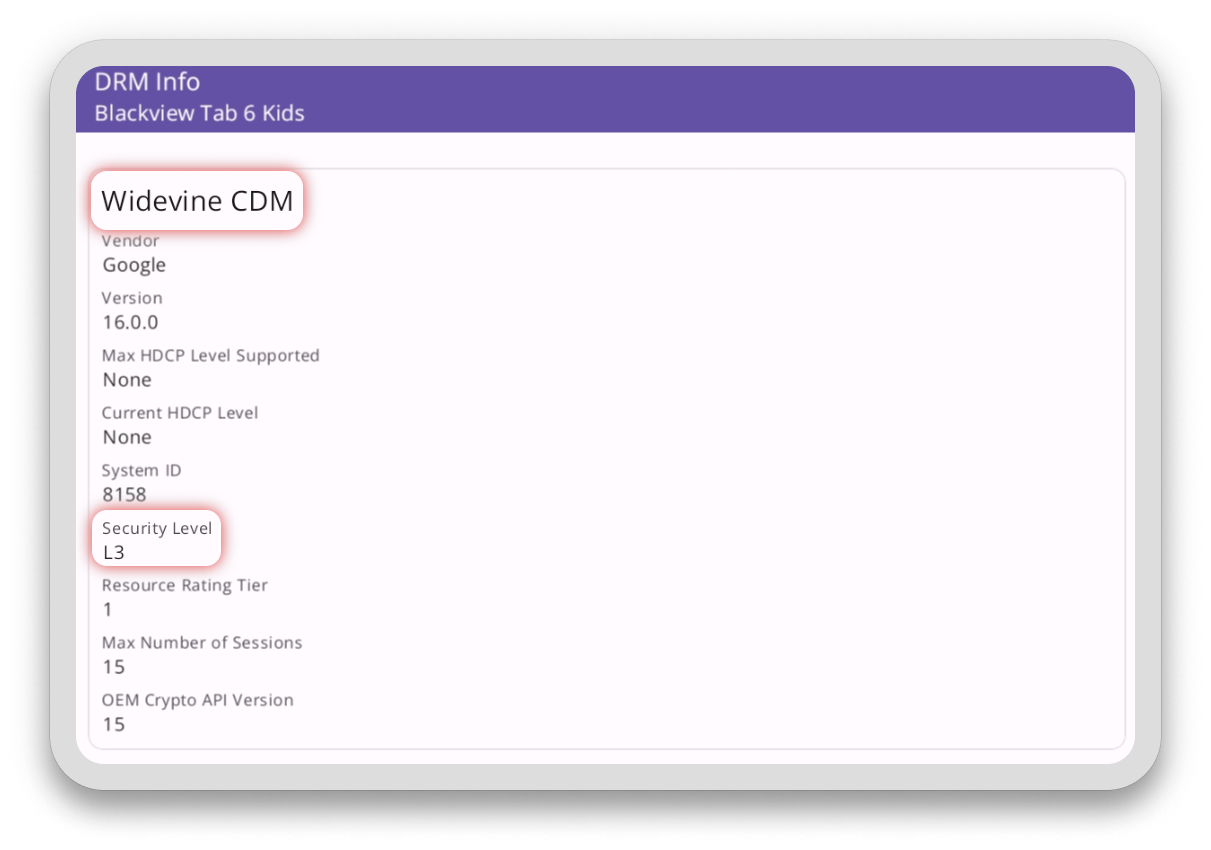
Если оба пункта выполнены, то DRM поддерживается
3. DRM не поддерживается и KION работать не будет, если
- нет блока Widevine CDM
- блок есть, но значение Security Level отличается от L1 или L3. Например, проставлены нули, прочерк или другое значение
Домашний интернет и ТВ
Если у вас нет возможности отсканировать QR-код, вы можете самостоятельно отправить сообщение на email app@kion.ru — опишите подробно проблему, приложите фото или видео, обязательно укажите номер телефона, с которым вы авторизуетесь в KION, модель телевизора и версию приложения
Модель можно посмотреть в настройках телевизора или в приложении KION в разделе Настройка > Настройки > Имя устройства
Версия приложения: Настройка > Поддержка > О приложении
Android TV
- Убедитесь, что ваше устройство имеет операционную систему AndroidTV, а не Android (кроме устройств Sber и Yandex)
- Убедитесь, что на устройстве есть устойчивое интернет-соединение (например, воспроизводятся ролики на YouTube)
- Удалите приложение KION, если на вашем устройстве предусмотрена такая возможность
- Выключите устройство, отключите его от электросети, затем включите снова
- Скачайте и установите приложение KION из официального магазина приложений GooglePlay (кроме устройств Sber и Yandex)
- Запустите приложение KION и войдите с вашим номером телефона
- Повторите в приложении KION действия, приводящие к проблеме
Если проблема сохраняется, сразу после её проявления перейдите в раздел Моё > Поддержка > Отправить обращение и нажмите кнопку Передать файл диагностики
Отсканируйте QR-код и отправьте сообщение на email app@kion.ru — опишите подробно проблему, название телеканала, фильма, сериала и приложите фото или видео с проблемой
Если у вас нет возможности отсканировать QR-код, вы можете самостоятельно отправить сообщение на email app@kion.ru — опишите подробно проблему, приложите фото или видео, обязательно укажите номер телефона, с которым вы авторизуетесь в KION, модель устройства и версию приложения.
Модель можно посмотреть в настройках устройства или в приложении KION в разделе Моё > Настройки > Мои устройства > Текущее устройство
Версия приложения: Моё > Поддержка > О приложении
- Убедитесь, что на вашем телевизоре есть устойчивое интернет-соединение (например, воспроизводятся ролики на Youtube)
- Перейдите в раздел меню Моё > Выйти из аккаунта > Выйти
- Дважды нажмите на пульте приставки AppleTV кнопку с изображением телевизора
- С помощью touch-панели в верхней части пульта приставки AppleTV смахните приложение KION
- Нажмите на пульте приставки AppleTV кнопку Menu и снова запустите приложение KION
- Войдите в приложении KION с вашим номером телефона
Если проблема сохраняется, выполните:
- Удалите приложение KION
- Выключите приставку, отключите её от электросети, затем включите снова
- Установите приложение KION из AppStore
- Повторите в приложении KION действия, приводящие к проблеме
Если проблема сохранятся, перейдите в раздел Моё > Обратная связь
Отсканируйте QR-код и отправьте сообщение на email app@kion.ru — опишите подробно проблему, название телеканала, фильма, сериала и приложите фото или видео с проблемой
Если у вас нет возможности отсканировать QR-код, вы можете самостоятельно отправить сообщение на email app@kion.ru — опишите подробно проблему, приложите фото или видео, обязательно укажите номер телефона, с которым вы авторизуетесь в KION и версию приложения
Для просмотра версии перейдите в раздел Моё > Обратная связь
Смартфоны и планшеты на Android
- Убедитесь, что на устройстве есть устойчивое интернет-соединение
- Убедитесь, что на устройстве не включен VPN
- Удалите приложение KION
- Перезагрузите устройство
- Скачайте и установите приложение KION из официального магазина приложений на вашем устройстве (GooglePlay или AppGallery)
- Запустите приложение KION и войдите с вашим номером телефона
- Повторите в приложении KION действия, приводящие к проблеме
Если проблема сохраняется, сразу после её проявления перейдите в раздел Ещё > Поддержка > Отправить обращение
Выберете тему обращения, заполните email, приложите скриншоты, опишите подробно проблему, название телеканала, фильма, сериала и нажмите кнопку Отправить
Смартфоны и планшеты на iOS
- Убедитесь, что на устройстве есть устойчивое интернет-соединение
- Убедитесь, что на устройстве не включен VPN
- Удалите приложение KION
- Перезагрузите устройство
- Скачайте и установите приложение KION из официального магазина приложений AppStore на вашем устройстве
- Запустите приложение KION и войдите с вашим номером телефона
- Повторите в приложении KION действия, приводящие к проблеме
Если проблема сохраняется, сразу после её проявления перейдите в раздел Ещё > Помощь и поддержка > Оставить обращение
Выберете тему обращения, заполните email, опишите подробно проблему, название телеканала, фильма, сериала и нажмите кнопку Отправить
- Убедитесь, что используется браузер Сhrome, Firefox, Edge или Opera
- Убедитесь, что VPN выключен
- Обновите браузер до последней версии
- Очистите кэш и cookies браузера
- Перейдите по ссылке kion.ru, войдите с вашим номером телефона
Если проблема сохраняется, убедитесь, что в браузере включены javascript и хранение cookies или попробуйте воспользоваться другим браузером
KION Инструкции
Напишите нам на почту app@kion.ru и отправьте файл для диагностики:
- Зайдите в приложение KION на ТВ: Ещё — Поддержка — Отправить обращение
- Нажмите кнопку Передать файл диагностики и отсканируйте QR-код с помощью смартфона
- Зайдите в свою почту и прикрепите файлом картинку с QR-кодом
- Опишите ситуацию: что именно не работает, приложите фото или видео
Не могу отсканировать QR-код:
Напишите нам на почту app@kion.ru и расскажите, какие сложности возникли
- Зайдите в свою почту
- Опишите ситуацию: что именно не работает, прикрепите фото или видео
- Укажите номер, с которого заходите в KION, чтобы мы проверили ваш доступ
- Укажите версию приложения
- Отправьте письмо на email app@kion.ru
Где посмотреть версию приложения: внизу экрана Моё — Поддержка — О приложении