Проверка сенсорного экрана онлайн
На всех современных телефонах, некоторых моноблоках и ноутбуках используется сенсорный экран — тачскрин. Мы сделали онлайн проверку которую не требуется устанавливать на телефон, планшет или компьютер. Тест тачскрина онлайн позволяет узнать если ли ложные (или фантомные) срабатывания сенсора, мертвые зоны на экране, где при нажатии пальцем или стилусом нет чувствительности к нажатию. Проверка сенсорного экрана также поможет при покупке устройства проверить его работоспособность, когда нельзя установить сторонние программы.
Как проверить сенсор онлайн
Open Video in Fullscreen Mode
Нажмите кнопку начать тест тачскрина. Страница теста сенсорного экрана откроется во весь экран (за исключением служебных областей в некоторых телефонах, это нормально). Медленно проведите пальцем по экрану и убедитесь что во всех частях экрана сенсор работает точно под вашем пальцем (или стилусом). Не должно быть сверху вними проведите пальцем по всей поверхности экрана. Линия рисуемая пальцем не должна прерываться или быть в случайных местах. Также без вашего участия на экране не должно появляться новых точек касания, если такие есть (они называются фантомные нажатия) — то это может быть дефект сенсорного экрана. Мы специально отказались от линий в пользу точек для более точного теста сенсорного экрана онлайн. Для завершения теста проведите снизу вверх чтобы отобразить нижнюю панель, нажмите аппаратную клавишу назад на телефоне или нажмите ESC на компьютере.
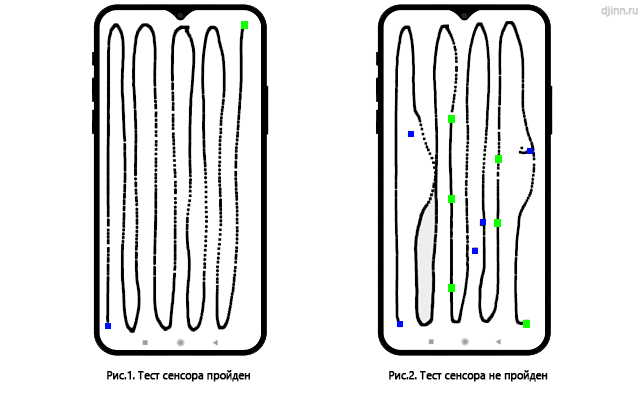
На левом рисунке изображен полностью пройденный тест сенсора экрана — например вы ведете пальцем с нижнего левого края, рисуя “змейку”, и заканчиваете тест в верхнем правом углу экрана. Тачскрин повторяет рисунок вашего пальца на экране, без разрывов, искажений, ложных срабатываний. На правом же рисунке изображен пример плохой работы тачскрина. Предположим пользователь пытался нарисовать такую же фигуру но линия отклоняется, в некоторых местах теряет “контакт” с сенсором, в некоторых появляются фантомные нажатия, сбоку экрана сенсор не работает совсем, постоянно провалена проверка на срыв сенсора. По данному тесту вы можете полностью убедится в исправности вашего устройства.
Что может быть причиной плохой работы сенсорного экрана
Самое частое в нашей практике — последствия ударов по экрану устройства, трещины (даже незначительные), попадания жидкостей. В некоторых случаях на новых телефонах бывает заводской брак. Пара телефонов была с таким дефектом, который решился достаточно просто — удалением защитного стекла/пленки, которая мешала нормальной работе сенсорного экрана. В нашем сервисном центре мы можем осуществить замену дисплея, в некоторых случаях тачскрина на множестве моделей телефонов, планшетов, ноутбуков, моноблоков.
Проверка сенсорного дисплея (тачскрина)
Для проверки сенсора онлайн используйте окно выше. Вы можете проверить нажатие на экран прямо в вашем браузере. Нажмите кнопку Начать тест тачскрина и очень медленно проведите пальцем по всему экрану для заполнения всех точек.

Помогите проекту Джинн.ру
На моем сайте нет рекламы, все программы созданные мной и моими друзьями — бесплатные, подобранные утилиты и драйвера проверены, все данные находятся на наших серверах и доступны 24/7 (как говорится — без регистрации и смс). Работа по созданию сайта, аренда и обслуживание серверов стоит времени и денег. Я делал проект таким, каким хотел бы видеть современный интернет, где нет кликбейта, мусора и рекламы, когда можно не бояться зайти на какую-нибудь страничку и накачать вирусов, когда не знаешь, где настоящая кнопка «скачать», а где — вредоносная ссылка.
Если вы нашли на Джинн.ру информацию, драйвер или программу, которая помогла вам решить проблему — мы будем очень рады, если вы поддержите нас материально. А еще мы рады отзывам.
С уважением, Михаил и проект Джинн.ру
₽ В России — Карта МИР Сбербанк (российские рубли) — 2202 2013 5454 1142 Михаил К.
$ В остальном мире — Карта VISA BakaiBank (американские доллары) — 4714 2400 6990 3442 Mihail K.
₿ На BitCoin кошелек — bc1qs4pnfvvxcjykwg7uu3rl5fahfdypcf9rksvwkd
Стоит ли покупать ноутбук с сенсорным экраном?

Хотя этот вариант портативного компьютера и появился в 2008 году, к нему до сих пор не выработано однозначного отношения. Часть покупателей по-прежнему жалеют деньги на покупку такой техники, а кто-то рассматривает ее как вариант, расширяющий возможности. Интересно, что трансформеры покупают даже бизнесмены.
Что понимают под понятием сенсорного ноутбука-трансформера?
Такие гаджеты занимают среднее положение между классическим ноутбуком и планшетом. Ведущие производители сочетают в такой технике эргономичность, превосходную графику, производительность, достойный дизайн и малый вес.
Пользователи предпочитают подобные варианты гаджетов, поскольку в дневное время используют их в качестве обычного ноутбука, а в вечернее время, желая посмотреть фильм и пообщаться с друзьями, складывают экран, трансформируя устройство в планшет.

Преимущества, за которые предпочитают ноутбук с сенсорным экраном
- Мобильность. Достигается за счет минимального веса гаджета и его максимальной компактности.
- Функциональность. Получается, покупая одно устройство, пользователь становится обладателем сразу двух решений: планшета для развлечений и ноутбука для выполнения рабочих задач.
- Производительность. Кроме того, что такая техника отличается удобством использования и скоростью работы, по многим характеристикам она может превосходить даже ноутбуки, предназначенные для геймеров.
- Современное стилистическое исполнение. Портативный компьютер этого типа выглядит презентабельно, стильно. Его нужно брать с собой на серьезные деловые встречи, для проведения презентаций.
- Больше возможностей. Оптимальный выбор для аниматоров, дизайнеров и прочих представителей творческих профессий, кому необходимы новые возможности техники.
Будет ли что-то, что не понравится в гибридных ноутбуках?
- Расширенные возможности устройства оправданы только в том случае, если их используют хотя бы на 70%. В противном случае пользователь столкнется только с чрезмерно быстро садящейся батареей (техника с сенсорным экраном разряжается на 25% быстрее).
- Работать с планшетом, держа его длительное время на весу, неудобно, следы от пальцев остаются на экране, вызывают раздражение и выглядят неприятно.
- Если не приловчиться, то пользоваться сенсорным экраном не так уже комфортно: лучше сразу настраивать его под свои потребности, а затем уже проходить стадию привыкания. На это тратится время, на что готов пойти далеко не каждый покупатель.
- Также гибридные ноутбуки с сенсорным экраном могут обходиться дороже аналогов.

По каким критериям выбирать ноутбук-трансформер?
- Оперативная память. Чтобы гаджет с легкостью выполнял самые разнообразные задачи, нужно выбирать оперативку минимум на 8 Гб, но оптимальное решение – 16 Гб.
- Жесткий диск. Лучше отдать предпочтение твердотельным, чтобы ускорить функциональность ноутбука, получить тихую работу и более продолжительный срок службы.
- Вариант сенсорного экрана и его разрешение. Отдают предпочтение матрице MVA либо IPS, а разрешение выбирают минимум FullHD.
- Мобильность и величина экрана. Здесь ориентируются только на комфорт работы пользователя, который может остановиться на эргономичных решениях либо же выбрать экран вплоть до 17,3 дюймов.
- Аккумуляторное устройство. Стоит отдать предпочтение тому гаджету, который обеспечит минимум 8 часов работы, без необходимости подзарядки.
Также устройство выбирают по весу: если пользователю приходится много и часто путешествовать, посещать деловые встречи, нужно выбрать максимально легкую модель.
Каким образом активировать сенсорный экран на ноутбуке?
Обычно портативный компьютер имеет уже изначально настроенный сенсорный экран, который можно использовать сразу после включения. Но если настройки экрана по умолчанию нет либо же пользователь отключил его случайно, то действуют следующим образом:
- Открывают меню «Пуск», заходят в панель управления, в перечне ищут «Сенсорный ввод».
- Нажав на этот значок, выбирают строку «Использовать палец как устройство ввода».
- После этого настраивают сенсор, открыв параметры.
- В перечне выбирают «Экран», после чего запускают откалибровку.
Каким образом отключить сенсор на ноутбуке?
Зайдите в диспетчер устройств, найдите в перечне вторую позицию, которая отвечает за сенсорный экран. Устройство понадобится активировать, после чего использовать панель с кнопками и экран.

Как подобрать подходящий ноутбук с сенсорным экраном?
Представим вашему вниманию 5 топовых моделей ноутбуков 2023 года.
Dell XPS 15
Портативный компьютер, занимающий лидирующие позиции в мире ноутбуков, превосходит даже некоторые модели, презентованные брендами Acer и Lenovo.
Отличается максимальной мощностью, высочайшей производительностью, причем не только при выполнении рабочих задач, но и при творческих нагрузках. Очередная уникальная характеристика этого ноутбука – способность работать без подзарядки в течение 12 часов, что считается редкостью для устройств подобной мощности.
Модель достаточно дорогостоящая, но полностью оправдывает финансовые затраты.
Lenovo Yoga 9i Gen 8
Имеет шикарное дизайнерское исполнение, выполнен из материалов высшего качества, демонстрирует превосходную производительность.
Как показывают результаты тестирований, модель превзошла прочие устройства от других брендов по стоимости и аналогичным характеристикам. С легкостью справляется с обработкой полусотни изображений в высоком разрешении. Работает более 10 часов без подзарядки.
Asus ZenBook Pro 15 Flip OLED
Мощный портативный компьютер, который имеет потрясающую сенсорную панель и клавиатуру, долго работает в автономном режиме, отличается высокой производительностью.
Эксперты считают его идеальным по большинству характеристик, за исключением только веб-камеры, которая не отличается слишком высоким качеством.
По результатам тестирования такой ноутбук обошел большинство ультрабуков в своем классе. Превосходно ведет себя в режиме многозадачности: например, с видеофайлами и потоком конференцсвязи справляется без проблем. Без подзарядки будет работать 9 часов.
Главные отличия этого ноутбука – OLED-дисплей, который обходит даже определенные модели самых высококлассных мониторов: дает превосходную картинку при просмотре фильмов и запуске геймов.
Acer Swift 5
Устройство высокой надежности, которое успешно справляется с рабочими, учебными задачами, поскольку быстро запускается, эффективно функционирует и демонстрирует отличную производительность.
Длительно работает без подзарядки, сенсорный экран отличается достойной четкостью, хорошим разрешением, превосходным качеством звучания.
Эту модель выбирают для эффективной работы с повседневными вычислительными задачами: гаджет функционирует без замедления работы. За полноценное охлаждение ноутбука отвечает два мощных вентилятора, которые работают практически бесшумно. Также эксперты считают, что устройство вполне можно использовать в качестве повседневного ноутбука для геймеров.
Ключевое отличие этого ноутбука – антимикробный сенсорный экран, демонстрирующий высокую отзывчивость на касания, а также превосходно противостоит пыли и отпечаткам пальцев.
HO Envy 13 x360
Понравится любителям комфортного и тонкого ноутбука, который не понадобится слишком часто заряжать. Хотя модель не отличается доступной ценой, но поскольку имеет OLED-дисплей, то стоимость вполне оправдана, учитывая, что пользователь также получает вариативный выбор портов, прочную клавиатуру.
Впечатляющее отличие этого устройства – достойная конкуренция даже 16″ ноутбукам 2в1. Эта модель успешно справляется с текстовыми процессорами, электронными таблицами, множеством вкладок в браузере, конференцсвязью и одновременным воспроизведением видео. Без подзарядки способна функционировать 9 часов.
Имеет огромную площадь экрана, поскольку производитель сделал максимально тонкие рамки. В целом же великолепный вид дисплею придают продвинутые технологические решения, обеспечивающие высокую яркость цвета, а также достойную функциональность сенсора.
Кому стоит купить ноутбук с сенсорным экраном?
- Архитекторам, инженерам. Гибридный ноутбук способен справиться со сложной визуализацией, предлагает таким специалистам специальные предложения.
- Представителям творческих профессий. Такие люди смогут полностью раскрыть для себя все возможности этих устройств, сделав работу более продуктивной и приятной.
- Преподавателям. Легкое подсоединение к монитору позволит наполнять лекции достойным визуальным сопровождением.
- Студентам. В таком ноутбуке даже можно вручную конспектировать лекции, делать пометки, создавать графики, таблицы, которые с легкостью экспортируются в другие форматы.
- Тем, кто часто работает с мультимедиа и презентациями, выступая на различных мероприятиях.
В качестве завершения стоит сказать, что ноутбук с сенсорным экраном не соответствует мифу о том, что является слишком дорогостоящим и маломощным. Каждый покупатель сможет подобрать для себя оптимальную модель по характеристикам и цене.
Сенсорные жесты для Windows
Эти жесты можно использовать на сенсорном экране Windows 11 устройства. Чтобы включить сенсорные жесты, выберите Пуск > Параметры > Устройства Bluetooth & > Сенсорный > сенсорные жесты с тремя и четырьмя пальцами и убедитесь, что он включен.
Примечание: Если сенсорные жесты включены, взаимодействие с тремя и четырьмя пальцами в приложениях может не работать. Чтобы продолжать использовать эти взаимодействия в приложениях, отключите этот параметр.
Поместите два пальца на экран и проведите по горизонтали или вертикали
Увеличение или уменьшение масштаба
Поместите два пальца на экран и зажмите или протяните
Отображение дополнительных команд (например, щелчок правой кнопкой мыши)
Нажмите и удерживайте элемент
Показать все открытые окна
Проведите тремя пальцами вверх по экрану
Показать рабочий стол
Проведите тремя пальцами вниз по экрану
Переключение на последнее открытое приложение
Проведите тремя пальцами влево или вправо по экрану
Открытие центра уведомлений
Проведите пальцем от правого края экрана
Проведите пальцем от левого края экрана
Переключение рабочих столов
Проведите четырьмя пальцами влево или вправо по экрану
Жесты для сенсорной панели
Попробуйте эти жесты на сенсорной панели ноутбука Windows 11. Некоторые из этих жестов будут работать только на высокоточных сенсорных панелях. Чтобы узнать, есть ли у ноутбука, выберите Пуск > параметры > Устройства Bluetooth & > сенсорной панели.
Коснитесь сенсорной панели
Поместите два пальца на сенсорную панель и проведите по горизонтали или вертикали
Увеличение или уменьшение масштаба
Поместите два пальца на сенсорную панель и зажмите или протяните
Отображение дополнительных команд (например, щелчок правой кнопкой мыши)
Коснитесь сенсорной панели двумя пальцами или нажмите вниз в правом нижнем углу
Показать все открытые окна
Проведите тремя пальцами вверх по сенсорной панели
Показать рабочий стол
Проведите тремя пальцами вниз по сенсорной панели
Переключение между открытыми приложениями или окнами
Проведите тремя пальцами влево или вправо на сенсорной панели
Переключение рабочих столов
Проведите четырьмя пальцами влево или вправо на сенсорной панели
Изменение сенсорных жестов
Чтобы изменить сенсорные жесты по умолчанию на Windows 11 компьютере, выберите Пуск > параметры > Устройства Bluetooth & >сенсорной панели. Выберите Жесты с тремя пальцами или Жесты с четырьмя пальцами , чтобы изменить действия жестов прокрутки.
Попробуйте эти жесты на сенсорной панели ноутбука под управлением Windows 10.
- Выбор элемента. Коснитесь сенсорной панели.
- Прокрутки: Поместите два пальца на сенсорную панель и проведите по горизонтали или по вертикали.
- Увеличение или уменьшение масштаба: Поместите два пальца на сенсорную панель и сожмите их или разожмите.
- Отображение дополнительных команд (аналогично щелчку правой кнопкой мыши). Коснитесь сенсорной панели двумя пальцами или нажмите в правом нижнем углу.
- Все открытые окна. Проведите по панели тремя пальцами от себя.
- Отображение рабочего стола. Проведите по панели тремя пальцами к себе.
- Переключение между открытыми окнами: Проведите по панели тремя пальцами вправо или влево.
- Откройте Кортану: Коснитесь сенсорной панели тремя пальцами.
- Откройте центр уведомлений: Коснитесь сенсорной панели четырьмя пальцами.
- Переключение виртуальных рабочих столов: Поместите четыре пальца на сенсорную панель и проведите пальцем вправо или влево.
- Некоторые из этих жестов будут работать только на высокоточных сенсорных панелях. Чтобы узнать оснащен ли ваш ноутбук такой панелью, выберите Пуск >Параметры >Устройства >Сенсорная панель.
Изменение сенсорных жестов
Чтобы изменить сенсорные жесты по умолчанию на Windows 10 компьютере, выберите Пуск > Параметры > устройства >сенсорной панели. Прокрутите страницу до пункта Жесты с тремя пальцами или Жесты с четырьмя пальцами, чтобы изменить параметры сенсорных жестов.
[Ноутбук/AIO] Устранение неполадок — Как решить проблему с тачскрином/сенсором
Если Вы столкнулись с тем, что сенсорный экран реагирует неточно, нечувствительно или вообще не реагирует, обратитесь к приведенным ниже инструкциям по устранению неполадок по порядку.
Если на Вашем сенсорном экране нет функции щелчка правой кнопкой мыши, обратитесь к главе как настроить функцию правого щелчка для сенсорного экрана
Пожалуйста, перейдите к соответствующей инструкции, исходя из текущей операционной системы Windows на Вашем компьютере:
Содержание:
- Убедитесь, что ноутбук поддерживает сенсорный экран
- Очистите LCD экран
- Включите и переустановите драйвер тачскрина в Диспетчере устройств
- Обновите BIOS / Windows / драйверы до последних версий
- Настройте тачскрин
- Сбросить настройки тачскрина до заводских настроек
- Восстановите систему из точки восстановления
- Сбросьте систему до заводских настроек
Если экран никогда и не реагировал на касания, но Вы считаете, что должен, пожалуйста, проверьте по инструкции ниже, есть ли в Вашем ноутбуке тачскрин.
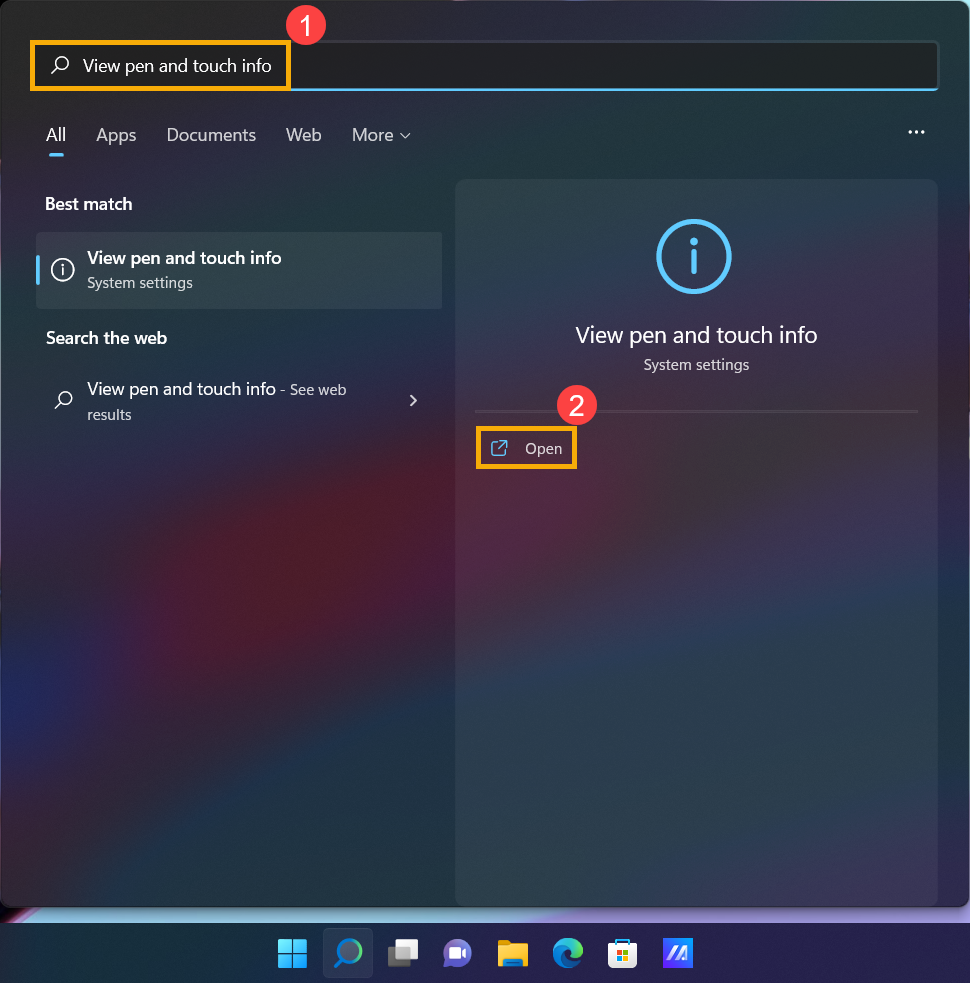
- Введите и найдите [Просмотр сведений о пере и сенсорном вводе] в строке поиска Windows ① , затем нажмите [Открыть] ② .
- Если в разделе «Перо и сенсорный ввод» отображается сообщение [Для этого дисплея перо или сенсорный ввод недоступны] ③ , это означает, что Ваш компьютер не имеет функции сенсорного экрана.
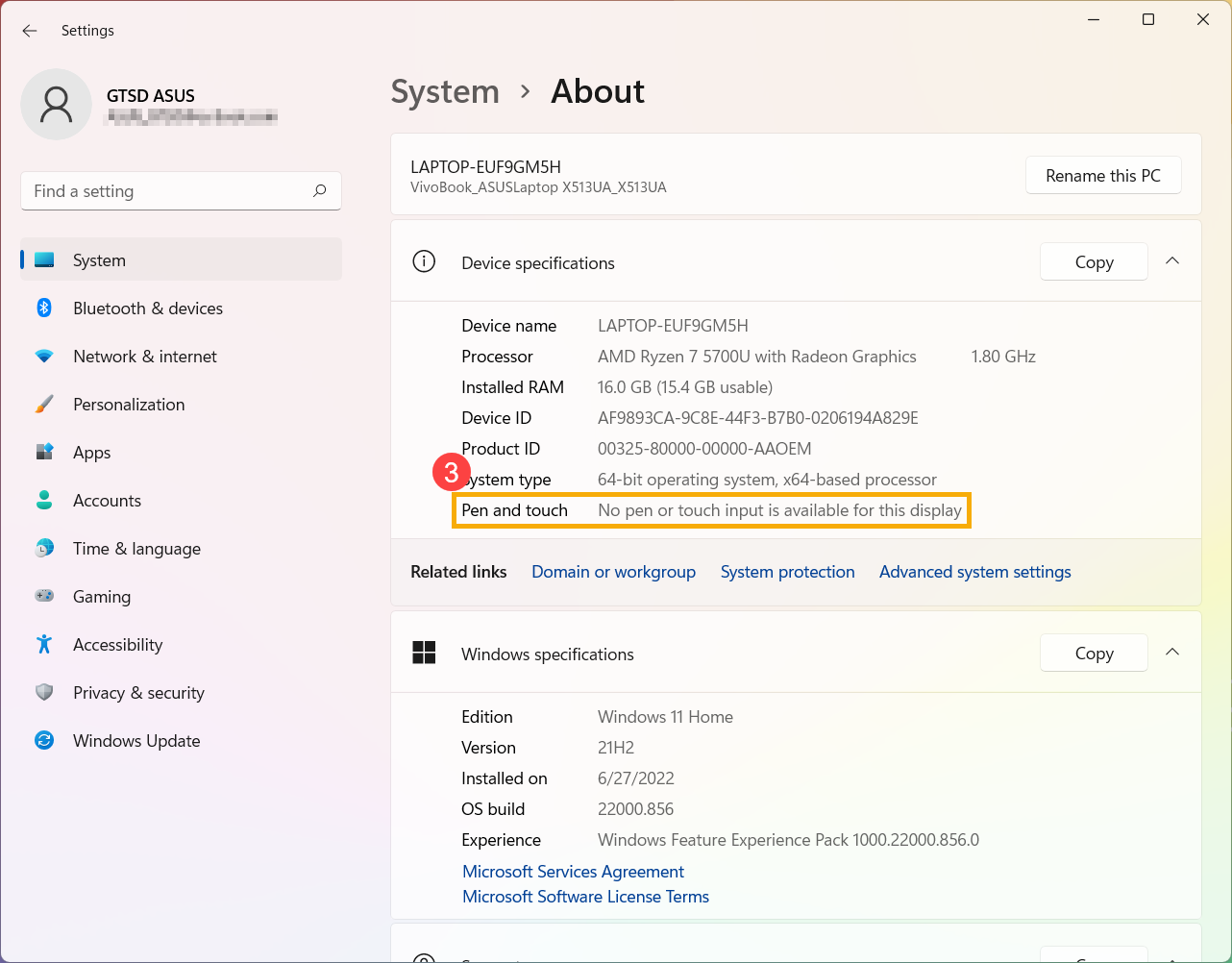
Примечание. Если Ваш экран поддерживает сенсорный ввод, но в характеристиках Вашего устройства не указана поддержка сенсорного ввода, рекомендуется посетить местный авторизованный сервисный центр ASUS для дальнейшей оценки.
- Сначала выключите компьютер, а затем осмотрите экран на наличие повреждений.
- Пожалуйста, используйте мягкую ткань, смоченную чистящим раствором, чтобы аккуратно протереть экран от грязи или пятен.
Примечание: Мягкая ткань не должна быть слишком влажной, не распыляйте чистящие растворы непосредственно на экран и не оставляйте жидкости на экране. Вы можете использовать воду для замены чистящих растворов, если у Вас их нет. - Дайте ЖК-экрану полностью высохнуть, затем включите компьютер и проверьте работу сенсорного экрана.
Примечание: Во избежание этой проблемы прикасайтесь к экрану только чистыми руками или стилусом. - Установка защитной пленки или некоторых других аксессуаров на экран или вокруг него может иногда мешать сенсорной функции экрана. Поэтому попробуйте удалить эти аксессуары с экрана, а затем снова проверьте экран. Если проблемы сохраняются, перейдите к следующему шагу.
- Введите и найдите [Диспетчер устройств] в строке поиска Windows ① , затем нажмите [Открыть] ② .

- Проверьте стрелку рядом с [Устройства HID (Human Interface Devices)] ③ , затем щелкните правой кнопкой мыши [HID-совместимое устройство touch screen] ④ и выберите [Включить устройство] ⑤ .
Если параметр «Включить устройство» не отображается, это означает, что функция сенсорного экрана уже включена, перейдите к следующему шагу.
- Переустановите драйвер сенсорного экрана. Щелкните правой кнопкой мыши [HID-совместимое устройство touch screen] ⑥ , затем выберите [Удалить устройство] ⑦ .
Примечание: Если Вы видите два драйвера [HID-совместимое устройство touch screen], удалите первый драйвер, а затем повторите процесс для второго драйвера.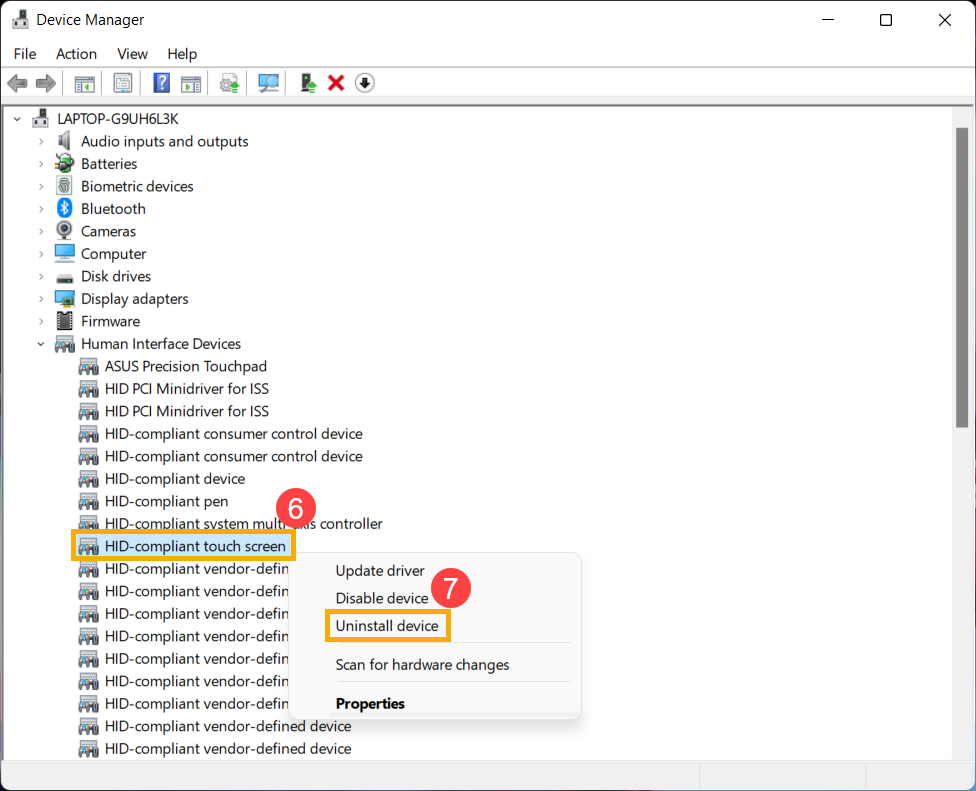
- Выберите [Удалить] ⑧ .
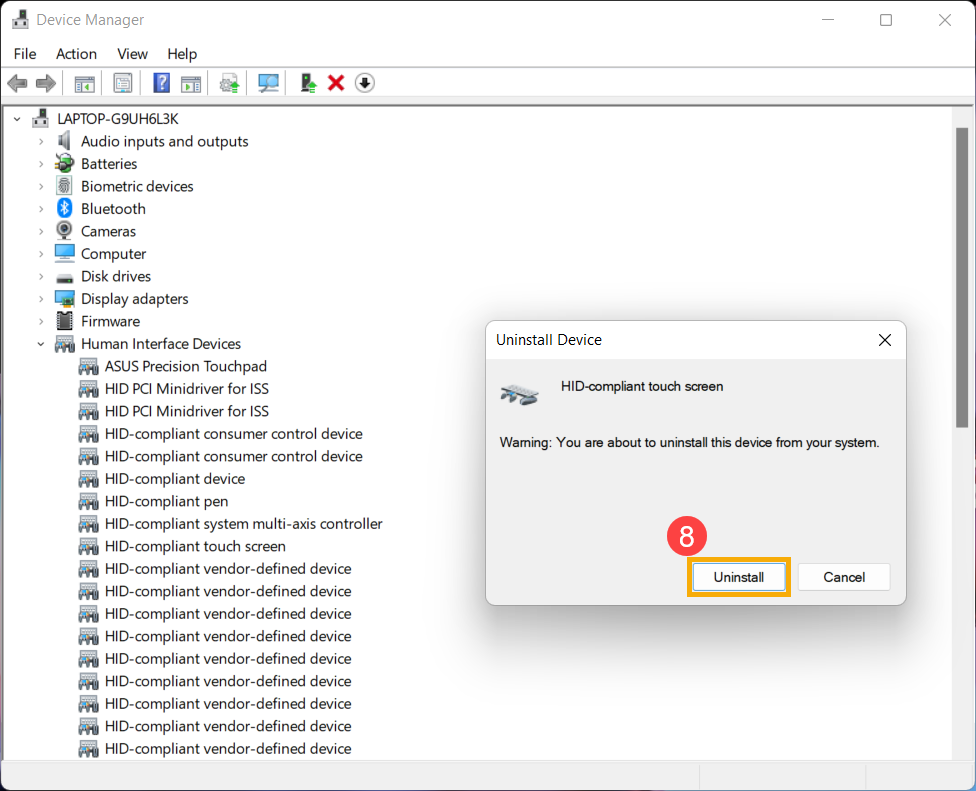
- После удаления драйверов сенсорного экрана выберите [Действие] ⑨ и [Обновить конфигурацию оборудования] ⑩ в Диспетчере устройств.
Компьютер переустановит драйверы сенсорного экрана, и имя драйвера сенсорного экрана отобразится в категории [Устройства HID (Human Interface Devices)].
Примечание: Для этого процесса может потребоваться загрузка и установка через Интернет. Убедитесь, что Ваш компьютер поключен к Интернету.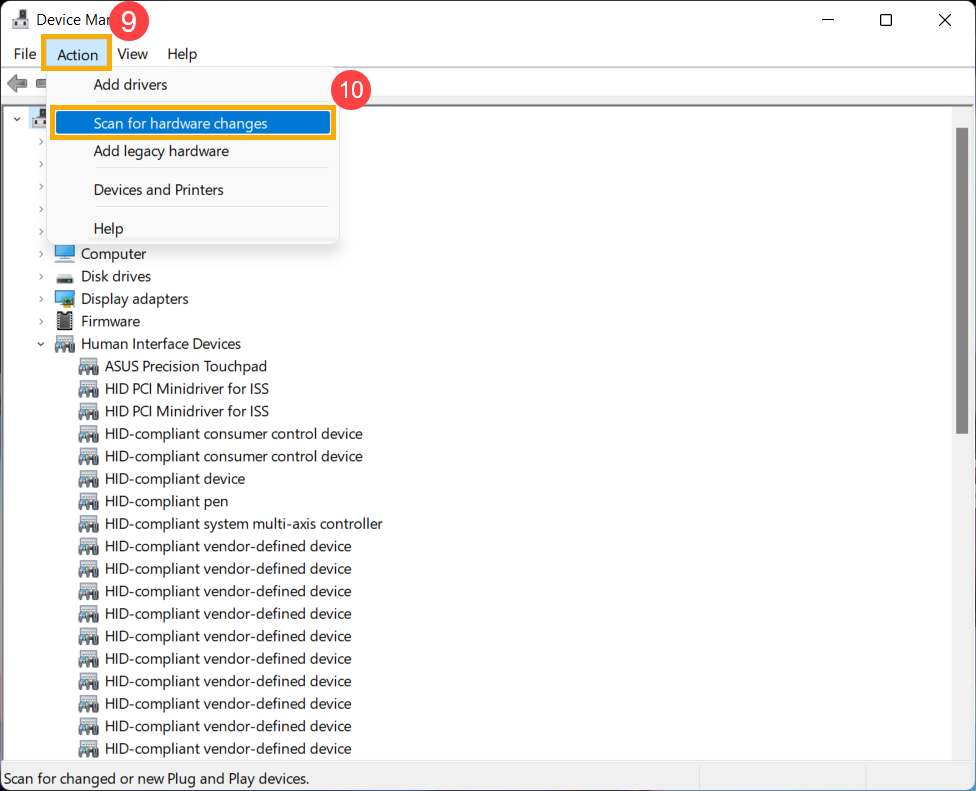
- После того, как имя драйвера сенсорного экрана отобразится в категории [Устройства HID (Human Interface Devices)], перезагрузите компьютер и снова проверьте работу сенсорного экрана. Если проблемы сохраняются, перейдите к следующему шагу.
Обновление программного обеспечения обычно помогает стабильности и оптимизации системы, поэтому мы рекомендуем Вам проверять и часто обновлять ПО до последней версии на Вашем ПК. Здесь Вы можете узнать больше:
Вы можете узнать больше о том, как выполнить обновления Windows и драйверов:
Если проблема не устранена после обновления пакетов драйверов/ BIOS/Windows до текущей даты, перейдите к следующей главе для устранения неполадок.
- Введите и найдите [Панель управления] в строке поиска Windows ① , затем нажмите [Открыть] ② .
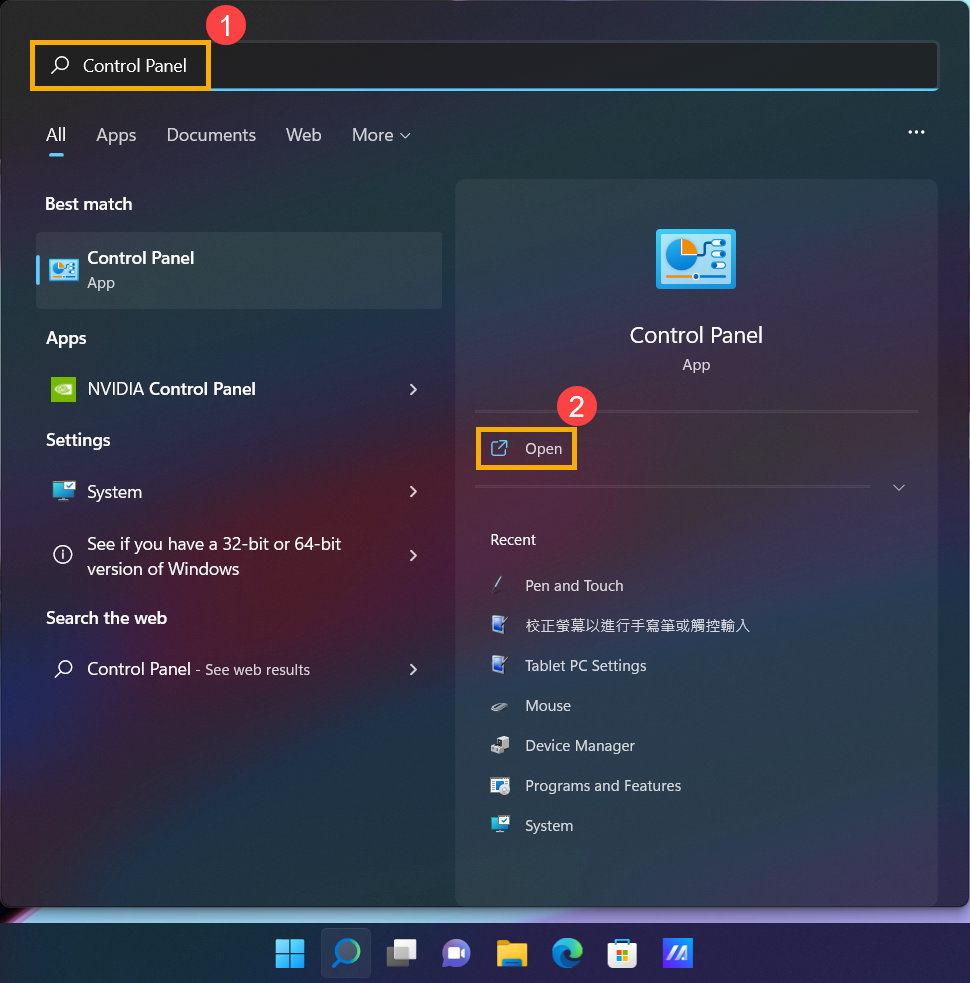
- Выберите [Оборудование и звук] ③ .
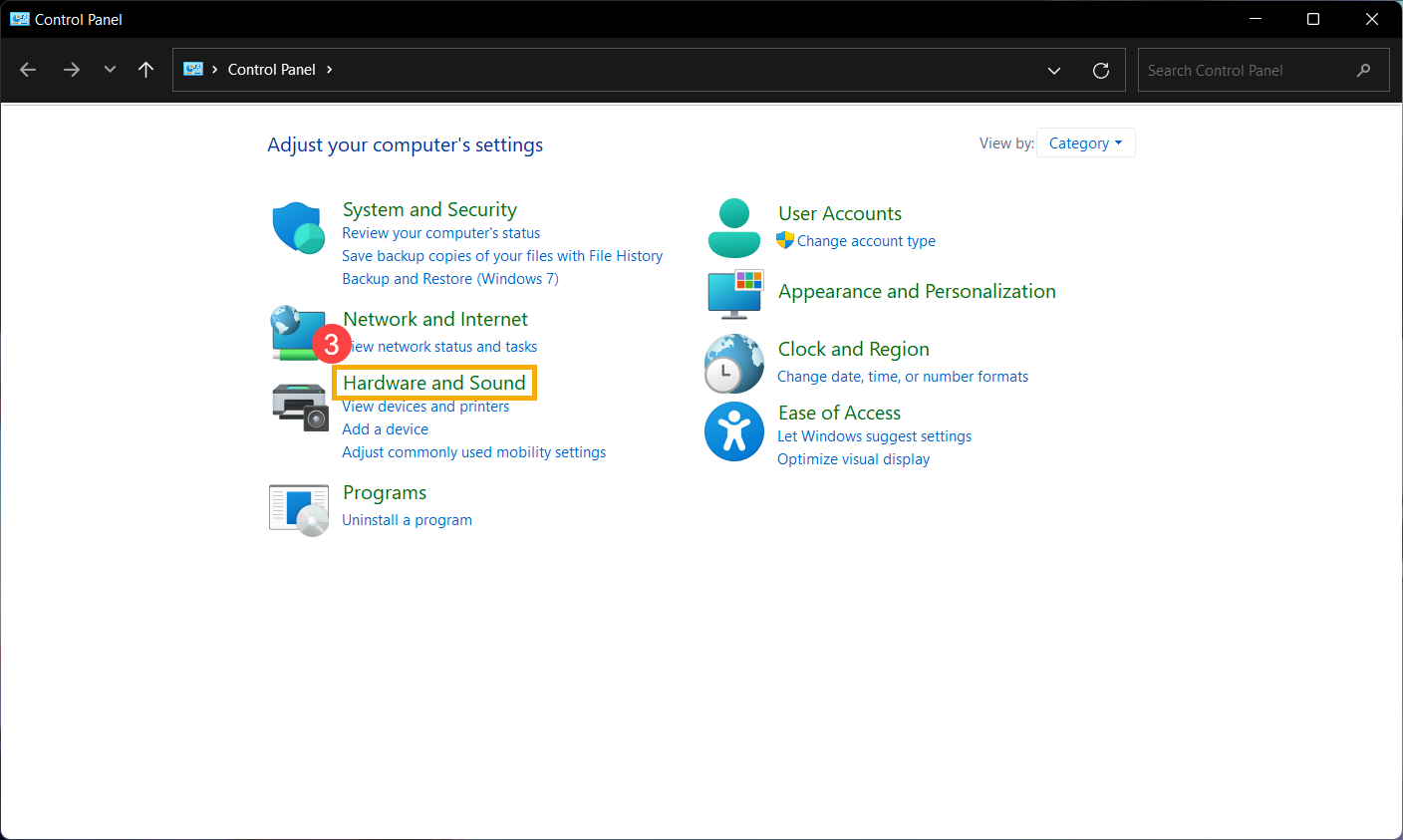
- Выберите [Калибровка экрана для пера или сенсорного ввода] ④ .

- Выберите [Настройка] ⑤ , затем выберите [Сенсорный ввод] ⑥ . (Если Вы используете стилус, выберите ввод пером).
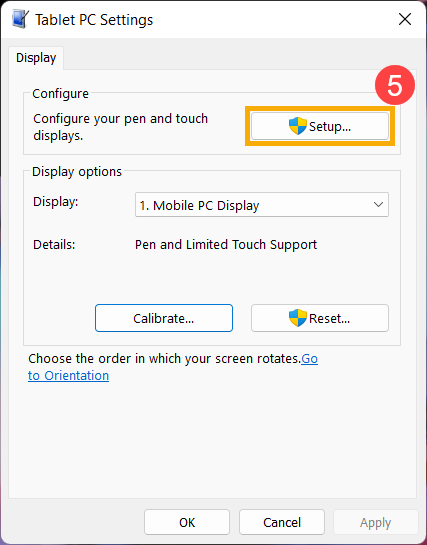
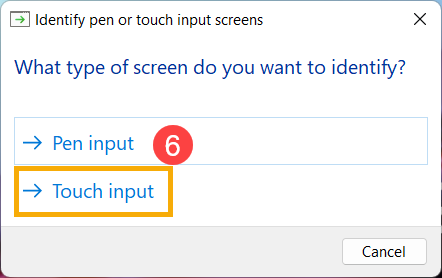
- Следуйте инструкциям на экране, чтобы идентифицировать Ваш экран как сенсорный.
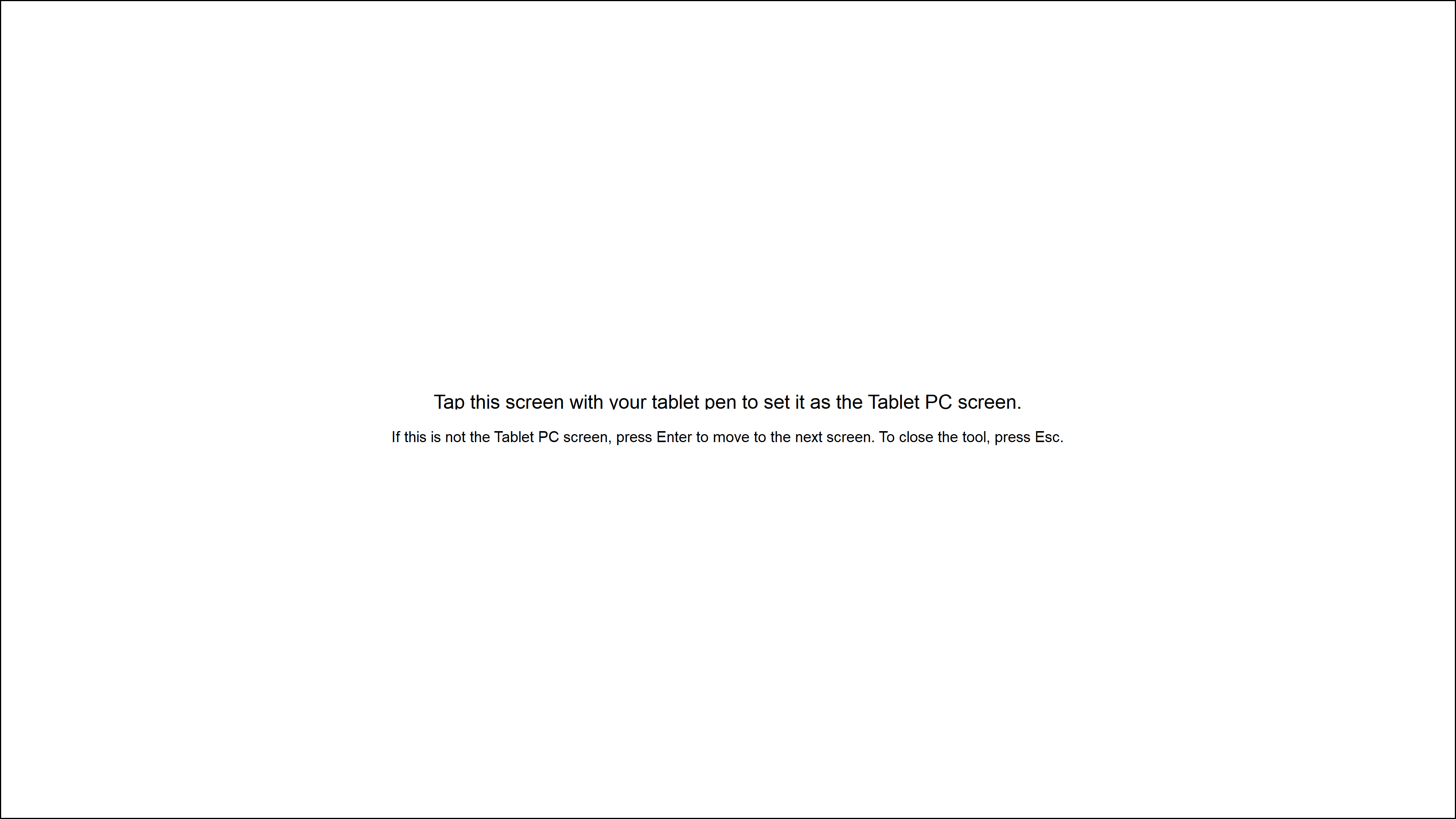
- Коснитесь экрана, чтобы проверить, отвечает ли он на касания. Если не отвечает, то перейдите к следующему шагу.
- Введите и найдите [Панель управления] в строке поиска Windows ① , затем нажмите [Открыть] ② .
- Выберите [Оборудование и звук] ③ .
- Выберите [Калибровка экрана для пера или сенсорного ввода] ④ .
- Выберите [Сброс] ⑤ , затем нажмите [ОК] ⑥ .
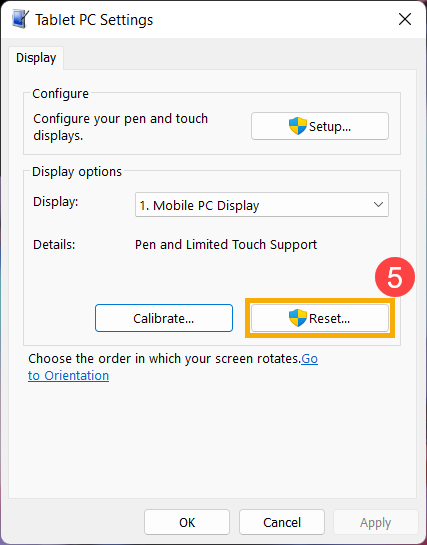
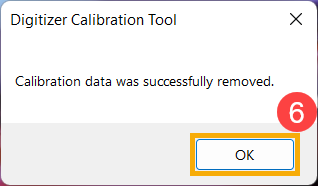
- Калибровка сенсорного экрана была сброшена на настройки по умолчанию, перезагрузите компьютер и снова проверьте работу сенсорного экрана. Если проблема сохранится, то перейдите к следующему шагу.
Если проблема с сенсорным экраном возникла недавно, и если Вы когда-либо создавали точку восстановления или существовало автоматическое восстановление системы, попробуйте восстановить компьютер до точки, до того, как проблема начала проявляться. Здесь Вы можете узнать больше о [Windows 11/10] Точка восстановления системы.
Если проблема сохранится, перейдите к следующему шагу.
Если проблема не устранена после выполнения всех шагов по устранению неполадок. Сделайте резервную копию Ваших личных файлов, а затем сбросьте ПК до заводкой конфигурации. Здесь Вы можете узнать больше:
Если Вы по-прежнему не можете решить проблему, загрузите MyASUS и попробуйте Диагностику системы для устранения неполадок.
Содержание:
- Убедитесь, что ноутбук поддерживает сенсорный экран
- Очистите LCD экран
- Включите и переустановите драйвер тачскрина в Диспетчере устройств
- Обновите BIOS / Windows / драйверы до последних версий
- Настройте тачскрин
- Сбросить настройки тачскрина до заводских настроек
- Восстановите систему из точки восстановления
- Сбросьте системы до заводских настроек
Если экран никогда и не реагировал на касания, но Вы считаете, что должен, пожалуйста, проверьте по инструкции ниже, есть ли в Вашем ноутбуке тачскрин.
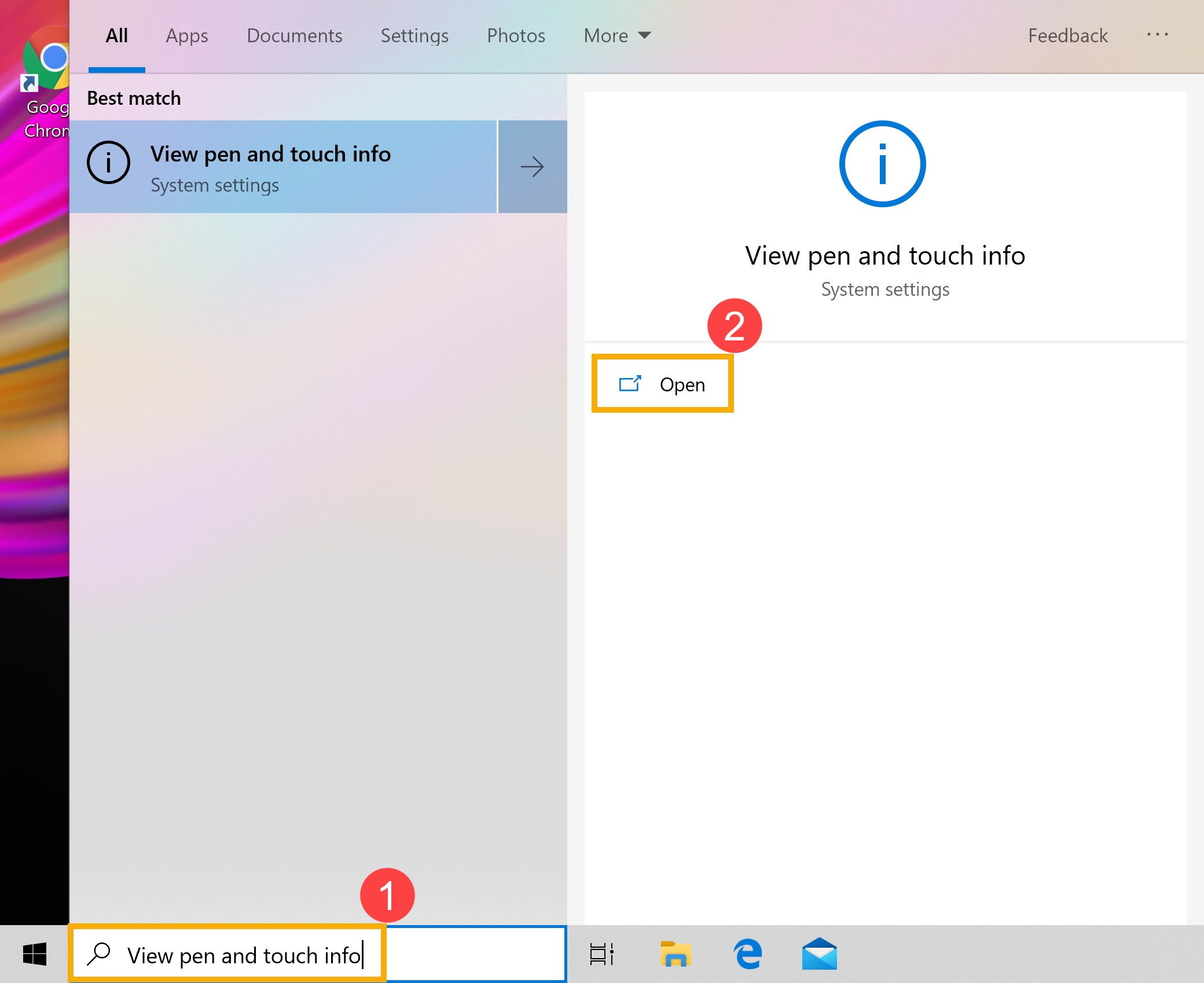
- Введите и найдите [Просмотр сведений о пере и сенсорном вводе] в строке поиска Windows ① , затем нажмите [Открыть] ② .
- Если в разделе «Перо и сенсорный ввод» отображается сообщение [Для этого дисплея перо или сенсорный ввод недоступны] ③ , это означает, что Ваш компьютер не имеет функции сенсорного экрана.
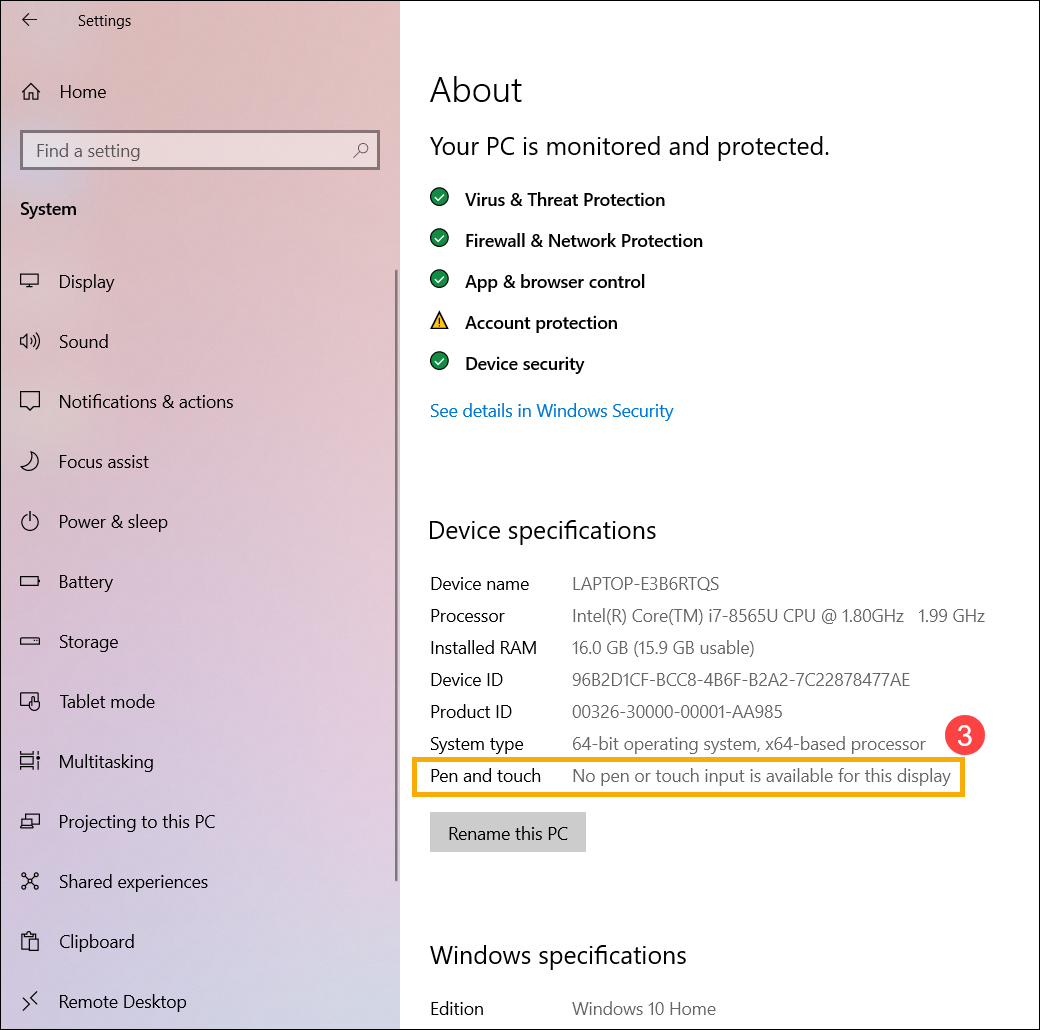
Примечание. Если Ваш экран поддерживает сенсорный ввод, но в характеристиках Вашего устройства не указана поддержка сенсорного ввода, рекомендуется посетить местный авторизованный сервисный центр ASUS для дальнейшей оценки.
- Сначала выключите компьютер, а затем осмотрите экран на наличие повреждений.
- Пожалуйста, используйте мягкую ткань, смоченную чистящим раствором, чтобы аккуратно протереть экран от грязи или пятен.
Примечание: Мягкая ткань не должна быть слишком влажной, не распыляйте чистящие растворы непосредственно на экран и не оставляйте жидкости на экране. Вы можете использовать воду для замены чистящих растворов, если у Вас их нет. - Дайте ЖК-экрану полностью высохнуть, затем включите компьютер и проверьте работу сенсорного экрана.
Примечание: Во избежание этой проблемы прикасайтесь к экрану только чистыми руками или стилусом. - Установка защитной пленки или некоторых других аксессуаров на экран или вокруг него может иногда мешать сенсорной функции экрана. Поэтому попробуйте удалить эти аксессуары с экрана, а затем снова проверьте экран. Если проблемы сохраняются, перейдите к следующему шагу.
- Введите и найдите [Диспетчер устройств] в строке поиска Windows ① , затем нажмите [Открыть] ② .
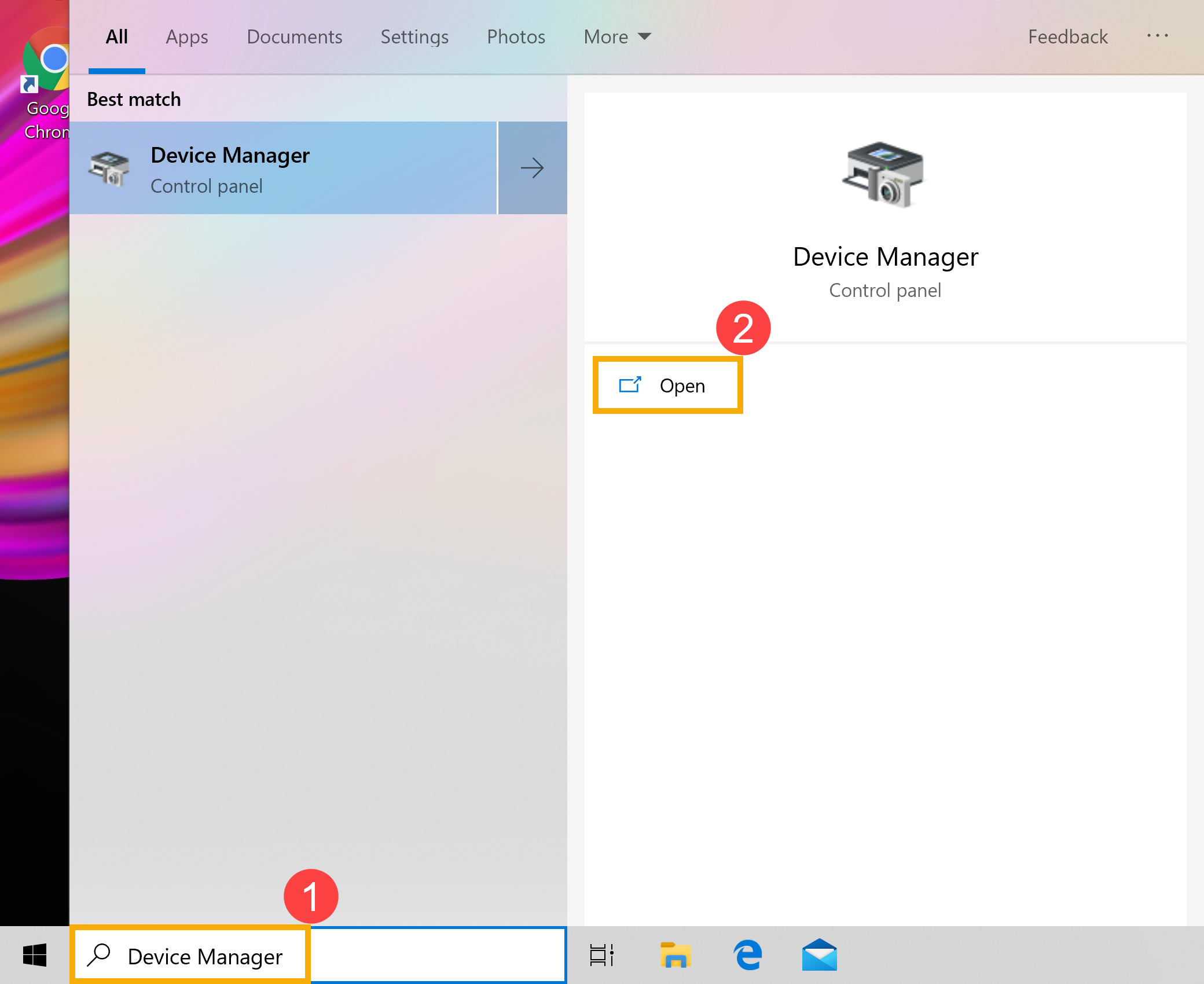
- Проверьте стрелку рядом с [Устройства HID (Human Interface Devices)] ③ , затем щелкните правой кнопкой мыши [HID-совместимое устройство touch screen] ④ и выберите [Включить устройство] ⑤ .
Если параметр «Включить устройство» не отображается, это означает, что функция сенсорного экрана уже включена, перейдите к следующему шагу. - Переустановите драйвер сенсорного экрана. Щелкните правой кнопкой мыши [HID-совместимое устройство touch screen] ⑥ , затем выберите [Удалить устройство] ⑦ .
Примечание: Если Вы видите два драйвера [HID-совместимое устройство touch screen], удалите первый драйвер, а затем повторите процесс для второго драйвера. - Выберите [Удалить] ⑧ .
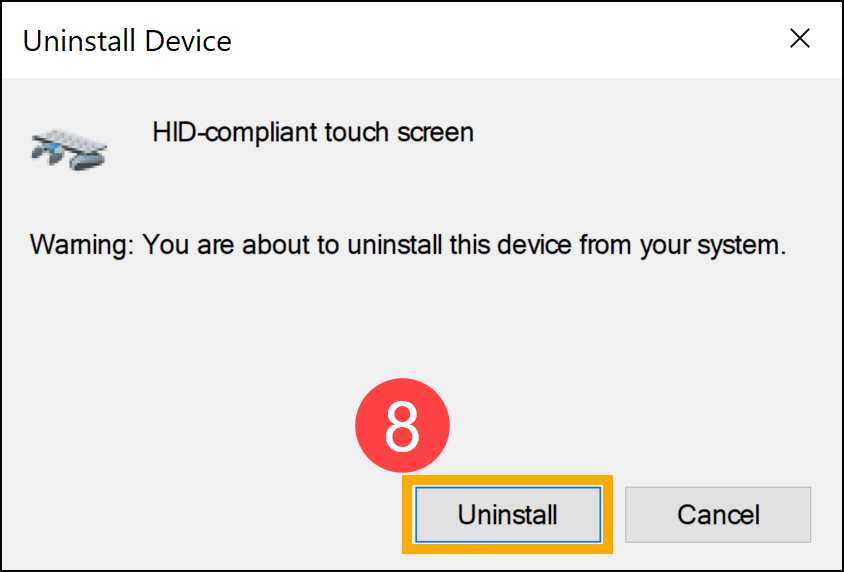
- После удаления драйверов сенсорного экрана выберите [Действие] ⑨ и [Обновить конфигурацию оборудования] ⑩ в Диспетчере устройств.
Компьютер переустановит драйверы сенсорного экрана и имя драйвера сенсорного экрана отобразится в категории [Устройства HID (Human Interface Devices)].
Примечание: Для этого процесса может потребоваться загрузка и установка через Интернет. Убедитесь, что Ваш компьютер поключен к Интернету. - После того, как имя драйвера сенсорного экрана отобразится в категории [Устройства HID (Human Interface Devices)], перезагрузите компьютер и снова проверьте работу сенсорного экрана. Если проблемы сохраняются, перейдите к следующему шагу.
Обновление программного обеспечения обычно помогает стабильности и оптимизации системы, поэтому мы рекомендуем Вам проверять и часто обновлять ПО до последней версии на Вашем ПК. Здесь Вы можете узнать больше:
Вы можете узнать больше о том, как выполнить обновления Windows и драйверов:
Если проблема не устранена после обновления пакетов драйверов/ BIOS/Windows до текущей даты, перейдите к следующей главе для устранения неполадок.
- Введите и найдите [Калибровка экрана для пера или сенсорного ввода] в строке поиска Windows ① , затем нажмите [Открыть] ② .
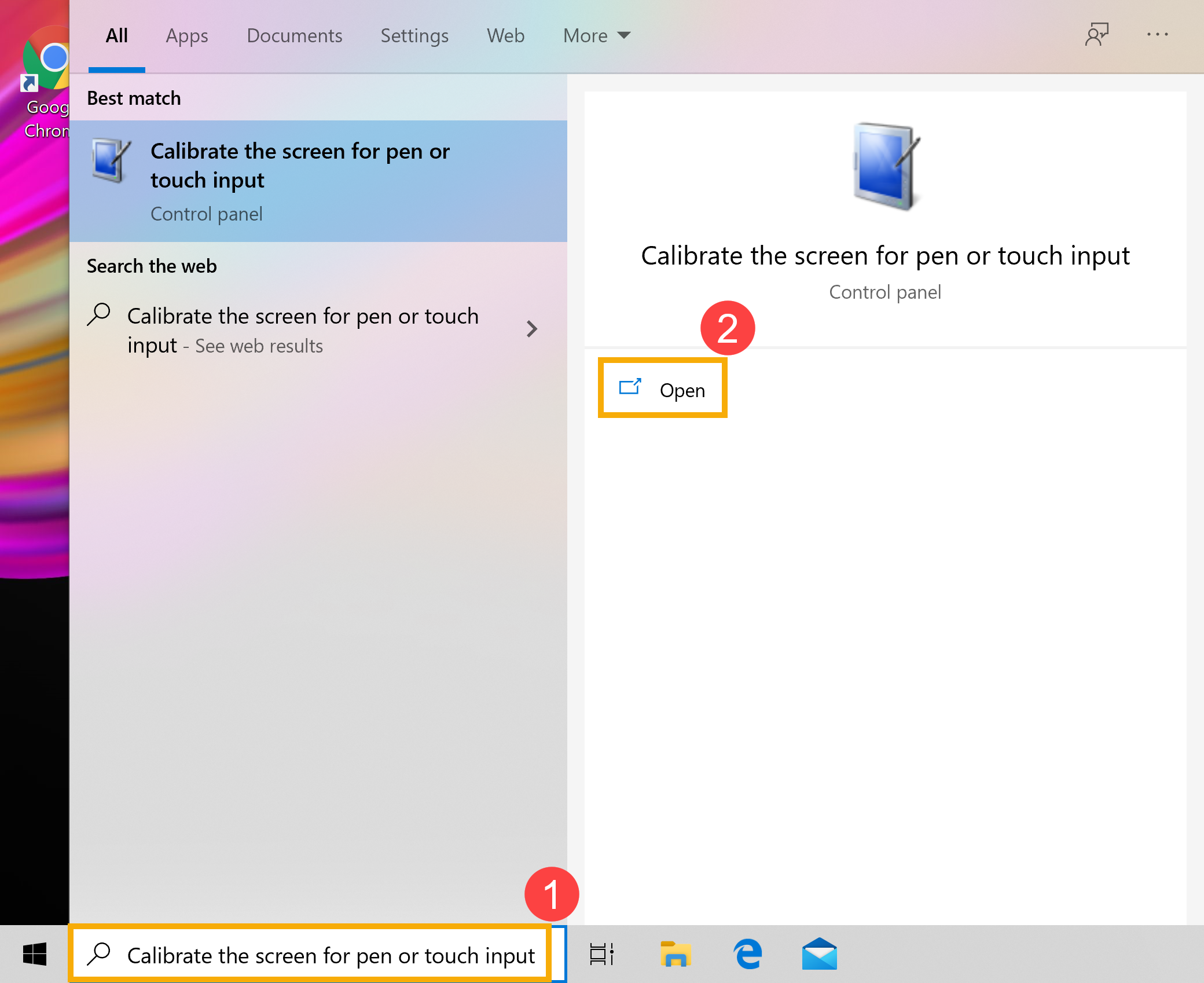
- Выберите [Настройка] ③ , затем выберите [Сенсорный ввод] ④ . (Если Вы используете стилус, выберите ввод пером).
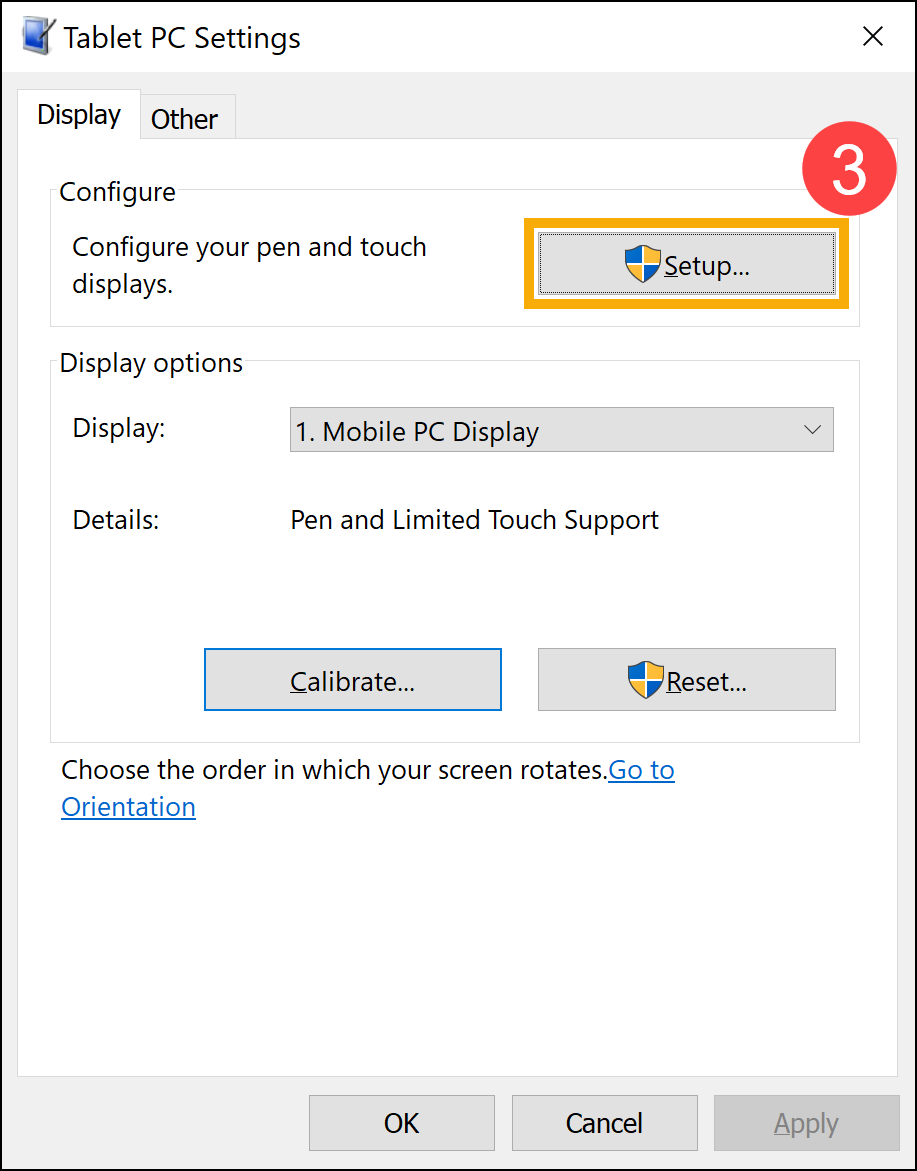
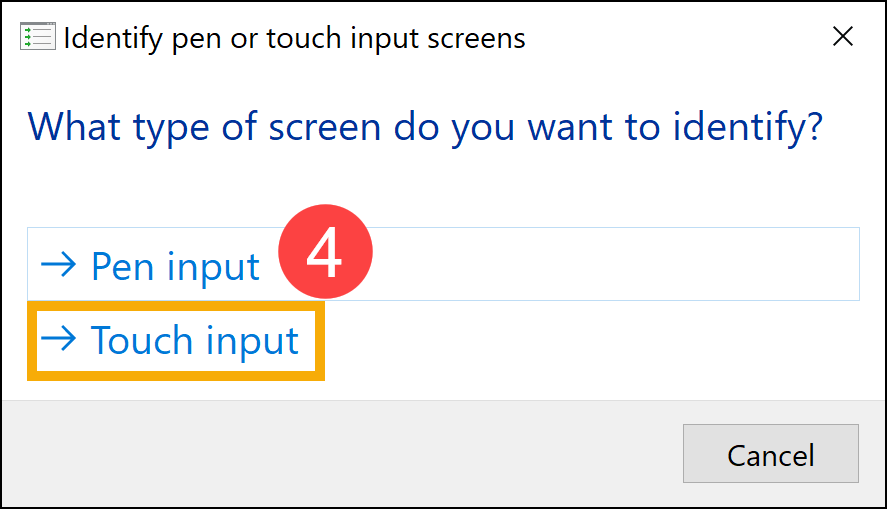
- Следуйте инструкциям на экране, чтобы идентифицировать Ваш экран как сенсорный.
- Коснитесь экрана, чтобы проверить, отвечает ли он на касания. Если не отвечает, то перейдите к следующему шагу.
- Введите и найдите [Калибровка экрана для пера или сенсорного ввода] в строке поиска Windows ① , затем нажмите [Открыть] ② .
- Выберите [Сброс] ③ , затем нажмите [ОК] ④ .
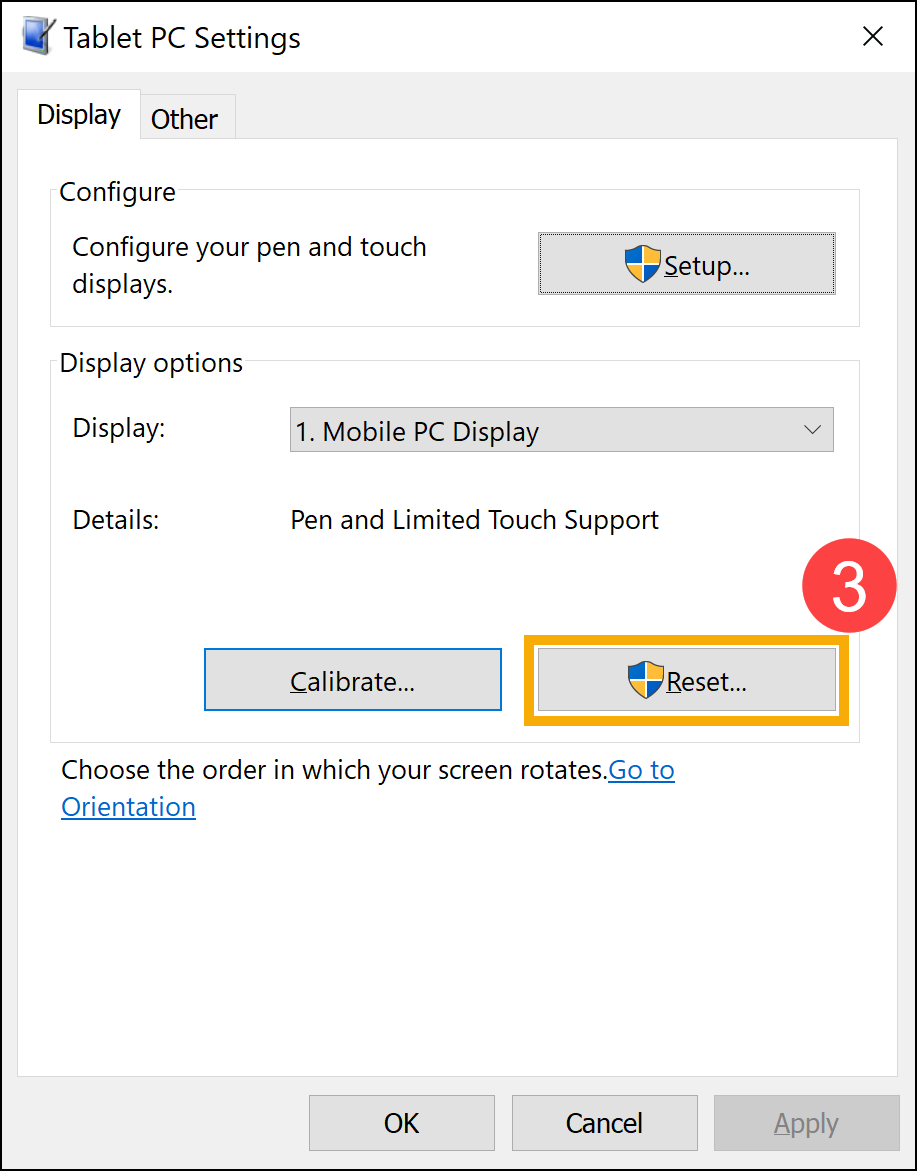
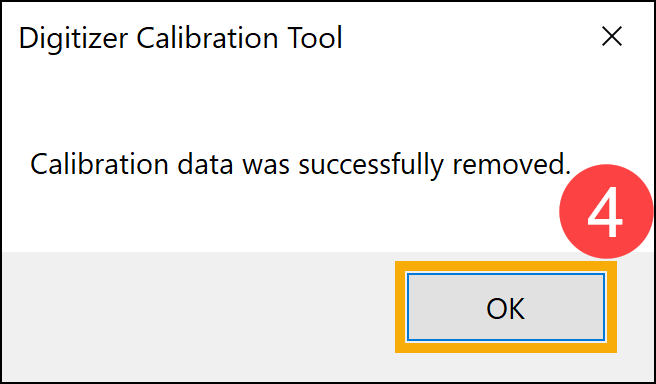
- Калибровка сенсорного экрана была сброшена на настройки по умолчанию, перезагрузите компьютер и снова проверьте работу сенсорного экрана. Если проблема сохраняется, то перейдите к следующему шагу.
Если проблема с сенсорным экраном возникла недавно, и если Вы когда-либо создавали точку восстановления или существовало автоматическое восстановление системы, попробуйте восстановить компьютер до точки, до того, как проблема начала проявляться. Здесь Вы можете узнать больше о [Windows 11/10] Точка восстановления системы.
Если проблема сохранится, перейдите к следующему шагу.
Если проблема не устранена после выполнения всех шагов по устранению неполадок. Сделайте резервную копию Ваших личных файлов, а затем сбросьте ПК до заводкой конфигурации. Здесь Вы можете узнать больше:
Если вы по-прежнему не можете решить проблему, загрузите MyASUS и попробуйте Диагностику системы для устранения неполадок.
- Введите и найдите [Панель управления] в строке поиска Windows ① , затем нажмите [Открыть] ② . (Иллюстрация поиска слева внизу относится к Windows 11, а справа — к Windows 10.)
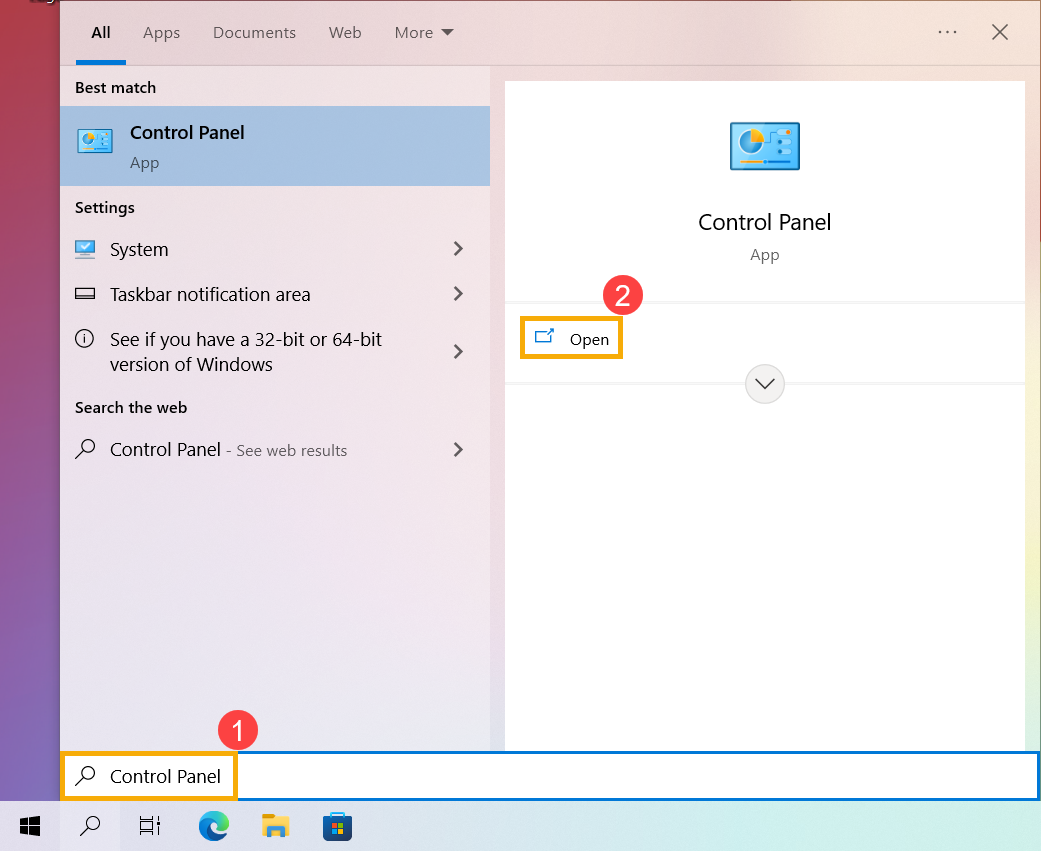
- Выберите [Оборудование и звук] ③ .
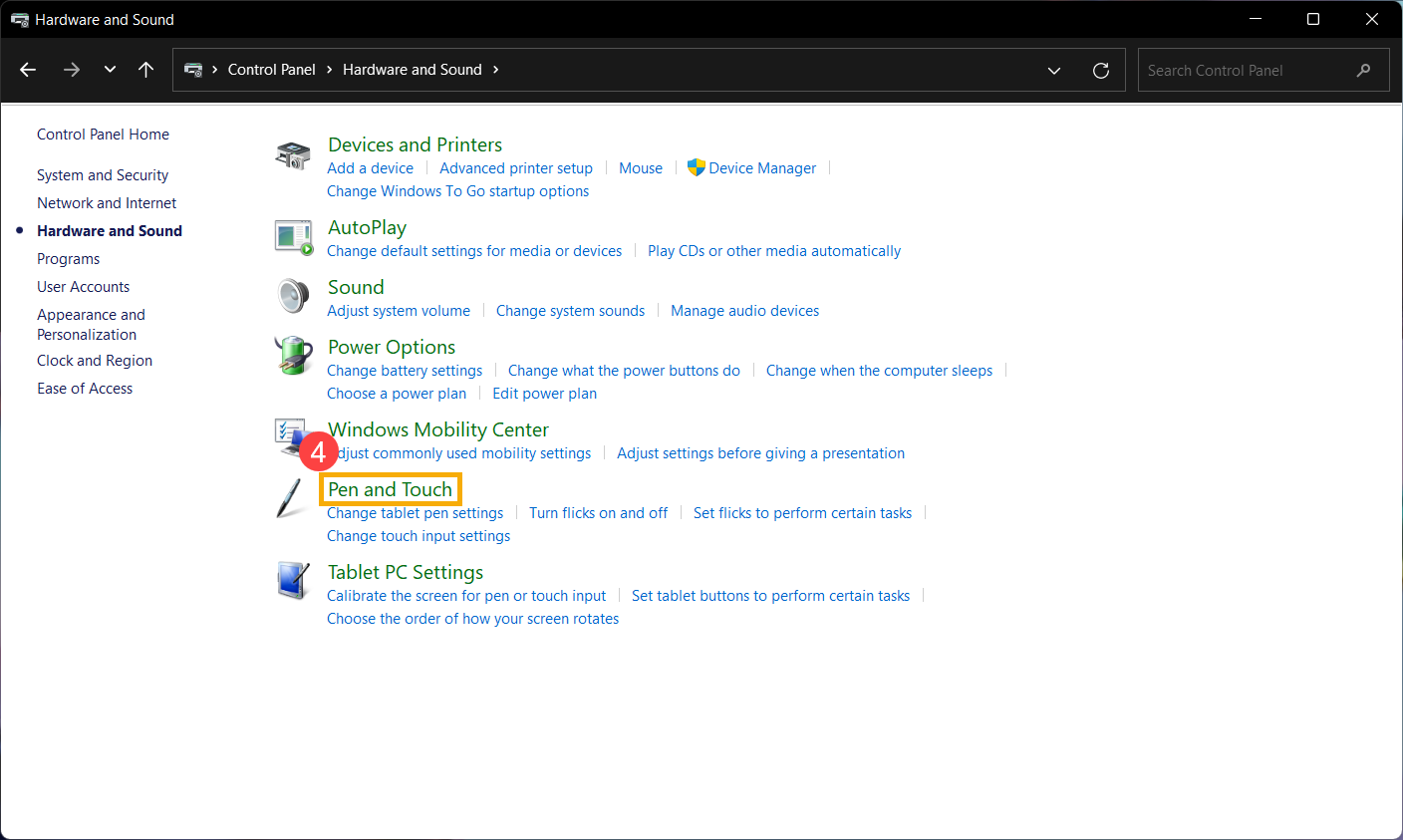
- Выберите [Перо и касание] ④ .
- Выберите вкладку [Касание] ⑤ , затем выберите действие [Нажмите и удерживайте] ⑥ и нажмите [Настройки] ⑦ .
Примечание: Если Вы используете стилус, выберите вкладку «Параметры пера».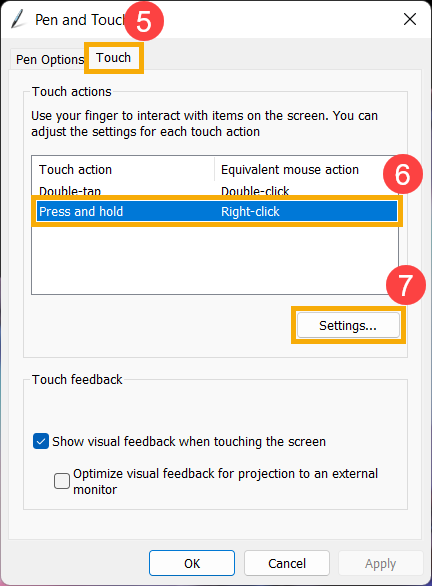
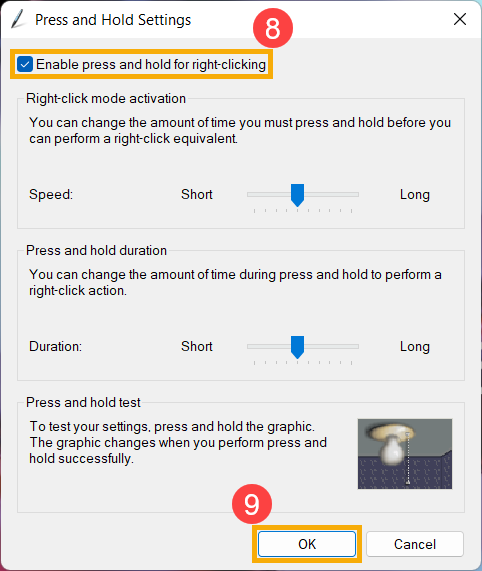
- Установите флажок [Включить нажатие и удерживание для щелчка правой кнопкой мыши] ⑧ и выберите [ОК] ⑨ , после чего будет включена функция щелчка правой кнопкой мыши для сенсорного экрана.